

1. Visão geral
Neste codelab, vamos demonstrar um método simples e fácil de configurar o AlloyDB.

O que você vai criar
Como parte disso, você vai criar uma instância e um cluster do AlloyDB com todas as configurações de rede necessárias em uma instalação com um clique. Além disso, vai aprender a configurar rapidamente em seus projetos futuros.
Requisitos
2. Antes de começar
Criar projeto
- No console do Google Cloud, na página de seletor de projetos, selecione ou crie um projeto do Google Cloud.
- Confira se o faturamento está ativado para seu projeto do Cloud. Saiba como verificar se o faturamento está ativado em um projeto.
Ativar o Cloud Shell
- Você vai usar o Cloud Shell, um ambiente de linha de comando em execução no Google Cloud. Clique em Ativar o Cloud Shell na parte de cima do console do Google Cloud.

- Depois de se conectar ao Cloud Shell, verifique se você já está autenticado e se o projeto está definido como seu ID do projeto usando o comando a seguir:
gcloud auth list
- Se não estiver autenticado, execute o seguinte comando:
gcloud auth login
- Execute o comando a seguir no Cloud Shell para confirmar se o comando gcloud sabe sobre seu projeto.
gcloud config list project
- Se o projeto não estiver definido, use este comando:
gcloud config set project <YOUR_PROJECT_ID>
Ativar APIs e conceder permissões
- Ativar as APIs necessárias :
Siga o link e ative as APIs.
Como alternativa , você pode usar o comando gcloud para isso. Consulte a documentação para ver o uso e os comandos gcloud.
- Conceder os papéis necessários para criar e configurar a instância do AlloyDB
Se você estiver no seu próprio ambiente de desenvolvimento ou tiver acesso de proprietário / administrador ao projeto, não será necessário realizar esta etapa, já que o principal (como proprietário) já terá essas permissões. Caso contrário, siga esta etapa.
Para receber as permissões necessárias para criar e se conectar a um banco de dados do AlloyDB, conceda os seguintes papéis do IAM no seu projeto:
- Administrador de rede do Compute (
roles/compute.networkAdmin) - Administrador do AlloyDB (
roles/alloydb.admin)
Estas são as permissões exatas necessárias nos bastidores para criar e se conectar a um banco de dados do AlloyDB:
- compute.networks.list
- compute.networks.addPeering
- compute.addresses.create
- servicenetworking.services.addPeering
- Alloydb.clusters.create
- Alloydb.instances.create
- Alloydb.instances.login
Agora, vamos para a configuração.
3. Configuração do AlloyDB
Vamos criar um cluster e uma instância do AlloyDB com as configurações de rede.
- Execute os comandos abaixo no terminal do Google Cloud Shell para clonar o repositório em um diretório raiz e navegar até a pasta do projeto clonado:
# 1. Clone the repository
git clone https://github.com/GoogleCloudPlatform/devrel-demos.git

# 2. Navigate to the project directory
cd devrel-demos/infrastructure/easy-alloydb-setup
- Depois que essa etapa for concluída, o repositório será clonado no editor do Cloud Shell local, e você poderá executar o comando abaixo na pasta do projeto. É importante garantir que você esteja no diretório do projeto:
sh run.sh
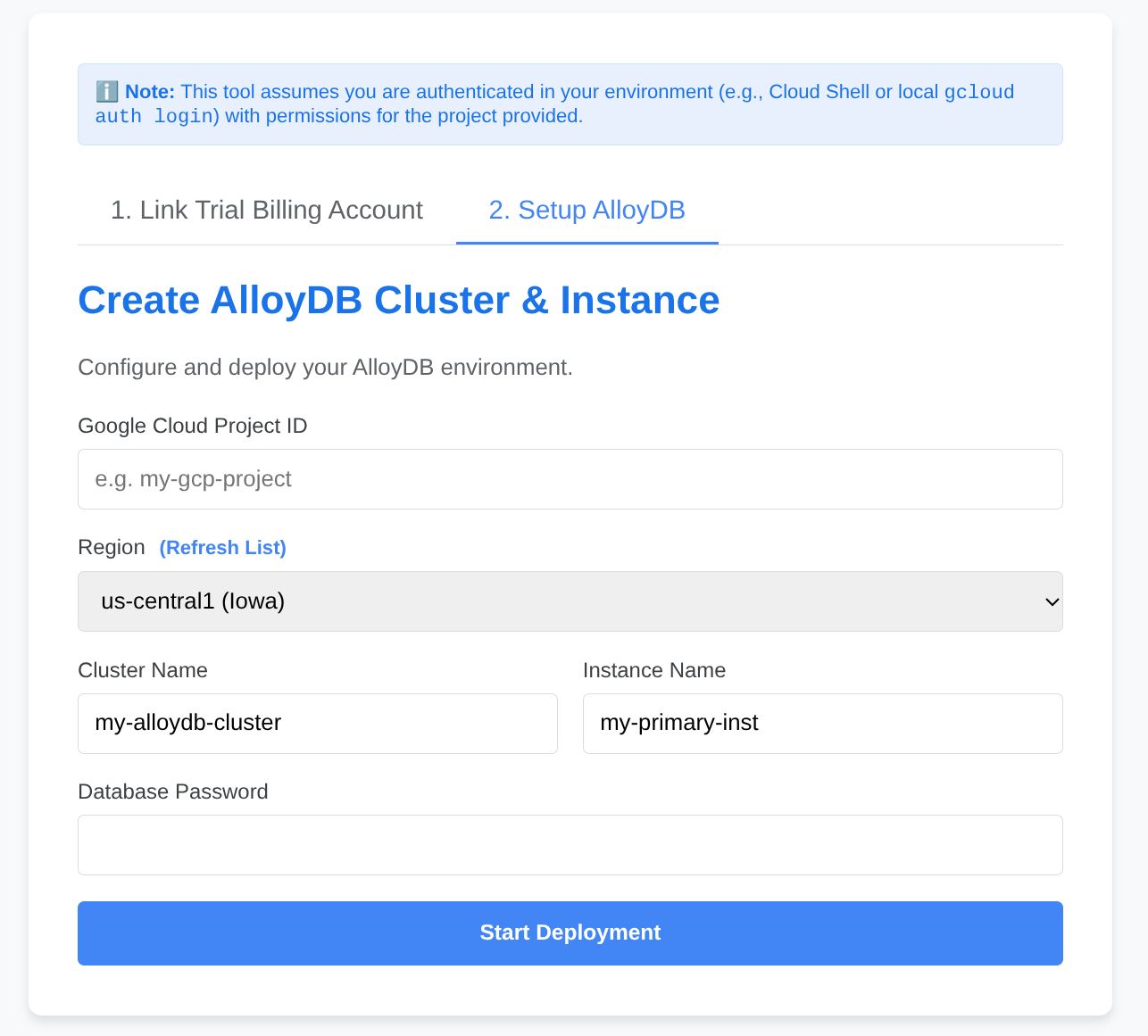
- Agora use a interface (você pode encontrar o link nos registros do terminal, clicar nele ou navegar clicando no link "Visualizar na Web" no terminal).
- Insira os detalhes do ID do projeto, do cluster e dos nomes da instância para começar.
- Pegue um café enquanto os registros rolam e leia sobre como isso é feito nos bastidores.
4. Parabéns
Está tudo pronto!!!
Comece a configurar seus dados com o AlloyDB de forma rápida e fácil.