

1. Обзор
В этом практическом занятии мы продемонстрируем простой и легкий в выполнении метод настройки AlloyDB.

Что вы построите
В рамках этого курса вы создадите экземпляр AlloyDB и кластер, а также все необходимые сетевые конфигурации, установив их одним щелчком мыши, и научитесь быстро настраивать их в своих будущих проектах.
Требования
2. Прежде чем начать
Создать проект
- В консоли Google Cloud на странице выбора проекта выберите или создайте проект Google Cloud.
- Убедитесь, что для вашего облачного проекта включена функция выставления счетов. Узнайте, как проверить, включена ли функция выставления счетов для проекта .
Активировать Cloud Shell
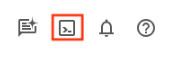
- Вы будете использовать Cloud Shell — среду командной строки, работающую в Google Cloud. Нажмите «Активировать Cloud Shell» в верхней части консоли Google Cloud.
- После подключения к Cloud Shell необходимо проверить, прошли ли вы аутентификацию и установлен ли идентификатор вашего проекта, используя следующую команду:
gcloud auth list
- Если авторизация не пройдена, выполните следующую команду:
gcloud auth login
- Выполните следующую команду в Cloud Shell, чтобы убедиться, что команда gcloud знает о вашем проекте.
gcloud config list project
- Если ваш проект не задан, используйте следующую команду для его установки:
gcloud config set project <YOUR_PROJECT_ID>
Включение API и предоставление разрешений
- Включите необходимые API:
Перейдите по ссылке и активируйте API.
В качестве альтернативы можно использовать команду gcloud. Для получения информации о командах gcloud и их использовании обратитесь к документации .
- Предоставьте необходимые роли для создания и настройки экземпляра AlloyDB.
Если вы работаете в собственной среде разработки или имеете права владельца/администратора проекта, этот шаг выполнять не нужно, поскольку ваш основной пользователь (как владелец) уже обладает этими правами. В противном случае, выполните этот шаг.
Чтобы получить необходимые разрешения для создания базы данных AlloyDB и подключения к ней, предоставьте следующие роли IAM в вашем проекте:
- Администратор вычислительной сети (
roles/compute.networkAdmin) - Администратор AlloyDB (
roles/alloydb.admin)
Вот именно те права доступа, которые необходимы для создания базы данных AlloyDB и подключения к ней:
- compute.networks.list
- compute.networks.addPeering
- compute.addresses.create
- servicenetworking.services.addPeering
- Alloydb.clusters.create
- Alloydb.instances.create
- Alloydb.instances.login
Итак, переходим к настройке.
3. Настройка AlloyDB
Давайте создадим кластер и экземпляр AlloyDB, а также настроим сеть.
- Выполните следующие команды в терминале Google Cloud Shell, чтобы клонировать репозиторий в корневой каталог и перейти в папку клонированного проекта:
# 1. Clone the repository
git clone https://github.com/GoogleCloudPlatform/devrel-demos.git

# 2. Navigate to the project directory
cd devrel-demos/infrastructure/easy-alloydb-setup
- После завершения этого шага репозиторий будет клонирован в ваш локальный редактор CloudShell, и вы сможете выполнить приведенную ниже команду из папки проекта (важно убедиться, что вы находитесь в каталоге проекта):
sh run.sh
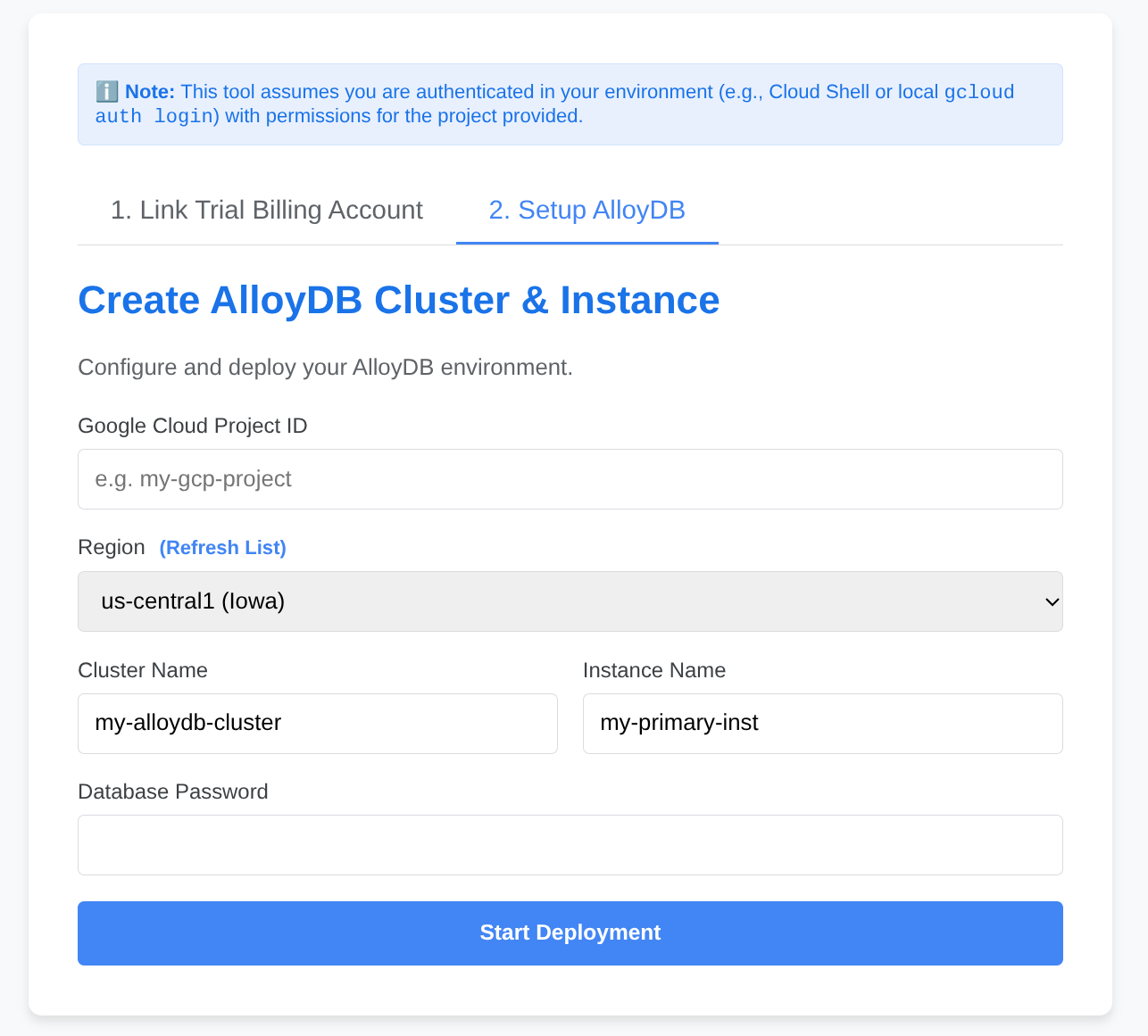
- Теперь воспользуйтесь пользовательским интерфейсом (ссылку можно найти в логах терминала, можно щелкнуть по ней или перейти по ссылке «предварительный просмотр в веб-браузере» в терминале).
- Введите данные для идентификатора проекта, названия кластера и экземпляра, чтобы начать работу.
- Пока прокручиваются логи, выпейте кофе, а подробнее о том, как это всё происходит за кулисами, вы можете прочитать здесь.
4. Поздравляем!
Всё в порядке!!!
Начните быстро и легко настраивать свои данные в AlloyDB!!!