

1. ภาพรวม
Codelab นี้จะแสดงวิธีการตั้งค่า AlloyDB ที่ง่ายและทำได้ไม่ยาก

สิ่งที่คุณจะได้สร้าง
ในส่วนนี้ คุณจะได้สร้างอินสแตนซ์และคลัสเตอร์ AlloyDB พร้อมกับการกำหนดค่าเครือข่ายที่จำเป็นทั้งหมดด้วยการติดตั้งเพียงคลิกเดียว และจะได้เรียนรู้วิธีตั้งค่าอย่างรวดเร็วในโปรเจ็กต์ในอนาคตด้วย
ข้อกำหนด
2. ก่อนเริ่มต้น
สร้างโปรเจ็กต์
- ใน คอนโซล Google Cloud ให้เลือกหรือสร้าง โปรเจ็กต์ Google Cloud ในหน้าตัวเลือกโปรเจ็กต์
- ตรวจสอบว่าได้เปิดใช้การเรียกเก็บเงินสำหรับโปรเจ็กต์ที่อยู่ในระบบคลาวด์แล้ว ดูวิธีตรวจสอบว่าได้เปิดใช้การเรียกเก็บเงินในโปรเจ็กต์.
เปิดใช้งาน Cloud Shell
- คุณจะได้ใช้ Cloud Shell ซึ่งเป็นสภาพแวดล้อมบรรทัดคำสั่งที่ทำงานใน Google Cloud คลิกเปิดใช้งาน Cloud Shell ที่ด้านบนของคอนโซล Google Cloud
- เมื่อเชื่อมต่อกับ Cloud Shell แล้ว ให้ตรวจสอบว่าคุณได้รับการตรวจสอบสิทธิ์แล้วและโปรเจ็กต์ตั้งค่าเป็นรหัสโปรเจ็กต์ของคุณโดยใช้คำสั่งต่อไปนี้
gcloud auth list
- หากไม่ได้รับการตรวจสอบสิทธิ์ ให้เรียกใช้คำสั่งต่อไปนี้
gcloud auth login
- เรียกใช้คำสั่งต่อไปนี้ใน Cloud Shell เพื่อยืนยันว่าคำสั่ง gcloud รู้จักโปรเจ็กต์ของคุณ
gcloud config list project
- หากไม่ได้ตั้งค่าโปรเจ็กต์ ให้ใช้คำสั่งต่อไปนี้เพื่อตั้งค่า
gcloud config set project <YOUR_PROJECT_ID>
เปิดใช้ API และให้สิทธิ์
- เปิดใช้ API ที่จำเป็น
ทำตาม ลิงก์ และเปิดใช้ API
หรือ คุณจะใช้คำสั่ง gcloud สำหรับขั้นตอนนี้ก็ได้ โปรดดู เอกสารประกอบ สำหรับคำสั่ง gcloud และการใช้งาน
- ให้บทบาทที่จำเป็นสำหรับการสร้างและกำหนดค่าอินสแตนซ์ AlloyDB
หากคุณอยู่ในสภาพแวดล้อมในการพัฒนาซอฟต์แวร์ของคุณเองหรือมีสิทธิ์เข้าถึงระดับเจ้าของ / ผู้ดูแลระบบในโปรเจ็กต์ คุณไม่จำเป็นต้องทำตามขั้นตอนนี้ เนื่องจากผู้รับสิทธิ์ของคุณ (ในฐานะเจ้าของ) จะมีสิทธิ์เหล่านี้อยู่แล้ว หากไม่มี ให้ทำตามขั้นตอนนี้
หากต้องการรับสิทธิ์ที่จำเป็นในการสร้างและเชื่อมต่อกับฐานข้อมูล AlloyDB ให้มอบบทบาท IAM ต่อไปนี้ในโปรเจ็กต์
- ผู้ดูแลระบบเครือข่าย Compute (
roles/compute.networkAdmin) - ผู้ดูแลระบบ AlloyDB (
roles/alloydb.admin)
สิทธิ์ที่จำเป็นเบื้องหลังในการสร้างและเชื่อมต่อกับฐานข้อมูล AlloyDB มีดังนี้
- compute.networks.list
- compute.networks.addPeering
- compute.addresses.create
- servicenetworking.services.addPeering
- Alloydb.clusters.create
- Alloydb.instances.create
- Alloydb.instances.login
เอาล่ะ ตอนนี้เรามาดูการตั้งค่ากัน
3. การตั้งค่า AlloyDB
มาสร้างคลัสเตอร์และอินสแตนซ์ AlloyDB พร้อมกับการกำหนดค่าเครือข่ายกัน
- เรียกใช้ คำสั่งด้านล่างจากเทอร์มินัล Google Cloud Shell เพื่อโคลนที่เก็บในไดเรกทอรีรากและไปที่โฟลเดอร์โปรเจ็กต์ที่โคลน
# 1. Clone the repository
git clone https://github.com/GoogleCloudPlatform/devrel-demos.git

# 2. Navigate to the project directory
cd devrel-demos/infrastructure/easy-alloydb-setup
- เมื่อขั้นตอนนี้เสร็จสมบูรณ์แล้ว ระบบจะโคลนที่เก็บไปยังโปรแกรมแก้ไข Cloud Shell ในเครื่อง และคุณจะเรียกใช้คำสั่งด้านล่างจากภายในโฟลเดอร์โปรเจ็กต์ได้ (โปรดตรวจสอบว่าคุณอยู่ในไดเรกทอรีโปรเจ็กต์)
sh run.sh
- ตอนนี้ให้ใช้ UI (คุณจะเห็นลิงก์ในบันทึกของเทอร์มินัล คุณสามารถคลิกลิงก์นั้นหรือไปที่ลิงก์ "แสดงตัวอย่างบนเว็บ" ในเทอร์มินัลก็ได้)
- ป้อนรายละเอียดสำหรับรหัสโปรเจ็กต์ ชื่อคลัสเตอร์ และชื่ออินสแตนซ์เพื่อเริ่มต้นใช้งาน
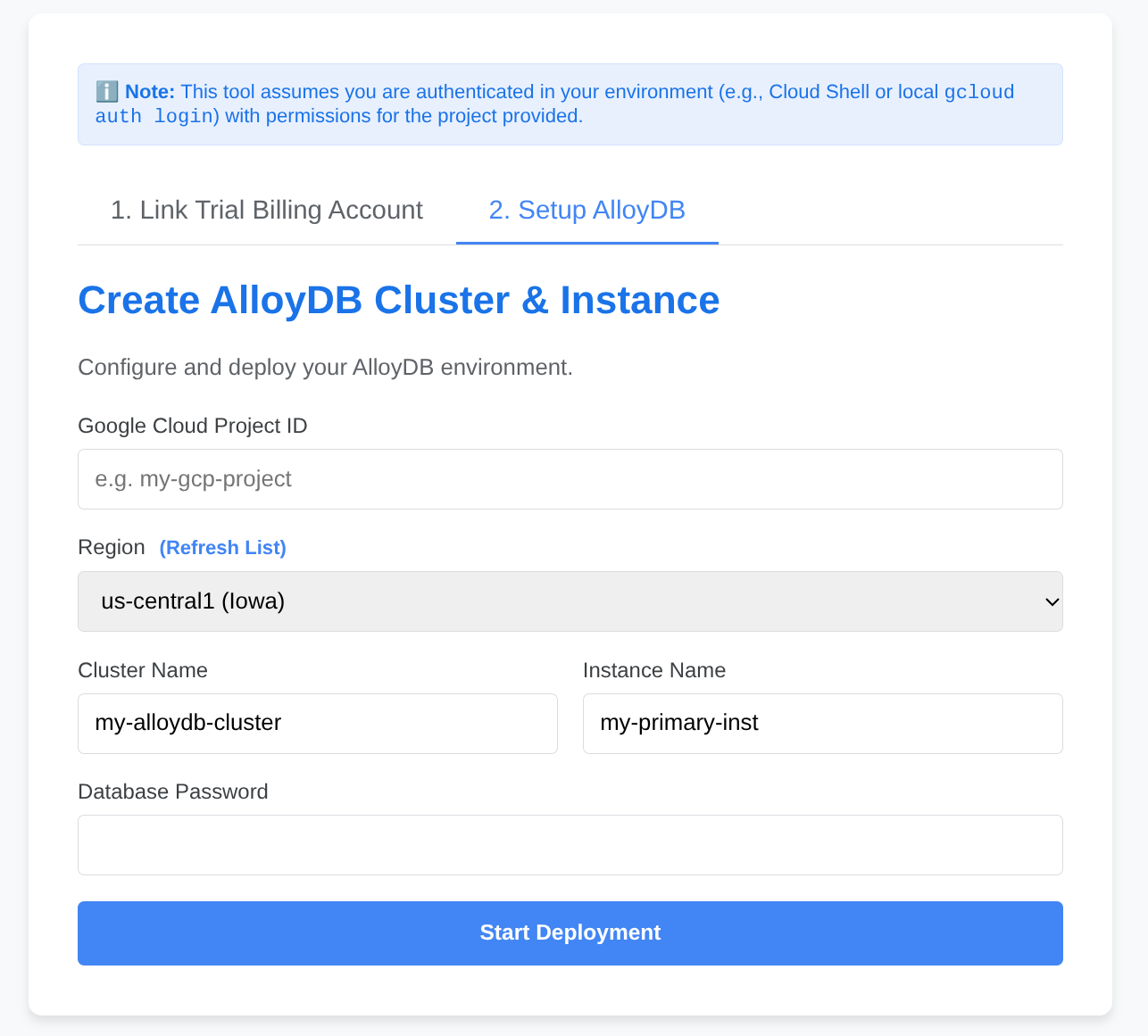
- ไปชงกาแฟสักแก้วระหว่างที่บันทึกเลื่อนลงมา และคุณสามารถอ่านเกี่ยวกับวิธีที่ระบบดำเนินการเบื้องหลังได้ที่นี่
4. ขอแสดงความยินดี
คุณพร้อมใช้งานแล้ว!!!
เริ่มต้นใช้งาน การตั้งค่าข้อมูลด้วย AlloyDB อย่างรวดเร็วและง่ายดาย!!!