

1. Genel Bakış
Bu codelab'de, AlloyDB'yi ayarlamak için basit ve kolay bir yöntem göstereceğiz.

Ne oluşturacaksınız?
Bu kapsamda, tek tıklamayla yükleme işlemiyle AlloyDB örneği ve kümesi ile gerekli tüm ağ yapılandırmalarını oluşturacak ve gelecekteki projelerinizde de hızlı bir şekilde kurmayı öğreneceksiniz.
Şartlar
2. Başlamadan önce
Proje Oluştur
- Google Cloud Console'daki proje seçici sayfasında bir Google Cloud projesi seçin veya oluşturun.
- Cloud projeniz için faturalandırmanın etkinleştirildiğinden emin olun. Bir projede faturalandırmanın etkin olup olmadığını kontrol etmeyiöğrenin.
Cloud Shell'i etkinleştirin.
- Google Cloud'da çalışan bir komut satırı ortamı olan Cloud Shell'i kullanacaksınız. Google Cloud Console'un üst kısmında Cloud Shell'i etkinleştir'i tıklayın.

- Cloud Shell'e bağlandıktan sonra aşağıdaki komutu kullanarak kimliğinizin doğrulandığını ve projenin proje kimliğinize ayarlandığını kontrol edin:
gcloud auth list
- Kimlik doğrulaması yapılmadıysa aşağıdaki komutu çalıştırın:
gcloud auth login
- gcloud komutunun projeniz hakkında bilgi sahibi olduğunu onaylamak için Cloud Shell'de aşağıdaki komutu çalıştırın.
gcloud config list project
- Projeniz ayarlanmamışsa ayarlamak için aşağıdaki komutu kullanın:
gcloud config set project <YOUR_PROJECT_ID>
API'leri etkinleştirme ve izin verme
- Gerekli API'leri etkinleştirin:
Bağlantıyı izleyin ve API'leri etkinleştirin.
Alternatif olarak bu işlem için gcloud komutunu kullanabilirsiniz. gcloud komutları ve kullanımı için belgelere bakın.
- AlloyDB örneğini oluşturmak ve yapılandırmak için gerekli rolleri verme
Kendi geliştirme ortamınızdaysanız veya projeye sahip / yönetici erişiminiz varsa asıl sorumlunuz (sahip olarak) bu izinlere zaten sahip olacağından bu adımı uygulamanız gerekmez. Değilse bu adımı uygulayın.
AlloyDB veritabanı oluşturmak ve bu veritabanına bağlanmak için gereken izinleri almak üzere projenizde aşağıdaki IAM rollerini verin:
- Compute Ağ Yöneticisi (
roles/compute.networkAdmin) - AlloyDB Admin (
roles/alloydb.admin)
AlloyDB veritabanı oluşturmak ve bu veritabanına bağlanmak için arka planda tam olarak şu izinler gerekir:
- compute.networks.list
- compute.networks.addPeering
- compute.addresses.create
- servicenetworking.services.addPeering
- Alloydb.clusters.create
- Alloydb.instances.create
- Alloydb.instances.login
Şimdi kuruluma geçelim.
3. AlloyDB kurulumu
Ağ yapılandırmalarıyla birlikte bir AlloyDB kümesi ve örneği oluşturalım.
- Depoyu bir kök dizinde klonlamak ve klonlanan proje klasörüne gitmek için Google Cloud Shell terminalinizden aşağıdaki komutları çalıştırın:
# 1. Clone the repository
git clone https://github.com/GoogleCloudPlatform/devrel-demos.git

# 2. Navigate to the project directory
cd devrel-demos/infrastructure/easy-alloydb-setup
- Bu adım tamamlandıktan sonra depo, yerel Cloud Shell düzenleyicinize klonlanır ve aşağıdaki komutu proje klasöründen çalıştırabilirsiniz (proje dizininde olduğunuzdan emin olmanız önemlidir):
sh run.sh
- Şimdi kullanıcı arayüzünü kullanın (bağlantıyı terminalin günlüklerinde bulabilirsiniz, bu bağlantıyı tıklayabilir veya terminaldeki "web'de önizle" bağlantısını tıklayarak da gidebilirsiniz).
- Başlamak için proje kimliği, küme ve örnek adlarıyla ilgili ayrıntılarınızı girin.
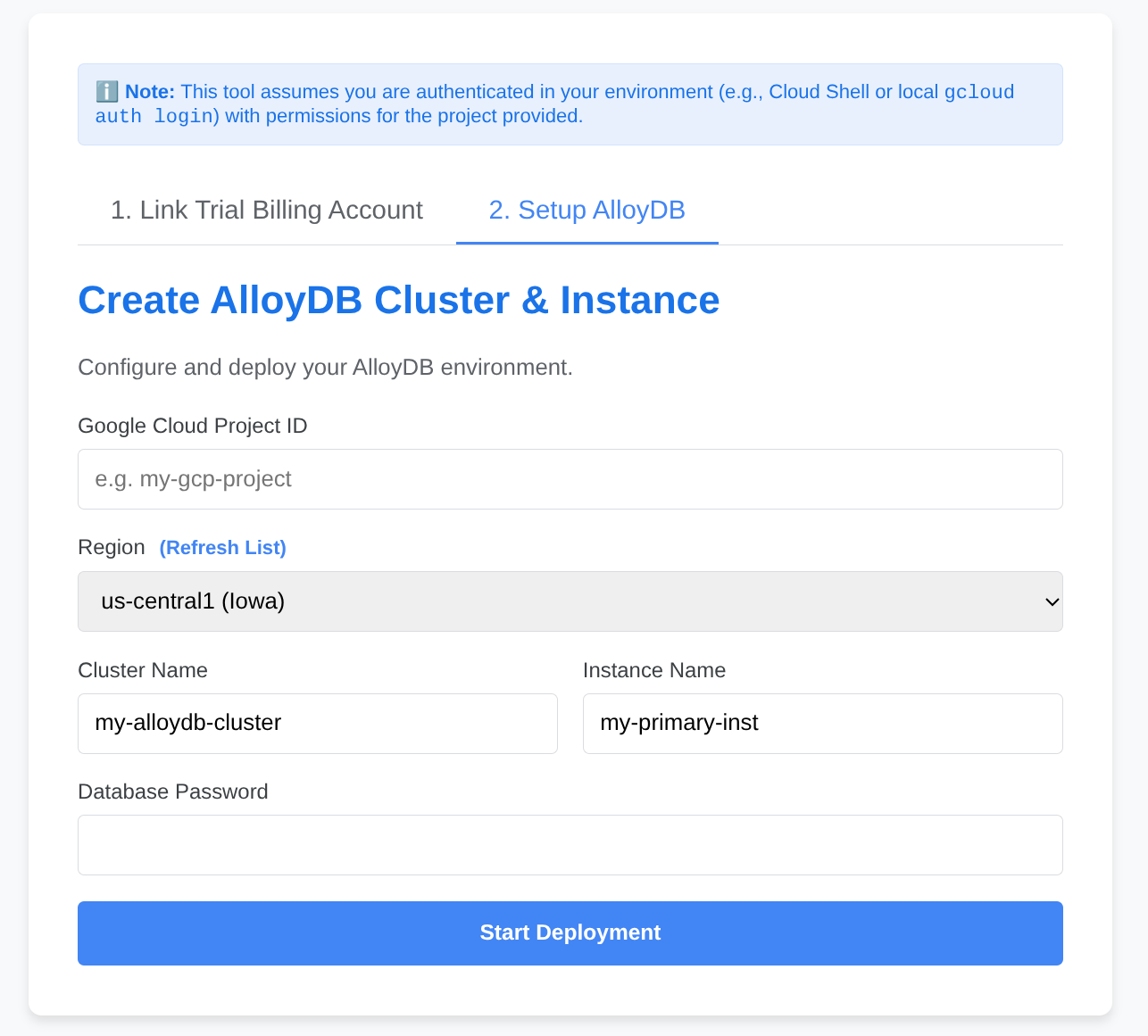
- Günlükler kayarken kahve almaya gidebilirsiniz. Bu işlemin perde arkasında nasıl yapıldığı hakkında bilgi edinmek için burayı ziyaret edebilirsiniz.
4. Tebrikler
Artık kullanmaya başlayabilirsiniz.
AlloyDB ile verilerinizi hızlı ve kolay bir şekilde ayarlamaya başlayın.