

1. 概览
在此 Codelab 中,我们将演示一种简单易行的 AlloyDB 设置方法。

构建内容
在此过程中,您将通过一键安装创建 AlloyDB 实例和集群及其所有必需的网络配置,并且您还将学习如何在未来的项目中快速设置这些配置。
要求
2. 准备工作
创建项目
- 在 Google Cloud Console 的项目选择器页面上,选择或创建一个 Google Cloud 项目。
- 确保您的 Cloud 项目已启用结算功能。了解如何检查项目是否已启用结算功能。
激活 Cloud Shell
- 您将使用 Cloud Shell,它是在 Google Cloud 中运行的命令行环境。点击 Google Cloud 控制台顶部的“激活 Cloud Shell”。

- 连接到 Cloud Shell 后,您可以使用以下命令检查自己是否已通过身份验证,以及项目是否已设置为您的项目 ID:
gcloud auth list
- 如果未通过身份验证,请运行以下命令:
gcloud auth login
- 在 Cloud Shell 中运行以下命令,以确认 gcloud 命令了解您的项目。
gcloud config list project
- 如果项目未设置,请使用以下命令进行设置:
gcloud config set project <YOUR_PROJECT_ID>
启用 API 并授予权限
- 启用所需的 API:
点击链接 并启用相应 API。
或者,您也可以使用 gcloud 命令来完成此操作。如需了解 gcloud 命令和用法,请参阅文档。
- 授予创建和配置 AlloyDB 实例所需的角色
如果您在自己的开发环境中操作,或者拥有项目的“所有者”/“管理员”访问权限,则无需执行此步骤,因为您的正文(作为所有者)已拥有这些权限。如果没有,请按以下步骤操作。
如需获得创建和连接到 AlloyDB 数据库所需的权限,请在您的项目中授予以下 IAM 角色:
- Compute Network Admin (
roles/compute.networkAdmin) - AlloyDB Admin (
roles/alloydb.admin)
以下是创建和连接到 AlloyDB 数据库所需的幕后确切权限:
- compute.networks.list
- compute.networks.addPeering
- compute.addresses.create
- servicenetworking.services.addPeering
- Alloydb.clusters.create
- Alloydb.instances.create
- Alloydb.instances.login
好了,现在我们继续进行设置。
3. AlloyDB 设置
我们来创建 AlloyDB 集群和实例,并进行网络配置。
- 在 Google Cloud Shell 终端中运行以下命令,以在根目录中克隆代码库,然后前往克隆的项目文件夹:
# 1. Clone the repository
git clone https://github.com/GoogleCloudPlatform/devrel-demos.git

# 2. Navigate to the project directory
cd devrel-demos/infrastructure/easy-alloydb-setup
- 完成此步骤后,代码库将克隆到本地 Cloud Shell 编辑器,您将能够从项目文件夹中运行以下命令(请务必确保您位于项目目录中):
sh run.sh
- 现在,使用界面(您可以在终端的日志中找到相应链接,点击该链接即可,也可以点击终端中的“在网页上预览”链接进行导航)。
- 输入项目 ID、集群名称和实例名称等详细信息,即可开始使用。
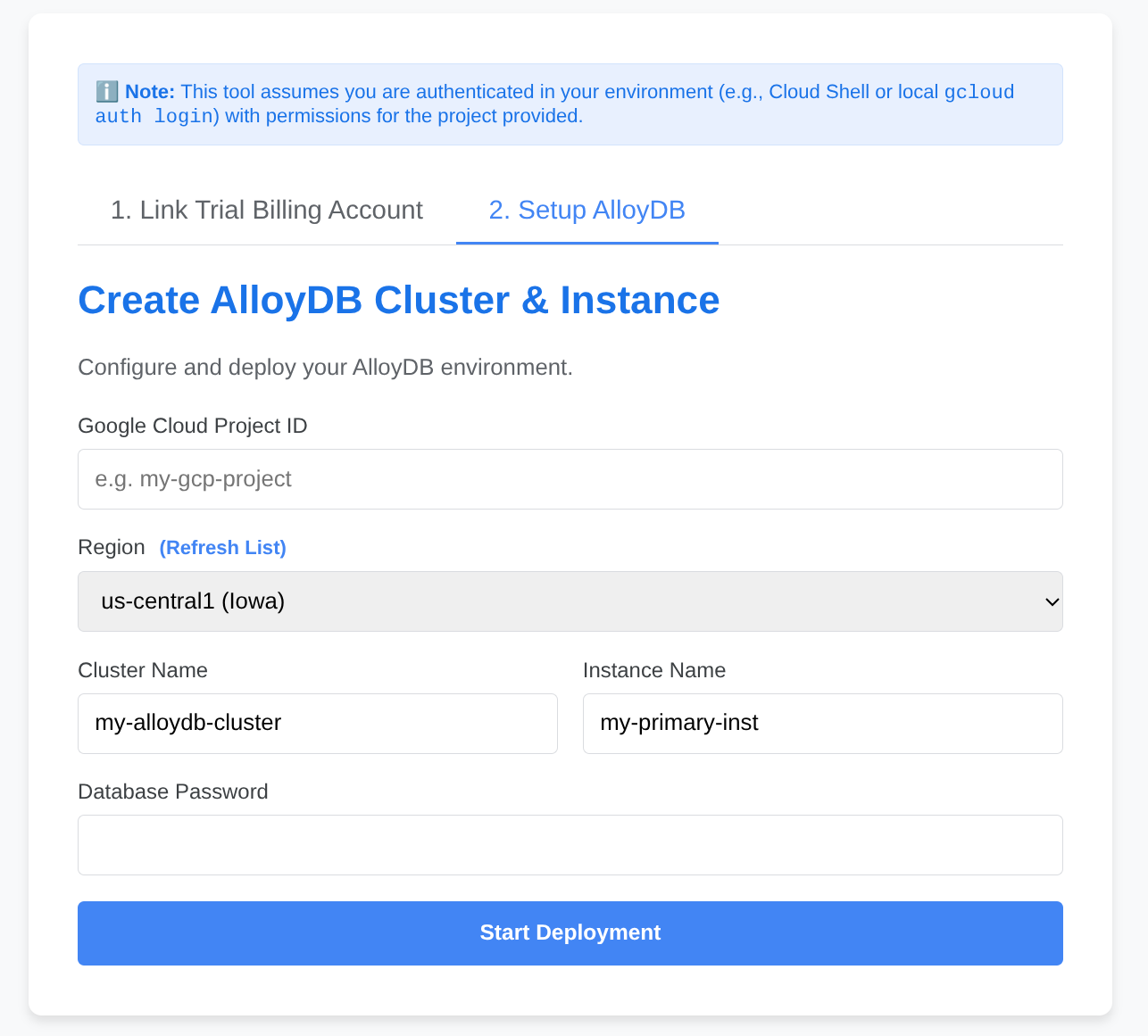
- 在日志滚动时,您可以去喝杯咖啡,并点击此处了解该功能在幕后是如何实现的。
4. 恭喜
您已准备就绪!
开始使用 AlloyDB 快速轻松地设置数据!