

1. ภาพรวม
ใน Codelab นี้ คุณจะเปลี่ยนเอเจนต์ ADK 2.0 จากสภาพแวดล้อมการพัฒนาในเครื่องเป็นการติดตั้งใช้งานระดับเวอร์ชันที่ใช้งานจริง คุณจะใช้ agents-cli เพื่อแพ็กเกจ ยืนยัน และโฮสต์เวิร์กโฟลว์แบบกราฟแบบสดใน Agent Runtime ใน Google Cloud
หากต้องการสำรวจกระบวนการติดตั้งใช้งานนี้ คุณจะต้องสร้างต้นแบบของ Ambient Expense Agent ในเครื่องตั้งแต่ต้นก่อนที่จะติดตั้งใช้งานในระบบคลาวด์ (ดูข้อมูลเจาะลึกเกี่ยวกับการออกแบบตรรกะหลักของเอเจนต์นี้ได้ใน Codelab พื้นฐานในเว็บไซต์กิจกรรม Kaggle) Ambient Expense Agent ช่วยเพิ่มประสิทธิภาพการรายงานค่าใช้จ่ายของพนักงานด้วยการอนุมัติการอ้างสิทธิ์มาตรฐานทันที พร้อมกับติดธงค่าใช้จ่ายจำนวนมากเพื่อให้เจ้าหน้าที่ตรวจสอบ โดยเบื้องหลังจะใช้เวิร์กโฟลว์ที่อิงตามกราฟของ ADK 2.0 เพื่อประสานงานขั้นตอนการอนุมัติอัตโนมัติและการวิเคราะห์ความเสี่ยงเหล่านี้
สิ่งที่คุณจะได้เรียนรู้
- วิธีเตรียมโปรเจ็กต์ Ambient Expense Agent ในเครื่องสำหรับการโฮสต์ในระบบคลาวด์
- วิธีสร้างโครงร่างตัวอธิบายการติดตั้งใช้งานและ Wrapper สำหรับเวอร์ชันที่ใช้งานจริงที่จำเป็น
- วิธีทำการทดสอบและทำให้โค้ดใช้งานได้โดยตรงใน Agent Runtime
- วิธีตรวจสอบการติดตามการดำเนินการของเอเจนต์เวอร์ชันที่ใช้งานจริงโดยใช้ Cloud Trace
สิ่งที่คุณต้องมี
- โปรเจ็กต์ Google Cloud ที่ใช้งานอยู่ซึ่งเปิดใช้การเรียกเก็บเงิน
- ติดตั้งและตรวจสอบสิทธิ์ gcloud SDK แล้ว
- ติดตั้งโปรแกรมจัดการแพ็กเกจ uv
- ติดตั้ง Google Antigravity IDE แล้ว
ข้อกำหนดเบื้องต้น
Codelab นี้ถือว่าคุณคุ้นเคยกับสิ่งต่อไปนี้
- การไปยังส่วนต่างๆ ของระบบโดยใช้เทอร์มินัล
- แนวคิดพื้นฐานในการพัฒนา Python
- แนวคิดพื้นฐานของ Google Cloud
2. ตั้งค่าสภาพแวดล้อม Google Cloud
ก่อนที่จะติดตั้งใช้งาน คุณต้องกำหนดค่าโปรเจ็กต์ Google Cloud และเปิดใช้ API ที่จำเป็น
👉 Prompt Antigravity:
Help me set up my Google Cloud environment. Connect to my project
`YOUR_PROJECT_ID` in the global region, authenticate, and enable the necessary
generative platform APIs (aiplatform.googleapis.com, cloudtrace.googleapis.com,
cloudbuild.googleapis.com, agentregistry.googleapis.com).
เมื่อ Antigravity ดำเนินการตามพรอมต์นี้ ระบบจะเสนอและเรียกใช้gcloudคำสั่งเทอร์มินัลที่จำเป็นเพื่อกำหนดค่าโปรเจ็กต์และเปิดใช้บริการ ในขั้นตอนการตรวจสอบสิทธิ์ Antigravity จะแสดง URL การให้สิทธิ์ในเทอร์มินัล คลิกลิงก์เพื่อลงชื่อเข้าใช้ผ่านเว็บเบราว์เซอร์และให้สิทธิ์เข้าถึง เมื่อลงชื่อเข้าใช้เบราว์เซอร์เสร็จสมบูรณ์แล้ว Antigravity จะกลับมาดำเนินการต่อเพื่อตั้งค่าตัวแปรสภาพแวดล้อมของโปรเจ็กต์และเปิดใช้ API ที่จำเป็น
3. ตั้งค่า Agents CLI และทักษะ ADK
Antigravity ต้องมีชุดทักษะ ADK เพื่อสร้างและติดตั้งใช้งาน Agent ADK ได้อย่างมีประสิทธิภาพ นี่คือข้อมูลอ้างอิงที่รวมไว้สำหรับ ADK API, โครงสร้างโปรเจ็กต์, agents-cli เวิร์กโฟลว์การติดตั้งใช้งาน และการประเมิน การติดตั้ง Toolchain agents-cli จะเป็นการติดตั้งทักษะเหล่านี้ลงในเอเจนต์การเขียนโค้ดด้วย ซึ่งจะช่วยให้เอเจนต์จัดการวงจรทั้งหมดของเอเจนต์ได้ตั้งแต่การจัดโครงสร้างในเครื่องไปจนถึงการทำให้ใช้งานได้ในระบบคลาวด์
👉 คัดลอกและวางพรอมต์ต่อไปนี้ลงใน Antigravity
Install the agents-cli toolchain and its ADK skills so you can help me build
an ADK agent. Run "uvx google-agents-cli setup", then confirm with
"agents-cli info" and tell me which skills are now available.
เมื่อ Antigravity ดำเนินการตามพรอมต์นี้ ระบบจะเรียกใช้ uvx google-agents-cli setup ในเทอร์มินัลเพื่อติดตั้ง CLI และทักษะที่เกี่ยวข้อง จากนั้นจะเรียกใช้ agents-cli info เพื่อยืนยันการติดตั้งและแสดงทักษะโดเมนที่ติดตั้งใหม่ (เช่น google-agents-cli-deploy และ google-agents-cli-workflow) ในแชทโดยตรง
4. สร้างโปรเจ็กต์ Agent
เมื่อกำหนดค่าสภาพแวดล้อมระบบคลาวด์และติดตั้ง CLI แล้ว คุณก็พร้อมที่จะสร้างฐานของโค้ดในเครื่องสำหรับ Agent ในขั้นตอนนี้ คุณจะใช้ Antigravity เพื่อสร้างโครงร่างต้นแบบ Ambient Expense Agent ที่ใช้งานได้เต็มรูปแบบซึ่งเข้ากันได้กับ ADK 2.0
👉 Prompt Antigravity:
Use Agents CLI to build a local prototype for an ambient expense agent that
streamlines employee expense reporting by instantly approving standard claims
while flagging larger expenses for review. Ensure the graph workflow is
compatible with ADK 2.0 and includes an `auto_approve` node that automatically
approves expenses under $100, and a `review_agent` node that triggers a
human-in-the-loop pause (`RequestInput`) for expenses of $100 or more.
เมื่อ Antigravity ดำเนินการตามพรอมต์นี้ ระบบจะใช้ประโยชน์จากทักษะการจัดโครงสร้างที่เพิ่งติดตั้งใหม่เพื่อเรียกใช้ agents-cli scaffold create expense-agent --adk ในเทอร์มินัล จากนั้นจะยืนยันและปรับโค้ดต้นแบบที่สร้างขึ้นเพื่อให้แน่ใจว่า expense-agent ได้ใช้$100เกณฑ์การอนุมัติอัตโนมัติและขั้นตอนการตรวจสอบโดยเจ้าหน้าที่อย่างถูกต้องภายในเวิร์กโฟลว์กราฟ Agent Development Kit (ADK)
5. เตรียมพร้อมสำหรับการติดตั้งใช้งานเวอร์ชันที่ใช้งานจริง
Agent Runtime เป็นบริการของ Google Cloud ที่มีการจัดการครบวงจร ซึ่งช่วยให้คุณติดตั้งใช้งาน จัดการ และปรับขนาดเอเจนต์ AI ในการใช้งานจริงได้ Agent Runtime จะจัดการความซับซ้อนในการดำเนินการของการโฮสต์ โดยมีสภาพแวดล้อมแบบมีสถานะพร้อมฟีเจอร์ต่างๆ เช่น การจัดการเซสชัน หน่วยความจำระยะยาว และแซนด์บ็อกซ์การเรียกใช้โค้ดที่ปลอดภัย
เหตุผลที่ควรทำให้ใช้งานได้กับ Agent Runtime
เมื่อสร้างเอเจนต์ในเครื่องด้วย Antigravity เอเจนต์จะทำงานในเครื่องของคุณกับ localhost แม้จะเหมาะสำหรับการสร้างต้นแบบอย่างรวดเร็ว แต่เอเจนต์ในเครื่องจะหยุดทำงานทันทีที่คุณปิดแล็ปท็อป
การติดตั้งใช้งาน Agent ใน Agent Runtime จะย้ายเวิร์กโฟลว์ไปยังสภาพแวดล้อม Google Cloud ที่มีการจัดการเต็มรูปแบบและพร้อมใช้งานเสมอ ซึ่งจะสร้างปลายทางแบ็กเอนด์แบบสดที่ปลอดภัยซึ่งจะยังคงใช้งานได้ตลอด 24 ชั่วโมงทุกวัน ใน Codelab ถัดไป คุณจะสร้างส่วนหน้าของเว็บที่เชื่อมต่อกับปลายทางระบบคลาวด์นี้โดยตรง ซึ่งจะทำให้ Agent มี URL สาธารณะ
นอกจากนี้ Agent Runtime ยังมีโครงสร้างพื้นฐานเฉพาะที่ได้รับการเพิ่มประสิทธิภาพสำหรับเอเจนต์ AI โดยเฉพาะ ซึ่งมีขีดความสามารถในตัว เช่น
- การดำเนินการแบบมีสถานะที่มีการจัดการ: การจัดการเซสชันในตัวและการคงอยู่ของหน่วยความจำระยะยาวในการสนทนา
- แซนด์บ็อกซ์ที่ปลอดภัย: เรียกใช้การเรียกใช้เครื่องมือแบบไดนามิกและโค้ดที่เอเจนต์สร้างขึ้นอย่างปลอดภัยในสภาพแวดล้อมที่แยกไว้
- ความสามารถในการสังเกตระดับองค์กร: การสตรีมการวัดและส่งข้อมูลทางไกลแบบสำเร็จรูปไปยัง Cloud Trace และ Cloud Logging โดยตรง
หากต้องการฝาก Agent ใน Agent Runtime คุณต้องปรับปรุงไดเรกทอรีโปรเจ็กต์ที่อยู่ในเครื่องด้วยตัวอธิบาย สคีมา และ Wrapper ของปลายทางที่ใช้งานจริง
👉 Prompt Antigravity:
Scaffold the production deployment files for Agent Runtime.
เมื่อ Antigravity ดำเนินการตามพรอมต์นี้ ระบบจะเรียกใช้ agents-cli scaffold enhance --deployment-target agent_runtime --yes ในรูทของโปรเจ็กต์ คำสั่งนี้จะสแกนไดเรกทอรีและสร้างสิ่งต่อไปนี้โดยอัตโนมัติ
app/agent_runtime_app.py: Wrapper บริการระดับการผลิตdeployment_metadata.json: สคีมาเลย์เอาต์ที่ Agent Runtime ใช้เพื่อเปิดตัวทรัพยากร
ตรรกะหลักของ Agent ใน app/agent.py จะยังคงไม่มีการเปลี่ยนแปลงและได้รับการเก็บรักษาไว้
6. การบรรจุหีบห่อและการยืนยันในพื้นที่
ก่อนเริ่มการอัปโหลดไปยังระบบคลาวด์ ให้ล็อกแพ็กเกจและเรียกใช้การทดสอบแบบจำลองในเครื่องเพื่อระบุความขัดแย้งที่อาจเกิดขึ้นกับทรัพยากร Dependency
👉 Prompt Antigravity:
Lock my python dependencies and run a dry-run deployment to check for any
configuration or dependency issues.
เมื่อ Antigravity ดำเนินการตามพรอมต์นี้ ระบบจะเรียกใช้ uv lock ในเทอร์มินัลก่อนเพื่อสร้างไฟล์ล็อกที่กำหนดได้ ซึ่งจะช่วยให้มั่นใจได้ว่าไลบรารีในระบบคลาวด์จะมีเวอร์ชันที่สอดคล้องกัน จากนั้นจะเรียกใช้ agents-cli deploy --dry-run เพื่อตรวจสอบความถูกต้องของการกำหนดค่าและแสดงตัวอย่างขั้นตอนการติดตั้งใช้งานโดยไม่ต้องจัดสรรทรัพยากรระบบคลาวด์ คุณสามารถตรวจสอบเอาต์พุตการทดสอบในเทอร์มินัลเพื่อยืนยันว่าไฟล์และการตั้งค่าทั้งหมดถูกต้อง
7. ทำให้ใช้งานได้กับ Agent Runtime
ทำให้ Ambient Expense Agent ใช้งานได้กับ Agent Runtime
👉 Prompt Antigravity:
Deploy this agent to Agent Runtime.
เมื่อ Antigravity ดำเนินการตามพรอมต์นี้ ระบบจะเปิดใช้งานทักษะ google-agents-cli-deploy และเรียกใช้ agents-cli deploy --project YOUR_PROJECT_ID --region us-west1 โดยปกติแล้วกระบวนการแพ็กเกจ อัปโหลด และการจัดสรร Agent Runtime จะใช้เวลาประมาณ 5-10 นาที Antigravity จะตรวจสอบความคืบหน้าในการติดตั้งใช้งานในเทอร์มินัล และเมื่อเสร็จสมบูรณ์แล้ว ระบบจะแสดง URL ของปลายทางแบบสด
💡 เคล็ดลับสำหรับมือโปร (จัดการหน้าต่างหมดเวลา): หากไม่ต้องการล็อกเทอร์มินัลระหว่างการติดตั้งใช้งานเป็นเวลานาน คุณสามารถสั่งให้ Antigravity ใช้แฟล็ก --no-wait เพื่อเริ่มการติดตั้งใช้งานแบบไม่พร้อมกัน และตรวจสอบความคืบหน้าในภายหลังโดยใช้ agents-cli deploy --status
8. ทดสอบ Agent
เมื่อติดตั้งใช้งานเอเจนต์แล้ว คุณจะยืนยันได้ว่าเอเจนต์อนุมัติค่าใช้จ่ายเล็กๆ น้อยๆ โดยอัตโนมัติ และติดค่าใช้จ่ายที่สูงกว่าอย่างเหมาะสมเพื่อการยืนยันแบบ Human-in-the-Loop
👉 พรอมต์ Antigravity ให้ยืนยันเครื่องมือที่ใช้งานจริง:
Test my deployed Agent Runtime engine with two test cases: first a standard
meal expense of $50 to verify automatic approval, and second, a client dinner
expense of $150 to verify that the human-in-the-loop pause is triggered.
หรือจะทดสอบเอเจนต์ด้วยตนเองโดยใช้ตัวอย่างการใช้งาน Cloud Console ก็ได้ วิธีเปิด Playground
- ในคอนโซล Google Cloud ให้ใช้เมนูการนำทางเพื่อเลือกแพลตฟอร์มตัวแทน > การติดตั้งใช้งาน
- เลือกเอเจนต์ที่ติดตั้งใช้งานจากรายการการติดตั้งใช้งาน
- คลิกปุ่ม Playground เพื่อเปิดอินเทอร์เฟซแชททดสอบแบบอินเทอร์แอกทีฟ
👉 หากต้องการทดสอบการอนุมัติอัตโนมัติ (น้อยกว่า $100) ให้วางเพย์โหลด JSON ต่อไปนี้ลงในช่องแชท
{"data": {"amount": 50.0, "submitter": "user@example.com", "category": "meals", "description": "Lunch", "date": "2026-06-04"}}
คุณควรได้รับการตอบกลับเป็น JSON ซึ่งแสดงเอาต์พุตของโหนด auto_approve ที่มีสถานะเป็น "อนุมัติแล้ว"
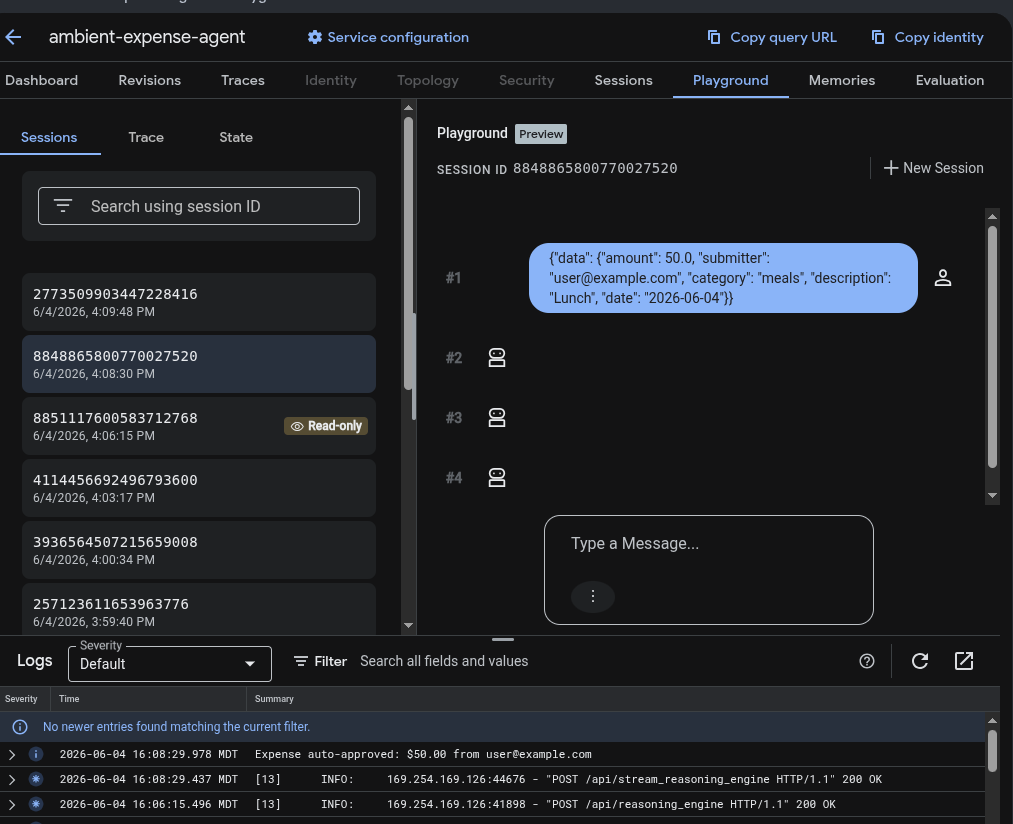
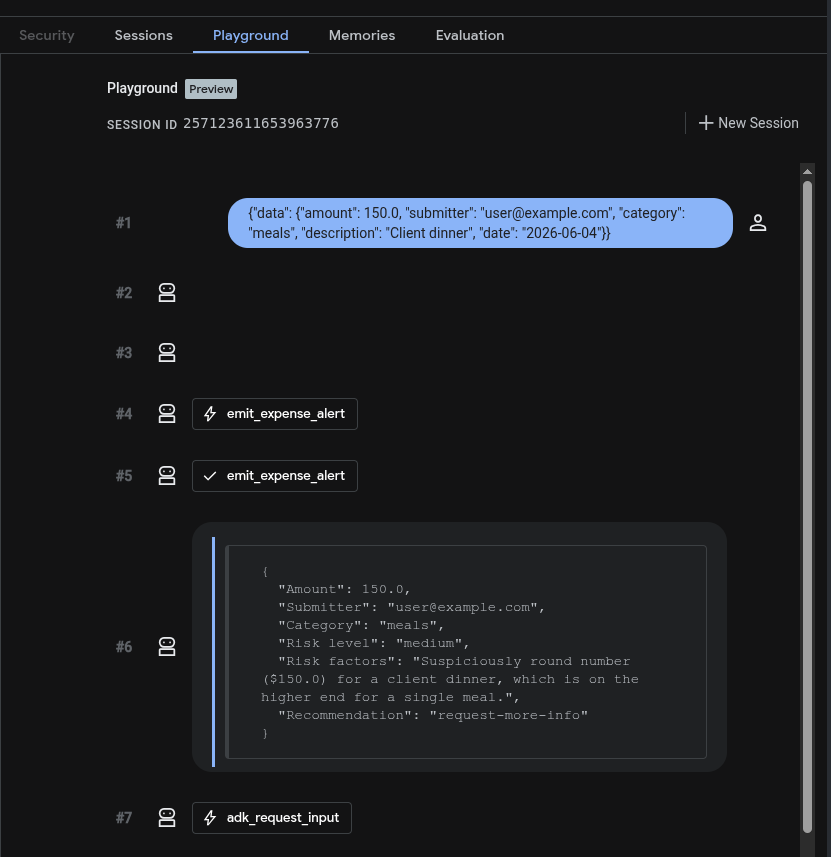
👉 หากต้องการทดสอบโฟลว์ Human-in-the-Loop (HITL) ให้วางเพย์โหลด JSON ต่อไปนี้
{"data": {"amount": 150.0, "submitter": "user@example.com", "category": "meals", "description": "Client dinner", "date": "2026-06-04"}}
ซึ่งจะเรียกใช้ review_agent, ส่งการแจ้งเตือน และหยุดการดำเนินการชั่วคราว ทำให้เกิด RequestInput (Human-in-the-loop) ที่ขออนุมัติ
9. ตรวจสอบและสังเกตเอเจนต์การผลิต
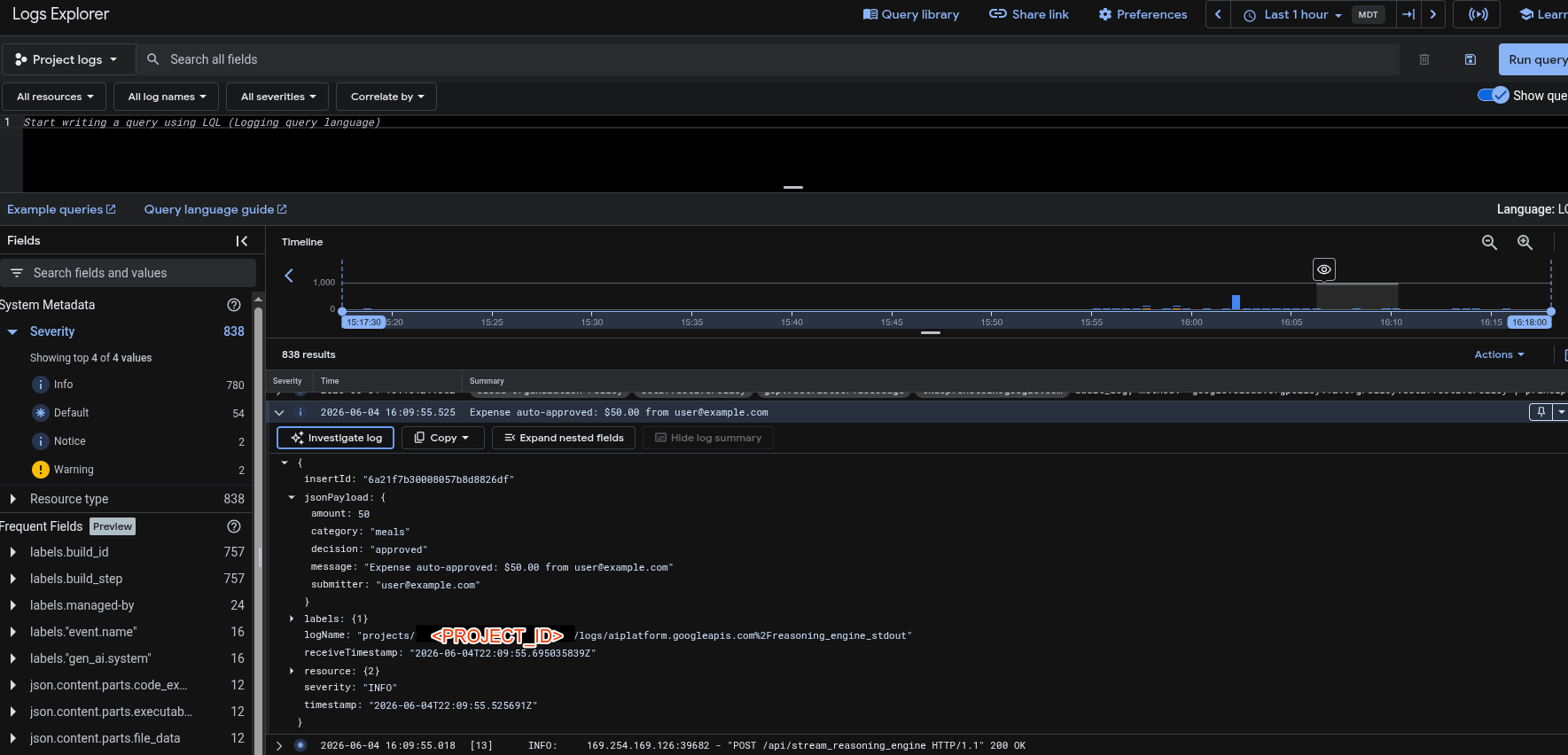
เมื่อใช้ Agent Runtime ระบบจะเชื่อมต่อการวัดและส่งข้อมูลโดยอัตโนมัติ การโต้ตอบ การเรียกโมเดล และการเรียกใช้เครื่องมือทุกครั้งจะสตรีมบันทึกและสแปนแบบเรียลไทม์ไปยังโปรเจ็กต์ของคุณ
- ตรวจสอบการติดตาม: เปิด Cloud Trace Console เพื่อตรวจสอบแผนที่ธุรกรรมที่ใช้งานจริง เวลาในการตอบสนองของโมเดล และขั้นตอนการดำเนินการของเครื่องมือ
- บันทึกการตรวจสอบ: ใช้ Cloud Logging เพื่อตรวจสอบเอาต์พุตมาตรฐานแบบเรียลไทม์และ Stack Trace การวินิจฉัย
- รวบรวมข้อมูลวิเคราะห์: หากเปิดใช้ Flag
--bq-analyticsในระหว่างการสร้างโครงสร้าง ให้ค้นหาบันทึกภายใน BigQuery โดยใช้ SQL เพื่อดูอัตราส่วนการอนุมัติและแนวโน้มการสนทนา
การค้นหา SQL ต่อไปนี้แสดงตัวอย่างการคำนวณอัตราส่วนการอนุมัติ คุณสามารถแจ้งให้ Antigravity ปรับแต่งคําค้นหานี้สําหรับโปรเจ็กต์และชุดข้อมูล BigQuery ที่เฉพาะเจาะจงได้โดยทำดังนี้
SELECT
  COUNTIF(REGEXP_CONTAINS(response_text, r'(?i)approved')) AS approved_count,
  COUNTIF(REGEXP_CONTAINS(response_text, r'(?i)rejected')) AS rejected_count,
  COUNT(1) AS total_processed,
  SAFE_DIVIDE(COUNTIF(REGEXP_CONTAINS(response_text, r'(?i)approved')), COUNT(1)) AS approval_ratio
FROM
  `[YOUR_PROJECT_ID].[YOUR_DATASET_ID].v_agent_response`
WHERE
  agent = 'expense_processor';
10. (ไม่บังคับ) ยืนยันการจดทะเบียนในรีจิสทรีตัวแทน
หากต้องการอนุญาตให้บริการอื่นๆ นักพัฒนาแอป หรือเอเจนต์ในองค์กรค้นพบและใช้เอเจนต์ค่าใช้จ่ายของคุณได้อย่างปลอดภัย คุณต้องลงทะเบียนเอเจนต์ในรีจิสทรีเอเจนต์ขององค์กร (Gemini Enterprise)
เนื่องจากคุณได้ติดตั้งใช้งาน Agent ไปยัง Agent Runtime แล้ว ระบบจึงลงทะเบียน Agent ในรีจิสทรีของ Agent โดยอัตโนมัติ การอัปเดตหรือการลบเอเจนต์ใน Agent Runtime ในอนาคตจะซิงค์กับ Agent Registry โดยอัตโนมัติด้วย
👉 พรอมต์ Antigravity ให้ยืนยันการลงทะเบียนอัตโนมัติของเอเจนต์
Verify that my deployed expense agent is automatically registered in the Gemini
Enterprise Agent Registry.
เมื่อ Antigravity เรียกใช้พรอมต์นี้ ระบบจะเรียกใช้ agents-cli publish gemini-enterprise --list ในเทอร์มินัล ซึ่งจะค้นหา Agent Registry และแสดงรายการ Agent ของ Gemini Enterprise ที่ลงทะเบียนทั้งหมดในโปรเจ็กต์ของคุณ เพื่อให้คุณยืนยันได้ว่า Ambient Expense Agent ใช้งานอยู่และค้นพบได้ทั่วทั้งองค์กร
11. ล้างข้อมูล
คุณต้องปิดและล้างข้อมูลทรัพยากรที่ติดตั้งใช้งานเมื่อเสร็จสิ้นแล้วเพื่อหลีกเลี่ยงการเรียกเก็บเงินอย่างต่อเนื่องในบัญชี Google Cloud
👉 Prompt Antigravity:
Clean up all my deployed cloud resources. Use the Agent Runtime ID from
deployment_metadata.json to delete the engine from Vertex AI, remove the local
deployment_metadata.json file, and delete the container image repository from
Artifact Registry.
เมื่อ Antigravity ดำเนินการตามพรอมต์นี้ ระบบจะทำให้กระบวนการล้างข้อมูลทรัพยากรทั้งหมดเป็นไปโดยอัตโนมัติ
- ลบเอเจนต์ที่ติดตั้งใช้งาน: ระบบจะอ่าน
deployment_metadata.jsonเพื่อรับรหัสรันไทม์ของเอเจนต์ระยะไกล จากนั้นจะลบอินสแตนซ์ของเครื่องมือที่ใช้งานจริงออกจาก Vertex AI โดยอัตโนมัติ - ล้างข้อมูลพื้นที่ทำงานในเครื่อง: นำไฟล์
deployment_metadata.jsonที่ล้าสมัยออกจากรูทของโปรเจ็กต์ - ล้างข้อมูล Artifact Registry: เรียกใช้
gcloud artifacts docker images deleteเพื่อนำอิมเมจคอนเทนเนอร์ที่สร้างแล้วออกจาก Artifact Registry ซึ่งจะเพิ่มพื้นที่เก็บข้อมูลในระบบคลาวด์
12. ขอแสดงความยินดี
ยินดีด้วย คุณได้ติดตั้งใช้งานและยืนยัน Ambient Expense Agent ระดับการผลิตใน Google Cloud เรียบร้อยแล้ว
สิ่งที่คุณได้เรียนรู้
- การตั้งค่า Google Cloud: กำหนดค่าข้อมูลเข้าสู่ระบบของโปรเจ็กต์และเปิดใช้ API ของแพลตฟอร์มที่จำเป็น
- เครื่องมือและทักษะ: ติดตั้ง
agents-cliและโหลดทักษะเสริม ADK ลงใน Antigravity - การจัดโครงสร้างการผลิต: สร้างการจัดโครงสร้างรันไทม์ของ Agent สำหรับ Agent ADK 2.0
- การยืนยันในเครื่อง: สร้างไฟล์ล็อกที่กำหนดได้ (
uv lock) และเรียกใช้การตรวจสอบแบบดรายรัน - การติดตั้งใช้งานในระบบคลาวด์: โฮสต์เอเจนต์ของคุณแบบเรียลไทม์ในโครงสร้างพื้นฐานของ Agent Runtime ที่มีการจัดการ
- ความสามารถในการสังเกตและการวิเคราะห์: การดำเนินการที่ติดตามใน Cloud Trace และการวิเคราะห์การวัดและส่งข้อมูลทางไกลใน BigQuery
- การค้นพบองค์กร: การลงทะเบียนอัตโนมัติที่ยืนยันแล้วในรีจิสทรีตัวแทนขององค์กร
ขั้นตอนต่อไปคือ
- ทำการวิเคราะห์ BigQuery: ค้นหาบันทึกการวัดและส่งข้อมูลทางไกลของเอเจนต์ใน BigQuery เพื่อวิเคราะห์อัตราส่วนการอนุมัติและแนวโน้มการสนทนาเมื่อเวลาผ่านไป
- Codelab Vibe to Live: ใช้ Google Antigravity เพื่อพัฒนาไคลเอ็นต์ฟรอนท์เอนด์ใน Cloud Run และเชื่อมต่อโดยตรงกับปลายทางแบ็กเอนด์ของ Agent Runtime ที่ใช้งานจริง
รับป้ายตัวแทน AI 5 วันของ Kaggle 🎉
คุณทำแล็บนี้เสร็จแล้วในฐานะส่วนหนึ่งของ 5-Day AI Agents: Intensive Vibe Coding Course with Google ของ Kaggle ใช่ไหม รับป้ายการจบหลักสูตรโดยทำดังนี้