

1. مقدمة
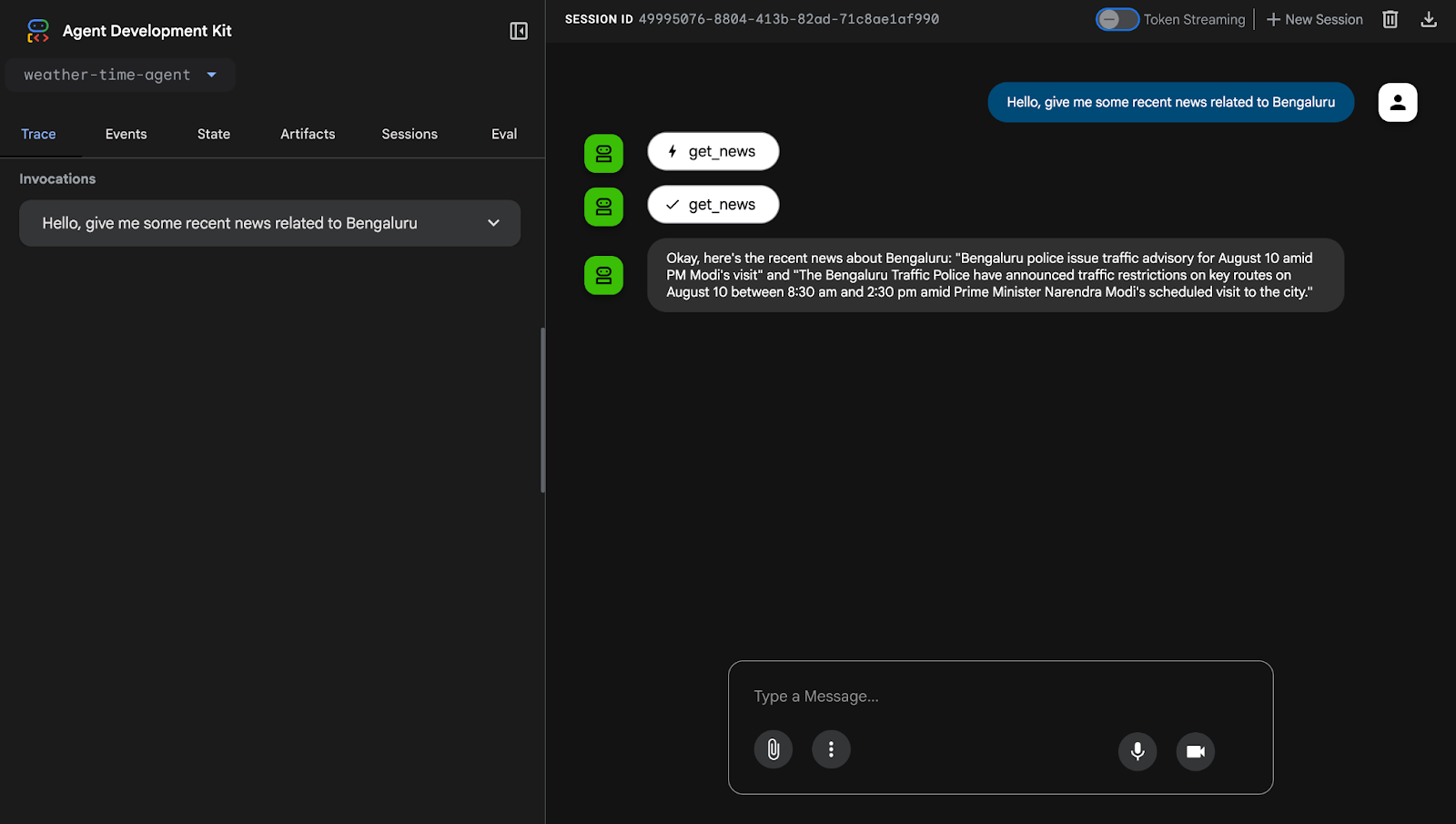
ستنشئ وكيلاً يمكنه الإجابة عن أي طلب بحث حول الأخبار، ثم ستنشره في Cloud Run. يمكن أن تتناول الأخبار أي موضوع يخصّ موقعًا جغرافيًا واحدًا فقط، وهو "بنغالور". يمكن أن تكون بعض طلبات البحث كما يلي:
- هل يمكنك إخباري ببعض آخر الأخبار من بنغالور؟
- أريد بعض الأخبار الحديثة المتعلقة بحركة المرور في بنغالور.
يمكنك نشر الوكلاء على Cloud Run. سننشئ وكيلاً بسيطًا يستخدم النموذج وأداة محلية، ثم سننشره.
ما ستتعلمه
- كيفية إعداد مشروع على Google Cloud لخدمة Cloud Run
- كيفية إنشاء وكيل ذكاء اصطناعي بسيط باستخدام Google ADK
- كيفية تحديد الأدوات المحلية واستخدامها داخل الوكيل
- كيفية تجميع الوكيل باستخدام Docker
- كيفية نشر الوكيل كخدمة على Google Cloud Run
- كيفية التفاعل مع الوكيل الذي تم نشره من خلال واجهة مستخدم على الويب
المتطلبات
- حساب Gmail
- متصفح Chrome
2. إعداد بيئة Google Cloud
الحصول على أرصدة Cloud
لطلب الحصول على رصيد الهدية، ستحتاج إليه في عملية النشر. احرص على استخدام حسابك على Gmail.
إنشاء مشروع
- في Google Cloud Console، ضمن صفحة اختيار المشروع، اختَر مشروعًا على Google Cloud أو أنشِئه.
- تأكَّد من تفعيل الفوترة لمشروعك على السحابة الإلكترونية. تعرَّف على كيفية التحقّق مما إذا كانت الفوترة مفعَّلة في مشروع.
- فعِّل Cloud Shell من خلال النقر على هذا الرابط.
- لضبط الحساب النشط، نفِّذ الأمر التالي على Cloud Shell:
gcloud config set account <ACCOUNT>
يُرجى العِلم أنّ ACCOUNT هو حساب Gmail الذي استخدمته لتسجيل الدخول إلى Google Cloud.
- تحقَّق من مصادقتك من خلال تنفيذ الأمر التالي على Cloud Shell:
gcloud auth list
- تأكَّد من رقم تعريف المشروع باستخدام الأمر التالي:
gcloud config list project
- اضبط متغيّر رقم تعريف المشروع. استبدِل <YOUR_PROJECT_ID> بالمعرّف من الخطوة السابقة:
export PROJECT_ID=<YOUR_PROJECT_ID> && gcloud config set project $PROJECT_ID
export REGION=europe-west1 && gcloud config set run/region $REGION
- ضبط مفتاح Google API:
أنشئ مفتاح واجهة برمجة التطبيقات باستخدام https://aistudio.google.com/app/apikey والصق المفتاح هنا:
export GOOGLE_API_KEY=PASTE_YOUR_ACTUAL_API_KEY_HERE
export GOOGLE_GENAI_USE_VERTEXAI=FALSE
- فعِّل واجهات برمجة التطبيقات المطلوبة:
gcloud services enable cloudresourcemanager.googleapis.com \
    servicenetworking.googleapis.com \
    run.googleapis.com \
    cloudbuild.googleapis.com \
    artifactregistry.googleapis.com \
    aiplatform.googleapis.com \
    compute.googleapis.com \
    storage.googleapis.com
(قد يستغرق هذا الإجراء بضع دقائق.)
استنساخ نماذج الرموز البرمجية لورش عمل Cloud Run Day
للوصول إلى الرمز النموذجي لجميع ورش العمل، استنسِخ المستودع بأكمله:
git clone https://github.com/shrutimantri/first-adk-agent5.git
3- نشر الوكيل على Cloud Run
بعد أن تصبح جميع الملفات جاهزة في محرّر Cloud Shell، نفِّذ الأوامر التالية في وحدة Cloud Shell الطرفية لنشر الخدمة على Cloud Run:
gcloud run deploy news-assistant-agent \
--source . \
--region $REGION \
--project $PROJECT_ID \
--allow-unauthenticated \
--set-env-vars="GOOGLE_GENAI_USE_VERTEXAI=$GOOGLE_GENAI_USE_VERTEXAI,GOOGLE_API_KEY=$GOOGLE_API_KEY"
(أكِّد عملية النشر بكتابة الحرف "Y" عند ظهور رسالة تطلب منك ذلك.)
4. اختبار الوكيل
بعد اكتمال عملية النشر بنجاح، ستعرض Cloud Shell عنوان URL لخدمة Cloud Run التي تم نشرها.
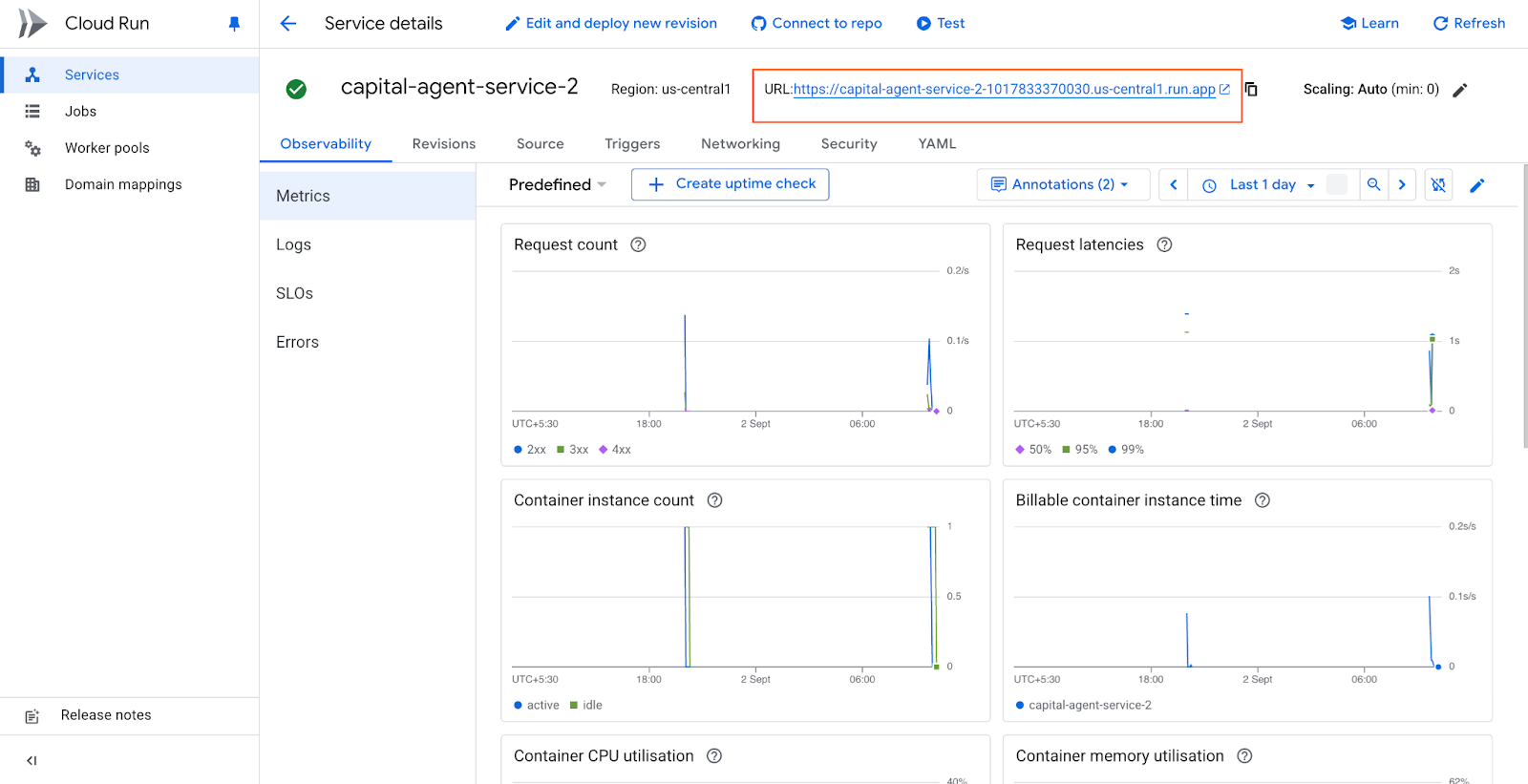
عند فتح الرابط، يمكنك التفاعل مباشرةً مع وكيلك باستخدام واجهة مستخدم الويب الخاصة بـ ADK:
5- تنظيف
لتجنُّب تحمّل رسوم مستقبلية، احذف خدمة Cloud Run التي أنشأتها.
gcloud run services delete news-assistant-agent --region $REGION $GOOGLE_CLOUD_LOCATION --quiet
6. تهانينا!
لقد أنشأت وكيل أخبار مستند إلى الذكاء الاصطناعي ونشرته بنجاح على Google Cloud Run.