

১. ভূমিকা
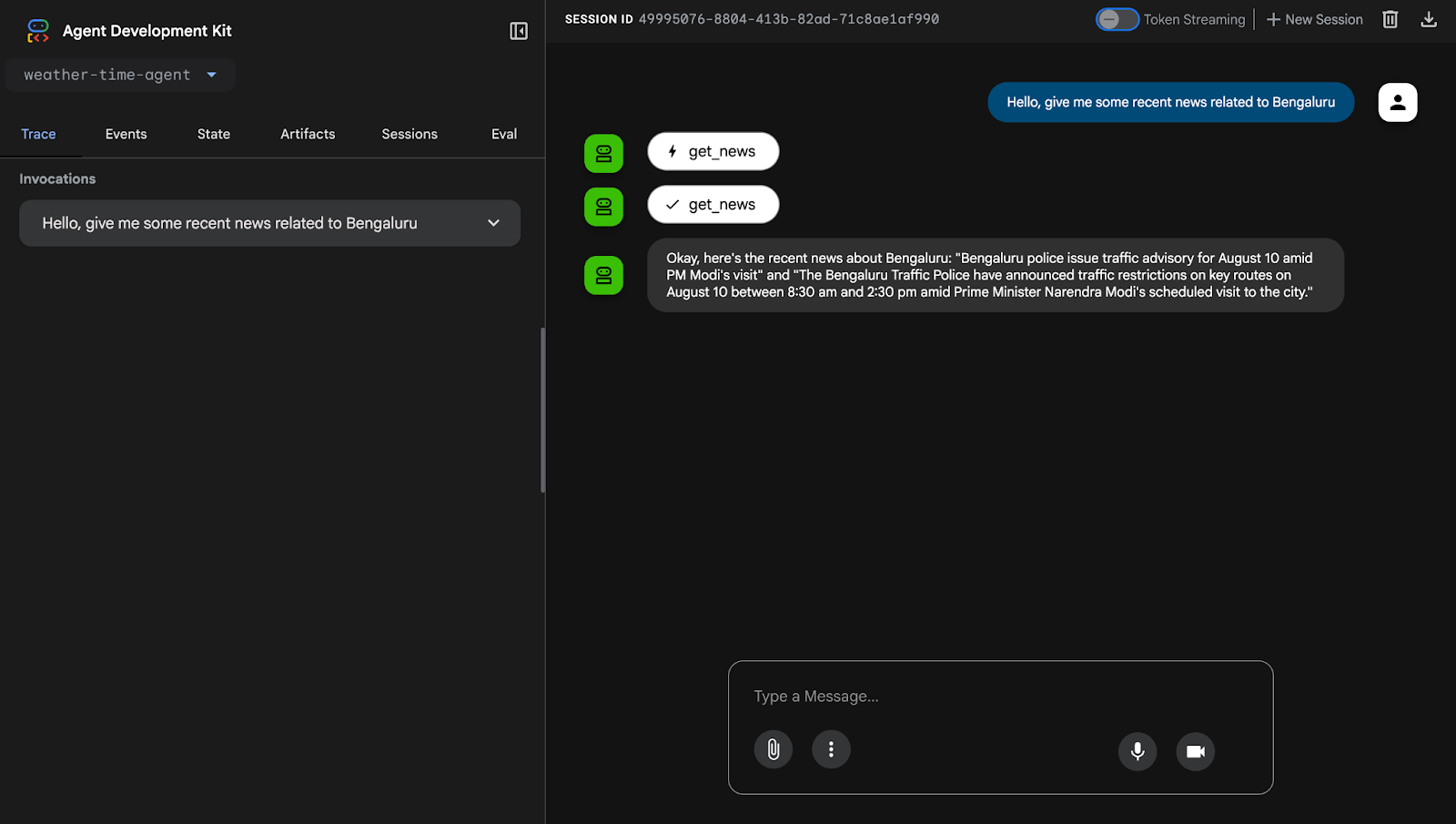
আপনি এমন একটি এজেন্ট তৈরি করবেন যা সংবাদ সম্পর্কিত যেকোনো প্রশ্নের উত্তর দিতে পারবে এবং সেটিকে ক্লাউড রান-এ স্থাপন করবেন। সংবাদটি শুধুমাত্র একটি স্থান 'বেঙ্গালুরু' সম্পর্কিত যেকোনো বিষয়ের হতে পারে। কয়েকটি সম্ভাব্য প্রশ্ন হলো:
- আপনি কি আমাকে বেঙ্গালুরুর কিছু সাম্প্রতিক খবর জানাতে পারেন?
- বেঙ্গালুরুর যানজট সংক্রান্ত কিছু সাম্প্রতিক খবর দিন।
আপনি ক্লাউড রান-এ এজেন্ট ডেপ্লয় করতে পারেন। আমরা মডেল এবং একটি লোকাল টুল ব্যবহার করে একটি সাধারণ এজেন্ট তৈরি করব, তারপর সেটি ডেপ্লয় করব।
আপনি যা শিখবেন
- ক্লাউড রানের জন্য কীভাবে একটি গুগল ক্লাউড প্রজেক্ট সেট আপ করবেন।
- গুগল এডিকে ব্যবহার করে কীভাবে একটি সহজ এআই এজেন্ট তৈরি করা যায়।
- এজেন্টের মধ্যে স্থানীয় টুলগুলি কীভাবে সংজ্ঞায়িত এবং ব্যবহার করতে হয়।
- ডকার ব্যবহার করে এজেন্টকে কীভাবে প্যাকেজ করতে হয়।
- গুগল ক্লাউড রান-এ এজেন্টকে সার্ভিস হিসেবে কীভাবে ডেপ্লয় করবেন।
- ওয়েব UI-এর মাধ্যমে ডেপ্লয় করা এজেন্টের সাথে কীভাবে যোগাযোগ করা যায়।
আপনার যা যা প্রয়োজন হবে
- একটি জিমেইল অ্যাকাউন্ট
- ক্রোম ব্রাউজার
২. গুগল ক্লাউড পরিবেশ সেটআপ করুন
ক্লাউড ক্রেডিট পাওয়া
গিফট ক্রেডিট দিয়ে আপনার ক্রেডিটটি দাবি করুন, আপনার ডেপ্লয়মেন্টের জন্য এটি প্রয়োজন হবে। আপনার জিমেইল অ্যাকাউন্ট ব্যবহার করতে ভুলবেন না।
একটি প্রকল্প তৈরি করুন
- গুগল ক্লাউড কনসোলের প্রজেক্ট সিলেক্টর পেজে, একটি গুগল ক্লাউড প্রজেক্ট নির্বাচন করুন বা তৈরি করুন।
- আপনার ক্লাউড প্রোজেক্টের জন্য বিলিং চালু আছে কিনা তা নিশ্চিত করুন। কোনো প্রোজেক্টে বিলিং চালু আছে কিনা তা কীভাবে পরীক্ষা করবেন, তা জেনে নিন।
- এই লিঙ্কে ক্লিক করে ক্লাউড শেল সক্রিয় করুন।
- সক্রিয় অ্যাকাউন্ট সেট করতে, ক্লাউড শেলে নিম্নলিখিত কমান্ডটি চালান:
gcloud config set account <ACCOUNT>
মনে রাখবেন, ACCOUNT হলো আপনার জিমেইল, যা আপনি গুগল ক্লাউডে সাইন ইন করার জন্য ব্যবহার করেছেন।
- ক্লাউড শেলে নিম্নলিখিত কমান্ডটি চালিয়ে আপনার প্রমাণীকরণ যাচাই করুন:
gcloud auth list
- নিম্নলিখিত কমান্ড ব্যবহার করে প্রজেক্ট আইডি নিশ্চিত করুন:
gcloud config list project
- প্রজেক্ট আইডি ভেরিয়েবলটি সেট করুন। <YOUR_PROJECT_ID> এর জায়গায় আগের ধাপের আইডিটি বসান:
export PROJECT_ID=<YOUR_PROJECT_ID> && gcloud config set project $PROJECT_ID
export REGION=europe-west1 && gcloud config set run/region $REGION
- গুগল এপিআই কী সেট করুন:
https://aistudio.google.com/app/apikey ব্যবহার করে আপনার এপিআই কী (API key) তৈরি করুন এবং কী-টি এখানে পেস্ট করুন:
export GOOGLE_API_KEY=PASTE_YOUR_ACTUAL_API_KEY_HERE
export GOOGLE_GENAI_USE_VERTEXAI=FALSE
- প্রয়োজনীয় API-গুলো সক্রিয় করুন:
gcloud services enable cloudresourcemanager.googleapis.com \
    servicenetworking.googleapis.com \
    run.googleapis.com \
    cloudbuild.googleapis.com \
    artifactregistry.googleapis.com \
    aiplatform.googleapis.com \
    compute.googleapis.com \
    storage.googleapis.com
(এতে কয়েক মিনিট সময় লাগতে পারে।)
ক্লাউড রান ডে ওয়ার্কশপের জন্য কোড নমুনা ক্লোন করুন
সমস্ত ওয়ার্কশপের নমুনা কোড অ্যাক্সেস করতে, সম্পূর্ণ রিপোজিটরিটি ক্লোন করুন:
git clone https://github.com/shrutimantri/first-adk-agent5.git
৩. এজেন্টটিকে ক্লাউড রানে স্থাপন করুন
আপনার ক্লাউড শেল এডিটরে সমস্ত ফাইল প্রস্তুত হয়ে গেলে, ক্লাউড রান-এ সার্ভিসটি ডেপ্লয় করতে ক্লাউড শেল টার্মিনালে নিম্নলিখিত কমান্ডগুলি চালান:
gcloud run deploy news-assistant-agent \
--source . \
--region $REGION \
--project $PROJECT_ID \
--allow-unauthenticated \
--set-env-vars="GOOGLE_GENAI_USE_VERTEXAI=$GOOGLE_GENAI_USE_VERTEXAI,GOOGLE_API_KEY=$GOOGLE_API_KEY"
(প্রম্পট করা হলে 'Y' টাইপ করে ডেপ্লয়মেন্ট নিশ্চিত করুন।)
৪. এজেন্টকে পরীক্ষা করুন
সফলভাবে ডেপ্লয়মেন্ট সম্পন্ন হলে, ক্লাউড শেল ডেপ্লয় করা ক্লাউড রান সার্ভিসের URL-টি আউটপুট করবে।
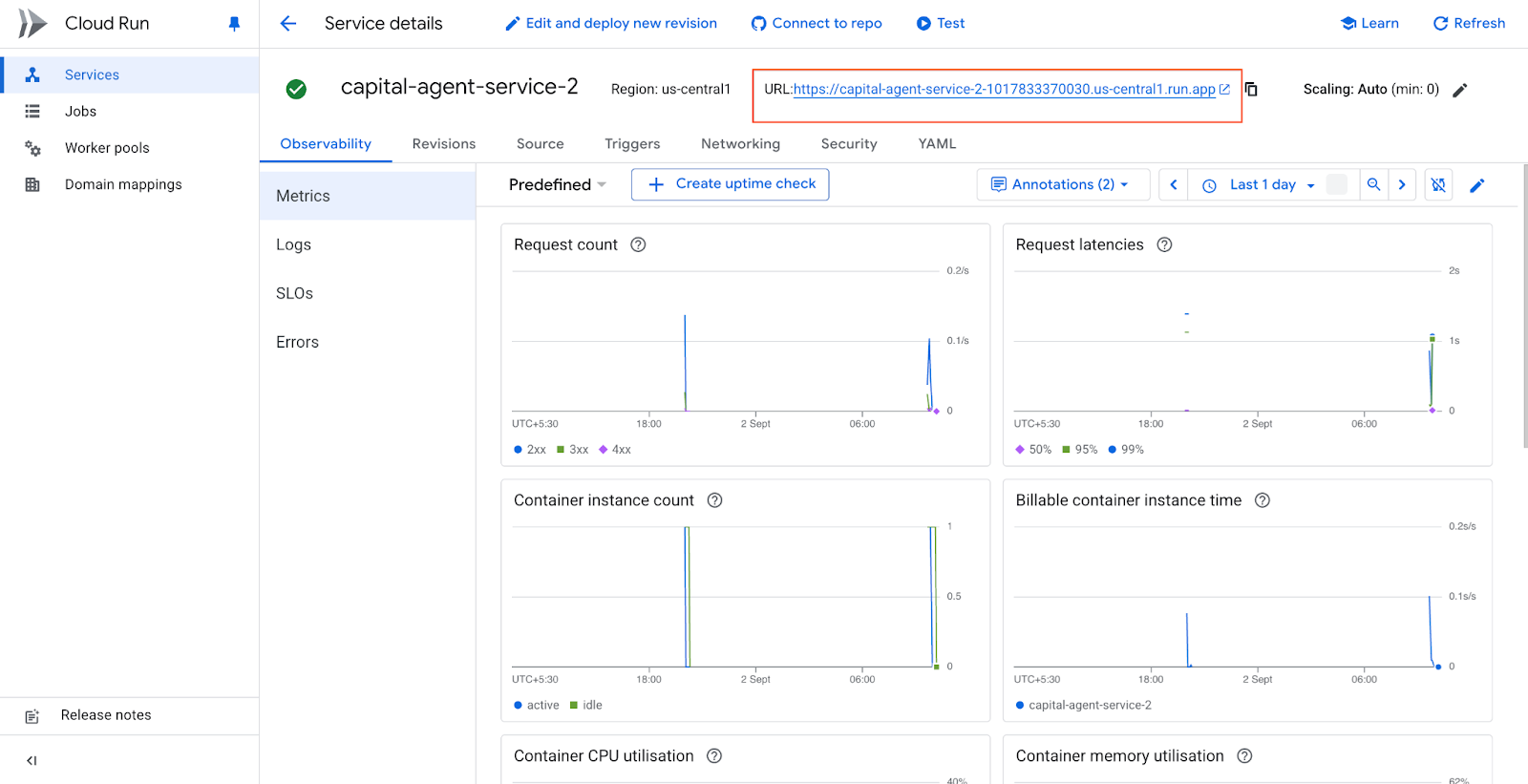
যখন আপনি লিঙ্কটি খুলবেন, তখন ADK ওয়েব UI ব্যবহার করে সরাসরি আপনার এজেন্টের সাথে যোগাযোগ করতে পারবেন:
৫. পরিচ্ছন্নতা
ভবিষ্যতে চার্জ এড়ানোর জন্য, আপনার তৈরি করা ক্লাউড রান পরিষেবাটি মুছে ফেলুন।
gcloud run services delete news-assistant-agent --region $REGION $GOOGLE_CLOUD_LOCATION --quiet
৬. অভিনন্দন!
আপনি সফলভাবে একটি এআই নিউজ এজেন্ট তৈরি করে গুগল ক্লাউড রান-এ স্থাপন করেছেন!