

۱. مقدمه
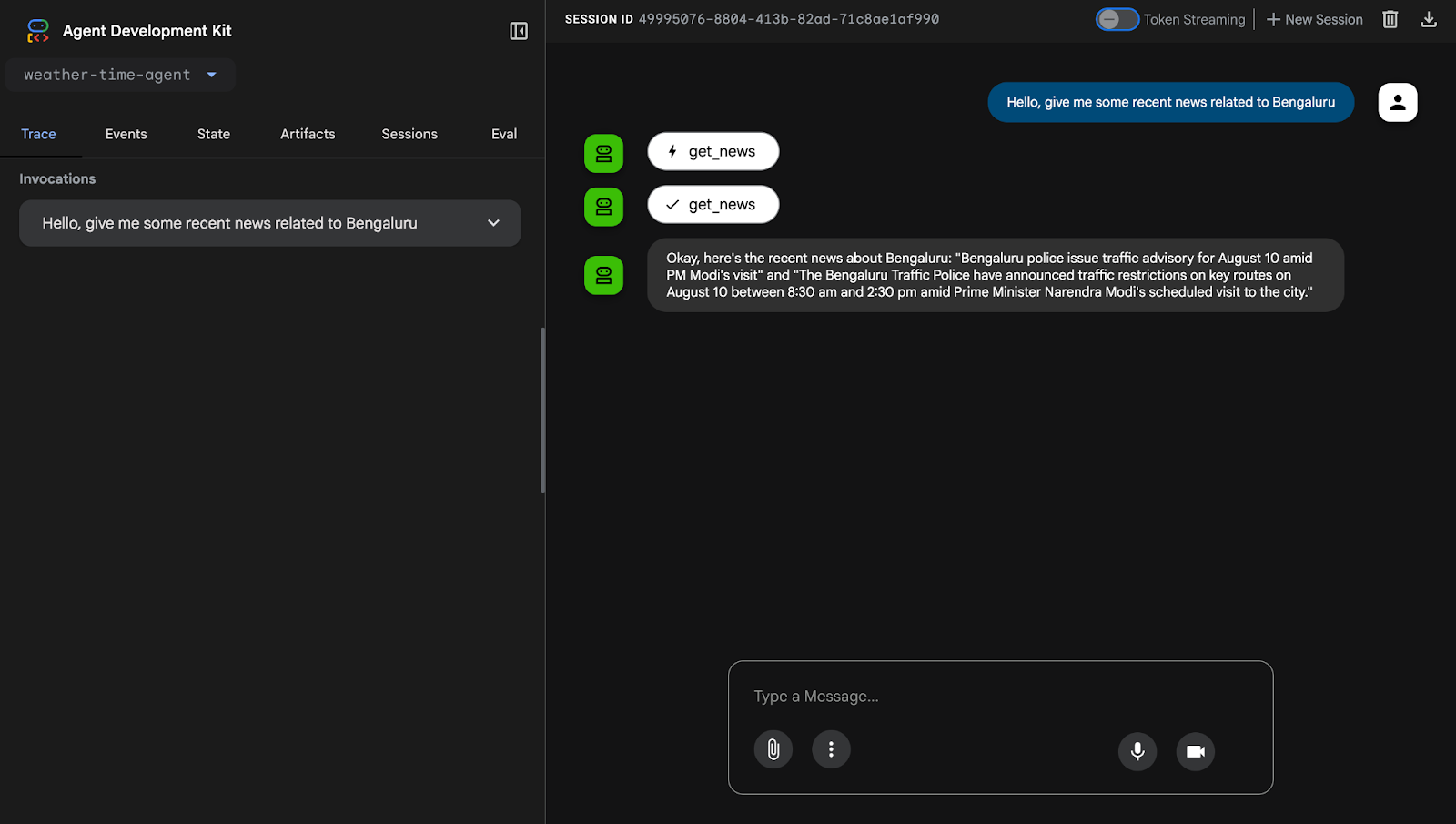
شما یک عامل ایجاد خواهید کرد که میتواند به هر پرسشی در مورد اخبار پاسخ دهد و آن را در Cloud Run مستقر کند. اخبار میتواند در مورد هر موضوعی باشد که فقط به یک مکان «بنگلور» مربوط باشد. برخی از پرسشها میتوانند عبارتند از:
- میشه یه کم از آخرین اخبار بنگلور برام بگی؟
- چند خبر جدید در مورد ترافیک بنگلور به من بدهید.
شما میتوانید Agentها را روی Cloud Run مستقر کنید. ما یک Agent ساده ایجاد میکنیم که از مدل و یک ابزار محلی استفاده میکند، سپس آن را مستقر میکنیم.
آنچه یاد خواهید گرفت
- نحوه راهاندازی یک پروژه ابری گوگل برای Cloud Run.
- چگونه با استفاده از Google ADK یک عامل هوش مصنوعی ساده بسازیم؟
- نحوه تعریف و استفاده از ابزارهای محلی درون عامل.
- نحوه بستهبندی عامل با استفاده از داکر.
- نحوه استقرار عامل به عنوان سرویس در Google Cloud Run.
- نحوه تعامل با عامل مستقر شده از طریق رابط کاربری وب.
آنچه شما نیاز خواهید داشت
- یک حساب جیمیل
- مرورگر کروم
۲. راهاندازی محیط ابری گوگل
دریافت اعتبار ابری
با اعتبار هدیه خود را دریافت کنید، برای استقرار به آن نیاز خواهید داشت. حتماً از حساب جیمیل خود استفاده کنید.
ایجاد یک پروژه
- در کنسول گوگل کلود ، در صفحه انتخاب پروژه، یک پروژه گوگل کلود را انتخاب یا ایجاد کنید.
- مطمئن شوید که صورتحساب برای پروژه ابری شما فعال است. یاد بگیرید که چگونه بررسی کنید که آیا صورتحساب در یک پروژه فعال است یا خیر .
- با کلیک روی این لینک، Cloud Shell را فعال کنید.
- برای تنظیم حساب فعال، دستور زیر را در Cloud Shell اجرا کنید:
gcloud config set account <ACCOUNT>
توجه داشته باشید که ACCOUNT جیمیل شما است که برای ورود به فضای ابری گوگل از آن استفاده کردهاید.
- با اجرای دستور زیر در پوسته Cloud، احراز هویت خود را بررسی کنید:
gcloud auth list
- شناسه پروژه را با استفاده از دستور زیر تأیید کنید:
gcloud config list project
- متغیر شناسه پروژه را تنظیم کنید. <YOUR_PROJECT_ID> را با شناسه مرحله قبل جایگزین کنید:
export PROJECT_ID=<YOUR_PROJECT_ID> && gcloud config set project $PROJECT_ID
export REGION=europe-west1 && gcloud config set run/region $REGION
- تنظیم کلید API گوگل:
کلید API خود را با استفاده از https://aistudio.google.com/app/apikey ایجاد کنید و کلید را اینجا جایگذاری کنید:
export GOOGLE_API_KEY=PASTE_YOUR_ACTUAL_API_KEY_HERE
export GOOGLE_GENAI_USE_VERTEXAI=FALSE
- فعال کردن API های مورد نیاز:
gcloud services enable cloudresourcemanager.googleapis.com \
    servicenetworking.googleapis.com \
    run.googleapis.com \
    cloudbuild.googleapis.com \
    artifactregistry.googleapis.com \
    aiplatform.googleapis.com \
    compute.googleapis.com \
    storage.googleapis.com
(این ممکن است چند دقیقه طول بکشد.)
نمونههای کد کلون برای کارگاههای روز Cloud Run
برای دسترسی به کد نمونه برای همه کارگاهها، کل مخزن را کلون کنید:
git clone https://github.com/shrutimantri/first-adk-agent5.git
۳. عامل را در Cloud Run مستقر کنید
پس از آماده شدن تمام فایلها در ویرایشگر Cloud Shell، دستورات زیر را در ترمینال Cloud Shell اجرا کنید تا سرویس در Cloud Run مستقر شود:
gcloud run deploy news-assistant-agent \
--source . \
--region $REGION \
--project $PROJECT_ID \
--allow-unauthenticated \
--set-env-vars="GOOGLE_GENAI_USE_VERTEXAI=$GOOGLE_GENAI_USE_VERTEXAI,GOOGLE_API_KEY=$GOOGLE_API_KEY"
(در صورت درخواست، با تایپ کردن «Y» نصب را تأیید کنید.)
۴. عامل را آزمایش کنید
پس از استقرار موفقیتآمیز، Cloud Shell آدرس اینترنتی (URL) سرویس Cloud Run مستقر شده را نمایش میدهد.
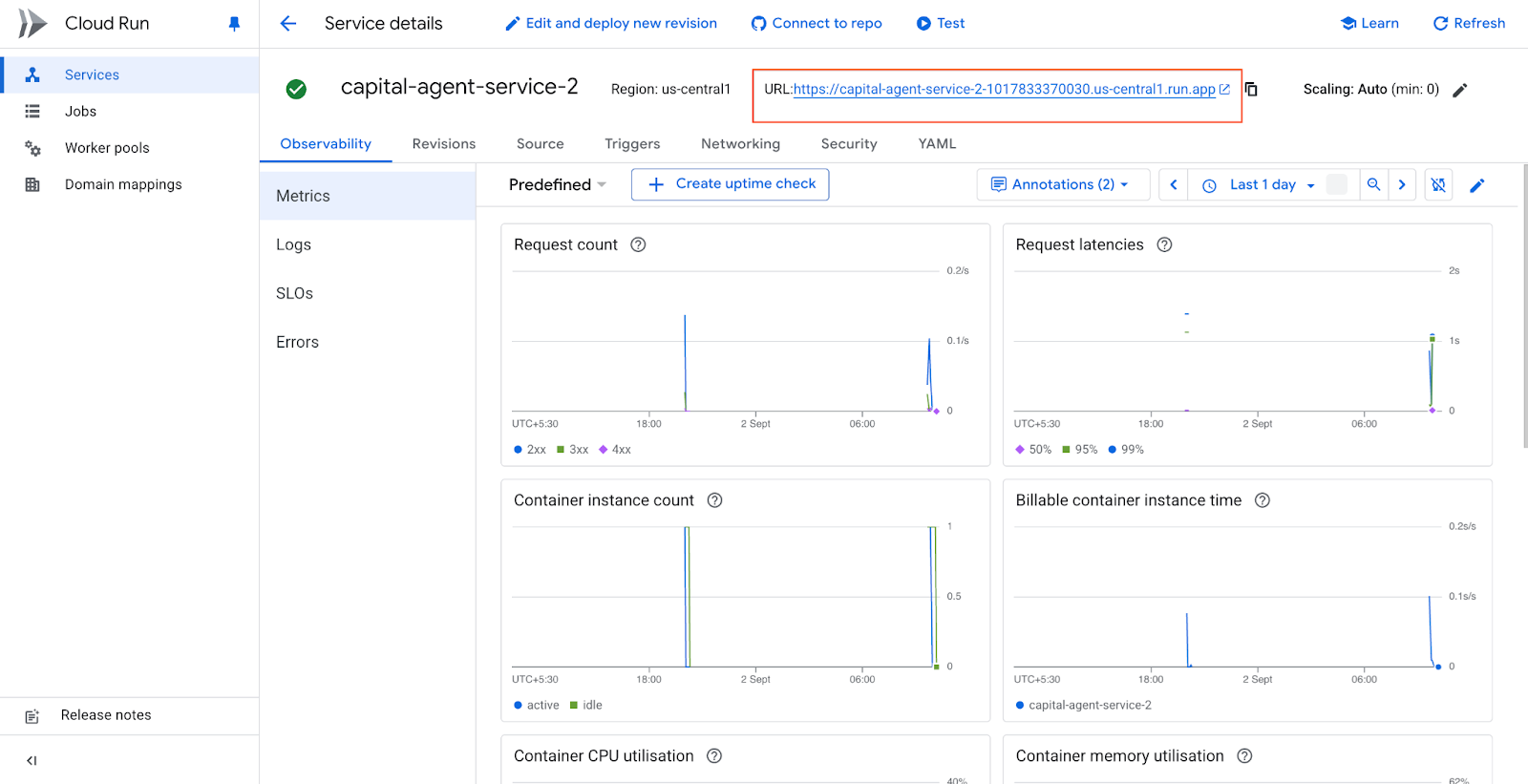
وقتی لینک را باز میکنید، میتوانید مستقیماً با استفاده از رابط کاربری وب ADK با نماینده خود تعامل داشته باشید:
۵. پاکسازی
برای جلوگیری از هزینههای بعدی، سرویس Cloud Run که ایجاد کردهاید را حذف کنید.
gcloud run services delete news-assistant-agent --region $REGION $GOOGLE_CLOUD_LOCATION --quiet
۶. تبریک میگویم!
شما با موفقیت یک عامل خبری هوش مصنوعی را ساخته و در Google Cloud Run مستقر کردهاید!