

1. Introduction
Vous allez créer un agent capable de répondre à n'importe quelle requête concernant l'actualité et le déployer dans Cloud Run. Les actualités peuvent porter sur n'importe quel sujet, mais ne doivent concerner qu'un seul lieu : Bangalore. Voici quelques exemples de requêtes :
- Pouvez-vous me donner les dernières actualités de Bangalore ?
- Pouvez-vous me donner les dernières actualités concernant la circulation à Bangalore ?
Vous pouvez déployer des agents sur Cloud Run. Nous allons créer un agent simple qui utilise le modèle et un outil local, puis le déployer.
Points abordés
- Configurer un projet Google Cloud pour Cloud Run
- Créer un agent IA simple à l'aide de Google ADK
- Définir et utiliser des outils locaux dans l'agent
- Empaqueter l'agent à l'aide de Docker
- Déployer l'agent en tant que service sur Google Cloud Run
- Interagir avec l'agent déployé via une interface utilisateur Web
Prérequis
- Un compte Gmail
- Le navigateur Chrome
2. Configurer l'environnement Google Cloud
Obtenir des crédits Cloud
Réclamez votre crédit cadeau. Vous en aurez besoin pour votre déploiement. Veillez à utiliser votre compte Gmail.
Créer un projet
- Dans la console Google Cloud, sur la page du sélecteur de projet, sélectionnez ou créez un projet Google Cloud.
- Assurez-vous que la facturation est activée pour votre projet Cloud. Découvrez comment vérifier si la facturation est activée sur un projet.
- Cliquez sur ce lien pour activer Cloud Shell.
- Pour définir le compte actif, exécutez la commande suivante dans Cloud Shell :
gcloud config set account <ACCOUNT>
Notez que ACCOUNT correspond à l'adresse Gmail que vous avez utilisée pour vous connecter à Google Cloud.
- Vérifiez votre authentification en exécutant la commande suivante dans Cloud Shell :
gcloud auth list
- Confirmez l'ID du projet à l'aide de la commande suivante :
gcloud config list project
- Définissez la variable d'ID du projet. Remplacez <YOUR_PROJECT_ID> par l'ID de l'étape précédente :
export PROJECT_ID=<YOUR_PROJECT_ID> && gcloud config set project $PROJECT_ID
export REGION=europe-west1 && gcloud config set run/region $REGION
- Définissez la clé API Google :
Générez votre clé API à l'aide de https://aistudio.google.com/app/apikey et collez-la ici :
export GOOGLE_API_KEY=PASTE_YOUR_ACTUAL_API_KEY_HERE
export GOOGLE_GENAI_USE_VERTEXAI=FALSE
- Activez les API requises :
gcloud services enable cloudresourcemanager.googleapis.com \
    servicenetworking.googleapis.com \
    run.googleapis.com \
    cloudbuild.googleapis.com \
    artifactregistry.googleapis.com \
    aiplatform.googleapis.com \
    compute.googleapis.com \
    storage.googleapis.com
(Cette opération peut prendre quelques minutes.)
Cloner des exemples de code pour les ateliers Cloud Run Day
Pour accéder à l'exemple de code de tous les ateliers, clonez l'intégralité du dépôt :
git clone https://github.com/shrutimantri/first-adk-agent5.git
3. Déployer l'agent sur Cloud Run
Une fois que tous les fichiers sont prêts dans votre éditeur Cloud Shell, exécutez les commandes suivantes dans le terminal Cloud Shell pour déployer le service sur Cloud Run :
gcloud run deploy news-assistant-agent \
--source . \
--region $REGION \
--project $PROJECT_ID \
--allow-unauthenticated \
--set-env-vars="GOOGLE_GENAI_USE_VERTEXAI=$GOOGLE_GENAI_USE_VERTEXAI,GOOGLE_API_KEY=$GOOGLE_API_KEY"
(Confirmez le déploiement en saisissant "Y" lorsque vous y êtes invité.)
4. Tester l'agent
Une fois le déploiement réussi, Cloud Shell affiche l'URL du service Cloud Run déployé.
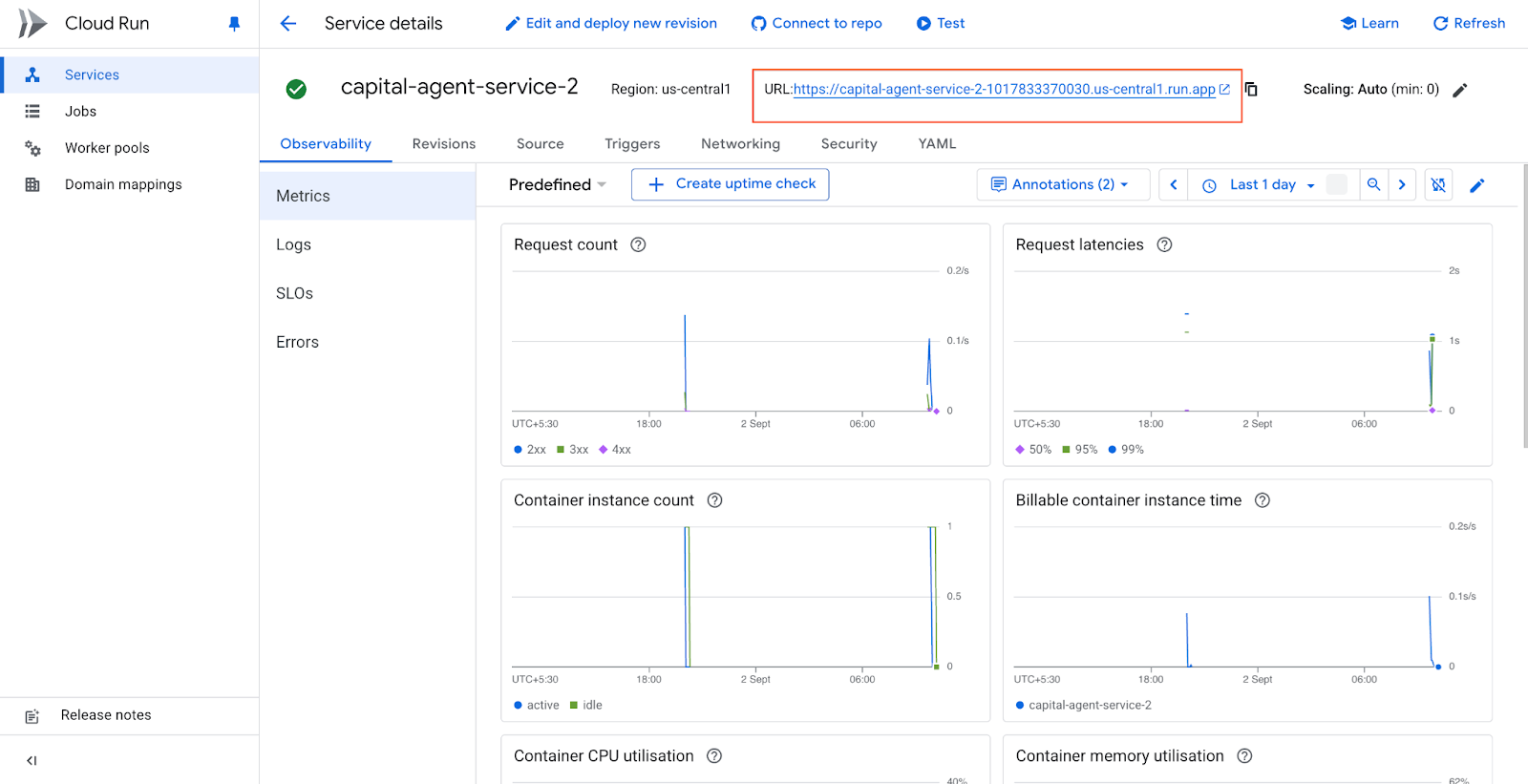
Lorsque vous ouvrez le lien, vous pouvez interagir directement avec votre agent à l'aide de l'interface utilisateur Web ADK :
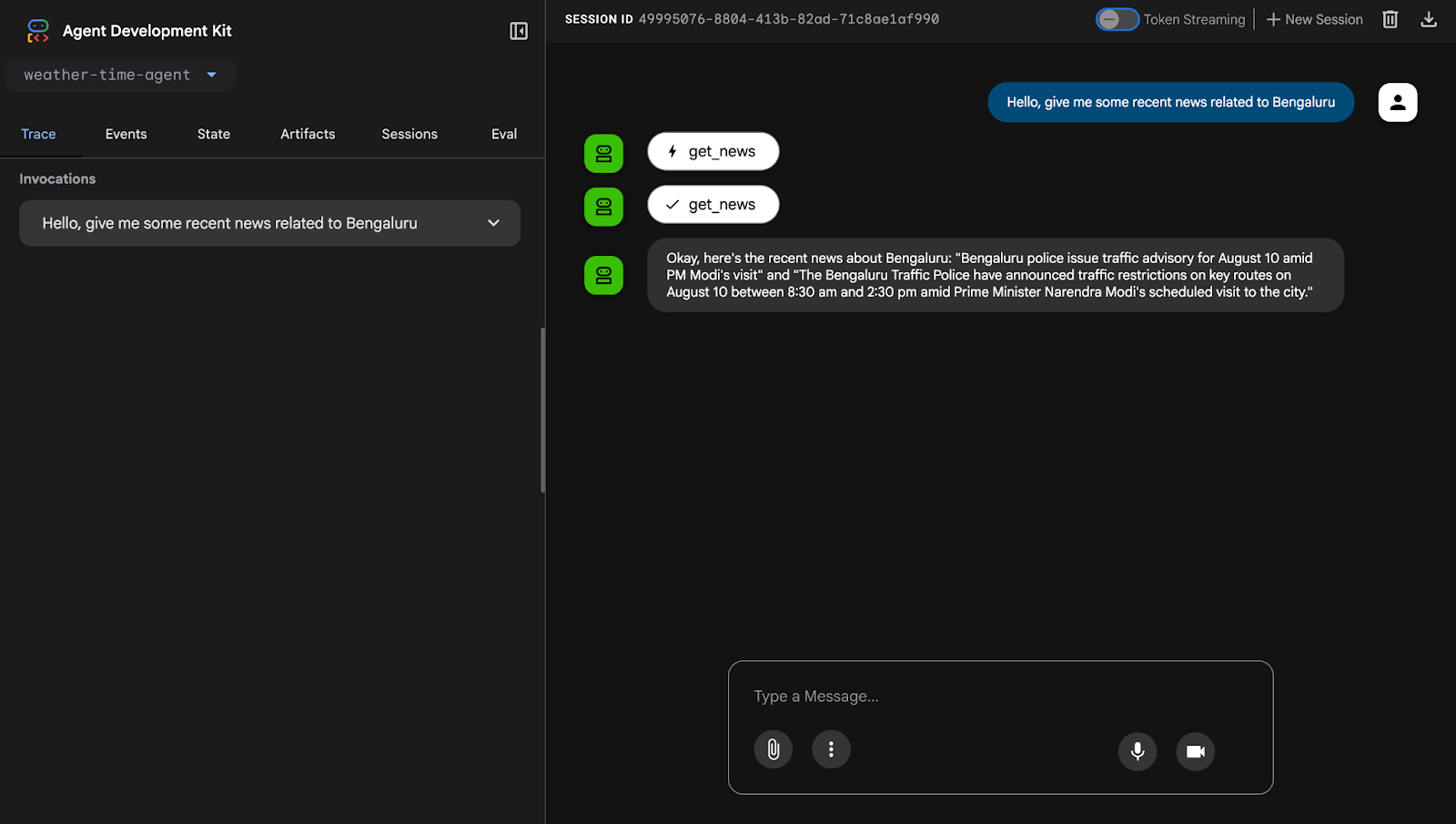
5. Nettoyage
Pour éviter d'être facturé à l'avenir, supprimez le service Cloud Run que vous avez créé.
gcloud run services delete news-assistant-agent --region $REGION $GOOGLE_CLOUD_LOCATION --quiet
6. Félicitations !
Vous avez créé et déployé un agent d'actualités IA sur Google Cloud Run.