

1. परिचय
आपको एक ऐसा एजेंट बनाना होगा जो खबरों से जुड़ी किसी भी क्वेरी का जवाब दे सके. साथ ही, उसे Cloud Run में डिप्लॉय करना होगा. यह खबर, सिर्फ़ एक जगह ‘बेंगलुरु' से जुड़ी किसी भी विषय के बारे में हो सकती है. कुछ क्वेरी इस तरह की हो सकती हैं:
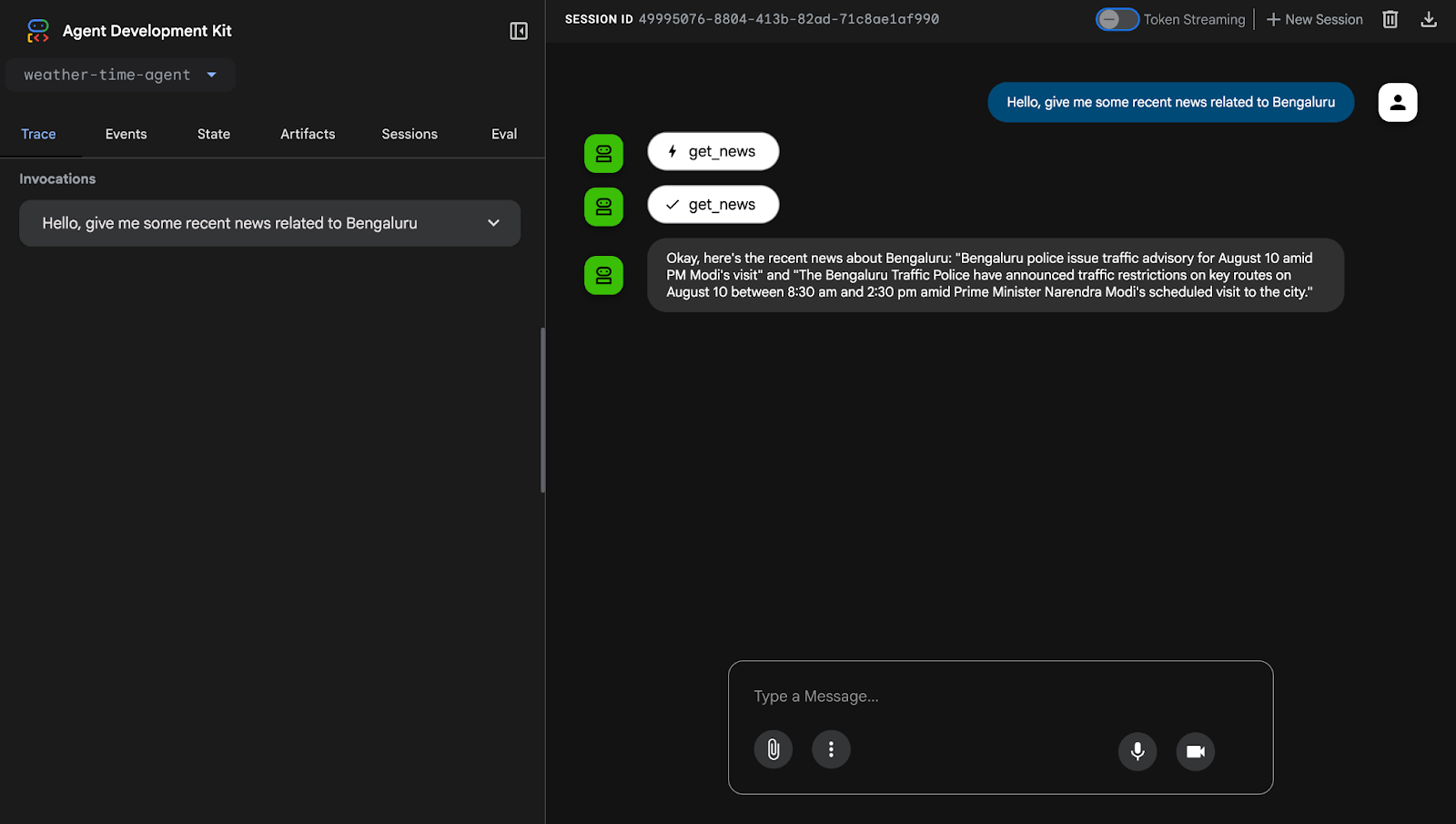
- क्या तुम मुझे बेंगलुरु की कुछ ताज़ा ख़बरों के बारे में बता सकते हो?
- मुझे बेंगलुरु के ट्रैफ़िक से जुड़ी कुछ ताज़ा ख़बरें सुनाओ.
Cloud Run पर एजेंट डिप्लॉय किए जा सकते हैं. हम एक ऐसा एजेंट बनाएंगे जो मॉडल और लोकल टूल का इस्तेमाल करता है. इसके बाद, हम उसे डिप्लॉय करेंगे.
आपको क्या सीखने को मिलेगा
- Cloud Run के लिए Google Cloud प्रोजेक्ट को सेट अप करने का तरीका.
- Google ADK का इस्तेमाल करके, एक आसान एआई एजेंट बनाने का तरीका.
- एजेंट में लोकल टूल को तय करने और इस्तेमाल करने का तरीका.
- Docker का इस्तेमाल करके एजेंट को पैकेज करने का तरीका.
- Google Cloud Run पर एजेंट को सेवा के तौर पर डिप्लॉय करने का तरीका.
- वेब यूज़र इंटरफ़ेस (यूआई) के ज़रिए, डिप्लॉय किए गए एजेंट से इंटरैक्ट करने का तरीका.
आपको इन चीज़ों की ज़रूरत होगी
- Gmail खाता
- Chrome ब्राउज़र
2. Google Cloud Environment सेट अप करना
क्लाउड क्रेडिट पाना
उपहार के तौर पर मिले क्रेडिट पर दावा करें. आपको इसकी ज़रूरत डिप्लॉयमेंट के लिए पड़ेगी. पक्का करें कि आपने अपने Gmail खाते का इस्तेमाल किया हो.
प्रोजेक्ट बनाना
- Google Cloud Console में, प्रोजेक्ट चुनने वाले पेज पर, Google Cloud प्रोजेक्ट चुनें या बनाएं.
- पक्का करें कि आपके Cloud प्रोजेक्ट के लिए बिलिंग चालू हो. किसी प्रोजेक्ट के लिए बिलिंग चालू है या नहीं, यह देखने का तरीका जानें.
- इस लिंक पर क्लिक करके, Cloud Shell चालू करें.
- चालू खाता सेट करने के लिए, Cloud Shell पर यह कमांड चलाएं:
gcloud config set account <ACCOUNT>
ध्यान दें कि ACCOUNT वह Gmail पता है जिसका इस्तेमाल आपने Google Cloud में साइन इन करने के लिए किया था.
- Cloud Shell पर यह कमांड चलाकर, पुष्टि करें कि आपने सही तरीके से पुष्टि की है:
gcloud auth list
- नीचे दिए गए निर्देश का इस्तेमाल करके, प्रोजेक्ट आईडी की पुष्टि करें:
gcloud config list project
- प्रोजेक्ट आईडी वैरिएबल सेट करें. पिछले चरण में मिले आईडी को <YOUR_PROJECT_ID> की जगह डालें:
export PROJECT_ID=<YOUR_PROJECT_ID> && gcloud config set project $PROJECT_ID
export REGION=europe-west1 && gcloud config set run/region $REGION
- Google API पासकोड सेट करें:
https://aistudio.google.com/app/apikey का इस्तेमाल करके, अपना एपीआई पासकोड जनरेट करें और उसे यहां चिपकाएं:
export GOOGLE_API_KEY=PASTE_YOUR_ACTUAL_API_KEY_HERE
export GOOGLE_GENAI_USE_VERTEXAI=FALSE
- ज़रूरी एपीआई चालू करें:
gcloud services enable cloudresourcemanager.googleapis.com \
    servicenetworking.googleapis.com \
    run.googleapis.com \
    cloudbuild.googleapis.com \
    artifactregistry.googleapis.com \
    aiplatform.googleapis.com \
    compute.googleapis.com \
    storage.googleapis.com
(इसमें कुछ मिनट लग सकते हैं.)
Cloud Run Day वर्कशॉप के लिए कोड सैंपल क्लोन करना
सभी वर्कशॉप के सैंपल कोड को ऐक्सेस करने के लिए, पूरे डेटाबेस को क्लोन करें:
git clone https://github.com/shrutimantri/first-adk-agent5.git
3. एजेंट को Cloud Run पर डिप्लॉय करना
Cloud Shell एडिटर में सभी फ़ाइलें तैयार होने के बाद, Cloud Run पर सेवा को डिप्लॉय करने के लिए, Cloud Shell टर्मिनल में ये कमांड चलाएं:
gcloud run deploy news-assistant-agent \
--source . \
--region $REGION \
--project $PROJECT_ID \
--allow-unauthenticated \
--set-env-vars="GOOGLE_GENAI_USE_VERTEXAI=$GOOGLE_GENAI_USE_VERTEXAI,GOOGLE_API_KEY=$GOOGLE_API_KEY"
(जब/अगर कहा जाए, तो ‘Y' टाइप करके डिप्लॉयमेंट की पुष्टि करें.)
4. एजेंट को टेस्ट करना
डिप्लॉयमेंट पूरा होने के बाद, Cloud Shell, डिप्लॉय की गई Cloud Run सेवा के लिए यूआरएल जनरेट करेगा.
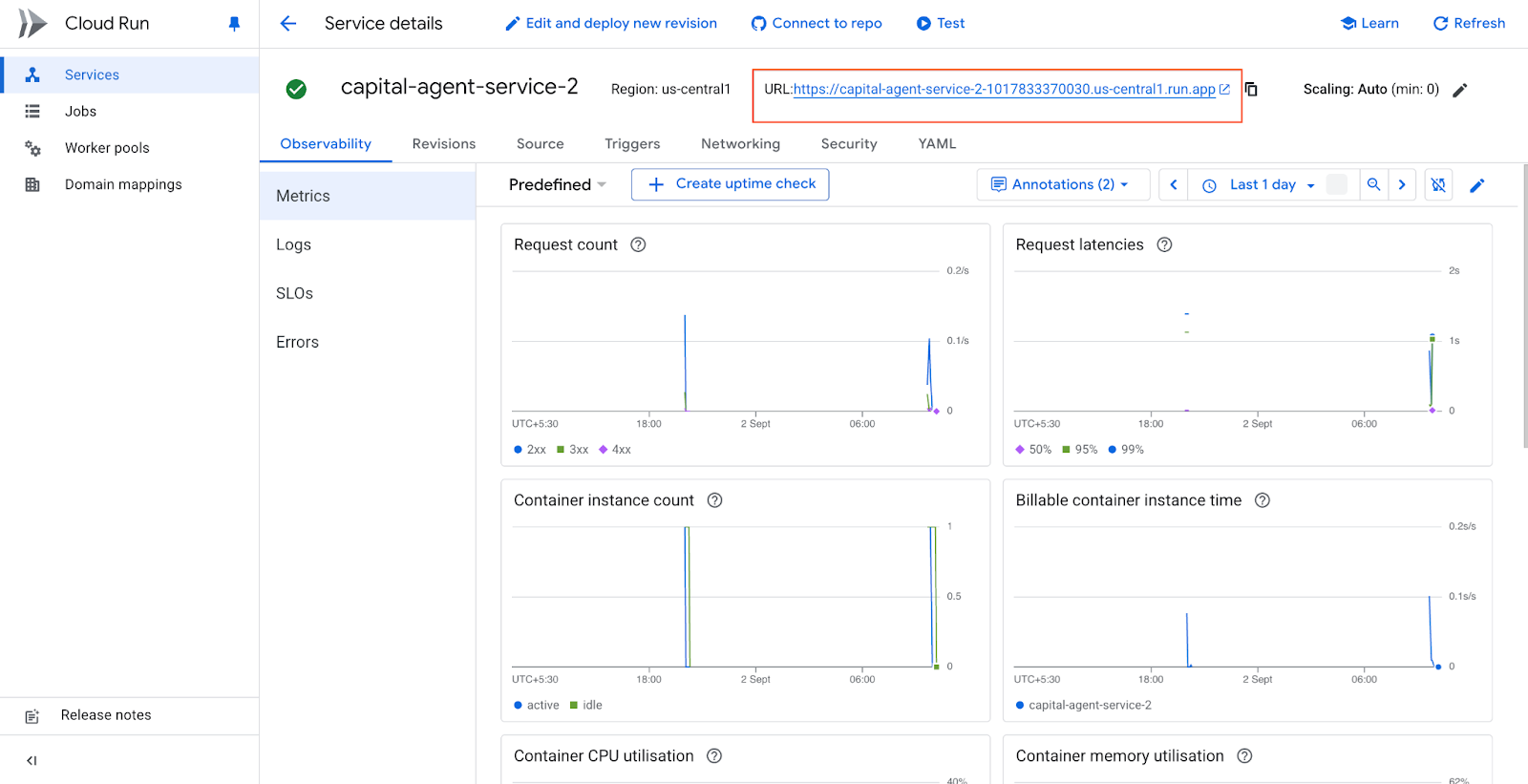
लिंक खोलने पर, ADK के वेब यूज़र इंटरफ़ेस (यूआई) का इस्तेमाल करके, सीधे अपने एजेंट से इंटरैक्ट किया जा सकता है:
5. साफ़-सफ़ाई सेवा
आने वाले समय में शुल्क से बचने के लिए, बनाई गई Cloud Run सेवा को मिटा दें.
gcloud run services delete news-assistant-agent --region $REGION $GOOGLE_CLOUD_LOCATION --quiet
6. बधाई हो!
आपने Google Cloud Run पर, एआई न्यूज़ एजेंट को बना लिया है और उसे डिप्लॉय कर दिया है!