

1. Introduzione
Creerai un agente in grado di rispondere a qualsiasi query sulle notizie ed eseguirai il deployment in Cloud Run. Le notizie potrebbero riguardare qualsiasi argomento relativo a una sola località, ovvero "Bangalore". Alcune query possono essere:
- Puoi dirmi le ultime notizie di Bangalore?
- Dammi alcune notizie recenti sul traffico di Bangalore.
Puoi eseguire il deployment degli agenti su Cloud Run. Creeremo un semplice agente che utilizza il modello e uno strumento locale, poi lo implementeremo.
Cosa imparerai
- Come configurare un progetto Google Cloud per Cloud Run.
- Come creare un semplice agente AI utilizzando Google ADK.
- Come definire e utilizzare gli strumenti locali all'interno dell'agente.
- Come creare il pacchetto dell'agente utilizzando Docker.
- Come eseguire il deployment dell'agente come servizio su Google Cloud Run.
- Come interagire con l'agente di cui è stato eseguito il deployment tramite un'interfaccia utente web.
Cosa ti serve
- Un account Gmail
- Browser Chrome
2. Configurare l'ambiente Google Cloud
Ottenere crediti cloud
Richiedi il credito regalo, ti servirà per la distribuzione. Assicurati di utilizzare il tuo account Gmail.
Creare un progetto
- Nella console Google Cloud, nella pagina di selezione del progetto, seleziona o crea un progetto Google Cloud.
- Verifica che la fatturazione sia attivata per il tuo progetto Cloud. Scopri come verificare se la fatturazione è abilitata per un progetto.
- Attiva Cloud Shell facendo clic su questo link.
- Per impostare l'account attivo, esegui questo comando in Cloud Shell:
gcloud config set account <ACCOUNT>
Tieni presente che ACCOUNT è il tuo indirizzo Gmail che hai utilizzato per accedere a Google Cloud.
- Verifica l'autenticazione eseguendo questo comando in Cloud Shell:
gcloud auth list
- Conferma l'ID progetto utilizzando il seguente comando:
gcloud config list project
- Imposta la variabile ID progetto. Sostituisci <YOUR_PROJECT_ID> con l'ID del passaggio precedente:
export PROJECT_ID=<YOUR_PROJECT_ID> && gcloud config set project $PROJECT_ID
export REGION=europe-west1 && gcloud config set run/region $REGION
- Imposta la chiave API di Google:
Genera la chiave API utilizzando https://aistudio.google.com/app/apikey e incolla la chiave qui:
export GOOGLE_API_KEY=PASTE_YOUR_ACTUAL_API_KEY_HERE
export GOOGLE_GENAI_USE_VERTEXAI=FALSE
- Abilita le API richieste:
gcloud services enable cloudresourcemanager.googleapis.com \
    servicenetworking.googleapis.com \
    run.googleapis.com \
    cloudbuild.googleapis.com \
    artifactregistry.googleapis.com \
    aiplatform.googleapis.com \
    compute.googleapis.com \
    storage.googleapis.com
(L'operazione potrebbe richiedere alcuni minuti.)
Clona gli esempi di codice per i workshop del Cloud Run Day
Per accedere al codice campione di tutti i workshop, clona l'intero repository:
git clone https://github.com/shrutimantri/first-adk-agent5.git
3. Esegui il deployment dell'agente in Cloud Run
Una volta che tutti i file sono pronti nell'editor di Cloud Shell, esegui questi comandi nel terminale Cloud Shell per eseguire il deployment del servizio su Cloud Run:
gcloud run deploy news-assistant-agent \
--source . \
--region $REGION \
--project $PROJECT_ID \
--allow-unauthenticated \
--set-env-vars="GOOGLE_GENAI_USE_VERTEXAI=$GOOGLE_GENAI_USE_VERTEXAI,GOOGLE_API_KEY=$GOOGLE_API_KEY"
(Conferma il deployment digitando "Y" quando/se richiesto.)
4. Testare l'agente
Una volta eseguito il deployment, Cloud Shell restituirà l'URL del servizio Cloud Run di cui è stato eseguito il deployment.
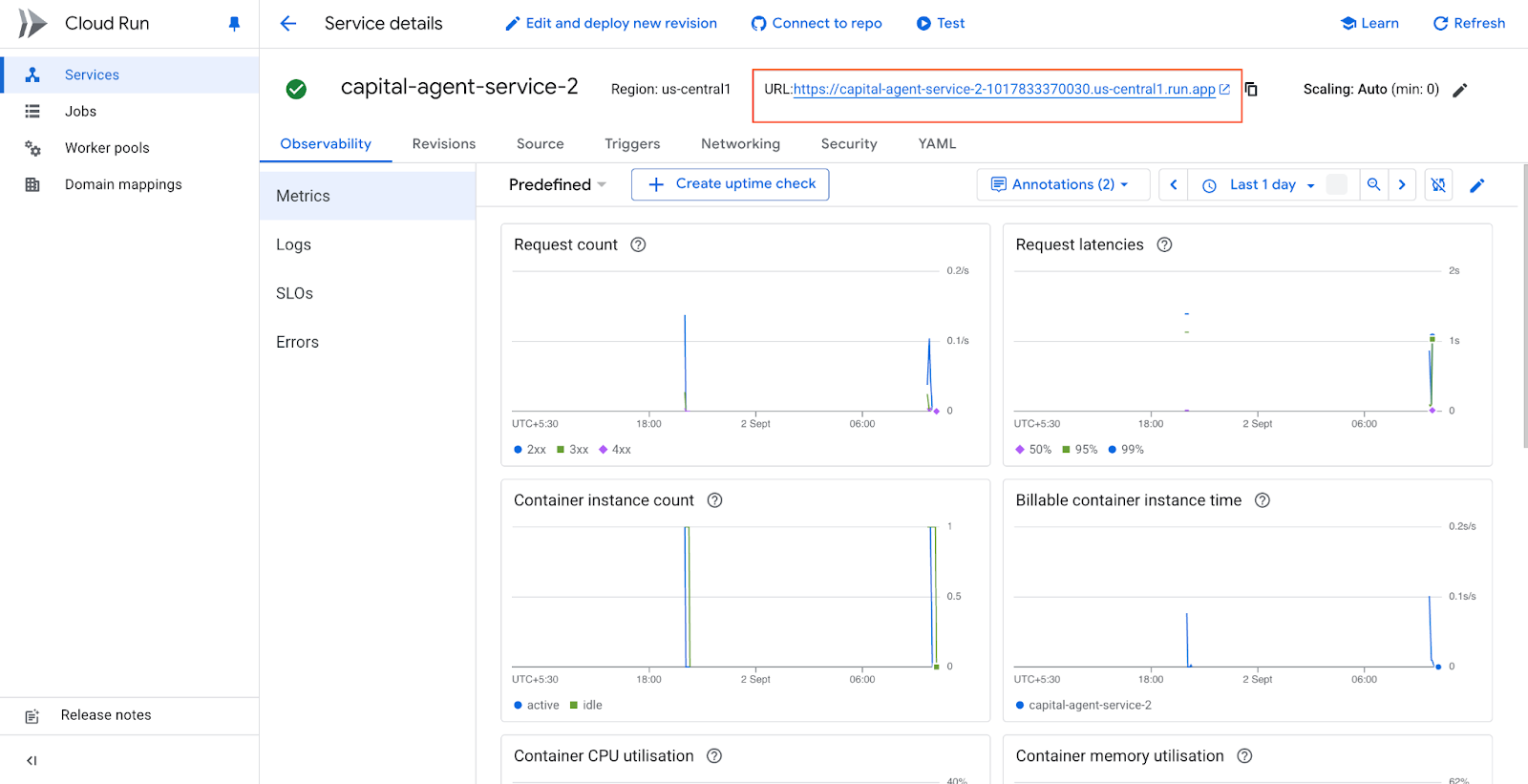
Quando apri il link, puoi interagire direttamente con l'agente utilizzando la UI web dell'ADK:
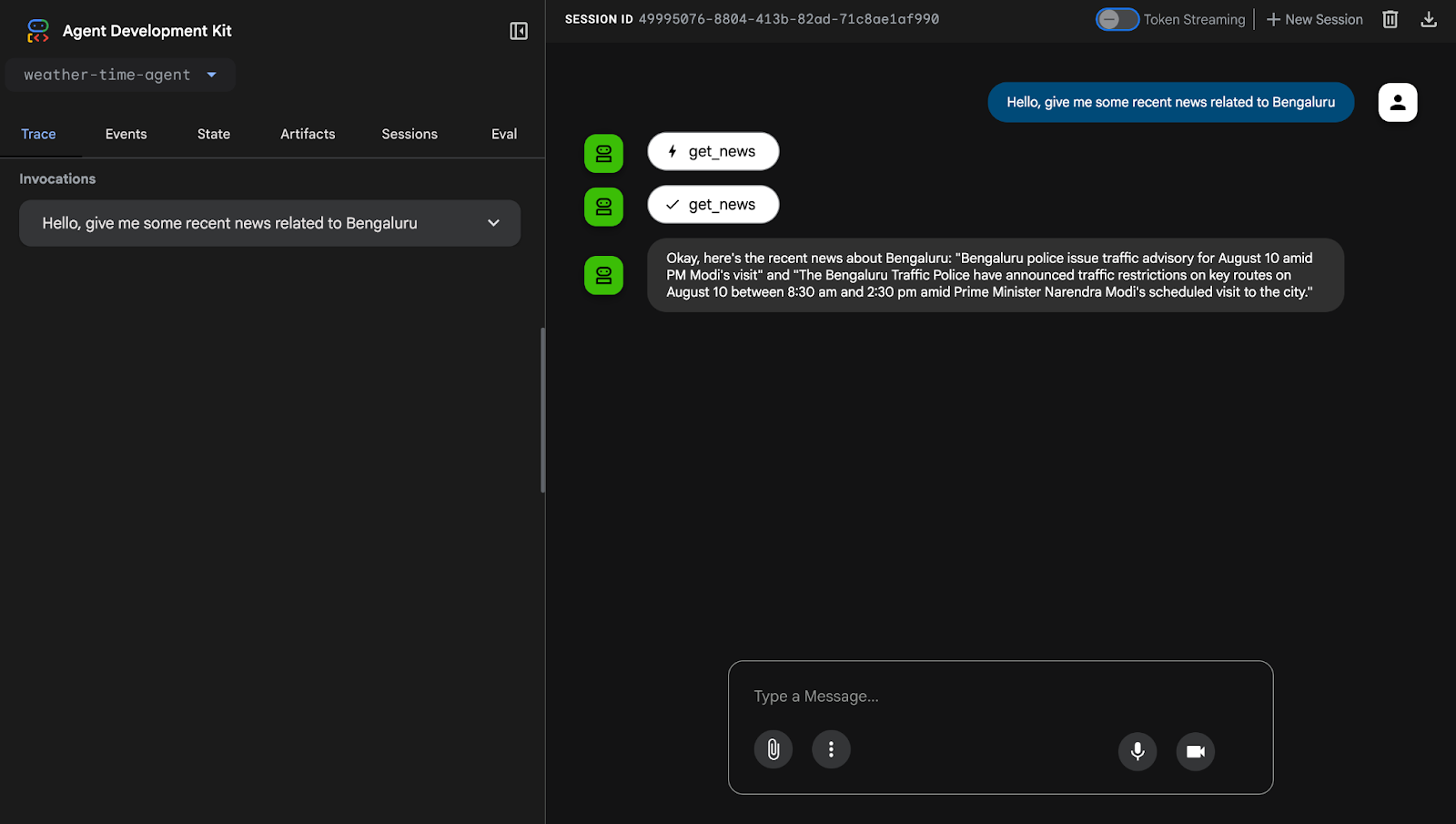
5. Esegui la pulizia
Per evitare addebiti futuri, elimina il servizio Cloud Run che hai creato.
gcloud run services delete news-assistant-agent --region $REGION $GOOGLE_CLOUD_LOCATION --quiet
6. Complimenti!
Hai creato ed eseguito correttamente il deployment di un agente di notizie AI in Google Cloud Run.