

1. はじめに
ニュースに関するクエリに回答できるエージェントを作成し、Cloud Run にデプロイします。ニュースは、1 つの場所「バンガロール」のみに関連するトピックに関するものです。次のような問い合わせが寄せられる可能性があります。
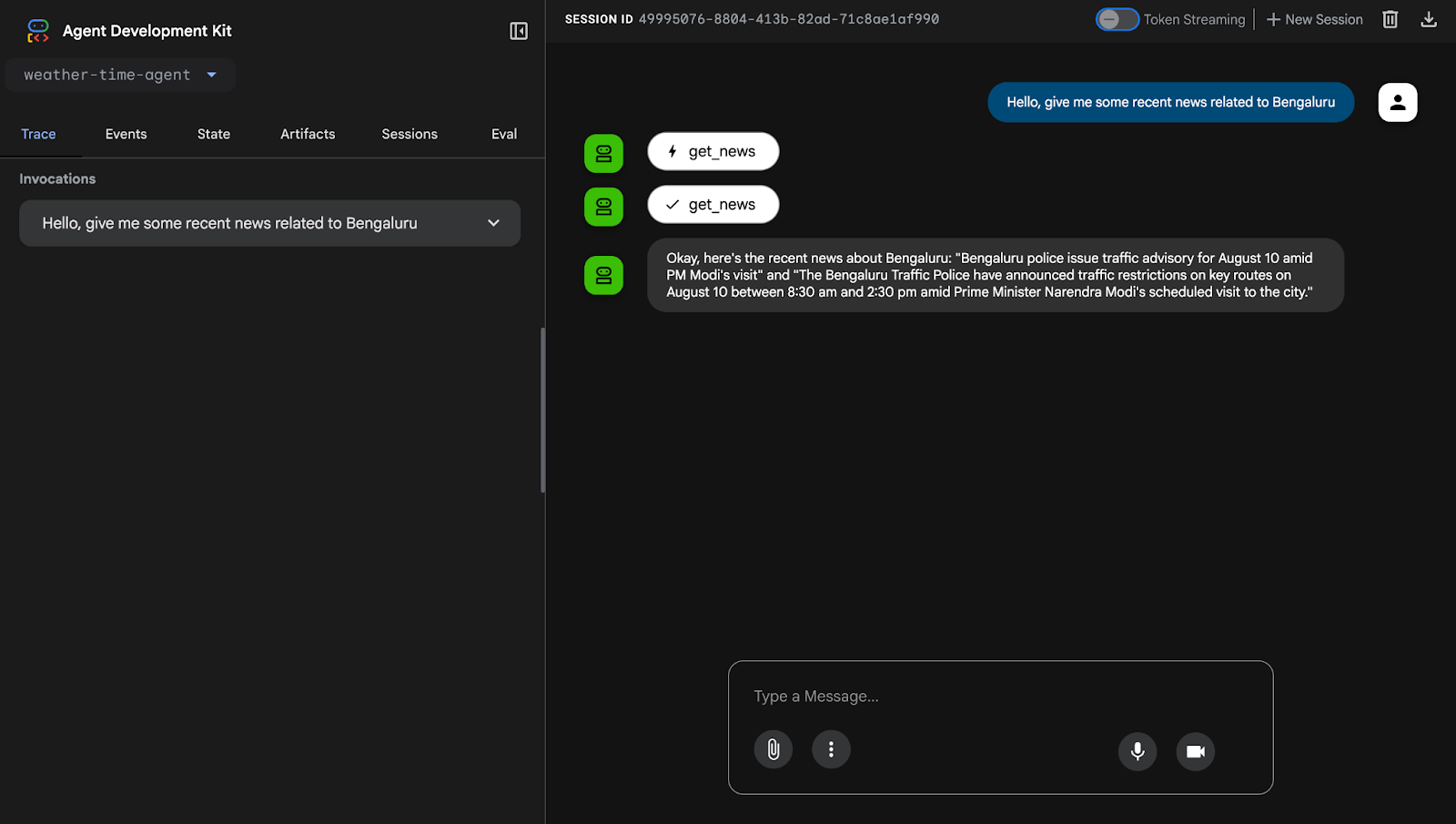
- バンガロールの最新ニュースを教えてください。
- バンガロールの交通状況に関する最近のニュースを教えて。
Cloud Run にエージェントをデプロイできます。モデルとローカルツールを使用するシンプルなエージェントを作成してデプロイします。
学習内容
- Cloud Run 用の Google Cloud プロジェクトを設定する方法。
- Google ADK を使用してシンプルな AI エージェントを構築する方法。
- エージェント内でローカルツールを定義して使用する方法。
- Docker を使用してエージェントをパッケージ化する方法。
- Google Cloud Run にエージェントをサービスとしてデプロイする方法。
- ウェブ UI を介してデプロイされたエージェントを操作する方法。
必要なもの
- Gmail アカウント
- Chrome ブラウザ
2. Google Cloud 環境を設定する
クラウド クレジットの取得
ギフト クレジットを受け取ります。これはデプロイに必要になります。Gmail アカウントを使用してください。
プロジェクトの作成
- Google Cloud コンソールのプロジェクト選択ページで、Google Cloud プロジェクトを選択または作成します。
- Cloud プロジェクトに対して課金が有効になっていることを確認します。詳しくは、プロジェクトで課金が有効になっているかどうかを確認する方法をご覧ください。
- このリンクをクリックして、Cloud Shell をアクティブにします。
- アクティブなアカウントを設定するには、Cloud Shell で次のコマンドを実行します。
gcloud config set account <ACCOUNT>
ACCOUNT は、Google Cloud へのログインに使用した Gmail です。
- Cloud Shell で次のコマンドを実行して、認証を確認します。
gcloud auth list
- 次のコマンドを使用して、プロジェクト ID を確認します。
gcloud config list project
- プロジェクト ID 変数を設定します。<YOUR_PROJECT_ID> を前の手順で取得した ID に置き換えます。
export PROJECT_ID=<YOUR_PROJECT_ID> && gcloud config set project $PROJECT_ID
export REGION=europe-west1 && gcloud config set run/region $REGION
- Google API キーを設定します。
https://aistudio.google.com/app/apikey を使用して API キーを生成し、ここに貼り付けます。
export GOOGLE_API_KEY=PASTE_YOUR_ACTUAL_API_KEY_HERE
export GOOGLE_GENAI_USE_VERTEXAI=FALSE
- 必要な API を有効にします。
gcloud services enable cloudresourcemanager.googleapis.com \
    servicenetworking.googleapis.com \
    run.googleapis.com \
    cloudbuild.googleapis.com \
    artifactregistry.googleapis.com \
    aiplatform.googleapis.com \
    compute.googleapis.com \
    storage.googleapis.com
(これには数分かかることがあります)。
Cloud Run Day ワークショップのコードサンプルのクローンを作成する
すべてのワークショップのサンプルコードにアクセスするには、リポジトリ全体のクローンを作成します。
git clone https://github.com/shrutimantri/first-adk-agent5.git
3. エージェントを Cloud Run にデプロイする
Cloud Shell エディタで必要なファイルがすべて準備できたら、Cloud Shell ターミナルで次のコマンドを実行して、サービスを Cloud Run にデプロイします。
gcloud run deploy news-assistant-agent \
--source . \
--region $REGION \
--project $PROJECT_ID \
--allow-unauthenticated \
--set-env-vars="GOOGLE_GENAI_USE_VERTEXAI=$GOOGLE_GENAI_USE_VERTEXAI,GOOGLE_API_KEY=$GOOGLE_API_KEY"
(プロンプトが表示されたら、「Y」と入力してデプロイを確認します)。
4. エージェントをテストする
デプロイが成功すると、Cloud Shell はデプロイされた Cloud Run サービスの URL を出力します。
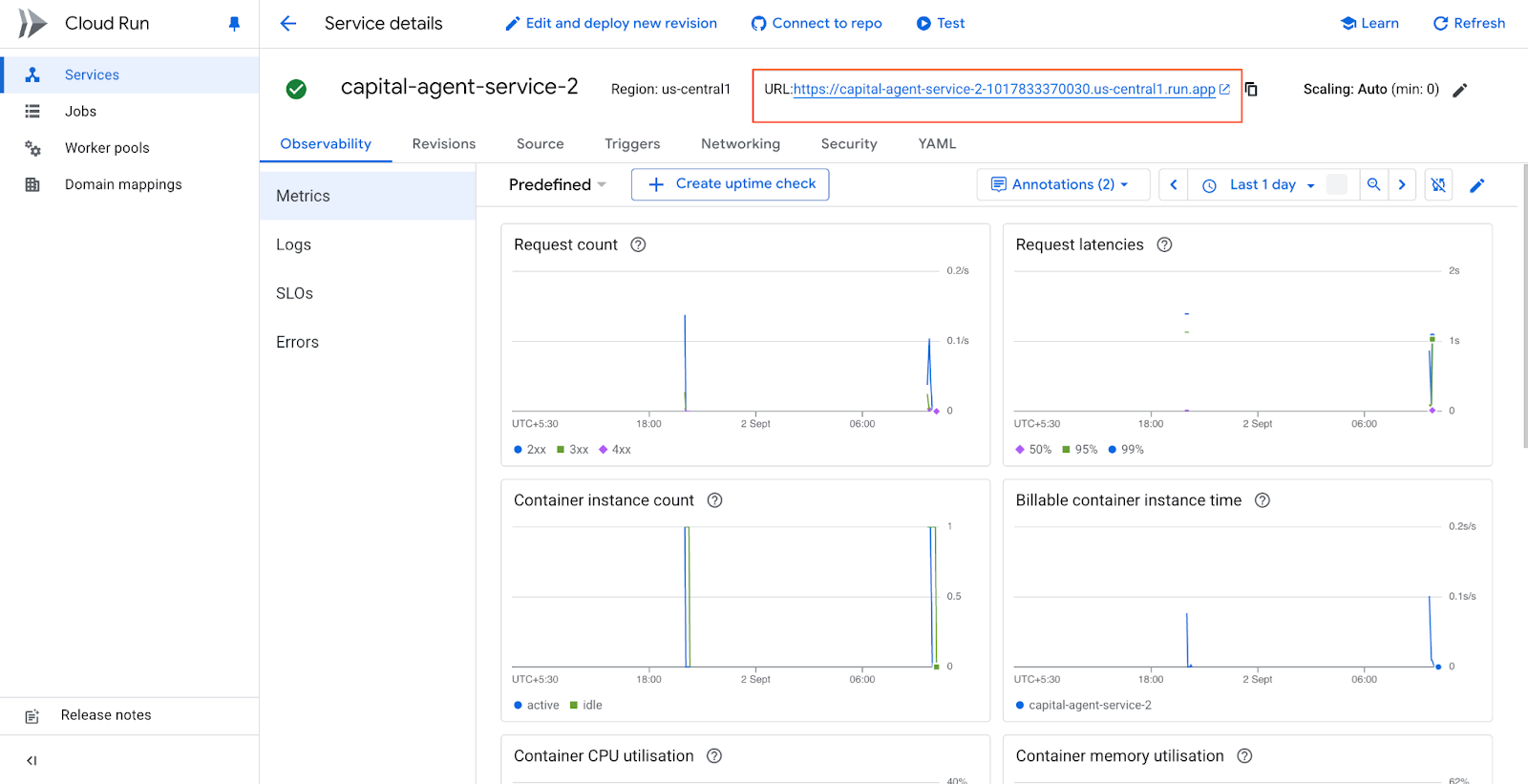
リンクを開くと、ADK ウェブ UI を使用してエージェントを直接操作できます。
5. クリーンアップ
今後料金が発生しないようにするには、作成した Cloud Run サービスを削除します。
gcloud run services delete news-assistant-agent --region $REGION $GOOGLE_CLOUD_LOCATION --quiet
6. 完了
AI ニュース エージェントを Google Cloud Run に正常にビルドしてデプロイしました。