

1. Wprowadzenie
Utworzysz agenta, który będzie odpowiadać na wszelkie pytania dotyczące wiadomości, i wdrożysz go w Cloud Run. Wiadomości mogą dotyczyć dowolnego tematu związanego tylko z jedną lokalizacją, czyli „Bengaluru”. Przykładowe zapytania:
- Czy możesz podać mi najnowsze wiadomości z Bengaluru?
- Podaj najnowsze wiadomości dotyczące ruchu w Bengaluru.
Agentów możesz wdrażać w Cloud Run. Utworzymy prostego agenta, który korzysta z modelu i lokalnego narzędzia, a następnie go wdrożymy.
Czego się nauczysz
- Jak skonfigurować projekt Google Cloud na potrzeby Cloud Run.
- Jak utworzyć prostego agenta AI za pomocą Google ADK.
- Definiowanie i używanie narzędzi lokalnych w agencie.
- Jak spakować agenta za pomocą Dockera.
- Jak wdrożyć agenta jako usługę w Google Cloud Run.
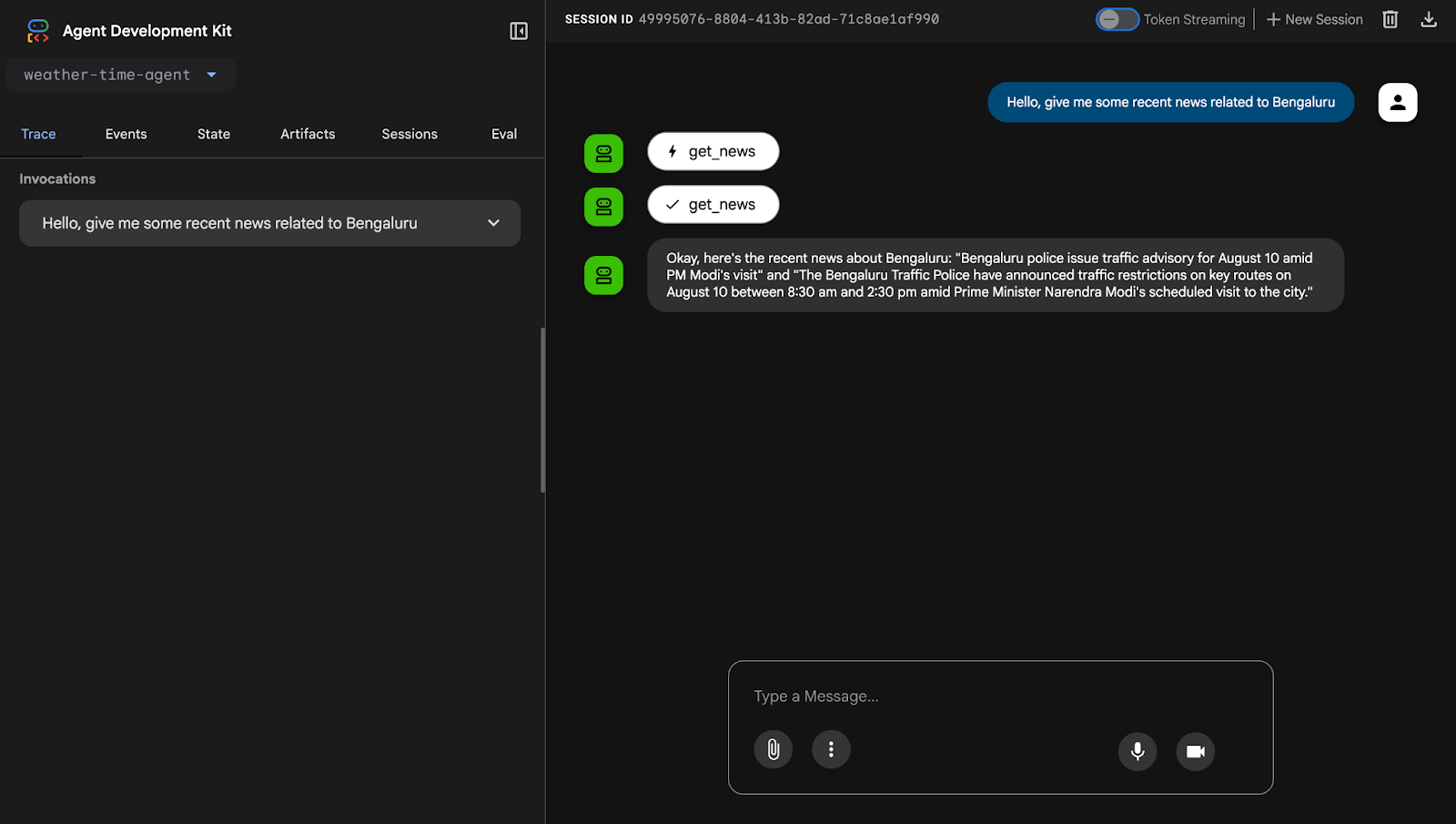
- Jak wchodzić w interakcję z wdrożonym agentem za pomocą interfejsu internetowego.
Co będzie potrzebne
- konto Gmail,
- Przeglądarka Chrome
2. Konfigurowanie środowiska Google Cloud
Uzyskiwanie środków w Google Cloud
Odbierz prezent w postaci środków, które będą Ci potrzebne do wdrożenia. Użyj konta Gmail.
Tworzenie projektu
- W konsoli Google Cloud na stronie selektora projektów wybierz lub utwórz projekt Google Cloud.
- Sprawdź, czy w projekcie Cloud włączone są płatności. Dowiedz się, jak sprawdzić, czy w projekcie są włączone płatności.
- Aktywuj Cloud Shell, klikając ten link.
- Aby ustawić aktywne konto, uruchom w Cloud Shell to polecenie:
gcloud config set account <ACCOUNT>
Pamiętaj, że ACCOUNT to Twój adres Gmail, którego używasz do logowania się w Google Cloud.
- Sprawdź uwierzytelnianie, uruchamiając w Cloud Shell to polecenie:
gcloud auth list
- Sprawdź identyfikator projektu za pomocą tego polecenia:
gcloud config list project
- Ustaw zmienną identyfikatora projektu. Zastąp <YOUR_PROJECT_ID> identyfikatorem z poprzedniego kroku:
export PROJECT_ID=<YOUR_PROJECT_ID> && gcloud config set project $PROJECT_ID
export REGION=europe-west1 && gcloud config set run/region $REGION
- Ustaw klucz interfejsu API Google:
Wygeneruj klucz interfejsu API na stronie https://aistudio.google.com/app/apikey i wklej go tutaj:
export GOOGLE_API_KEY=PASTE_YOUR_ACTUAL_API_KEY_HERE
export GOOGLE_GENAI_USE_VERTEXAI=FALSE
- Włącz wymagane interfejsy API:
gcloud services enable cloudresourcemanager.googleapis.com \
    servicenetworking.googleapis.com \
    run.googleapis.com \
    cloudbuild.googleapis.com \
    artifactregistry.googleapis.com \
    aiplatform.googleapis.com \
    compute.googleapis.com \
    storage.googleapis.com
(Może to potrwać kilka minut).
Klonowanie przykładowego kodu na potrzeby warsztatów Cloud Run Day
Aby uzyskać dostęp do przykładowego kodu wszystkich warsztatów, sklonuj całe repozytorium:
git clone https://github.com/shrutimantri/first-adk-agent5.git
3. Wdrażanie agenta w Cloud Run
Gdy wszystkie pliki będą gotowe w edytorze Cloud Shell, uruchom w terminalu Cloud Shell te polecenia, aby wdrożyć usługę w Cloud Run:
gcloud run deploy news-assistant-agent \
--source . \
--region $REGION \
--project $PROJECT_ID \
--allow-unauthenticated \
--set-env-vars="GOOGLE_GENAI_USE_VERTEXAI=$GOOGLE_GENAI_USE_VERTEXAI,GOOGLE_API_KEY=$GOOGLE_API_KEY"
(Potwierdź wdrożenie, wpisując „Y”, gdy pojawi się odpowiedni komunikat).
4. Testowanie agenta
Po pomyślnym wdrożeniu Cloud Shell wyświetli adres URL wdrożonej usługi Cloud Run.
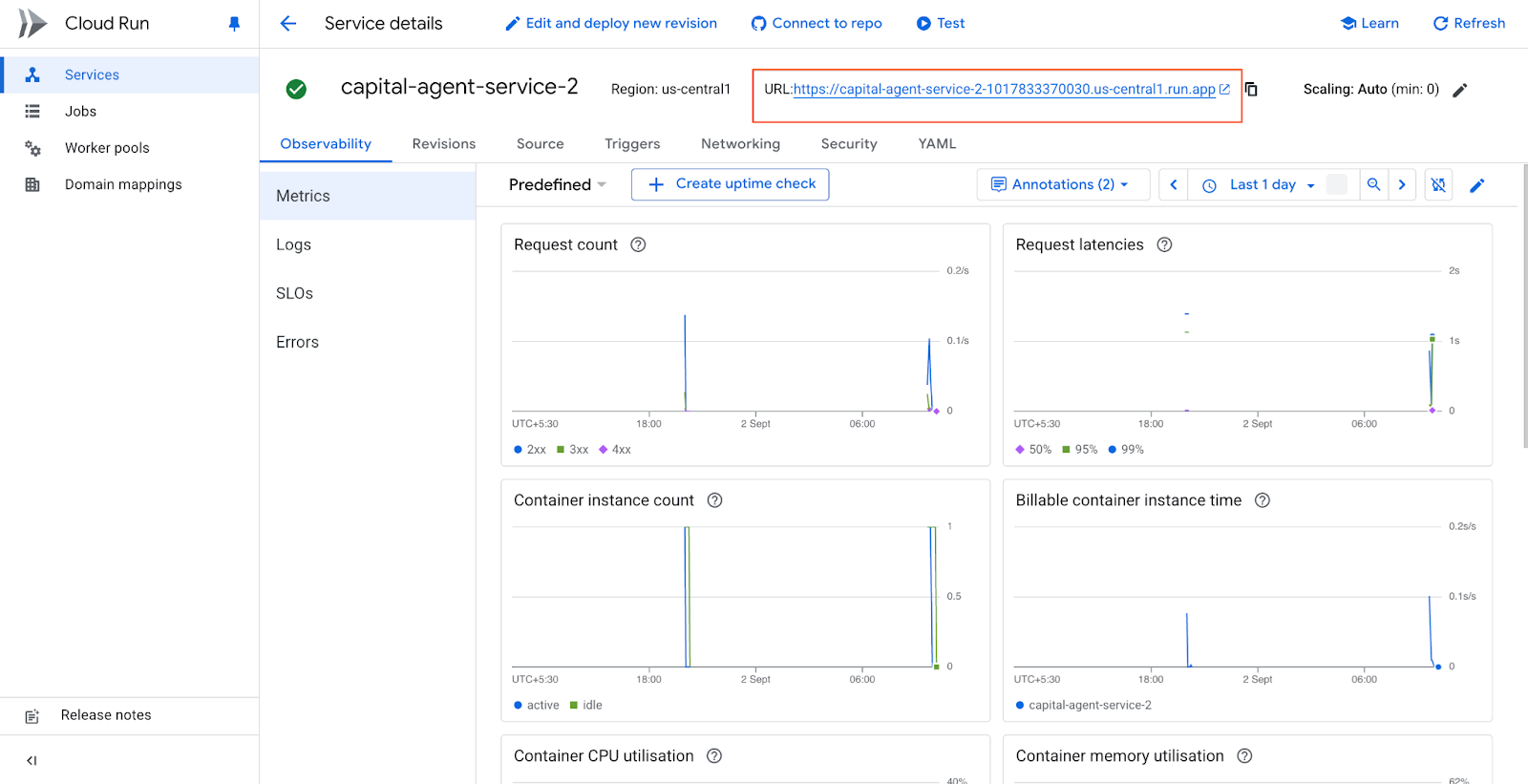
Po otwarciu linku możesz bezpośrednio korzystać z agenta za pomocą interfejsu internetowego ADK:
5. Czyszczenie
Aby uniknąć naliczania opłat w przyszłości, usuń utworzoną usługę Cloud Run.
gcloud run services delete news-assistant-agent --region $REGION $GOOGLE_CLOUD_LOCATION --quiet
6. Gratulacje!
Udało Ci się utworzyć i wdrożyć agenta AI do obsługi wiadomości w Google Cloud Run.