

1. Introdução
Você vai criar um agente que pode responder a qualquer consulta sobre notícias e implantá-lo no Cloud Run. As notícias podem ser sobre qualquer assunto relacionado a apenas um local, "Bengaluru". Algumas das consultas podem ser:
- Você pode me contar algumas das últimas notícias de Bangalore?
- Me conte algumas notícias recentes sobre o trânsito em Bengaluru.
É possível implantar agentes no Cloud Run. Vamos criar um agente simples que usa o modelo e uma ferramenta local e depois implantá-lo.
O que você aprenderá
- Como configurar um projeto do Google Cloud para o Cloud Run.
- Como criar um agente de IA simples usando o ADK do Google.
- Como definir e usar ferramentas locais no agente.
- Como empacotar o agente usando o Docker.
- Como implantar o agente como um serviço no Google Cloud Run.
- Como interagir com o agente implantado por uma interface da Web.
O que é preciso
- Uma conta do Gmail
- Navegador Chrome
2. Configurar o ambiente do Google Cloud
Como receber créditos do Cloud
Resgate seu crédito de presente, você vai precisar dele para a implantação. Use sua conta do Gmail.
Criar um projeto
- No console do Google Cloud, na página de seletor de projetos, selecione ou crie um projeto do Google Cloud.
- Confira se o faturamento está ativado para seu projeto do Cloud. Saiba como verificar se o faturamento está ativado em um projeto.
- Clique neste link para ativar o Cloud Shell.
- Para definir a conta ativa, execute o seguinte comando no Cloud Shell:
gcloud config set account <ACCOUNT>
Observe que ACCOUNT é o Gmail que você usou para fazer login no Google Cloud.
- Verifique sua autenticação executando o seguinte comando no Cloud Shell:
gcloud auth list
- Confirme o ID do projeto usando o seguinte comando:
gcloud config list project
- Defina a variável de ID do projeto. Substitua <YOUR_PROJECT_ID> pelo ID da etapa anterior:
export PROJECT_ID=<YOUR_PROJECT_ID> && gcloud config set project $PROJECT_ID
export REGION=europe-west1 && gcloud config set run/region $REGION
- Defina a chave de API do Google:
Gere sua chave de API usando https://aistudio.google.com/app/apikey e cole a chave aqui:
export GOOGLE_API_KEY=PASTE_YOUR_ACTUAL_API_KEY_HERE
export GOOGLE_GENAI_USE_VERTEXAI=FALSE
- Ative as APIs necessárias:
gcloud services enable cloudresourcemanager.googleapis.com \
    servicenetworking.googleapis.com \
    run.googleapis.com \
    cloudbuild.googleapis.com \
    artifactregistry.googleapis.com \
    aiplatform.googleapis.com \
    compute.googleapis.com \
    storage.googleapis.com
Isso pode levar alguns minutos.
Clonar exemplos de código para workshops do Cloud Run Day
Para acessar o exemplo de código de todos os workshops, clone o repositório inteiro:
git clone https://github.com/shrutimantri/first-adk-agent5.git
3. Implantar o agente no Cloud Run
Depois que todos os arquivos estiverem prontos no editor do Cloud Shell, execute os seguintes comandos no terminal do Cloud Shell para implantar o serviço no Cloud Run:
gcloud run deploy news-assistant-agent \
--source . \
--region $REGION \
--project $PROJECT_ID \
--allow-unauthenticated \
--set-env-vars="GOOGLE_GENAI_USE_VERTEXAI=$GOOGLE_GENAI_USE_VERTEXAI,GOOGLE_API_KEY=$GOOGLE_API_KEY"
(Confirme a implantação digitando "Y" quando/se solicitado.)
4. Testar o agente
Após a implantação, o Cloud Shell vai gerar o URL do serviço do Cloud Run implantado.
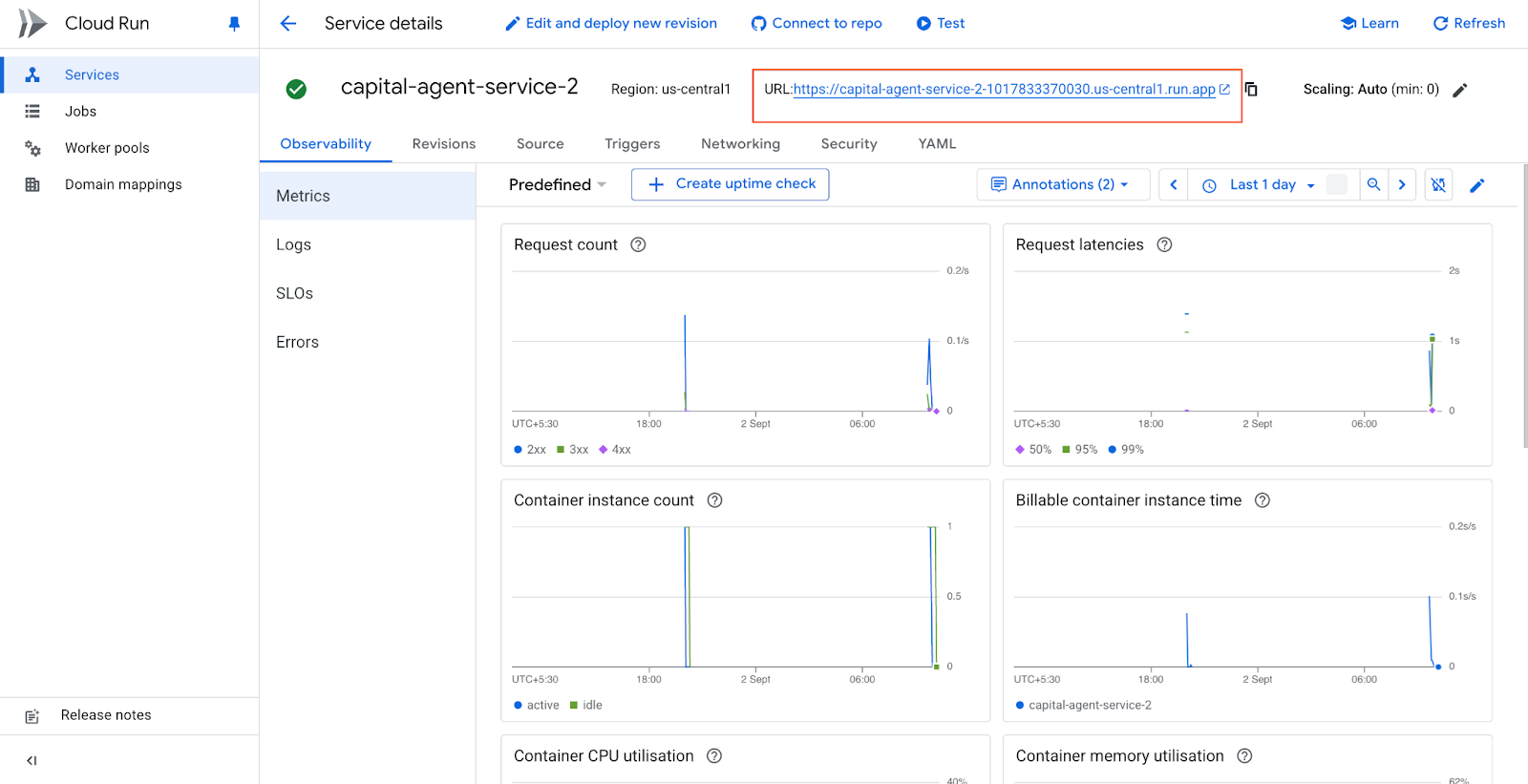
Ao abrir o link, você pode interagir diretamente com o agente usando a interface da Web do ADK:
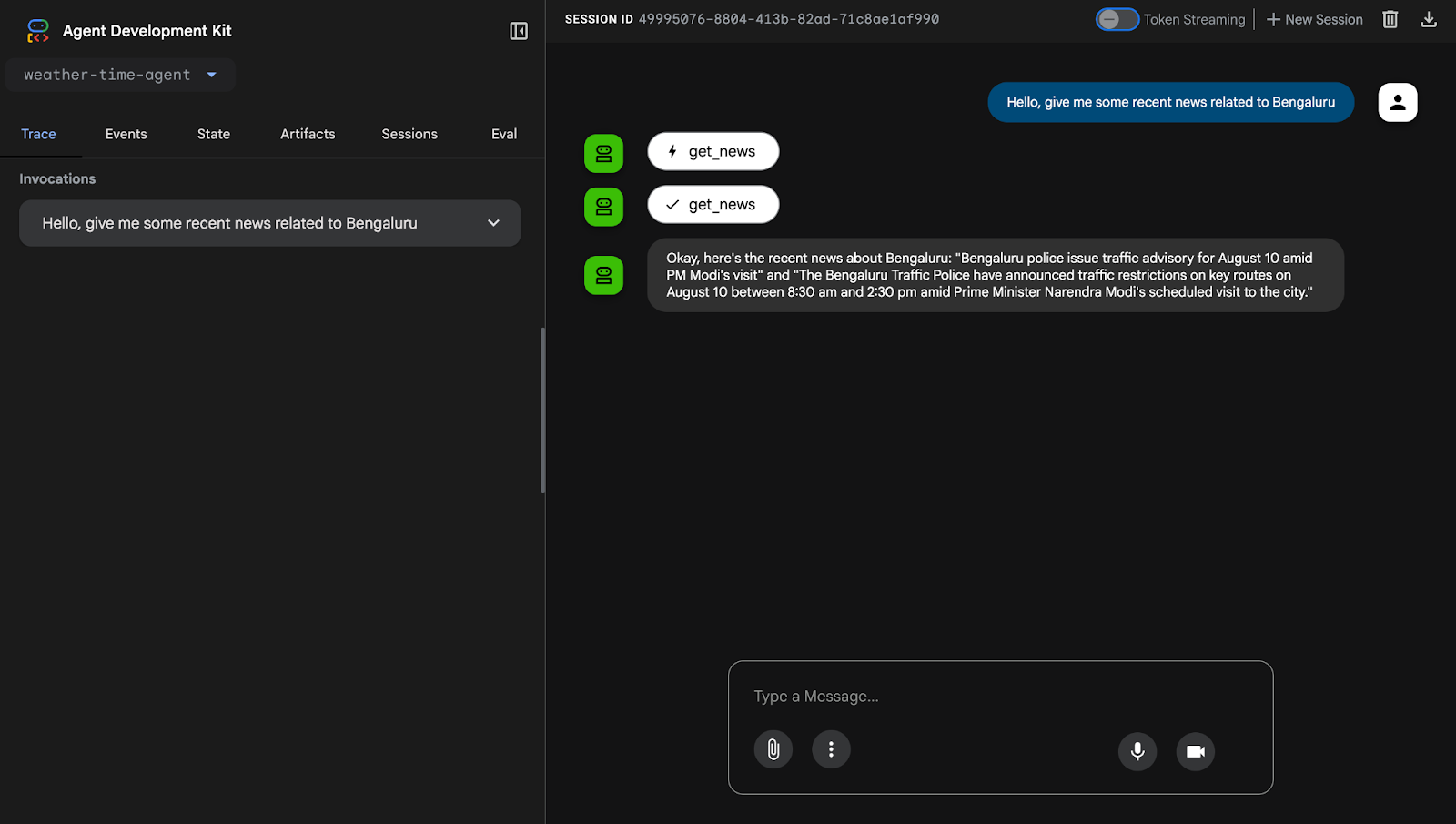
5. Limpeza
Para evitar cobranças futuras, exclua o serviço do Cloud Run que você criou.
gcloud run services delete news-assistant-agent --region $REGION $GOOGLE_CLOUD_LOCATION --quiet
6. Parabéns!
Você criou e implantou um agente de notícias de IA no Google Cloud Run.