

1. Введение
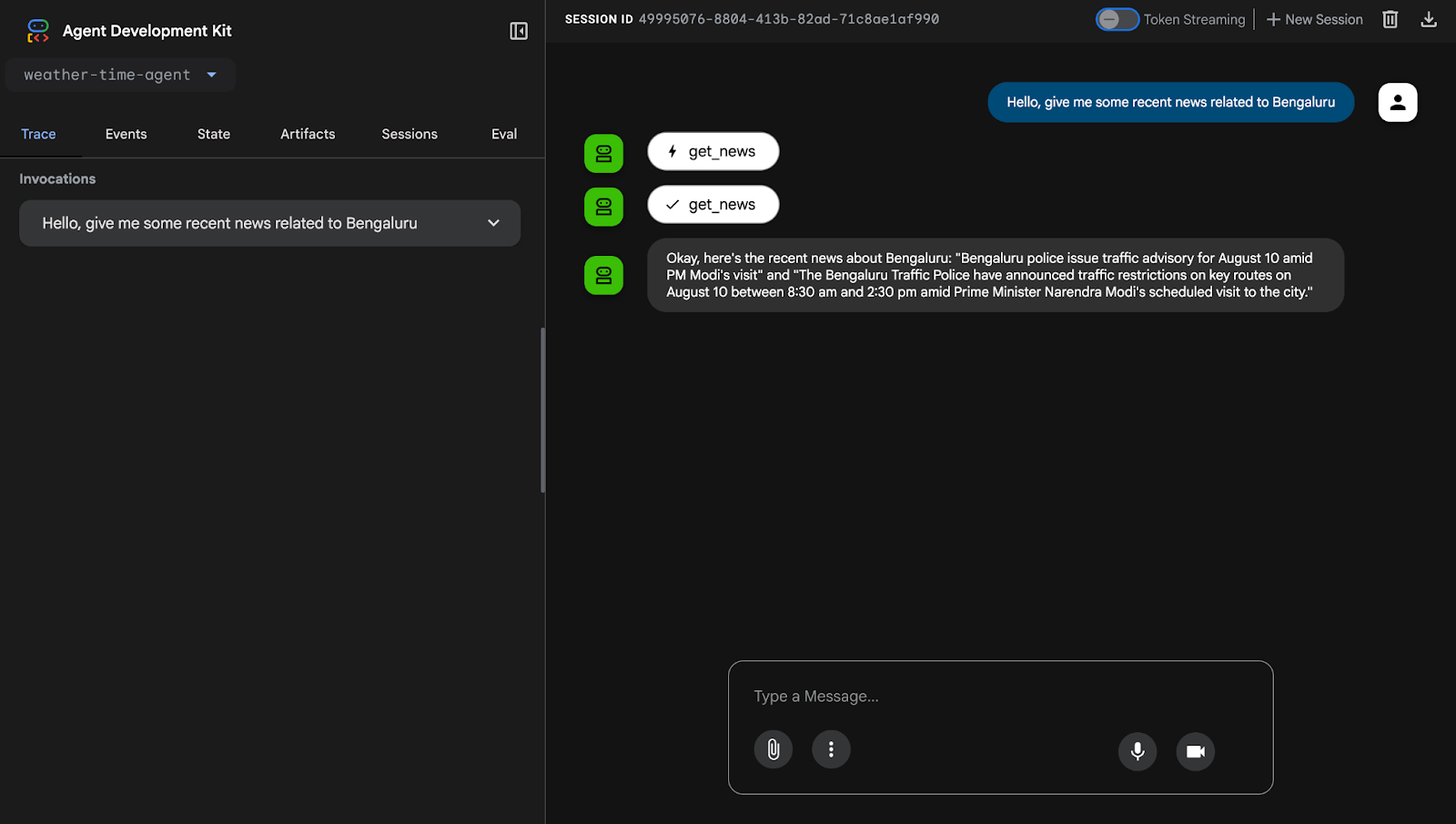
Вам предстоит создать агента, способного отвечать на любые запросы, касающиеся новостей, и развернуть его в Cloud Run. Новости могут касаться любой темы, относящейся только к одному месту — «Бангалор». Примеры запросов:
- Можете рассказать о последних новостях из Бангалора?
- Расскажите мне о последних новостях, касающихся дорожной ситуации в Бангалоре.
Вы можете развернуть агенты в Cloud Run. Мы создадим простой агент, использующий модель и локальный инструмент, а затем развернем его.
Что вы узнаете
- Как настроить проект Google Cloud для Cloud Run.
- Как создать простого ИИ-агента с помощью Google ADK.
- Как определить и использовать локальные инструменты внутри агента.
- Как упаковать агента с помощью Docker.
- Как развернуть агента как сервис в Google Cloud Run.
- Как взаимодействовать с развернутым агентом через веб-интерфейс.
Что вам понадобится
- Аккаунт Gmail
- браузер Chrome
2. Настройка среды Google Cloud
Получение облачных кредитов
Зарегистрируйте свой заказ с помощью подарочного сертификата, он понадобится вам для отправки на службу. Обязательно используйте свой аккаунт Gmail.
Создать проект
- В консоли Google Cloud на странице выбора проекта выберите или создайте проект Google Cloud.
- Убедитесь, что для вашего облачного проекта включена функция выставления счетов. Узнайте, как проверить, включена ли функция выставления счетов для проекта .
- Активируйте Cloud Shell, перейдя по этой ссылке .
- Чтобы назначить активную учетную запись, выполните следующую команду в Cloud Shell:
gcloud config set account <ACCOUNT>
Обратите внимание, что в поле «УЧЕТНАЯ ЗАПИСЬ» указана ваша ACCOUNT Gmail, которую вы использовали для входа в Google Cloud.
- Проверьте подлинность, выполнив следующую команду в оболочке Cloud:
gcloud auth list
- Подтвердите идентификатор проекта, используя следующую команду:
gcloud config list project
- Установите переменную ID проекта. Замените <YOUR_PROJECT_ID> на ID из предыдущего шага:
export PROJECT_ID=<YOUR_PROJECT_ID> && gcloud config set project $PROJECT_ID
export REGION=europe-west1 && gcloud config set run/region $REGION
- Установите ключ API Google:
Сгенерируйте свой API-ключ, используя https://aistudio.google.com/app/apikey , и вставьте ключ сюда:
export GOOGLE_API_KEY=PASTE_YOUR_ACTUAL_API_KEY_HERE
export GOOGLE_GENAI_USE_VERTEXAI=FALSE
- Включите необходимые API:
gcloud services enable cloudresourcemanager.googleapis.com \
    servicenetworking.googleapis.com \
    run.googleapis.com \
    cloudbuild.googleapis.com \
    artifactregistry.googleapis.com \
    aiplatform.googleapis.com \
    compute.googleapis.com \
    storage.googleapis.com
(Это может занять несколько минут.)
Примеры клонированного кода для мастер-классов Cloud Run Day
Чтобы получить доступ к примерам кода для всех мастер-классов, клонируйте весь репозиторий:
git clone https://github.com/shrutimantri/first-adk-agent5.git
3. Разверните агент в Cloud Run
После того, как все файлы будут готовы в редакторе Cloud Shell, выполните следующие команды в терминале Cloud Shell, чтобы развернуть службу в Cloud Run:
gcloud run deploy news-assistant-agent \
--source . \
--region $REGION \
--project $PROJECT_ID \
--allow-unauthenticated \
--set-env-vars="GOOGLE_GENAI_USE_VERTEXAI=$GOOGLE_GENAI_USE_VERTEXAI,GOOGLE_API_KEY=$GOOGLE_API_KEY"
(Подтвердите развертывание, набрав «Y», если появится соответствующий запрос.)
4. Протестируйте агента.
После успешного развертывания Cloud Shell выведет URL-адрес развернутой службы Cloud Run.
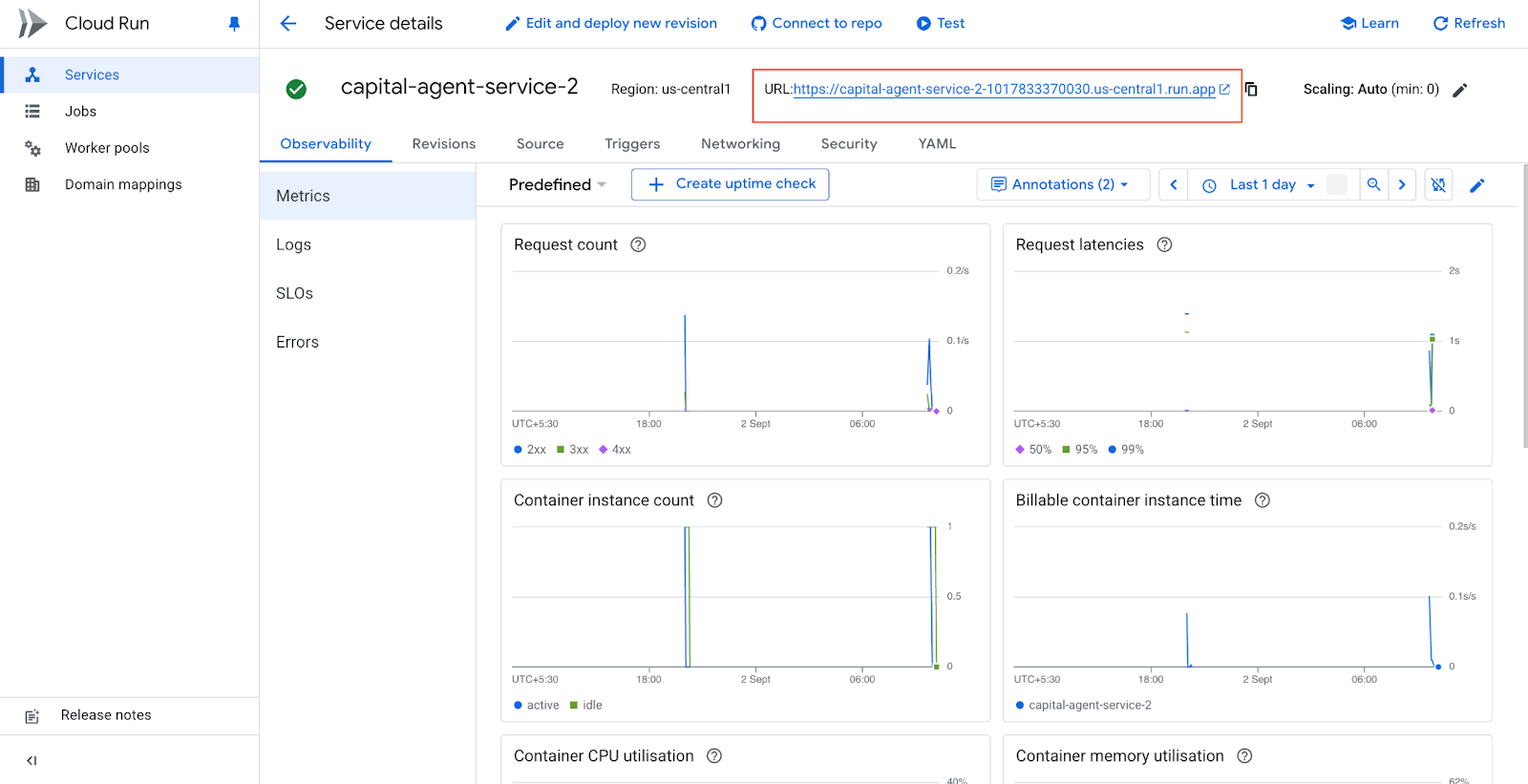
Открыв ссылку, вы сможете напрямую взаимодействовать со своим агентом, используя веб-интерфейс ADK:
5. Уборка
Чтобы избежать дополнительных расходов в будущем, удалите созданную вами службу Cloud Run.
gcloud run services delete news-assistant-agent --region $REGION $GOOGLE_CLOUD_LOCATION --quiet
6. Поздравляем!
Вы успешно создали и развернули агент новостей на основе искусственного интеллекта в Google Cloud Run!