

1. บทนำ
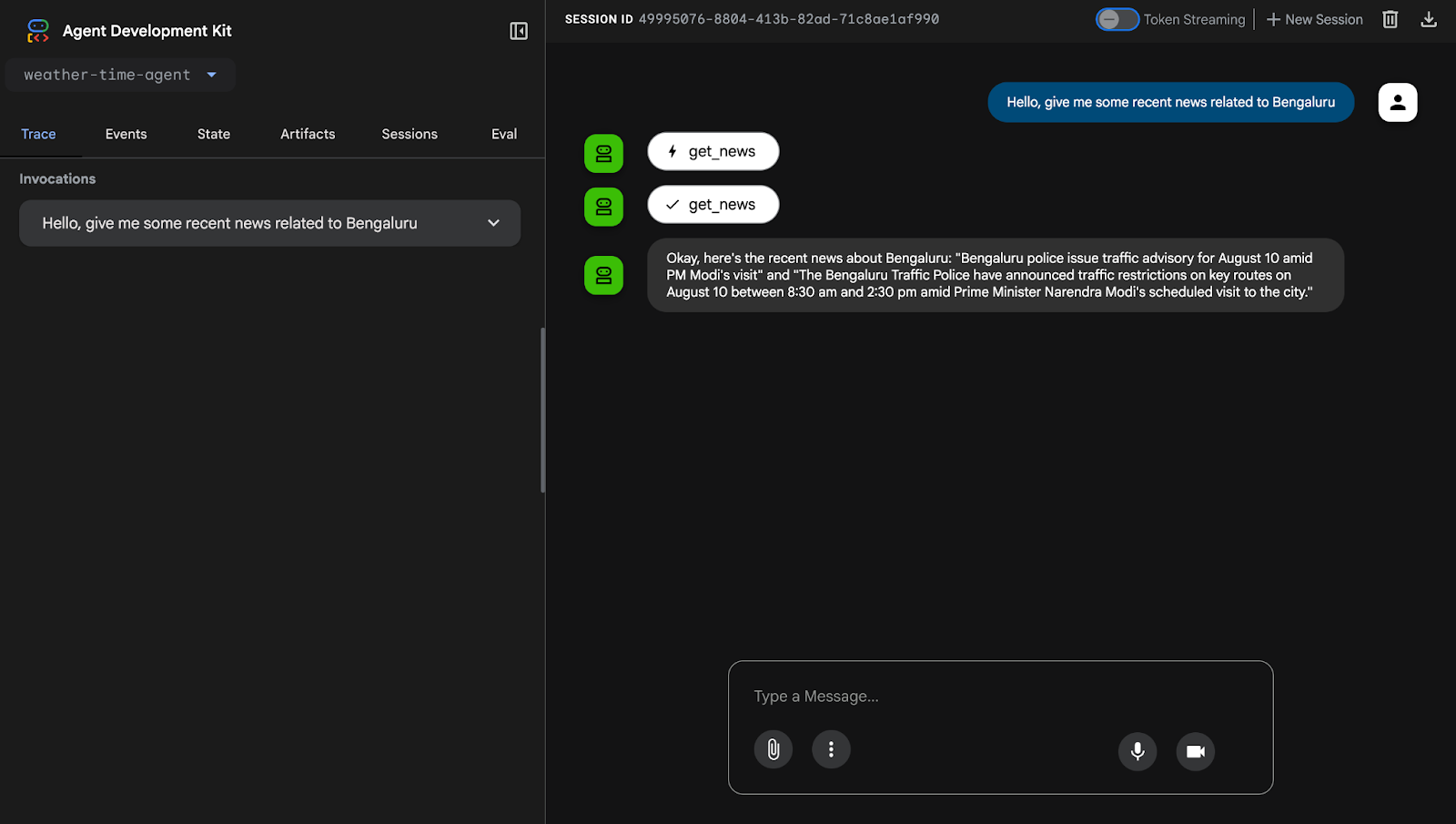
คุณจะสร้าง Agent ที่ตอบคำถามเกี่ยวกับข่าวสารได้ทุกคำถามและทำให้ใช้งานได้ใน Cloud Run ข่าวอาจเกี่ยวกับหัวข้อใดก็ได้ที่เกี่ยวข้องกับสถานที่เดียวเท่านั้นคือ "เบงกาลูรู" ตัวอย่างคำค้นหาบางส่วนมีดังนี้
- ช่วยเล่าข่าวสารล่าสุดจากเบงกาลูรูให้ฟังหน่อยได้ไหม
- ขอข่าวล่าสุดที่เกี่ยวข้องกับการจราจรในเบงกาลูรูหน่อย
คุณสามารถติดตั้งใช้งาน Agent ใน Cloud Run ได้ เราจะสร้าง Agent อย่างง่ายที่ใช้โมเดลและเครื่องมือในเครื่อง จากนั้นจึงจะทำการทำให้ใช้งานได้
สิ่งที่คุณจะได้เรียนรู้
- วิธีตั้งค่าโปรเจ็กต์ Google Cloud สำหรับ Cloud Run
- วิธีสร้าง AI Agent แบบง่ายๆ โดยใช้ Google ADK
- วิธีกำหนดและใช้เครื่องมือในเครื่องภายใน Agent
- วิธีสร้างแพ็กเกจ Agent โดยใช้ Docker
- วิธีติดตั้งใช้งาน Agent เป็นบริการใน Google Cloud Run
- วิธีโต้ตอบกับ Agent ที่ทำให้ใช้งานได้ผ่าน UI บนเว็บ
สิ่งที่คุณจะต้องมี
- บัญชี Gmail
- เบราว์เซอร์ Chrome
2. ตั้งค่าสภาพแวดล้อม Google Cloud
การรับเครดิต Cloud
รับเครดิตของขวัญ คุณจะต้องใช้เครดิตนี้ในการติดตั้งใช้งาน โปรดใช้บัญชี Gmail
สร้างโครงการ
- ในคอนโซล Google Cloud ให้เลือกหรือสร้างโปรเจ็กต์ Google Cloud ในหน้าตัวเลือกโปรเจ็กต์
- ตรวจสอบว่าได้เปิดใช้การเรียกเก็บเงินสำหรับโปรเจ็กต์ Cloud แล้ว ดูวิธีตรวจสอบว่าได้เปิดใช้การเรียกเก็บเงินในโปรเจ็กต์แล้วหรือไม่
- เปิดใช้งาน Cloud Shell โดยคลิกลิงก์นี้
- หากต้องการตั้งค่าบัญชีที่ใช้งานอยู่ ให้เรียกใช้คำสั่งต่อไปนี้ใน Cloud Shell
gcloud config set account <ACCOUNT>
โปรดทราบว่า ACCOUNT คือ Gmail ที่คุณใช้ลงชื่อเข้าใช้ Google Cloud
- ตรวจสอบการตรวจสอบสิทธิ์โดยเรียกใช้คำสั่งต่อไปนี้ใน Cloud Shell
gcloud auth list
- ยืนยันรหัสโปรเจ็กต์โดยใช้คำสั่งต่อไปนี้
gcloud config list project
- กำหนดตัวแปรของรหัสโปรเจ็กต์ แทนที่ <YOUR_PROJECT_ID> ด้วยรหัสจากขั้นตอนก่อนหน้า
export PROJECT_ID=<YOUR_PROJECT_ID> && gcloud config set project $PROJECT_ID
export REGION=europe-west1 && gcloud config set run/region $REGION
- ตั้งค่าคีย์ Google API
สร้างคีย์ API โดยใช้ https://aistudio.google.com/app/apikey แล้ววางคีย์ที่นี่
export GOOGLE_API_KEY=PASTE_YOUR_ACTUAL_API_KEY_HERE
export GOOGLE_GENAI_USE_VERTEXAI=FALSE
- เปิดใช้ API ที่จำเป็น
gcloud services enable cloudresourcemanager.googleapis.com \
    servicenetworking.googleapis.com \
    run.googleapis.com \
    cloudbuild.googleapis.com \
    artifactregistry.googleapis.com \
    aiplatform.googleapis.com \
    compute.googleapis.com \
    storage.googleapis.com
(การดำเนินการนี้อาจใช้เวลาสักครู่)
โคลนโค้ดตัวอย่างสำหรับเวิร์กช็อป Cloud Run Day
หากต้องการเข้าถึงโค้ดตัวอย่างสำหรับเวิร์กช็อปทั้งหมด ให้โคลนที่เก็บทั้งหมดโดยทำดังนี้
git clone https://github.com/shrutimantri/first-adk-agent5.git
3. ทำให้ Agent ใช้งานได้ใน Cloud Run
เมื่อเตรียมไฟล์ทั้งหมดในเครื่องมือแก้ไข Cloud Shell แล้ว ให้เรียกใช้คำสั่งต่อไปนี้ในเทอร์มินัล Cloud Shell เพื่อทำให้บริการใช้งานได้ใน Cloud Run
gcloud run deploy news-assistant-agent \
--source . \
--region $REGION \
--project $PROJECT_ID \
--allow-unauthenticated \
--set-env-vars="GOOGLE_GENAI_USE_VERTEXAI=$GOOGLE_GENAI_USE_VERTEXAI,GOOGLE_API_KEY=$GOOGLE_API_KEY"
(ยืนยันการติดตั้งใช้งานโดยพิมพ์ "Y" เมื่อได้รับข้อความแจ้ง)
4. ทดสอบ Agent
เมื่อทำให้ใช้งานได้สำเร็จแล้ว Cloud Shell จะแสดง URL สำหรับบริการ Cloud Run ที่ทำให้ใช้งานได้
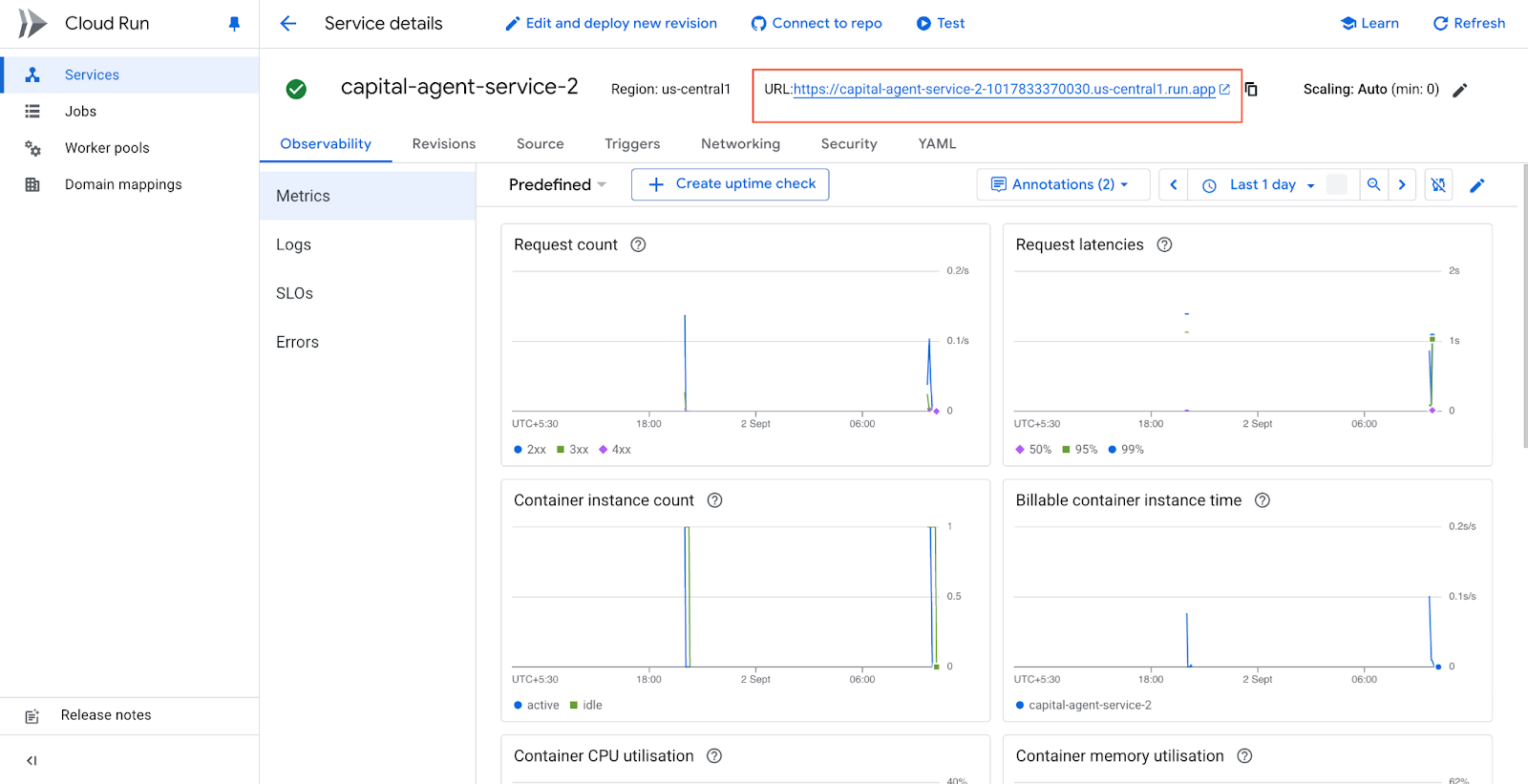
เมื่อเปิดลิงก์ คุณจะโต้ตอบกับ Agent ได้โดยตรงโดยใช้เว็บ UI ของ ADK ดังนี้
5. ล้างข้อมูล
โปรดลบบริการ Cloud Run ที่คุณสร้างขึ้นเพื่อหลีกเลี่ยงการเรียกเก็บเงินในอนาคต
gcloud run services delete news-assistant-agent --region $REGION $GOOGLE_CLOUD_LOCATION --quiet
6. ยินดีด้วย
คุณสร้างและติดตั้งใช้งาน AI News Agent ใน Google Cloud Run เรียบร้อยแล้ว