

1. Giriş
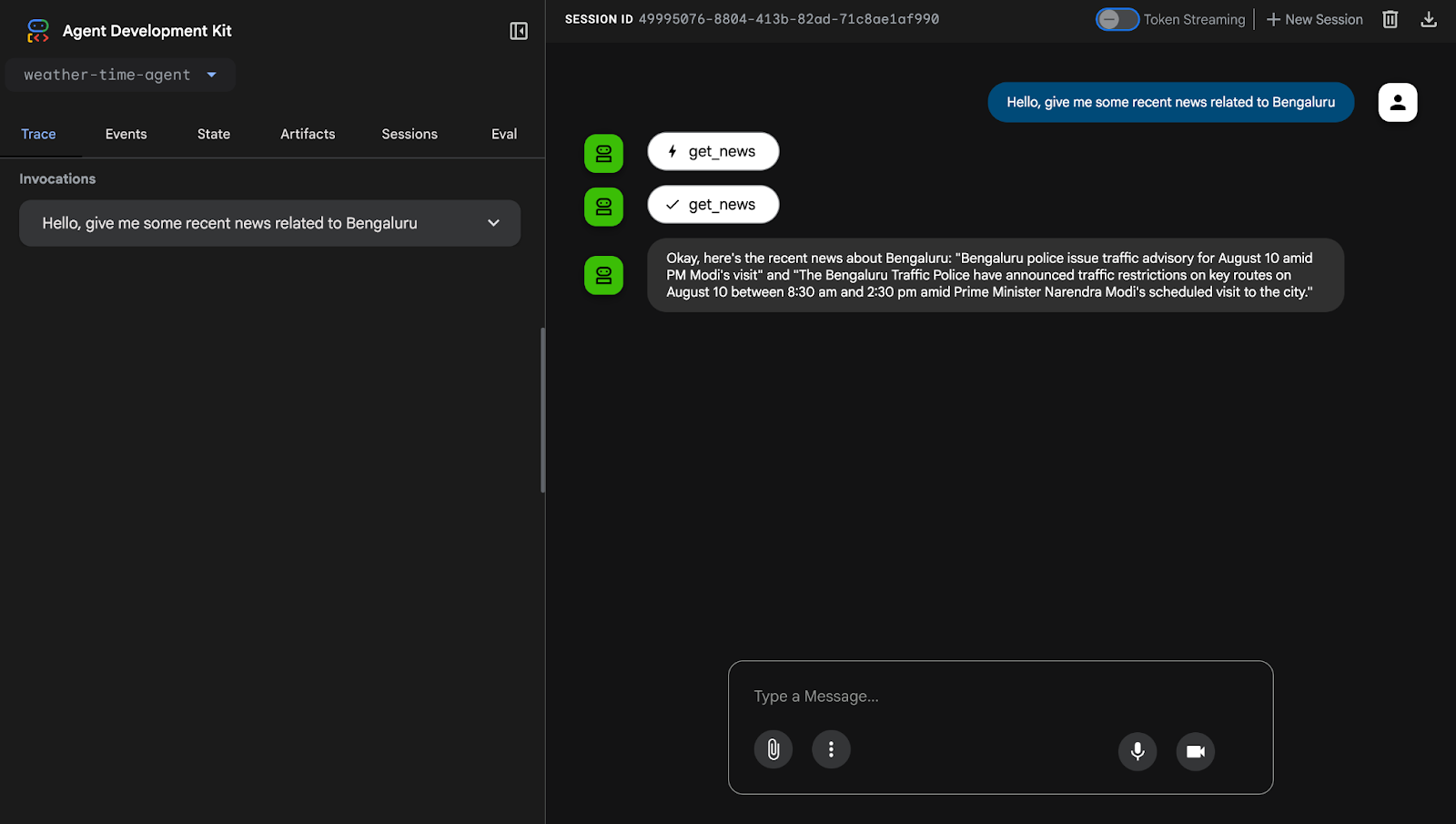
Haberlerle ilgili tüm sorguları yanıtlayabilen bir ajan oluşturup Cloud Run'da dağıtacaksınız. Haberler yalnızca tek bir konum olan "Bengaluru" ile ilgili herhangi bir konu hakkında olabilir. Sorgulardan bazıları şunlar olabilir:
- Bengaluru'daki son haberlerden bazıları hakkında bilgi verebilir misin?
- Bengaluru trafiğiyle ilgili son haberleri paylaş.
Aracıları Cloud Run'a dağıtabilirsiniz. Modeli ve yerel bir aracı kullanan basit bir aracı oluşturup dağıtacağız.
Öğrenecekleriniz
- Cloud Run için Google Cloud projesi oluşturma
- Google ADK'yı kullanarak basit bir yapay zeka ajanı oluşturma
- Aracıda yerel araçları tanımlama ve kullanma
- Aracıyı Docker kullanarak paketleme
- Aracıyı Google Cloud Run'da hizmet olarak dağıtma
- Dağıtılan aracıyla web kullanıcı arayüzü üzerinden nasıl etkileşim kurulur?
İhtiyacınız olanlar
- Gmail hesabı
- Chrome tarayıcı
2. Google Cloud ortamını kurma
Cloud kredisi alma
Dağıtımınız için gerekli olan hediye kredisini talep edin. Gmail hesabınızı kullandığınızdan emin olun.
Proje oluşturma
- Google Cloud Console'daki proje seçici sayfasında bir Google Cloud projesi seçin veya oluşturun.
- Cloud projeniz için faturalandırmanın etkinleştirildiğinden emin olun. Bir projede faturalandırmanın etkin olup olmadığını kontrol etmeyi öğrenin.
- Bu bağlantıyı tıklayarak Cloud Shell'i etkinleştirin.
- Etkin hesabı ayarlamak için Cloud Shell'de aşağıdaki komutu çalıştırın:
gcloud config set account <ACCOUNT>
ACCOUNT, Google Cloud'da oturum açmak için kullandığınız Gmail adresinizdir.
- Cloud Shell'de aşağıdaki komutu çalıştırarak kimlik doğrulamanızı kontrol edin:
gcloud auth list
- Aşağıdaki komutu kullanarak proje kimliğini onaylayın:
gcloud config list project
- Proje kimliği değişkenini ayarlayın. <YOUR_PROJECT_ID> kısmını önceki adımdaki kimlikle değiştirin:
export PROJECT_ID=<YOUR_PROJECT_ID> && gcloud config set project $PROJECT_ID
export REGION=europe-west1 && gcloud config set run/region $REGION
- Google API anahtarını ayarlayın:
https://aistudio.google.com/app/apikey adresini kullanarak API anahtarınızı oluşturun ve anahtarı buraya yapıştırın:
export GOOGLE_API_KEY=PASTE_YOUR_ACTUAL_API_KEY_HERE
export GOOGLE_GENAI_USE_VERTEXAI=FALSE
- Gerekli API'leri etkinleştirin:
gcloud services enable cloudresourcemanager.googleapis.com \
    servicenetworking.googleapis.com \
    run.googleapis.com \
    cloudbuild.googleapis.com \
    artifactregistry.googleapis.com \
    aiplatform.googleapis.com \
    compute.googleapis.com \
    storage.googleapis.com
(Bu işlem birkaç dakika sürebilir.)
Cloud Run Day atölyeleri için kod örneklerini klonlama
Tüm atölyelerin örnek koduna erişmek için deponun tamamını klonlayın:
git clone https://github.com/shrutimantri/first-adk-agent5.git
3. Aracıyı Cloud Run'a dağıtma
Cloud Shell düzenleyicinizde tüm dosyalar hazır olduğunda hizmeti Cloud Run'a dağıtmak için Cloud Shell terminalinde aşağıdaki komutları çalıştırın:
gcloud run deploy news-assistant-agent \
--source . \
--region $REGION \
--project $PROJECT_ID \
--allow-unauthenticated \
--set-env-vars="GOOGLE_GENAI_USE_VERTEXAI=$GOOGLE_GENAI_USE_VERTEXAI,GOOGLE_API_KEY=$GOOGLE_API_KEY"
(İstendiğinde "Y" yazarak dağıtımı onaylayın.)
4. Aracıyı test etme
Dağıtım başarılı olduğunda Cloud Shell, dağıtılan Cloud Run hizmetinin URL'sini çıkarır.
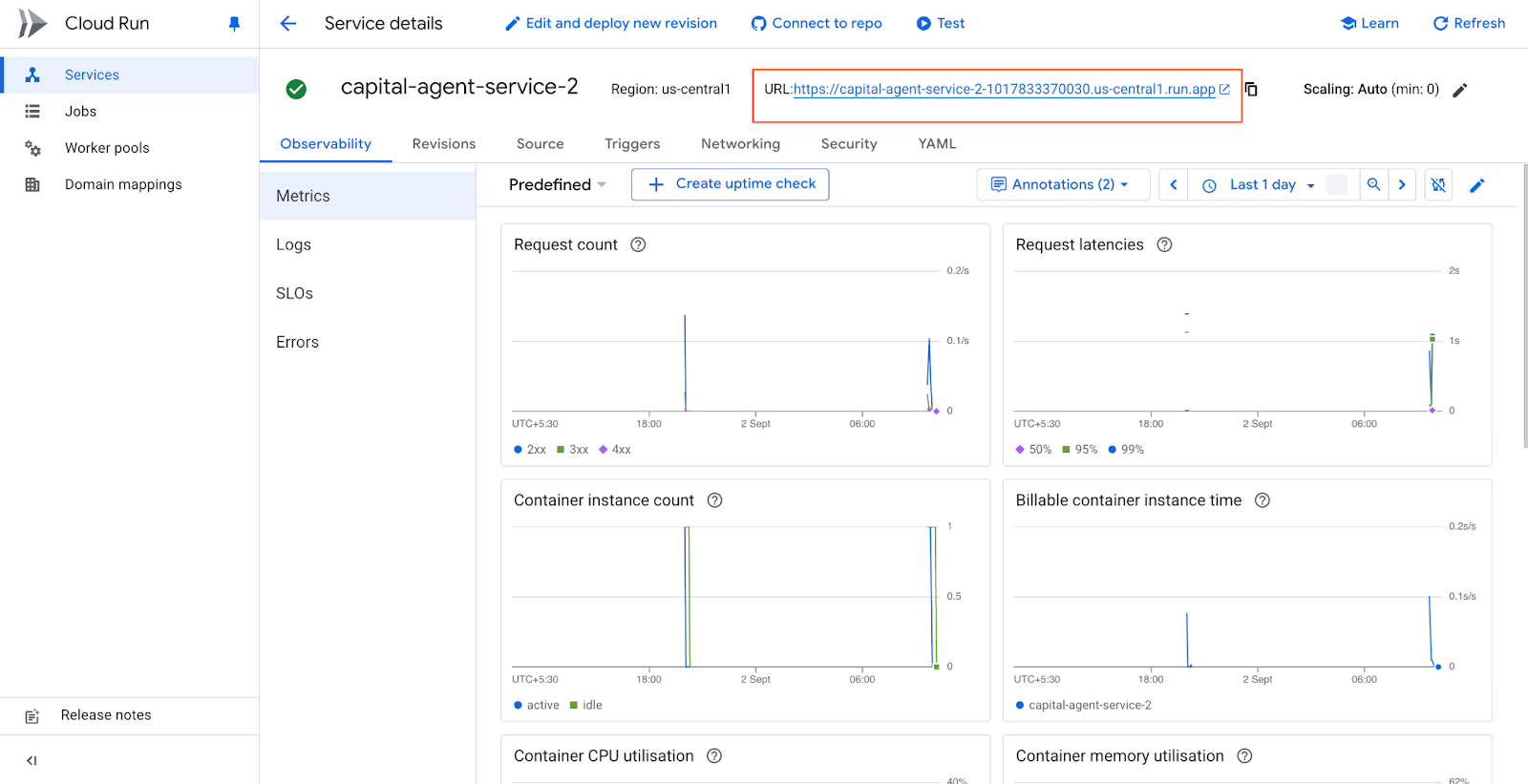
Bağlantıyı açtığınızda ADK web kullanıcı arayüzünü kullanarak temsilcinizle doğrudan etkileşim kurabilirsiniz:
5. Temizleme
Gelecekte ücretlendirilmemek için oluşturduğunuz Cloud Run hizmetini silin.
gcloud run services delete news-assistant-agent --region $REGION $GOOGLE_CLOUD_LOCATION --quiet
6. Tebrikler!
Google Cloud Run'da yapay zeka destekli bir haber ajansı oluşturup dağıtmayı başarıyla tamamladınız.