

1. Giới thiệu
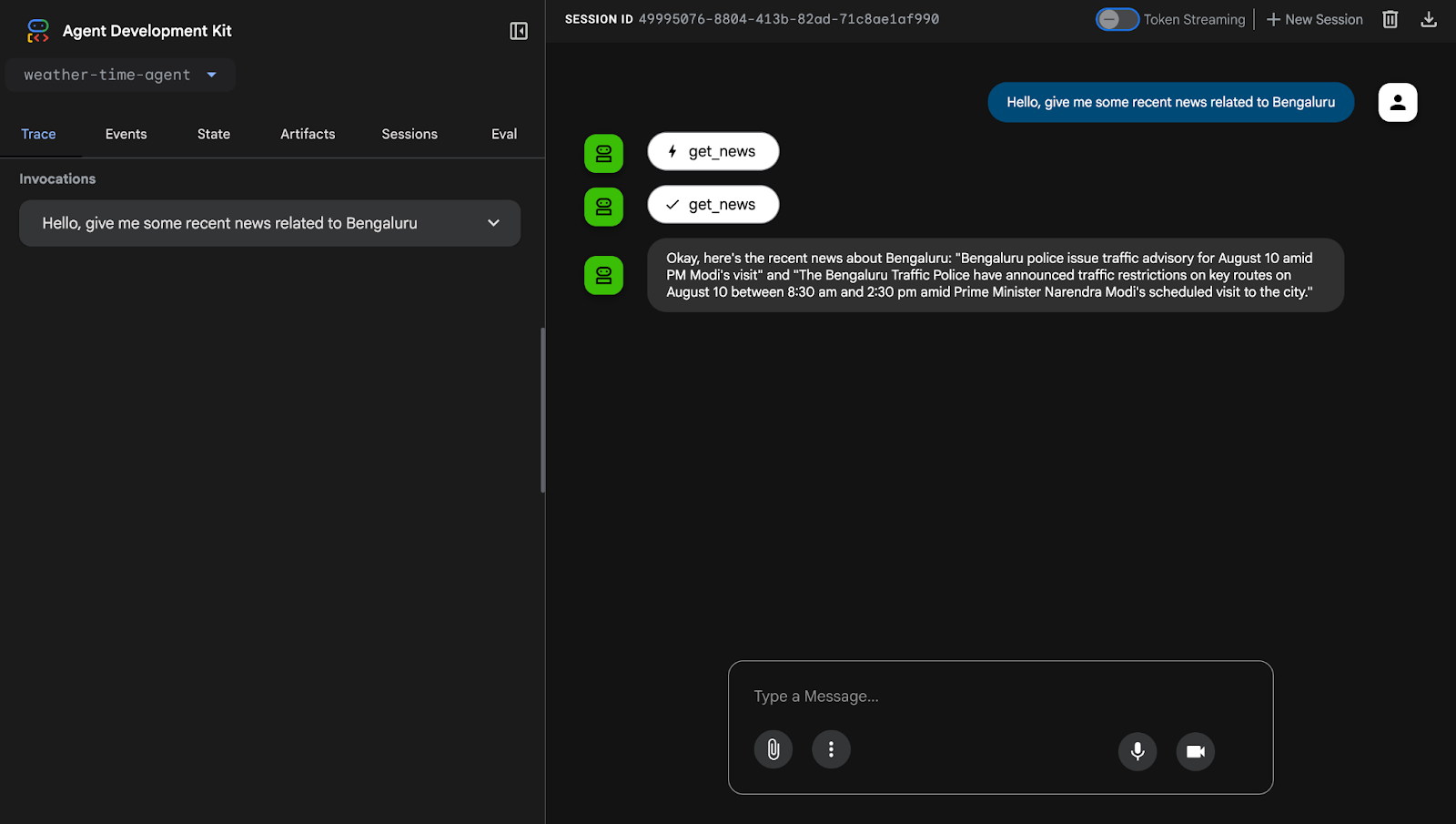
Bạn sẽ tạo một tác nhân có thể trả lời mọi truy vấn về tin tức và triển khai tác nhân đó trong Cloud Run. Tin tức có thể về bất kỳ chủ đề nào chỉ liên quan đến một địa điểm là "Bengaluru". Một số truy vấn có thể là:
- Bạn có thể cho tôi biết một số tin tức mới nhất từ Bengaluru không?
- Hãy cho tôi biết một số tin tức gần đây liên quan đến giao thông ở Bengaluru.
Bạn có thể triển khai Tác nhân trên Cloud Run. Chúng ta sẽ tạo một tác nhân đơn giản sử dụng mô hình và một công cụ cục bộ, sau đó triển khai tác nhân đó.
Kiến thức bạn sẽ học được
- Cách thiết lập một Dự án trên Google Cloud cho Cloud Run.
- Cách tạo một tác nhân AI đơn giản bằng Google ADK.
- Cách xác định và sử dụng các công cụ cục bộ trong tác nhân.
- Cách đóng gói tác nhân bằng Docker.
- Cách triển khai tác nhân dưới dạng một dịch vụ trên Google Cloud Run.
- Cách tương tác với tác nhân đã triển khai thông qua giao diện người dùng web.
Những điều bạn cần
- Một tài khoản Gmail
- Trình duyệt Chrome
2. Thiết lập môi trường Google Cloud
Nhận tín dụng đám mây
Yêu cầu tín dụng quà tặng của bạn, bạn sẽ cần tín dụng này để triển khai. Nhớ sử dụng tài khoản Gmail.
Tạo một dự án
- Trong Google Cloud Console, trên trang bộ chọn dự án, hãy chọn hoặc tạo một dự án trên Google Cloud.
- Đảm bảo rằng bạn đã bật tính năng thanh toán cho dự án trên Cloud. Tìm hiểu cách kiểm tra xem tính năng thanh toán đã được bật trên một dự án hay chưa.
- Kích hoạt Cloud Shell bằng cách nhấp vào đường liên kết này.
- Để đặt tài khoản đang hoạt động, hãy chạy lệnh sau trên Cloud Shell:
gcloud config set account <ACCOUNT>
Lưu ý rằng ACCOUNT là tài khoản Gmail mà bạn đã dùng để đăng nhập vào Google Cloud.
- Kiểm tra quá trình xác thực bằng cách chạy lệnh sau trên Cloud Shell:
gcloud auth list
- Xác nhận mã dự án bằng lệnh sau:
gcloud config list project
- Đặt biến mã dự án. Thay thế <YOUR_PROJECT_ID> bằng mã nhận dạng từ bước trước:
export PROJECT_ID=<YOUR_PROJECT_ID> && gcloud config set project $PROJECT_ID
export REGION=europe-west1 && gcloud config set run/region $REGION
- Đặt khoá API của Google:
Tạo khoá API bằng https://aistudio.google.com/app/apikey rồi dán khoá đó vào đây:
export GOOGLE_API_KEY=PASTE_YOUR_ACTUAL_API_KEY_HERE
export GOOGLE_GENAI_USE_VERTEXAI=FALSE
- Bật các API bắt buộc:
gcloud services enable cloudresourcemanager.googleapis.com \
    servicenetworking.googleapis.com \
    run.googleapis.com \
    cloudbuild.googleapis.com \
    artifactregistry.googleapis.com \
    aiplatform.googleapis.com \
    compute.googleapis.com \
    storage.googleapis.com
(Quá trình này có thể mất vài phút.)
Sao chép các mẫu mã cho Hội thảo Ngày Cloud Run
Để truy cập vào mã mẫu cho tất cả hội thảo, hãy sao chép toàn bộ kho lưu trữ:
git clone https://github.com/shrutimantri/first-adk-agent5.git
3. Triển khai Tác nhân lên Cloud Run
Sau khi bạn đã chuẩn bị xong tất cả các tệp trong trình chỉnh sửa Cloud Shell, hãy thực thi các lệnh sau trong thiết bị đầu cuối Cloud Shell để triển khai dịch vụ lên Cloud Run:
gcloud run deploy news-assistant-agent \
--source . \
--region $REGION \
--project $PROJECT_ID \
--allow-unauthenticated \
--set-env-vars="GOOGLE_GENAI_USE_VERTEXAI=$GOOGLE_GENAI_USE_VERTEXAI,GOOGLE_API_KEY=$GOOGLE_API_KEY"
(Xác nhận quá trình triển khai bằng cách nhập "Y" khi/nếu được nhắc.)
4. Kiểm thử Tác nhân
Sau khi triển khai thành công, Cloud Shell sẽ xuất URL cho dịch vụ Cloud Run đã triển khai.
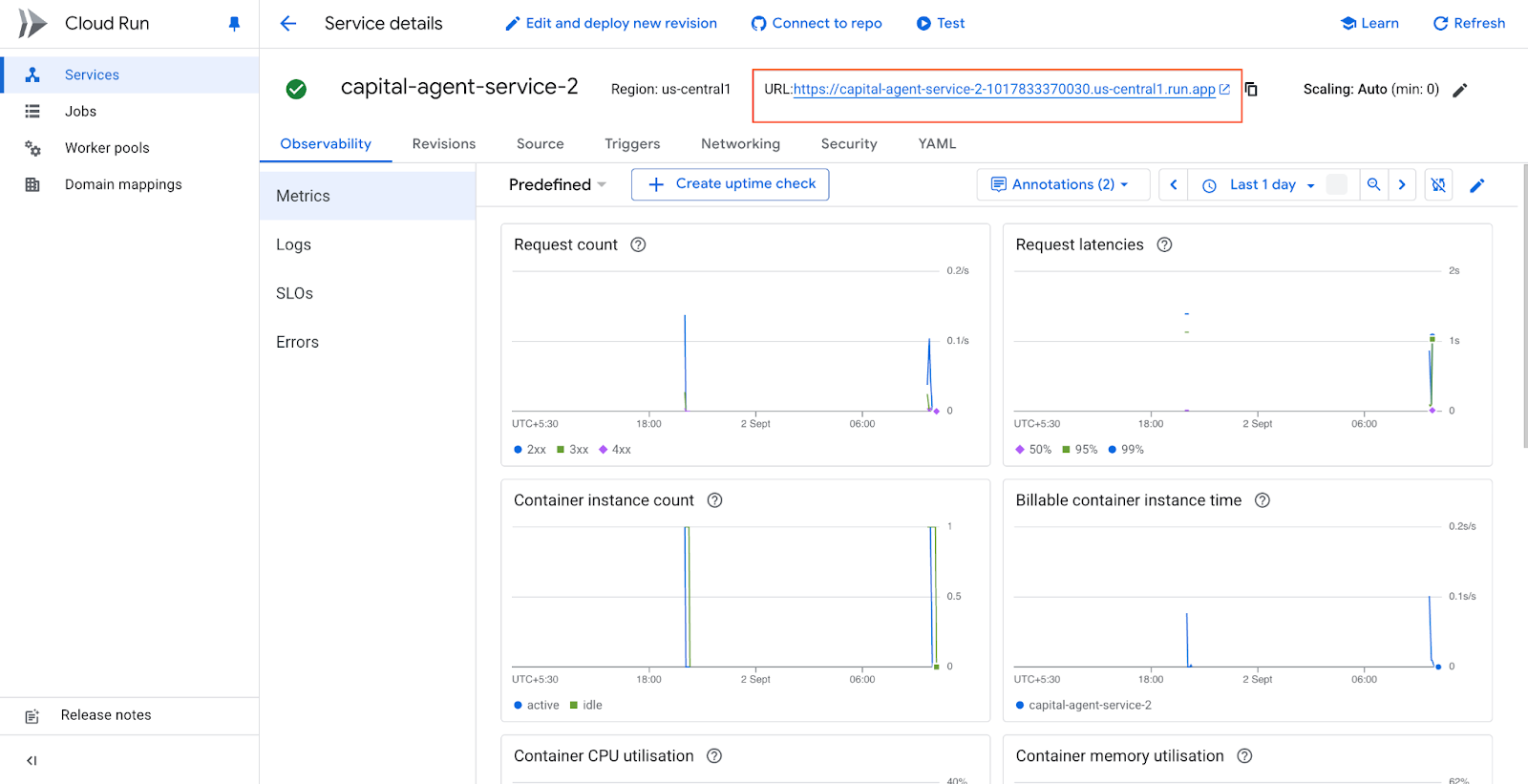
Khi mở đường liên kết, bạn có thể tương tác trực tiếp với tác nhân bằng giao diện người dùng web ADK:
5. Dọn dẹp
Để tránh phát sinh các khoản phí trong tương lai, hãy xoá dịch vụ Cloud Run mà bạn đã tạo.
gcloud run services delete news-assistant-agent --region $REGION $GOOGLE_CLOUD_LOCATION --quiet
6. Xin chúc mừng!
Bạn đã tạo và triển khai thành công một Tác nhân tin tức AI lên Google Cloud Run!