

1. 1. Übersicht
In diesem Codelab erstellen Sie ein Multi-Agenten-System, das einen Formel-E-Straßenkurs entwirft und ihn anhand eines vereinfachten FIA-Regelwerks genehmigen lässt.
Sie verwenden agents-cli, um zwei Standardprojekte mit dem Agent Development Kit (ADK) zu generieren, und schreiben dann die wichtigen Teile: einen Agent Skill, drei Agenten und eine Bewertung. Alles andere (Projektlayout, Server, Abhängigkeiten, Bereitstellungskonfiguration) stammt aus der Befehlszeile.
Neu bei der Formel E?
Sie müssen sich nicht mit Motorsport auskennen. Diese fünf Begriffe reichen aus:
- Formel E: die rein elektrische Rennserie der FIA. Die meisten Rennen finden auf temporären Straßenkursen in Stadtzentren statt.
- Homologation: die offizielle Genehmigung der FIA, dass eine Rennstrecke sicher ist. Ohne Homologation kein Rennen.
- Regeneratives Bremsen: Wenn das Auto bremst, wird der Akku durch die Motoren aufgeladen. Durch stärkeres Bremsen wird mehr Energie zurückgewonnen. Daher ist in diesem Codelab mindestens eine Zone mit starkem Bremsen erforderlich.
- CAD-Ebenen: Benannte Ebenen in den Konstruktionszeichnungen der Rennstrecke, z. B. die Ideallinie, die Boxengasse und die Barrieren. Die FIA prüft, ob die obligatorischen vorhanden sind.
- Attack Mode: Fahrer erhalten einen vorübergehenden Leistungsschub, wenn sie durch eine Aktivierungszone fahren, die sich abseits der Rennlinie befindet.
Ihre Agenten spielen auf beiden Seiten: Einer entwirft die Rennstrecke und zwei prüfen sie für die FIA.
Umfang
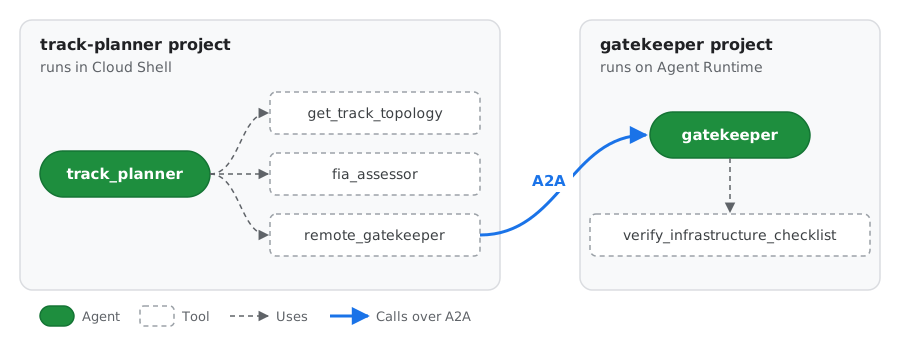
Grüne Felder sind Agenten und gestrichelte Felder sind ihre Tools, genau wie im ADK-Playground. Zwei der Tools umschließen andere KI-Agenten: fia_assessor ist der FIA Assessor-Agent mit der FIA-Compliance-Fähigkeit und remote_gatekeeper ruft den Gatekeeper-Agenten im anderen Projekt über A2A auf.
Agent | Projekt | Auftrag |
|
Lead Architect |
| Liest die Veranstaltungsorte, fragt den Assessor, behebt Probleme, bittet den Gatekeeper um Genehmigung |
|
FIA-Prüfer |
| Prüft das Layout mithilfe des FIA-Skills und eines Bewertungstools |
|
Digital Twin Gatekeeper |
| Führt die endgültige Homologations-Checkliste aus |
|
Lerninhalte
- Wie
agents-cli scaffold createein ADK-Projekt strukturiert und welche Dateien Sie bearbeiten. - Wie Sie Fachwissen als Agent Skill (
SKILL.md,references/,scripts/) verpacken und mitSkillToolsetdes ADK laden. - So ordnen Sie
thinking_levelden Aufgaben der einzelnen KI-Agenten zu. - KI-Agenten mit
agents-cli eval runbewerten. - Wie Sie einen KI-Agenten in der Agent Runtime bereitstellen, wie sich die Agentenidentität von einem Dienstkonto unterscheidet und wie Sie den bereitgestellten KI-Agenten über das A2A-Protokoll aufrufen.
2. 2. Umgebung einrichten
Hinweis
Sie benötigen ein Google Cloud-Projekt mit aktivierter Abrechnung. Wenn Sie dieses Codelab im Rahmen einer Veranstaltung durcharbeiten, verwenden Sie das Konto und das Projekt, die Ihnen zugewiesen wurden.
Cloud Shell öffnen und Projekt festlegen
Öffnen Sie Cloud Shell und führen Sie dann Folgendes aus:
# Cloud Shell sometimes opens without a project set. If so, this sets it to
# the first project on your account.
if [ -z "$(gcloud config get-value project 2>/dev/null)" ]; then
  gcloud config set project "$(gcloud projects list --format='value(projectId)' --limit=1)"
fi

export GOOGLE_CLOUD_PROJECT="$(gcloud config get-value project)"
export REGION="us-central1"
export ASSETS="$HOME/devrel-demos/codelabs/formula-e-track-planner"
echo "Project: $GOOGLE_CLOUD_PROJECT  Region: $REGION"
Anmeldedaten für Ihre KI-Agenten erstellen
gcloud ist bereits angemeldet, aber der Python-Code, den Ihre KI-Agenten ausführen, verwendet Standardanmeldedaten für Anwendungen (Application Default Credentials, ADC), für die eine separate Anmeldung erforderlich ist:
gcloud auth application-default login
Öffnen Sie den angezeigten Link, melden Sie sich mit demselben Konto an, kopieren Sie den Code und fügen Sie ihn wieder in Cloud Shell ein. Legen Sie dann das Projekt fest, für das das Kontingent abgerechnet wird:
gcloud auth application-default set-quota-project "$GOOGLE_CLOUD_PROJECT"
APIs aktivieren
gcloud services enable \
    aiplatform.googleapis.com \
    cloudbuild.googleapis.com \
    artifactregistry.googleapis.com \
    storage.googleapis.com \
    cloudresourcemanager.googleapis.com \
    serviceusage.googleapis.com \
    compute.googleapis.com \
    iam.googleapis.com \
    logging.googleapis.com \
    cloudtrace.googleapis.com
Wofür die einzelnen APIs gedacht sind:
APIs | Verwendet für |
| Gemini-Modelle und Agent Runtime |
| Die Projekt- und Berechtigungsprüfungen, die von |
| Erstellt das Compute Engine-Standarddienstkonto, das für die Bereitstellung in Schritt 7 verwendet wird. |
| Speicher, Logs und Traces, wie im Einrichtungsleitfaden für die Agent Runtime empfohlen |
| Container-Builds und -Images, die vorsorglich für die Bereitstellung in Schritt 7 enthalten sind |
In vielen Projekten sind einige davon bereits aktiviert. Wenn Sie eine bereits aktivierte API aktivieren, ändert sich nichts.
uv und agents-cli installieren
curl -LsSf https://astral.sh/uv/install.sh | sh
export PATH="$HOME/.local/bin:$PATH"
uv tool install google-agents-cli==1.10.0
agents-cli --version
Dieses Codelab wurde mit agents-cli 1.10.0 getestet. Installieren Sie diese Version, um dieselben generierten Dateien zu erhalten.
3. 3. Projekte strukturieren und Assets hinzufügen
Beide Projekte generieren
agents-cli scaffold create generiert ein vollständiges, bereitstellbares ADK-Projekt. Führen Sie ihn zweimal aus, einmal für jedes Agentensystem.
Zuerst der Track-Planer:
cd ~
agents-cli scaffold create track-planner \
  --agent adk \
  --deployment-target agent_runtime \
  --region "$REGION" \
  --prototype \
  --yes
Dann der Gatekeeper:
cd ~
agents-cli scaffold create gatekeeper \
  --agent adk \
  --deployment-target agent_runtime \
  --region "$REGION" \
  --prototype \
  --yes
Flag | Bedeutung |
| Mit der Python-ADK-Vorlage beginnen |
| Server und Konfiguration für Agent Runtime generieren |
| CI/CD überspringen; Projekt minimal halten |
| Standardeinstellungen ohne Aufforderung akzeptieren |
Layout ansehen
Das generierte Projekt sieht so aus. Sie bearbeiten nur die mit ✍️ gekennzeichneten Dateien:
track-planner/
├── agents-cli-manifest.yaml   # Records the template, deployment target and root agent name
├── pyproject.toml             # Dependencies (google-adk, a2a-sdk, ...)
├── .env                       # Your project and model location, filled in for you
├── Dockerfile                 # Used by `agents-cli deploy`; copies app/ into the image
├── app/
│   ├── agent.py               # ✍️ Your agents
│   ├── fast_api_app.py        # Generated server: ADK API, A2A routes, Agent Runtime routes
│   └── app_utils/             # Generated helpers (A2A, sessions)
└── tests/
    ├── unit/                  # Fast tests with no model calls
    ├── integration/           # Generated server tests
    └── eval/                  # ✍️ eval_config.yaml and datasets for `agents-cli eval`
Eine Beschreibung aller generierten Dateien finden Sie im Leitfaden zur Agents CLI unter Projektstruktur.
Generierten KI-Agenten ausprobieren
Bevor Sie etwas ändern, führen Sie den Vorlagen-Agenten aus, um zu sehen, was das Gerüst bietet. Installieren Sie die Abhängigkeiten und starten Sie den lokalen Playground auf Port 8080:
cd ~/track-planner
agents-cli install
agents-cli playground --port 8080
Klicken Sie dazu in der Cloud Shell-Symbolleiste auf den Button Webvorschau (das Augensymbol oben rechts) und wählen Sie Vorschau auf Port 8080 aus.
Stellen Sie dem Vorlagen-Agenten im Playground eine Frage, die seine Tools beantworten können, z. B.:
What's the weather in San Francisco?
In der Seitenleiste werden alle Ereignisse angezeigt, einschließlich des get_weather-Toolaufrufs und des Ergebnisses. Sie verwenden dieselbe Ansicht später, um Ihre eigenen Agenten zu verfolgen.
Wenn Sie fertig sind, kehren Sie zum Terminal zurück und drücken Sie Strg + C, um den Playground zu beenden.
Formula E-Assets hinzufügen
Die Veranstaltungsortdaten, FIA-Regeln, das Physikskript, die Tools und die Bewertungs-Datasets sind nicht Teil der Lektion. Sie kopieren sie daher aus GitHub, anstatt sie einzugeben:
cd ~
git clone --depth 1 --filter=blob:none --sparse \
  --branch formula-e-lab-v1 \
  https://github.com/tdsymonds/devrel-demos.git
git -C devrel-demos sparse-checkout set codelabs/formula-e-track-planner

cp -r "$ASSETS/track-planner/." ~/track-planner/
cp -r "$ASSETS/gatekeeper/." ~/gatekeeper/
formula-e-lab-v1 ist ein festes Release-Tag, sodass alle dieselben Dateien erhalten. $ASSETS wurde in Schritt 2 festgelegt und verweist auf den Ordner, den Sie gerade geklont haben.
Dadurch werden die folgenden Dateien hinzugefügt:
track-planner/
├── app/
│   ├── tools.py                                  # get_track_topology, evaluate_track_layout
│   ├── auth.py                                   # A2A client with per-request token refresh
│   ├── data/circuits.json                        # Five candidate venues
│   └── skills/fia-compliance-skill/
│       ├── references/track_regulations.md       # The FIA rules
│       └── scripts/calculate_regen_zones.py      # Braking-energy calculator
└── tests/
    ├── unit/test_tools.py
    └── eval/datasets/track_eval.json, track_eval_quick.json
gatekeeper/
├── app/tools.py                                  # verify_infrastructure_checklist
└── tests/unit/test_tools.py
Installieren und testen
(cd ~/track-planner && agents-cli install && uv run pytest tests/unit)
(cd ~/gatekeeper && agents-cli install && uv run pytest tests/unit)
agents-cli install führt uv sync aus, um für jedes Projekt eine virtuelle Umgebung zu erstellen. Alle Unittests sollten erfolgreich sein.
4. 4. Skill zur FIA-Compliance schreiben
Ein Agenten-Skill bündelt Anweisungen, Referenzdokumente und Scripts in einem Ordner. Das SkillToolset des ADK lädt sie in drei Ebenen, sodass der KI-Agent nur das liest, was er benötigt:
Level | Datei | Wenn der Kundenservicemitarbeiter die Nachricht sieht |
1 |
| Immer (einige Dutzend Tokens) |
2 |
| Wenn |
3 |
| Wenn |
Der Skill befindet sich in app/skills/, da die generierte Dockerfile nur app/ in das bereitgestellte Image kopiert.
Dateien der Stufe 3 ansehen
Sie haben die Dateien für Level 3 des Skills in Schritt 3 kopiert:
references/track_regulations.mdenthält die Regeln, die der Assessor prüft: Längen- und Breitenbeschränkungen, welche Barriere jede Bremszone benötigt, die obligatorischen CAD-Ebenen (plus medizinische Ebenen für Krankenhausrouten), das Regenerationsziel und die Regeln für den Attack Mode.scripts/calculate_regen_zones.pyist ein Rechner. Anhand der Einfahrtsgeschwindigkeit, der Ausfahrtsgeschwindigkeit und des Bremswegs einer Bremszone werden die zurückgewonnene Energie und die erforderliche Barriere für die Kurve berechnet. Der Agent muss also nie die Physik erraten.
Führen Sie das Skript für Kurve 10 in London aus, wo Autos auf einer Strecke von 82 Metern von 215 auf 55 km/h abbremsen:
cd ~/track-planner
uv run python app/skills/fia-compliance-skill/scripts/calculate_regen_zones.py \
  --entry-kph 215 --exit-kph 55 --brake-dist-m 82
Das Auto gewinnt hier etwa 508 kW zurück, was über dem Ziel von 250 kW liegt. Bei mehr als 2G wird es langsamer, daher sind Tecpro-Barrieren (F1_TEC3) erforderlich:
{"entry_kph": 215.0, "exit_kph": 55.0, "brake_dist_m": 82.0, "deceleration_g": 2.07, "estimated_regen_kw": 507.7, "meets_250kw_target": true, "required_barrier_layer": "F1_TEC3"}
SKILL.md schreiben
Erstellen Sie die Datei, die den Skill zusammenführt:
cloudshell edit app/skills/fia-compliance-skill/SKILL.md
Fügen Sie Folgendes hinzu:
---
name: fia-compliance-skill
description: >
  FIA Formula E street circuit rules: length and width limits, mandatory CAD
  layers, barrier selection, and Gen3 regenerative braking estimates. Use when
  designing, checking or fixing a Formula E circuit layout.
---

# FIA Formula E Compliance

Follow these steps for every circuit you check.

1. **Read the rules.** Call `load_skill_resource` with
   `file_path="references/track_regulations.md"`.
2. **Estimate regeneration for every heavy braking zone.** Call
   `run_skill_script` with `file_path="scripts/calculate_regen_zones.py"` and
   `args={"entry-kph": <entry>, "exit-kph": <exit>, "brake-dist-m": <distance>}`.
   Never guess kW values. Use the highest `estimated_regen_kw` as the
   circuit's peak regeneration.
3. **Check barriers.** Any zone whose `required_barrier_layer` is `F1_TEC3`
   needs the `F1_TEC3` CAD layer.
4. **Report.** List every rule the layout fails and a concrete fix for each
   one.
Die description wird vom Modell gelesen, um zu entscheiden, wann der Skill verwendet werden soll. Sie gibt also an, was der Skill abdeckt und wann er verwendet werden soll.
Ansehen, wie der Skill verknüpft ist
Öffnen Sie app/tools.py im Cloud Shell-Editor:
cloudshell edit app/tools.py
Suchen Sie die Funktion build_fia_skill_toolset:
def build_fia_skill_toolset() -> SkillToolset:
    return SkillToolset(
        skills=[load_skill_from_dir(SKILL_DIR)],
        code_executor=UnsafeLocalCodeExecutor(),
    )
load_skill_from_dirliest den Skill-Ordner:SKILL.md,references/undscripts/.SkillToolsetwandelt sie in Tools um, die der Agent aufrufen kann:list_skills,load_skill,load_skill_resourceundrun_skill_script.UnsafeLocalCodeExecutorermöglichtrun_skill_script, das Python-Skript auf diesem Computer auszuführen. Für ein Lab ist das in Ordnung. Verwenden Sie in der Produktion einen Executor in einer Sandbox.
Im nächsten Schritt hängen Sie dieses Toolset an den Assessor an.
5. 5. Agenten schreiben
Gemini 3-Modelle steuern das logische Denken mit thinking_level (LOW, MEDIUM oder HIGH) anstelle eines Token-Budgets. Im ADK legen Sie sie mit types.ThinkingConfig(thinking_level=types.ThinkingLevel.HIGH) fest. Passen Sie ihn an die Aufgabe des jeweiligen Agenten an: Mehr Denkarbeit bedeutet bessere Planung, aber auch mehr Latenz und höhere Kosten.
Der Gatekeeper (LOW)
Der Gatekeeper führt nur eine deterministische Checkliste aus und benötigt daher nur wenig logisches Denken. Ersetzen Sie den Vorlagen-Agenten:
cloudshell edit ~/gatekeeper/app/agent.py
"""FIA Digital Twin Gatekeeper agent.

This agent runs in its own project and is deployed to Agent Runtime. The track
planner calls it over the A2A protocol.
"""

from google.adk.agents import Agent
from google.adk.apps import App
from google.adk.models import Gemini
from google.genai import types

from app.tools import verify_infrastructure_checklist

# Tested with Gemini 3.8 Flash. To try Gemini 4 Argon, change this to
# "gemini-4-argon", delete the `temperature` settings below (Argon ignores
# them) and run `uv add "google-genai>=2.30.1"` in this project first.
MODEL = "gemini-3.8-flash"

root_agent = Agent(
    # Must match `root_agent_name` in agents-cli-manifest.yaml.
    name="gatekeeper",
    model=Gemini(
        model=MODEL,
        retry_options=types.HttpRetryOptions(attempts=3),
    ),
    description=(
        "FIA Digital Twin Gatekeeper. Runs the final homologation checklist "
        "for a Formula E circuit blueprint."
    ),
    instruction=(
        "You are the FIA Digital Twin Gatekeeper. For every circuit blueprint "
        "you receive, call `verify_infrastructure_checklist` with its circuit "
        "ID, CAD layers, minimum width and peak regeneration. Reply with the "
        "status and any missing CAD layers. Never approve a blueprint the "
        "checklist rejects."
    ),
    # A deterministic checklist needs little reasoning: keep it fast and cheap.
    generate_content_config=types.GenerateContentConfig(
        temperature=0.0,
        thinking_config=types.ThinkingConfig(
            thinking_level=types.ThinkingLevel.LOW,
        ),
    ),
    tools=[verify_infrastructure_checklist],
)

app = App(
    root_agent=root_agent,
    name="app",
)
Gatekeeper lokal ausführen
Öffnen Sie einen zweiten Cloud Shell-Tab und starten Sie den generierten Gatekeeper-Server an Port 8001:
cd ~/gatekeeper
APP_URL=http://localhost:8001 uv run uvicorn app.fast_api_app:app --port 8001
Sehen Sie sich im ersten Tab die A2A-Agentenkarte des Gatekeepers an. So erfahren andere Agenten, was der Gatekeeper ist und was er kann:
curl -s http://localhost:8001/a2a/app/.well-known/agent-card.json | jq .
Sie sollten JSON-Code wie diesen sehen (gekürzt):
{
  "name": "gatekeeper",
  "description": "FIA Digital Twin Gatekeeper. Runs the final homologation checklist for a Formula E circuit blueprint.",
  "supportedInterfaces": [
    {"url": "http://localhost:8001/a2a/app", "protocolBinding": "JSONRPC", "protocolVersion": "1.0"}
  ],
  "skills": [
    {"id": "gatekeeper", "name": "model", "description": "FIA Digital Twin Gatekeeper. ..."},
    {"id": "gatekeeper-verify_infrastructure_checklist", "name": "verify_infrastructure_checklist", "description": "Runs the final homologation checklist ..."}
  ]
}
nameunddescriptionstammen direkt aus IhrerAgent(...)-Definition.skillslistet auf, was der Agent tun kann. Das ADK hatverify_infrastructure_checklistautomatisch mithilfe des Docstrings des Tools hinzugefügt.supportedInterfacesteilt Aufrufern mit, wohin A2A-Anfragen gesendet werden sollen. Deshalb haben Sie den Server mitAPP_URL=http://localhost:8001gestartet: Ein Aufrufer liest zuerst die Karte und sendet dann seine Anfragen an dieurl, die auf der Karte angegeben ist.
Nichts davon wurde manuell geschrieben: Der Scaffold-Server erstellt die Karte aus Ihrem KI-Agenten. Der Track Planner liest diese Karte, um den Gatekeeper zu finden und aufzurufen.
Der Assessor (MEDIUM) und der leitende Architekt (HIGH)
Der Track Planner hat zwei Agenten:
- Der Assessor wägt mehrere Regeln ab und erhält daher
MEDIUM. Er ist in einenAgentTooleingebunden, sodass der Lead Architect ihn wie eine Funktion aufruft und das Ergebnis zurückerhält. - Der Lead Architect plant, behebt und koordiniert, damit es
HIGHwird. Sie erreicht den Gatekeeper über einenRemoteA2aAgent, der voncreate_remote_gatekeeper_agent()inapp/auth.pyerstellt wurde, und wird außerdem in einenAgentToolverpackt.
Warum sollten beide Hilfsprogramme als Tools verpackt werden? Ein AgentTool gibt seine Antwort an den Aufrufer zurück, sodass der Lead Architect die Kontrolle behält und den endgültigen Plan erstellt. Wenn der Gatekeeper stattdessen ein sub_agent wäre, würde der Lead Architect die Unterhaltung an ihn übergeben und der kurze Status des Gatekeepers würde zur endgültigen Antwort werden.
Öffnen Sie die app/agent.py-Datei des Track-Planers:
cloudshell edit ~/track-planner/app/agent.py
Kopieren Sie den folgenden Code und ersetzen Sie den gesamten Inhalt von ~/track-planner/app/agent.py damit:
"""Formula E track planner: Lead Architect, FIA Assessor and remote Gatekeeper.

- The Lead Architect (root agent) designs the circuit and stays in charge.
- The FIA Assessor checks the layout and is called as a tool (`AgentTool`).
- The Gatekeeper runs in a separate project. It is also called as a tool, over
  A2A, so its verdict comes back to the Lead Architect.
"""

from google.adk.agents import Agent
from google.adk.apps import App
from google.adk.models import Gemini
from google.adk.tools.agent_tool import AgentTool
from google.genai import types

from app.auth import create_remote_gatekeeper_agent
from app.tools import build_fia_skill_toolset
from app.tools import evaluate_track_layout
from app.tools import get_track_topology

# Tested with Gemini 3.8 Flash. To try Gemini 4 Argon, change this to
# "gemini-4-argon", delete the `temperature` settings below (Argon ignores
# them) and run `uv add "google-genai>=2.30.1"` in this project first.
MODEL = "gemini-3.8-flash"

fia_skill_toolset = build_fia_skill_toolset()

# 1. FIA Assessor: MEDIUM thinking to weigh several rules without much latency.
assessor_agent = Agent(
    name="fia_assessor",
    model=Gemini(
        model=MODEL,
        retry_options=types.HttpRetryOptions(attempts=3),
    ),
    description=(
        "FIA safety and energy assessor. Audits a proposed circuit against "
        "the geometry, regeneration and CAD layer rules."
    ),
    instruction=(
        "You are the FIA Assessor. Load the `fia-compliance-skill` and follow "
        "it. Estimate regeneration for each braking zone with "
        "`calculate_regen_zones.py`, then call `evaluate_track_layout` with "
        "the highest value. Reply with the verdict, the score and every "
        "remediation note."
    ),
    generate_content_config=types.GenerateContentConfig(
        temperature=0.1,
        thinking_config=types.ThinkingConfig(
            thinking_level=types.ThinkingLevel.MEDIUM,
        ),
    ),
    tools=[fia_skill_toolset, evaluate_track_layout],
)

# 2. Remote Gatekeeper, reached over A2A (see app/auth.py).
remote_gatekeeper = create_remote_gatekeeper_agent()

# 3. Lead Architect: HIGH thinking for multi-step planning and trade-offs.
root_agent = Agent(
    # Must match `root_agent_name` in agents-cli-manifest.yaml.
    name="track_planner",
    model=Gemini(
        model=MODEL,
        retry_options=types.HttpRetryOptions(attempts=3),
    ),
    description=(
        "Lead Formula E circuit architect. Designs FIA-compliant street "
        "circuits and gets them homologated."
    ),
    instruction=(
        "You are the Lead Formula E Circuit Architect. For every request:\n"
        "1. Call `get_track_topology` for the venue.\n"
        "2. Call the `fia_assessor` tool with the full topology.\n"
        "3. If the Assessor rejects the layout, propose concrete fixes (for "
        "example widen a sector to 10.0m or add missing CAD layers) and "
        "re-assess the fixed layout.\n"
        "4. Once the Assessor passes it, call the `remote_gatekeeper` tool "
        "with the circuit ID, CAD layers, minimum width and peak "
        "regeneration for final approval.\n"
        "5. Finish with a short blueprint: circuit ID, length, minimum width, "
        "peak regeneration, every CAD layer by name, and the Gatekeeper's "
        "status."
    ),
    generate_content_config=types.GenerateContentConfig(
        temperature=0.2,
        thinking_config=types.ThinkingConfig(
            thinking_level=types.ThinkingLevel.HIGH,
        ),
    ),
    # Both helpers are tools, so their answers come back to the Lead Architect
    # and it writes the final blueprint.
    tools=[
        get_track_topology,
        AgentTool(agent=assessor_agent),
        AgentTool(agent=remote_gatekeeper),
    ],
)

app = App(
    root_agent=root_agent,
    name="app",
)
Das gesamte System im Playground ausführen
Prüfen Sie, ob der Gatekeeper im zweiten Tab noch ausgeführt wird. Starten Sie im ersten Tab den Playground des Track-Planers:
cd ~/track-planner
agents-cli playground --port 8080
Klicken Sie wie in Schritt 3 auf Webvorschau > Vorschau auf Port 8080.
Fragen Sie nach einer Rennstrecke an einem Veranstaltungsort, die die folgenden Regeln erfüllt:
Design and homologate a Formula E circuit at Tokyo Bay.
Beobachten Sie das Ereignissteuerfeld, während die KI-Agenten arbeiten. Sie sollten Folgendes sehen:
get_track_topology: Der leitende Architekt lädt die Daten für die Bucht von Tokio.fia_assessor: Der Lead Architect übergibt das Layout an den Assessor, derload_skill,load_skill_resourceundrun_skill_script(einmal pro Bremszone) und dannevaluate_track_layoutaufruft.remote_gatekeeper: Der Lead Architect ruft den Gatekeeper über A2A auf. Die Anfrage wird auf dem zweiten Tab protokolliert.- Einen endgültigen Plan des leitenden Architekten, in dem alle CAD-Ebenen und der Status GENEHMIGT des Gatekeepers aufgeführt sind.
Klicken Sie auf ein Ereignis, um die genauen Ein- und Ausgaben aufzurufen.
Starten Sie jetzt eine neue Sitzung und probieren Sie einen Veranstaltungsort aus, der gegen die Regeln verstößt:
Can the Monaco Harbour layout be homologated? If not, fix it and try again.
Dieses Mal lehnt der Assessor die 6,8 m breite Schikane ab, der Lead Architect schlägt eine breitere vor und das feste Layout geht zurück an den Assessor, bevor es den Gatekeeper erreicht.
Wenn Sie fertig sind, drücken Sie im ersten Tab Strg + C, um den Playground zu beenden. Lassen Sie Gatekeeper im zweiten Tab laufen. Sie benötigen ihn im nächsten Schritt.
6. 6. KI-Agenten bewerten
agents-cli eval run führt Ihren Agenten für ein Dataset aus, zeichnet jede Runde und jeden Toolaufruf auf und bewertet die Ergebnisse. Sie entscheiden, was in tests/eval/eval_config.yaml gemessen werden soll.
Dataset ansehen
Öffnen Sie das Dataset im Cloud Shell-Editor:
cd ~/track-planner
cloudshell edit tests/eval/datasets/track_eval.json
Die Datei enthält eine Liste von eval_cases. Jeder Fall hat eine eval_case_id, eine prompt (was der Nutzer fragt) und eine reference (wie eine gute Antwort aussieht). Der LLM-Judge vergleicht die Antwort des Agenten mit der Referenz.
| Was wird getestet? |
| Ein Veranstaltungsort, der alle Regeln erfüllt und genehmigt wird |
| Die 6,8 m breite Schikane verstößt gegen die Breitenregel. |
| Die 4.350 m lange Strecke verstößt gegen die Längenregel. |
| Ein Layout, in dem obligatorische CAD-Ebenen fehlen |
| Eine Bremszone unter dem Zielwert von 250 kW |
| Krankenhauszugang, für den medizinische CAD-Ebenen erforderlich sind |
| Eine Attack-Mode-Zone auf der Rennlinie |
| Eine Multi-Turn-Unterhaltung: Monaco wird abgelehnt, der Nutzer bittet um eine Korrektur und das korrigierte Layout sollte genehmigt werden. |
Im letzten Fall wird agent_data anstelle von prompt verwendet. Dabei werden die vorherigen Runden einer Unterhaltung wiederholt, sodass Sie testen können, wie der Agent mit einer Folgeanfrage umgeht, nicht nur mit einer einzelnen Frage.
track_eval_quick.json im selben Ordner enthält nur zwei Fälle: Fall 1 (eine einzelne Frage) und Fall 8 (eine Unterhaltung). Sie führen diese Abfrage aus, weil sie schneller ist und weniger Kontingent verbraucht.
Messwerte schreiben
Der Datensatz gibt an, was der KI-Agent gefragt werden soll. eval_config.yaml erklärt, wie die Antworten bewertet werden. agents-cli eval run liest sie, nachdem der KI-Agent alle Fälle beantwortet hat, und führt jeden Messwert für jede Antwort aus.
Öffnen Sie die vom Scaffold generierte Datei:
cloudshell edit tests/eval/eval_config.yaml
Sie enthält bereits einen generischen LLM-Judge (custom_response_quality) und einen agent_turn_count-Messwert, der nur die Turns zählt. Das ist ein guter Anfang für jeden Agenten, sagt aber nichts über die Formel E aus. Sie behalten den Judge bei und fügen einen Messwert hinzu, der eine für diese Domain spezifische Regel prüft.
Gute Bewertungen kombinieren in der Regel zwei Arten von Messwerten:
Art | Bewertung | Geeignet für | Kompromiss |
LLM-as-a-judge | Ein Modell liest die Antwort und die | Fuzzy-Qualitäten: Ist die Antwort korrekt, vollständig und klar? | Kostet einen Modellaufruf pro Fall; die Punktzahlen können zwischen den Ausführungen leicht variieren |
Code-Messwert | Eine kleine Python-Funktion prüft die Antwort. | Genaue, überprüfbare Fakten: Enthielt die Antwort etwas, das vorhanden sein muss? | Prüft nur, was Sie im Code ausdrücken können |
Ersetzen Sie den Inhalt der Datei durch:
metrics_to_run:
  - custom_response_quality
  - fia_cad_layer_compliance

custom_metrics:
  # LLM-as-a-judge. response_quality.py is generated by `agents-cli scaffold
  # create`; it grades the final answer against the case's `reference`.
  - name: custom_response_quality
    custom_function_file: response_quality.py

  # Deterministic code metric: an approved blueprint must name every
  # mandatory FIA CAD layer.
  - name: fia_cad_layer_compliance
    custom_function: |
      def evaluate(instance):
          response = str(instance.get("response") or "")
          reference = str(instance.get("reference") or "")
          # Only approvals must list every layer. Rejections and other
          # questions (such as Attack Mode) don't, so skip them.
          if "APPROVED" not in reference:
              return {"score": 1.0, "explanation": "Not an approval case."}
          required = [
              "F1_TRACK_CENTRELINE",
              "F1_PIT_ENTRY_SPEED_LIMIT_LANE",
              "F1_WALL_TEMP",
              "F1_TEC3",
          ]
          missing = [layer for layer in required if layer not in response]
          return {
              "score": round(1 - len(missing) / len(required), 2),
              "explanation": "Missing: " + (", ".join(missing) or "none"),
          }
Funktion der einzelnen Teile:
metrics_to_runlistet die auszuführenden Messwerte nach Name auf. Wenn Sie hier einen Namen entfernen, wird der entsprechende Messwert deaktiviert, aber nicht gelöscht.custom_response_qualityist der LLM-Judge.custom_function_fileverweist auftests/eval/response_quality.py, das vom Scaffold generiert wurde. Öffnen Sie ihn, wenn Sie den Prompt für die Bewertung sehen möchten.fia_cad_layer_complianceist Ihr Codemesswert, der inline untercustom_functiongeschrieben wird. Für jeden Fall erhält es eininstance(den Prompt, die endgültigeresponsedes Agenten und diereference). Wenn die erwartete Antwort eine Genehmigung ist, wird geprüft, ob in der Antwort alle vier obligatorischen CAD-Ebenen genannt werden und ob fehlende Ebenen aufgeführt sind. Ein Blueprint, in dem beispielsweiseF1_TEC3fehlt, erhält die Punktzahl 0,75. Andere Fälle erhalten die Punktzahl 1,0, da bei einer Ablehnung oder einer Antwort im Angriffsmodus nicht jede Ebene aufgeführt werden muss.
Warum CAD-Ebenen prüfen? Ein genehmigter Blueprint, in dem eine obligatorische Ebene fehlt, ist falsch, auch wenn er gut lesbar ist. Ein LLM-Judge kann das übersehen. Bei einer Codeüberprüfung wird dieselbe Regel bei jeder Ausführung auf dieselbe Weise angewendet.
Bewertung ausführen
Lassen Sie den lokalen Gatekeeper im zweiten Tab laufen und führen Sie dann Folgendes aus:
agents-cli eval run \
  --dataset tests/eval/datasets/track_eval_quick.json \
  --config tests/eval/eval_config.yaml \
  --concurrency 1
ls artifacts/grade_results/
Die Bewertung dauert einige Minuten. In jedem Fall wird der gesamte Multi-Agenten-Ablauf ausgeführt, etwa zehn Modellaufrufe mit dem Lead Architect auf HIGH, sodass Step 1/2: eval generate der langsame Teil ist. Es ist nicht hängengeblieben.
Öffnen Sie nach Abschluss den HTML-Bericht in artifacts/grade_results/ mit dem Cloud Shell-Editor. Niedrige fia_cad_layer_compliance-Werte weisen darauf hin, dass in der endgültigen Antwort des Lead Architect Ebenen fehlen. Versuchen Sie, die Anweisung zu präzisieren, und führen Sie die Bewertung noch einmal aus.
7. 7. Gatekeeper in Agent Runtime bereitstellen
Sie stellen nur den Gatekeeper bereit. Der Track Planner wird weiterhin in Cloud Shell ausgeführt und ruft die Funktion auf.
Neuen Tab in Cloud Shell öffnen
Die Bereitstellung dauert 5 bis 8 Minuten. Führen Sie sie daher in einem neuen Tab aus, während die Bewertung aus Schritt 6 abgeschlossen wird:
- Klicken Sie in der Cloud Shell-Symbolleiste auf Neuen Tab öffnen (+).
- In einem neuen Tab werden die Variablen aus Schritt 2 nicht beibehalten. Legen Sie sie daher noch einmal fest:
export GOOGLE_CLOUD_PROJECT="$(gcloud config get-value project)"
export REGION="us-central1"
export ASSETS="$HOME/devrel-demos/codelabs/formula-e-track-planner"
export PATH="$HOME/.local/bin:$PATH"
echo "Project: $GOOGLE_CLOUD_PROJECT  Region: $REGION"
Lassen Sie den lokalen Gatekeeper im zweiten Tab laufen: Er wird für die Bewertung weiterhin verwendet und muss für die Bereitstellung nicht gestoppt werden.
Bereitstellen
Stellen Sie Gatekeeper im neuen Tab bereit. Sie wird als Compute Engine-Standarddienstkonto des Projekts ausgeführt:
cd ~/gatekeeper
PROJECT_NUMBER=$(gcloud projects describe "$GOOGLE_CLOUD_PROJECT" --format="value(projectNumber)")
agents-cli deploy \
  --no-agent-identity \
  --service-account "${PROJECT_NUMBER}-compute@developer.gserviceaccount.com" \
  --project "$GOOGLE_CLOUD_PROJECT" \
  --region "$REGION" \
  --no-confirm-project
Die Bereitstellung dauert etwa 5 bis 8 Minuten. Schließen Sie den Cloud Shell-Tab nicht, während der Befehl ausgeführt wird. Wenn die Verbindung zum Logstream getrennt wird, können Sie den Fortschritt mit agents-cli deploy --status prüfen. In der Zwischenzeit können Sie zu Schritt 6 zurückkehren und den Bewertungsbericht lesen.
Identität des KI-Agenten prüfen
agents-cli zeichnet die bereitgestellte Ressource in deployment_metadata.json auf:
export RUNTIME_ID=$(jq -r .remote_agent_runtime_id ~/gatekeeper/deployment_metadata.json)
echo "$RUNTIME_ID"

curl -s -H "Authorization: Bearer $(gcloud auth print-access-token)" \
  "https://${REGION}-aiplatform.googleapis.com/v1beta1/${RUNTIME_ID}" \
  | jq -r .spec.effectiveIdentity
Die zweite Zeile der Ausgabe ist die Identität, unter der Gatekeeper ausgeführt wird:
Bereitgestellt mit | Beispielausgabe |
Das Dienstkonto (Standard) |
|
Agentenidentität |
|
Das Dienstkonto wird von allen Elementen im Projekt gemeinsam genutzt, die es verwenden. Eine Agentenidentität gehört zu diesem einen KI-Agenten. Sie können ihm also genau die Rollen zuweisen, die er benötigt, und seine Aktionen separat in Audit-Logs einsehen.
8. 8. Über A2A eine Verbindung zum bereitgestellten Gatekeeper herstellen
Die Agent Runtime stellt die vom Gatekeeper generierten A2A-Routen hinter einem authentifizierten /api-Pfad bereit.
Prüfen Sie, ob die Auswertung aus Schritt 6 abgeschlossen ist, und beenden Sie dann den lokalen Gatekeeper im zweiten Tab (Strg + C). Ab jetzt ruft der Track Planner die bereitgestellte Version auf. Richten Sie den Track Planner im ersten Tab darauf aus:
export RUNTIME_ID=$(jq -r .remote_agent_runtime_id ~/gatekeeper/deployment_metadata.json)
: "${RUNTIME_ID:?No deployed Gatekeeper found. Complete Step 7 first.}"
cd ~/track-planner
echo "GATEKEEPER_A2A_URL=https://${REGION}-aiplatform.googleapis.com/reasoningEngines/v1/${RUNTIME_ID}/api/a2a/app" >> .env
Warum der Client sein Token aktualisiert
Öffnen Sie app/auth.py. Google Cloud-Zugriffstokens laufen nach einer Stunde ab. Ein Client, der beim Start einen festen Authorization-Header festlegt, schlägt daher nach einer Stunde mit 401 Unauthorized fehl. GoogleAuthRefresh ist eine Unterklasse von httpx.Auth und prüft die Anmeldedaten bei jeder Anfrage. Bei Bedarf werden sie aktualisiert. create_remote_gatekeeper_agent() hängt ihn nur an https://-URLs an.
End-to-End-Ausführung
Starten Sie den Playground neu, damit die neue GATEKEEPER_A2A_URL übernommen wird:
agents-cli playground --port 8080
Klicken Sie auf Webvorschau > Vorschau auf Port 8080, starten Sie eine neue Sitzung und fragen Sie:
Assess the Monaco Harbour layout, widen the chicane to 11m, and get Gatekeeper approval.
Die Ereignisse sehen genauso aus wie in Schritt 5, aber der remote_gatekeeper-Aufruf geht jetzt an den Gatekeeper in der Agent Runtime und nicht an Ihren zweiten Tab.
Anruf in der Agent Runtime ansehen
Weisen Sie nach, dass die Anfrage den bereitgestellten Gatekeeper über A2A tatsächlich erreicht hat:
- Suchen Sie in der Cloud Console nach Agent Platform und öffnen Sie dann im Menü auf der linken Seite Bereitstellungen.
- Wählen Sie Gatekeeper aus.
- Öffnen Sie den Tab Sitzungen.
Sie sehen eine neue Sitzung, deren User-ID mit A2A_USER_ beginnt. Der A2A-Server des Gatekeepers hat sie erstellt, als dein Track-Planer sie aufgerufen hat. Öffnen Sie auf derselben Seite den Tab Traces, um den Modellaufruf des Gatekeepers und den verify_infrastructure_checklist-Toolaufruf für diese Anfrage zu sehen.
Optional: Track Planner ebenfalls bereitstellen
Bisher wird der Track Planner in Cloud Shell ausgeführt, sodass für die A2A-Aufrufe an den Gatekeeper Ihre Anmeldedaten verwendet werden. Stellen Sie auch den Planer bereit. Beide Agenten werden in der Agent Runtime ausgeführt und rufen sich gegenseitig mit ihren eigenen bereitgestellten Identitäten auf.
Drücken Sie Strg + C, um den Playground zu beenden, und stellen Sie dann den Planer auf dieselbe Weise wie den Gatekeeper bereit:
cd ~/track-planner
PROJECT_NUMBER=$(gcloud projects describe "$GOOGLE_CLOUD_PROJECT" --format="value(projectNumber)")
agents-cli deploy \
  --no-agent-identity \
  --service-account "${PROJECT_NUMBER}-compute@developer.gserviceaccount.com" \
  --project "$GOOGLE_CLOUD_PROJECT" \
  --region "$REGION" \
  --no-confirm-project
Beide Agents werden als dasselbe Compute Engine-Dienstkonto ausgeführt. Behalten Sie --service-account bei. Ohne diese Angabe wird der Planer als Standard-Dienst-Agent von Agent Runtime ausgeführt und kann den Gatekeeper nicht aufrufen (siehe Warum dieses Dienstkonto? in Schritt 7).
So erreicht der bereitgestellte Planer den Gatekeeper:
agents-cli deploykopiert die Werte in.envin das Deployment, sodass der Planer die oben hinzugefügteGATEKEEPER_A2A_URLerhält.- In der Agent Runtime übernimmt
GoogleAuthRefreshinapp/auth.pydie bereitgestellte Identität des Planers anstelle Ihrer.
Die Bereitstellung dauert etwa 5 bis 8 Minuten. Prüfen Sie nach Abschluss, mit welcher Identität der Planer ausgeführt wird:
export PLANNER_ID=$(jq -r .remote_agent_runtime_id deployment_metadata.json)
curl -s -H "Authorization: Bearer $(gcloud auth print-access-token)" \
  "https://${REGION}-aiplatform.googleapis.com/v1beta1/${PLANNER_ID}" \
  | jq -r .spec.effectiveIdentity
So testen Sie das bereitgestellte System:
- Kehren Sie in der Cloud Console zu Agent Platform > Bereitstellungen zurück.
- Wählen Sie track-planner aus und öffnen Sie den Tab Playground.
- Geben Sie Folgendes ein:
Design and homologate a Formula E circuit at Tokyo Bay. - Warten Sie auf den Blueprint mit dem Gatekeeper-Status APPROVED.
- Kehren Sie zu Bereitstellungen zurück, wählen Sie gatekeeper aus und öffnen Sie den Tab Sitzungen. Die neueste
A2A_USER_-Sitzung stammt vom bereitgestellten Planer, nicht von Cloud Shell.
Löschen Sie beim Bereinigen im nächsten Schritt auch den Planer:
curl -X DELETE -H "Authorization: Bearer $(gcloud auth print-access-token)" \
  "https://${REGION}-aiplatform.googleapis.com/v1beta1/${PLANNER_ID}?force=true"
9. 9. Fehlerbehebung und Bereinigung
Fehlerbehebung
Symptom | Korrigieren |
| Akzeptieren Sie die Nutzungsbedingungen in der Cloud Console und versuchen Sie es dann noch einmal. |
Projekt ist | Führen Sie die Projektbefehle in Schritt 2 noch einmal aus. |
| Führen Sie |
| Führen Sie Schritt 4 aus oder kopieren Sie |
| Starten Sie den lokalen Gatekeeper (Schritt 5) oder legen Sie |
| Ihr Konto kann die Agentenidentität nicht verwenden. Folgen Sie der Anleitung im Feld „Bereinigen“ in Schritt 7 und verwenden Sie dann das Dienstkonto für die Bereitstellung. |
Der bereitgestellte Track Planner meldet | Die Identität des Planers ist nicht berechtigt, den Gatekeeper aufzurufen. Stellen Sie sie wie in Schritt 7 mit |
| Sie haben das Gemini-Kontingent erreicht. Warte eine Minute oder füge |
| Beenden Sie den anderen Server oder wählen Sie einen anderen |
Bereinigen
Löschen Sie den bereitgestellten Gatekeeper, damit er nicht weiter ausgeführt wird:
export RUNTIME_ID=$(jq -r .remote_agent_runtime_id ~/gatekeeper/deployment_metadata.json)
: "${RUNTIME_ID:?No deployed Gatekeeper found.}"
curl -X DELETE -H "Authorization: Bearer $(gcloud auth print-access-token)" \
  "https://${REGION}-aiplatform.googleapis.com/v1beta1/${RUNTIME_ID}?force=true"
Wenn Sie ein Projekt nur für dieses Codelab erstellt haben, können Sie stattdessen das gesamte Projekt löschen. Wenn Sie an einer Veranstaltung teilnehmen, behalten Sie das Projekt, das Sie erhalten haben, bis die Organisatoren etwas anderes sagen.
Das haben Sie gelernt
agents-cli scaffold createbietet Ihnen ein standardmäßiges, bereitstellbares ADK-Projekt. Sie müssen nur KI-Agenten, Skills und Bewertungen schreiben.- Mit Agent Skills bleibt Fachwissen so lange aus Prompts heraus, bis der Agent es benötigt.
- Mit
thinking_levelkönnen Sie die Tiefe der Argumentation gegen die Geschwindigkeit pro Agent abwägen. agents-cli eval runwandelt die Frage „Funktioniert es?“ in messbare Werte um.- Agent Identity und A2A ermöglichen es unabhängig voneinander bereitgestellten KI-Agenten, sicher zusammenzuarbeiten.