

1. Wprowadzenie
W tym ćwiczeniu pokazujemy, jak utworzyć niestandardowy serwer MCP (Model Context Protocol) przy użyciu Pythona, wdrożyć go w Google Cloud Run i połączyć z interfejsem wiersza poleceń Gemini, aby wykonywać rzeczywiste operacje Google Cloud Storage przy użyciu języka naturalnego.
Przepływ architektury: interfejs wiersza poleceń Gemini → Cloud Run → MCP
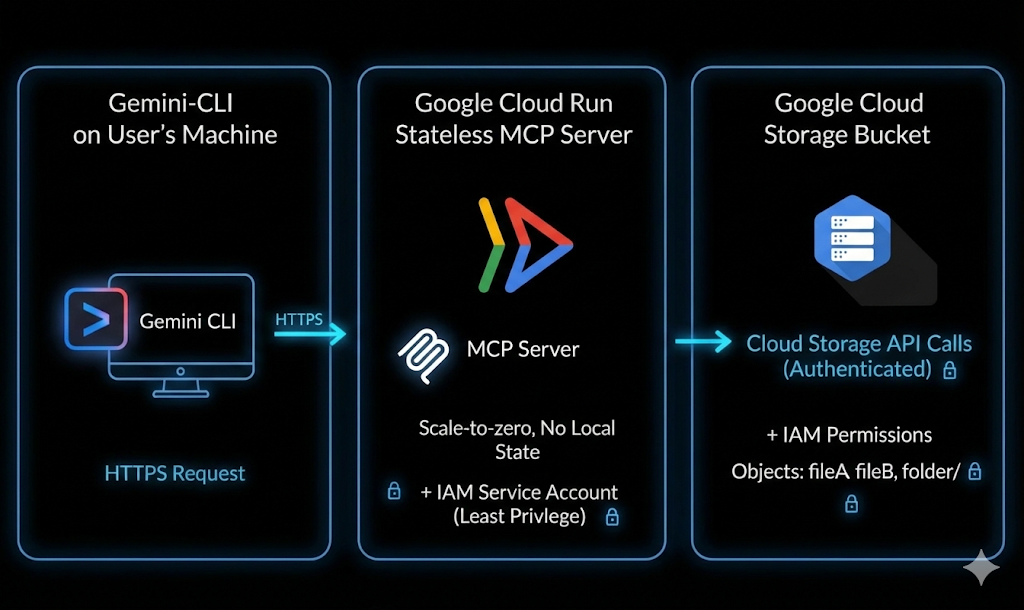
Wyobraź sobie, że otwierasz terminal i wpisujesz w agencie AI prosty prompt, taki jak te poniżej:
List my GCS bucketsCreate a GCS bucket named <bucket-name>Tell me about the metadata of my GCS object
W ciągu kilku sekund chmura nasłuchuje i wykonuje polecenie. Bez skomplikowanych poleceń. Koniec z niekończącym się przełączaniem kart. To po prostu język naturalny zamieniany na rzeczywiste działania w chmurze.
Co musisz zrobić
Utworzysz i wdrożysz niestandardowy serwer MCP, który łączy interfejs wiersza poleceń Gemini z Google Cloud Storage.
W ramach ćwiczenia:
- Kompilowanie serwera MCP opartego na Pythonie
- Konteneryzacja aplikacji
- wdrożyć go w Cloud Run;
- Zabezpieczanie go za pomocą IAM i tokenów tożsamości
- Połącz go z interfejsem wiersza poleceń Gemini
- Wykonywanie operacji GCS na żywo za pomocą języka naturalnego
Czego się nauczysz
- Czym jest MCP (Model Context Protocol) i jak działa
- Jak tworzyć funkcje wywoływania narzędzi za pomocą Pythona
- Wdrażanie aplikacji skonteneryzowanych w Cloud Run
- Jak interfejs wiersza poleceń Gemini integruje się z zewnętrznymi serwerami MCP
- Jak bezpiecznie uwierzytelniać usługi Cloud Run
- Wykonywanie rzeczywistych operacji w Google Cloud Storage za pomocą AI
Czego potrzebujesz
- przeglądarki Chrome,
- konto Gmail,
- Projekt Google Cloud z włączonymi płatnościami
- Interfejs wiersza poleceń Gemini (jest już zainstalowany w Google Cloud Shell)
- Podstawowa znajomość Pythona i Google Cloud
To ćwiczenie wymaga podstawowej znajomości Pythona.
2. Zanim zaczniesz
Utwórz projekt
- W konsoli Google Cloud na stronie selektora projektów wybierz lub utwórz projekt Google Cloud.
- Sprawdź, czy w projekcie Cloud włączone są płatności. Dowiedz się, jak sprawdzić, czy w projekcie są włączone płatności .
- Będziesz używać Cloud Shell, czyli środowiska wiersza poleceń działającego w Google Cloud, które jest wstępnie załadowane narzędziem bq. U góry konsoli Google Cloud kliknij Aktywuj Cloud Shell.

- Po połączeniu z Cloud Shell sprawdź, czy uwierzytelnianie zostało już przeprowadzone, a projekt jest już ustawiony na Twój identyfikator projektu, używając tego polecenia:
gcloud auth list
- Aby potwierdzić, że polecenie gcloud zna Twój projekt, uruchom w Cloud Shell to polecenie:
gcloud config list project
- Jeśli projekt nie jest ustawiony, użyj tego polecenia, aby go ustawić:
gcloud config set project <YOUR_PROJECT_ID>
- Włącz wymagane interfejsy API za pomocą polecenia pokazanego poniżej. Może to potrwać kilka minut, więc zachowaj cierpliwość.
gcloud services enable \
  run.googleapis.com \
  artifactregistry.googleapis.com \
  cloudbuild.googleapis.com
Jeśli pojawi się pytanie o autoryzację, kliknij Autoryzuj, aby kontynuować.
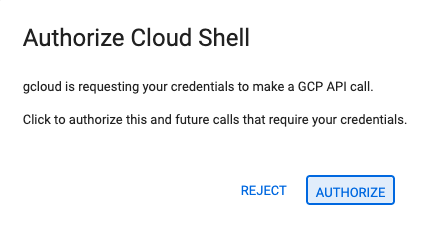
Po pomyślnym wykonaniu polecenia powinien wyświetlić się komunikat podobny do tego poniżej:
Operation "operations/..." finished successfully.
Jeśli pominiesz jakiś interfejs API, możesz go włączyć w trakcie wdrażania.
Informacje o poleceniach gcloud i ich użyciu znajdziesz w dokumentacji.
Przygotowywanie projektu w Pythonie
W tej sekcji utworzysz projekt w Pythonie, który będzie hostować serwer MCP, i skonfigurujesz jego zależności na potrzeby wdrożenia w Cloud Run.
Tworzenie katalogu projektu
Zacznij od utworzenia nowego folderu o nazwie mcp-on-cloudrun, w którym będziesz przechowywać kod źródłowy:
mkdir gcs-mcp-server && cd gcs-mcp-server
Tworzenie pliku requirements.txt
touch requirements.txt
cloudshell edit ~/gcs-mcp-server/requirements.txt
Dodaj do pliku te wiersze:
fastmcp
google-cloud-storage
google-api-core
pydantic
Zapisz plik.
3. Tworzenie serwera MCP
W tej sekcji utworzysz serwer MCP, który udostępnia operacje Google Cloud Storage jako narzędzia, które można wywoływać.
Ten serwer:
- Rejestrowanie narzędzi MCP
- Łączenie z Google Cloud Storage
- Uruchamianie przez HTTP
- możliwość wdrożenia w Cloud Run,
Teraz utwórzmy podstawową logikę MCP w main.py.
Poniżej znajdziesz pełny kod, który definiuje wiele narzędzi do zarządzania Google Cloud Storage – od wyświetlania i tworzenia zasobników po przesyłanie, pobieranie i zarządzanie obiektami blob.
Tworzenie głównego pliku aplikacji
W katalogu mcp-on-cloudrun utwórz nowy plik o nazwie main.py:
touch main.py
Otwórz plik za pomocą edytora Cloud Shell:
cloudshell edit ~/gcs-mcp-server/main.py
Dodaj do pliku main.py to źródło:
import asyncio
import logging
import os
from datetime import timedelta
from typing import List, Dict, Any
from fastmcp import FastMCP
from google.cloud import storage
from google.api_core import exceptions

# ---------------------------------------------------------
# 🌐 Initialize MCP
# ---------------------------------------------------------
logging.basicConfig(format="[%(levelname)s]: %(message)s", level=logging.INFO)
logger = logging.getLogger(__name__)

mcp = FastMCP(name="MyEnhancedGCSMCPServer")
# ---------------------------------------------------------
# 1️⃣ Simple Greeting
# ---------------------------------------------------------
@mcp.tool
def sayhi(name: str) -> str:
  """Returns a friendly greetings"""
  return f"Hello {name}! It's a pleasure to connect from your enhanced MCP Server."

# ---------------------------------------------------------
# 2️⃣ List all GCS buckets
# ---------------------------------------------------------
@mcp.tool
def list_gcs_buckets() -> List[str]:
  """Lists all GCS buckets in the project."""
  try:
      storage_client = storage.Client()
      buckets = storage_client.list_buckets()
      return [bucket.name for bucket in buckets]
  except exceptions.Forbidden as e:
      return [f"Error: Permission denied to list buckets. Details: {e}"]
  except Exception as e:
      return [f"An unexpected error occurred: {e}"]

# ---------------------------------------------------------
# 3️⃣ Create a new bucket
# ---------------------------------------------------------
@mcp.tool
def create_bucket(bucket_name: str, location: str = "US") -> str:
  """Creates a new GCS bucket. Bucket names must be globally unique."""
  try:
      storage_client = storage.Client()
      bucket = storage_client.bucket(bucket_name)
      bucket.location = location
      storage_client.create_bucket(bucket)
      return f"✅ Bucket '{bucket_name}' created successfully in '{location}'."
  except exceptions.Conflict:
      return f"⚠️ Error: Bucket '{bucket_name}' already exists."
  except exceptions.Forbidden as e:
      return f"❌ Error: Permission denied to create bucket. Details: {e}"
  except Exception as e:
      return f"❌ Unexpected error: {e}"

# ---------------------------------------------------------
# 4️⃣ Delete a bucket
# ---------------------------------------------------------
@mcp.tool
def delete_bucket(bucket_name: str) -> str:
  """Deletes a GCS bucket."""
  try:
      storage_client = storage.Client()
      bucket = storage_client.bucket(bucket_name)
      bucket.delete(force=True)
      return f"🗑️ Bucket '{bucket_name}' deleted successfully."
  except exceptions.NotFound:
      return f"⚠️ Error: Bucket '{bucket_name}' not found."
  except exceptions.Forbidden as e:
      return f"❌ Error: Permission denied to delete bucket. Details: {e}"
  except Exception as e:
      return f"❌ Unexpected error: {e}"

# ---------------------------------------------------------
# 5️⃣ List objects in a bucket
# ---------------------------------------------------------
@mcp.tool
def list_objects(bucket_name: str) -> List[str]:
  """Lists all objects in a specified GCS bucket."""
  try:
      storage_client = storage.Client()
      blobs = storage_client.list_blobs(bucket_name)
      return [blob.name for blob in blobs]
  except exceptions.NotFound:
      return [f"⚠️ Error: Bucket '{bucket_name}' not found."]
  except Exception as e:
      return [f"❌ Unexpected error: {e}"]
# ---------------------------------------------------------
# Delete file from a bucket
# ---------------------------------------------------------
@mcp.tool
def delete_blob(bucket_name: str, blob_name: str) -> str:
  """Deletes a blob from a GCS bucket."""
  try:
      storage_client = storage.Client()
      bucket = storage_client.bucket(bucket_name)
      blob = bucket.blob(blob_name)
      blob.delete()
      return f"🗑️ Blob '{blob_name}' deleted from bucket '{bucket_name}'."
  except exceptions.NotFound:
      return f"⚠️ Error: Bucket '{bucket_name}' or blob '{blob_name}' not found."
  except exceptions.Forbidden as e:
      return f" Permission denied. Details: {e}"
  except Exception as e:
      return f" Unexpected error: {e}"

# ---------------------------------------------------------
# Get bucket metadata
# ---------------------------------------------------------
@mcp.tool
def get_bucket_metadata(bucket_name: str) -> Dict[str, Any]:
  """Retrieves metadata for a GCS bucket."""
  try:
      storage_client = storage.Client()
      bucket = storage_client.get_bucket(bucket_name)
      return {
          "id": bucket.id,
          "name": bucket.name,
          "location": bucket.location,
          "storage_class": bucket.storage_class,
          "created": bucket.time_created.isoformat() if bucket.time_created else None,
          "updated": bucket.updated.isoformat() if bucket.updated else None,
          "versioning_enabled": bucket.versioning_enabled,
      }
  except exceptions.NotFound:
      return {"error": f" Bucket '{bucket_name}' not found."}
  except Exception as e:
      return {"error": f" Unexpected error: {e}"}

# ---------------------------------------------------------
# Get object metadata
# ---------------------------------------------------------
@mcp.tool
def get_blob_metadata(bucket_name: str, blob_name: str) -> Dict[str, Any]:
  """Retrieves metadata for a specific blob."""
  try:
      storage_client = storage.Client()
      bucket = storage_client.bucket(bucket_name)
      blob = bucket.get_blob(blob_name)
      if not blob:
          return {"error": f" Blob '{blob_name}' not found in '{bucket_name}'."}
      return {
          "name": blob.name,
          "bucket": blob.bucket.name,
          "size": blob.size,
          "content_type": blob.content_type,
          "updated": blob.updated.isoformat() if blob.updated else None,
          "storage_class": blob.storage_class,
          "crc32c": blob.crc32c,
          "md5_hash": blob.md5_hash,
      }
  except exceptions.NotFound:
      return {"error": f" Bucket '{bucket_name}' not found."}
  except Exception as e:
      return {"error": f" Unexpected error: {e}"}

# ---------------------------------------------------------
# 🚀 Entry Point
# ---------------------------------------------------------
if __name__ == "__main__":
  port = int(os.getenv("PORT", 8080))
  logger.info(f"🚀 Starting Enhanced GCS MCP Server on port {port}")
  asyncio.run(
      mcp.run_async(
          transport="http",
          host="0.0.0.0",
          port=port,
      )
  )
Po dodaniu kodu zapisz plik.
Struktura projektu powinna teraz wyglądać tak:
gcs-mcp-server/
├── requirements.txt
└── main.py
Krótkie wyjaśnienie kodu:
Importowanie i konfiguracja:
Kod zaczyna się od zaimportowania niezbędnych bibliotek.
- Biblioteki standardowe:
asynciodo wykonywania asynchronicznego,loggingdo wyświetlania komunikatów o stanie iosdo zmiennych środowiskowych. - FastMCP podstawowa platforma używana do tworzenia serwera Model Context Protocol.
- Google Cloud Storage: importowana jest biblioteka
google.cloud.storagedo interakcji z GCS oraz bibliotekaexceptionsdo obsługi błędów.
Inicjowanie:
Konfigurujemy format logowania, aby ułatwić debugowanie i śledzenie tożsamości serwera. Dodatkowo konfigurujemy instancję FastMCP o nazwie MyEnhancedGCSMCPServer. Ten obiekt (mcp) będzie używany do rejestrowania wszystkich narzędzi (funkcji) udostępnianych przez serwer. Definiujemy te narzędzia:
list_gcs_buckets: pobiera listę wszystkich zasobników pamięci w powiązanym projekcie w chmurze Google.create_bucket: Tworzy nowy zasobnik o określonej nazwie i lokalizacji.delete_bucket: usuwa istniejący zasobnik.list_objects: wyświetla listę wszystkich plików (blobów) w określonym zasobniku.delete_blob: usuwa z zasobnika jeden konkretny plik.get_bucket_metadata: zwraca szczegóły techniczne dotyczące zasobnika (lokalizacja, klasa pamięci masowej, obsługa wersji, czas utworzenia).get_blob_metadata: zwraca szczegóły techniczne dotyczące konkretnego pliku (rozmiar, typ treści, skrót MD5, ostatnia aktualizacja).
Punkt wejścia:
Określa port. Jeśli nie zostanie ustawiony, domyślna wartość to 8080. Następnie używa asyncio.run(), aby asynchronicznie uruchomić serwer za pomocą mcp.run_async. Na koniec konfiguruje serwer do działania przez HTTP (host 0.0.0.0), dzięki czemu jest on dostępny dla przychodzących żądań sieciowych.
4. Konteneryzacja serwera MCP
W tej sekcji utworzysz plik Dockerfile, aby serwer MCP można było wdrożyć w Cloud Run.
Cloud Run wymaga skonteneryzowanej aplikacji. Określisz, jak aplikacja ma być zbudowana i uruchomiona.
Utwórz plik Dockerfile
Utwórz nowy plik o nazwie Dockerfile:
touch Dockerfile
Otwórz go w edytorze Cloud Shell:
cloudshell edit ~/gcs-mcp-server/Dockerfile
Dodawanie konfiguracji Dockera
Wklej do pliku Dockerfile tę treść:
FROM python:3.11-slim
ENV PYTHONDONTWRITEBYTECODE=1
ENV PYTHONUNBUFFERED=1
WORKDIR /app
RUN apt-get update && apt-get install -y \
   build-essential \
   gcc \
   && rm -rf /var/lib/apt/lists/*
RUN pip install --upgrade pip
COPY . .
RUN pip install -r requirements.txt
ENV PORT=8080
EXPOSE 8080
CMD ["python", "main.py"]
Po dodaniu treści zapisz plik. Struktura projektu powinna teraz wyglądać tak:
gcs-mcp-server/
├── requirements.txt
├── main.py
└── Dockerfile
5. Wdrażanie w Cloud Run
Teraz możesz wdrożyć serwer MCP bezpośrednio ze źródła.
Uruchom to polecenie w Cloud Shell:
gcloud run deploy gcs-mcp-server \
   --no-allow-unauthenticated \
   --region=us-central1 \
   --source=. \
   --labels=session=buildersdayblr
Gdy pojawi się odpowiedni komunikat,
- Zezwalać na nieuwierzytelnione wywołania? → Nie
Cloud Build:
- Kompilowanie obrazu kontenera
- Przesyłanie go do Artifact Registry
- wdrożyć go w Cloud Run;
Aby potwierdzić, że repozytorium Artifact Registry może zostać utworzone, wpisz Y.
Deploying from source requires an Artifact Registry Docker repository to store built containers. A repository named [cloud-run-source-deploy] in region [us-central1] will be created.

Do you want to continue (Y/n)?  Y
Po pomyślnym wdrożeniu zobaczysz komunikat o powodzeniu z adresem URL usługi Cloud Run.
Wdrożenie możesz też sprawdzić w konsoli Google Cloud w sekcji Cloud Run → Services.

6. Konfiguracja interfejsu wiersza poleceń Gemini
Do tej pory skompilowaliśmy i wdrożyliśmy serwer MCP w Cloud Run.
Teraz czas na przyjemniejszą część – połączenie go z interfejsem wiersza poleceń Gemini i przekształcenie promptów w języku naturalnym w rzeczywiste działania w chmurze.
Udzielanie uprawnień wywołującemu Cloud Run
Ponieważ nasza usługa Cloud Run jest prywatna, uwierzytelnimy się za pomocą tokena tożsamości i przypiszemy odpowiednie uprawnienia IAM.
Usługa została wdrożona za pomocą --no-allow-unauthenticated, dlatego musisz przyznać uprawnienia do jej wywoływania.
Ustaw identyfikator projektu:
export GOOGLE_CLOUD_PROJECT=$(gcloud config get-value project)
Przyznaj sobie rolę Wywołujący Cloud Run:
gcloud projects add-iam-policy-binding $GOOGLE_CLOUD_PROJECT \
  --member=user:$(gcloud config get-value account) \
  --role='roles/run.invoker'
Dzięki temu Twoje konto może bezpiecznie wywoływać usługę Cloud Run.
Generowanie tokena tożsamości
Cloud Run wymaga tokena tożsamości do uwierzytelnionego dostępu.
Wygeneruj:
export PROJECT_NUMBER=$(gcloud projects describe $GOOGLE_CLOUD_PROJECT --format="value(projectNumber)")
export ID_TOKEN=$(gcloud auth print-identity-token)
Sprawdź:
echo $PROJECT_NUMBER
echo $ID_TOKEN
Użyjesz tego tokena w konfiguracji interfejsu wiersza poleceń Gemini.
Konfigurowanie serwera MCP w interfejsie wiersza poleceń Gemini
Otwórz plik ustawień interfejsu wiersza poleceń Gemini:
cloudshell edit ~/.gemini/settings.json
Dodaj tę konfigurację:
{
 "ide": {
   "enabled": true,
   "hasSeenNudge": true
 },
 "mcpServers": {
   "my-cloudrun-server": {
     "httpUrl": "https://gcs-mcp-server-$PROJECT_NUMBER.asia-south1.run.app/mcp",
     "headers": {
       "Authorization": "Bearer $ID_TOKEN"
     }
   }
 },
 "security": {
   "auth": {
     "selectedType": "cloud-shell"
   }
 }
}
Sprawdzanie serwerów MCP skonfigurowanych w interfejsie wiersza poleceń Gemini
Uruchom interfejs wiersza poleceń Gemini w terminalu Cloud Shell za pomocą tego polecenia:
gemini
Pojawią się te dane wyjściowe:
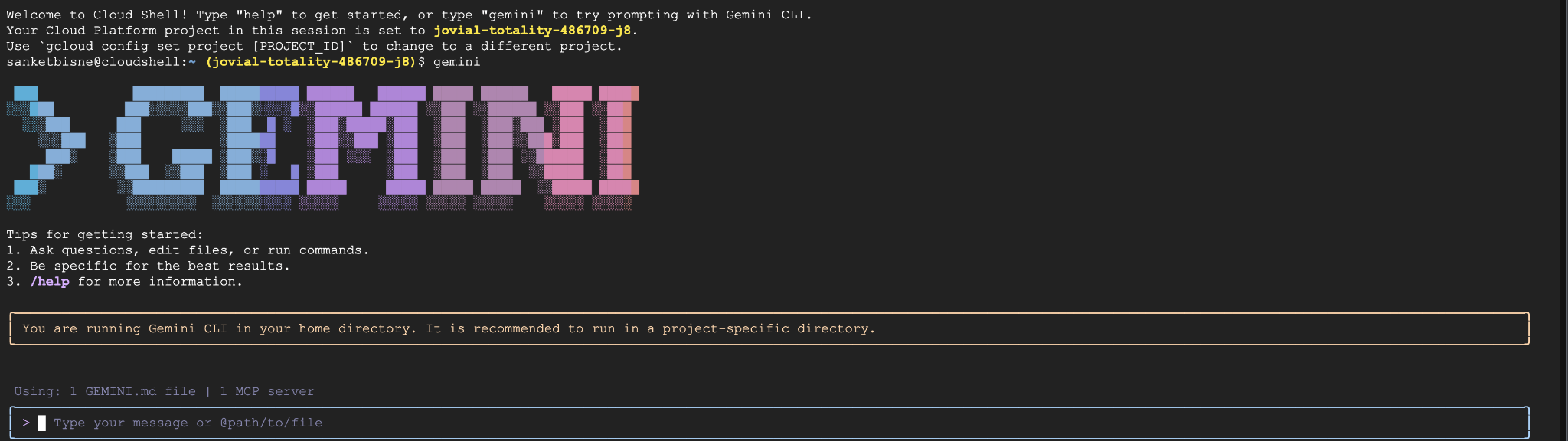
W interfejsie wiersza poleceń Gemini uruchom:
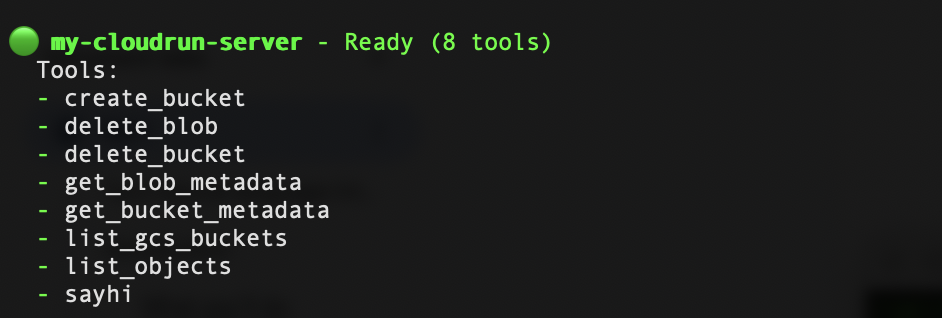
/mcp refresh
/mcp list
Powinien pojawić się komunikat o zarejestrowaniu gcs-cloudrun-server. Przykładowy zrzut ekranu znajdziesz poniżej:
7. Wywoływanie operacji Google Storage za pomocą języka naturalnego
Utwórz zasobnik
Create a bucket named my-ai-bucket in asia-south1 region
Wyświetli się prośba o zezwolenie na wywołanie narzędzia create_bucket z serwera MCP.
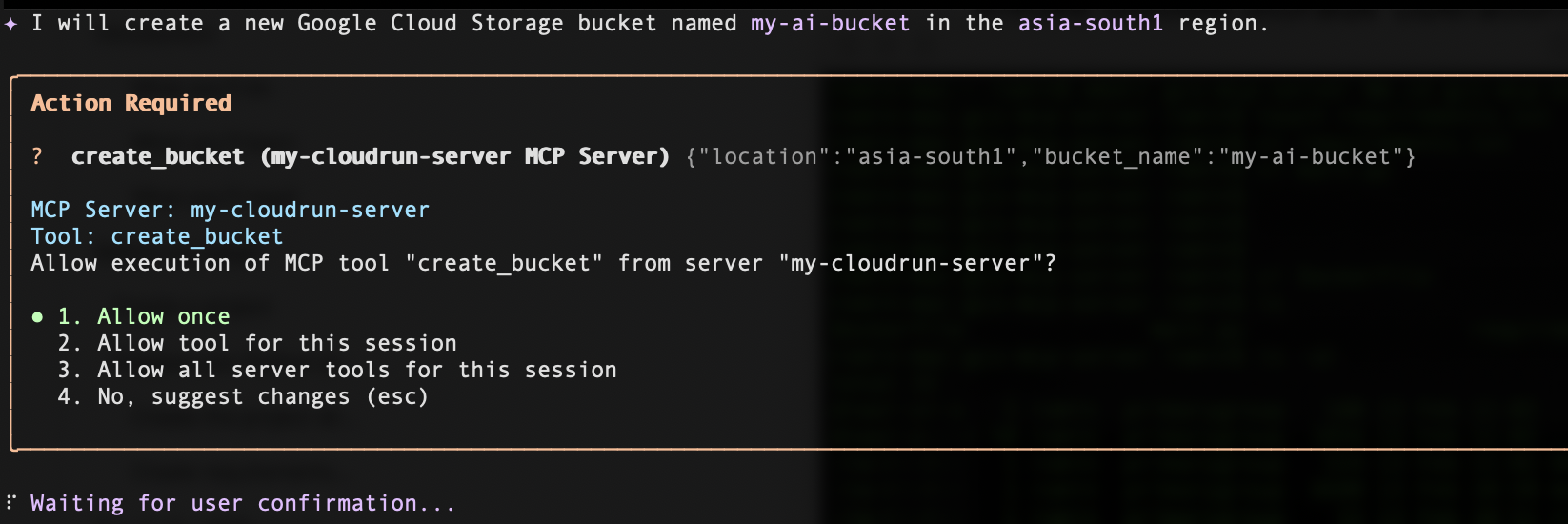
Kliknij Zezwól raz, a zasobnik zostanie utworzony w wybranym regionie.
Wyświetlanie listy zasobników
Aby wyświetlić listę zasobników, wpisz ten prompt:
List all my GCS buckets
Usuń zasobnik
Aby usunąć zasobnik, wpisz poniższy prompt (zastąp <your_bucket_name> nazwą zasobnika):
Delete the bucket <your_bucket_name>
Pobieranie metadanych zasobnika
Aby uzyskać metadane zasobnika, wpisz poniższy prompt (zastąp <your_bucket_name> nazwą zasobnika):
Give me metadata of the <your_bucket_name>
8. Czyszczenie danych
Zanim zdecydujesz się usunąć projekt Google Cloud, przeczytaj całą tę sekcję, ponieważ tego działania zwykle nie można cofnąć.
Aby uniknąć obciążenia konta Google Cloud opłatami za zasoby użyte w tym ćwiczeniu w Codelabs, wykonaj te czynności:
- W konsoli Google Cloud otwórz stronę Zarządzanie zasobami.
- Z listy projektów wybierz projekt do usunięcia.
- Kliknij Usuń.
W oknie wpisz identyfikator projektu i kliknij Wyłącz, aby trwale usunąć projekt.
Usunięcie projektu powoduje zaprzestanie naliczania opłat za wszystkie zasoby wykorzystywane w ramach tego projektu, w tym za usługi Cloud Run i obrazy kontenerów przechowywane w Artifact Registry.
Jeśli chcesz zachować projekt, ale usunąć wdrożoną usługę:
- W konsoli Google Cloud otwórz Cloud Run.
- Wybierz usługę gcs-mcp-server.
- Aby usunąć usługę, kliknij Usuń.
Możesz też wpisać to polecenie gcloud w terminalu Cloud Shell.
gcloud run services delete gcs-mcp-server --region=us-central1
9. Podsumowanie
🎉 Gratulacje! Właśnie udało Ci się utworzyć pierwszy przepływ pracy w chmurze oparty na AI.
Wdrożono:
- Niestandardowy serwer MCP oparty na Pythonie
- Funkcje wywoływania narzędzi w Google Cloud Storage
- Konteneryzacja za pomocą Dockera
- Bezpieczne wdrażanie w Cloud Run
- Uwierzytelnianie na podstawie tożsamości
- Integracja z interfejsem wiersza poleceń Gemini
Możesz teraz rozszerzyć tę architekturę, aby obsługiwała dodatkowe usługi Google Cloud, takie jak BigQuery, Pub/Sub czy Compute Engine.
Ten wzorzec pokazuje, jak systemy AI mogą bezpiecznie wchodzić w interakcje z infrastrukturą w chmurze za pomocą strukturalnego wywoływania narzędzi.