

1. Introdução
Este codelab orienta você na criação de um servidor MCP (Protocolo de Contexto de Modelo) personalizado usando Python, na implantação dele no Google Cloud Run e na conexão com a CLI do Gemini para executar operações reais do Google Cloud Storage usando linguagem natural.
Fluxo arquitetônico:CLI do Gemini → Cloud Run → MCP
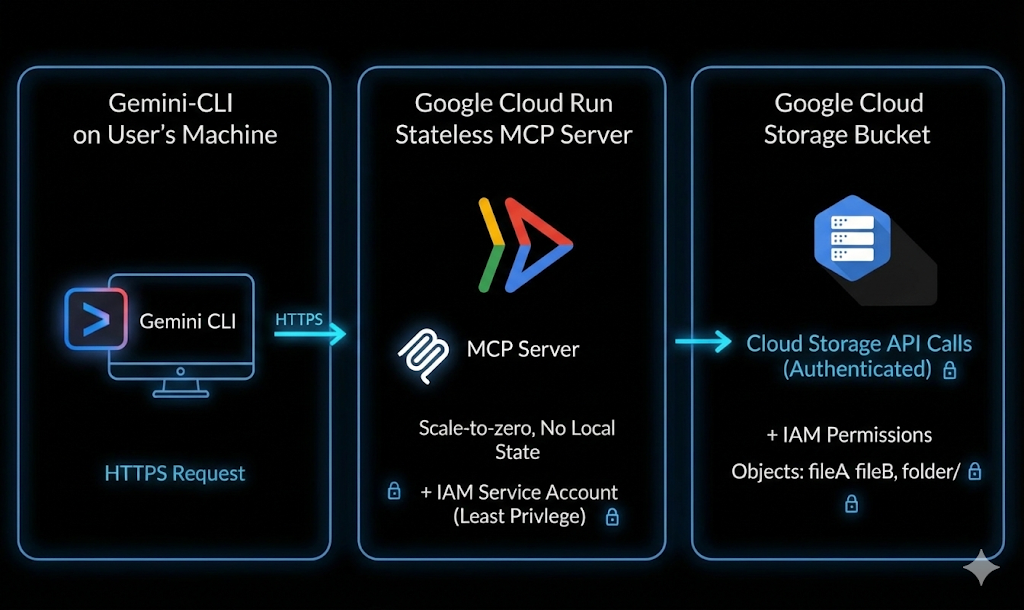
Imagine o seguinte: você abre o terminal e digita um comando simples em um agente de IA, como os mostrados abaixo:
List my GCS bucketsCreate a GCS bucket named <bucket-name>Tell me about the metadata of my GCS object
Em segundos, sua nuvem ouve e executa. Sem comandos complicados. Sem troca de guias sem fim. Apenas linguagem simples se transformando em ações reais na nuvem.
O que você aprenderá
Você vai criar e implantar um servidor MCP personalizado que conecta a CLI do Gemini ao Google Cloud Storage.
Você vai:
- Criar um servidor MCP baseado em Python
- Colocar o aplicativo em um contêiner
- Implantar no Cloud Run
- Protegê-lo usando o IAM e tokens de identidade
- Conectá-lo à CLI do Gemini
- Executar operações do GCS em tempo real usando linguagem natural
O que você aprenderá
- O que é o MCP (Protocolo de Contexto de Modelo) e como ele funciona
- Como criar recursos de chamada de ferramentas usando Python
- Como implantar aplicativos conteinerizados no Cloud Run
- Como a CLI do Gemini se integra a servidores MCP externos
- Como autenticar serviços do Cloud Run com segurança
- Como executar operações reais do Google Cloud Storage usando IA
O que é necessário
- Navegador da Web Google Chrome
- Uma conta do Gmail
- Um projeto do Google Cloud com o faturamento ativado
- CLI do Gemini (pré-instalada no Google Cloud Shell)
- Conhecimento básico do Python e do Google Cloud
Este codelab espera que o usuário tenha conhecimento básico de Python
2. Antes de começar
Criar um projeto
- No console do Google Cloud, na página de seletor de projetos, selecione ou crie um projeto do Google Cloud.
- Verifique se o faturamento está ativado para seu projeto na nuvem. Saiba como verificar se o faturamento está ativado em um projeto .
- Você vai usar o Cloud Shell, um ambiente de linha de comando executado no Google Cloud que vem pré-carregado com bq. Clique em Ativar o Cloud Shell na parte de cima do console do Google Cloud.

- Depois de se conectar ao Cloud Shell, verifique se sua conta já está autenticada e se o projeto está configurado com o ID do seu projeto usando o comando a seguir:
gcloud auth list
- Execute o comando a seguir no Cloud Shell para confirmar se o comando gcloud sabe sobre seu projeto.
gcloud config list project
- Se o projeto não estiver definido, use este comando:
gcloud config set project <YOUR_PROJECT_ID>
- Ative as APIs necessárias usando o comando mostrado abaixo. Isso pode levar alguns minutos. Aguarde.
gcloud services enable \
  run.googleapis.com \
  artifactregistry.googleapis.com \
  cloudbuild.googleapis.com
Se for solicitado, clique em Autorizar para continuar.
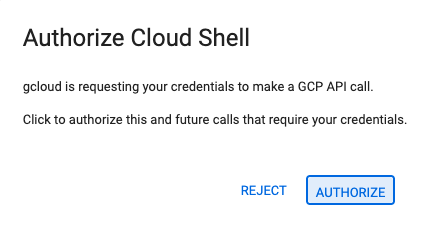
Após a execução do comando, uma mensagem semelhante à mostrada abaixo será exibida:
Operation "operations/..." finished successfully.
Se alguma API for perdida, você sempre poderá ativá-la durante a implementação.
Consulte a documentação para ver o uso e os comandos gcloud.
Preparar seu projeto do Python
Nesta seção, você vai criar o projeto do Python que vai hospedar o servidor MCP e configurar as dependências dele para implantação no Cloud Run.
Criar o diretório do projeto
Comece criando uma nova pasta chamada mcp-on-cloudrun para armazenar o código-fonte:
mkdir gcs-mcp-server && cd gcs-mcp-server
Criar requirements.txt
touch requirements.txt
cloudshell edit ~/gcs-mcp-server/requirements.txt
Adicione o seguinte conteúdo ao arquivo:
fastmcp
google-cloud-storage
google-api-core
pydantic
Salve o arquivo.
3. Criar o servidor MCP
Nesta seção, você vai criar o servidor MCP que expõe as operações do Google Cloud Storage como ferramentas chamáveis.
Este servidor vai:
- Registrar ferramentas do MCP
- Conectar-se ao Google Cloud Storage
- Executar sobre HTTP
- Ser implantável no Cloud Run
Agora, vamos criar nossa lógica principal do MCP em main.py.
Confira abaixo o código completo que define várias ferramentas para gerenciar o Google Cloud Storage, desde a listagem e criação de buckets até o upload, download e gerenciamento de blobs.
Criar o arquivo do aplicativo principal
No diretório mcp-on-cloudrun, crie um novo arquivo chamado main.py:
touch main.py
Abra o arquivo usando o editor do Cloud Shell:
cloudshell edit ~/gcs-mcp-server/main.py
Adicione a origem a seguir ao conteúdo do arquivo main.py:
import asyncio
import logging
import os
from datetime import timedelta
from typing import List, Dict, Any
from fastmcp import FastMCP
from google.cloud import storage
from google.api_core import exceptions

# ---------------------------------------------------------
# 🌐 Initialize MCP
# ---------------------------------------------------------
logging.basicConfig(format="[%(levelname)s]: %(message)s", level=logging.INFO)
logger = logging.getLogger(__name__)

mcp = FastMCP(name="MyEnhancedGCSMCPServer")
# ---------------------------------------------------------
# 1️⃣ Simple Greeting
# ---------------------------------------------------------
@mcp.tool
def sayhi(name: str) -> str:
  """Returns a friendly greetings"""
  return f"Hello {name}! It's a pleasure to connect from your enhanced MCP Server."

# ---------------------------------------------------------
# 2️⃣ List all GCS buckets
# ---------------------------------------------------------
@mcp.tool
def list_gcs_buckets() -> List[str]:
  """Lists all GCS buckets in the project."""
  try:
      storage_client = storage.Client()
      buckets = storage_client.list_buckets()
      return [bucket.name for bucket in buckets]
  except exceptions.Forbidden as e:
      return [f"Error: Permission denied to list buckets. Details: {e}"]
  except Exception as e:
      return [f"An unexpected error occurred: {e}"]

# ---------------------------------------------------------
# 3️⃣ Create a new bucket
# ---------------------------------------------------------
@mcp.tool
def create_bucket(bucket_name: str, location: str = "US") -> str:
  """Creates a new GCS bucket. Bucket names must be globally unique."""
  try:
      storage_client = storage.Client()
      bucket = storage_client.bucket(bucket_name)
      bucket.location = location
      storage_client.create_bucket(bucket)
      return f"✅ Bucket '{bucket_name}' created successfully in '{location}'."
  except exceptions.Conflict:
      return f"⚠️ Error: Bucket '{bucket_name}' already exists."
  except exceptions.Forbidden as e:
      return f"❌ Error: Permission denied to create bucket. Details: {e}"
  except Exception as e:
      return f"❌ Unexpected error: {e}"

# ---------------------------------------------------------
# 4️⃣ Delete a bucket
# ---------------------------------------------------------
@mcp.tool
def delete_bucket(bucket_name: str) -> str:
  """Deletes a GCS bucket."""
  try:
      storage_client = storage.Client()
      bucket = storage_client.bucket(bucket_name)
      bucket.delete(force=True)
      return f"🗑️ Bucket '{bucket_name}' deleted successfully."
  except exceptions.NotFound:
      return f"⚠️ Error: Bucket '{bucket_name}' not found."
  except exceptions.Forbidden as e:
      return f"❌ Error: Permission denied to delete bucket. Details: {e}"
  except Exception as e:
      return f"❌ Unexpected error: {e}"

# ---------------------------------------------------------
# 5️⃣ List objects in a bucket
# ---------------------------------------------------------
@mcp.tool
def list_objects(bucket_name: str) -> List[str]:
  """Lists all objects in a specified GCS bucket."""
  try:
      storage_client = storage.Client()
      blobs = storage_client.list_blobs(bucket_name)
      return [blob.name for blob in blobs]
  except exceptions.NotFound:
      return [f"⚠️ Error: Bucket '{bucket_name}' not found."]
  except Exception as e:
      return [f"❌ Unexpected error: {e}"]
# ---------------------------------------------------------
# Delete file from a bucket
# ---------------------------------------------------------
@mcp.tool
def delete_blob(bucket_name: str, blob_name: str) -> str:
  """Deletes a blob from a GCS bucket."""
  try:
      storage_client = storage.Client()
      bucket = storage_client.bucket(bucket_name)
      blob = bucket.blob(blob_name)
      blob.delete()
      return f"🗑️ Blob '{blob_name}' deleted from bucket '{bucket_name}'."
  except exceptions.NotFound:
      return f"⚠️ Error: Bucket '{bucket_name}' or blob '{blob_name}' not found."
  except exceptions.Forbidden as e:
      return f" Permission denied. Details: {e}"
  except Exception as e:
      return f" Unexpected error: {e}"

# ---------------------------------------------------------
# Get bucket metadata
# ---------------------------------------------------------
@mcp.tool
def get_bucket_metadata(bucket_name: str) -> Dict[str, Any]:
  """Retrieves metadata for a GCS bucket."""
  try:
      storage_client = storage.Client()
      bucket = storage_client.get_bucket(bucket_name)
      return {
          "id": bucket.id,
          "name": bucket.name,
          "location": bucket.location,
          "storage_class": bucket.storage_class,
          "created": bucket.time_created.isoformat() if bucket.time_created else None,
          "updated": bucket.updated.isoformat() if bucket.updated else None,
          "versioning_enabled": bucket.versioning_enabled,
      }
  except exceptions.NotFound:
      return {"error": f" Bucket '{bucket_name}' not found."}
  except Exception as e:
      return {"error": f" Unexpected error: {e}"}

# ---------------------------------------------------------
# Get object metadata
# ---------------------------------------------------------
@mcp.tool
def get_blob_metadata(bucket_name: str, blob_name: str) -> Dict[str, Any]:
  """Retrieves metadata for a specific blob."""
  try:
      storage_client = storage.Client()
      bucket = storage_client.bucket(bucket_name)
      blob = bucket.get_blob(blob_name)
      if not blob:
          return {"error": f" Blob '{blob_name}' not found in '{bucket_name}'."}
      return {
          "name": blob.name,
          "bucket": blob.bucket.name,
          "size": blob.size,
          "content_type": blob.content_type,
          "updated": blob.updated.isoformat() if blob.updated else None,
          "storage_class": blob.storage_class,
          "crc32c": blob.crc32c,
          "md5_hash": blob.md5_hash,
      }
  except exceptions.NotFound:
      return {"error": f" Bucket '{bucket_name}' not found."}
  except Exception as e:
      return {"error": f" Unexpected error: {e}"}

# ---------------------------------------------------------
# 🚀 Entry Point
# ---------------------------------------------------------
if __name__ == "__main__":
  port = int(os.getenv("PORT", 8080))
  logger.info(f"🚀 Starting Enhanced GCS MCP Server on port {port}")
  asyncio.run(
      mcp.run_async(
          transport="http",
          host="0.0.0.0",
          port=port,
      )
  )
Salve o arquivo depois de adicionar o código.
Sua estrutura de projeto agora será assim:
gcs-mcp-server/
├── requirements.txt
└── main.py
Vamos entender o código brevemente:
Importações e configuração:
O código começa importando as bibliotecas necessárias.
- Bibliotecas padrão:
asynciopara execução assíncrona,loggingpara gerar mensagens de status eospara variáveis de ambiente. - FastMCP: a estrutura principal usada para criar o servidor de Protocolo de Contexto de Modelo.
- Google Cloud Storage: a biblioteca
google.cloud.storageé importada para interagir com o GCS, juntamente comexceptionspara tratamento de erros.
Inicialização:
Configuramos o formato de registro para ajudar a depurar e rastrear a identidade do servidor. Além disso, configuramos uma instância de FastMCP chamada MyEnhancedGCSMCPServer. Esse objeto (mcp) será usado para registrar todas as ferramentas (funções) que o servidor expõe. Definimos as seguintes ferramentas:
list_gcs_buckets: recupera uma lista de todos os buckets de armazenamento no projeto na nuvem do Google Cloud associado.create_bucket: cria um novo bucket com um nome e local específicos.delete_bucket: exclui um bucket atual.list_objects: lista todos os arquivos (blobs) dentro de um bucket específico.delete_blob: exclui um arquivo específico de um bucket.get_bucket_metadata: retorna detalhes técnicos sobre um bucket (local, classe de armazenamento, status de controle de versão, hora de criação).get_blob_metadata: retorna detalhes técnicos sobre um arquivo específico (tamanho, tipo de conteúdo, hash MD5, última atualização).
Ponto de entrada :
Isso configura a porta, que é definida como 8080 por padrão se não estiver definida. Em seguida, ele usa asyncio.run() para iniciar o servidor de forma assíncrona com mcp.run_async. Por fim, ele configura o servidor para ser executado por HTTP (host 0.0.0.0), tornando-o acessível para solicitações de rede recebidas.
4. Colocar o servidor MCP em um contêiner
Nesta seção, você vai criar um Dockerfile para que o servidor MCP possa ser implantado no Cloud Run.
O Cloud Run requer um aplicativo conteinerizado. Você vai definir como o aplicativo é criado e iniciado.
Criar o Dockerfile
Crie um novo arquivo chamado Dockerfile:
touch Dockerfile
Abra-o no editor do Cloud Shell:
cloudshell edit ~/gcs-mcp-server/Dockerfile
Adicionar configuração do Docker
Cole o conteúdo mostrado a seguir no Dockerfile:
FROM python:3.11-slim
ENV PYTHONDONTWRITEBYTECODE=1
ENV PYTHONUNBUFFERED=1
WORKDIR /app
RUN apt-get update && apt-get install -y \
   build-essential \
   gcc \
   && rm -rf /var/lib/apt/lists/*
RUN pip install --upgrade pip
COPY . .
RUN pip install -r requirements.txt
ENV PORT=8080
EXPOSE 8080
CMD ["python", "main.py"]
Salve o arquivo depois de adicionar o conteúdo. Sua estrutura de projeto agora será assim:
gcs-mcp-server/
├── requirements.txt
├── main.py
└── Dockerfile
5. Como implantar no Cloud Run
Agora implante o servidor MCP diretamente da origem.
Execute o comando a seguir no Cloud Shell:
gcloud run deploy gcs-mcp-server \
   --no-allow-unauthenticated \
   --region=us-central1 \
   --source=. \
   --labels=session=buildersdayblr
Quando solicitado a
- Permitir invocações não autenticadas? → Não
O Cloud Build vai:
- Crie a imagem do contêiner
- Envie para o Artifact Registry
- Implante no Cloud Run
Insira Y para confirmar que o repositório do Artifact Registry pode ser criado.
Deploying from source requires an Artifact Registry Docker repository to store built containers. A repository named [cloud-run-source-deploy] in region [us-central1] will be created.

Do you want to continue (Y/n)?  Y
Após a implantação, uma mensagem de sucesso será exibida com o URL do serviço do Cloud Run.
Também é possível verificar a implantação no console do Google Cloud em Cloud Run → Services.

6. Configuração da CLI do Gemini
Até agora, criamos e implantamos nosso servidor MCP no Cloud Run.
Agora é hora da parte divertida: conectá-lo à CLI do Gemini e transformar seus comandos de linguagem natural em ações reais na nuvem.
Conceder permissão de invocador do Cloud Run
Como nosso serviço do Cloud Run é particular, vamos autenticar usando um token de identidade e atribuir as permissões corretas do IAM.
Implantamos o serviço com --no-allow-unauthenticated. Portanto, você precisa conceder permissão para invocá-lo.
Configure o ID do projeto:
export GOOGLE_CLOUD_PROJECT=$(gcloud config get-value project)
Conceda a você o papel de invocador do Cloud Run:
gcloud projects add-iam-policy-binding $GOOGLE_CLOUD_PROJECT \
  --member=user:$(gcloud config get-value account) \
  --role='roles/run.invoker'
Isso permite que sua conta invoque o serviço do Cloud Run com segurança.
Gerar um token de identidade
O Cloud Run requer um token de identidade para acesso autenticado.
Gere um:
export PROJECT_NUMBER=$(gcloud projects describe $GOOGLE_CLOUD_PROJECT --format="value(projectNumber)")
export ID_TOKEN=$(gcloud auth print-identity-token)
Verifique:
echo $PROJECT_NUMBER
echo $ID_TOKEN
Você vai usar esse token na configuração da CLI do Gemini.
Configurar o servidor MCP na CLI do Gemini
Abra o arquivo de configurações da CLI do Gemini:
cloudshell edit ~/.gemini/settings.json
Adicione a seguinte configuração:
{
 "ide": {
   "enabled": true,
   "hasSeenNudge": true
 },
 "mcpServers": {
   "my-cloudrun-server": {
     "httpUrl": "https://gcs-mcp-server-$PROJECT_NUMBER.asia-south1.run.app/mcp",
     "headers": {
       "Authorization": "Bearer $ID_TOKEN"
     }
   }
 },
 "security": {
   "auth": {
     "selectedType": "cloud-shell"
   }
 }
}
Validar os servidores MCP configurados na CLI do Gemini
Inicie a CLI do Gemini no terminal do Cloud Shell usando o comando a seguir:
gemini
A saída abaixo será exibida
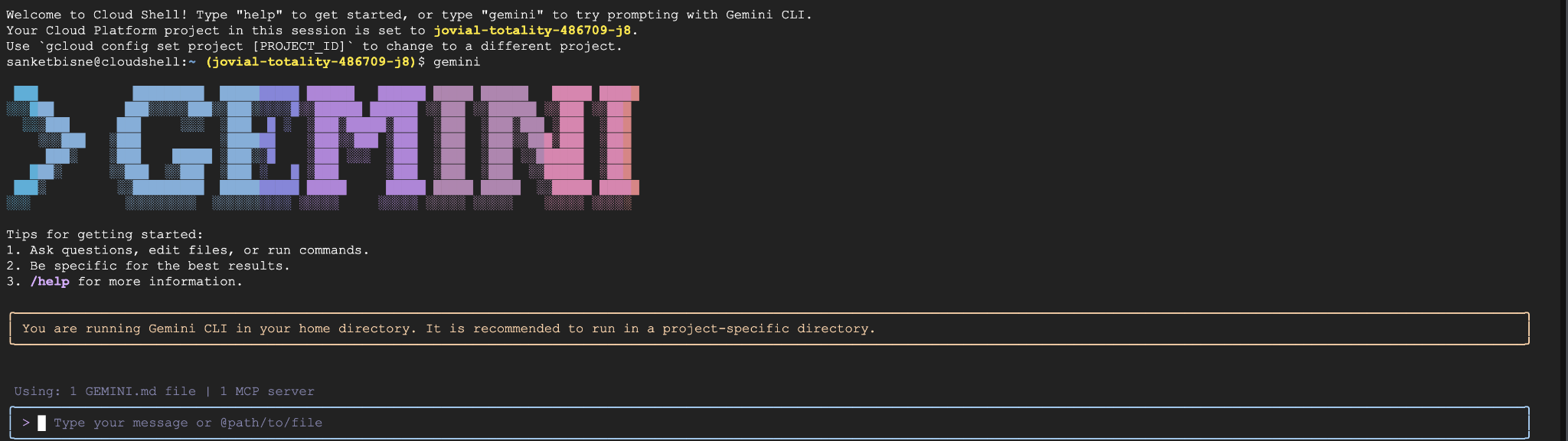
Na CLI do Gemini, execute:
/mcp refresh
/mcp list
Agora você verá o gcs-cloudrun-server registrado. Confira abaixo uma captura de tela de exemplo:
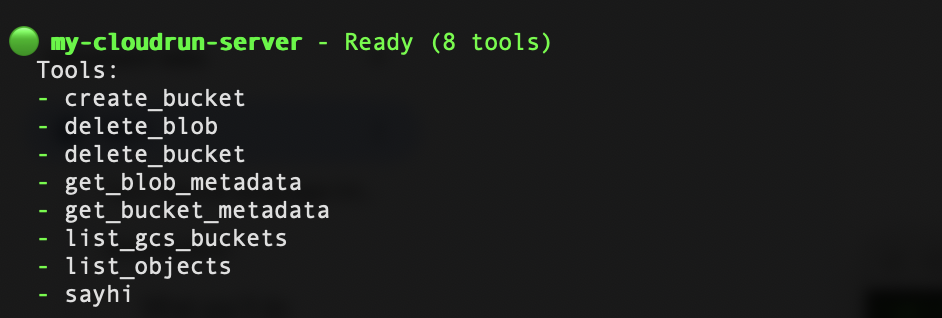
7. Invocar operações do Google Storage usando linguagem natural
Criar bucket
Create a bucket named my-ai-bucket in asia-south1 region
Isso vai solicitar sua permissão para invocar a ferramenta create_bucket do servidor MCP.
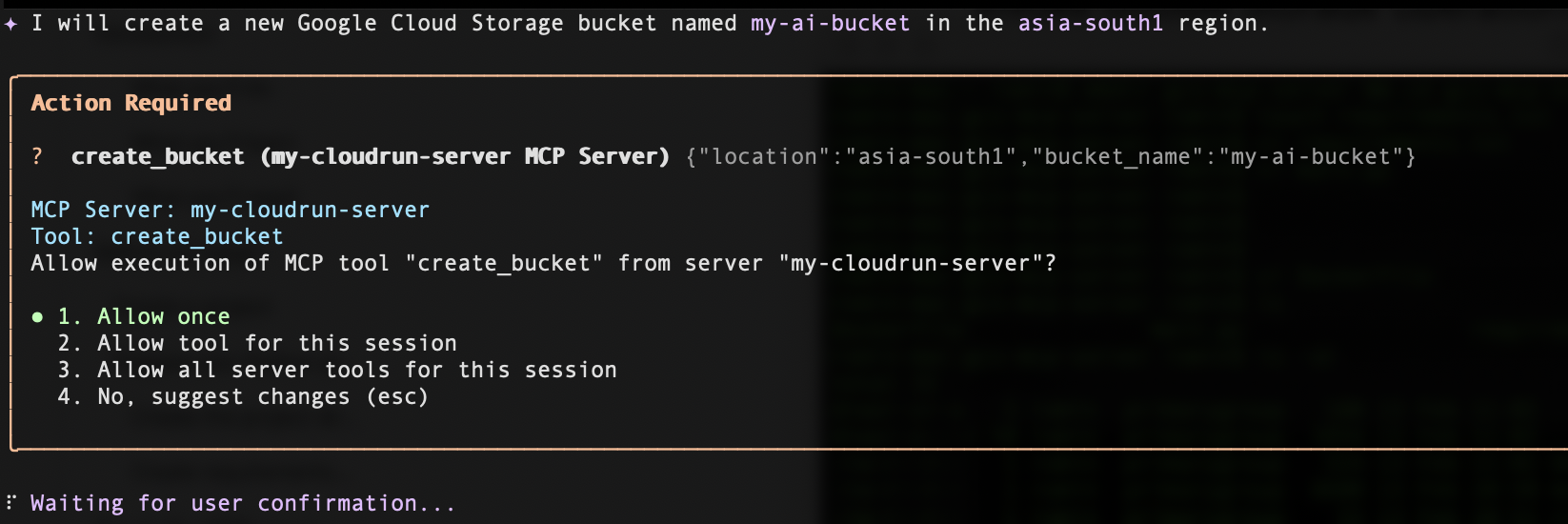
Clique em "Permitir uma vez" e o bucket será criado na região específica solicitada.
Listar buckets
Para listar os buckets, insira o comando abaixo:
List all my GCS buckets
Excluir bucket
Para excluir um bucket, insira o comando abaixo (substitua <your_bucket_name> pelo nome do bucket):
Delete the bucket <your_bucket_name>
Acessar os metadados do bucket
Para acessar os metadados de um bucket, insira o comando abaixo (substitua <your_bucket_name> pelo nome do bucket):
Give me metadata of the <your_bucket_name>
8. Liberar espaço
Leia toda esta seção antes de decidir excluir o projeto do Google Cloud, já que essa ação normalmente não é reversível.
Para evitar cobranças na sua conta do Google Cloud pelos recursos usados neste codelab, siga estas etapas:
- No console do Google Cloud, acesse a página "Gerenciar recursos".
- Na lista de projetos, selecione o que você quer excluir.
- Clique em Excluir.
Na caixa de diálogo, digite o ID do projeto e clique em desligar para excluí-lo permanentemente.
A exclusão do projeto interrompe o faturamento de todos os recursos usados nele, incluindo serviços do Cloud Run e imagens de contêiner armazenadas no Artifact Registry.
Como alternativa, se você quiser manter o projeto, mas remover o serviço implantado:
- Acesse o Cloud Run no console do Google Cloud.
- Selecione o serviço gcs-mcp-server.
- Clique em Excluir para remover o serviço.
Ou insira o comando gcloud a seguir no terminal do Cloud Shell.
gcloud run services delete gcs-mcp-server --region=us-central1
9. Conclusão
🎉 Parabéns! Você acabou de criar seu primeiro fluxo de trabalho de nuvem com tecnologia de IA.
Você implementou:
- Um servidor MCP personalizado baseado em Python
- Recursos de chamada de ferramentas para o Google Cloud Storage
- Conteinerização usando o Docker
- Implantação segura no Cloud Run
- Autenticação baseada em identidade
- Integração com a CLI do Gemini
Agora você pode estender essa arquitetura para oferecer suporte a outros serviços do Google Cloud, como BigQuery, Pub/Sub ou Compute Engine.
Esse padrão demonstra como os sistemas de IA podem interagir com a infraestrutura em nuvem com segurança por meio da invocação de ferramentas estruturadas.