

1. Введение
В этом практическом занятии вы узнаете, как создать собственный сервер MCP (Model Context Protocol) на Python, развернуть его в Google Cloud Run и подключить к нему Gemini CLI для выполнения реальных операций Google Cloud Storage с использованием естественного языка.
Архитектурный процесс: Gemini CLI → Cloud Run → MCP
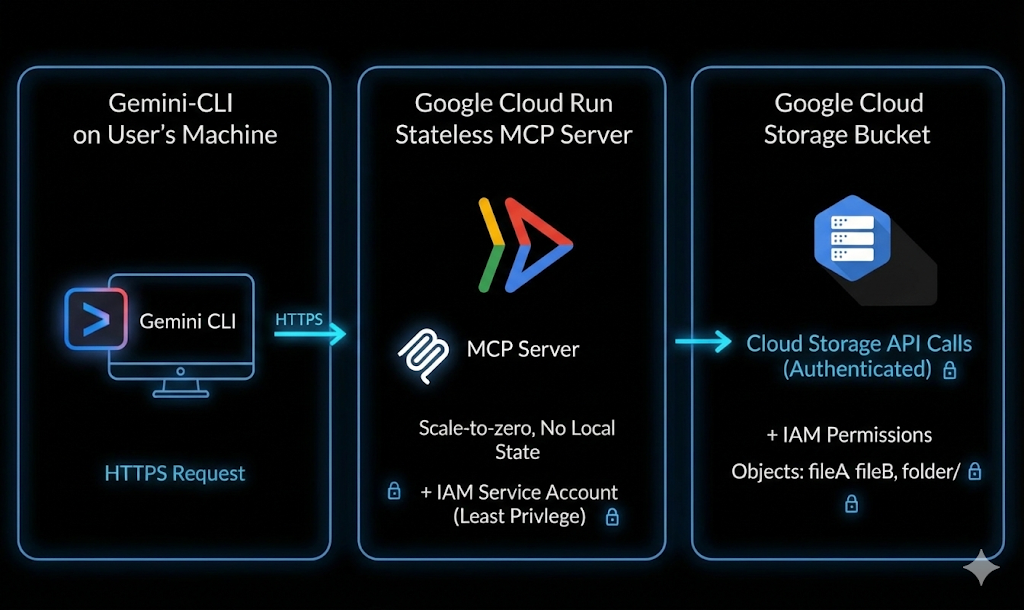
Представьте себе: вы открываете терминал и вводите простую команду в адрес агента искусственного интеллекта, например, такую, как показано ниже:
-
List my GCS buckets -
Create a GCS bucket named <bucket-name> -
Tell me about the metadata of my GCS object
В считанные секунды ваше облако начинает прослушивать и выполнять действия. Никаких сложных команд. Никакого бесконечного переключения вкладок. Просто простой язык, преобразующийся в реальные действия в облаке.
Что вы будете делать
Вам предстоит создать и развернуть собственный MCP-сервер, который будет подключать Gemini CLI к Google Cloud Storage .
Вы будете:
- Создайте MCP-сервер на основе Python.
- Контейнеризация приложения
- Разверните его в Cloud Run.
- Защитите его с помощью IAM и токенов идентификации.
- Подключите его с помощью Gemini CLI.
- Выполняйте операции на наземной станции управления в режиме реального времени, используя естественный язык.
Что вы узнаете
- Что такое MCP (протокол контекста модели) и как он работает?
- Как создать возможности вызова инструментов с помощью Python
- Как развернуть контейнеризированные приложения в Cloud Run
- Как Gemini CLI интегрируется с внешними серверами MCP
- Как безопасно аутентифицировать сервисы Cloud Run
- Как выполнять реальные операции в Google Cloud Storage с помощью ИИ
Что вам понадобится
- Веб-браузер Chrome
- Аккаунт Gmail
- Проект Google Cloud с включенной функцией выставления счетов.
- Gemini CLI (поставляется с предустановленной оболочкой Google Cloud Shell)
- Базовые знания Python и Google Cloud.
Для выполнения этого практического задания предполагается, что пользователь знаком с базовыми знаниями языка Python.
2. Прежде чем начать
Создать проект
- В консоли Google Cloud на странице выбора проекта выберите или создайте проект Google Cloud.
- Убедитесь, что для вашего облачного проекта включена функция выставления счетов. Узнайте, как проверить, включена ли функция выставления счетов для проекта .
- Вы будете использовать Cloud Shell — среду командной строки, работающую в Google Cloud и поставляемую с предустановленным bq. Нажмите «Активировать Cloud Shell» в верхней части консоли Google Cloud.

- После подключения к Cloud Shell необходимо проверить, прошли ли вы аутентификацию и установлен ли идентификатор вашего проекта, используя следующую команду:
gcloud auth list
- Выполните следующую команду в Cloud Shell, чтобы убедиться, что команда gcloud знает о вашем проекте.
gcloud config list project
- Если ваш проект не задан, используйте следующую команду для его настройки:
gcloud config set project <YOUR_PROJECT_ID>
- Включите необходимые API с помощью команды, указанной ниже. Это может занять несколько минут, поэтому, пожалуйста, наберитесь терпения.
gcloud services enable \
  run.googleapis.com \
  artifactregistry.googleapis.com \
  cloudbuild.googleapis.com
Если появится запрос на авторизацию, нажмите «Авторизовать», чтобы продолжить.
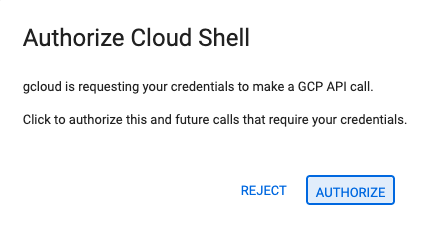
После успешного выполнения команды вы должны увидеть сообщение, похожее на показанное ниже:
Operation "operations/..." finished successfully.
Если какой-либо API отсутствует, вы всегда можете включить его в процессе реализации.
Для получения информации о командах gcloud и их использовании обратитесь к документации .
Подготовьте свой проект на Python.
В этом разделе вы создадите проект на Python, который будет размещать ваш сервер MCP, и настроите его зависимости для развертывания в Cloud Run.
Создайте каталог проекта.
Для начала создайте новую папку с именем mcp-on-cloudrun для хранения исходного кода:
mkdir gcs-mcp-server && cd gcs-mcp-server
Создайте файл requirements.txt.
touch requirements.txt
cloudshell edit ~/gcs-mcp-server/requirements.txt
Добавьте в файл следующее содержимое:
fastmcp
google-cloud-storage
google-api-core
pydantic
Сохраните файл.
3. Создайте сервер MCP.
В этом разделе вы создадите сервер MCP, который будет предоставлять доступ к операциям Google Cloud Storage в виде вызываемых инструментов.
Этот сервер будет:
- Зарегистрируйте инструменты MCP
- Подключитесь к облачному хранилищу Google.
- Работает по протоколу HTTP
- Возможность развертывания в Cloud Run
Теперь давайте создадим основную логику MCP в файле main.py
Ниже приведён полный код, определяющий множество инструментов для управления хранилищем Google Cloud Storage — от перечисления и создания сегментов до загрузки, скачивания и управления большими двоичными объектами.
Создайте основной файл приложения.
Внутри каталога mcp-on-cloudrun создайте новый файл с именем main.py :
touch main.py
Откройте файл с помощью редактора Cloud Shell:
cloudshell edit ~/gcs-mcp-server/main.py
Добавьте следующий исходный код в содержимое файла main.py :
import asyncio
import logging
import os
from datetime import timedelta
from typing import List, Dict, Any
from fastmcp import FastMCP
from google.cloud import storage
from google.api_core import exceptions

# ---------------------------------------------------------
# 🌐 Initialize MCP
# ---------------------------------------------------------
logging.basicConfig(format="[%(levelname)s]: %(message)s", level=logging.INFO)
logger = logging.getLogger(__name__)

mcp = FastMCP(name="MyEnhancedGCSMCPServer")
# ---------------------------------------------------------
# 1️⃣ Simple Greeting
# ---------------------------------------------------------
@mcp.tool
def sayhi(name: str) -> str:
  """Returns a friendly greetings"""
  return f"Hello {name}! It's a pleasure to connect from your enhanced MCP Server."

# ---------------------------------------------------------
# 2️⃣ List all GCS buckets
# ---------------------------------------------------------
@mcp.tool
def list_gcs_buckets() -> List[str]:
  """Lists all GCS buckets in the project."""
  try:
      storage_client = storage.Client()
      buckets = storage_client.list_buckets()
      return [bucket.name for bucket in buckets]
  except exceptions.Forbidden as e:
      return [f"Error: Permission denied to list buckets. Details: {e}"]
  except Exception as e:
      return [f"An unexpected error occurred: {e}"]

# ---------------------------------------------------------
# 3️⃣ Create a new bucket
# ---------------------------------------------------------
@mcp.tool
def create_bucket(bucket_name: str, location: str = "US") -> str:
  """Creates a new GCS bucket. Bucket names must be globally unique."""
  try:
      storage_client = storage.Client()
      bucket = storage_client.bucket(bucket_name)
      bucket.location = location
      storage_client.create_bucket(bucket)
      return f"✅ Bucket '{bucket_name}' created successfully in '{location}'."
  except exceptions.Conflict:
      return f"⚠️ Error: Bucket '{bucket_name}' already exists."
  except exceptions.Forbidden as e:
      return f"❌ Error: Permission denied to create bucket. Details: {e}"
  except Exception as e:
      return f"❌ Unexpected error: {e}"

# ---------------------------------------------------------
# 4️⃣ Delete a bucket
# ---------------------------------------------------------
@mcp.tool
def delete_bucket(bucket_name: str) -> str:
  """Deletes a GCS bucket."""
  try:
      storage_client = storage.Client()
      bucket = storage_client.bucket(bucket_name)
      bucket.delete(force=True)
      return f"🗑️ Bucket '{bucket_name}' deleted successfully."
  except exceptions.NotFound:
      return f"⚠️ Error: Bucket '{bucket_name}' not found."
  except exceptions.Forbidden as e:
      return f"❌ Error: Permission denied to delete bucket. Details: {e}"
  except Exception as e:
      return f"❌ Unexpected error: {e}"

# ---------------------------------------------------------
# 5️⃣ List objects in a bucket
# ---------------------------------------------------------
@mcp.tool
def list_objects(bucket_name: str) -> List[str]:
  """Lists all objects in a specified GCS bucket."""
  try:
      storage_client = storage.Client()
      blobs = storage_client.list_blobs(bucket_name)
      return [blob.name for blob in blobs]
  except exceptions.NotFound:
      return [f"⚠️ Error: Bucket '{bucket_name}' not found."]
  except Exception as e:
      return [f"❌ Unexpected error: {e}"]
# ---------------------------------------------------------
# Delete file from a bucket
# ---------------------------------------------------------
@mcp.tool
def delete_blob(bucket_name: str, blob_name: str) -> str:
  """Deletes a blob from a GCS bucket."""
  try:
      storage_client = storage.Client()
      bucket = storage_client.bucket(bucket_name)
      blob = bucket.blob(blob_name)
      blob.delete()
      return f"🗑️ Blob '{blob_name}' deleted from bucket '{bucket_name}'."
  except exceptions.NotFound:
      return f"⚠️ Error: Bucket '{bucket_name}' or blob '{blob_name}' not found."
  except exceptions.Forbidden as e:
      return f" Permission denied. Details: {e}"
  except Exception as e:
      return f" Unexpected error: {e}"

# ---------------------------------------------------------
# Get bucket metadata
# ---------------------------------------------------------
@mcp.tool
def get_bucket_metadata(bucket_name: str) -> Dict[str, Any]:
  """Retrieves metadata for a GCS bucket."""
  try:
      storage_client = storage.Client()
      bucket = storage_client.get_bucket(bucket_name)
      return {
          "id": bucket.id,
          "name": bucket.name,
          "location": bucket.location,
          "storage_class": bucket.storage_class,
          "created": bucket.time_created.isoformat() if bucket.time_created else None,
          "updated": bucket.updated.isoformat() if bucket.updated else None,
          "versioning_enabled": bucket.versioning_enabled,
      }
  except exceptions.NotFound:
      return {"error": f" Bucket '{bucket_name}' not found."}
  except Exception as e:
      return {"error": f" Unexpected error: {e}"}

# ---------------------------------------------------------
# Get object metadata
# ---------------------------------------------------------
@mcp.tool
def get_blob_metadata(bucket_name: str, blob_name: str) -> Dict[str, Any]:
  """Retrieves metadata for a specific blob."""
  try:
      storage_client = storage.Client()
      bucket = storage_client.bucket(bucket_name)
      blob = bucket.get_blob(blob_name)
      if not blob:
          return {"error": f" Blob '{blob_name}' not found in '{bucket_name}'."}
      return {
          "name": blob.name,
          "bucket": blob.bucket.name,
          "size": blob.size,
          "content_type": blob.content_type,
          "updated": blob.updated.isoformat() if blob.updated else None,
          "storage_class": blob.storage_class,
          "crc32c": blob.crc32c,
          "md5_hash": blob.md5_hash,
      }
  except exceptions.NotFound:
      return {"error": f" Bucket '{bucket_name}' not found."}
  except Exception as e:
      return {"error": f" Unexpected error: {e}"}

# ---------------------------------------------------------
# 🚀 Entry Point
# ---------------------------------------------------------
if __name__ == "__main__":
  port = int(os.getenv("PORT", 8080))
  logger.info(f"🚀 Starting Enhanced GCS MCP Server on port {port}")
  asyncio.run(
      mcp.run_async(
          transport="http",
          host="0.0.0.0",
          port=port,
      )
  )
Сохраните файл после добавления кода.
Структура вашего проекта теперь должна выглядеть следующим образом:
gcs-mcp-server/
├── requirements.txt
└── main.py
Давайте кратко разберем код:
Импорт и настройка :
Код начинается с импорта необходимых библиотек.
- Стандартные библиотеки :
asyncioдля асинхронного выполнения,loggingдля вывода сообщений о состоянии иosдля переменных окружения. - FastMCP : Базовая платформа, используемая для создания сервера протокола контекста модели (Model Context Protocol).
- Google Cloud Storage : Для взаимодействия с GCS импортируется библиотека
google.cloud.storage, а такжеexceptionsдля обработки ошибок.
Инициализация :
Мы настраиваем формат логирования для отладки и отслеживания идентификации сервера. Кроме того, мы настраиваем экземпляр FastMCP с именем MyEnhancedGCSMCPServer . Этот объект ( mcp ) будет использоваться для регистрации всех инструментов (функций), которые предоставляет сервер. Мы определяем следующие инструменты:
-
list_gcs_buckets: Получает список всех хранилищ в соответствующем проекте Google Cloud. -
create_bucket: Создает новый бакет с определенным именем и местоположением. -
delete_bucket: Удаляет существующий бакет. -
list_objects: Отображает список всех файлов (блобов) внутри определенного сегмента. -
delete_blob: Удаляет один конкретный файл из хранилища. -
get_bucket_metadata: Возвращает технические сведения о корзине (местоположение, класс хранения, статус версионирования, время создания). -
get_blob_metadata: Возвращает технические сведения о конкретном файле (размер, тип содержимого, хеш MD5, дата последнего обновления).
Точка входа:
Эта настройка определяет порт, по умолчанию используя 8080 , если он не задан. Затем используется asyncio.run() для асинхронного запуска сервера с помощью mcp.run_async . Наконец, сервер настраивается для работы по протоколу HTTP ( host 0.0.0.0 ), что делает его доступным для входящих сетевых запросов.
4. Контейнеризация сервера MCP
В этом разделе вы создадите Dockerfile, чтобы развернуть ваш сервер MCP в Cloud Run.
Для работы Cloud Run требуется контейнеризированное приложение. Вы сами определите, как будет создаваться и запускаться ваше приложение.
Создайте Dockerfile.
Создайте новый файл с именем Dockerfile :
touch Dockerfile
Откройте его в редакторе Cloud Shell:
cloudshell edit ~/gcs-mcp-server/Dockerfile
Добавить конфигурацию Docker
Вставьте следующее содержимое в Dockerfile :
FROM python:3.11-slim
ENV PYTHONDONTWRITEBYTECODE=1
ENV PYTHONUNBUFFERED=1
WORKDIR /app
RUN apt-get update && apt-get install -y \
   build-essential \
   gcc \
   && rm -rf /var/lib/apt/lists/*
RUN pip install --upgrade pip
COPY . .
RUN pip install -r requirements.txt
ENV PORT=8080
EXPOSE 8080
CMD ["python", "main.py"]
Сохраните файл после добавления содержимого. Структура вашего проекта теперь должна выглядеть следующим образом:
gcs-mcp-server/
├── requirements.txt
├── main.py
└── Dockerfile
5. Развертывание в Cloud Run
Теперь разверните свой MCP-сервер непосредственно из исходного кода.
Выполните следующую команду в Cloud Shell:
gcloud run deploy gcs-mcp-server \
   --no-allow-unauthenticated \
   --region=us-central1 \
   --source=. \
   --labels=session=buildersdayblr
Когда вас попросят
- Разрешить вызовы без аутентификации? → Нет
Cloud Build позволит:
- Создайте образ контейнера
- Отправьте его в Реестр артефактов.
- Разверните его в Cloud Run.
Введите Y , чтобы подтвердить возможность создания репозитория реестра артефактов.
Deploying from source requires an Artifact Registry Docker repository to store built containers. A repository named [cloud-run-source-deploy] in region [us-central1] will be created.

Do you want to continue (Y/n)?  Y
После успешного развертывания вы увидите сообщение об успехе с URL-адресом службы Cloud Run.
Вы также можете проверить развертывание в консоли Google Cloud в разделе Cloud Run → Services .

6. Настройка Gemini CLI
На данный момент мы создали и развернули наш сервер MCP на платформе Cloud Run.
Теперь настала самая интересная часть — подключение к Gemini CLI и превращение ваших запросов на естественном языке в реальные действия в облаке.
Предоставить Cloud Run Invoker Permission
Поскольку наш сервис Cloud Run является частным, мы будем аутентифицироваться с помощью токена идентификации и назначать соответствующие разрешения IAM.
Мы развернули сервис с --no-allow-unauthenticated , поэтому вам необходимо предоставить разрешение на его вызов.
Укажите идентификатор вашего проекта:
export GOOGLE_CLOUD_PROJECT=$(gcloud config get-value project)
Предоставьте себе роль Cloud Run Invoker :
gcloud projects add-iam-policy-binding $GOOGLE_CLOUD_PROJECT \
  --member=user:$(gcloud config get-value account) \
  --role='roles/run.invoker'
Это позволяет вашей учетной записи безопасно вызывать службу Cloud Run.
Сгенерируйте токен идентификации.
Для аутентификации в Cloud Run требуется токен идентификации.
Сгенерируйте один:
export PROJECT_NUMBER=$(gcloud projects describe $GOOGLE_CLOUD_PROJECT --format="value(projectNumber)")
export ID_TOKEN=$(gcloud auth print-identity-token)
Проверьте это:
echo $PROJECT_NUMBER
echo $ID_TOKEN
Этот токен вы будете использовать в настройках Gemini CLI.
Настройте сервер MCP в Gemini CLI.
Откройте файл настроек Gemini CLI:
cloudshell edit ~/.gemini/settings.json
Добавьте следующую конфигурацию:
{
 "ide": {
   "enabled": true,
   "hasSeenNudge": true
 },
 "mcpServers": {
   "my-cloudrun-server": {
     "httpUrl": "https://gcs-mcp-server-$PROJECT_NUMBER.asia-south1.run.app/mcp",
     "headers": {
       "Authorization": "Bearer $ID_TOKEN"
     }
   }
 },
 "security": {
   "auth": {
     "selectedType": "cloud-shell"
   }
 }
}
Проверьте серверы MCP, настроенные в Gemini CLI.
Запустите Gemini CLI в терминале Cloud Shell с помощью следующей команды:
gemini
Вы увидите результат, показанный ниже.
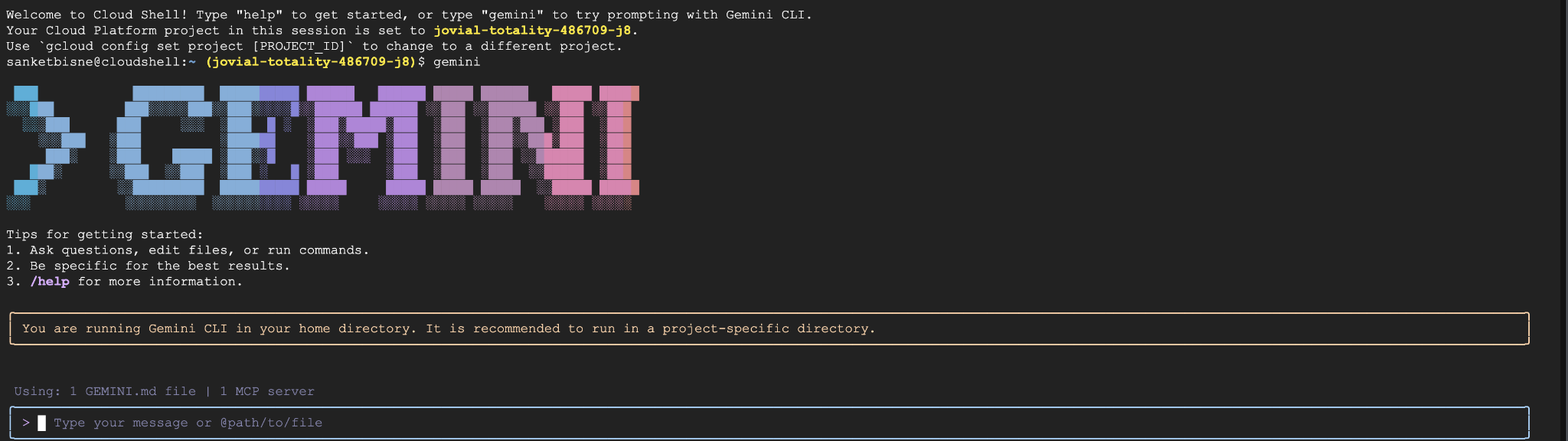
В командной строке Gemini выполните следующую команду:
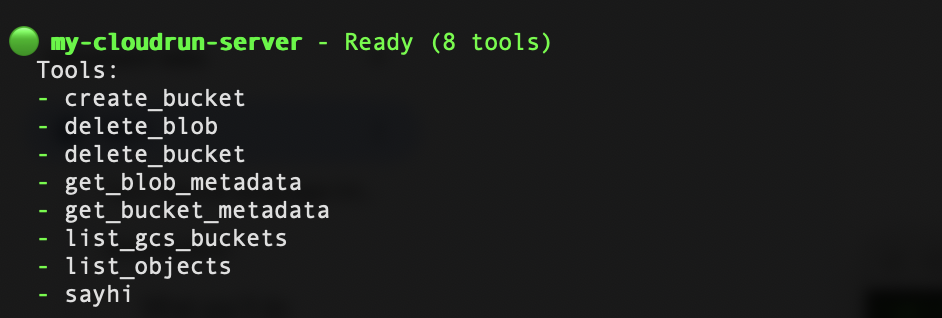
/mcp refresh
/mcp list
Теперь вы должны увидеть, что ваш gcs-cloudrun-serve зарегистрирован. Пример скриншота показан ниже:
7. Вызов операций хранилища Google с помощью естественного языка.
Создать корзину
Create a bucket named my-ai-bucket in asia-south1 region
В результате вам будет предложено запросить разрешение на вызов инструмента create_bucket с сервера MCP.
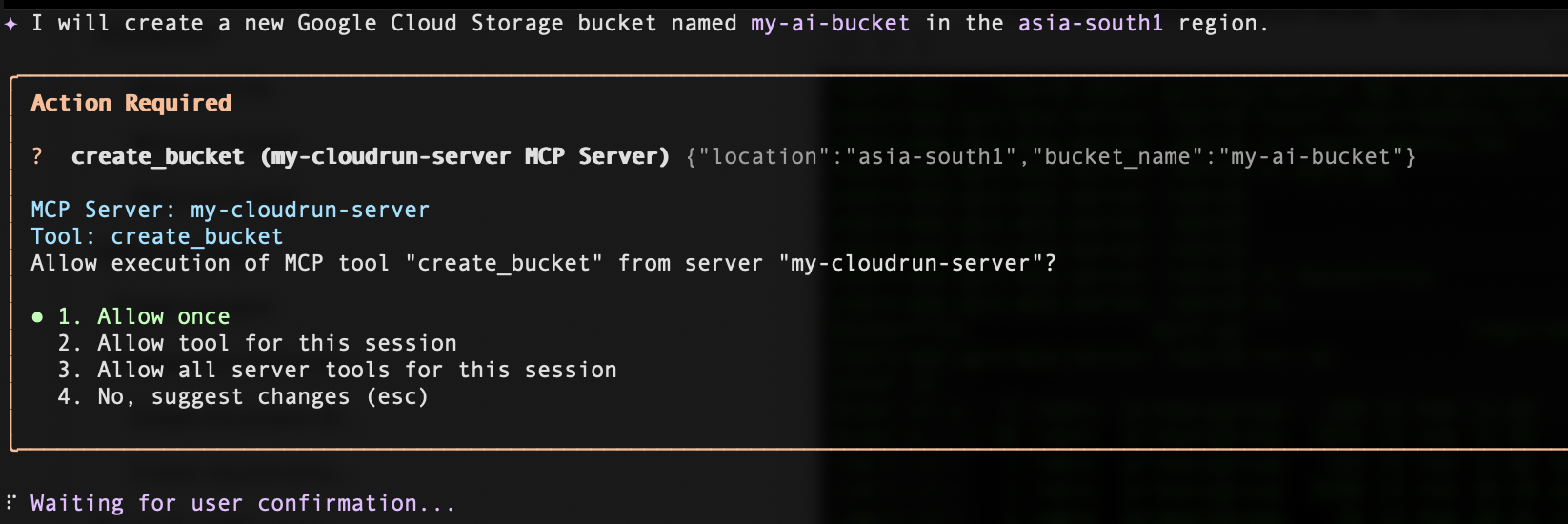
Нажмите кнопку «Разрешить» один раз, и ваш бакет будет успешно создан в указанном вами регионе.
Список категорий
Чтобы отобразить список категорий, введите следующую команду:
List all my GCS buckets
Удалить корзину
Чтобы удалить корзину, введите следующую команду (замените <your_bucket_name> на имя вашей корзины):
Delete the bucket <your_bucket_name>
Получите метаданные хранилища.
Чтобы получить метаданные корзины, введите следующую команду (замените <your_bucket_name> на имя вашей корзины):
Give me metadata of the <your_bucket_name>
8. Уборка
Прежде чем принимать решение об удалении проекта Google Cloud, внимательно прочтите весь этот раздел, поскольку это действие, как правило, необратимо.
Чтобы избежать списания средств с вашего аккаунта Google Cloud за ресурсы, использованные в этом практическом задании, выполните следующие действия:
- В консоли Google Cloud перейдите на страницу «Управление ресурсами».
- В списке проектов выберите проект, который хотите удалить.
- Нажмите «Удалить».
В диалоговом окне введите идентификатор проекта , а затем нажмите «Завершить», чтобы навсегда удалить проект.
Удаление проекта прекращает выставление счетов за все ресурсы, используемые в рамках этого проекта, включая сервисы Cloud Run и образы контейнеров, хранящиеся в реестре артефактов.
В качестве альтернативы, если вы хотите сохранить проект, но удалить развернутый сервис:
- Перейдите в раздел Cloud Run в консоли Google Cloud.
- Выберите службу gcs-mcp-server.
- Нажмите «Удалить», чтобы удалить услугу.
или введите следующую команду gcloud в терминале Cloud Shell.
gcloud run services delete gcs-mcp-server --region=us-central1
9. Заключение
🎉 Поздравляем! Вы только что создали свой первый облачный рабочий процесс на основе искусственного интеллекта!
Вы реализовали:
- Пользовательский MCP-сервер на основе Python
- Возможности вызова инструментов для Google Cloud Storage
- Контейнеризация с использованием Docker
- Безопасное развертывание в Cloud Run
- Аутентификация на основе идентификации
- Интеграция с Gemini CLI
Теперь вы можете расширить эту архитектуру для поддержки дополнительных сервисов Google Cloud, таких как BigQuery, Pub/Sub или Compute Engine.
Этот пример демонстрирует, как системы искусственного интеллекта могут безопасно взаимодействовать с облачной инфраструктурой посредством структурированного вызова инструментов.