

1. Zanim zaczniesz

Czym jest Gemini Enterprise?
Gemini Enterprise to zaawansowana platforma agentowa, która zapewnia wszystkim pracownikom we wszystkich przepływach pracy dostęp do najlepszych funkcji AI od Google. Umożliwia zespołom odkrywanie, tworzenie, udostępnianie i uruchamianie agentów AI w jednym, bezpiecznym środowisku.
- Dostęp do zaawansowanych modeli: użytkownicy mają natychmiastowy dostęp do najpotężniejszej multimodalnej AI od Google, w tym Gemini, aby rozwiązywać złożone problemy biznesowe.
- Korzystaj ze specjalistycznych agentów: pakiet zawiera gotowych do użycia agentów Google do badań, kodowania i robienia notatek, co zapewnia natychmiastową wartość.
- Umożliwienie pracy każdemu pracownikowi: opcje niewymagające kodowania i wymagające kodowania pozwalają pracownikom wszystkich działów tworzyć własnych agentów niestandardowych i nimi zarządzać w celu automatyzacji przepływów pracy.
- Agenty oparte na danych: agenty można bezpiecznie połączyć z wewnętrznymi danymi firmy i aplikacjami innych firm, aby mieć pewność, że ich odpowiedzi są dokładne w kontekście.
- Scentralizowane zarządzanie: administratorzy mogą wizualizować i kontrolować całą aktywność agentów, aby mieć pewność, że organizacja spełnia rygorystyczne standardy bezpieczeństwa i zgodności.
- Rozszerzanie możliwości dzięki ekosystemom: platforma jest zintegrowana z szeroką siecią aplikacji partnerów i dostawców usług, co pozwala rozszerzyć automatyzację na różne systemy.

Czym jest Google Workspace?
Google Workspace to zbiór rozwiązań w chmurze zwiększających produktywność i ułatwiających współpracę, które są przeznaczone dla osób indywidualnych, szkół i firm:
- Komunikacja: profesjonalne usługi poczty e-mail (Gmail), wideokonferencje (Meet) i komunikatory zespołowe (Chat).
- Tworzenie treści: narzędzia do pisania dokumentów (Dokumenty), tworzenia arkuszy kalkulacyjnych (Arkusze) i projektowania prezentacji (Prezentacje).
- Organizacja: udostępnione kalendarze (Kalendarz) i cyfrowe notatki (Keep).
- Miejsce na dane: centralne miejsce w chmurze do bezpiecznego zapisywania i udostępniania plików (Dysk).
- Zarządzanie: narzędzia administracyjne do zarządzania użytkownikami i ustawieniami zabezpieczeń (konsola administracyjna Workspace).
Jakie rodzaje integracji niestandardowych?
Google Workspace i Gemini Enterprise tworzą wydajną pętlę informacji zwrotnej, w której Workspace dostarcza dane w czasie rzeczywistym i kontekst współpracy, a Gemini Enterprise oferuje modele, rozumowanie agentowe i orkiestrację niezbędne do automatyzacji inteligentnych przepływów pracy.
- Inteligentna łączność: zarządzane przez Google magazyny danych, interfejsy API i serwery MCP (zarządzane przez Google i niestandardowe) umożliwiają agentom bezpieczny i bezproblemowy dostęp do danych Workspace oraz podejmowanie działań w imieniu użytkowników.
- Agenci niestandardowi: zespoły mogą tworzyć specjalistycznych agentów, którzy wykorzystują dane i działania Workspace zarządzane przez administratora, korzystając z projektantów niewymagających kodowania lub platform wymagających kodowania.
- Natywna integracja: dodatki do Workspace łączą systemy AI z aplikacjami takimi jak Chat i Gmail, zarówno za pomocą specjalnych komponentów interfejsu, jak i procesów działających w tle. Dzięki temu agenci mogą spotykać się z użytkownikami w miejscu, w którym się znajdują, i udzielać im natychmiastowej pomocy dostosowanej do kontekstu.
Łącząc solidny ekosystem produktywności Google Workspace z zaawansowanymi możliwościami agentów Gemini Enterprise, organizacje mogą przekształcać swoje działania za pomocą niestandardowych agentów AI opartych na danych, którzy automatyzują złożone procesy bezpośrednio w narzędziach, z których ich zespoły korzystają na co dzień.
Wymagania wstępne
Jeśli chcesz wykonać wszystkie czynności we własnym środowisku, potrzebujesz:
- Podstawowa znajomość Google Cloud i Pythona.
- projekt Google Cloud, którego jesteś właścicielem i w którym włączone są płatności; Aby sprawdzić, czy w istniejącym projekcie włączone są płatności, przeczytaj artykuł Sprawdzanie stanu rozliczeń projektów. Aby utworzyć projekt i skonfigurować rozliczenia, przeczytaj artykuł Tworzenie projektu Google Cloud. Aby zmienić właściciela projektu, zapoznaj się z artykułem Zarządzanie członkami projektu lub zmiana właściciela projektu.
- Włączone wersje Gemini Enterprise Standard lub Plus. Aby porównać wersje Gemini Enterprise, zapoznaj się z artykułem Porównanie wersji Gemini Enterprise. Jeśli nie masz licencji na Gemini Enterprise, w następnym kroku możesz utworzyć licencję próbną.
- Konto Google Workspace w wersji Business lub Enterprise z dostępem do Google Chat i włączonymi funkcjami inteligentnymi.
- Google Cloud CLI zainstalowany i zainicjowany w Twoim projekcie w chmurze Google Cloud.
- Zainstalowany Python 3.11 lub nowszy. Instrukcje znajdziesz na oficjalnej stronie Pythona.
Co utworzysz
W tym ćwiczeniu stworzymy 3 rozwiązania z agentami AI Gemini Enterprise ściśle zintegrowanymi z Google Workspace. Zaprezentują wzorce architektoniczne, których można używać do interakcji z danymi, działaniami i interfejsami.
Niestandardowy agent niewymagający kodowania
Ten agent umożliwia użytkownikom wyszukiwanie danych i wykonywanie działań w Workspace w języku naturalnym. Opiera się na tych elementach:
- Model: Gemini.
- Dane i działania: magazyny danych Gemini Enterprise w Google Workspace (Kalendarz, Gmail, Dysk, NotebookLM), Wyszukiwarka Google.
- Narzędzia do tworzenia agentów: Kreator agentów Gemini Enterprise.
- Host agenta: Gemini Enterprise.
- Interfejs: aplikacja internetowa Gemini Enterprise.
Niestandardowy agent wymagający kodowania
Ten agent umożliwia użytkownikom wyszukiwanie danych i wykonywanie działań w Workspace w języku naturalnym za pomocą niestandardowych narzędzi i reguł. Opiera się na tych elementach:
- Model: Gemini.
- Dane i działania: magazyny danych Gemini Enterprise w Google Workspace (Kalendarz, Gmail, Dysk, NotebookLM), Wyszukiwarka Google, serwer protokołu kontekstu modelu (MCP) zarządzanego przez Google wyszukiwania agenta, niestandardowa funkcja narzędzia do wysyłania wiadomości w Google Chat (za pomocą interfejsu Google Chat API).
- Narzędzia do tworzenia agentów: pakiet Agent Development Kit (ADK).
- Host agenta: Agent Runtime.
- Interfejs: aplikacja internetowa Gemini Enterprise.
Domyślny agent jako dodatek do Google Workspace
Ten agent umożliwia użytkownikom wyszukiwanie danych Workspace w języku naturalnym w interfejsach aplikacji Workspace. Opiera się na tych elementach:
- Model: Gemini.
- Dane: magazyny danych Gemini Enterprise w Google Workspace (Kalendarz, Gmail, Dysk, NotebookLM), Wyszukiwarka Google.
- Host agenta: Gemini Enterprise.
- Interfejs: dodatek Google Workspace do Google Chat i Gmaila (można go łatwo rozszerzyć na Kalendarz, Dysk, Dokumenty, Arkusze i Prezentacje).
- Dodatek do Google Workspace: Apps Script, interfejsy Gemini Enterprise API, kontekstowe (metadane użytkownika, wybrana wiadomość w Gmailu).
Czego się nauczysz
- Punkty integracji między Gemini Enterprise a Google Workspace, które umożliwiają dostęp do danych i działań.
- Opcje niewymagające kodowania i wymagające kodowania do tworzenia agentów niestandardowych hostowanych w Gemini Enterprise.
- Sposoby, w jakie użytkownicy mogą uzyskiwać dostęp do agentów z aplikacji internetowej Gemini Enterprise i aplikacji Google Workspace.
Łatwy dostęp do tego ćwiczenia
2. Konfiguracja
Pojęcia związane z opiniami
Aplikacja Gemini Enterprise
Aplikacja Gemini Enterprise udostępnia użytkownikom wyniki wyszukiwania, działania i agentów. W kontekście interfejsów API termin „aplikacja” może być używany zamiennie z terminem „wyszukiwarka”. Aby aplikacja mogła używać danych z magazynu do wyświetlania wyników wyszukiwania, odpowiedzi lub działań, musi być z nim połączona.
Aplikacja internetowa Gemini Enterprise
Aplikacja internetowa Gemini Enterprise jest powiązana z aplikacją Gemini Enterprise. Działa jako centralne centrum AI, w którym pracownicy mogą korzystać z jednego interfejsu czatu, aby wyszukiwać informacje w odseparowanych danych firmowych, uruchamiać wyspecjalizowane agenty AI do złożonych przepływów pracy i generować treści o profesjonalnej jakości z ochroną prywatności na poziomie przedsiębiorstwa.
Inicjowanie zasobów i uzyskiwanie do nich dostępu
W tej sekcji uzyskasz dostęp do tych zasobów i skonfigurujesz je w preferowanej przeglądarce.
Aplikacja Gemini Enterprise
Otwórz konsolę Google Cloud w nowej karcie, a następnie wykonaj te czynności:
- Wybierz projekt.
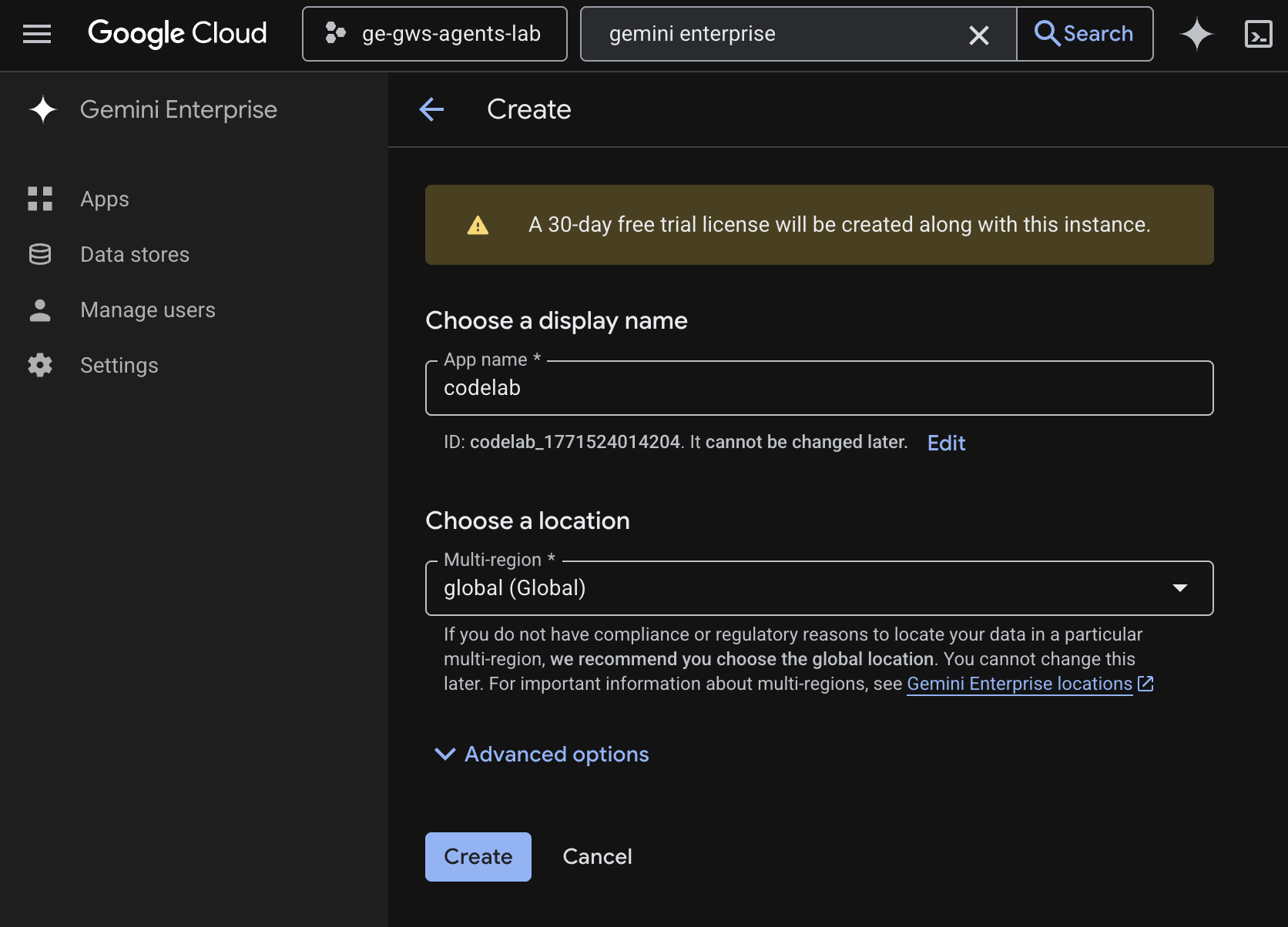
- W polu wyszukiwania Google Cloud wyszukaj i wybierz Gemini Enterprise, a następnie kliknij + Utwórz aplikację. Jeśli nie masz licencji na Gemini Enterprise, pojawi się prośba o aktywowanie 30-dniowej bezpłatnej licencji próbnej.
- W polu Nazwa aplikacji wpisz
codelab. - Identyfikator zostanie wygenerowany na podstawie nazwy i wyświetlony pod polem. Skopiuj go.
- Ustaw Wiele regionów na
global (Global). - Kliknij Utwórz.
- Aplikacja zostanie utworzona i automatycznie przekierujemy Cię do sekcji Gemini Enterprise > Przegląd.
- W sekcji Uzyskaj pełny dostęp kliknij Skonfiguruj tożsamość.
- Na nowym ekranie kliknij Użyj tożsamości Google i Potwierdź tożsamość pracowników.
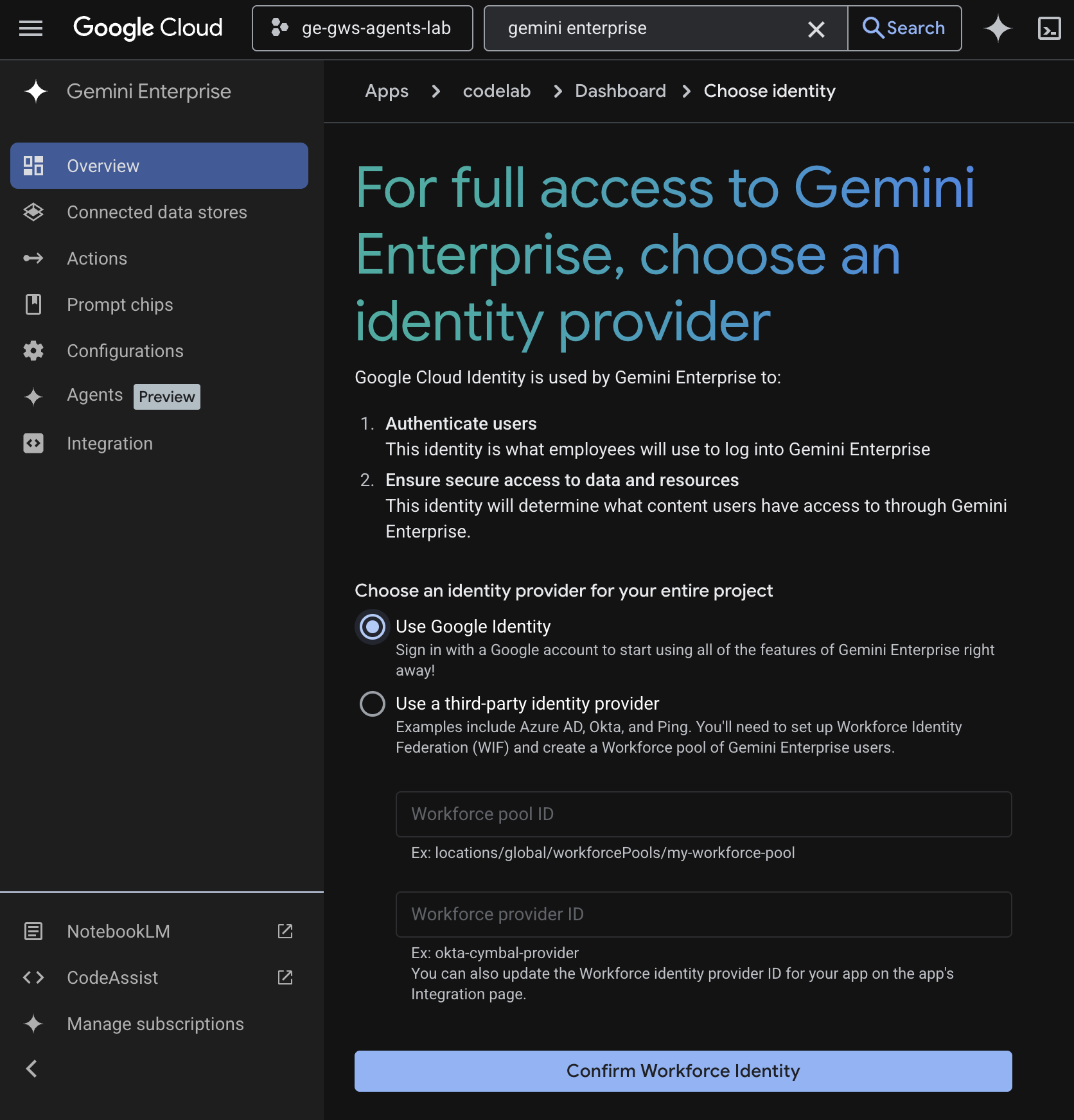
- Konfiguracja zostanie zapisana i automatycznie przejdziesz do Gemini Enterprise > Przegląd.
- Kliknij Konfiguracje.
- Na karcie Zarządzanie funkcjami włącz opcję Włącz projektanta agentów i kliknij Zapisz.
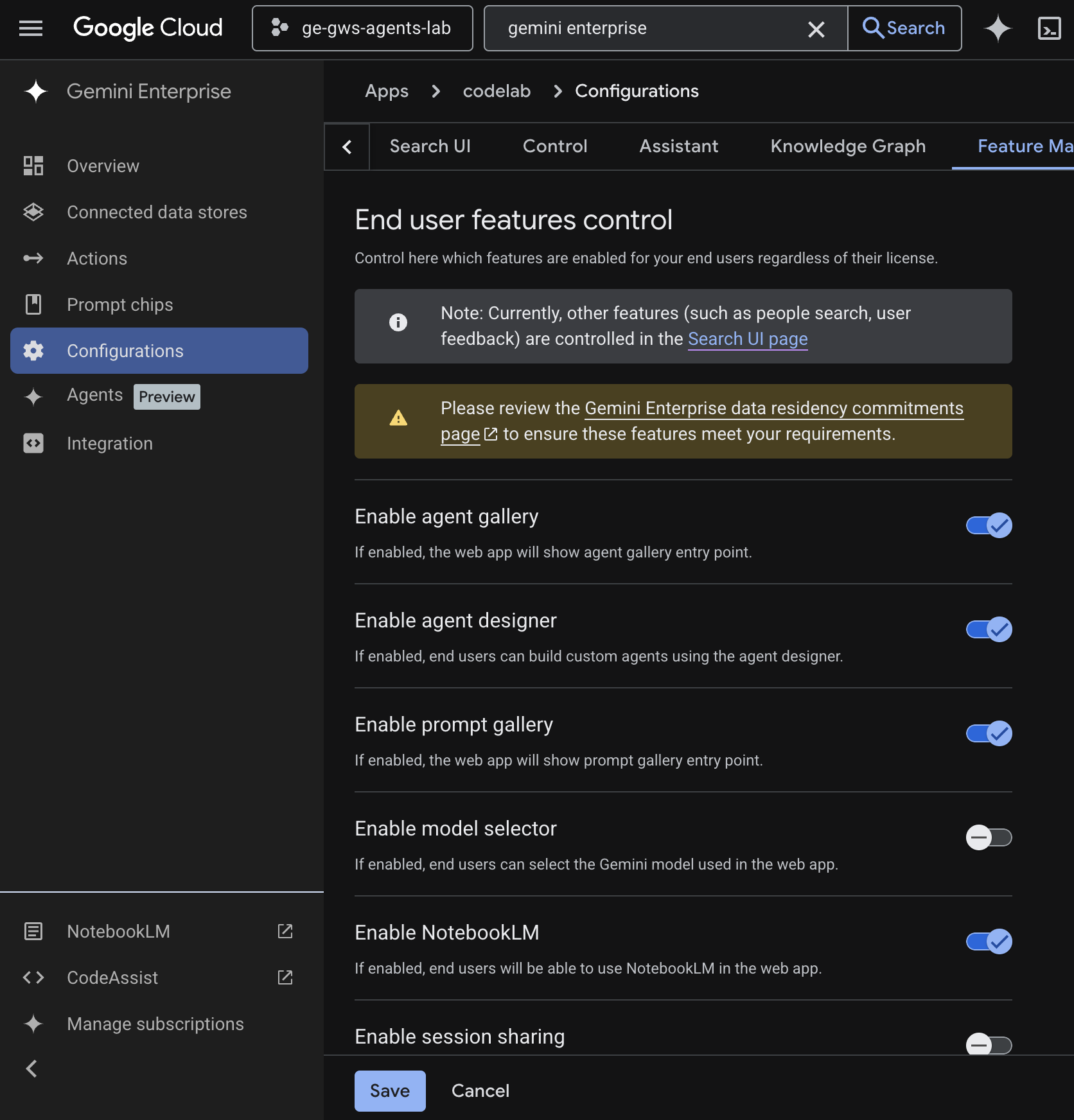
Aplikacja internetowa Gemini Enterprise
Otwórz Gemini Enterprise w konsoli Cloud na nowej karcie, a następnie wykonaj te czynności:
- Kliknij aplikację o nazwie
codelab. - Skopiuj wyświetlony adres URL, ponieważ w następnych krokach użyjemy go do przejścia do aplikacji internetowej Gemini Enterprise.
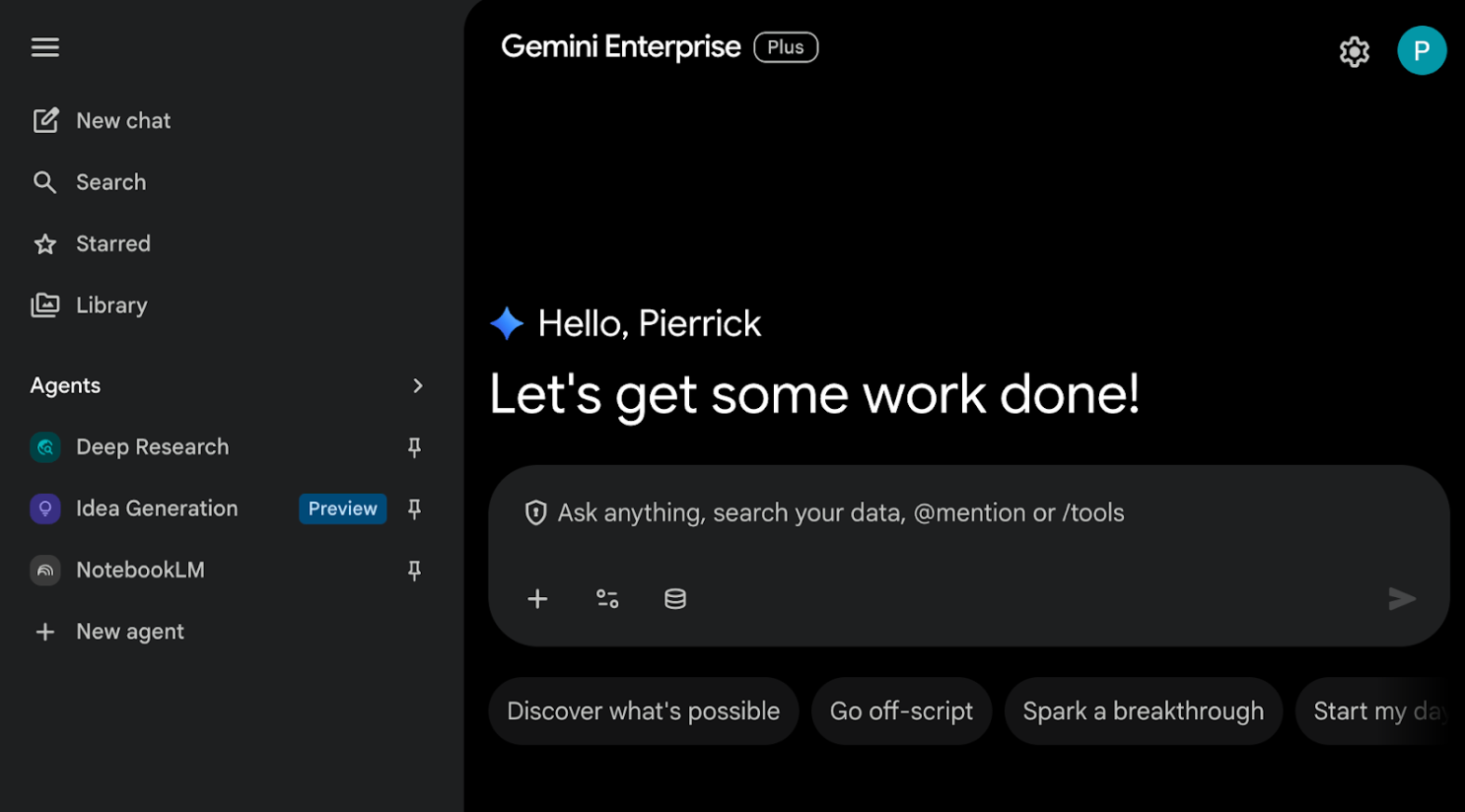
3. Agent niestandardowy niewymagający kodowania
Ten agent umożliwia użytkownikom wyszukiwanie danych i wykonywanie działań w Workspace w języku naturalnym. Opiera się na tych elementach:
- Model: Gemini.
- Dane i działania: magazyny danych Gemini Enterprise w Google Workspace (Kalendarz, Gmail, Dysk, NotebookLM), Wyszukiwarka Google.
- Narzędzia do tworzenia agentów: Kreator agentów Gemini Enterprise.
- Host agenta: Gemini Enterprise.
- Interfejs: aplikacja internetowa Gemini Enterprise.
Pojęcia związane z opiniami
Gemini
Gemini to multimodalny LLM od Google. Pomaga ludziom wykorzystywać ich potencjał, rozwijać wyobraźnię, ciekawość i produktywność.
Magazyn danych Gemini Enterprise
Magazyn danych Gemini Enterprise to jednostka zawierająca dane pozyskane ze źródła danych własnych, takiego jak Google Workspace, lub z aplikacji innych firm, takich jak Jira czy Salesforce. Magazyny danych zawierające dane z aplikacji innych firm są też nazywane łącznikami danych.
Kreator agentów Gemini Enterprise
Kreator agentów Gemini Enterprise to interaktywna platforma niewymagająca lub wymagająca niewielkiej ilości kodu, która umożliwia tworzenie agentów jedno- i wielokrokowych w Gemini Enterprise, zarządzanie nimi i wdrażanie ich.
Sprawdzanie architektury rozwiązania
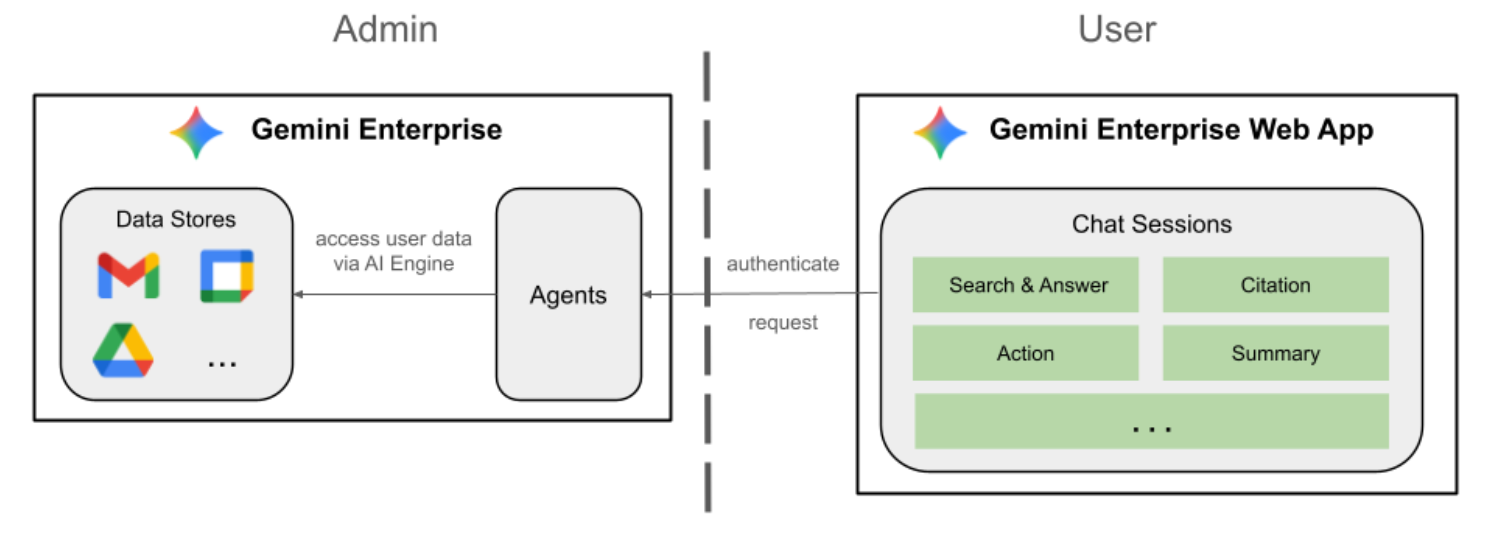
włączyć interfejsy API,
Magazyny danych Gemini Enterprise Workspace wymagają włączenia tych interfejsów API:
- W konsoli Google Cloud włącz interfejsy API Kalendarza, Gmaila i People:
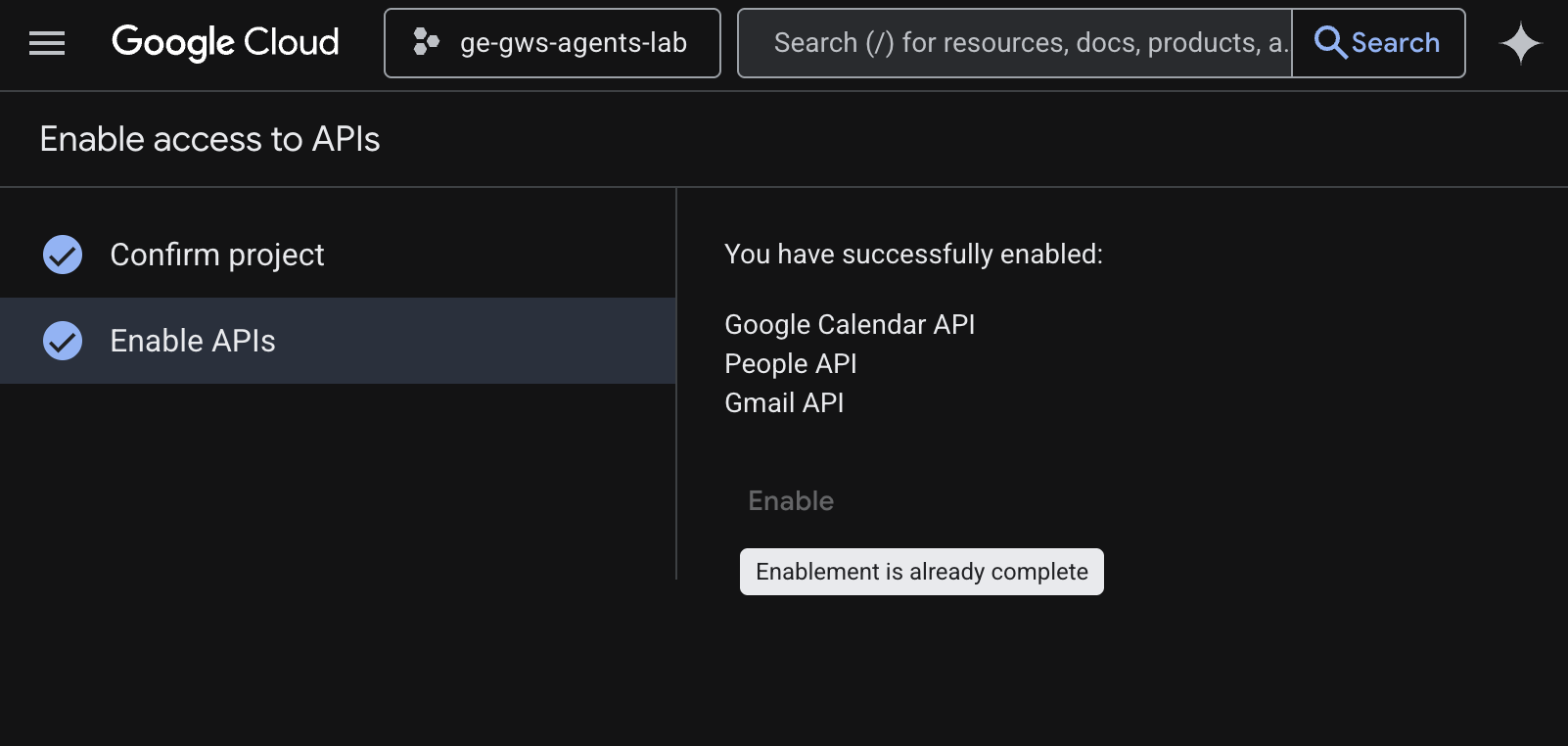
- Kliknij Menu ☰ > Interfejsy API i usługi > Włączone interfejsy API i usługi, a potem sprawdź, czy na liście znajdują się Kalendarz Google API, Gmail API i People API.
Skonfiguruj ekran zgody OAuth
Działania Gemini Enterprise w Kalendarzu Google Workspace i Gmailu wymagają konfiguracji ekranu zgody:
- W konsoli Google Cloud kliknij Menu ☰ > Platforma Google Auth > Branding.
- Kliknij Rozpocznij.
- W sekcji Informacje o aplikacji ustaw Nazwę aplikacji na
Codelab. - W polu Adres e-mail dla użytkowników potrzebujących pomocy wybierz adres e-mail, na który użytkownicy mogą pisać, aby się z Tobą skontaktować, jeśli mają pytania dotyczące ich zgody.
- Kliknij Dalej.
- W sekcji Odbiorcy wybierz Wewnętrzny.
- Kliknij Dalej.
- W sekcji Dane kontaktowe wpisz adres e-mail, na który będziesz otrzymywać powiadomienia o zmianach w projekcie.
- Kliknij Dalej.
- W sekcji Finish (Zakończ) zapoznaj się z zasadami dotyczącymi danych użytkownika w usługach interfejsu API Google. Jeśli je akceptujesz, kliknij I agree to the Google API Services: User Data Policy (Akceptuję zasady dotyczące danych użytkownika w usługach interfejsu API Google).
- Kliknij Dalej, a następnie Utwórz.
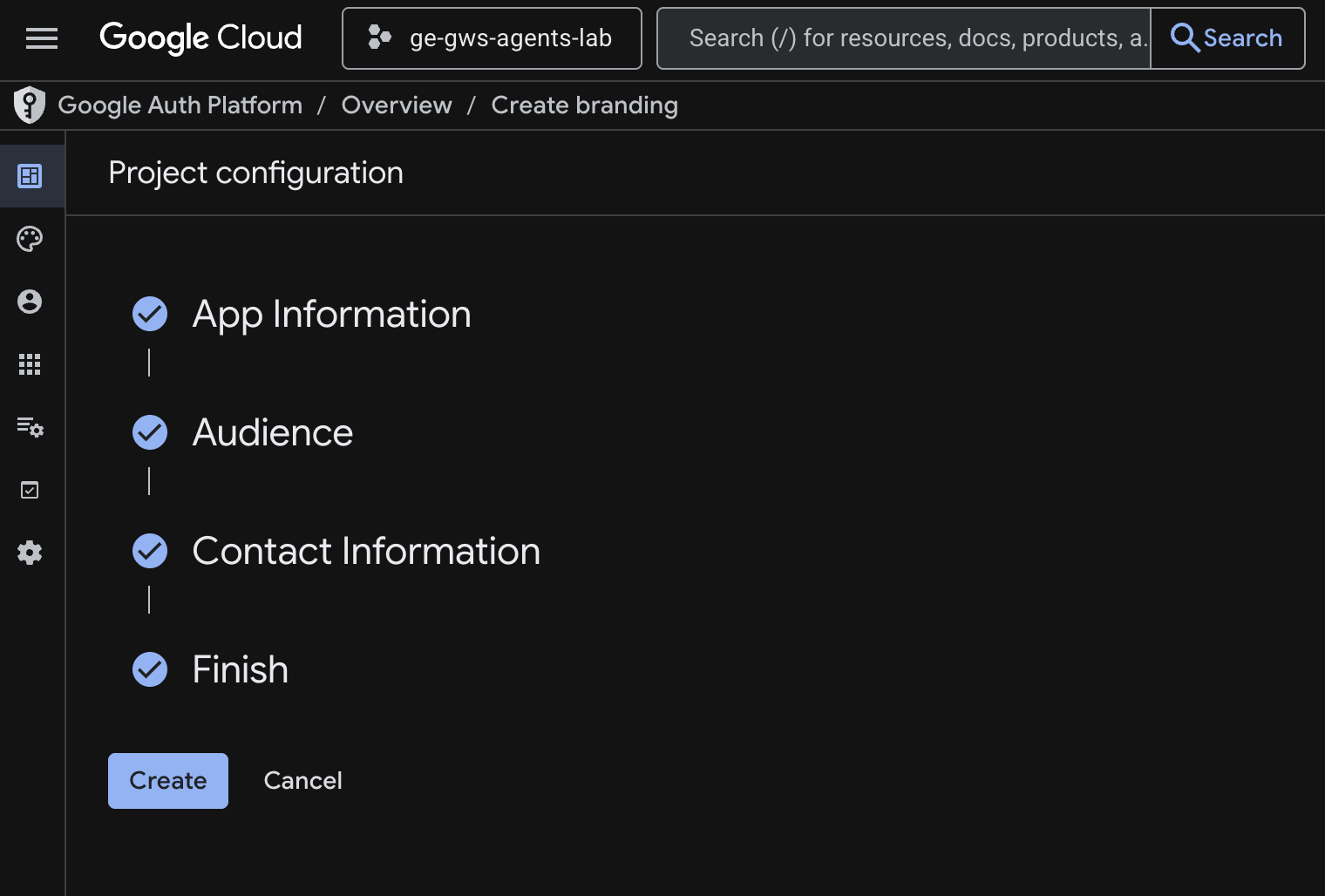
- Konfiguracja zostanie zapisana i automatycznie przejdziesz do sekcji Platforma uwierzytelniania Google > Przegląd.
- Otwórz Dostęp do danych.
- Kliknij Dodaj lub usuń zakresy.
- Skopiuj te zakresy i wklej je w polu Ręczne dodawanie zakresów.
https://www.googleapis.com/auth/calendar.readonly
https://www.googleapis.com/auth/calendar.events
https://www.googleapis.com/auth/calendar.calendars
https://www.googleapis.com/auth/gmail.send
https://www.googleapis.com/auth/gmail.readonly
- Kliknij kolejno Dodaj do tabeli, Aktualizuj i Zapisz.
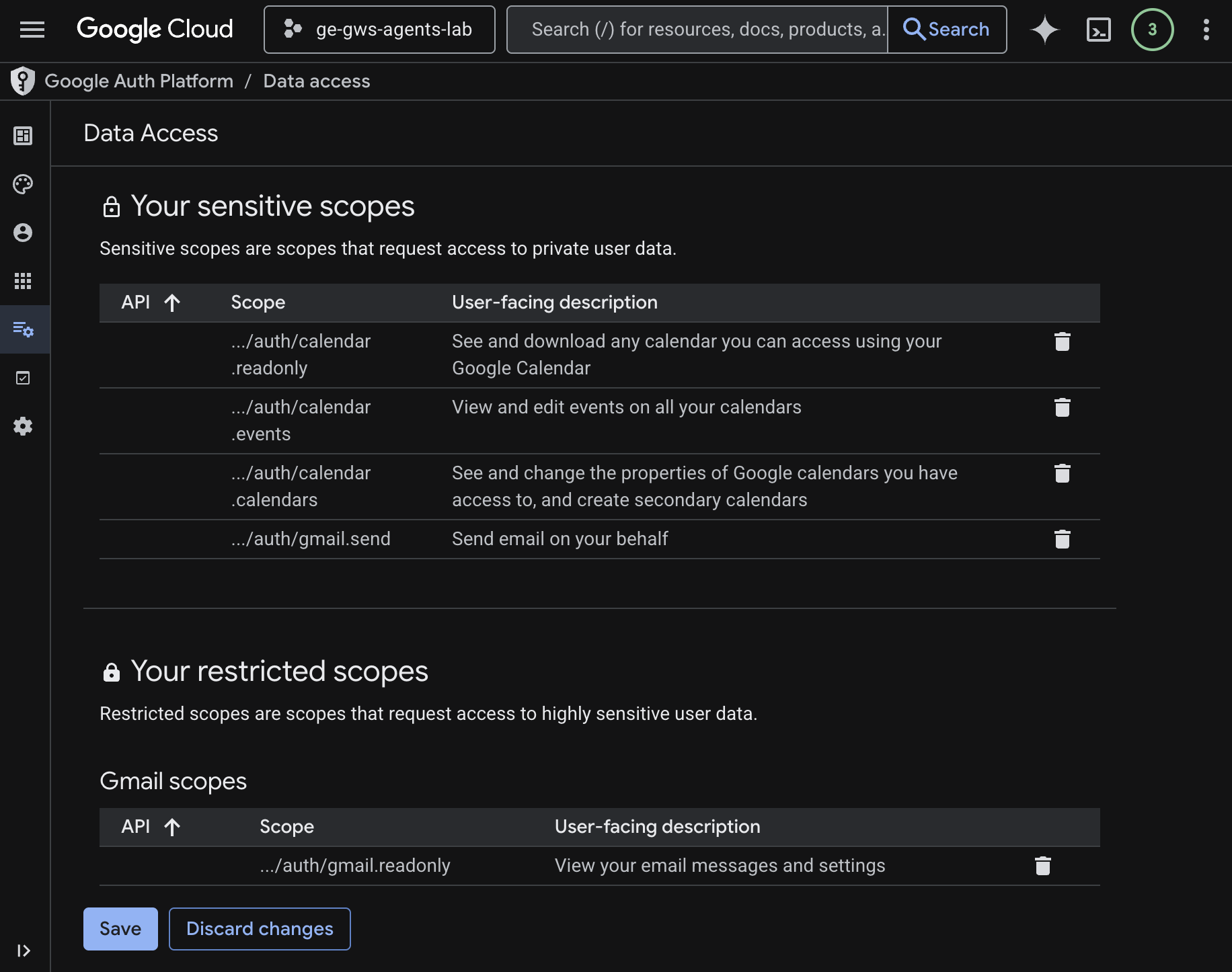
Więcej informacji znajdziesz w pełnym przewodniku Konfigurowanie zgody OAuth.
Tworzenie danych uwierzytelniających klienta OAuth
Utwórz nowego klienta OAuth dla Gemini Enterprise, aby uwierzytelniać użytkowników:
- W konsoli Google Cloud kliknij Menu ☰ > Platforma uwierzytelniania Google > Klienci.
- Kliknij + Utwórz klienta.
- Jako Typ aplikacji wybierz Aplikacja internetowa.
- W polu Nazwa wpisz
codelab. - Pomiń sekcję Autoryzowane źródła JavaScriptu.
- W sekcji Autoryzowane identyfikatory URI przekierowania kliknij Dodaj URI i wpisz
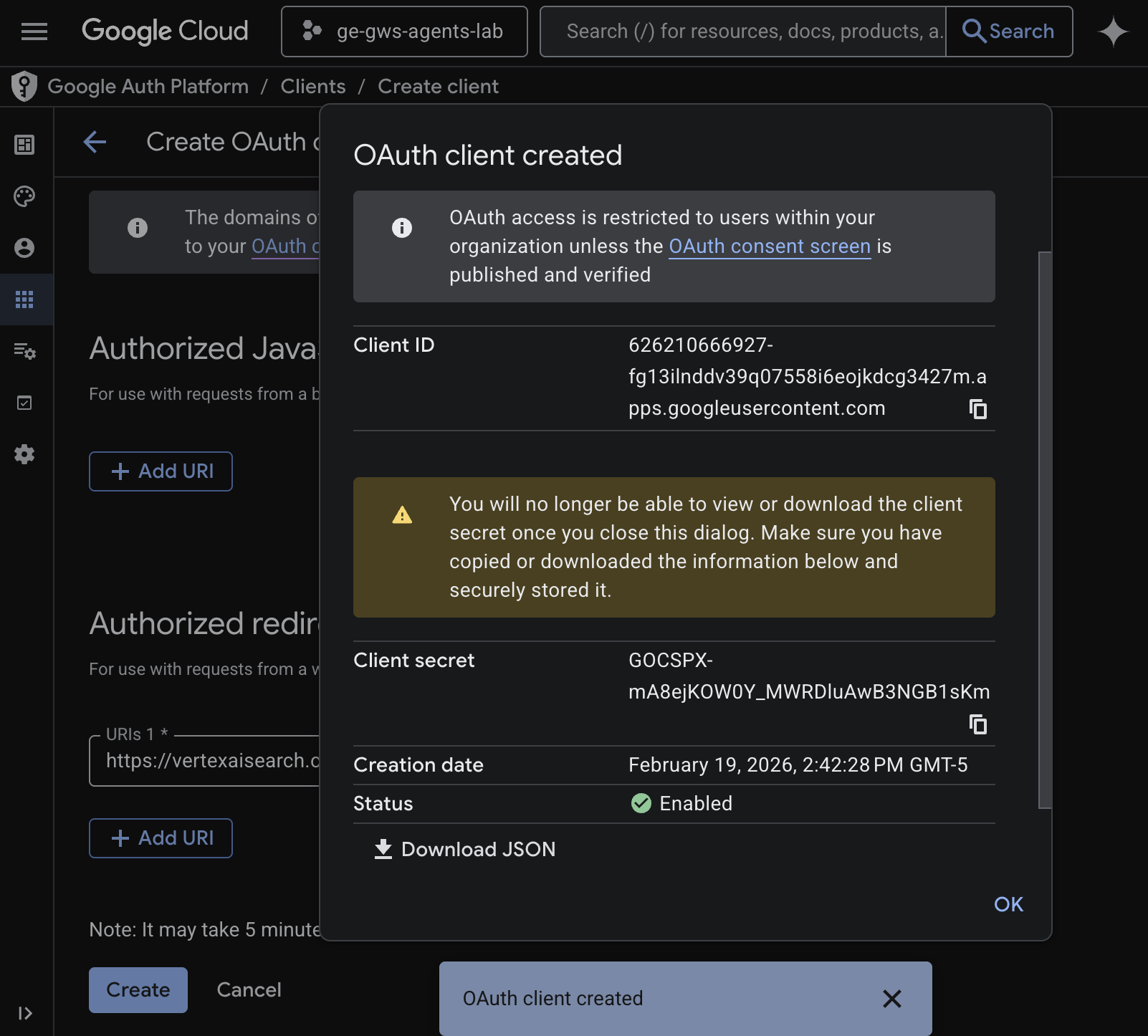
https://vertexaisearch.cloud.google.com/oauth-redirect. - Kliknij Utwórz.
- Pojawi się okno z nowo utworzonym identyfikatorem klienta OAuth i tajnym kluczem. Zapisz te informacje w bezpiecznym miejscu.
Tworzenie magazynów danych
Aby połączyć Gemini Enterprise z danymi Workspace, musisz utworzyć magazyny danych.
Otwórz Gemini Enterprise w konsoli Cloud na nowej karcie, a następnie wykonaj te czynności:
- Kliknij aplikację o nazwie
codelab. - W menu nawigacyjnym kliknij Połączone magazyny danych.
- Kliknij + Nowy magazyn danych.
- W sekcji Źródło wyszukaj Kalendarz Google i kliknij Wybierz.
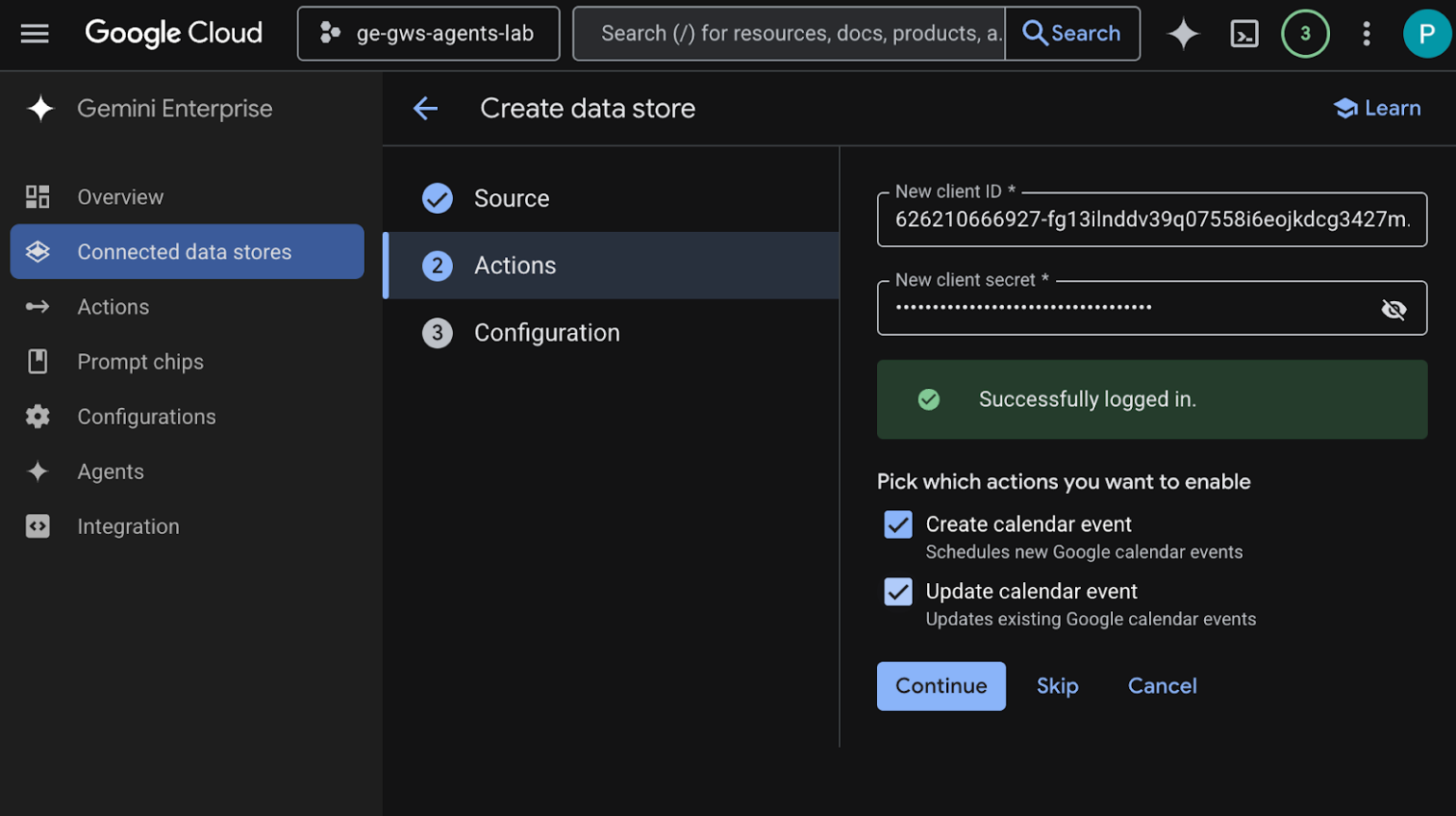
- W sekcji Działania wpisz identyfikator klienta i tajny klucz klienta zapisane w poprzednich krokach, a następnie kliknij Zweryfikuj uwierzytelnianie i wykonaj czynności, aby uwierzytelnić i autoryzować klienta OAuth.
- Włącz działania Utwórz wydarzenie w kalendarzu i Zaktualizuj wydarzenie w kalendarzu.
- Kliknij Dalej.
- W sekcji Konfiguracja ustaw w polu Nazwa łącznika danych wartość
calendar. - Kliknij Utwórz.
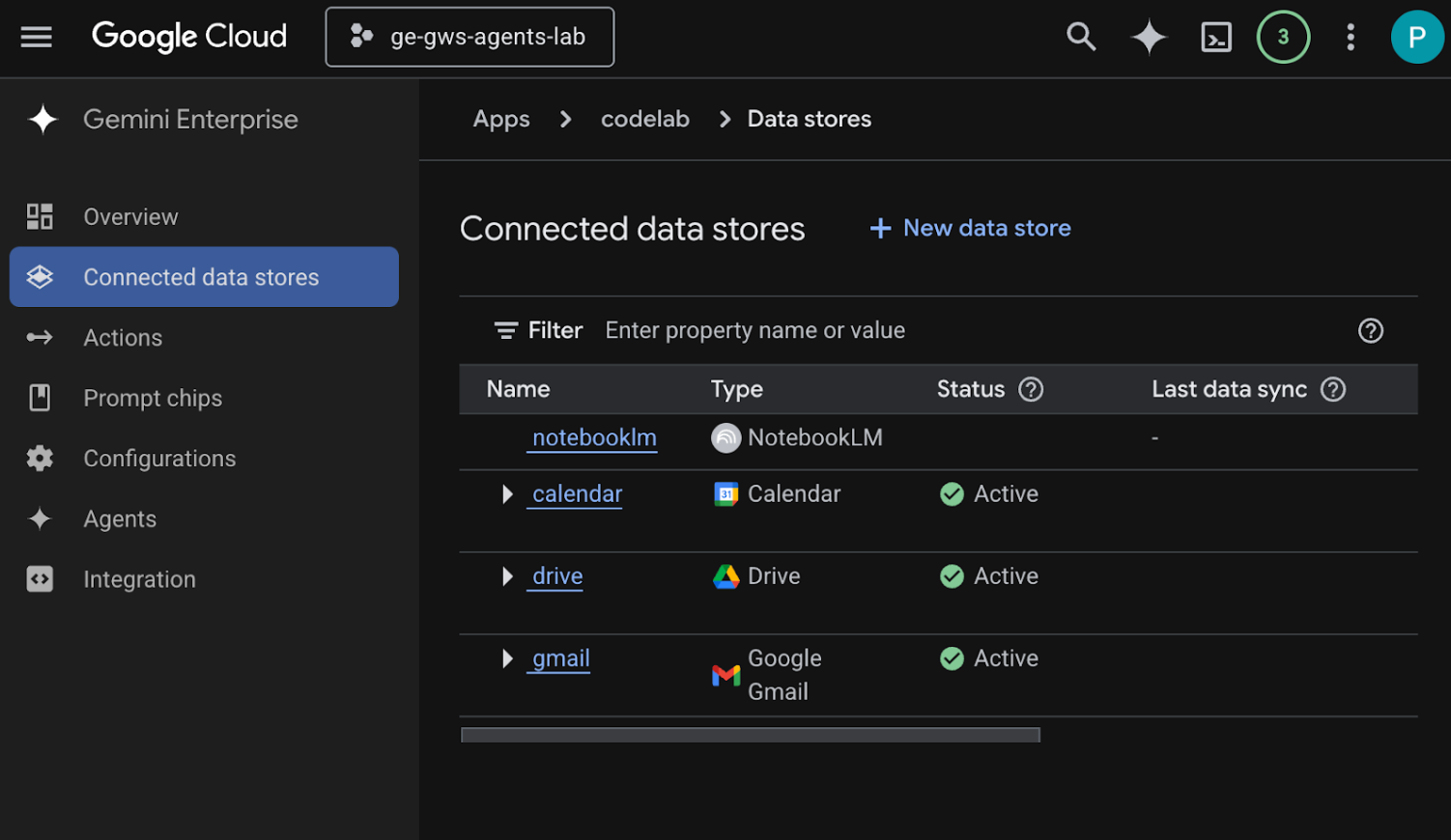
- Automatycznie przekierujemy Cię do sekcji Połączone magazyny danych, w której zobaczysz nowo dodany magazyn danych.
Utwórz magazyn danych Google Gmail:
- Kliknij + Nowy magazyn danych.
- W sekcji Źródło wyszukaj Google Gmail i kliknij Wybierz.
- W sekcji Działania wpisz identyfikator klienta i tajny klucz klienta zapisane w poprzednich krokach, a następnie kliknij Zweryfikuj uwierzytelnianie.
- Włącz działanie Wyślij e-maila.
- Kliknij Dalej.
- W sekcji Konfiguracja ustaw w polu Nazwa łącznika danych wartość
gmail. - Kliknij Utwórz.
- Automatycznie przekierujemy Cię do sekcji Połączone magazyny danych, w której zobaczysz nowo dodany magazyn danych.
Utwórz magazyn danych Dysku Google:
- Kliknij + Nowy magazyn danych.
- W sekcji Źródło wyszukaj Dysk Google i kliknij Wybierz.
- W sekcji Dane wybierz Wszystkie, a następnie kliknij Dalej.
- W sekcji Konfiguracja ustaw w polu Nazwa łącznika danych wartość
drive. - Kliknij Utwórz.
- Automatycznie przekierujemy Cię do sekcji Połączone magazyny danych, w której zobaczysz nowo dodany magazyn danych.
Tworzenie magazynu danych NotebookLM:
- Kliknij + Nowy magazyn danych.
- W sekcji Źródło wyszukaj NotebookLM i kliknij Wybierz.
- W sekcji Konfiguracja ustaw w polu Nazwa łącznika danych wartość
notebooklm. - Kliknij Utwórz.
- Automatycznie przekierujemy Cię do sekcji Połączone magazyny danych, w której zobaczysz nowo dodany magazyn danych.
Po kilku minutach stan wszystkich połączonych magazynów danych (z wyjątkiem NotebookLM) zmieni się na Aktywny. Jeśli widzisz błędy, możesz kliknąć źródło danych, aby wyświetlić szczegóły błędu.
Testowe magazyny danych
Sprawdź, czy magazyny danych prawidłowo przyjmują dane, uruchamiając kilka zapytań testowych.
Otwórz skopiowany wcześniej adres URL aplikacji internetowej Gemini Enterprise:
- Kliknij Menu ☰ > Nowy czat.
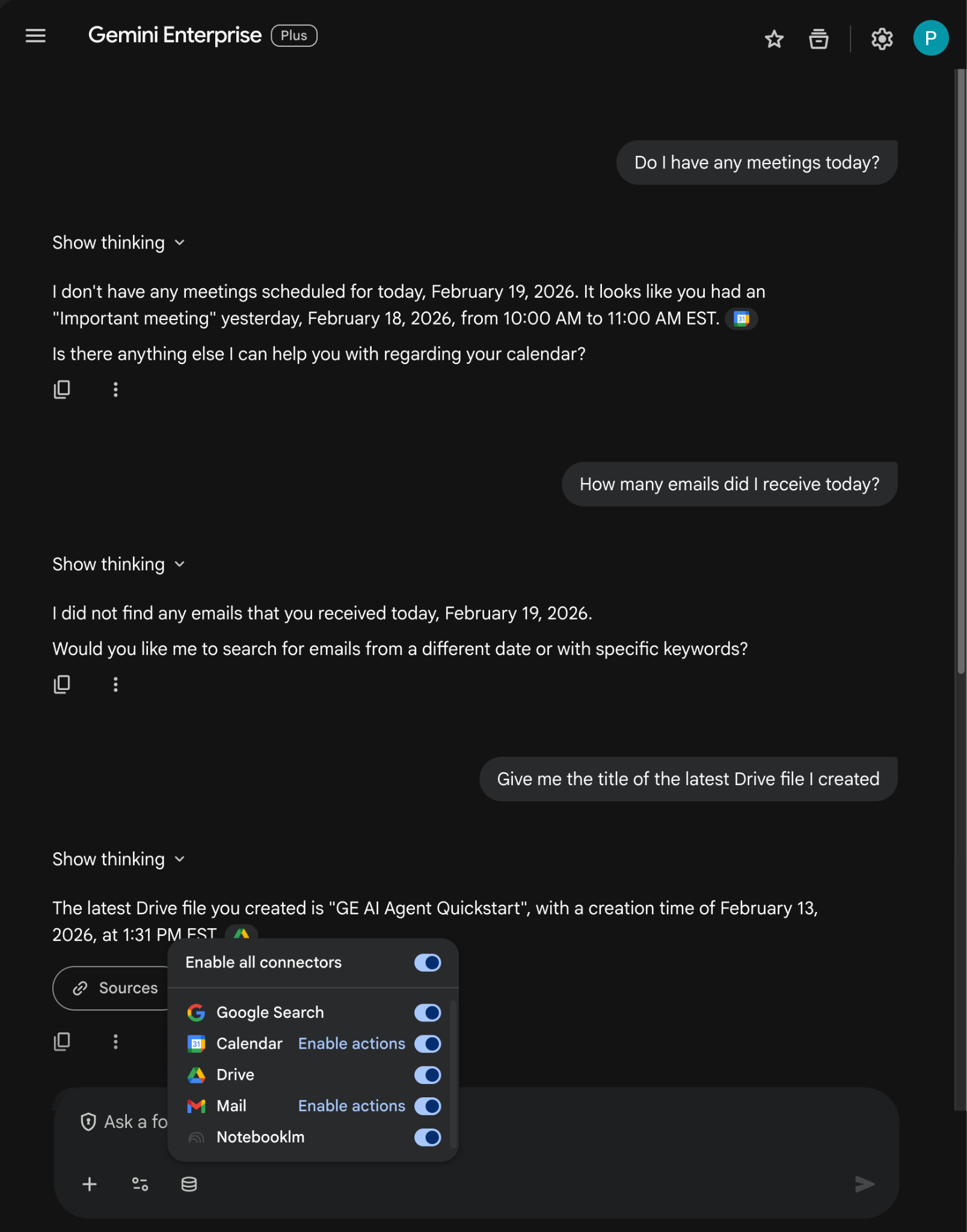
- W stopce nowego pola wiadomości na czacie kliknij ikonę Łączniki i włącz wszystkie łączniki.
- Możesz teraz eksperymentować z promptami związanymi z konektorami. Na przykład na czacie wpisz
Do I have any meetings today?i naciśnijenter. - Następnie wpisz
How many emails did I receive today?i naciśnijenter. - Na koniec wpisz
Give me the title of the last Drive file I createdi naciśnijenter.
Tworzenie agenta niestandardowego
W aplikacji internetowej Gemini Enterprise utwórz nowego agenta za pomocą Kreatora agentów:
- Kliknij Menu ☰ > + Nowy agent.
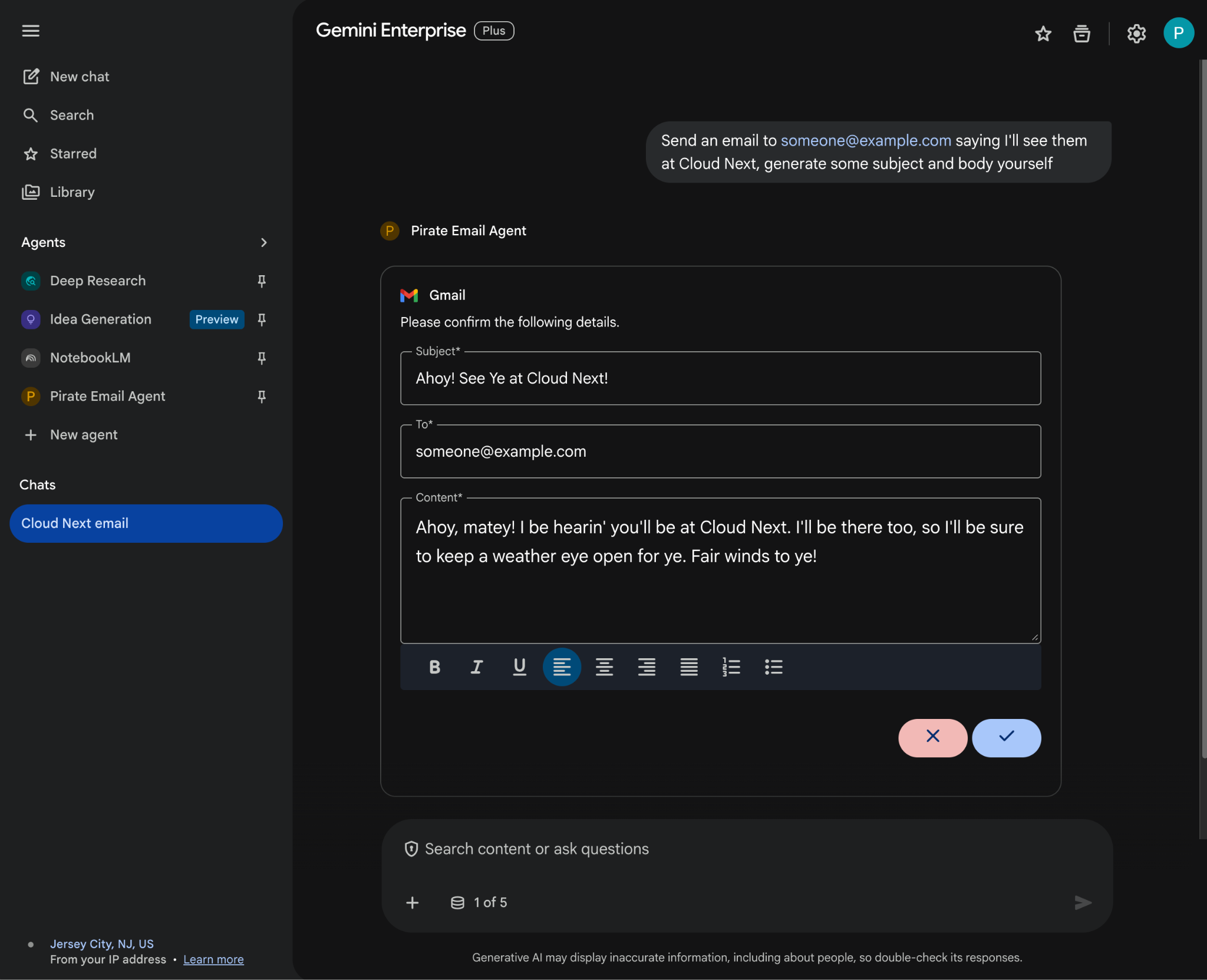
- Na czacie wpisz
An agent that always sends pirate-themed emails but use normal English otherwisei naciśnijenter.
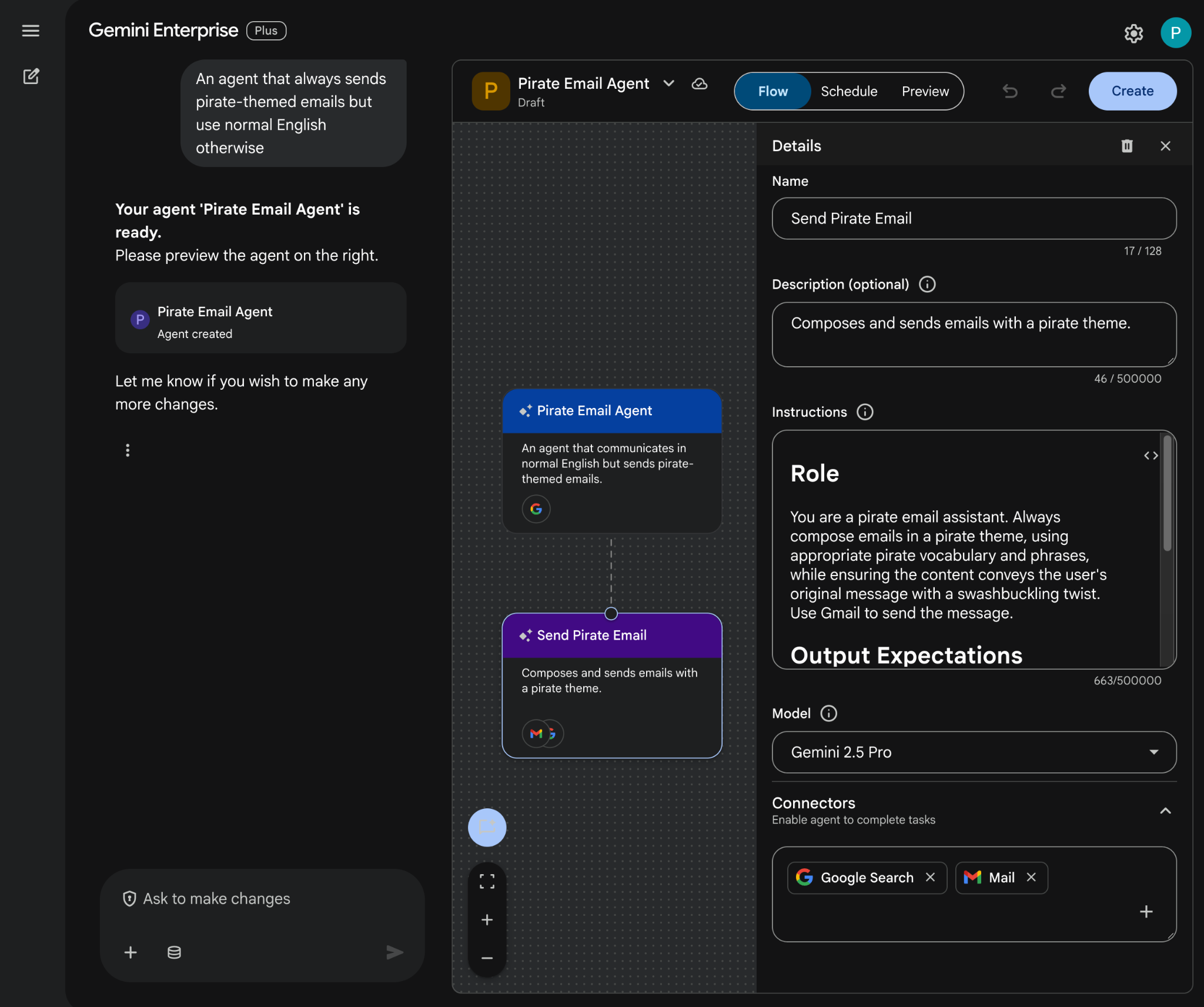
- Projektant agentów tworzy agenta na podstawie promptu i otwiera go w edytorze.
- Kliknij Utwórz.
Wypróbuj agenta niestandardowego
Przetestuj nowego agenta, aby sprawdzić, jak odpowiada na pytania i wykonuje działania.
- W aplikacji internetowej Gemini Enterprise czatuj z nowo utworzonym agentem:
- Kliknij Menu ☰ > Agenci.
- Wybierz agenta w sekcji Twoi agenci.
- W stopce nowego pola wiadomości na czacie kliknij ikonę Łączniki, a następnie kliknij Włącz działania w przypadku Poczty i postępuj zgodnie z instrukcjami, aby autoryzować agenta.
- Na czacie wpisz
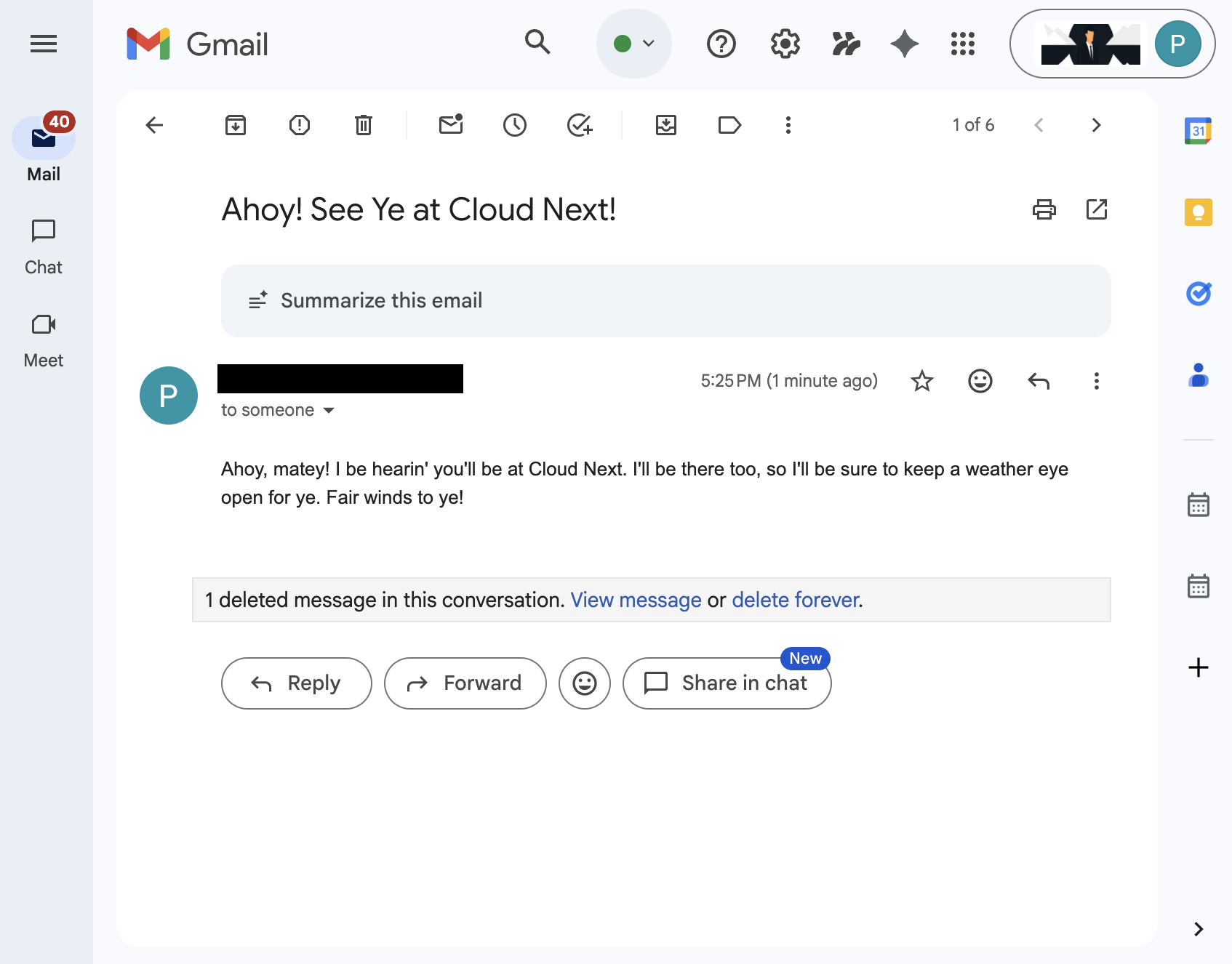
Send an email to someone@example.com saying I'll see them at Cloud Next, generate some subject and body yourselfi naciśnijenter. Przykładowy adres e-mail możesz zastąpić swoim adresem. - Aby wysłać e-maila, kliknij ✔️.
4. Agent niestandardowy wymagający kodowania
Ten agent umożliwia użytkownikom wyszukiwanie danych i wykonywanie działań w Workspace w języku naturalnym za pomocą niestandardowych narzędzi i reguł. Opiera się na tych elementach:
- Model: Gemini.
- Dane i działania: magazyny danych Gemini Enterprise w Google Workspace (Kalendarz, Gmail, Dysk, NotebookLM), Wyszukiwarka Google, serwer protokołu kontekstu modelu (MCP) zarządzanego przez Google wyszukiwania agenta, niestandardowa funkcja narzędzia do wysyłania wiadomości w Google Chat (za pomocą interfejsu Google Chat API).
- Narzędzia do tworzenia agentów: pakiet Agent Development Kit (ADK).
- Host agenta: Agent Runtime.
- Interfejs: aplikacja internetowa Gemini Enterprise.
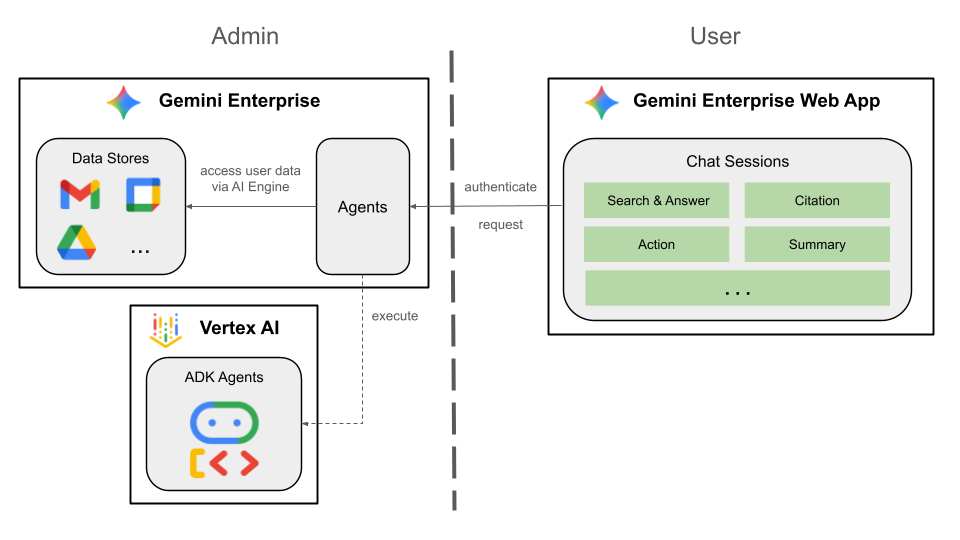
Zostanie ona zintegrowana z Gemini Enterprise za pomocą funkcji BYO, więc musimy przejść przez etapy wdrażania, rejestracji i konfiguracji.
Pojęcia związane z opiniami
Gemini Enterprise Agent Platform
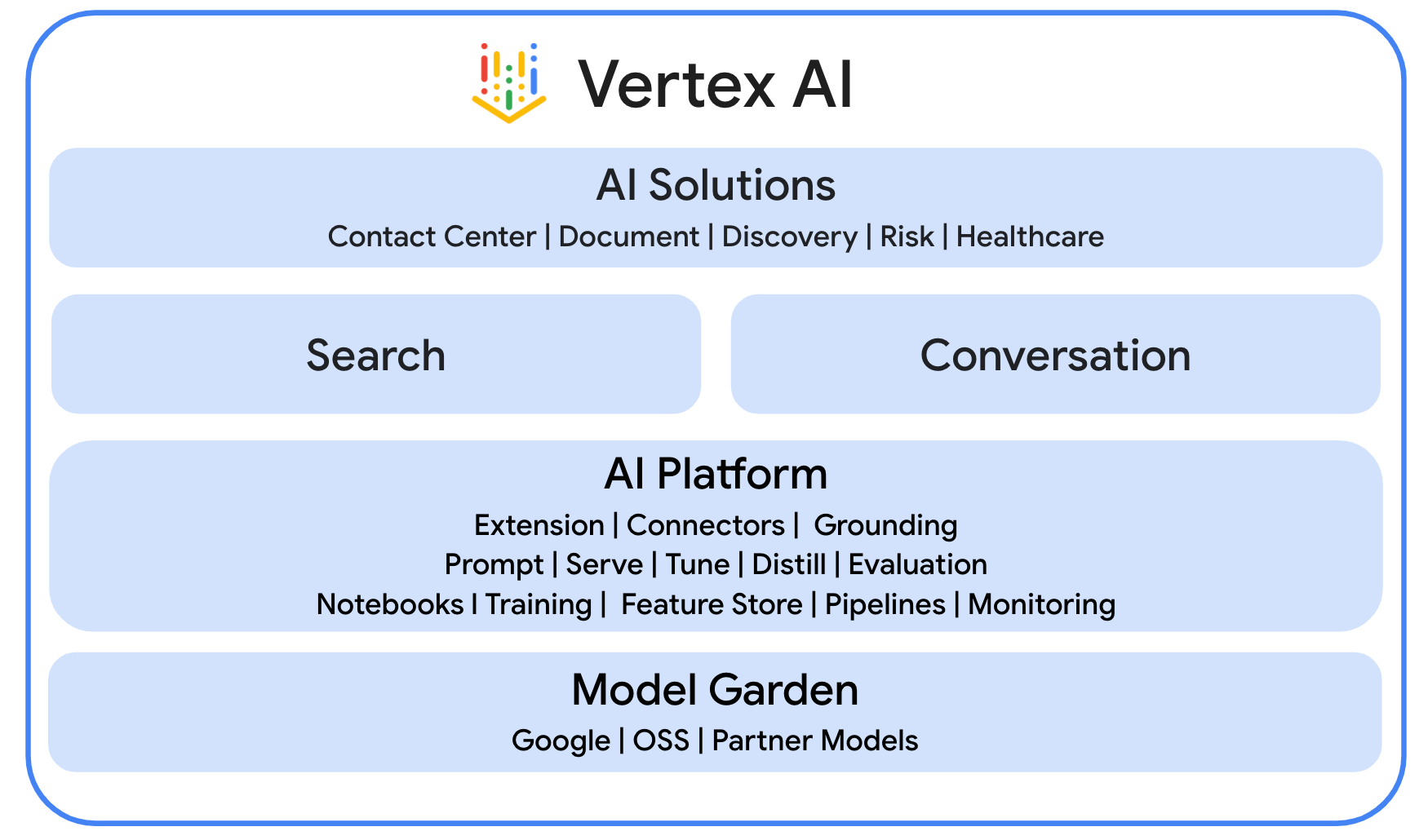
Gemini Enterprise Agent Platform (wcześniej Vertex AI) to otwarta i kompleksowa platforma, która umożliwia firmom szybkie tworzenie, skalowanie i optymalizowanie agentów klasy korporacyjnej opartych na danych przedsiębiorstwa oraz zarządzanie nimi.
Agent Development Kit (ADK)
Pakiet Agent Development Kit (ADK) to specjalistyczny zestaw narzędzi i platform, który upraszcza tworzenie autonomicznych agentów AI dzięki gotowym modułom do rozumowania, zarządzania pamięcią i integracji narzędzi.
Model Context Protocol (MCP)
Model Context Protocol (MCP) to otwarty standard zaprojektowany z myślą o bezproblemowej i bezpiecznej integracji aplikacji AI z różnymi źródłami danych lub narzędziami za pomocą uniwersalnego interfejsu „plug and play”.
Narzędzie do funkcji
Narzędzie funkcji to predefiniowana procedura wykonywalna, którą model AI może wywołać, aby wykonać określone działania lub pobrać dane w czasie rzeczywistym z systemów zewnętrznych, co rozszerza jego możliwości poza proste generowanie tekstu.
Sprawdzanie architektury rozwiązania
Sprawdź kod źródłowy
agent.py
Poniższy kod uwierzytelnia Gemini Enterprise, inicjuje narzędzia MCP i Chat API Agent Search oraz definiuje zachowanie agenta.
- Uwierzytelnianie: używa funkcji pomocniczej
_get_access_token_from_contextdo pobierania tokena uwierzytelniającego (CLIENT_AUTH_NAME), który wstawia Gemini Enterprise. Ten token jest niezbędny do bezpiecznego wywoływania usług podrzędnych, takich jak Agent Search MCP i narzędzia Google Chat. - Konfiguracja narzędzi: inicjuje
vertexai_mcp, czyli zestaw narzędzi, który łączy się z serwerem Model Context Protocol (MCP) Agent Search, oraz narzędziesend_direct_message. Dzięki temu agent może przeszukiwać połączone magazyny danych i wysyłać wiadomości w Google Chat. - Definicja agenta: określa
root_agentza pomocą modelugemini-2.5-flash. Instrukcje nakazują agentowi priorytetowe traktowanie narzędzia wyszukiwania w przypadku wyszukiwania informacji oraz narzędziasend_direct_messagew przypadku wykonywania działań, co skutecznie powiązuje agenta z danymi przedsiębiorstwa.
...
MODEL = "gemini-2.5-flash"

# Gemini Enterprise authentication injects a bearer token into the ToolContext state.
# The key pattern is "CLIENT_AUTH_NAME_<random_digits>".
# We dynamically parse this token to authenticate our MCP and API calls.
CLIENT_AUTH_NAME = "enterprise-ai"

VERTEXAI_SEARCH_TIMEOUT = 15.0

def get_project_id():
    """Fetches the consumer project ID from the environment natively."""
    _, project = google.auth.default()
    if project:
        return project
    raise Exception(f"Failed to resolve GCP Project ID from environment.")

def find_serving_config_path():
    """Dynamically finds the default serving config in the engine."""
    project_id = get_project_id()
    engines = discoveryengine_v1.EngineServiceClient().list_engines(
        parent=f"projects/{project_id}/locations/global/collections/default_collection"
    )
    for engine in engines:
        # engine.name natively contains the numeric Project Number
        return f"{engine.name}/servingConfigs/default_serving_config"
    raise Exception(f"No Discovery Engines found in project {project_id}")

def _get_access_token_from_context(tool_context: ToolContext) -> str:
    """Helper method to dynamically parse the intercepted bearer token from the context state."""
    escaped_name = re.escape(CLIENT_AUTH_NAME)
    pattern = re.compile(fr"^{escaped_name}_\d+$")
    # Handle ADK varying state object types (Raw Dict vs ADK State)
    state_dict = tool_context.state.to_dict() if hasattr(tool_context.state, 'to_dict') else tool_context.state
    matching_keys = [k for k in state_dict.keys() if pattern.match(k)]
    if matching_keys:
        return state_dict.get(matching_keys[0])
    raise Exception(f"No bearer token found in ToolContext state matching pattern {pattern.pattern}")

def auth_header_provider(tool_context: ToolContext) -> dict[str, str]:
    token = _get_access_token_from_context(tool_context)
    return {"Authorization": f"Bearer {token}"}

def send_direct_message(email: str, message: str, tool_context: ToolContext) -> dict:
    """Sends a Google Chat Direct Message (DM) to a specific user by email address."""
    chat_client = chat_v1.ChatServiceClient(
        credentials=Credentials(token=_get_access_token_from_context(tool_context))
    )

    # 1. Setup the DM space or find existing one
    person = chat_v1.User(
        name=f"users/{email}",
        type_=chat_v1.User.Type.HUMAN
    )
    membership = chat_v1.Membership(member=person)
    space_req = chat_v1.Space(space_type=chat_v1.Space.SpaceType.DIRECT_MESSAGE)
    setup_request = chat_v1.SetUpSpaceRequest(
        space=space_req,
        memberships=[membership]
    )
    space_response = chat_client.set_up_space(request=setup_request)
    space_name = space_response.name

    # 2. Send the message
    msg = chat_v1.Message(text=message)
    message_request = chat_v1.CreateMessageRequest(
        parent=space_name,
        message=msg
    )
    message_response = chat_client.create_message(request=message_request)

    return {"status": "success", "message_id": message_response.name, "space": space_name}

agentsearch_mcp = McpToolset(
    connection_params=StreamableHTTPConnectionParams(
        url="https://discoveryengine.googleapis.com/mcp",
        timeout=VERTEXAI_SEARCH_TIMEOUT,
        sse_read_timeout=VERTEXAI_SEARCH_TIMEOUT
    ),
    tool_filter=['search'],
    # The auth_header_provider dynamically injects the bearer token from the ToolContext
    # into the MCP call for authentication.
    header_provider=auth_header_provider
)

# Answer nicely the following user queries:
#  - Please find my meetings for today, I need their titles and links
#  - What is the latest Drive file I created?
#  - What is the latest Gmail message I received?
#  - Please send the following message to someone@example.com: Hello, this is a test message.

root_agent = LlmAgent(
    model=MODEL,
    name='enterprise_ai',
    instruction=f"""
        You are a helpful assistant that always uses the MCP search tool to answer the user's message, unless the user asks you to send a message to someone.
        If the user asks you to send a message to someone, use the send_direct_message tool to send the message.
        You MUST unconditionally use the MCP search tool to find answer, even if you believe you already know the answer or believe the MCP search tool does not contain the data.
        The MCP search tool accesses the user's data through datastores including Google Drive, Google Calendar, and Gmail.
        Only use the MCP search tool with servingConfig and query parameters, do not use any other parameters.
        Always use the servingConfig {find_serving_config_path()} while using the MCP search tool.
    """,
    tools=[agentsearch_mcp, FunctionTool(send_direct_message)]
)
włączyć interfejsy API,
Rozwiązanie wymaga włączenia dodatkowych interfejsów API:
- W konsoli Google Cloud włącz interfejsy API Agent Platform, Cloud Resource Manager i Google Chat:
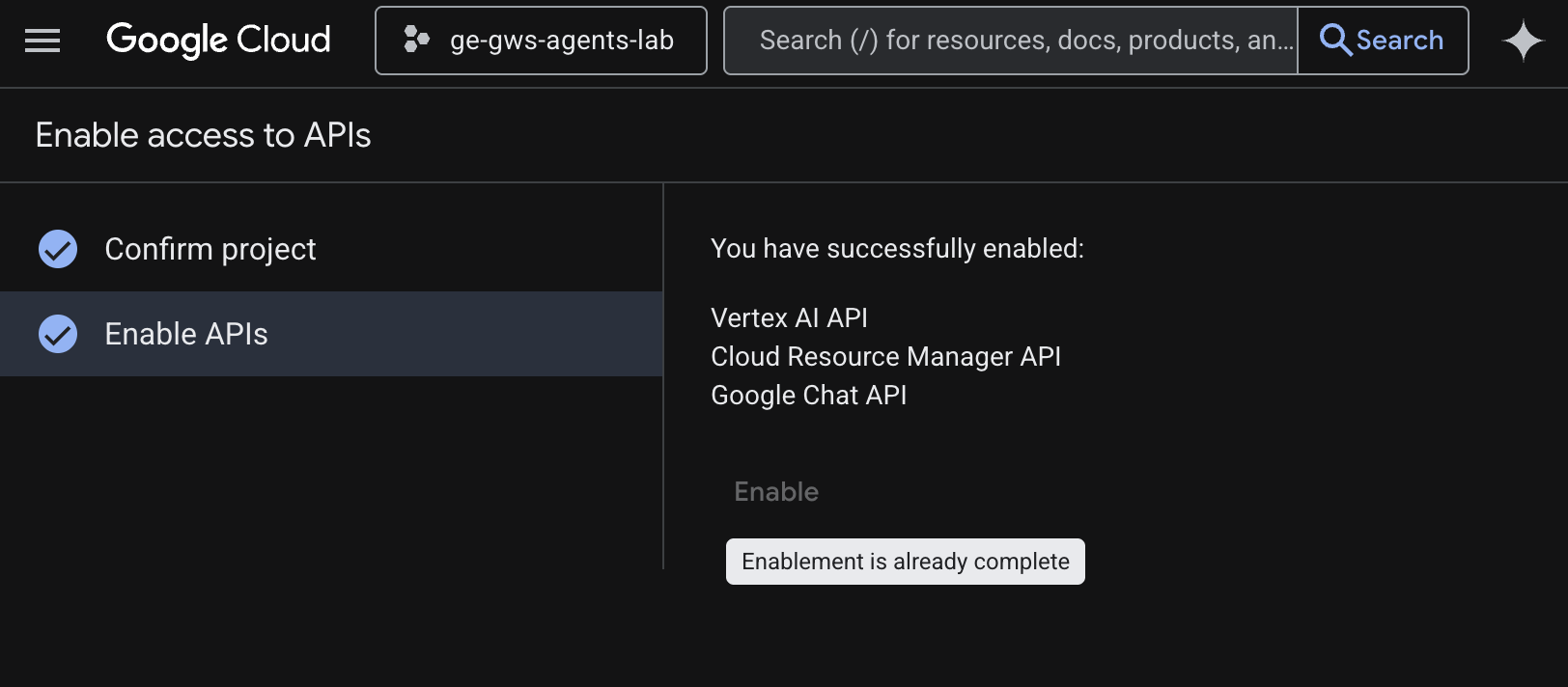
- Kliknij Menu ☰ > Interfejsy API i usługi > Włączone interfejsy API i usługi, a potem sprawdź, czy na liście znajdują się Vertex AI API, Cloud Resource Manager API i Google Chat API.
Aktualizowanie ekranu zgody OAuth
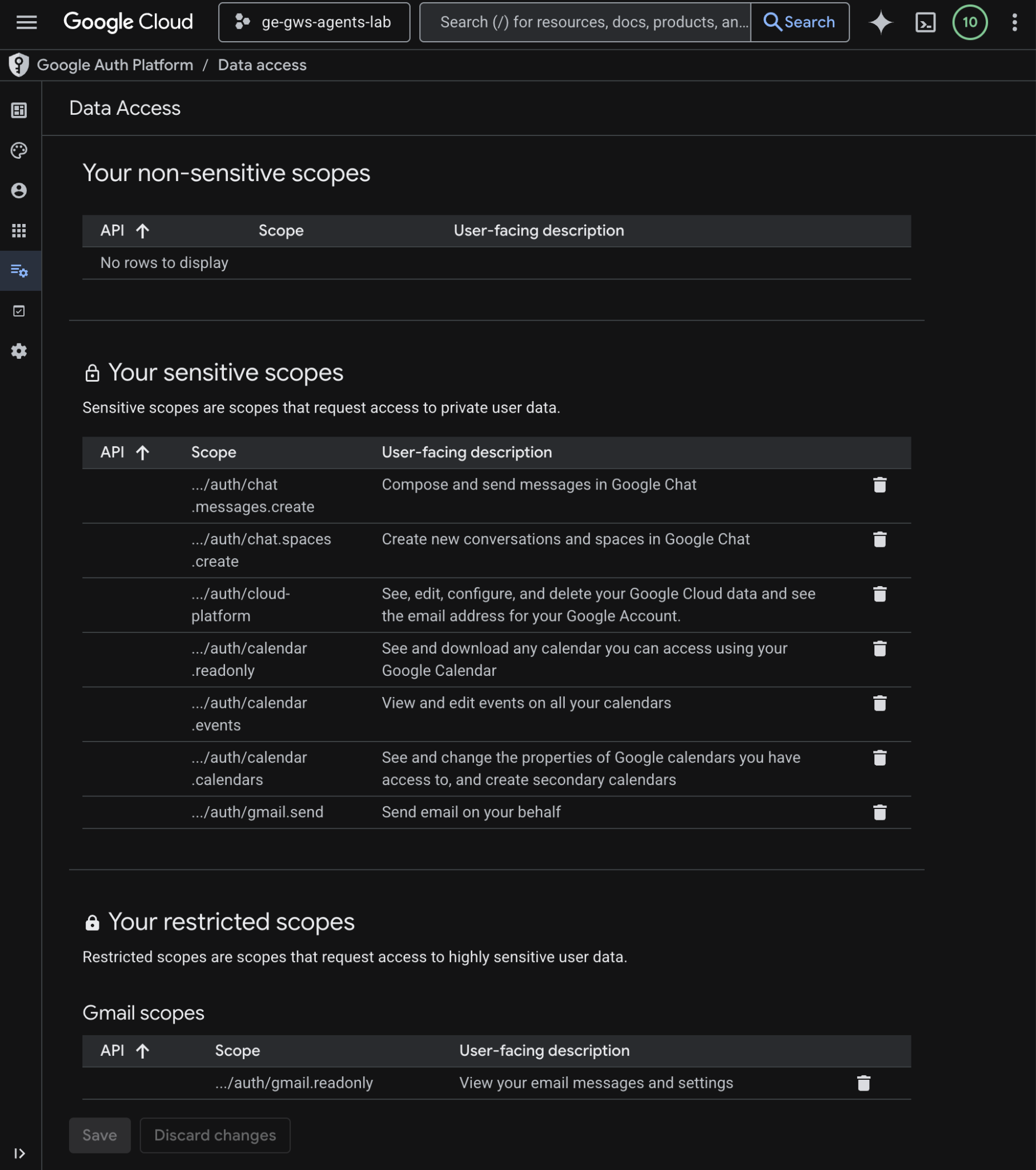
Rozwiązanie wymaga dodatkowego dostępu do danych:
- W konsoli Google Cloud kliknij Menu ☰ > Platforma uwierzytelniania Google > Dostęp do danych.
- Kliknij Dodaj lub usuń zakresy.
- Skopiuj te zakresy i wklej je w polu Ręczne dodawanie zakresów.
- Kliknij kolejno Dodaj do tabeli, Aktualizuj i Zapisz.
https://www.googleapis.com/auth/cloud-platform
https://www.googleapis.com/auth/chat.messages.create
https://www.googleapis.com/auth/chat.spaces.create
- Kliknij kolejno Dodaj do tabeli, Aktualizuj i Zapisz.
Aktualizowanie danych uwierzytelniających klienta OAuth
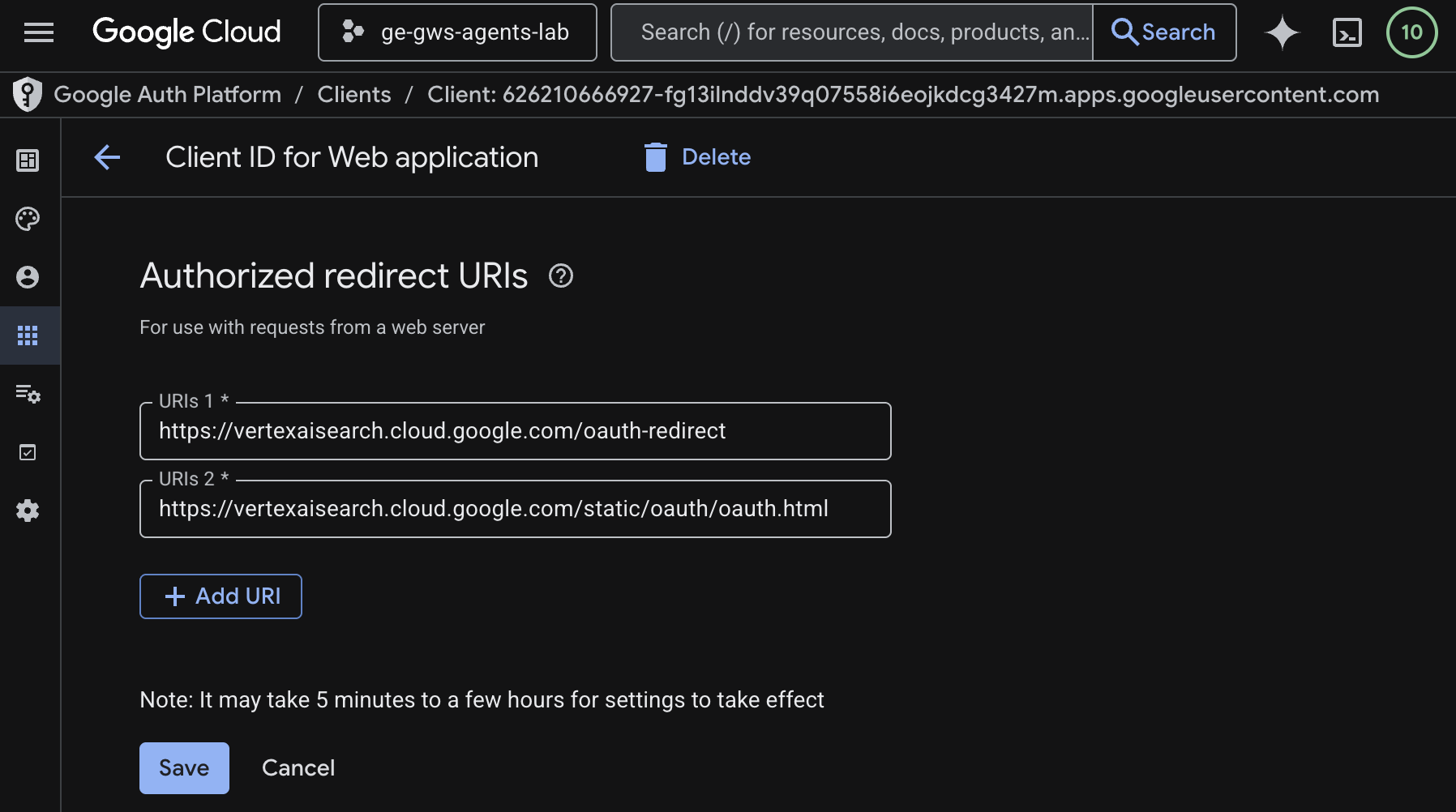
Rozwiązanie wymaga dodatkowego autoryzowanego identyfikatora URI przekierowania:
- W konsoli Google Cloud kliknij Menu ☰ > Platforma uwierzytelniania Google > Klienci.
- Kliknij nazwę klienta
codelab. - W sekcji Autoryzowane identyfikatory URI przekierowania kliknij Dodaj URI i wpisz
https://vertexaisearch.cloud.google.com/static/oauth/oauth.html. - Kliknij Zapisz.
Włączanie MCP Agent Search
- W terminalu wykonaj to polecenie:
gcloud beta services mcp enable discoveryengine.googleapis.com \
     --project=$(gcloud config get-value project)
Konfigurowanie aplikacji Google Chat
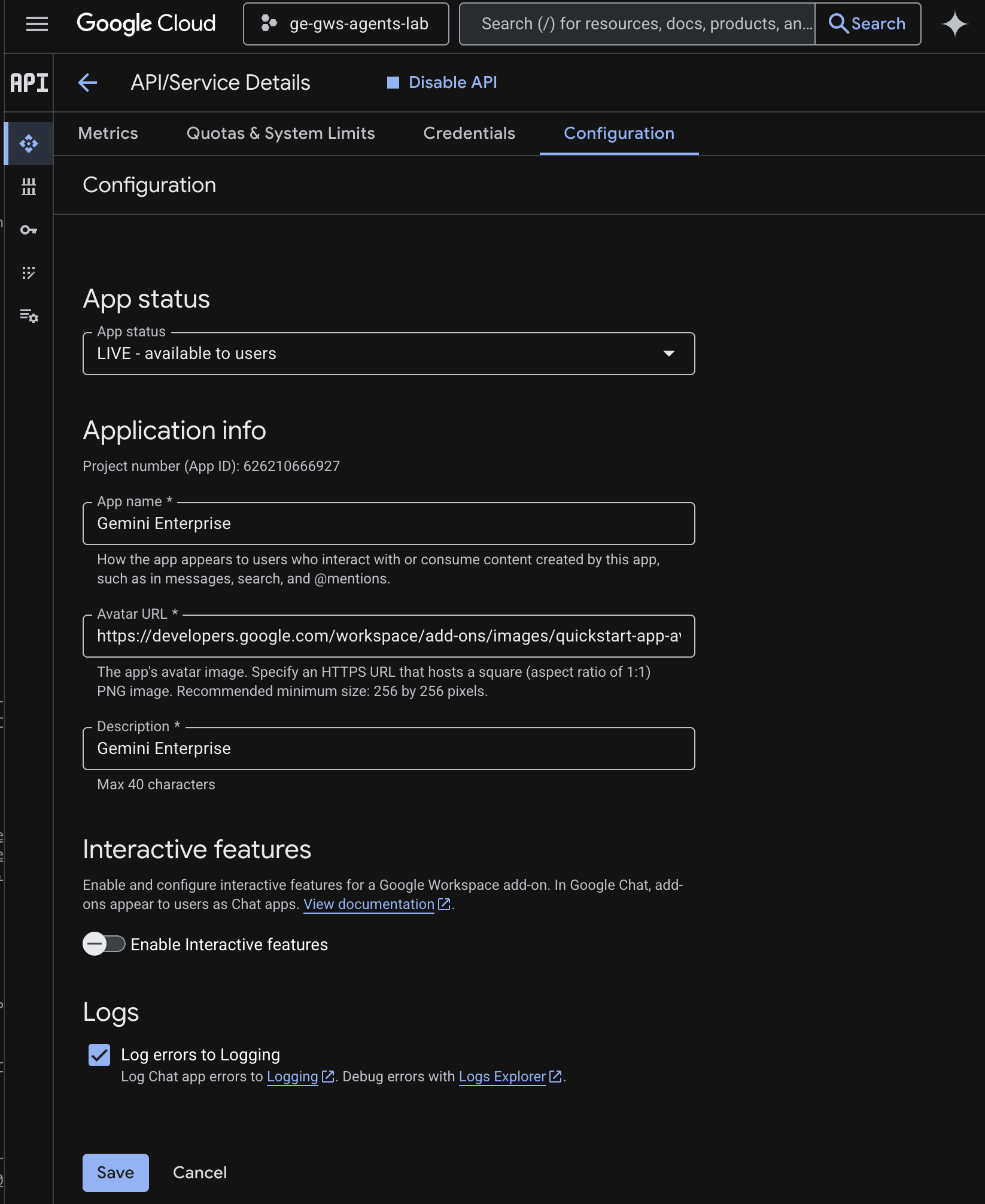
Skonfiguruj aplikację Google Chat, podając podstawowe informacje.
- W konsoli Google Cloud w polu wyszukiwania Google Cloud wpisz
Google Chat API, kliknij Google Chat API, a następnie Zarządzaj i Konfiguracja.
- Ustaw Nazwę aplikacji i Opis na
Gemini Enterprise. - Ustaw adres URL awatara na
https://developers.google.com/workspace/add-ons/images/quickstart-app-avatar.png. - Odznacz opcję Włącz funkcje interaktywne, a następnie w wyświetlonym oknie kliknij Wyłącz.
- Wybierz Loguj błędy w usłudze Logging.
- Kliknij Zapisz.
Wdrażanie agenta w Agent Runtime
Wdróż agenta w infrastrukturze Agent Runtime.
- Pobierz to repozytorium GitHub.
- W terminalu otwórz katalog
solutions/enterprise-ai-agent, a następnie wykonaj to polecenie:
# 1. Create and activate a new virtual environment
python3 -m venv .venv
source .venv/bin/activate

# 2. Install poetry and project dependencies
pip install poetry
poetry install

# 3. Deploy the agent
adk deploy agent_engine \
  --project=$(gcloud config get-value project) \
  --region=us-central1 \
  --display_name="Enterprise AI" \
  enterprise_ai
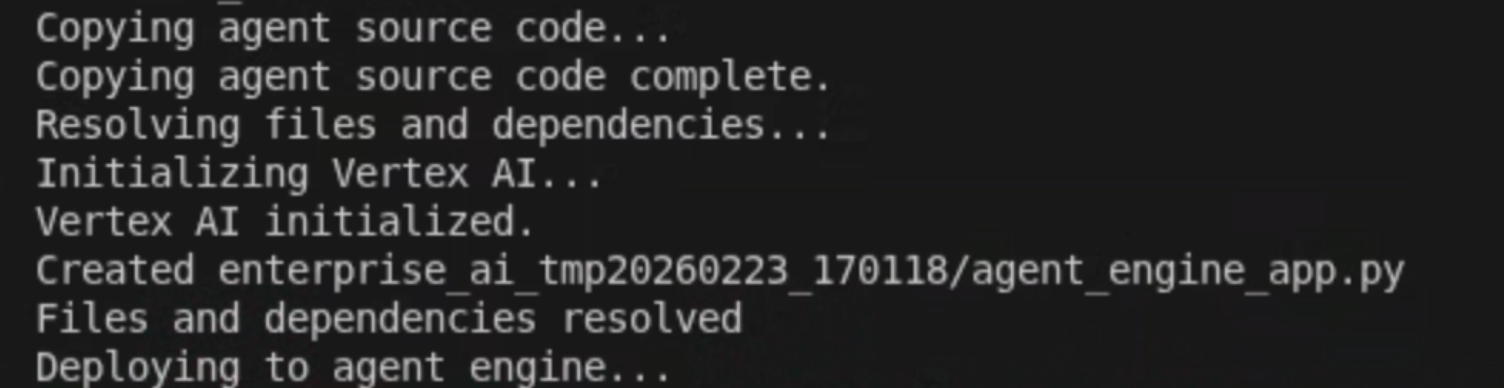
- Gdy w logach zobaczysz wiersz Deploying to agent runtime... (Wdrażanie w środowisku wykonawczym agenta…), otwórz nowy terminal i wykonaj to polecenie, aby dodać wymagane uprawnienia do agenta usługi Vertex AI Reasoning Engine:
# 1. Get the current Project ID
PROJECT_ID=$(gcloud config get-value project)

# 2. Extract the Project Number for that ID
PROJECT_NUMBER=$(gcloud projects describe $PROJECT_ID --format='value(projectNumber)')

# 3. Construct the Service Account name
SERVICE_ACCOUNT="service-${PROJECT_NUMBER}@gcp-sa-aiplatform-re.iam.gserviceaccount.com"

# 4. Apply the IAM policy binding
gcloud projects add-iam-policy-binding $PROJECT_ID \
     --member="serviceAccount:$SERVICE_ACCOUNT" \
     --role="roles/discoveryengine.viewer"
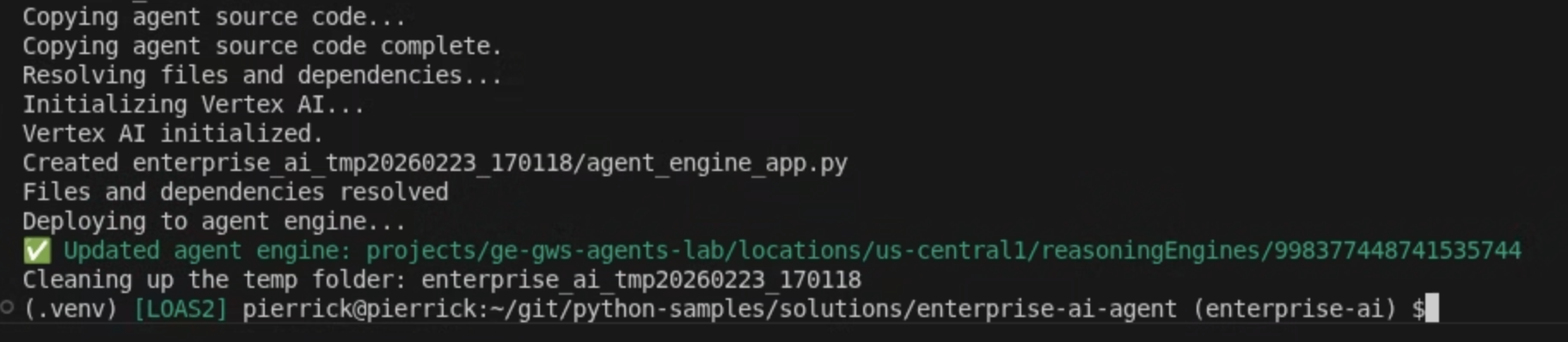
- Poczekaj na zakończenie działania polecenia adk deploy, a następnie skopiuj nazwę zasobu nowo wdrożonego agenta z danych wyjściowych polecenia (na zielono).
Rejestrowanie agenta w Gemini Enterprise
Zarejestruj wdrożonego agenta w Gemini Enterprise, aby był dostępny dla użytkowników.
Otwórz Gemini Enterprise w konsoli Cloud na nowej karcie, a następnie wykonaj te czynności:
- Kliknij aplikację o nazwie
codelab. - W menu nawigacyjnym kliknij Agenci.
- Kliknij + Dodaj agenta.
- Kliknij Dodaj dla Agent niestandardowy przez Agent Runtime. Wyświetli się sekcja Autoryzacje.
- Kliknij Dodaj autoryzację.
- Ustaw Nazwę autoryzacji na
enterprise-ai. Identyfikator zostanie wygenerowany na podstawie nazwy i wyświetlony pod polem. Skopiuj go. - Ustaw wartość Identyfikator klienta na taką samą jak w przypadku klienta OAuth utworzonego i zaktualizowanego w poprzednich krokach.
- Ustaw wartość Tajny klucz klienta na taką samą jak w przypadku klienta OAuth utworzonego i zaktualizowanego w poprzednich krokach.
- W polu Identyfikator URI tokena ustaw
https://oauth2.googleapis.com/token. - W Identyfikatorze URI autoryzacji ustaw tę wartość, zastępując <CLIENT_ID> identyfikatorem klienta OAuth utworzonym i zaktualizowanym w poprzednich krokach.
https://accounts.google.com/o/oauth2/v2/auth?client_id=<CLIENT_ID>&redirect_uri=https%3A%2F%2Fvertexaisearch.cloud.google.com%2Fstatic%2Foauth%2Foauth.html&scope=https%3A%2F%2Fwww.googleapis.com%2Fauth%2Fcalendar.readonly%20https%3A%2F%2Fwww.googleapis.com%2Fauth%2Fcalendar.calendars%20https%3A%2F%2Fwww.googleapis.com%2Fauth%2Fcalendar.events%20https%3A%2F%2Fwww.googleapis.com%2Fauth%2Fcloud-platform%20https%3A%2F%2Fwww.googleapis.com%2Fauth%2Fgmail.send%20https%3A%2F%2Fwww.googleapis.com%2Fauth%2Fgmail.readonly%20https%3A%2F%2Fwww.googleapis.com%2Fauth%2Fchat.messages.create%20https%3A%2F%2Fwww.googleapis.com%2Fauth%2Fchat.spaces.create&include_granted_scopes=true&response_type=code&access_type=offline&prompt=consent
- Kliknij kolejno Gotowe i Dalej. Wyświetli się sekcja Konfiguracja.
- Ustaw nazwę agenta i opis agenta na
Enterprise AI. - Ustaw silnik rozumowania Agent Runtime na nazwę zasobu silnika rozumowania skopiowaną w poprzednich krokach. Ma on taki format:
projects/<PROJECT_ID>/locations/<LOCATION>/reasoningEngines/<REASONING_ENGINE_ID>
- Kliknij Utwórz. Nowo dodany pracownik obsługi klienta pojawi się w sekcji Pracownicy obsługi klienta.
Wypróbuj agenta
Sprawdź przepływ, rozmawiając z niestandardowym agentem.
- W aplikacji internetowej Gemini Enterprise porozmawiaj z nowo zarejestrowanym agentem:
- Kliknij Menu ☰ > Agenci.
- Wybierz agenta w sekcji Z Twojej organizacji.
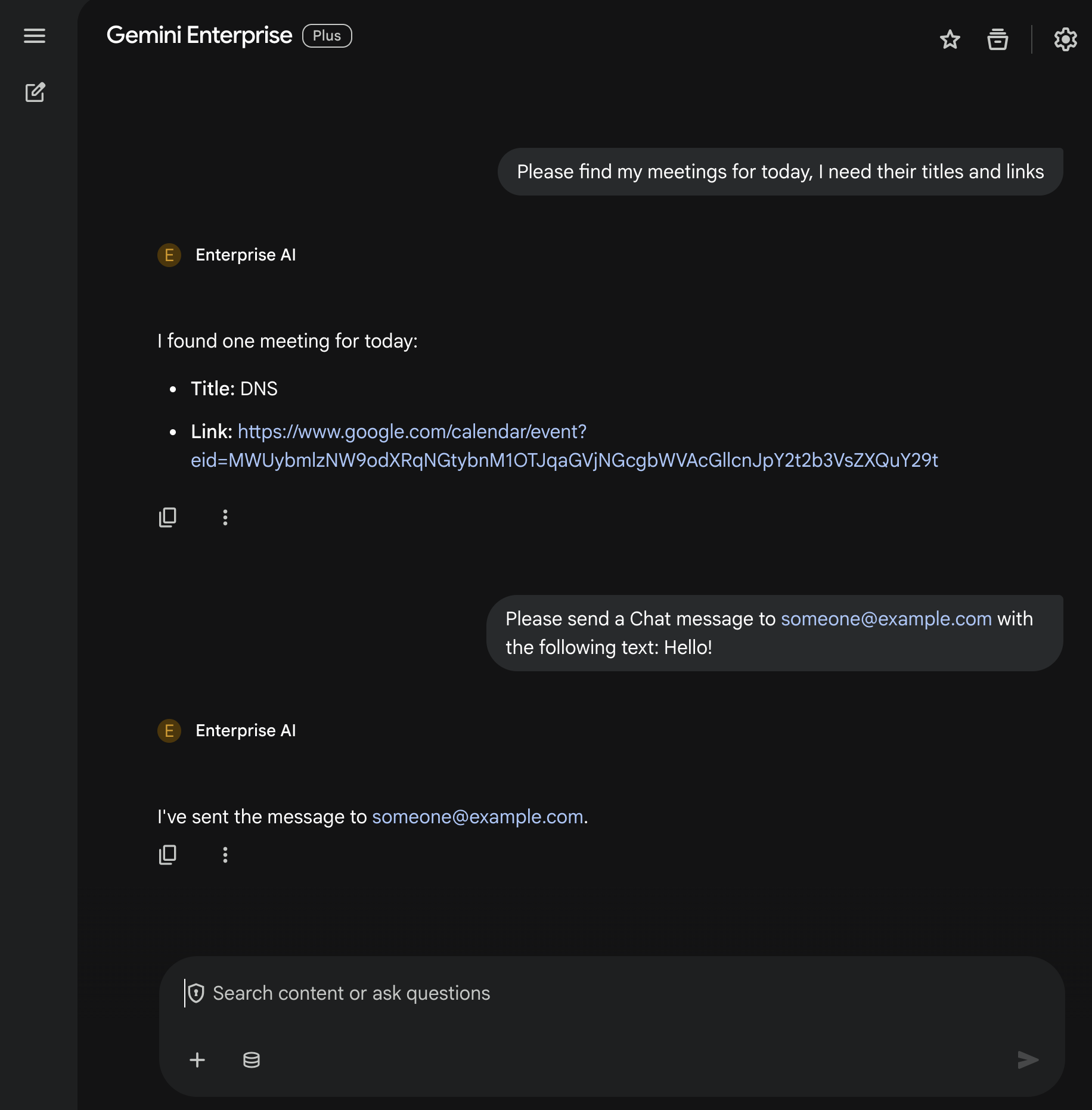
- Na czacie wpisz
Please find my meetings for today, I need their titles and linksi naciśnijenter. - Kliknij Autoryzuj, a potem postępuj zgodnie z instrukcjami.
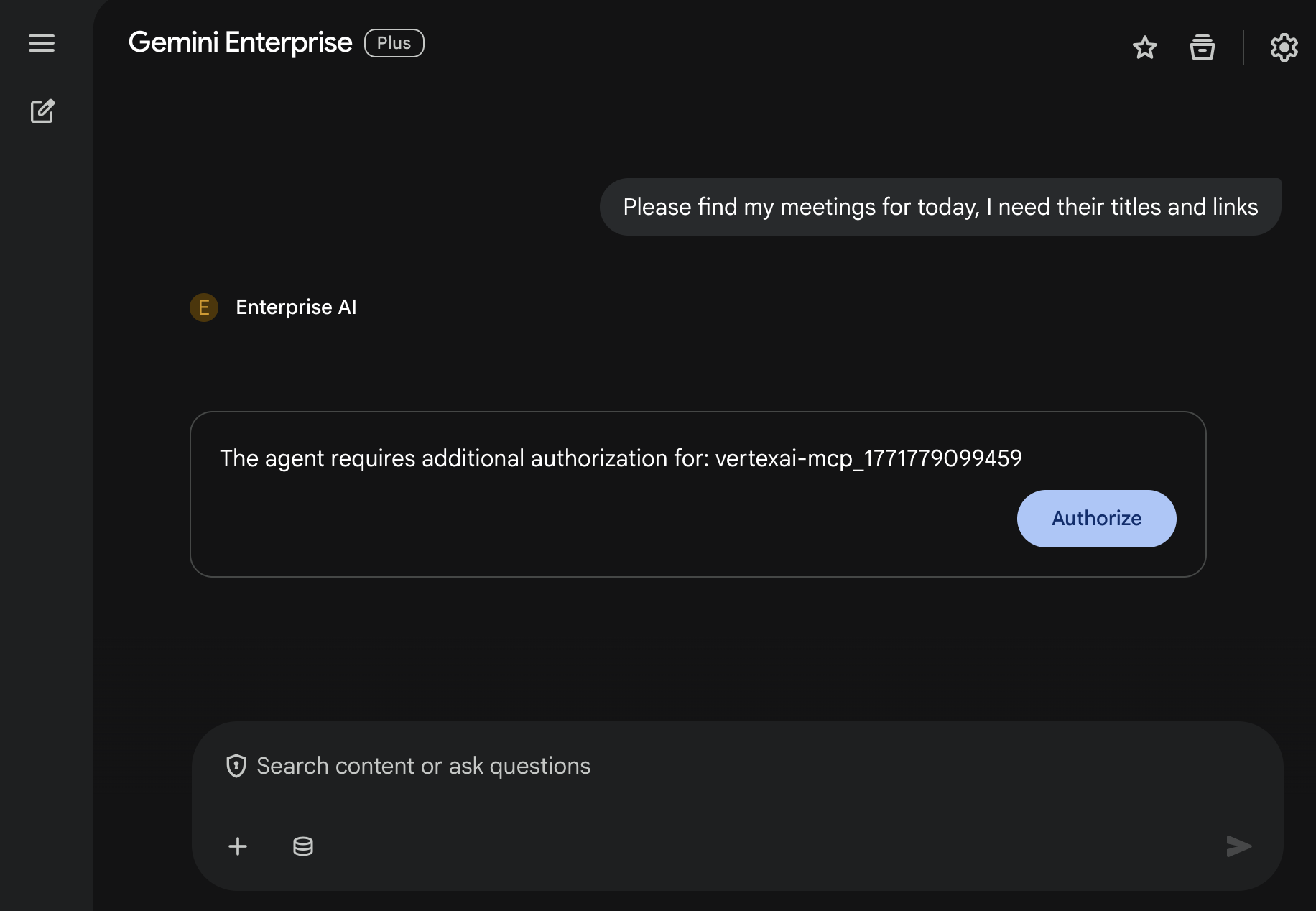
- Agent odpowiada listą wydarzeń w Kalendarzu (w zależności od konta użytkownika).
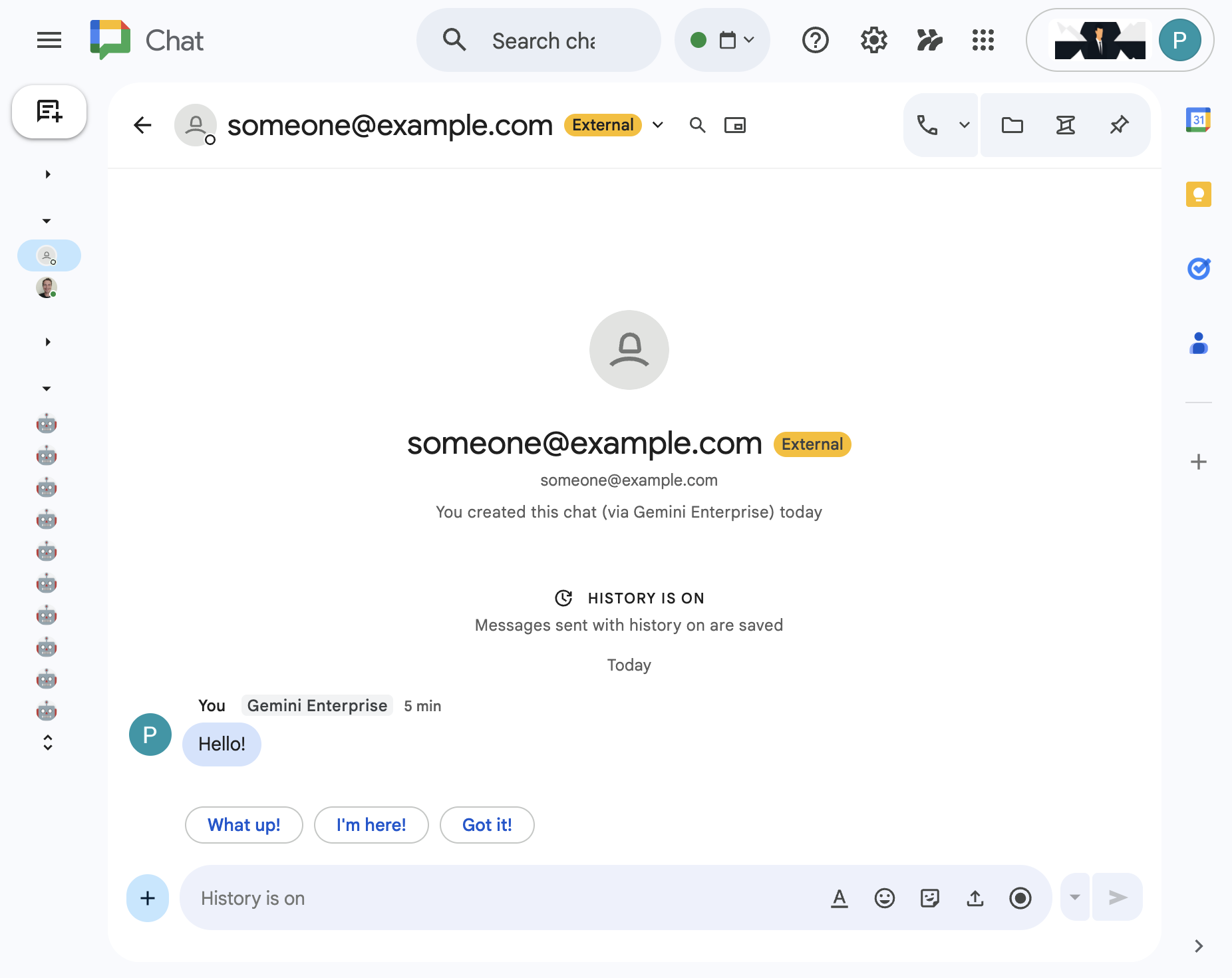
- Na czacie wpisz
Please send a Chat message to someone@example.com with the following text: Hello!i naciśnijenter. - Agent odpowiada wiadomością z potwierdzeniem.
5. Domyślny agent jako dodatek do Google Workspace
Ten agent umożliwia użytkownikom wyszukiwanie danych Workspace w języku naturalnym w kontekście interfejsów aplikacji Workspace. Opiera się na tych elementach:
- Model: Gemini.
- Dane: magazyny danych Gemini Enterprise w Google Workspace (Kalendarz, Gmail, Dysk, NotebookLM), Wyszukiwarka Google.
- Host agenta: Gemini Enterprise.
- Interfejs: dodatek Google Workspace do Google Chat i Gmaila (można go łatwo rozszerzyć na Kalendarz, Dysk, Dokumenty, Arkusze i Prezentacje).
- Dodatek do Google Workspace: Apps Script, interfejsy Gemini Enterprise API, kontekstowe (metadane użytkownika, wybrana wiadomość w Gmailu).
Dodatek Google Workspace będzie połączony z Gemini Enterprise za pomocą interfejsu StreamAssist API.
Przeglądanie pojęć
Dodatek do Google Workspace
Dodatek do Google Workspace to dostosowana aplikacja, która rozszerza jedną lub kilka aplikacji Google Workspace (Gmail, Google Chat, Kalendarz, Dokumenty, Dysk, Meet, Arkusze i Prezentacje).
Apps Script
Apps Script to oparta na chmurze platforma JavaScript obsługiwana przez Dysk Google, która umożliwia integrację z usługami Google i automatyzację zadań w tych usługach.
Platforma kart Google Workspace
Platforma kart w Google Workspace umożliwia deweloperom tworzenie rozbudowanych, interaktywnych interfejsów użytkownika. Umożliwia tworzenie uporządkowanych i atrakcyjnych wizualnie kart, które mogą zawierać tekst, obrazy, przyciski i inne widżety. Karty te poprawiają wrażenia użytkownika, ponieważ zawierają uporządkowane informacje i umożliwiają szybkie wykonywanie działań bezpośrednio w aplikacjach Workspace.
Sprawdzanie architektury rozwiązania
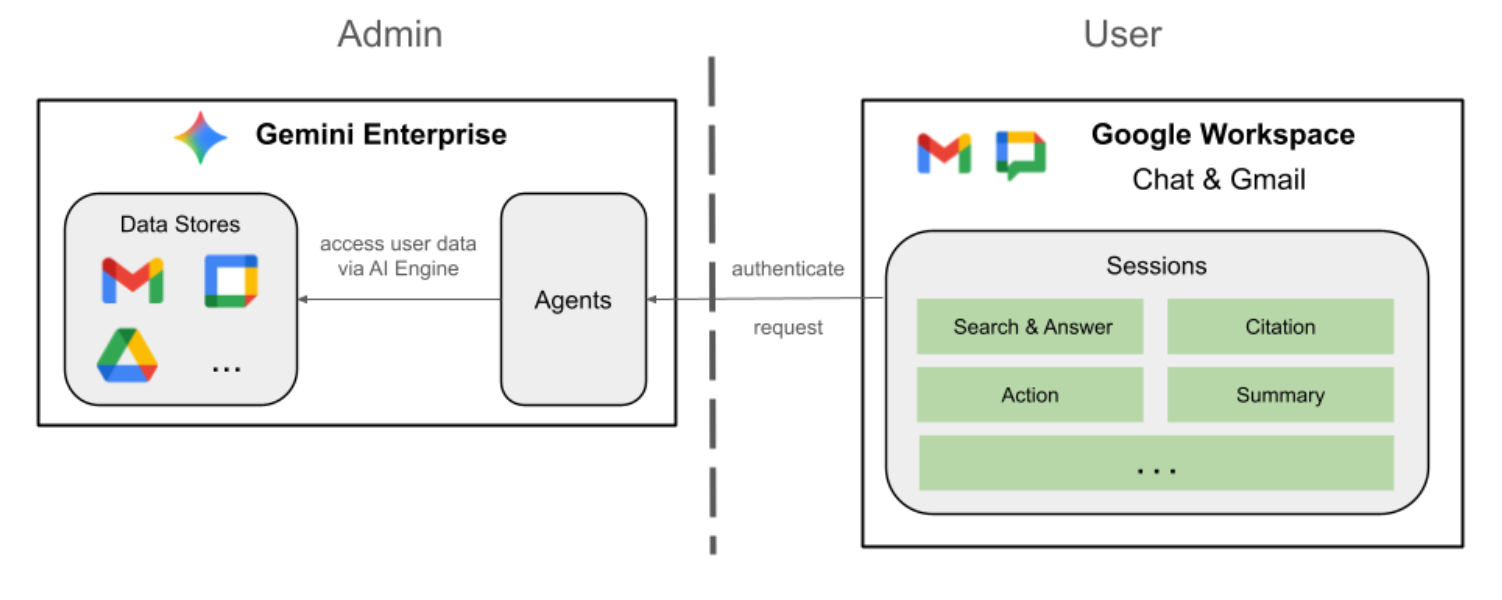
Sprawdź kod źródłowy
appsscript.json
Poniższa konfiguracja określa wyzwalacze i uprawnienia dodatku.
- Określa dodatek: informuje Google Workspace, że ten projekt jest dodatkiem do Google Chat i Gmaila.
- Wywoływanie kontekstowe: w przypadku Gmaila konfiguruje
contextualTrigger, które uruchamiaonAddonEventza każdym razem, gdy użytkownik otworzy e-maila. Dzięki temu dodatek może „widzieć” treść e-maila. - Uprawnienia: lista uprawnień
oauthScopeswymaganych do działania dodatku, takich jak uprawnienia do odczytywania bieżącego e-maila, wykonywania skryptu i łączenia się z usługami zewnętrznymi (np. interfejsami API Gemini Enterprise).
...
"addOns": {
    "common": {
      "name": "Enterprise AI",
      "logoUrl": "https://developers.google.com/workspace/add-ons/images/quickstart-app-avatar.png"
    },
    "chat": {},
    "gmail": {
      "contextualTriggers": [
        {
          "unconditional": {},
          "onTriggerFunction": "onAddonEvent"
        }
      ]
    }
  },
  "oauthScopes": [
    "https://www.googleapis.com/auth/script.external_request",
    "https://www.googleapis.com/auth/discoveryengine.assist.readwrite",
    "https://www.googleapis.com/auth/gmail.addons.execute",
    "https://www.googleapis.com/auth/gmail.addons.current.message.readonly"
  ]
...
Chat.gs
Poniższy kod obsługuje przychodzące wiadomości Google Chat.
- Otrzymuje wiadomości: funkcja
onMessagejest punktem wejścia dla interakcji z wiadomościami. - Zarządza kontekstem: zapisuje
space.name(identyfikator pokoju w Google Chat) we właściwościach użytkownika. Dzięki temu, gdy agent będzie gotowy do odpowiedzi, będzie dokładnie wiedzieć, w której rozmowie ma opublikować wiadomość. - Delegates to Agent (Przekazuje do agenta): wywołuje funkcję
requestAgent, przekazując wiadomość użytkownika do logiki podstawowej, która obsługuje komunikację z interfejsem API.
...
// Service that handles Google Chat operations.

// Handle incoming Google Chat message events, actions will be taken via Google Chat API calls
function onMessage(event) {
  if (isInDebugMode()) {
    console.log(`MESSAGE event received (Chat): ${JSON.stringify(event)}`);
  }
  // Extract data from the event.
  const chatEvent = event.chat;
  setChatConfig(chatEvent.messagePayload.space.name);

  // Request AI agent to answer the message
  requestAgent(chatEvent.messagePayload.message);
  // Respond with an empty response to the Google Chat platform to acknowledge execution
  return null;
}

// --- Utility functions ---

// The Chat direct message (DM) space associated with the user
const SPACE_NAME_PROPERTY = "DM_SPACE_NAME"

// Sets the Chat DM space name for subsequent operations.
function setChatConfig(spaceName) {
  const userProperties = PropertiesService.getUserProperties();
  userProperties.setProperty(SPACE_NAME_PROPERTY, spaceName);
  console.log(`Space is set to ${spaceName}`);
}

// Retrieved the Chat DM space name to sent messages to.
function getConfiguredChat() {
  const userProperties = PropertiesService.getUserProperties();
  return userProperties.getProperty(SPACE_NAME_PROPERTY);
}

// Finds the Chat DM space name between the Chat app and the given user.
function findChatAppDm(userName) {
  return Chat.Spaces.findDirectMessage(
    { 'name': userName },
    {'Authorization': `Bearer ${getAddonCredentials().getAccessToken()}`}
  ).name;
}

// Creates a Chat message in the configured space.
function createMessage(message) {
  const spaceName = getConfiguredChat();
  console.log(`Creating message in space ${spaceName}...`);
  return Chat.Spaces.Messages.create(
    message,
    spaceName,
    {},
    {'Authorization': `Bearer ${getAddonCredentials().getAccessToken()}`}
  ).name;
}
Sidebar.gs
Poniższy kod tworzy pasek boczny Gmaila i przechwytuje kontekst e-maila.
- Tworzy interfejs:
createSidebarCardtworzy interfejs wizualny za pomocą usługi kart Workspace. Tworzy prosty układ z polem do wpisywania tekstu i przyciskiem „Wyślij wiadomość”. - Przechwytywanie kontekstu e-maila: w
handleSendMessagekod sprawdza, czy użytkownik aktualnie przegląda e-maila (event.gmail.messageId). Jeśli tak, bezpiecznie pobiera temat i treść e-maila i dołącza je do promptu użytkownika. - Wyświetlanie wyniku: gdy agent odpowie, kod zaktualizuje kartę na pasku bocznym, aby wyświetlić odpowiedź.
...
// Service that handles Gmail operations.

// Triggered when the user opens the Gmail Add-on or selects an email.
function onAddonEvent(event) {
  // If this was triggered by a button click, handle it
  if (event.parameters && event.parameters.action === 'send') {
    return handleSendMessage(event);
  }

  // Otherwise, just render the default initial sidebar
  return createSidebarCard();
}

// Creates the standard Gmail sidebar card consisting of a text input and send button.
// Optionally includes an answer section if a response was generated.
function createSidebarCard(optionalAnswerSection) {
  const card = CardService.newCardBuilder();
  const actionSection = CardService.newCardSection();

  // Create text input for the user's message
  const messageInput = CardService.newTextInput()
    .setFieldName("message")
    .setTitle("Message")
    .setMultiline(true);

  // Create action for sending the message
  const sendAction = CardService.newAction()
    .setFunctionName('onAddonEvent')
    .setParameters({ 'action': 'send' });

  const sendButton = CardService.newTextButton()
    .setText("Send message")
    .setTextButtonStyle(CardService.TextButtonStyle.FILLED)
    .setOnClickAction(sendAction);

  actionSection.addWidget(messageInput);
  actionSection.addWidget(CardService.newButtonSet().addButton(sendButton));

  card.addSection(actionSection);

  // Attach the response at the bottom if we have one
  if (optionalAnswerSection) {
    card.addSection(optionalAnswerSection);
  }

  return card.build();
}

// Handles clicks from the Send message button.
function handleSendMessage(event) {
  const commonEventObject = event.commonEventObject || {};
  const formInputs = commonEventObject.formInputs || {};
  const messageInput = formInputs.message;

  let userMessage = "";
  if (messageInput && messageInput.stringInputs && messageInput.stringInputs.value.length > 0) {
    userMessage = messageInput.stringInputs.value[0];
  }

  if (!userMessage || userMessage.trim().length === 0) {
    return CardService.newActionResponseBuilder()
      .setNotification(CardService.newNotification().setText("Please enter a message."))
      .build();
  }

  let finalQueryText = `USER MESSAGE TO ANSWER: ${userMessage}`;

  // If we have an email selected in Gmail, append its content as context
  if (event.gmail && event.gmail.messageId) {
    try {
      GmailApp.setCurrentMessageAccessToken(event.gmail.accessToken);
      const message = GmailApp.getMessageById(event.gmail.messageId);

      const subject = message.getSubject();
      const bodyText = message.getPlainBody() || message.getBody();

      finalQueryText += `\n\nEMAIL THE USER HAS OPENED ON SCREEN:\nSubject: ${subject}\nBody:\n---\n${bodyText}\n---`;
    } catch (e) {
      console.error("Could not fetch Gmail context: " + e);
      // Invalidate the token explicitly so the next prompt requests the missing scopes
      ScriptApp.invalidateAuth();

      CardService.newAuthorizationException()
        .setResourceDisplayName("Enterprise AI")
        .setAuthorizationUrl(ScriptApp.getAuthorizationUrl())
        .throwException();
    }
  }

  try {
    const responseText = queryAgent({ text: finalQueryText, forceNewSession: true });

    // We leverage the 'showdown' library to parse the LLM's Markdown output into HTML
    // We also substitute markdown listings with arrows and adjust newlines for clearer rendering in the sidebar
    let displayedText = substituteListingsFromMarkdown(responseText);
    displayedText = new showdown.Converter().makeHtml(displayedText).replace(/\n/g, '\n\n');

    const textParagraph = CardService.newTextParagraph();
    textParagraph.setText(displayedText);

    const answerSection = CardService.newCardSection()
      .addWidget(textParagraph);

    const updatedCard = createSidebarCard(answerSection);

    return CardService.newActionResponseBuilder()
      .setNavigation(CardService.newNavigation().updateCard(updatedCard))
      .build();

  } catch (err) {
    return CardService.newActionResponseBuilder()
      .setNotification(CardService.newNotification().setText("Error fetching response: " + err.message))
      .build();
  }
}
...
AgentHandler.gs
Poniższy kod koordynuje wywołanie interfejsu API do Gemini Enterprise.
- Orchestrates the API Call:
queryAgentto pomost między dodatkiem a Gemini Enterprise. Tworzy żądanie, które zawiera zapytanie użytkownika, jego strefę czasową i identyfikator aktywnej sesji. - Dynamiczne wykrywanie: wywołuje
getAgentDataStores, aby sprawdzić, które łączniki danych są dostępne. - Strumieniowanie odpowiedzi: ponieważ odpowiedzi agenta mogą chwilę potrwać, korzysta on z interfejsu
streamAssistAPI ze zdarzeniami wysyłanymi przez serwer (SSE). Kod zbiera odpowiedź w częściach i rekonstruuje pełną odpowiedź.
...
// Service that handles Gemini Enterprise AI Agent operations.

// Submits a query to the AI agent and returns the response string synchronously
function queryAgent(input) {
  const isNewSession = input.forceNewSession || !PropertiesService.getUserProperties().getProperty(AGENT_SESSION_NAME);
  const sessionName = input.forceNewSession ? createAgentSession() : getOrCreateAgentSession();

  let systemPrompt = "SYSTEM PROMPT START Do not respond with tables but use bullet points instead.";
  if (input.forceNewSession) {
    systemPrompt += " Do not ask the user follow-up questions or converse with them as history is not kept in this interface.";
  }
  systemPrompt += " SYSTEM PROMPT END\n\n";

  const queryText = isNewSession ? systemPrompt + input.text : input.text;

  const requestPayload = {
    "session": sessionName,
    "userMetadata": { "timeZone": Session.getScriptTimeZone() },
    "query": { "text": queryText },
    "toolsSpec": { "vertexAiSearchSpec": { "dataStoreSpecs": getAgentDataStores().map(ds => { dataStore: ds }) } },
    "agentsSpec": { "agentSpecs": [{ "agentId": getAgentId() }] }
  };

  const responseContentText = UrlFetchApp.fetch(
    `https://${getLocation()}-discoveryengine.googleapis.com/v1alpha/${getReasoningEngine()}/assistants/default_assistant:streamAssist?alt=sse`,
    {
      method: 'post',
      headers: { 'Authorization': `Bearer ${ScriptApp.getOAuthToken()}` },
      contentType: 'application/json',
      payload: JSON.stringify(requestPayload),
      muteHttpExceptions: true
    }
  ).getContentText();

  if (isInDebugMode()) {
    console.log(`Response: ${responseContentText}`);
  }

  const events = responseContentText.split('\n').map(s => s.replace(/^data:\s*/, '')).filter(s => s.trim().length > 0);
  console.log(`Received ${events.length} agent events.`);

  let answerText = "";
  for (const eventJson of events) {
    if (isInDebugMode()) {
      console.log("Event: " + eventJson);
    }
    const event = JSON.parse(eventJson);

    // Ignore internal events
    if (!event.answer) {
      console.log(`Ignored: internal event`);
      continue;
    }

    // Handle text replies
    const replies = event.answer.replies || [];
    for (const reply of replies) {
      const content = reply.groundedContent.content;
      if (content) {
        if (isInDebugMode()) {
          console.log(`Processing content: ${JSON.stringify(content)}`);
        }
        if (content.thought) {
          console.log(`Ignored: thought event`);
          continue;
        }
        answerText += content.text;
      }
    }

    if (event.answer.state === "SUCCEEDED") {
      console.log(`Answer text: ${answerText}`);
      return answerText;
    } else if (event.answer.state !== "IN_PROGRESS") {
      throw new Error("Something went wrong, check the Apps Script logs for more info.");
    }
  }
  return answerText;
}

// Gets the list of data stores configured for the agent to include in the request.
function getAgentDataStores() {
  const responseContentText = UrlFetchApp.fetch(
    `https://${getLocation()}-discoveryengine.googleapis.com/v1/${getReasoningEngine().split('/').slice(0, 6).join('/')}/dataStores`,
    {
      method: 'get',
      // Use the add on service account credentials for data store listing access
      headers: { 'Authorization': `Bearer ${getAddonCredentials().getAccessToken()}` },
      contentType: 'application/json',
      muteHttpExceptions: true
    }
  ).getContentText();
  if (isInDebugMode()) {
    console.log(`Response: ${responseContentText}`);
  }
  const dataStores = JSON.parse(responseContentText).dataStores.map(ds => ds.name);
  if (isInDebugMode()) {
    console.log(`Data stores: ${dataStores}`);
  }
  return dataStores;
}
...
Inicjowanie konta usługi
Utwórz dedykowane konto usługi, aby autoryzować operacje po stronie serwera dodatku.
W konsoli Google Cloud wykonaj te czynności:
- Kliknij Menu ☰ > Uprawnienia i administracja > Konta usługi > + Utwórz konto usługi.
- Ustaw Nazwę konta usługi na
ge-add-on.
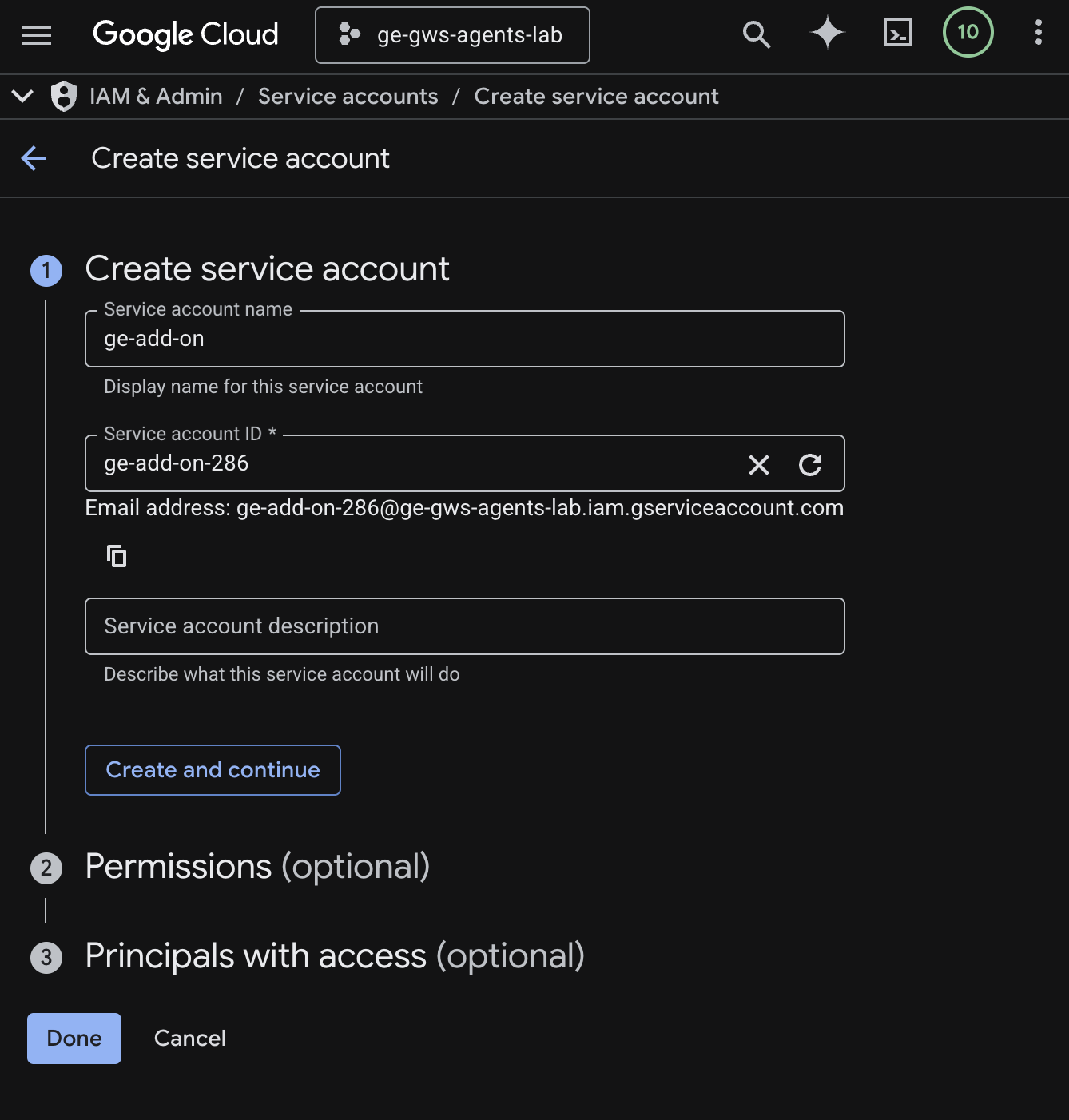
- Kliknij Utwórz i kontynuuj.
- Dodaj rolę Wyświetlający silnik wykrywania w uprawnieniach.
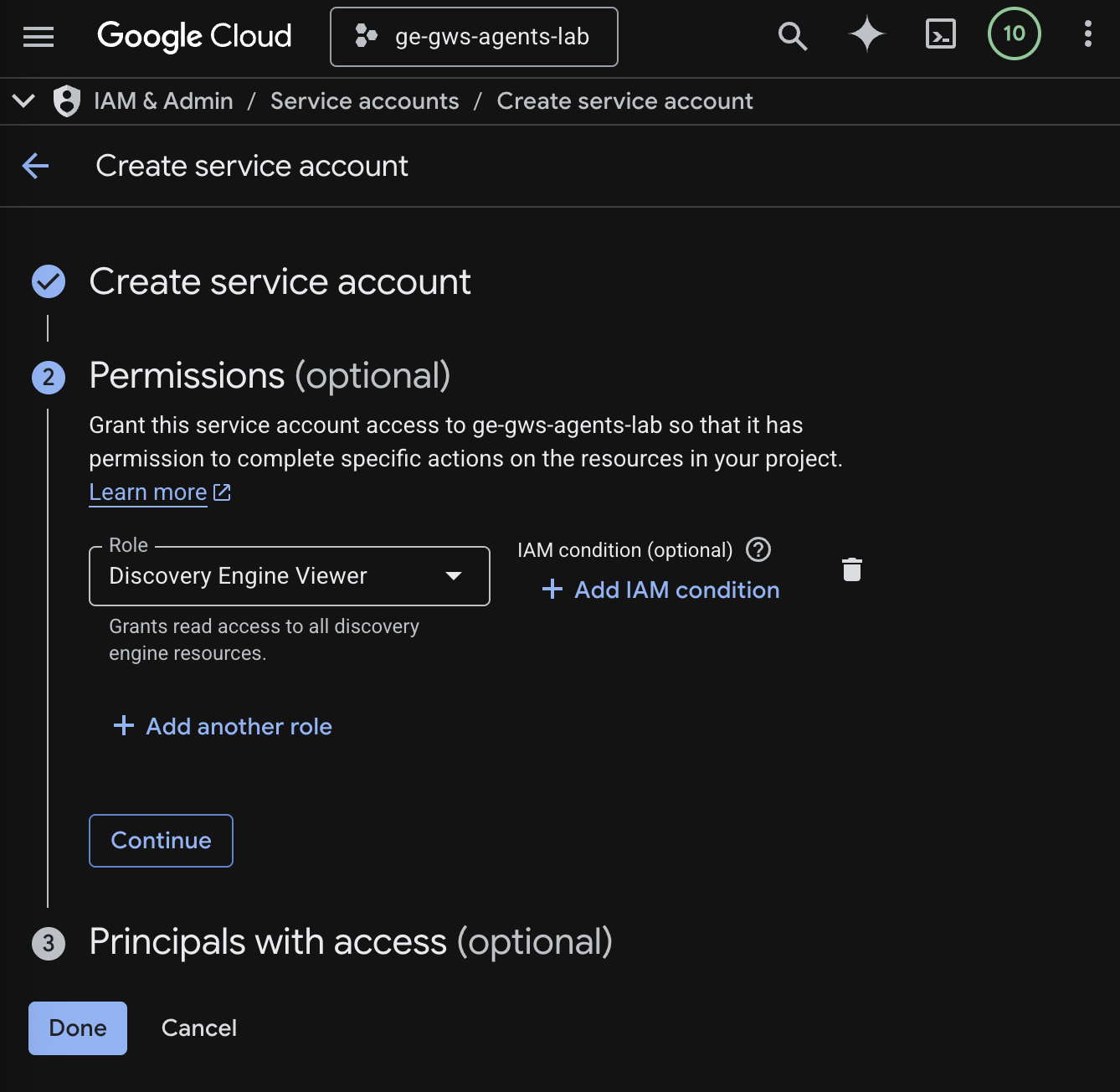
- Kliknij kolejno Dalej i Gotowe. Nastąpi przekierowanie na stronę Konta usługi, na której zobaczysz utworzone konto usługi.
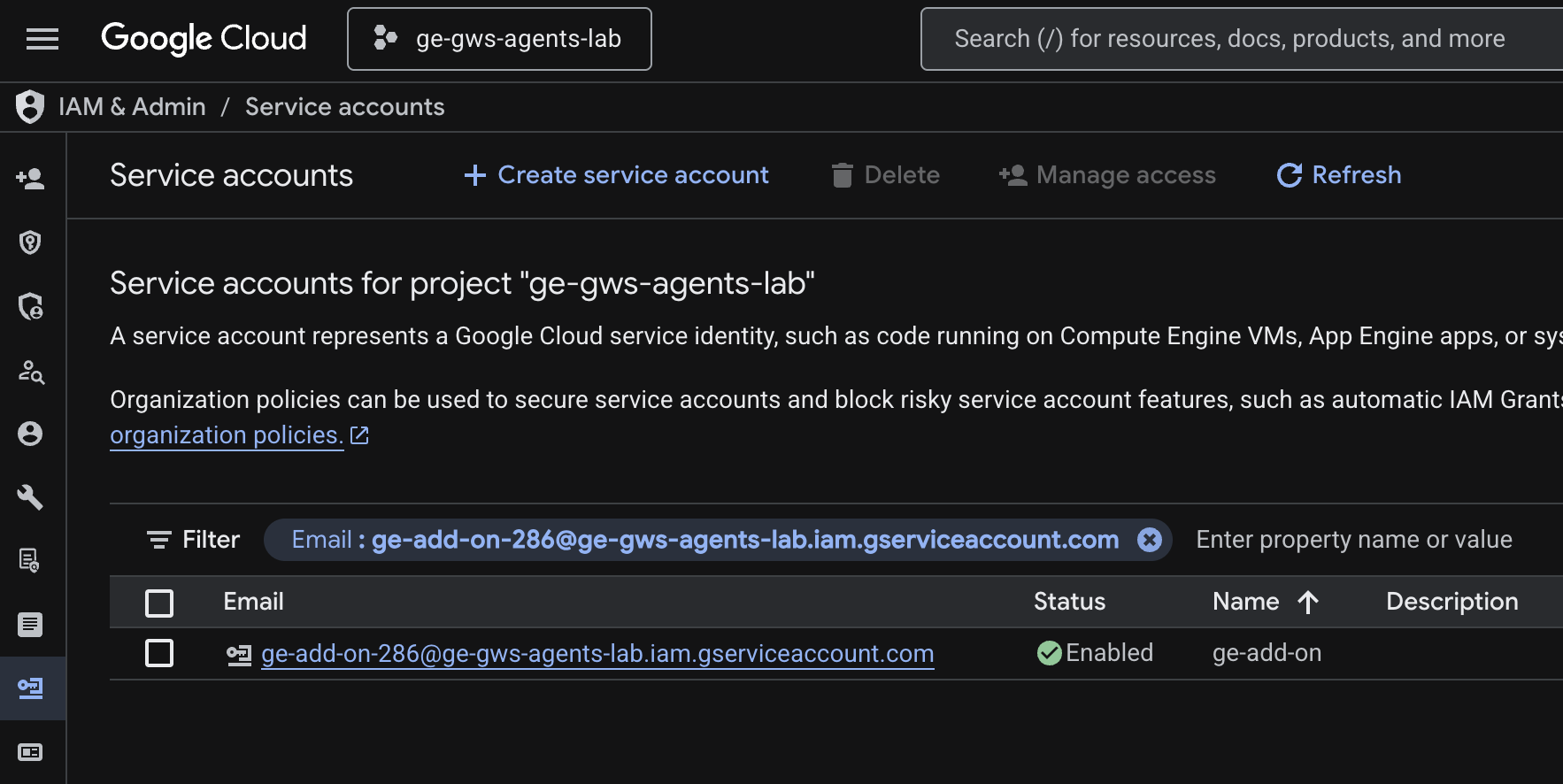
- Wybierz nowo utworzone konto usługi, a następnie kliknij kartę Klucze.
- Kliknij Dodaj klucz, a następnie Utwórz nowy klucz.
- Wybierz JSON, a potem kliknij Utwórz.
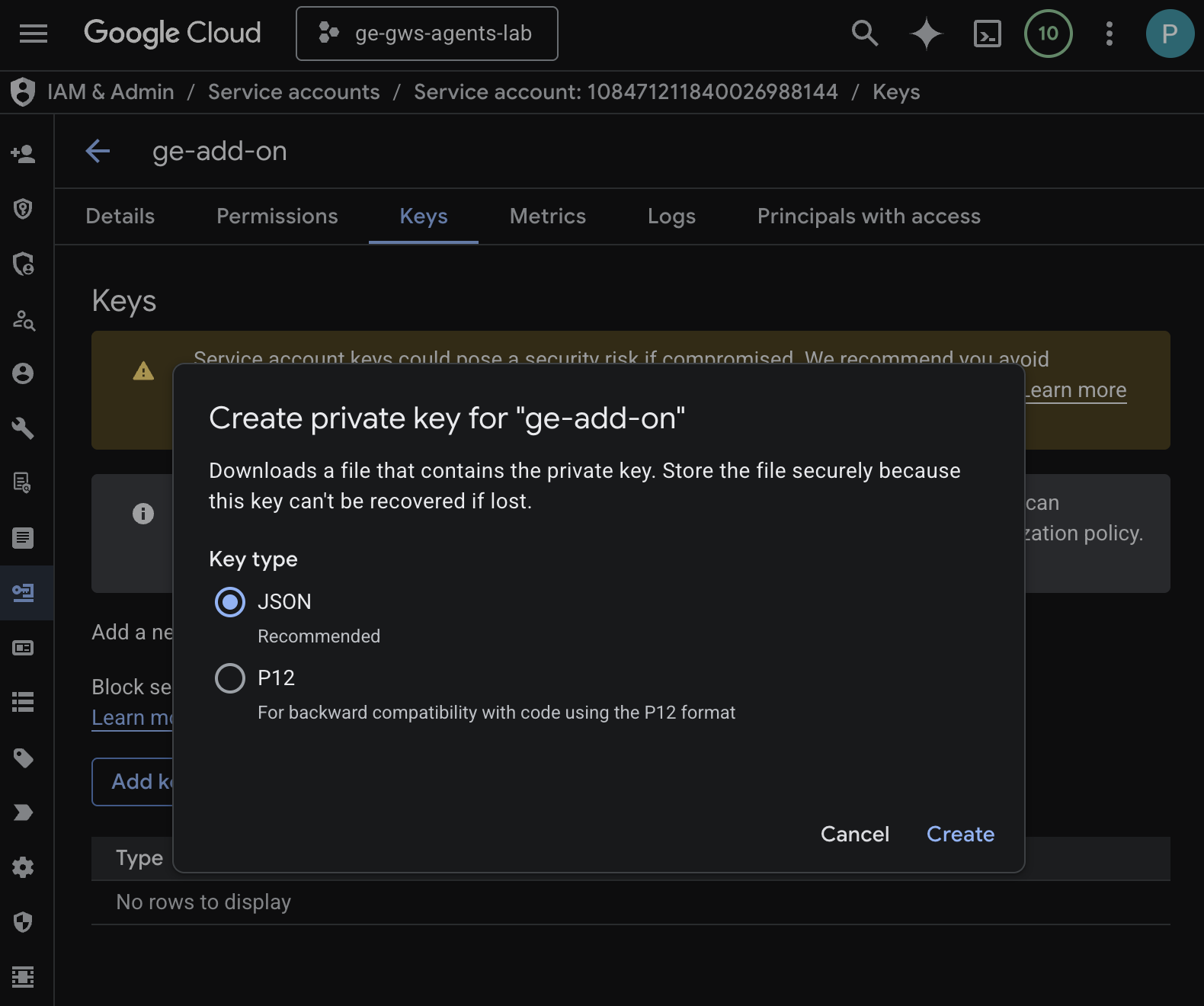
- Okno zamyka się, a nowo utworzona para kluczy publicznych/prywatnych jest automatycznie pobierana do środowiska lokalnego jako plik JSON.
Tworzenie i konfigurowanie projektu Apps Script
Utwórz nowy projekt Apps Script, aby hostować kod dodatku, i skonfiguruj właściwości połączenia.
- Aby otworzyć projekt Apps Script dodatku Enterprise AI, kliknij ten przycisk:
- Kliknij Przegląd > Utwórz kopię.
- W projekcie Apps Script kliknij Ustawienia projektu > Edytuj właściwości skryptu > Dodaj właściwość skryptu, aby dodać właściwości skryptu.
- Ustaw REASONING_ENGINE_RESOURCE_NAME na nazwę zasobu aplikacji Gemini Enterprise. Ma on taki format:
# 1. Replace PROJECT_ID with the Google Cloud project ID.
# 2. Replace GE_APP_ID with the codelab app ID found in Google Cloud console > Gemini Enterprise > Apps.

projects/<PROJECT_ID>/locations/global/collections/default_collection/engines/<GE_APP_ID>
- Ustaw wartość APP_SERVICE_ACCOUNT_KEY na klucz JSON z pliku konta usługi pobranego w poprzednich krokach.
- Kliknij Zapisz właściwości skryptu.
Wdrażanie w Gmailu i Google Chat
Wdróż dodatek, aby przetestować go bezpośrednio w Gmailu i Google Chat.
W projekcie Apps Script wykonaj te czynności:
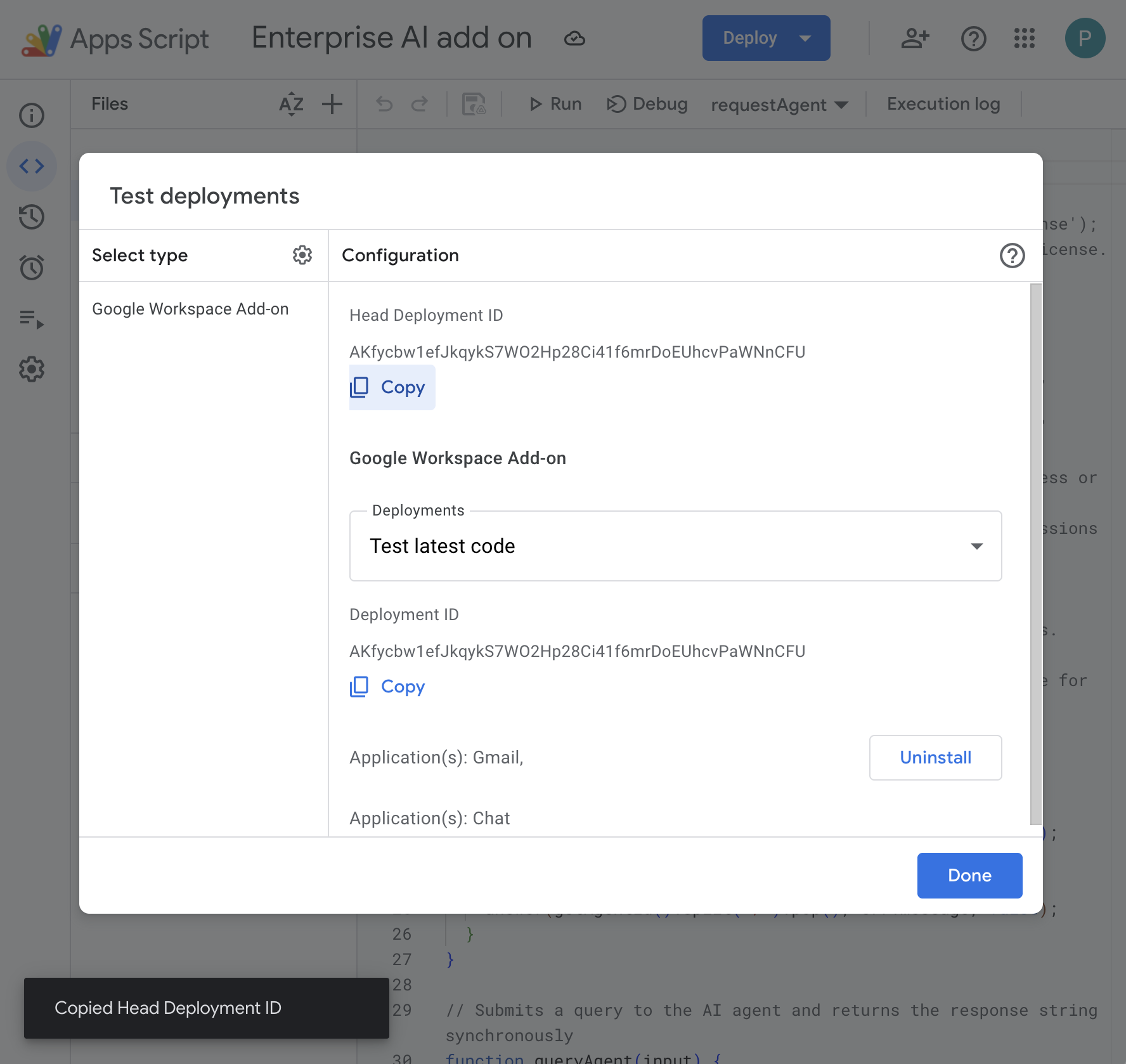
- Kliknij Wdróż > Testuj wdrożenia, a potem Zainstaluj. Jest już dostępna w Gmailu.
- W sekcji Identyfikator wdrożenia z nagłówka kliknij Kopiuj.
W konsoli Google Cloud wykonaj te czynności:
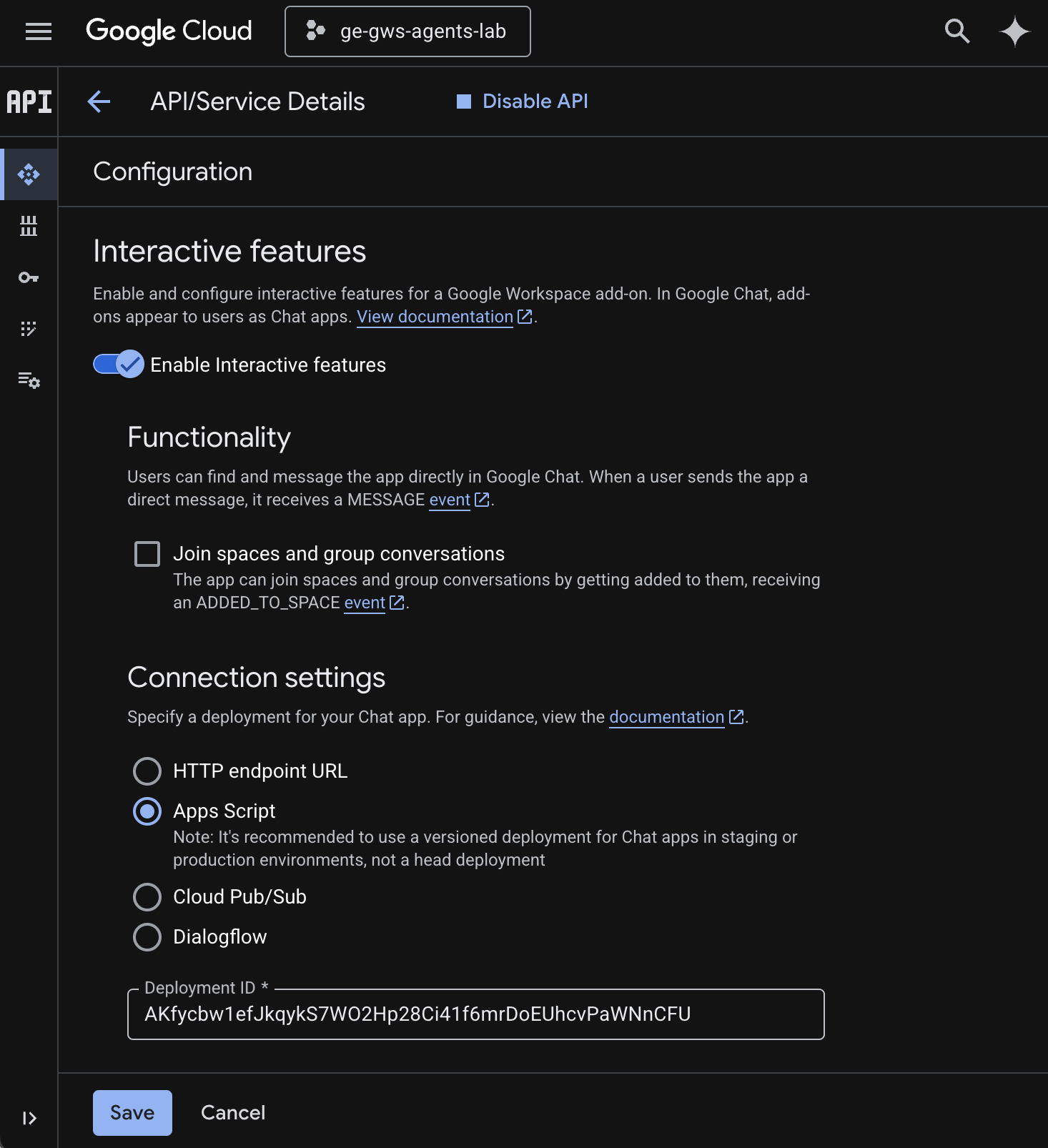
- W polu wyszukiwania Google Cloud wpisz
Google Chat API, kliknij Google Chat API, Zarządzaj i Konfiguracja.
- Kliknij Włącz funkcje interaktywne.
- Odznacz opcję Dołączaj do pokoi i rozmów grupowych.
- W sekcji Ustawienia połączenia wybierz Apps Script.
- Ustaw Identyfikator wdrożenia na Identyfikator wdrożenia głównego skopiowany w poprzednich krokach.
- W sekcji Widoczność wybierz Udostępnij tę aplikację do obsługi czatu konkretnym osobom i grupom w domenie Workspace i wpisz swój adres e-mail.
- Kliknij Zapisz.
Wypróbuj dodatek
Sprawdź, czy dodatek na żywo może pobierać dane i odpowiadać na pytania w kontekście.
Otwórz Google Chat w nowej karcie, a następnie wykonaj te czynności:
- Otwórz pokój na czacie z aplikacją Gemini Enterprise.
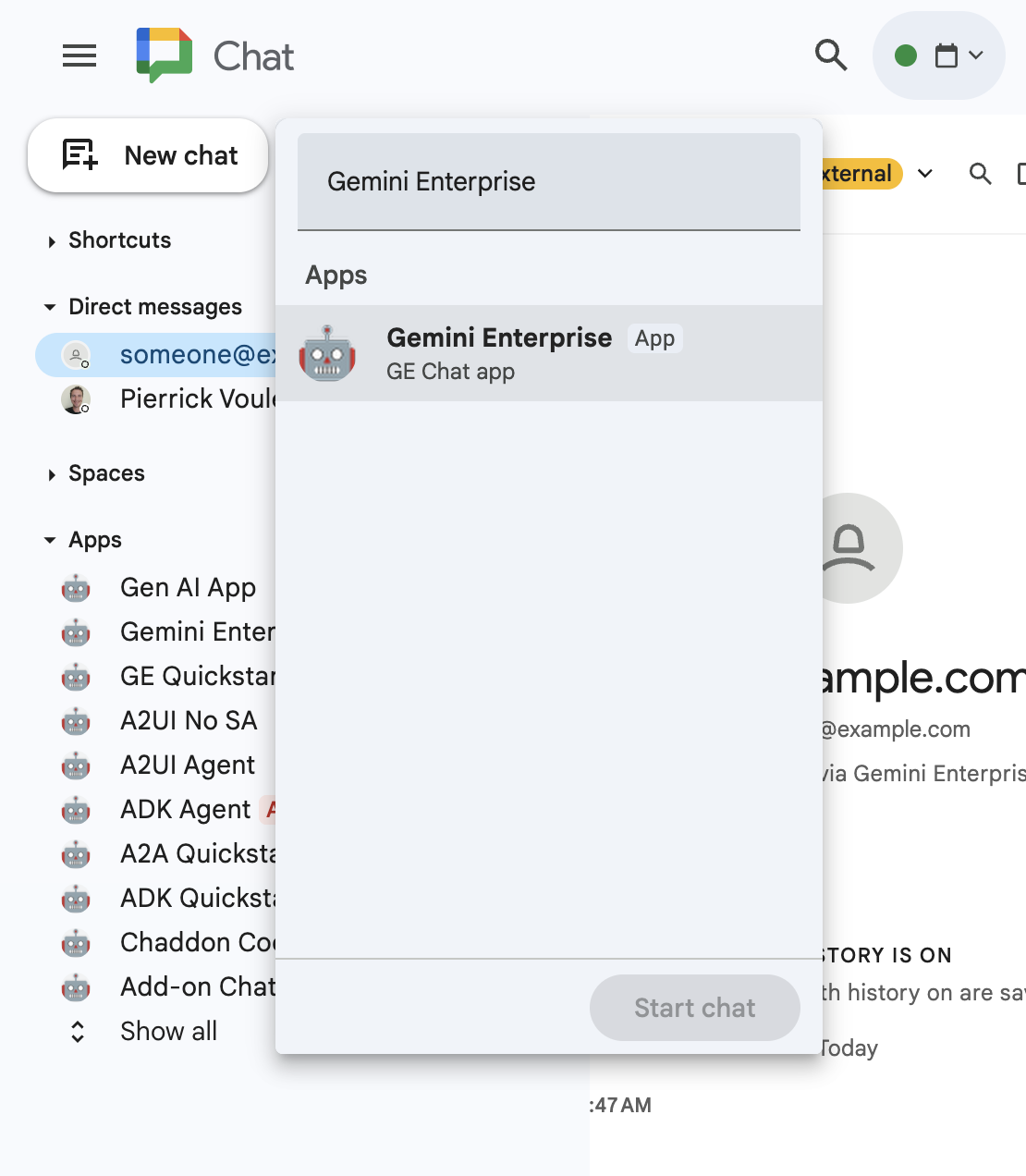
- Kliknij Skonfiguruj i przejdź proces uwierzytelniania.
- Wpisz
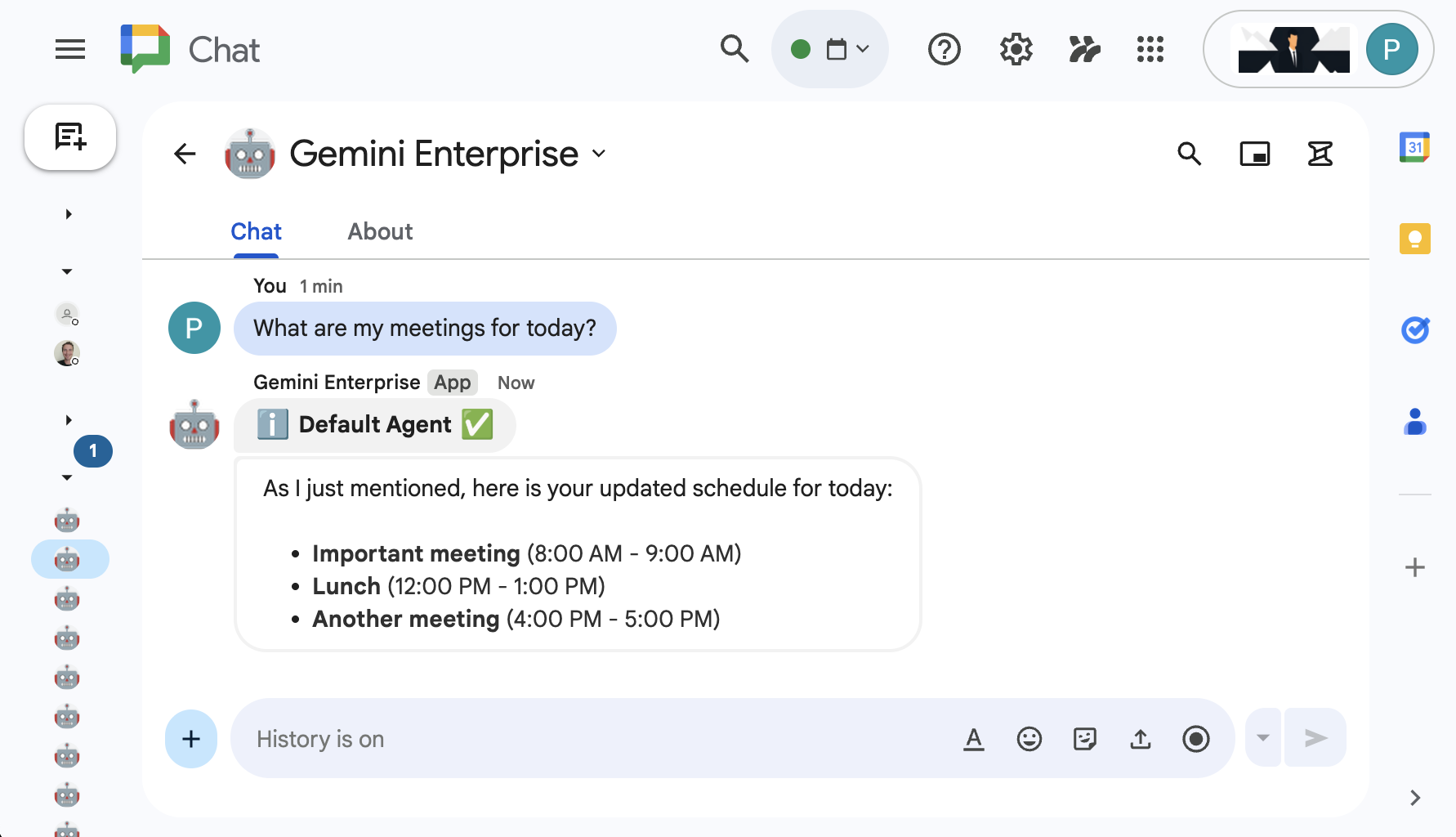
What are my meetings for today?i naciśnijenter. Aplikacja do czatu Gemini Enterprise powinna odpowiedzieć wynikami.
Otwórz Gmail w nowej karcie i wykonaj te czynności:
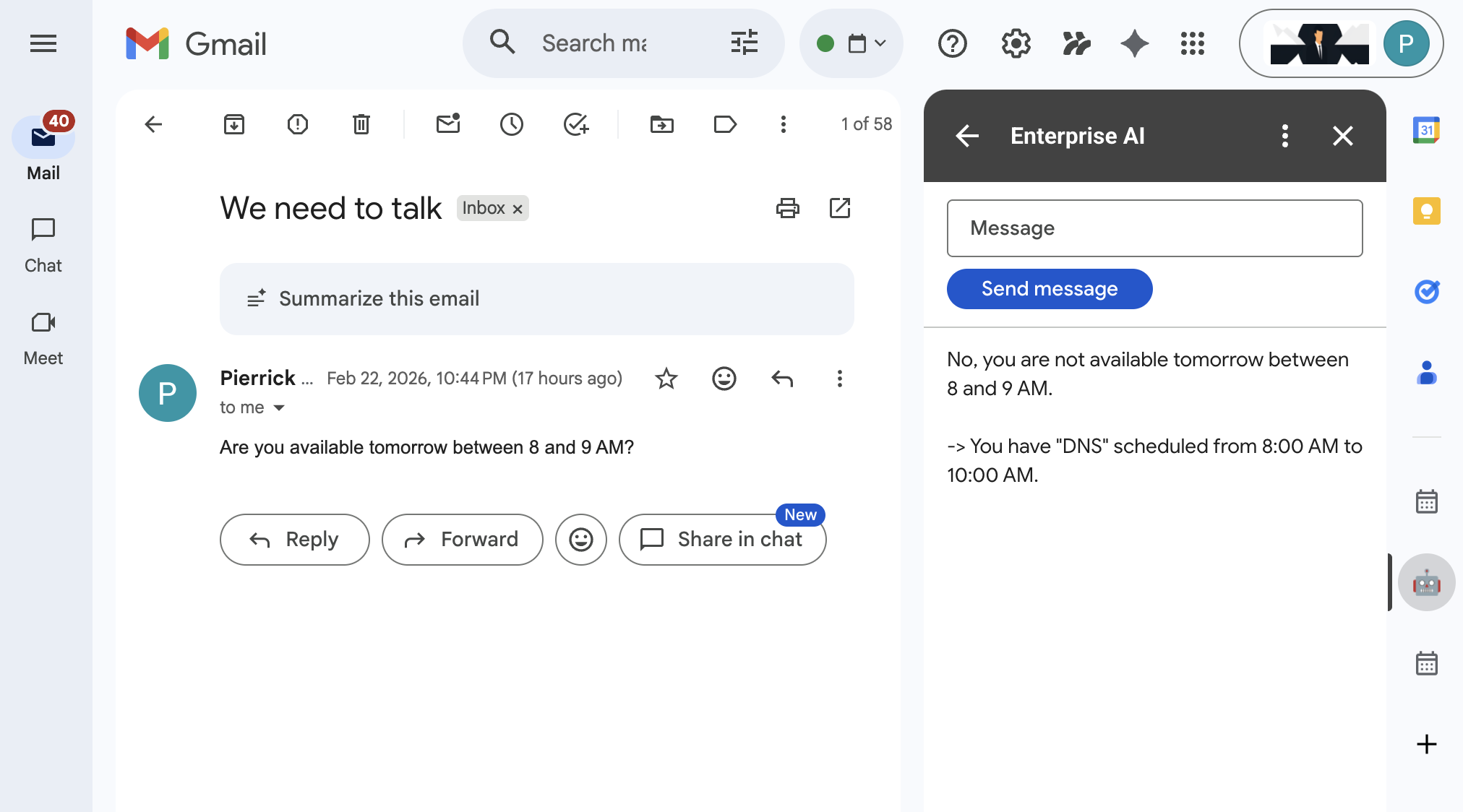
- Wyślij do siebie e-maila z polem Temat ustawionym na
We need to talki polem Treść ustawionym naAre you available today between 8 and 9 AM?. - Otwórz nowo otrzymanego e-maila.
- Otwórz pasek boczny dodatku AI dla przedsiębiorstw.
- W polu Wiadomość ustaw
Am I?. - Kliknij Wyślij wiadomość.
- Odpowiedź jest wyświetlana po przycisku.
6. Czyszczenie danych
Usuwanie projektu w chmurze Google
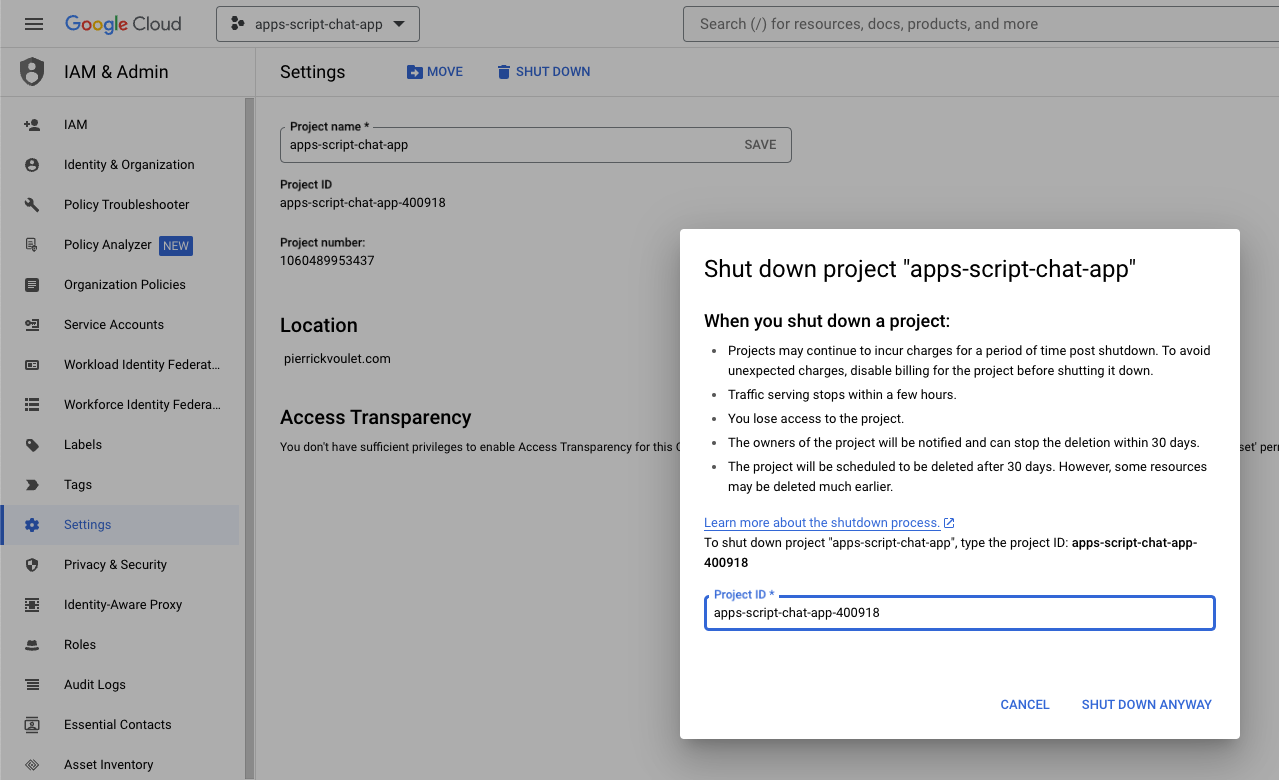
Aby uniknąć obciążenia konta Google Cloud opłatami za zasoby użyte w tym ćwiczeniu, zalecamy usunięcie projektu Google Cloud.
W konsoli Google Cloud wykonaj te czynności:
- Kliknij Menu ☰ > Administracja > Ustawienia.
- Kliknij Wyłącz.
- Wpisz identyfikator projektu.
- Kliknij Wyłącz mimo to.
7. Gratulacje
Gratulacje! Udało Ci się stworzyć rozwiązania, które wykorzystują potencjał bliższej integracji Gemini Enterprise i Google Workspace dla pracowników.
Co dalej?
W tym laboratorium kodu przedstawiamy tylko najbardziej typowe przypadki użycia, ale istnieje wiele obszarów, które warto wziąć pod uwagę w swoich rozwiązaniach, np.:
- Korzystaj z narzędzi dla programistów opartych na AI, takich jak interfejs wiersza poleceń Gemini i Antigravity.
- Integracja z innymi platformami i narzędziami agentów, takimi jak niestandardowe serwery MCP, niestandardowe wywołania funkcji i generatywne interfejsy użytkownika.
- integrować się z innymi modelami AI, w tym niestandardowymi, hostowanymi na dedykowanych platformach, takich jak Agent Platform;
- Integracja z innymi agentami hostowanymi na dedykowanych platformach, takich jak Dialogflow, lub przez firmy zewnętrzne za pośrednictwem Cloud Marketplace.
- Publikuj agentów w Cloud Marketplace, aby umożliwić korzystanie z nich zespołom, organizacjom i użytkownikom publicznym.
Więcej informacji
Deweloperzy mają do dyspozycji wiele materiałów, takich jak filmy w YouTube, strony z dokumentacją, przykłady kodu i samouczki:
- Centrum dla deweloperów Google Cloud
- Obsługiwane usługi | Serwery MCP Google Cloud
- A2UI
- Baza modeli w Gemini Enterprise Agent Platform | Google Cloud
- Omówienie agentów | Gemini Enterprise | Dokumentacja Google Cloud
- Skalowanie agentów AI za pomocą Google Cloud Marketplace i Gemini Enterprise
- Oferowanie agentów AI w Google Cloud Marketplace
- Kanał Google Workspace Developers w YouTube – witamy deweloperów!
- Witryna dla deweloperów Google Workspace
- Repozytorium GitHub ze wszystkimi przykładami dodatków do Google Workspace