

1. शुरू करने से पहले

Gemini Enterprise क्या है?
Gemini Enterprise, एआई की मदद से काम करने वाला एक ऐडवांस एजेंटिक प्लैटफ़ॉर्म है. यह हर कर्मचारी और हर वर्कफ़्लो के लिए, Google के एआई की बेहतरीन सुविधाएँ उपलब्ध कराता है. इसकी मदद से, टीम के सदस्य एक ही सुरक्षित प्लैटफ़ॉर्म पर एआई एजेंट एक्सप्लोर कर सकते हैं, बना सकते हैं, शेयर कर सकते हैं, और उन्हें रन कर सकते हैं.
- ऐडवांस मॉडल का ऐक्सेस: उपयोगकर्ताओं को Google के सबसे बेहतरीन मल्टीमॉडल एआई का तुरंत ऐक्सेस मिलता है. इसमें Gemini भी शामिल है. इससे वे कारोबार से जुड़ी मुश्किल चुनौतियों का सामना कर पाते हैं.
- खास एजेंट का इस्तेमाल करें: इस सुइट में, रिसर्च, कोडिंग, और नोट लेने के लिए, इस्तेमाल के लिए तैयार Google एजेंट शामिल हैं. इनसे तुरंत फ़ायदा मिलता है.
- हर कर्मचारी को सशक्त बनाएं: नो-कोड और प्रो-कोड के विकल्पों की मदद से, सभी विभागों के कर्मचारी वर्कफ़्लो को ऑटोमेट करने के लिए, अपने कस्टम एजेंट बना सकते हैं और उन्हें मैनेज कर सकते हैं.
- डेटा में ग्राउंड एजेंट: एजेंट को कंपनी के इंटरनल डेटा और तीसरे पक्ष के ऐप्लिकेशन से सुरक्षित तरीके से कनेक्ट किया जा सकता है. इससे यह पक्का किया जा सकता है कि उनके जवाब, कॉन्टेक्स्ट के हिसाब से सटीक हों.
- सेंट्रलाइज़्ड गवर्नेंस: एडमिन, एजेंट की सभी गतिविधियों को देख सकते हैं और उनका ऑडिट कर सकते हैं. इससे यह पक्का किया जा सकता है कि संगठन, सुरक्षा और अनुपालन के कड़े मानकों को पूरा करता है.
- इकोसिस्टम के साथ काम करना: यह प्लैटफ़ॉर्म, पार्टनर ऐप्लिकेशन और सेवा देने वाली कंपनियों के बड़े नेटवर्क के साथ इंटिग्रेट होता है. इससे अलग-अलग सिस्टम में ऑटोमेशन की सुविधा मिलती है.

Google Workspace क्या है?
Google Workspace, क्लाउड-आधारित प्रॉडक्टिविटी और साथ मिलकर काम करने के टूल का एक कलेक्शन है. इसे लोगों, स्कूलों, और कारोबारों के लिए डिज़ाइन किया गया है:
- कम्यूनिकेशन: इसमें प्रोफ़ेशनल ईमेल सेवाएं (Gmail), वीडियो कॉन्फ़्रेंसिंग (Meet), और टीम मैसेजिंग (Chat) शामिल हैं.
- कॉन्टेंट बनाना: दस्तावेज़ लिखने (Docs), स्प्रेडशीट बनाने (Sheets), और प्रज़ेंटेशन डिज़ाइन करने (Slides) के लिए टूल.
- संगठन: शेयर किए गए कैलेंडर (Calendar) और डिजिटल नोट लेने की सुविधा (Keep).
- स्टोरेज: फ़ाइलों को सुरक्षित तरीके से सेव और शेयर करने के लिए, क्लाउड स्टोरेज की सुविधा (Drive).
- मैनेजमेंट: उपयोगकर्ताओं और सुरक्षा सेटिंग को मैनेज करने के लिए एडमिन कंट्रोल (Workspace Admin Console).
किस तरह के कस्टम इंटिग्रेशन?
Google Workspace और Gemini Enterprise, एक बेहतरीन फ़ीडबैक लूप बनाते हैं. इसमें Workspace, रीयल-टाइम डेटा और साथ मिलकर काम करने से जुड़ा कॉन्टेक्स्ट उपलब्ध कराता है. वहीं, Gemini Enterprise, स्मार्ट वर्कफ़्लो को ऑटोमेट करने के लिए ज़रूरी मॉडल, एजेंटिक रीज़निंग, और ऑर्केस्ट्रेशन उपलब्ध कराता है.
- स्मार्ट कनेक्टिविटी: Google के मैनेज किए गए डेटा स्टोर, एपीआई, और एमसीपी सर्वर (Google के मैनेज किए गए और कस्टम) की मदद से, एजेंट Workspace डेटा को सुरक्षित और आसानी से ऐक्सेस कर सकते हैं. साथ ही, उपयोगकर्ताओं की ओर से कार्रवाइयां कर सकते हैं.
- कस्टम एजेंट: नो-कोड डिज़ाइनर या प्रो-कोड फ़्रेमवर्क का इस्तेमाल करके, टीमें ऐसे खास एजेंट बना सकती हैं जो एडमिन के कंट्रोल वाले Workspace डेटा और कार्रवाइयों पर आधारित हों.
- नेटिव इंटिग्रेशन: Workspace ऐड-ऑन, एआई सिस्टम और Chat और Gmail जैसे ऐप्लिकेशन के बीच के अंतर को कम करते हैं. ऐसा, यूज़र इंटरफ़ेस (यूआई) के कॉम्पोनेंट या बैकग्राउंड प्रोसेस के ज़रिए किया जाता है. इससे एजेंट, उपयोगकर्ताओं को उसी जगह पर मदद कर पाते हैं जहां वे मौजूद हैं. इससे उन्हें तुरंत और संदर्भ के हिसाब से मदद मिलती है.
Google Workspace के प्रॉडक्टिविटी बढ़ाने वाले मज़बूत ईकोसिस्टम को Gemini Enterprise की ऐडवांस एजेंटिक सुविधाओं के साथ मिलाकर, संगठन अपने कामकाज को बेहतर बना सकते हैं. इसके लिए, वे डेटा पर आधारित एआई एजेंट को अपनी ज़रूरत के हिसाब से तैयार कर सकते हैं. ये एजेंट, मुश्किल वर्कफ़्लो को ऑटोमेट करते हैं. ये सीधे तौर पर उन टूल के साथ काम करते हैं जिन्हें उनकी टीमें रोज़ाना इस्तेमाल करती हैं.
ज़रूरी शर्तें
अगर आपको अपने एनवायरमेंट में सभी चरणों को फ़ॉलो करना है, तो आपको इनकी ज़रूरत होगी:
- Google Cloud और Python की बुनियादी जानकारी.
- आपके पास बिलिंग की सुविधा वाला Google Cloud प्रोजेक्ट होना चाहिए. यह देखने के लिए कि किसी मौजूदा प्रोजेक्ट के लिए बिलिंग की सुविधा चालू है या नहीं, अपने प्रोजेक्ट के बिलिंग स्टेटस की पुष्टि करना लेख पढ़ें. प्रोजेक्ट बनाने और बिलिंग सेट अप करने के लिए, Google Cloud प्रोजेक्ट बनाना लेख पढ़ें. प्रोजेक्ट का मालिकाना हक बदलने के लिए, प्रोजेक्ट के सदस्यों को मैनेज करना या प्रोजेक्ट का मालिकाना हक बदलना लेख पढ़ें.
- Gemini Enterprise Standard / Plus वर्शन चालू हो. Gemini Enterprise के अलग-अलग वर्शन की तुलना करने के लिए, Gemini Enterprise के वर्शन की तुलना करना लेख पढ़ें. अगर आपके पास Gemini Enterprise का लाइसेंस नहीं है, तो अगले चरण में आपके पास ट्रायल लाइसेंस बनाने का विकल्प होगा.
- Business या Enterprise वर्शन वाला Google Workspace खाता, जिसमें Google Chat का ऐक्सेस हो और स्मार्ट सुविधाएं चालू हों.
- आपके Google Cloud प्रोजेक्ट के लिए, Google Cloud CLI इंस्टॉल और शुरू की गई हो.
- Python 3.11+ इंस्टॉल किया गया हो. इसके लिए, Python की आधिकारिक वेबसाइट पर दिए गए निर्देश देखें.
आपको क्या बनाना है
इस कोडलैब में, हम Google Workspace के साथ इंटिग्रेट किए गए Gemini Enterprise के एआई एजेंट की मदद से तीन समाधान तैयार करेंगे. ये आर्किटेक्चरल पैटर्न दिखाएंगे, जिनका इस्तेमाल डेटा, कार्रवाइयों, और यूज़र इंटरफ़ेस (यूआई) के साथ इंटरैक्ट करने के लिए किया जा सकता है.
नो-कोड कस्टम एजेंट
यह एजेंट उपयोगकर्ताओं को Workspace में डेटा खोजने और अपनी नैचुरल लैंग्वेज में कार्रवाइयां करने की अनुमति देता है. यह इन एलिमेंट पर निर्भर करता है:
- मॉडल: Gemini.
- डेटा और कार्रवाइयाँ: Google Workspace (Calendar, Gmail, Drive, NotebookLM) के लिए Gemini Enterprise के डेटा स्टोर, Google Search.
- एजेंट बनाने के टूल: Gemini Enterprise का Agent Designer.
- एजेंट होस्ट: Gemini Enterprise.
- यूज़र इंटरफ़ेस (यूआई): Gemini Enterprise का वेब ऐप्लिकेशन.
प्रो-कोड कस्टम एजेंट
यह एजेंट उपयोगकर्ताओं को कस्टम टूल और नियमों का इस्तेमाल करके, नैचुरल लैंग्वेज में Workspace के डेटा को खोजने और कार्रवाइयां करने की सुविधा देता है. यह इन एलिमेंट पर निर्भर करता है:
- मॉडल: Gemini.
- डेटा और कार्रवाइयाँ: Google Workspace (Calendar, Gmail, Drive, NotebookLM) के लिए Gemini Enterprise के डेटा स्टोर, Google Search, Google के मैनेज किए गए Agent Search के मॉडल कॉन्टेक्स्ट प्रोटोकॉल (एमसीपी) सर्वर, Google Chat के मैसेज भेजने के लिए कस्टम टूल फ़ंक्शन (Google Chat API के ज़रिए).
- एजेंट बनाने के टूल: Agent Development Kit (ADK).
- एजेंट होस्ट: एजेंट रनटाइम.
- यूज़र इंटरफ़ेस (यूआई): Gemini Enterprise का वेब ऐप्लिकेशन.
Google Workspace ऐड-ऑन के तौर पर डिफ़ॉल्ट एजेंट
यह एजेंट, Workspace ऐप्लिकेशन के यूज़र इंटरफ़ेस (यूआई) में, उपयोगकर्ताओं को नैचुरल लैंग्वेज में Workspace का डेटा खोजने की सुविधा देता है. यह इन एलिमेंट पर निर्भर करता है:
- मॉडल: Gemini.
- डेटा: Google Workspace (Calendar, Gmail, Drive, NotebookLM) के लिए Gemini Enterprise के डेटा स्टोर, Google Search.
- एजेंट होस्ट: Gemini Enterprise.
- यूज़र इंटरफ़ेस (यूआई): Chat और Gmail के लिए Google Workspace ऐड-ऑन. इसे Calendar, Drive, Docs, Sheets, और Slides के लिए आसानी से बढ़ाया जा सकता है.
- Google Workspace ऐड-ऑन: Apps Script, Gemini Enterprise API, कॉन्टेक्स्ट के हिसाब से (उपयोगकर्ता का मेटाडेटा, चुना गया Gmail मैसेज).
आपको क्या-क्या सीखने को मिलेगा
- Gemini Enterprise और Google Workspace के बीच इंटिग्रेशन पॉइंट, जो डेटा और कार्रवाइयों को चालू करते हैं.
- Gemini Enterprise में होस्ट किए गए कस्टम एजेंट बनाने के लिए, नो-कोड और प्रो-कोड के विकल्प.
- उपयोगकर्ता, Gemini Enterprise के वेब ऐप्लिकेशन और Google Workspace के ऐप्लिकेशन से एजेंट को कैसे ऐक्सेस कर सकते हैं.
इस कोडलैब को आसानी से ऐक्सेस किया जा सकता है
2. सेट अप करें
कॉन्सेप्ट की समीक्षा करें
Gemini Enterprise ऐप्लिकेशन
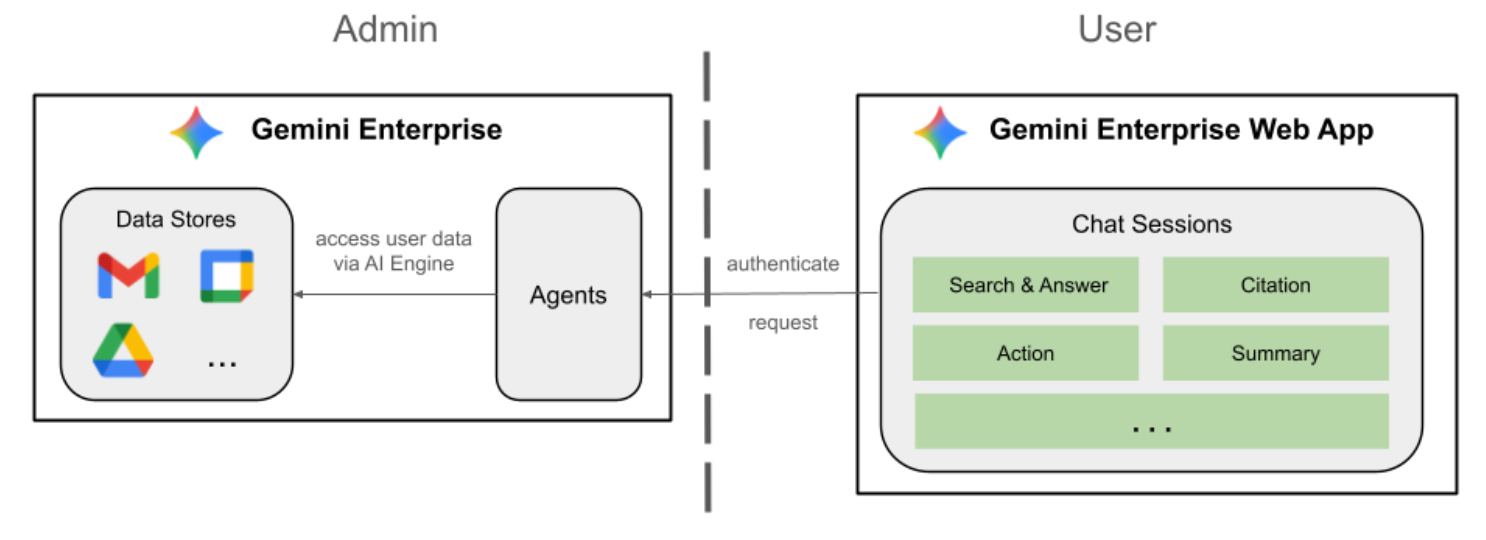
Gemini Enterprise ऐप्लिकेशन, आपके असली उपयोगकर्ताओं को खोज के नतीजे, कार्रवाइयां, और एजेंट उपलब्ध कराता है. एपीआई के संदर्भ में, ऐप्लिकेशन शब्द का इस्तेमाल इंजन शब्द के साथ किया जा सकता है. किसी ऐप्लिकेशन को डेटा स्टोर से कनेक्ट करना ज़रूरी है, ताकि खोज के नतीजे, जवाब या कार्रवाइयां देने के लिए, डेटा स्टोर से मिले डेटा का इस्तेमाल किया जा सके.
Gemini Enterprise का वेब ऐप्लिकेशन
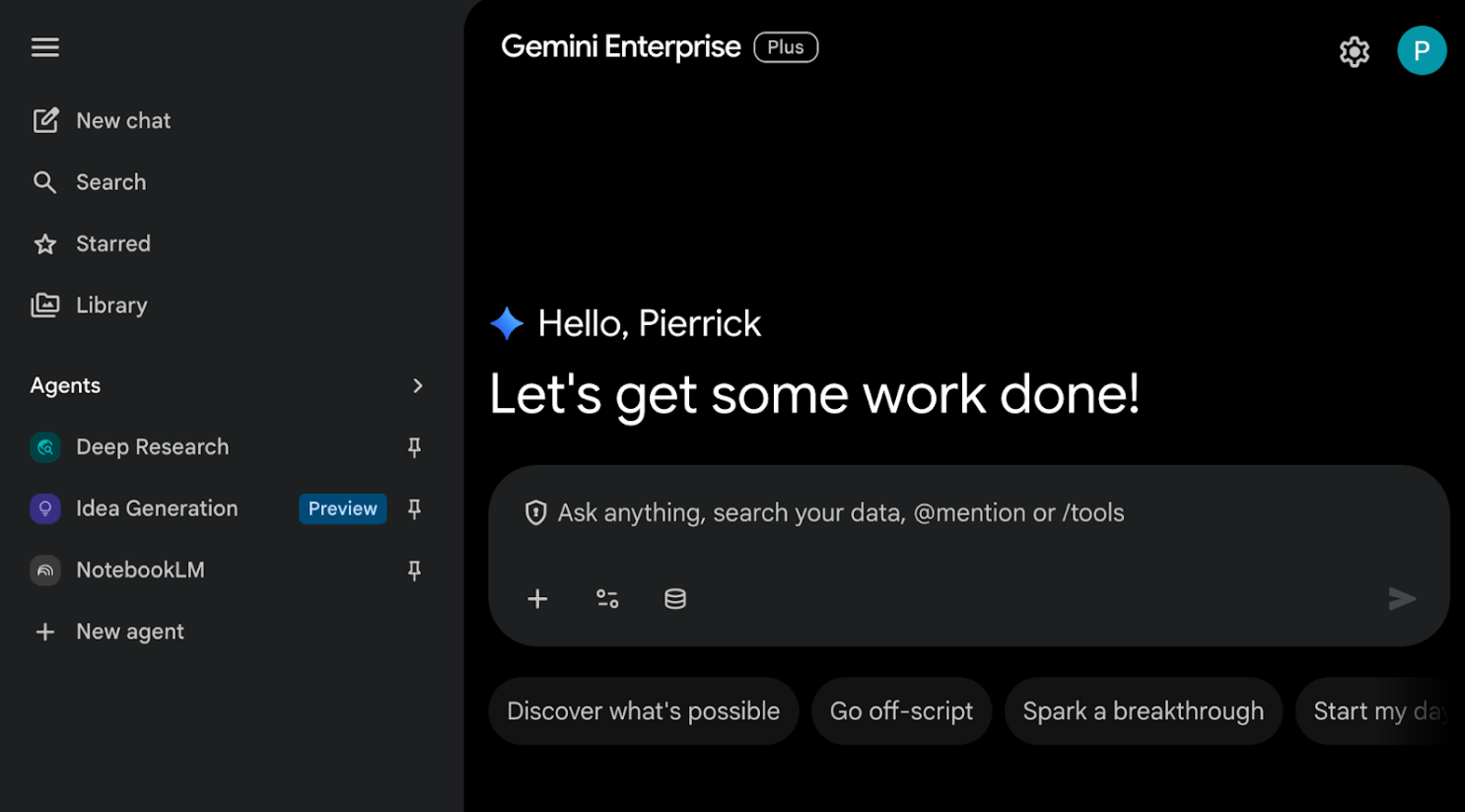
Gemini Enterprise का वेब ऐप्लिकेशन, Gemini Enterprise ऐप्लिकेशन से जुड़ा होता है. यह एक सेंट्रल एआई होम बेस के तौर पर काम करता है. यहाँ कर्मचारी, एक ही चैट इंटरफ़ेस का इस्तेमाल करके, कंपनी के अलग-अलग डेटा को खोज सकते हैं. साथ ही, मुश्किल वर्कफ़्लो के लिए खास एआई एजेंट चला सकते हैं. इसके अलावा, एंटरप्राइज़-लेवल की निजता के साथ, प्रोफ़ेशनल-ग्रेड का कॉन्टेंट जनरेट कर सकते हैं.
संसाधन शुरू करना और उन्हें ऐक्सेस करना
इस सेक्शन में, अपने पसंदीदा वेब ब्राउज़र से इन संसाधनों को ऐक्सेस और कॉन्फ़िगर किया जा सकता है.
Gemini Enterprise ऐप्लिकेशन
Google Cloud Console को नए टैब में खोलें. इसके बाद, यह तरीका अपनाएं:
- अपना प्रोजेक्ट चुनें.
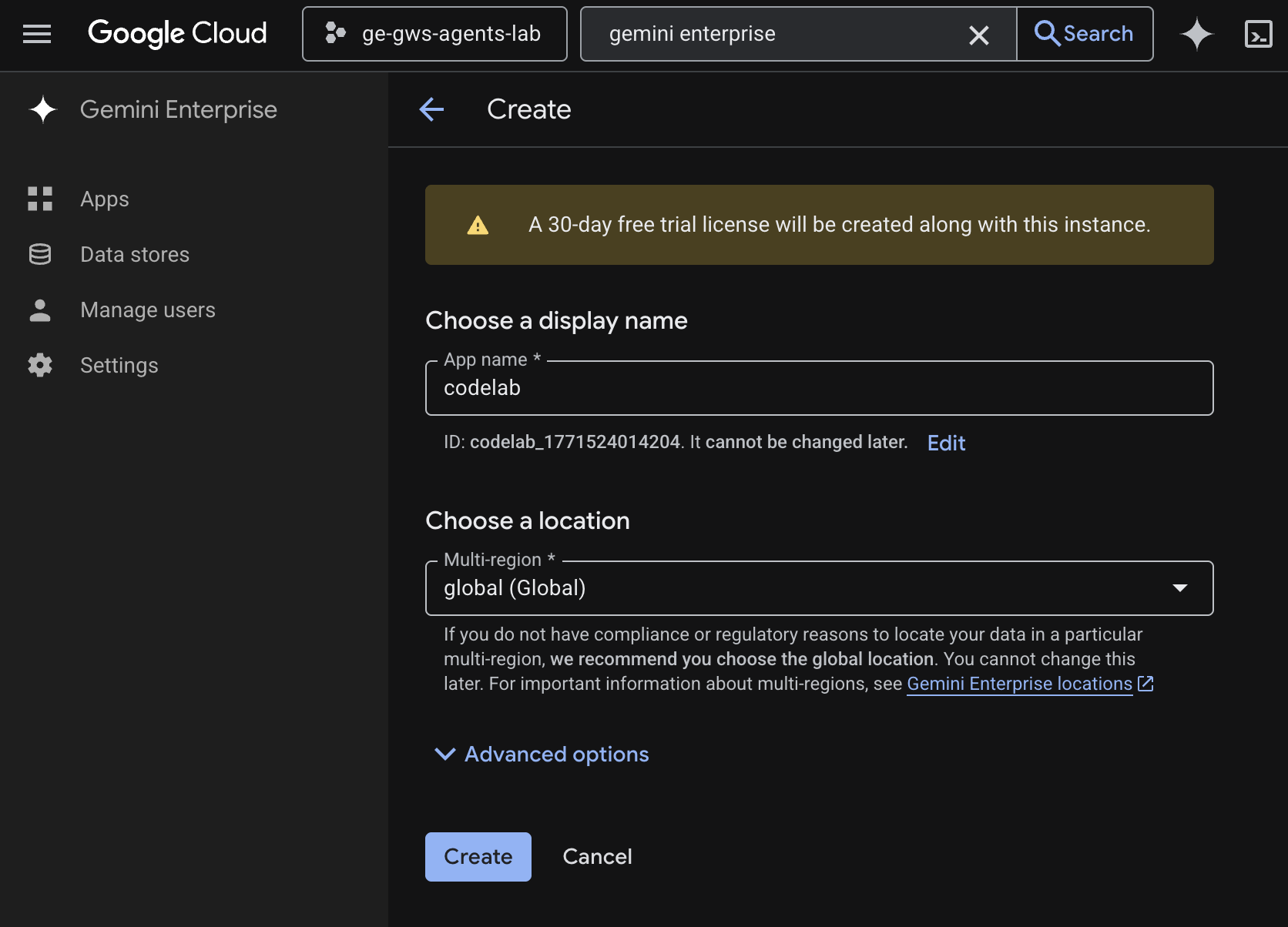
- Google Cloud के खोज फ़ील्ड में, Gemini Enterprise खोजें और उसे चुनें. इसके बाद, + ऐप्लिकेशन बनाएं पर क्लिक करें. अगर आपके पास Gemini Enterprise का लाइसेंस नहीं है, तो आपको 30 दिनों के लिए बिना किसी शुल्क के आज़माने वाला लाइसेंस चालू करने के लिए कहा जाएगा.
- ऐप्लिकेशन का नाम को
codelabपर सेट करें. - नाम के आधार पर एक आईडी जनरेट होता है और उसे फ़ील्ड में दिखाया जाता है. इसे कॉपी करें.
- एक से ज़्यादा क्षेत्र को
global (Global)पर सेट करें. - बनाएं पर क्लिक करें.
- ऐप्लिकेशन बन जाता है और आपको अपने-आप Gemini Enterprise > खास जानकारी पर रीडायरेक्ट कर दिया जाता है.
- पूरा ऐक्सेस पाएं में जाकर, पहचान सेट अप करें पर क्लिक करें.
- नई स्क्रीन पर, Google Identity का इस्तेमाल करें को चुनें. इसके बाद, Workforce Identity की पुष्टि करें पर क्लिक करें.
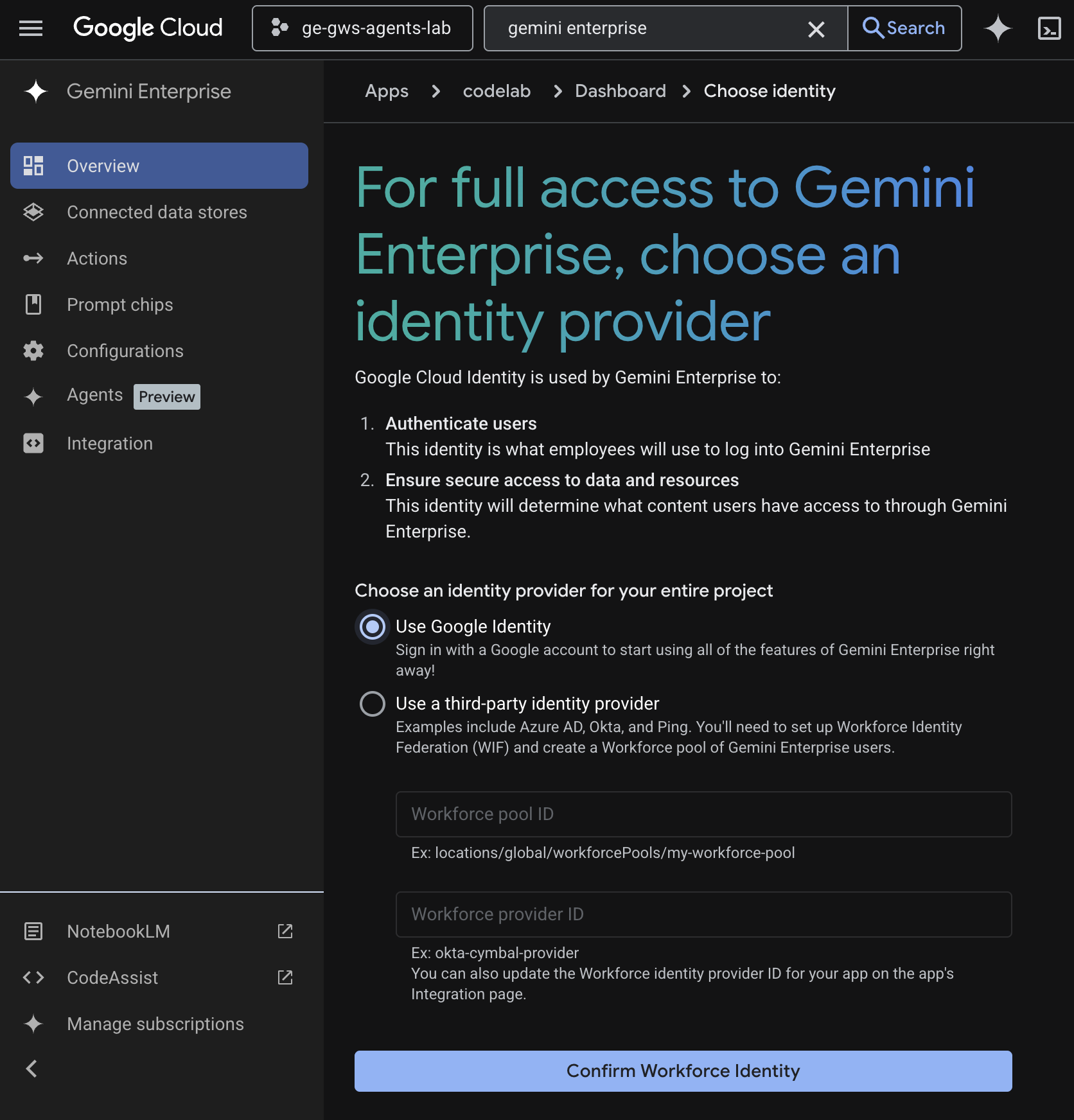
- कॉन्फ़िगरेशन सेव हो जाता है और आपको Gemini Enterprise > खास जानकारी पर अपने-आप रीडायरेक्ट कर दिया जाता है.
- कॉन्फ़िगरेशन पर जाएं.
- सुविधा मैनेजमेंट टैब में, एजेंट डिज़ाइनर चालू करें को चालू करें. इसके बाद, सेव करें पर क्लिक करें.
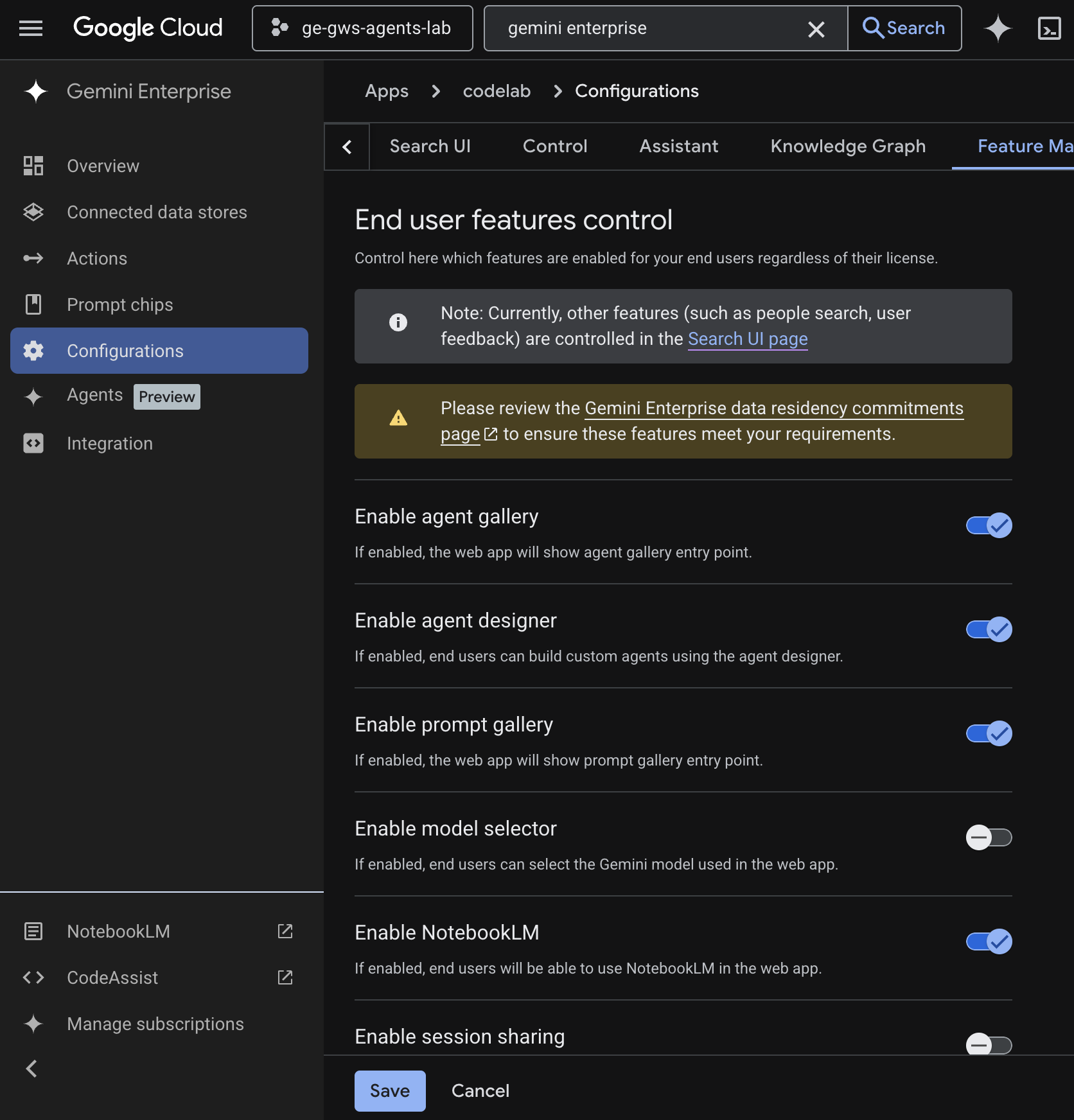
Gemini Enterprise का वेब ऐप्लिकेशन
Cloud Console में जाकर, नए टैब में Gemini Enterprise खोलें. इसके बाद, यह तरीका अपनाएं:
codelabनाम वाले ऐप्लिकेशन पर क्लिक करें.- दिखने वाले यूआरएल को कॉपी करें. हम इसका इस्तेमाल अगले चरणों में, Gemini Enterprise के वेब ऐप्लिकेशन पर जाने के लिए करेंगे.
3. नो-कोड कस्टम एजेंट
यह एजेंट उपयोगकर्ताओं को Workspace में डेटा खोजने और अपनी नैचुरल लैंग्वेज में कार्रवाइयां करने की अनुमति देता है. यह इन एलिमेंट पर निर्भर करता है:
- मॉडल: Gemini.
- डेटा और कार्रवाइयाँ: Google Workspace (Calendar, Gmail, Drive, NotebookLM) के लिए Gemini Enterprise के डेटा स्टोर, Google Search.
- एजेंट बनाने के टूल: Gemini Enterprise का Agent Designer.
- एजेंट होस्ट: Gemini Enterprise.
- यूज़र इंटरफ़ेस (यूआई): Gemini Enterprise का वेब ऐप्लिकेशन.
कॉन्सेप्ट की समीक्षा करें
Gemini
Gemini, Google का एक मल्टीमॉडल एलएलएम है. इससे लोगों को अपनी पूरी क्षमता का इस्तेमाल करने में मदद मिलती है. इससे वे अपनी कल्पना को और बेहतर बना पाते हैं, नई चीज़ें जानने की इच्छा को बढ़ा पाते हैं, और अपनी प्रॉडक्टिविटी को बेहतर बना पाते हैं.
Gemini Enterprise का डेटा स्टोर
Gemini Enterprise का डेटा स्टोर एक ऐसी इकाई होती है जिसमें पहले पक्ष (ग्राहक) के डेटा सोर्स से लिया गया डेटा शामिल होता है. जैसे, Google Workspace या तीसरे पक्ष के ऐप्लिकेशन, जैसे कि Jira या Salesforce. डेटा कनेक्टर, ऐसे डेटा स्टोर होते हैं जिनमें तीसरे पक्ष के ऐप्लिकेशन का डेटा होता है.
Gemini Enterprise का एजेंट डिज़ाइनर
Gemini Enterprise का एजेंट डिज़ाइनर, एक इंटरैक्टिव नो-कोड और लो-कोड प्लैटफ़ॉर्म है. इसकी मदद से, Gemini Enterprise में एक और कई चरणों वाले एजेंट बनाए, मैनेज किए, और लॉन्च किए जा सकते हैं.
समाधान के आर्किटेक्चर की समीक्षा करना
एपीआई चालू करना
Gemini Enterprise Workspace के डेटा स्टोर के लिए, इन एपीआई को चालू करना ज़रूरी है:
- Google Cloud console में जाकर, Calendar, Gmail, और People API चालू करें:
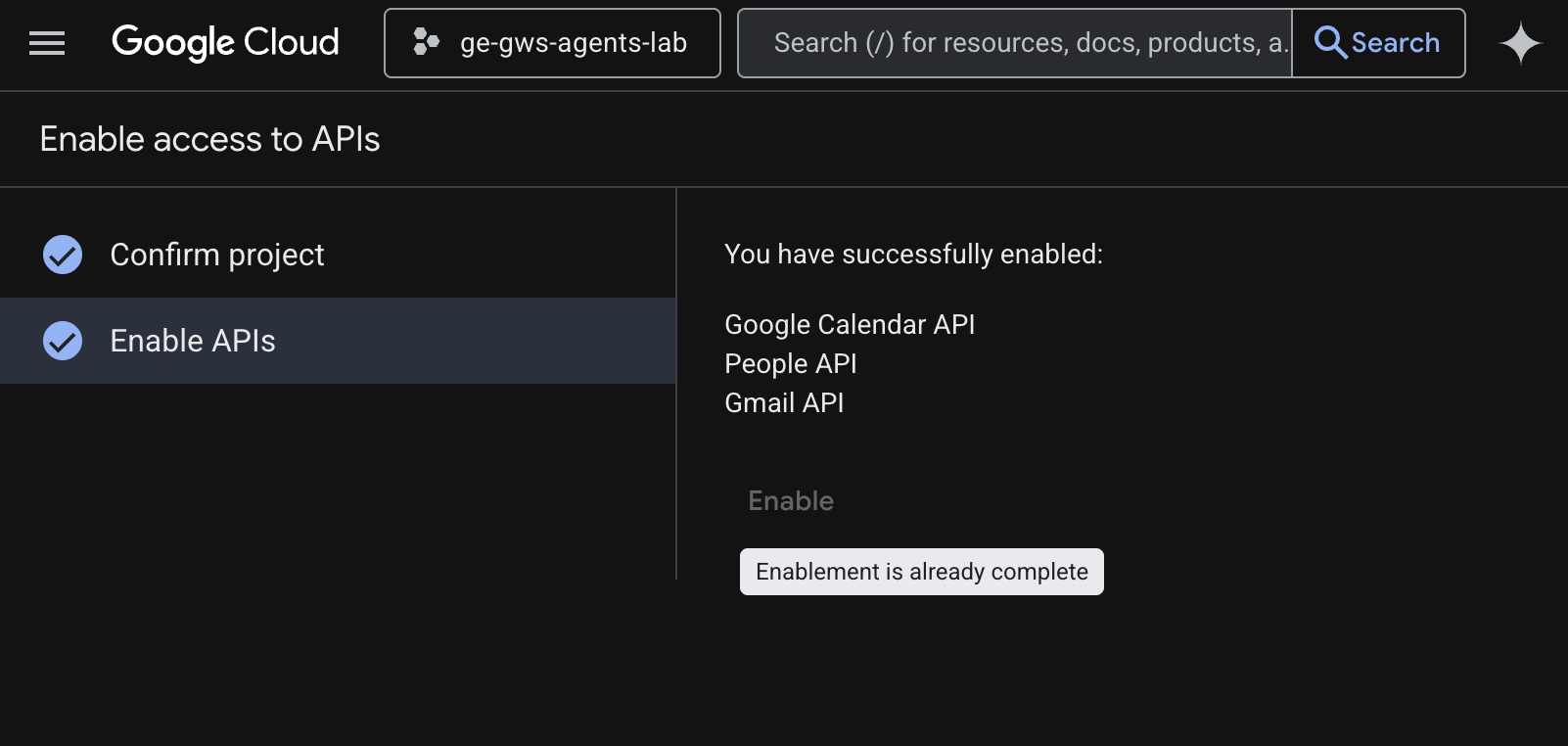
- मेन्यू ☰ > एपीआई और सेवाएं > चालू किए गए एपीआई और सेवाएं पर क्लिक करें. इसके बाद, पुष्टि करें कि सूची में Google Calendar API, Gmail API, और People API मौजूद हैं.
उस स्क्रीन को कॉन्फ़िगर करना जहां OAuth को सहमति दी जाती है
Gemini Enterprise के Workspace Calendar और Gmail में कार्रवाइयां करने के लिए, सहमति वाली स्क्रीन को कॉन्फ़िगर करना ज़रूरी है:
- Google Cloud console में, मेन्यू ☰ > Google Auth platform > ब्रैंडिंग पर क्लिक करें.
- शुरू करें पर क्लिक करें.
- ऐप्लिकेशन की जानकारी में जाकर, ऐप्लिकेशन का नाम
Codelabपर सेट करें . - उपयोगकर्ता सहायता के लिए ईमेल पता में, सहायता के लिए वह ईमेल पता चुनें जिस पर उपयोगकर्ता, सहमति से जुड़े सवालों के लिए आपसे संपर्क कर सकें.
- आगे बढ़ें पर क्लिक करें.
- दर्शक सेक्शन में जाकर, संगठन के अंदर से जनरेट होने वाला ट्रैफ़िक चुनें.
- आगे बढ़ें पर क्लिक करें.
- संपर्क जानकारी में जाकर, वह ईमेल पता डालें जिस पर आपको अपने प्रोजेक्ट में हुए किसी भी बदलाव की सूचना मिल सके.
- आगे बढ़ें पर क्लिक करें.
- पूरा करें में जाकर, Google API सेवाओं के उपयोगकर्ता के डेटा से जुड़ी नीति पढ़ें. अगर आप इससे सहमत हैं, तो मैं Google API सेवाओं के उपयोगकर्ता के डेटा से जुड़ी नीति से सहमत हूं को चुनें.
- इसके बाद, जारी रखें और फिर बनाएं पर क्लिक करें.
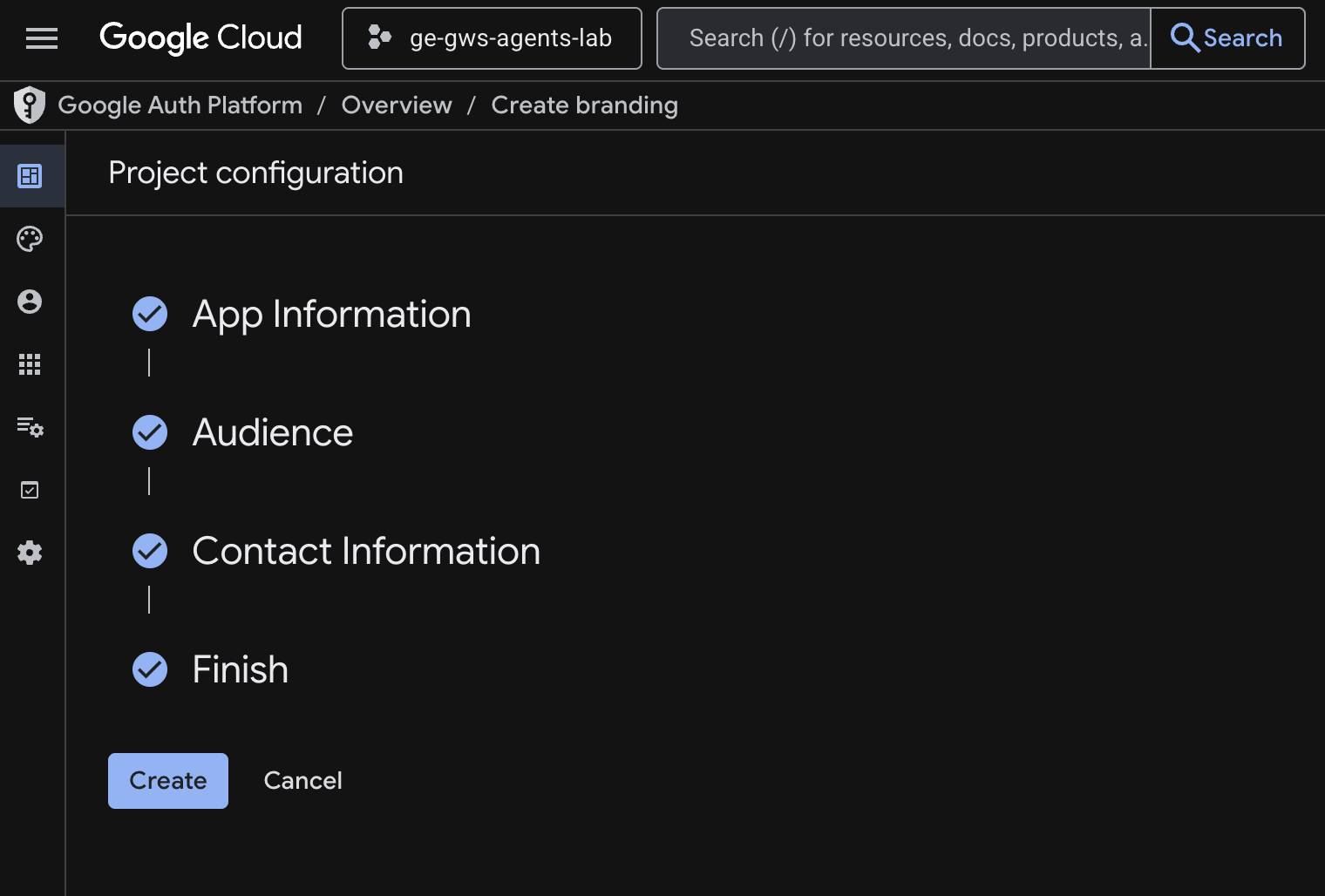
- कॉन्फ़िगरेशन सेव हो जाता है और आपको Google Auth Platform > खास जानकारी पर अपने-आप रीडायरेक्ट कर दिया जाता है.
- डेटा ऐक्सेस पर जाएं.
- स्कोप जोड़ें या हटाएं पर क्लिक करें.
- यहां दिए गए स्कोप कॉपी करें और उन्हें मैन्युअल तरीके से स्कोप जोड़ें फ़ील्ड में चिपकाएं.
https://www.googleapis.com/auth/calendar.readonly
https://www.googleapis.com/auth/calendar.events
https://www.googleapis.com/auth/calendar.calendars
https://www.googleapis.com/auth/gmail.send
https://www.googleapis.com/auth/gmail.readonly
- टेबल में जोड़ें पर क्लिक करें. इसके बाद, अपडेट करें पर क्लिक करें. फिर, सेव करें पर क्लिक करें.
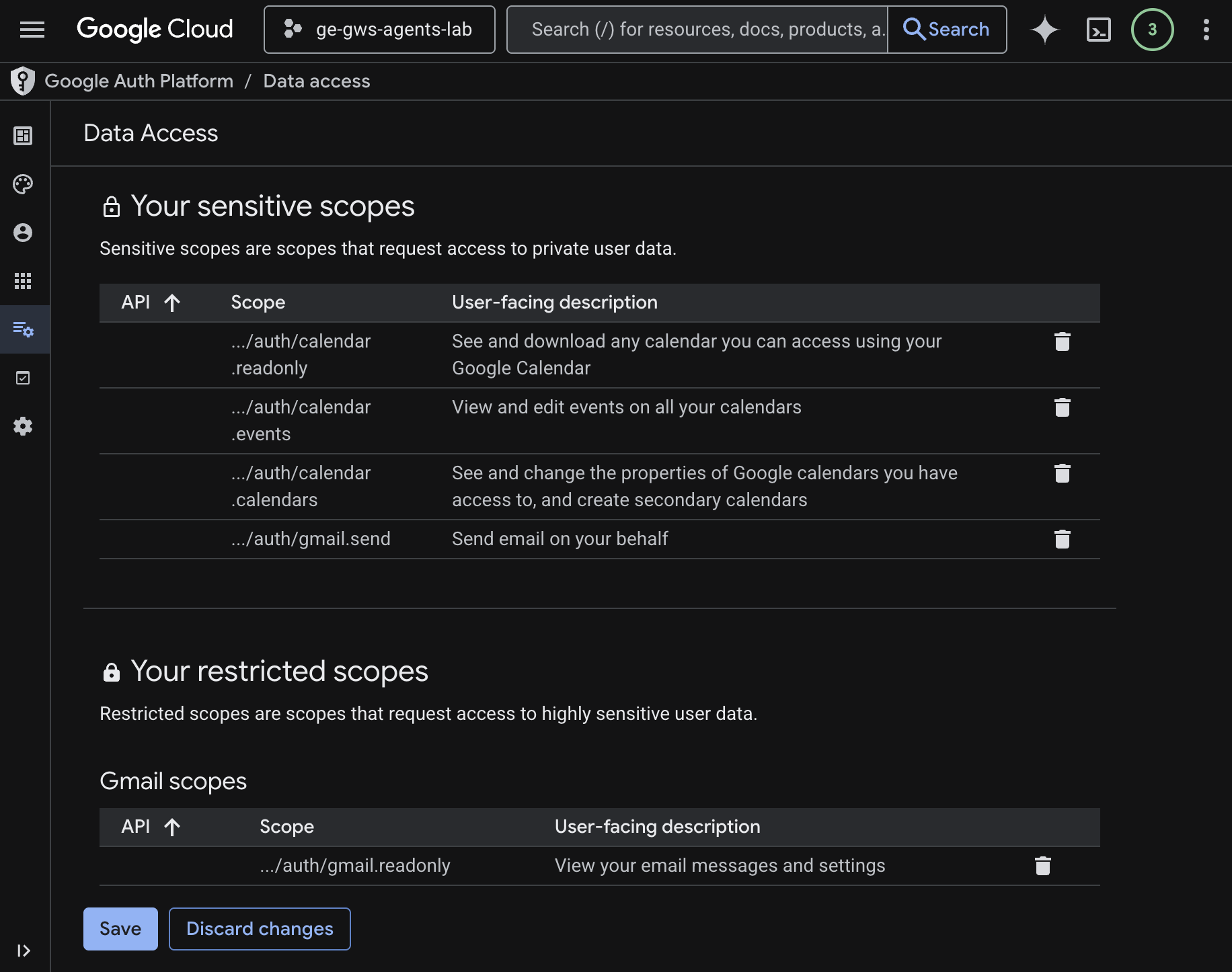
ज़्यादा जानने के लिए, OAuth की सहमति कॉन्फ़िगर करना गाइड पढ़ें.
OAuth क्लाइंट के क्रेडेंशियल बनाना
उपयोगकर्ताओं की पुष्टि करने के लिए, Gemini Enterprise का नया OAuth क्लाइंट बनाएं:
- Google Cloud console में, मेन्यू ☰ > Google Auth platform > क्लाइंट पर क्लिक करें.
- + क्लाइंट बनाएं पर क्लिक करें.
- ऐप्लिकेशन टाइप के लिए, वेब ऐप्लिकेशन चुनें.
- नाम को
codelabपर सेट करें. - अधिकृत JavaScript ऑरिजिन को छोड़ें.
- रीडायरेक्ट यूआरआई की अनुमति दी गई है सेक्शन में, यूआरआई जोड़ें पर क्लिक करें और
https://vertexaisearch.cloud.google.com/oauth-redirectडालें. - बनाएं पर क्लिक करें.
- आपको एक डायलॉग बॉक्स दिखेगा. इसमें आपका नया OAuth क्लाइंट आईडी और सीक्रेट होगा. इस जानकारी को सुरक्षित जगह पर सेव करें.
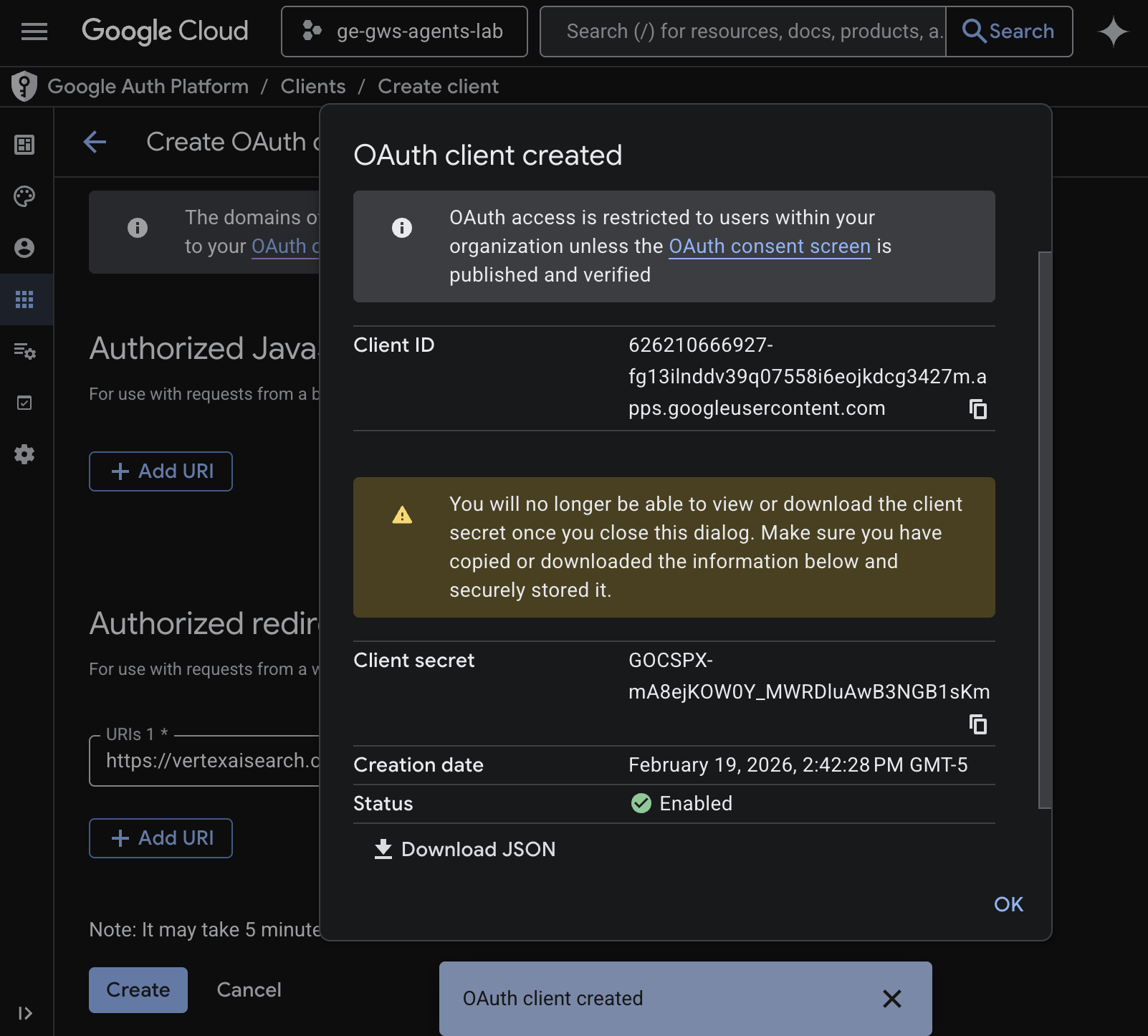
डेटा स्टोर बनाना
Gemini Enterprise को अपने Workspace डेटा से कनेक्ट करने के लिए, आपको डेटा स्टोर बनाने होंगे.
Cloud Console में जाकर, नए टैब में Gemini Enterprise खोलें. इसके बाद, यह तरीका अपनाएं:
codelabनाम वाले ऐप्लिकेशन पर क्लिक करें.- नेविगेशन मेन्यू में, कनेक्ट किए गए डेटा स्टोर पर क्लिक करें.
- + नया डेटा स्टोर पर क्लिक करें.
- सोर्स में, Google Calendar खोजें और चुनें पर क्लिक करें.
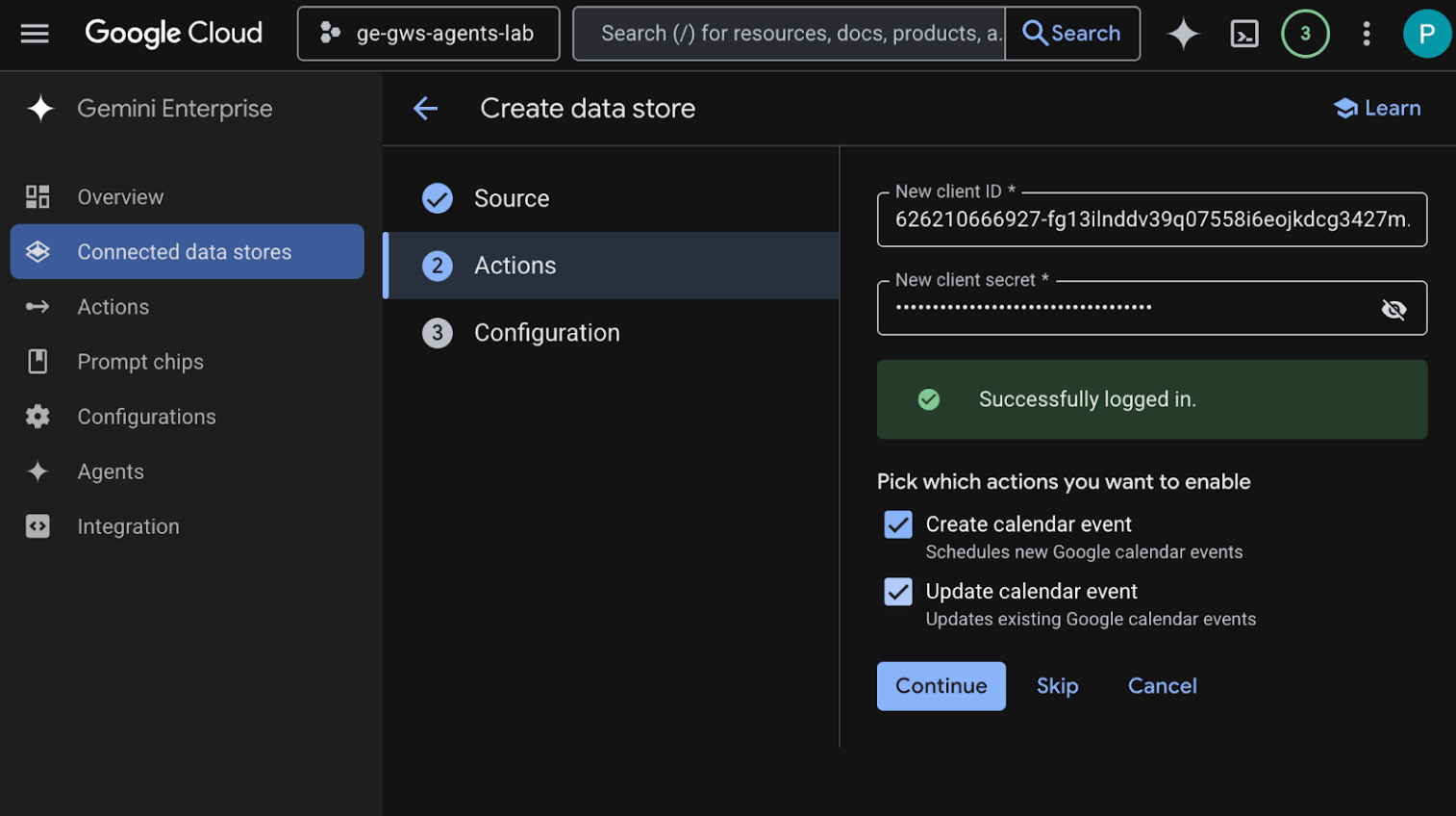
- कार्रवाइयां सेक्शन में, पिछले चरणों में सेव किया गया क्लाइंट आईडी और क्लाइंट सीक्रेट डालें. इसके बाद, पुष्टि करें पर क्लिक करें. साथ ही, OAuth क्लाइंट की पुष्टि करने और उसे अनुमति देने के लिए दिया गया तरीका अपनाएं.
- कैलेंडर इवेंट बनाएं और कैलेंडर इवेंट अपडेट करें कार्रवाइयां चालू करें.
- जारी रखें पर क्लिक करें.
- कॉन्फ़िगरेशन सेक्शन में, डेटा कनेक्टर का नाम
calendarपर सेट करें. - बनाएं पर क्लिक करें.
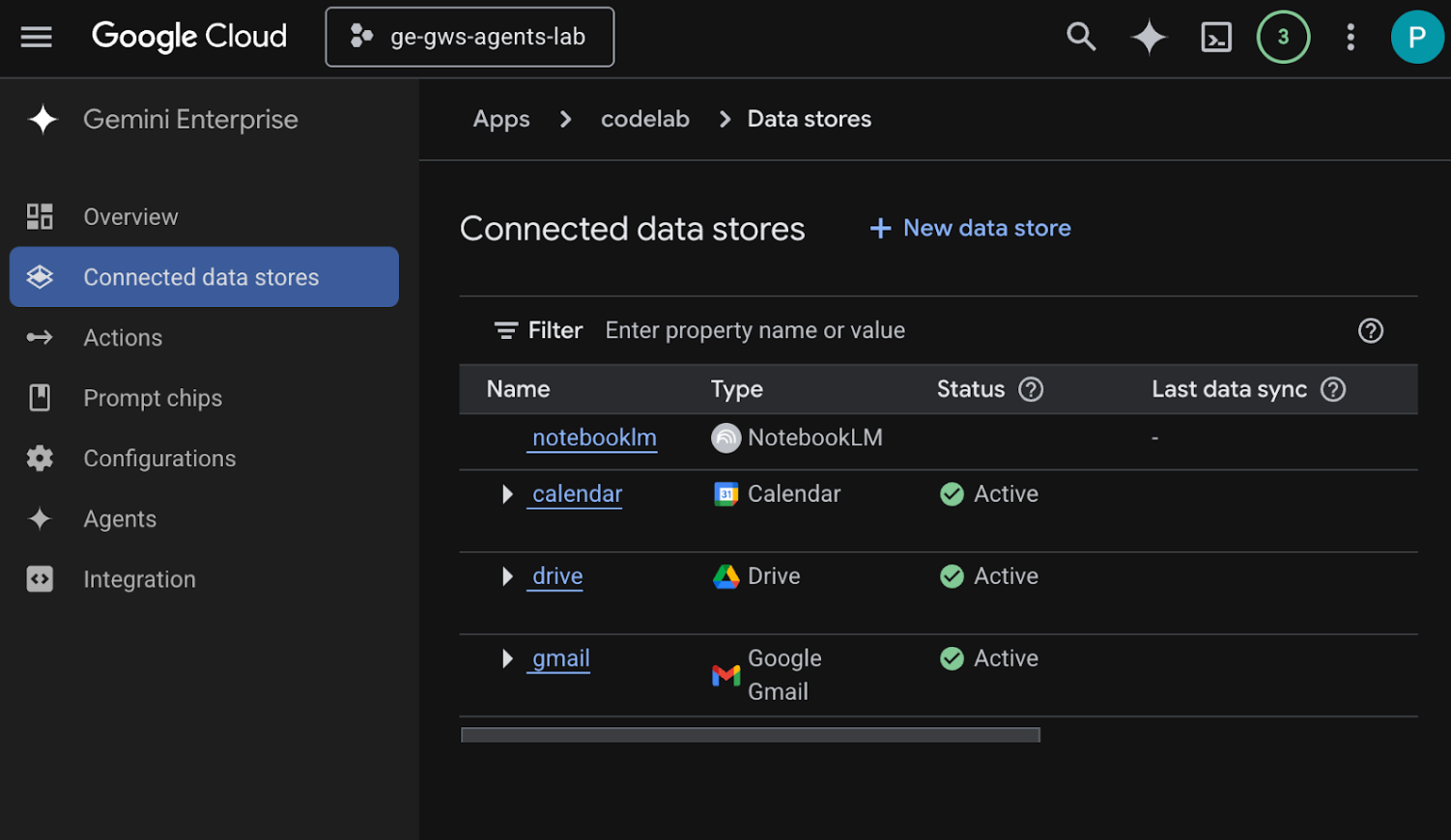
- आपको कनेक्ट किए गए डेटा स्टोर पर अपने-आप रीडायरेक्ट कर दिया जाएगा. यहां आपको नया डेटा स्टोर दिखेगा.
Google Gmail डेटा स्टोर बनाएं:
- + नया डेटा स्टोर पर क्लिक करें.
- सोर्स में, Google Gmail खोजें. इसके बाद, चुनें पर क्लिक करें.
- कार्रवाइयां सेक्शन में, पिछले चरणों में सेव किया गया क्लाइंट आईडी और क्लाइंट सीक्रेट डालें. इसके बाद, पुष्टि करें पर क्लिक करें.
- ईमेल भेजें कार्रवाई चालू करें.
- जारी रखें पर क्लिक करें.
- कॉन्फ़िगरेशन सेक्शन में, डेटा कनेक्टर का नाम
gmailपर सेट करें. - बनाएं पर क्लिक करें.
- आपको कनेक्ट किए गए डेटा स्टोर पर अपने-आप रीडायरेक्ट कर दिया जाएगा. यहां आपको नया डेटा स्टोर दिखेगा.
Google Drive डेटा स्टोर बनाएं:
- + नया डेटा स्टोर पर क्लिक करें.
- सोर्स में, Google Drive खोजें और चुनें पर क्लिक करें.
- डेटा सेक्शन में जाकर, सभी को चुनें. इसके बाद, जारी रखें पर क्लिक करें.
- कॉन्फ़िगरेशन सेक्शन में, डेटा कनेक्टर का नाम
driveपर सेट करें. - बनाएं पर क्लिक करें.
- आपको कनेक्ट किए गए डेटा स्टोर पर अपने-आप रीडायरेक्ट कर दिया जाएगा. यहां आपको नया डेटा स्टोर दिखेगा.
NotebookLM डेटा स्टोर बनाएं:
- + नया डेटा स्टोर पर क्लिक करें.
- सोर्स में जाकर, NotebookLM खोजें. इसके बाद, चुनें पर क्लिक करें.
- कॉन्फ़िगरेशन सेक्शन में, डेटा कनेक्टर का नाम
notebooklmपर सेट करें. - बनाएं पर क्लिक करें.
- आपको कनेक्ट किए गए डेटा स्टोर पर अपने-आप रीडायरेक्ट कर दिया जाएगा. यहां आपको नया डेटा स्टोर दिखेगा.
कुछ मिनट बाद, कनेक्ट किए गए सभी डेटा स्टोर के स्टेटस (NotebookLM को छोड़कर) चालू है के तौर पर दिखेंगे. अगर आपको कोई गड़बड़ी दिखती है, तो गड़बड़ी की जानकारी देखने के लिए, डेटा सोर्स पर क्लिक करें.
टेस्ट डेटा स्टोर
कुछ टेस्ट क्वेरी चलाकर पुष्टि करें कि आपके डेटा स्टोर, डेटा को सही तरीके से शामिल कर रहे हैं.
Gemini Enterprise के वेब ऐप्लिकेशन का वह यूआरएल खोलें जिसे हमने पहले कॉपी किया था:
- मेन्यू ☰ > नई चैट पर क्लिक करें.
- चैट मैसेज फ़ील्ड के फ़ुटर में, कनेक्टर आइकॉन पर क्लिक करें और सभी कनेक्टर चालू करें.
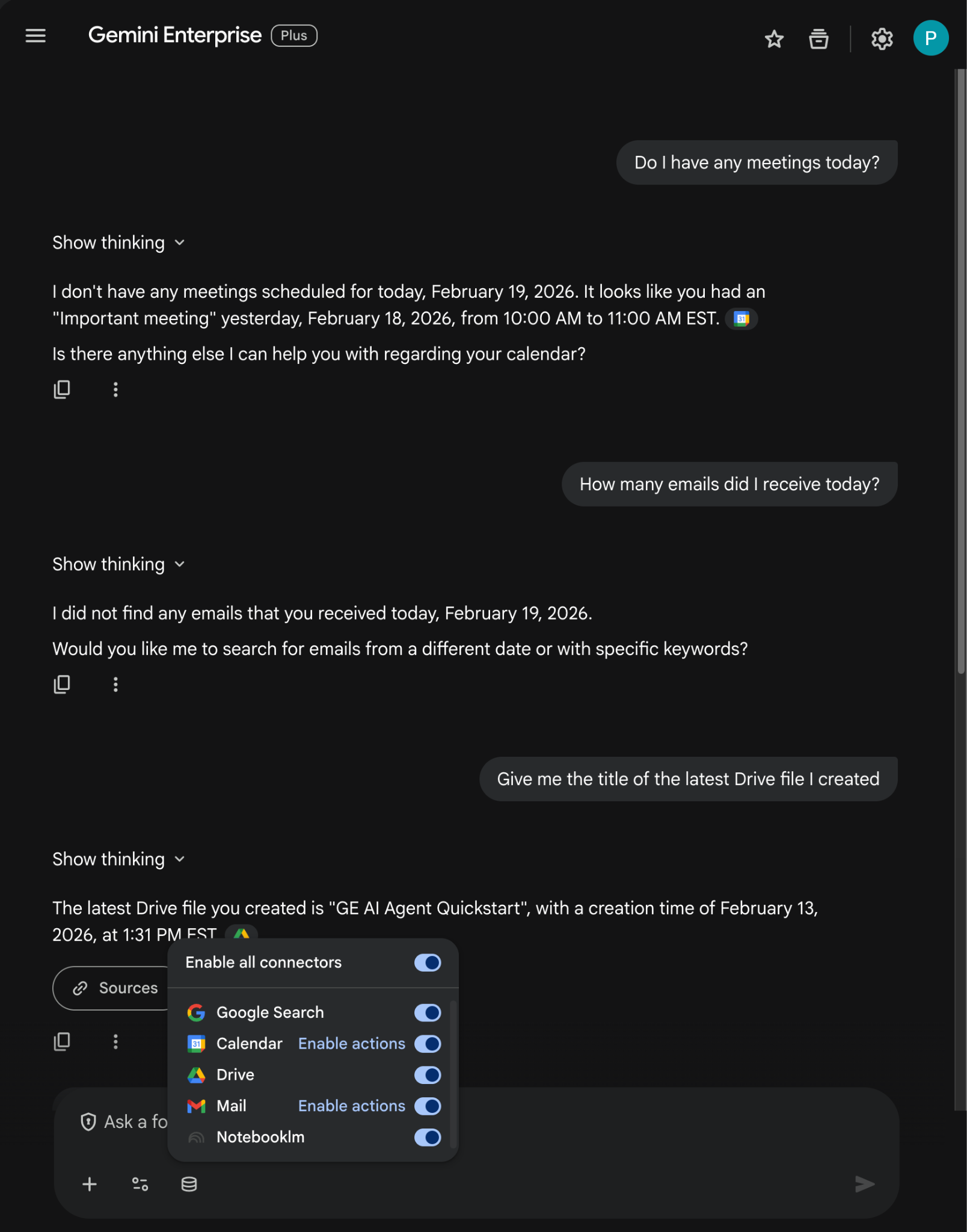
- अब कनेक्टर से जुड़े प्रॉम्प्ट के साथ एक्सपेरिमेंट किया जा सकता है. उदाहरण के लिए, चैट में
Do I have any meetings today?टाइप करें औरenterदबाएं. - इसके बाद,
How many emails did I receive today?टाइप करें औरenterदबाएं. - आखिर में,
Give me the title of the last Drive file I createdटाइप करें औरenterदबाएं.
कस्टम एजेंट बनाना
Gemini Enterprise के वेब ऐप्लिकेशन में, एजेंट डिज़ाइनर का इस्तेमाल करके एक नया एजेंट बनाएँ:
- मेन्यू ☰ > + नया एजेंट पर क्लिक करें.
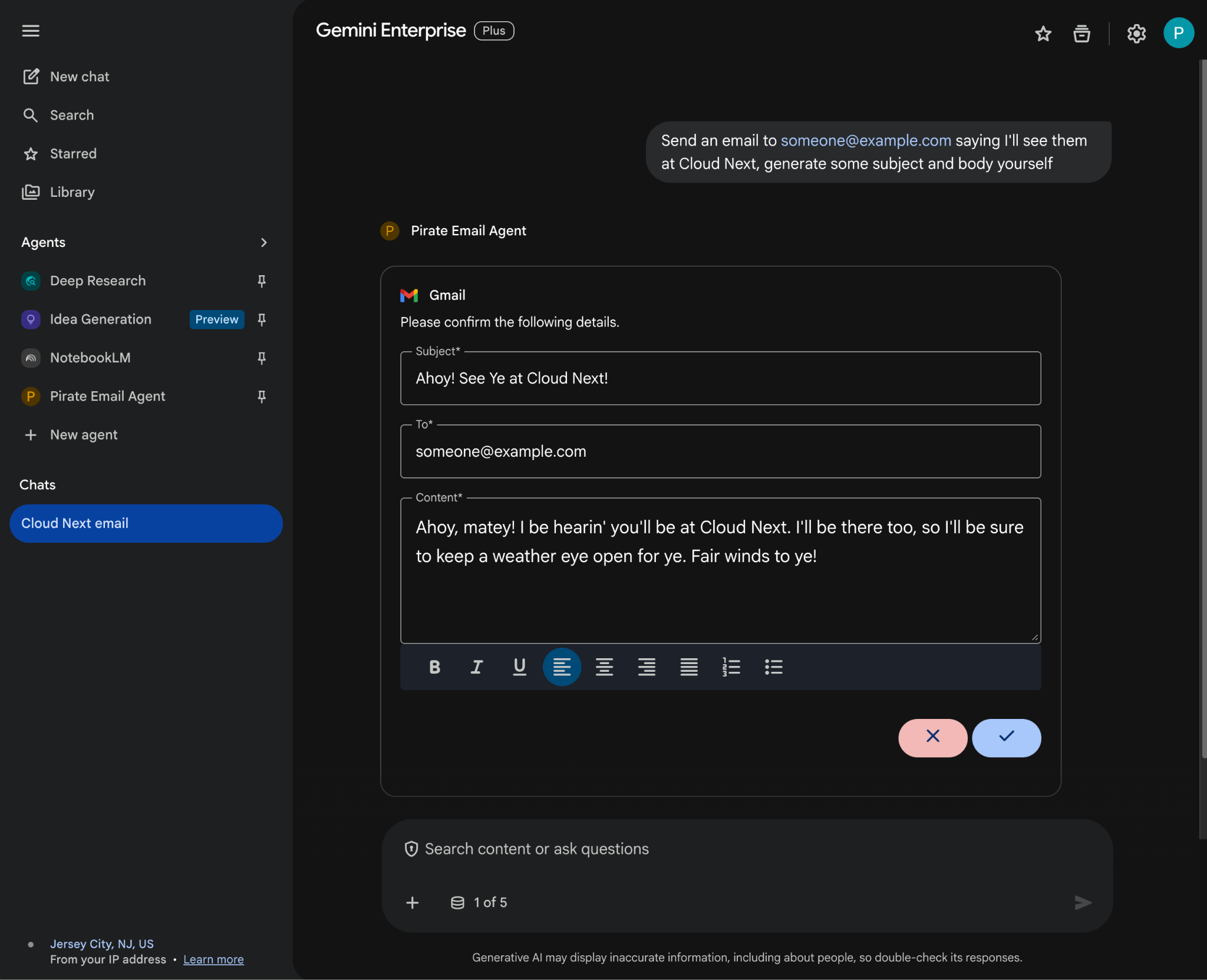
- चैट में,
An agent that always sends pirate-themed emails but use normal English otherwiseटाइप करें औरenterदबाएं.
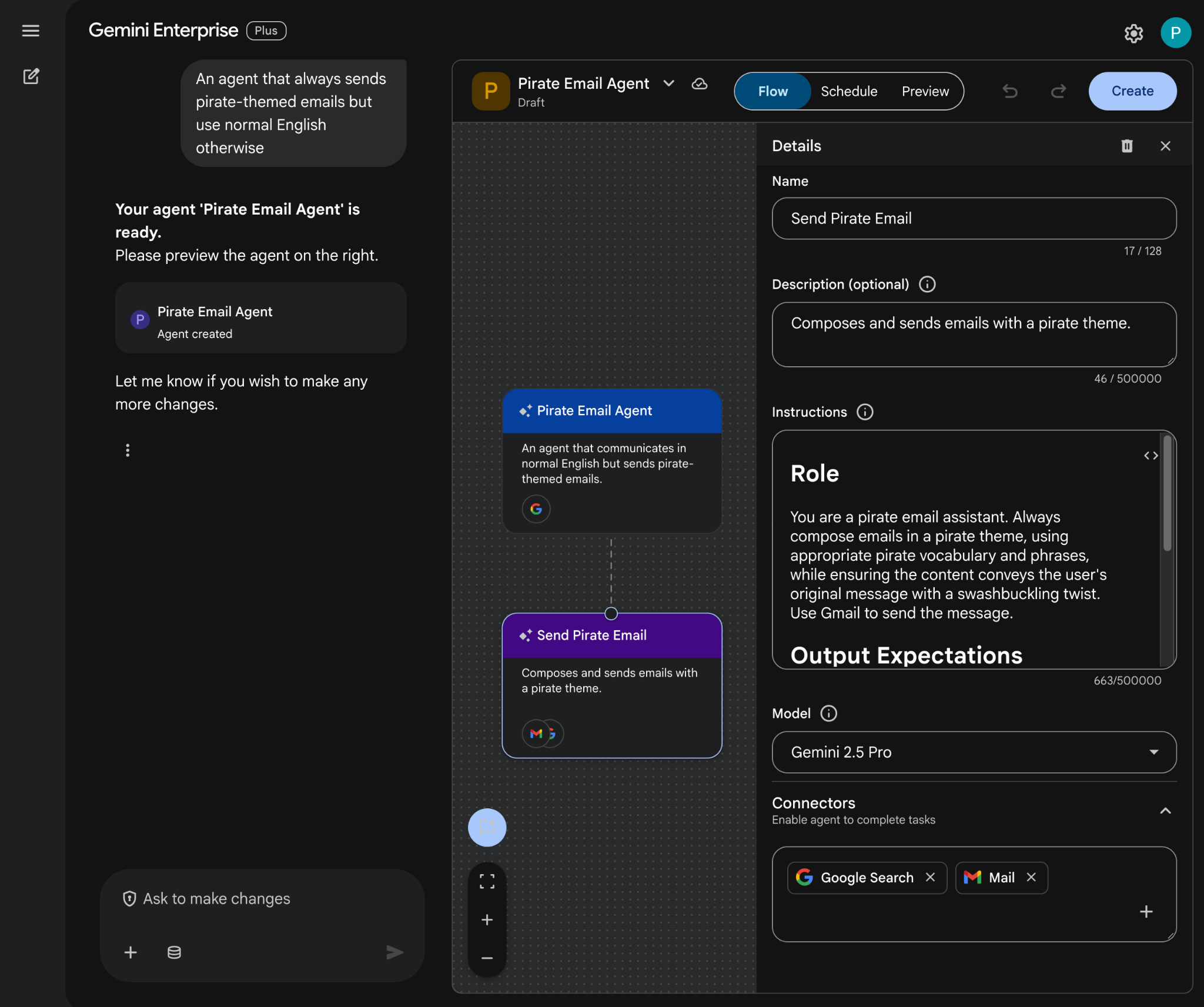
- Agent Designer, प्रॉम्प्ट के आधार पर एजेंट को ड्राफ़्ट करता है और उसे एडिटर में खोलता है.
- बनाएं पर क्लिक करें
कस्टम एजेंट आज़माएं
अपने नए एजेंट को टेस्ट करें. इससे आपको पता चलेगा कि वह सवालों के जवाब कैसे देता है और कार्रवाइयां कैसे करता है.
- Gemini Enterprise के वेब ऐप्लिकेशन में, नए एजेंट के साथ चैट करें:
- मेन्यू ☰ > एजेंट पर क्लिक करें.
- आपके एजेंट में जाकर, एजेंट चुनें.
- नए चैट मैसेज फ़ील्ड के फ़ुटर में, कनेक्टर आइकॉन पर क्लिक करें. इसके बाद, Mail के लिए कार्रवाइयां चालू करें पर क्लिक करें और एजेंट को अनुमति देने के लिए निर्देशों का पालन करें
- चैट में,
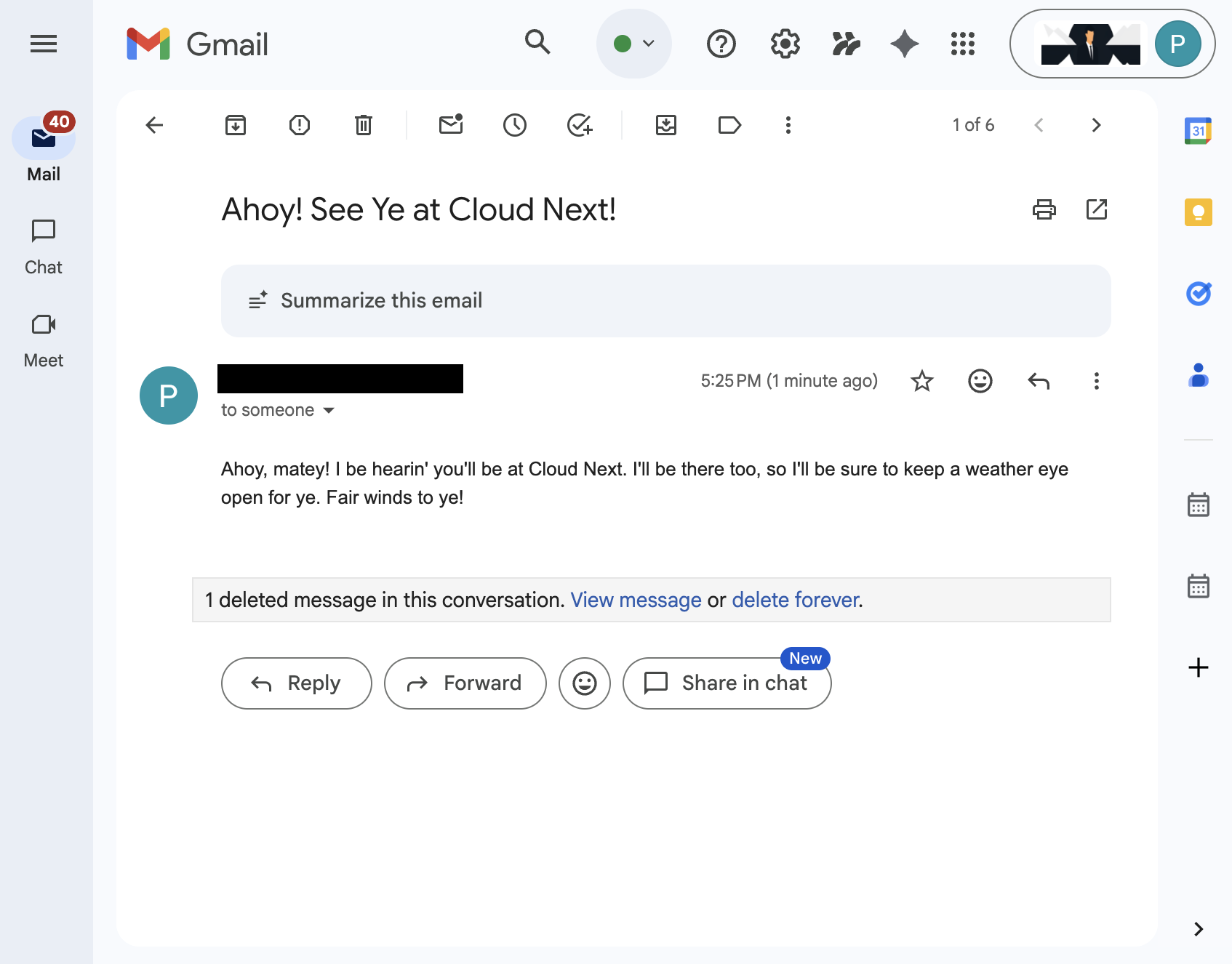
Send an email to someone@example.com saying I'll see them at Cloud Next, generate some subject and body yourselfटाइप करें औरenterदबाएं. संपल ईमेल पते की जगह अपना ईमेल पता डाला जा सकता है. - ईमेल भेजने के लिए, ✔️ पर क्लिक करें.
4. प्रो-कोड कस्टम एजेंट
यह एजेंट उपयोगकर्ताओं को कस्टम टूल और नियमों का इस्तेमाल करके, नैचुरल लैंग्वेज में Workspace के डेटा को खोजने और कार्रवाइयां करने की सुविधा देता है. यह इन एलिमेंट पर निर्भर करता है:
- मॉडल: Gemini.
- डेटा और कार्रवाइयाँ: Google Workspace (Calendar, Gmail, Drive, NotebookLM) के लिए Gemini Enterprise के डेटा स्टोर, Google Search, Google के मैनेज किए गए Agent Search के मॉडल कॉन्टेक्स्ट प्रोटोकॉल (एमसीपी) सर्वर, Google Chat के मैसेज भेजने के लिए कस्टम टूल फ़ंक्शन (Google Chat API के ज़रिए).
- एजेंट बनाने के टूल: Agent Development Kit (ADK).
- एजेंट होस्ट: एजेंट रनटाइम.
- यूज़र इंटरफ़ेस (यूआई): Gemini Enterprise का वेब ऐप्लिकेशन.
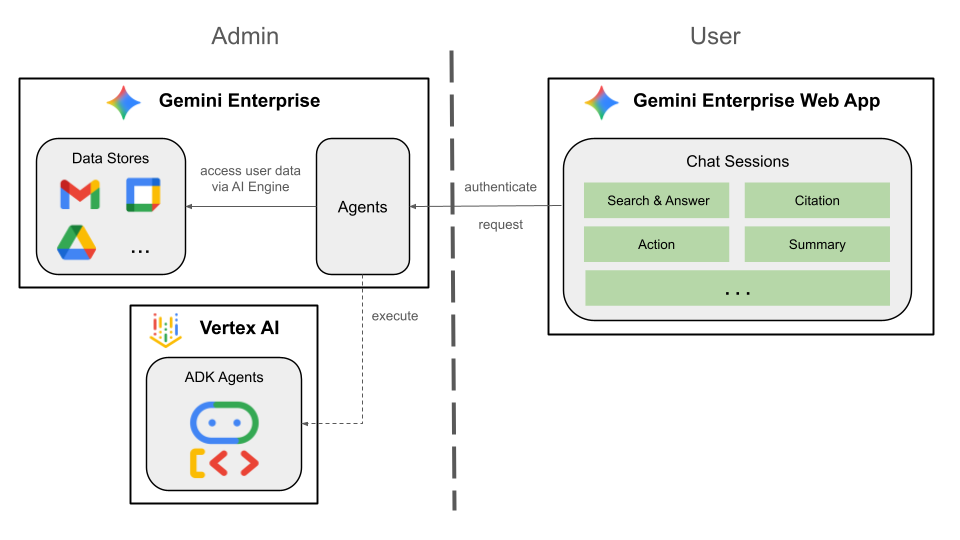
इसे Gemini Enterprise में इंटिग्रेट किया जाएगा. इसके लिए, bring-your-own सुविधा का इस्तेमाल किया जाएगा. इसलिए, हमें डिप्लॉयमेंट, रजिस्ट्रेशन, और कॉन्फ़िगरेशन के चरणों को पूरा करना होगा.
कॉन्सेप्ट की समीक्षा करें
Gemini Enterprise का एजेंट प्लैटफ़ॉर्म
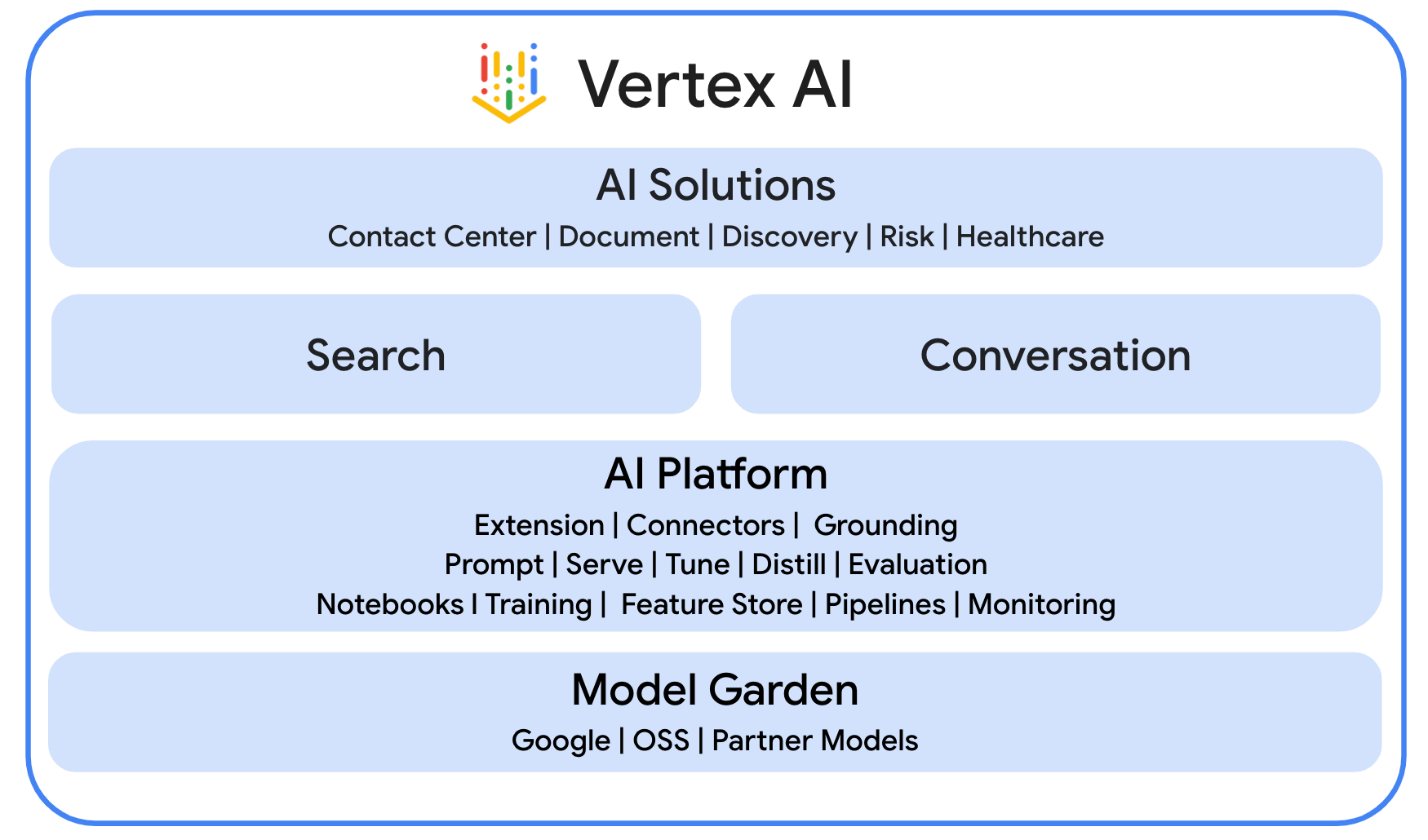
Gemini Enterprise का एजेंट प्लैटफ़ॉर्म (पहले इसे Vertex AI कहा जाता था) एक ओपन और व्यापक प्लैटफ़ॉर्म है. यह कारोबारों को एंटरप्राइज़-ग्रेड एजेंट बनाने, उन्हें स्केल करने, मैनेज करने, और ऑप्टिमाइज़ करने की सुविधा देता है. ये एजेंट, एंटरप्राइज़ डेटा के आधार पर काम करते हैं.
Agent Development Kit (ADK)
एजेंट डेवलपमेंट किट (एडीके), टूल और फ़्रेमवर्क का एक खास सुइट है. इसे अपने-आप काम करने वाले एआई एजेंट बनाने की प्रोसेस को आसान बनाने के लिए डिज़ाइन किया गया है. इसमें तर्क, मेमोरी मैनेजमेंट, और टूल इंटिग्रेशन के लिए पहले से बने मॉड्यूल उपलब्ध कराए जाते हैं.
मॉडल कॉन्टेक्स्ट पी्रोटोकॉल (एमसीपी)
मॉडल कॉन्टेक्स्ट प्रोटोकॉल (एमसीपी) एक ओपन स्टैंडर्ड है. इसे एआई ऐप्लिकेशन और अलग-अलग डेटा सोर्स या टूल के बीच, आसानी से और सुरक्षित तरीके से इंटिग्रेट करने के लिए डिज़ाइन किया गया है. इसके लिए, एक यूनिवर्सल "प्लग-एंड-प्ले" इंटरफ़ेस का इस्तेमाल किया जाता है.
फ़ंक्शन टूल
फ़ंक्शन टूल, पहले से तय की गई एक ऐसी रूटीन होती है जिसे एआई मॉडल ट्रिगर कर सकता है. इससे वह कुछ खास कार्रवाइयां कर सकता है या बाहरी सिस्टम से रीयल-टाइम डेटा पा सकता है. इससे, एआई मॉडल की क्षमताएं सिर्फ़ टेक्स्ट जनरेट करने से आगे बढ़ जाती हैं.
समाधान के आर्किटेक्चर की समीक्षा करना
सोर्स कोड की समीक्षा करना
agent.py
यहां दिया गया कोड, Gemini Enterprise से पुष्टि करता है. साथ ही, Agent Search MCP और Chat API टूल को शुरू करता है. इसके अलावा, यह एजेंट के व्यवहार को तय करता है.
- पुष्टि करना: यह
_get_access_token_from_contextहेल्पर फ़ंक्शन का इस्तेमाल करके, पुष्टि करने का टोकन (CLIENT_AUTH_NAME) वापस पाता है. यह टोकन, Gemini Enterprise इंजेक्ट करता है. यह टोकन, Agent Search MCP और Google Chat टूल जैसी डाउनस्ट्रीम सेवाओं को सुरक्षित तरीके से कॉल करने के लिए ज़रूरी है. - टूल सेटअप: यह
vertexai_mcpको शुरू करता है. यह टूलसेट, एजेंट सर्च मॉडल कॉन्टेक्स्ट प्रोटोकॉल (एमसीपी) सर्वर औरsend_direct_messageटूल से कनेक्ट होता है. इससे एजेंट को, कनेक्ट किए गए डेटा स्टोर में खोजने और Google Chat पर मैसेज भेजने की सुविधा मिलती है. - एजेंट की परिभाषा: इसमें
gemini-2.5-flashमॉडल का इस्तेमाल करके,root_agentको परिभाषित किया गया है. इन निर्देशों में एजेंट को बताया जाता है कि जानकारी पाने के लिए, खोज टूल का इस्तेमाल सबसे पहले किया जाए. साथ ही, कार्रवाइयां करने के लिएsend_direct_messageटूल का इस्तेमाल किया जाए. इससे एजेंट को आपके एंटरप्राइज़ डेटा के बारे में सटीक जानकारी मिलती है.
...
MODEL = "gemini-2.5-flash"

# Gemini Enterprise authentication injects a bearer token into the ToolContext state.
# The key pattern is "CLIENT_AUTH_NAME_<random_digits>".
# We dynamically parse this token to authenticate our MCP and API calls.
CLIENT_AUTH_NAME = "enterprise-ai"

VERTEXAI_SEARCH_TIMEOUT = 15.0

def get_project_id():
    """Fetches the consumer project ID from the environment natively."""
    _, project = google.auth.default()
    if project:
        return project
    raise Exception(f"Failed to resolve GCP Project ID from environment.")

def find_serving_config_path():
    """Dynamically finds the default serving config in the engine."""
    project_id = get_project_id()
    engines = discoveryengine_v1.EngineServiceClient().list_engines(
        parent=f"projects/{project_id}/locations/global/collections/default_collection"
    )
    for engine in engines:
        # engine.name natively contains the numeric Project Number
        return f"{engine.name}/servingConfigs/default_serving_config"
    raise Exception(f"No Discovery Engines found in project {project_id}")

def _get_access_token_from_context(tool_context: ToolContext) -> str:
    """Helper method to dynamically parse the intercepted bearer token from the context state."""
    escaped_name = re.escape(CLIENT_AUTH_NAME)
    pattern = re.compile(fr"^{escaped_name}_\d+$")
    # Handle ADK varying state object types (Raw Dict vs ADK State)
    state_dict = tool_context.state.to_dict() if hasattr(tool_context.state, 'to_dict') else tool_context.state
    matching_keys = [k for k in state_dict.keys() if pattern.match(k)]
    if matching_keys:
        return state_dict.get(matching_keys[0])
    raise Exception(f"No bearer token found in ToolContext state matching pattern {pattern.pattern}")

def auth_header_provider(tool_context: ToolContext) -> dict[str, str]:
    token = _get_access_token_from_context(tool_context)
    return {"Authorization": f"Bearer {token}"}

def send_direct_message(email: str, message: str, tool_context: ToolContext) -> dict:
    """Sends a Google Chat Direct Message (DM) to a specific user by email address."""
    chat_client = chat_v1.ChatServiceClient(
        credentials=Credentials(token=_get_access_token_from_context(tool_context))
    )

    # 1. Setup the DM space or find existing one
    person = chat_v1.User(
        name=f"users/{email}",
        type_=chat_v1.User.Type.HUMAN
    )
    membership = chat_v1.Membership(member=person)
    space_req = chat_v1.Space(space_type=chat_v1.Space.SpaceType.DIRECT_MESSAGE)
    setup_request = chat_v1.SetUpSpaceRequest(
        space=space_req,
        memberships=[membership]
    )
    space_response = chat_client.set_up_space(request=setup_request)
    space_name = space_response.name

    # 2. Send the message
    msg = chat_v1.Message(text=message)
    message_request = chat_v1.CreateMessageRequest(
        parent=space_name,
        message=msg
    )
    message_response = chat_client.create_message(request=message_request)

    return {"status": "success", "message_id": message_response.name, "space": space_name}

agentsearch_mcp = McpToolset(
    connection_params=StreamableHTTPConnectionParams(
        url="https://discoveryengine.googleapis.com/mcp",
        timeout=VERTEXAI_SEARCH_TIMEOUT,
        sse_read_timeout=VERTEXAI_SEARCH_TIMEOUT
    ),
    tool_filter=['search'],
    # The auth_header_provider dynamically injects the bearer token from the ToolContext
    # into the MCP call for authentication.
    header_provider=auth_header_provider
)

# Answer nicely the following user queries:
#  - Please find my meetings for today, I need their titles and links
#  - What is the latest Drive file I created?
#  - What is the latest Gmail message I received?
#  - Please send the following message to someone@example.com: Hello, this is a test message.

root_agent = LlmAgent(
    model=MODEL,
    name='enterprise_ai',
    instruction=f"""
        You are a helpful assistant that always uses the MCP search tool to answer the user's message, unless the user asks you to send a message to someone.
        If the user asks you to send a message to someone, use the send_direct_message tool to send the message.
        You MUST unconditionally use the MCP search tool to find answer, even if you believe you already know the answer or believe the MCP search tool does not contain the data.
        The MCP search tool accesses the user's data through datastores including Google Drive, Google Calendar, and Gmail.
        Only use the MCP search tool with servingConfig and query parameters, do not use any other parameters.
        Always use the servingConfig {find_serving_config_path()} while using the MCP search tool.
    """,
    tools=[agentsearch_mcp, FunctionTool(send_direct_message)]
)
एपीआई चालू करना
इस समाधान के लिए, इन एपीआई को चालू करना ज़रूरी है:
- Google Cloud Console में जाकर, Agent Platform, Cloud Resource Manager, और Google Chat API चालू करें:
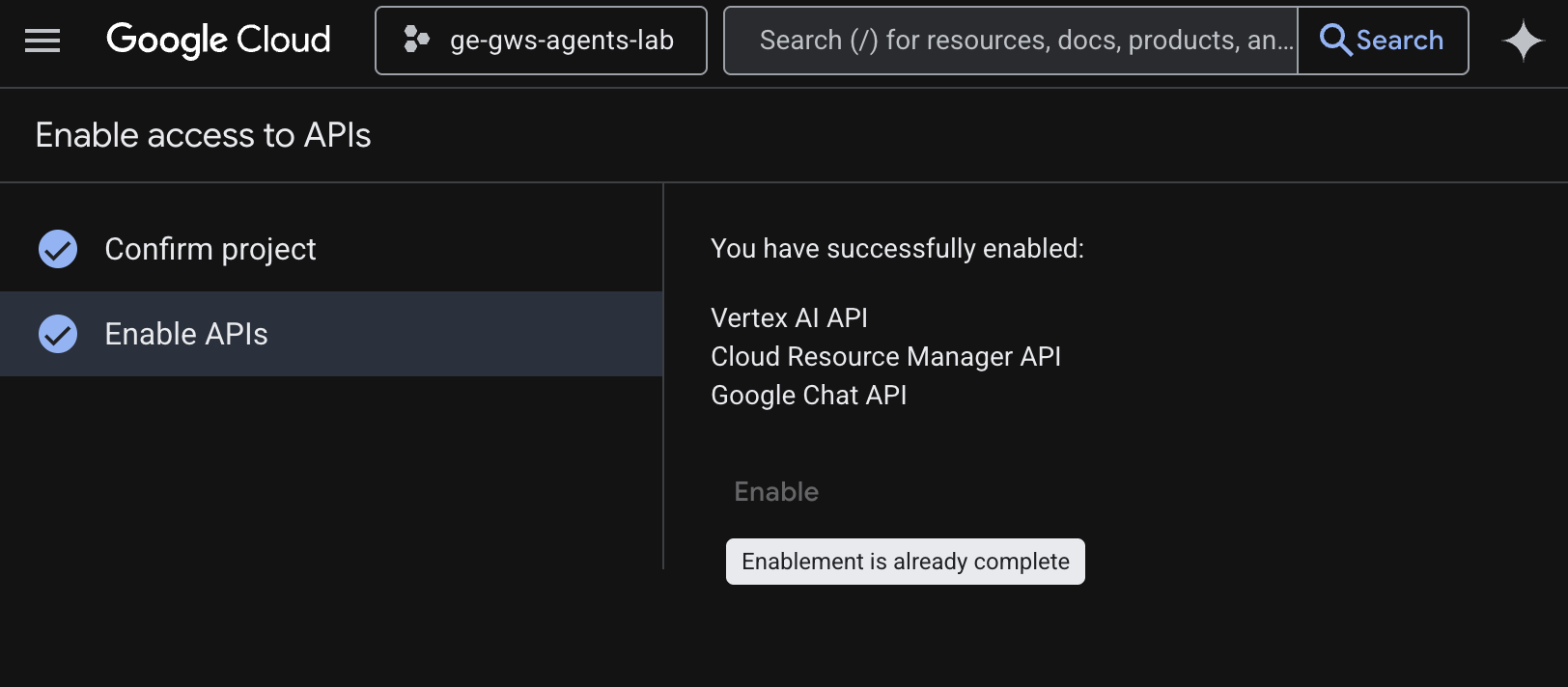
- मेन्यू ☰ > एपीआई और सेवाएं > चालू किए गए एपीआई और सेवाएं पर क्लिक करें. इसके बाद, पुष्टि करें कि Vertex AI API, Cloud Resource Manager API, और Google Chat API सूची में शामिल हैं.
OAuth के लिए सहमति देने वाली स्क्रीन को अपडेट करना
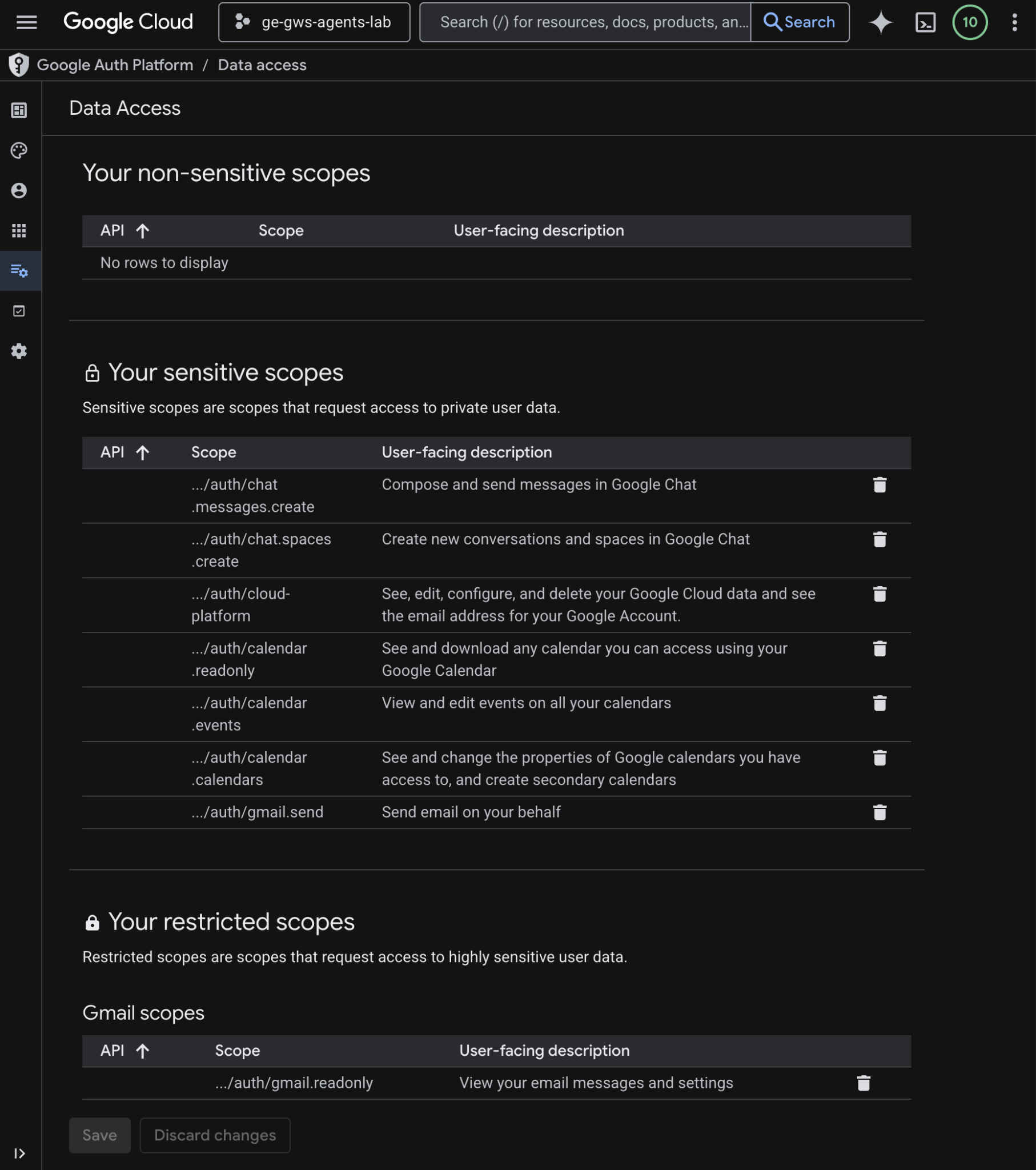
इस समाधान के लिए, अतिरिक्त डेटा का ऐक्सेस करने की ज़रूरत होती है:
- Google Cloud console में, मेन्यू ☰ > Google Auth platform > डेटा ऐक्सेस पर क्लिक करें.
- स्कोप जोड़ें या हटाएं पर क्लिक करें.
- यहां दिए गए स्कोप कॉपी करें और उन्हें मैन्युअल तरीके से स्कोप जोड़ें फ़ील्ड में चिपकाएं.
- टेबल में जोड़ें पर क्लिक करें. इसके बाद, अपडेट करें पर क्लिक करें. फिर, सेव करें पर क्लिक करें.
https://www.googleapis.com/auth/cloud-platform
https://www.googleapis.com/auth/chat.messages.create
https://www.googleapis.com/auth/chat.spaces.create
- टेबल में जोड़ें पर क्लिक करें. इसके बाद, अपडेट करें पर क्लिक करें. फिर, सेव करें पर क्लिक करें.
OAuth क्लाइंट के क्रेडेंशियल अपडेट करना
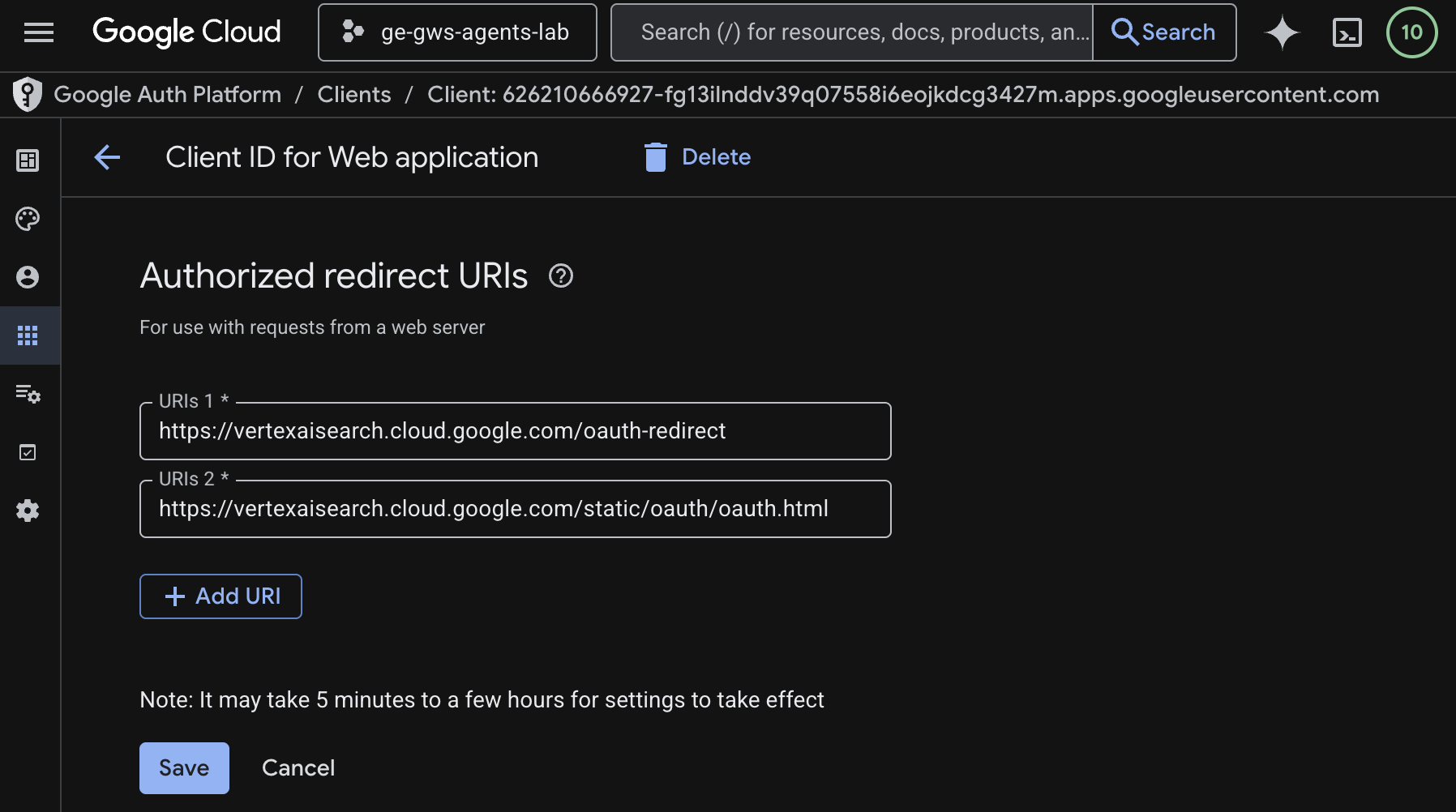
इस समाधान के लिए, अनुमति वाले एक और रीडायरेक्ट यूआरआई की ज़रूरत है:
- Google Cloud console में, मेन्यू ☰ > Google Auth platform > क्लाइंट पर क्लिक करें.
- क्लाइंट के नाम
codelabपर क्लिक करें. - रीडायरेक्ट यूआरआई की अनुमति दी गई है सेक्शन में, यूआरआई जोड़ें पर क्लिक करें और
https://vertexaisearch.cloud.google.com/static/oauth/oauth.htmlडालें. - सेव करें पर क्लिक करें.
Enable Agent Search MCP
- टर्मिनल में, यह कमांड चलाएं:
gcloud beta services mcp enable discoveryengine.googleapis.com \
     --project=$(gcloud config get-value project)
Chat ऐप्लिकेशन को कॉन्फ़िगर करना
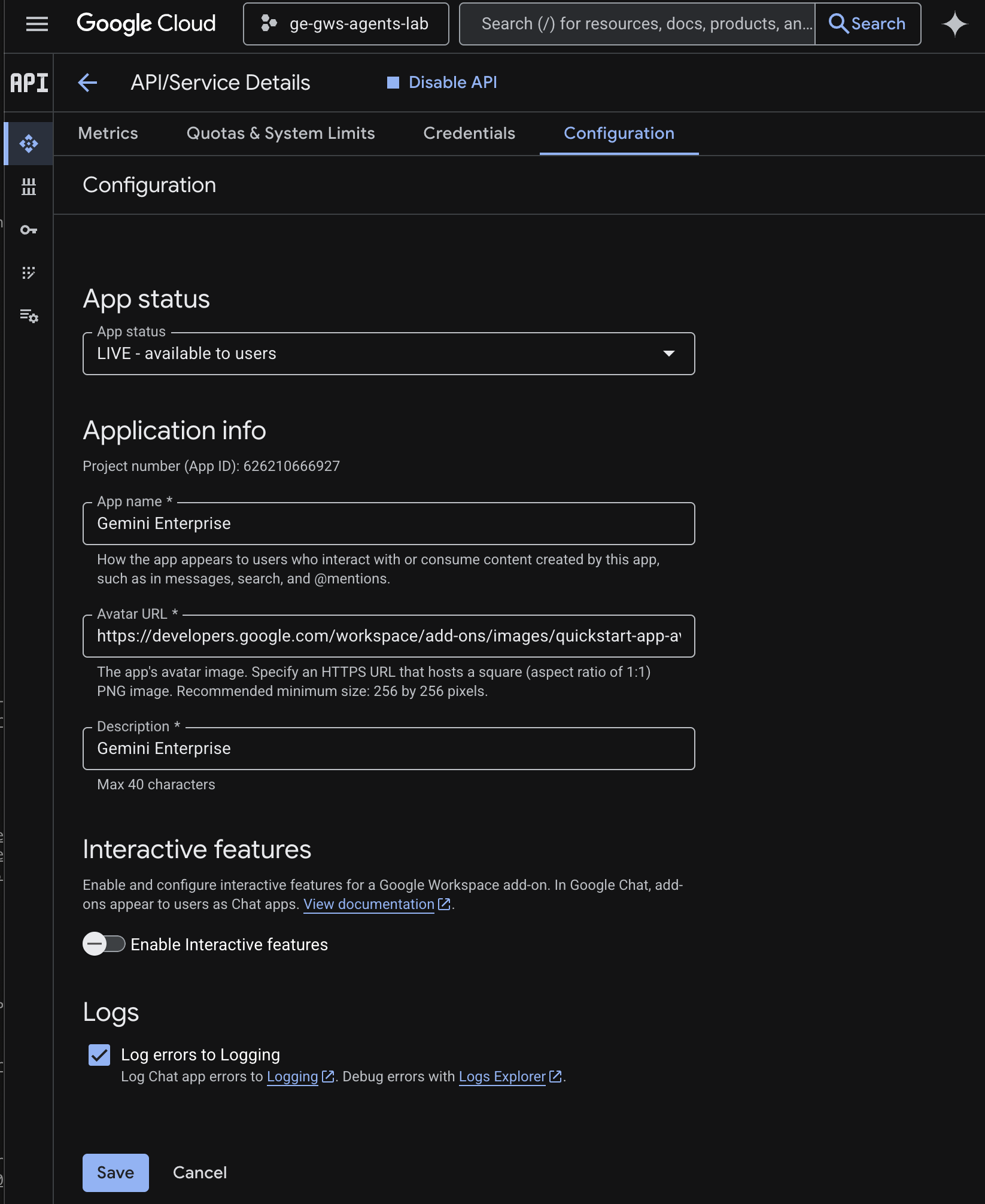
Google Chat ऐप्लिकेशन को बुनियादी जानकारी के साथ कॉन्फ़िगर करें.
- Google Cloud Console में, Google Cloud के खोज फ़ील्ड में
Google Chat APIखोजें. इसके बाद, Google Chat API पर क्लिक करें. इसके बाद, मैनेज करें पर क्लिक करें और फिर कॉन्फ़िगरेशन पर क्लिक करें.
- ऐप्लिकेशन का नाम और ब्यौरे को
Gemini Enterpriseपर सेट करें. - अवतार यूआरएल को
https://developers.google.com/workspace/add-ons/images/quickstart-app-avatar.pngपर सेट करें. - इंटरैक्टिव सुविधाएं चालू करें से चुने का निशान हटाएं. इसके बाद, दिखने वाले मोडल डायलॉग में बंद करें पर क्लिक करें.
- लॉगिंग में गड़बड़ियों को लॉग करें को चुनें.
- सेव करें पर क्लिक करें.
एजेंट रनटाइम में एजेंट डिप्लॉय करना
अपने एजेंट को एजेंट रनटाइम इन्फ़्रास्ट्रक्चर में डिप्लॉय करें.
- GitHub की इस रिपॉज़िटरी को डाउनलोड करें.
- टर्मिनल में,
solutions/enterprise-ai-agentडायरेक्ट्री खोलें. इसके बाद, यह कमांड चलाएं:
# 1. Create and activate a new virtual environment
python3 -m venv .venv
source .venv/bin/activate

# 2. Install poetry and project dependencies
pip install poetry
poetry install

# 3. Deploy the agent
adk deploy agent_engine \
  --project=$(gcloud config get-value project) \
  --region=us-central1 \
  --display_name="Enterprise AI" \
  enterprise_ai
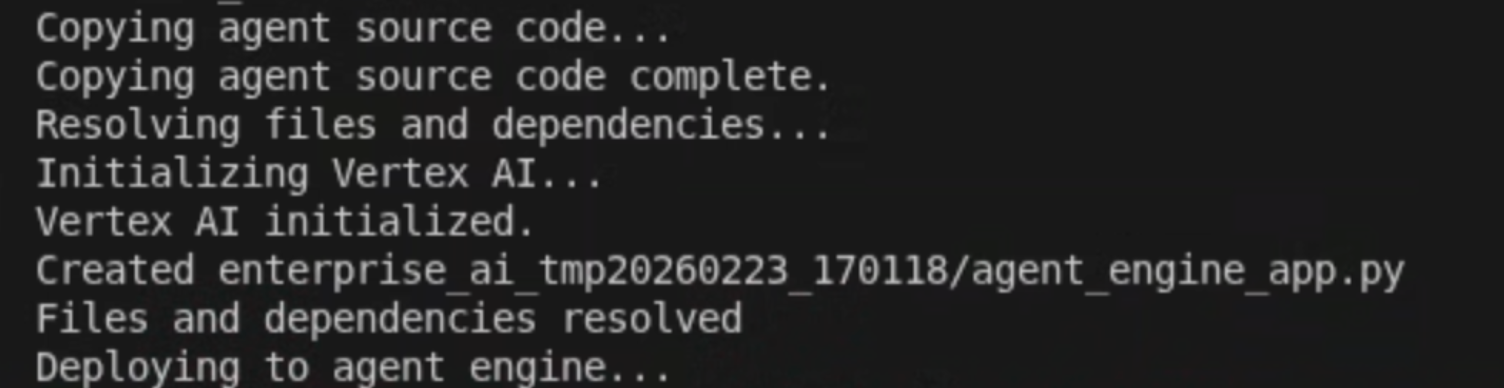
- जब आपको लॉग में Deploying to agent runtime... लाइन दिखे, तब एक नया टर्मिनल खोलें. इसके बाद, Vertex AI Reasoning Engine Service Agent को ज़रूरी अनुमतियां देने के लिए, यह कमांड चलाएं:
# 1. Get the current Project ID
PROJECT_ID=$(gcloud config get-value project)

# 2. Extract the Project Number for that ID
PROJECT_NUMBER=$(gcloud projects describe $PROJECT_ID --format='value(projectNumber)')

# 3. Construct the Service Account name
SERVICE_ACCOUNT="service-${PROJECT_NUMBER}@gcp-sa-aiplatform-re.iam.gserviceaccount.com"

# 4. Apply the IAM policy binding
gcloud projects add-iam-policy-binding $PROJECT_ID \
     --member="serviceAccount:$SERVICE_ACCOUNT" \
     --role="roles/discoveryengine.viewer"
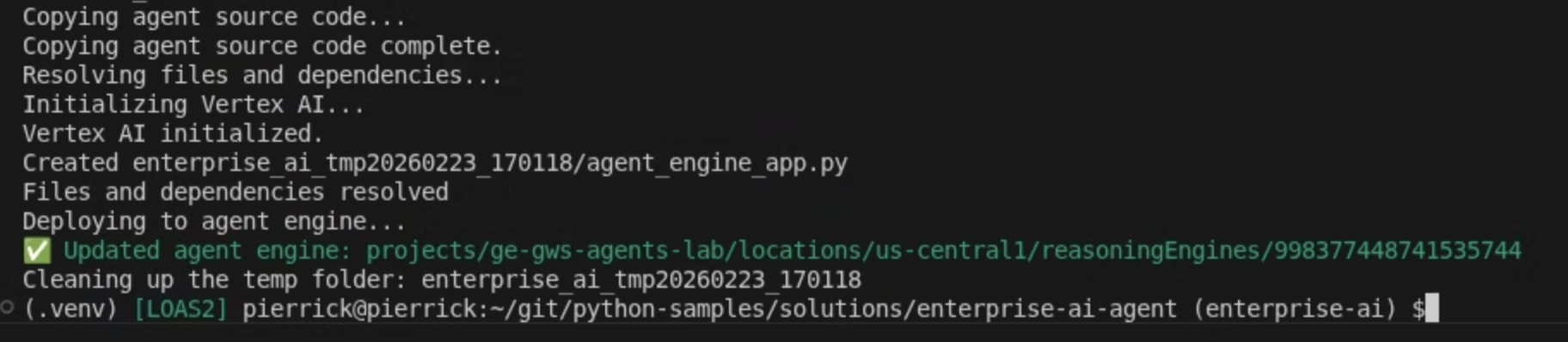
- adk deploy कमांड के पूरा होने का इंतज़ार करें. इसके बाद, हरे रंग में कमांड के आउटपुट से, नए डिप्लॉय किए गए एजेंट का संसाधन नाम कॉपी करें.
Gemini Enterprise में एजेंट को रजिस्टर करना
तैनात किए गए एजेंट को Gemini Enterprise के साथ रजिस्टर करें, ताकि उपयोगकर्ता इसे ऐक्सेस कर सकें.
Cloud Console में जाकर, नए टैब में Gemini Enterprise खोलें. इसके बाद, यह तरीका अपनाएं:
codelabनाम वाले ऐप्लिकेशन पर क्लिक करें.- नेविगेशन मेन्यू में, एजेंट पर क्लिक करें.
- + एजेंट जोड़ें पर क्लिक करें.
- Agent Runtime के ज़रिए कस्टम एजेंट के लिए, जोड़ें पर क्लिक करें. आपको अनुमतियां सेक्शन दिखेगा.
- अनुमति जोड़ें पर क्लिक करें.
- अनुमति देने वाले का नाम को
enterprise-aiपर सेट करें. नाम के आधार पर एक आईडी जनरेट होता है और उसे फ़ील्ड में दिखाया जाता है. इसे कॉपी करें. - क्लाइंट आईडी को उसी वैल्यू पर सेट करें जिस पर पिछले चरणों में OAuth क्लाइंट बनाया और अपडेट किया गया था.
- क्लाइंट सीक्रेट को उसी वैल्यू पर सेट करें जिस पर पिछले चरणों में OAuth क्लाइंट बनाया और अपडेट किया गया था.
- टोकन यूआरआई को
https://oauth2.googleapis.com/tokenपर सेट करें. - पिछले चरणों में बनाए गए और अपडेट किए गए OAuth क्लाइंट आईडी से <CLIENT_ID> को बदलने के बाद, Authorization URI को इस वैल्यू पर सेट करें.
https://accounts.google.com/o/oauth2/v2/auth?client_id=<CLIENT_ID>&redirect_uri=https%3A%2F%2Fvertexaisearch.cloud.google.com%2Fstatic%2Foauth%2Foauth.html&scope=https%3A%2F%2Fwww.googleapis.com%2Fauth%2Fcalendar.readonly%20https%3A%2F%2Fwww.googleapis.com%2Fauth%2Fcalendar.calendars%20https%3A%2F%2Fwww.googleapis.com%2Fauth%2Fcalendar.events%20https%3A%2F%2Fwww.googleapis.com%2Fauth%2Fcloud-platform%20https%3A%2F%2Fwww.googleapis.com%2Fauth%2Fgmail.send%20https%3A%2F%2Fwww.googleapis.com%2Fauth%2Fgmail.readonly%20https%3A%2F%2Fwww.googleapis.com%2Fauth%2Fchat.messages.create%20https%3A%2F%2Fwww.googleapis.com%2Fauth%2Fchat.spaces.create&include_granted_scopes=true&response_type=code&access_type=offline&prompt=consent
- इसके बाद, हो गया पर क्लिक करें. फिर, आगे बढ़ें पर क्लिक करें. आपको कॉन्फ़िगरेशन सेक्शन दिखेगा.
- एजेंट का नाम और एजेंट की जानकारी को
Enterprise AIपर सेट करें. - एजेंट रनटाइम रीज़निंग इंजन को, पिछले चरणों में कॉपी किए गए रीज़निंग इंजन के संसाधन नाम पर सेट करें. इसका फ़ॉर्मैट ऐसा होता है:
projects/<PROJECT_ID>/locations/<LOCATION>/reasoningEngines/<REASONING_ENGINE_ID>
- बनाएं पर क्लिक करें. जोड़ा गया नया एजेंट अब एजेंट में दिख रहा है.
एजेंट आज़माएं
अपने कस्टम एजेंट से चैट करके, फ़्लो की पुष्टि करें.
- Gemini Enterprise के वेब ऐप्लिकेशन में, नए एजेंट से चैट करें:
- मेन्यू ☰ > एजेंट पर क्लिक करें.
- आपके संगठन से में जाकर, एजेंट चुनें.
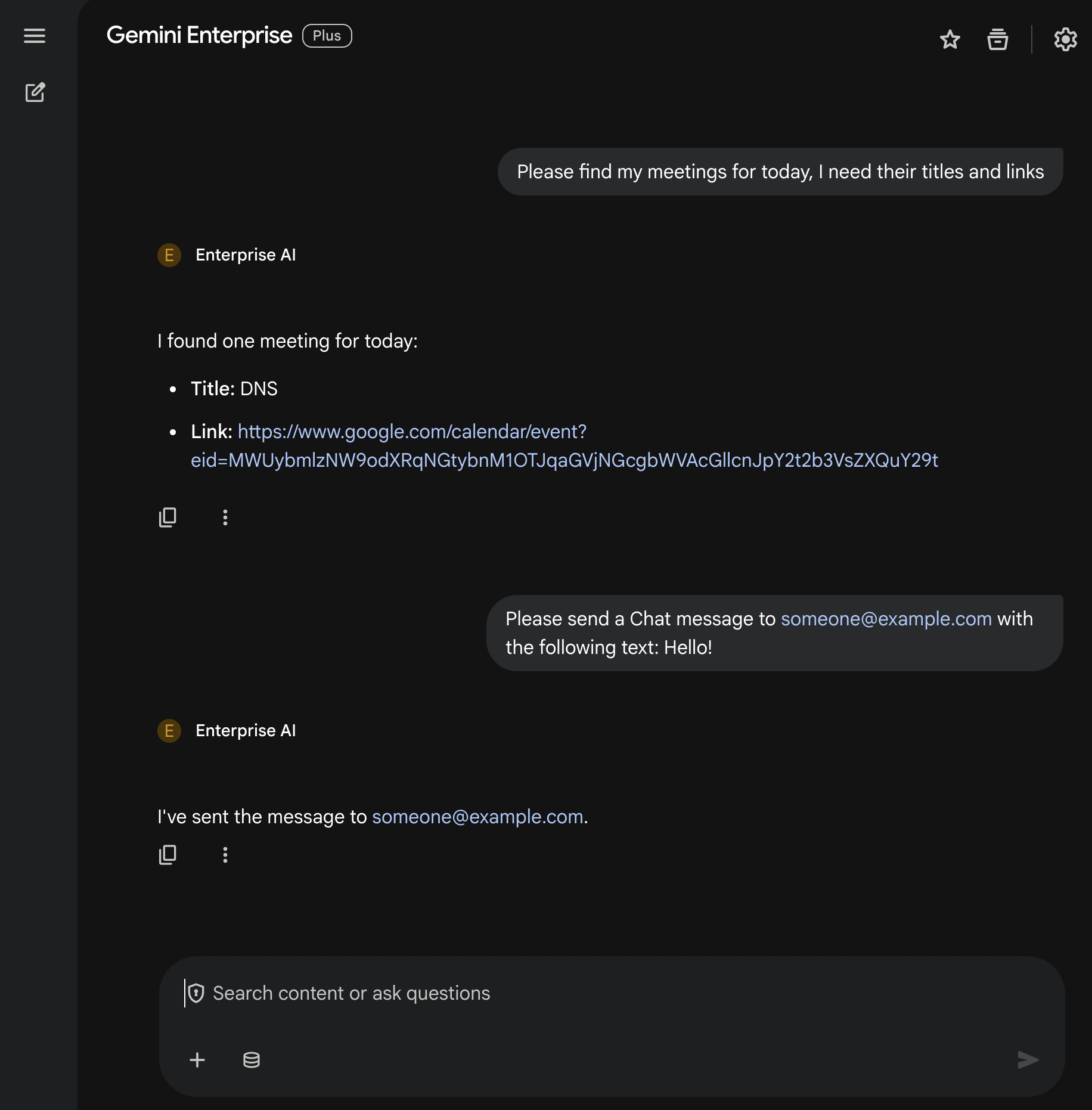
- चैट में,
Please find my meetings for today, I need their titles and linksटाइप करें औरenterदबाएं. - अनुमति दें पर क्लिक करें. इसके बाद, अनुमति देने की प्रोसेस पूरी करें.
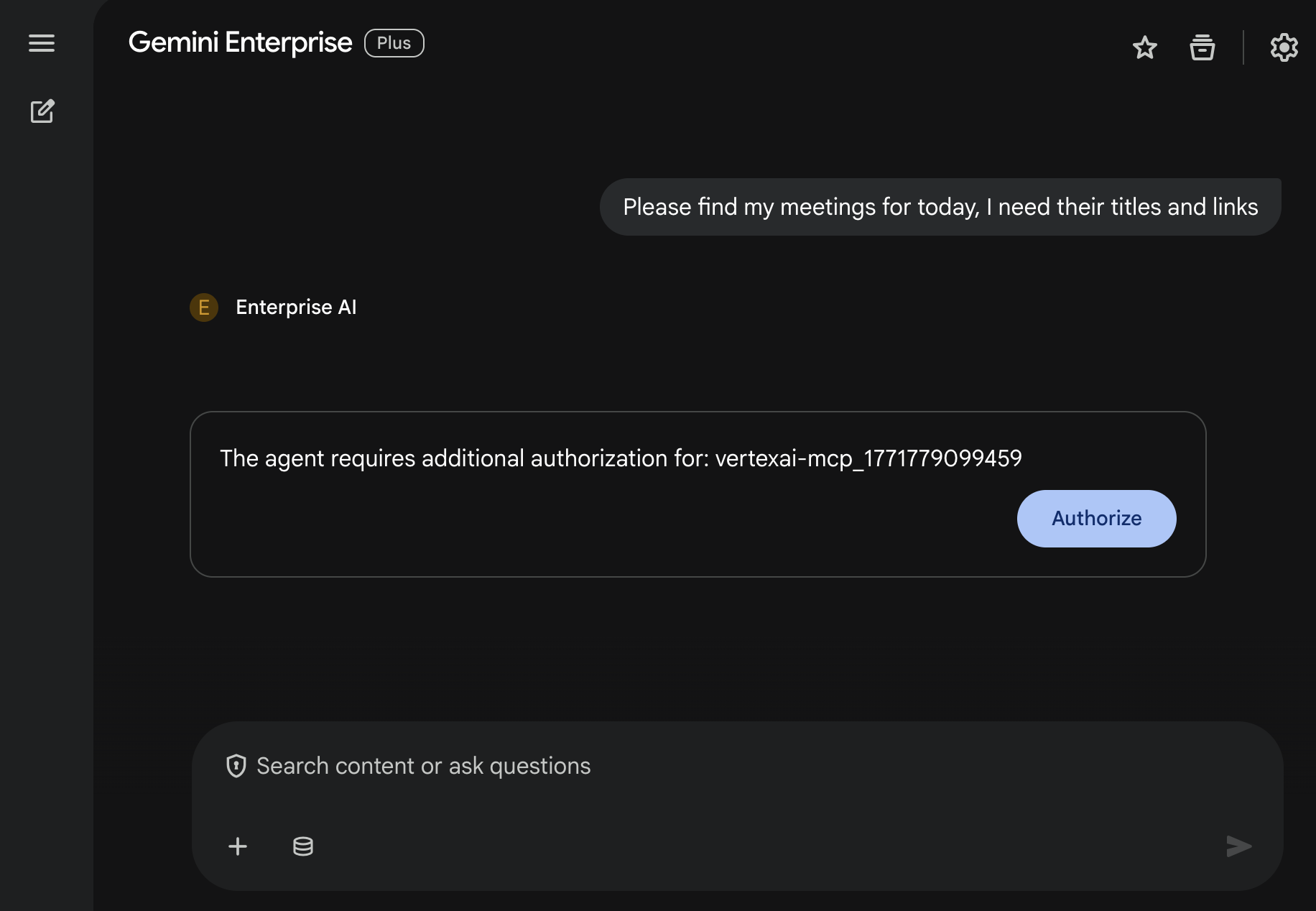
- एजेंट, Calendar इवेंट की सूची के साथ जवाब देता है. यह सूची, उपयोगकर्ता के खाते के हिसाब से अलग-अलग हो सकती है.
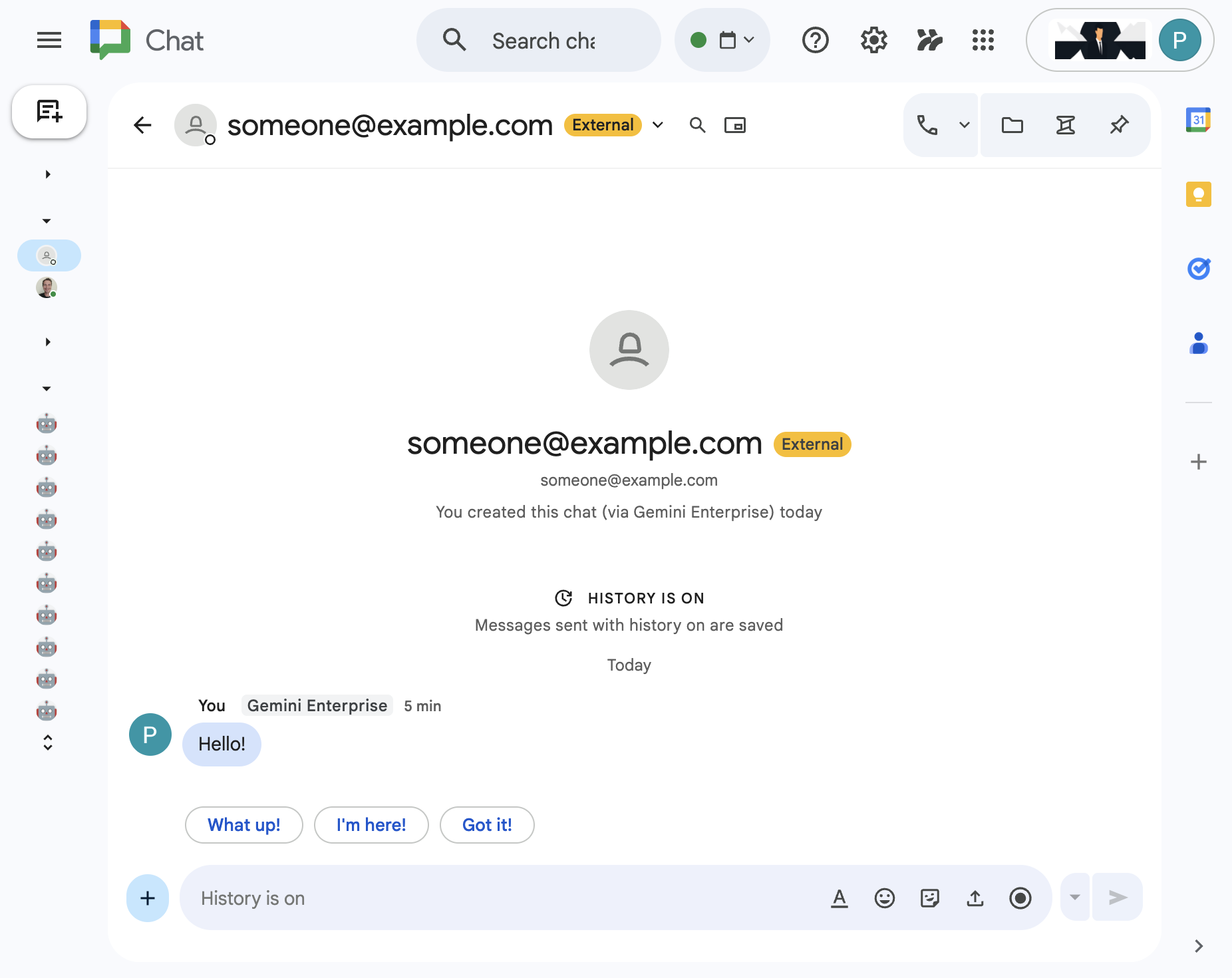
- चैट में,
Please send a Chat message to someone@example.com with the following text: Hello!टाइप करें औरenterदबाएं. - एजेंट, पुष्टि करने वाले मैसेज के साथ जवाब देता है.
5. Google Workspace ऐड-ऑन के तौर पर डिफ़ॉल्ट एजेंट
यह एजेंट, Workspace ऐप्लिकेशन के यूज़र इंटरफ़ेस (यूआई) में, उपयोगकर्ताओं को नैचुरल लैंग्वेज में Workspace का डेटा खोजने की सुविधा देता है. यह इन एलिमेंट पर निर्भर करता है:
- मॉडल: Gemini.
- डेटा: Google Workspace (Calendar, Gmail, Drive, NotebookLM) के लिए Gemini Enterprise के डेटा स्टोर, Google Search.
- एजेंट होस्ट: Gemini Enterprise.
- यूज़र इंटरफ़ेस (यूआई): Chat और Gmail के लिए Google Workspace ऐड-ऑन. इसे Calendar, Drive, Docs, Sheets, और Slides के लिए आसानी से बढ़ाया जा सकता है.
- Google Workspace ऐड-ऑन: Apps Script, Gemini Enterprise API, कॉन्टेक्स्ट के हिसाब से (उपयोगकर्ता का मेटाडेटा, चुना गया Gmail मैसेज).
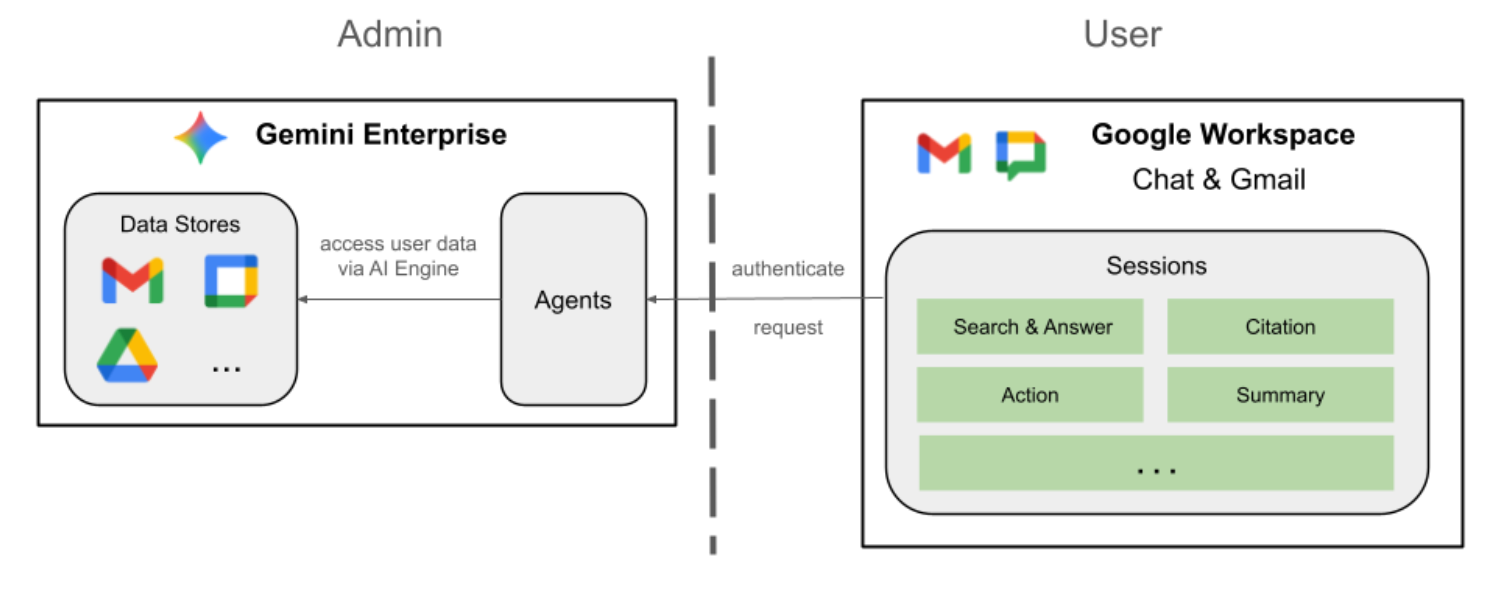
Google Workspace ऐड-ऑन को StreamAssist API का इस्तेमाल करके, Gemini Enterprise से कनेक्ट किया जाएगा.
कॉन्सेप्ट की समीक्षा करना
Google Workspace ऐड-ऑन
Google Workspace ऐड-ऑन, पसंद के मुताबिक बनाया गया एक ऐप्लिकेशन होता है. यह Google Workspace के एक या उससे ज़्यादा ऐप्लिकेशन (Gmail, Chat, Calendar, Docs, Drive, Meet, Sheets, और Slides) की सुविधाओं को बढ़ाता है.
Apps Script
Apps Script, क्लाउड पर आधारित JavaScript प्लैटफ़ॉर्म है. यह Google Drive पर काम करता है. इसकी मदद से, Google के सभी प्रॉडक्ट को इंटिग्रेट किया जा सकता है और उनमें टास्क ऑटोमेट किए जा सकते हैं.
Google Workspace Card framework
Google Workspace में मौजूद कार्ड फ़्रेमवर्क की मदद से डेवलपर, बेहतर और इंटरैक्टिव यूज़र इंटरफ़ेस बना सकते हैं. इससे व्यवस्थित और देखने में आकर्षक कार्ड बनाए जा सकते हैं. इनमें टेक्स्ट, इमेज, बटन, और अन्य विजेट शामिल किए जा सकते हैं. इन कार्ड से, उपयोगकर्ताओं को बेहतर अनुभव मिलता है. ऐसा इसलिए, क्योंकि इनमें व्यवस्थित तरीके से जानकारी दी जाती है. साथ ही, Workspace ऐप्लिकेशन में सीधे तौर पर तुरंत कार्रवाई करने की सुविधा मिलती है.
समाधान के आर्किटेक्चर की समीक्षा करना
सोर्स कोड की समीक्षा करना
appsscript.json
यहां दिए गए कॉन्फ़िगरेशन में, ऐड-ऑन के ट्रिगर और अनुमतियों के बारे में बताया गया है.
- ऐड-ऑन के बारे में जानकारी देता है: इससे Google Workspace को पता चलता है कि यह प्रोजेक्ट, Chat और Gmail, दोनों के लिए एक ऐड-ऑन है.
- संदर्भ के हिसाब से ट्रिगर: Gmail के लिए, यह एक
contextualTriggerसेट अप करता है. यहonAddonEventतब ट्रिगर होता है, जब कोई उपयोगकर्ता ईमेल मैसेज खोलता है. इससे ऐड-ऑन को ईमेल का कॉन्टेंट "देखने" की अनुमति मिलती है. - अनुमतियां: इसमें ऐड-ऑन को चलाने के लिए ज़रूरी
oauthScopesकी सूची दी गई है. जैसे, मौजूदा ईमेल को पढ़ने, स्क्रिप्ट को चलाने, और बाहरी सेवाओं (जैसे, Gemini Enterprise API) से कनेक्ट करने की अनुमतियां.
...
"addOns": {
    "common": {
      "name": "Enterprise AI",
      "logoUrl": "https://developers.google.com/workspace/add-ons/images/quickstart-app-avatar.png"
    },
    "chat": {},
    "gmail": {
      "contextualTriggers": [
        {
          "unconditional": {},
          "onTriggerFunction": "onAddonEvent"
        }
      ]
    }
  },
  "oauthScopes": [
    "https://www.googleapis.com/auth/script.external_request",
    "https://www.googleapis.com/auth/discoveryengine.assist.readwrite",
    "https://www.googleapis.com/auth/gmail.addons.execute",
    "https://www.googleapis.com/auth/gmail.addons.current.message.readonly"
  ]
...
Chat.gs
यहां दिया गया कोड, Google Chat से मिले मैसेज को मैनेज करता है.
- मैसेज पाने की सुविधा:
onMessageफ़ंक्शन, मैसेज इंटरैक्शन के लिए एंट्री पॉइंट होता है. - कॉन्टेक्स्ट मैनेज करता है: यह कुकी, उपयोगकर्ता की प्रॉपर्टी में
space.name(चैट स्पेस का आईडी) सेव करती है. इससे यह पक्का होता है कि जब एजेंट जवाब देने के लिए तैयार हो, तो उसे पता हो कि किस बातचीत में मैसेज पोस्ट करना है. - एजेंट को सौंपता है: यह
requestAgentको कॉल करता है और उपयोगकर्ता के मैसेज को उस मुख्य लॉजिक को पास करता है जो एपीआई कम्यूनिकेशन को हैंडल करता है.
...
// Service that handles Google Chat operations.

// Handle incoming Google Chat message events, actions will be taken via Google Chat API calls
function onMessage(event) {
  if (isInDebugMode()) {
    console.log(`MESSAGE event received (Chat): ${JSON.stringify(event)}`);
  }
  // Extract data from the event.
  const chatEvent = event.chat;
  setChatConfig(chatEvent.messagePayload.space.name);

  // Request AI agent to answer the message
  requestAgent(chatEvent.messagePayload.message);
  // Respond with an empty response to the Google Chat platform to acknowledge execution
  return null;
}

// --- Utility functions ---

// The Chat direct message (DM) space associated with the user
const SPACE_NAME_PROPERTY = "DM_SPACE_NAME"

// Sets the Chat DM space name for subsequent operations.
function setChatConfig(spaceName) {
  const userProperties = PropertiesService.getUserProperties();
  userProperties.setProperty(SPACE_NAME_PROPERTY, spaceName);
  console.log(`Space is set to ${spaceName}`);
}

// Retrieved the Chat DM space name to sent messages to.
function getConfiguredChat() {
  const userProperties = PropertiesService.getUserProperties();
  return userProperties.getProperty(SPACE_NAME_PROPERTY);
}

// Finds the Chat DM space name between the Chat app and the given user.
function findChatAppDm(userName) {
  return Chat.Spaces.findDirectMessage(
    { 'name': userName },
    {'Authorization': `Bearer ${getAddonCredentials().getAccessToken()}`}
  ).name;
}

// Creates a Chat message in the configured space.
function createMessage(message) {
  const spaceName = getConfiguredChat();
  console.log(`Creating message in space ${spaceName}...`);
  return Chat.Spaces.Messages.create(
    message,
    spaceName,
    {},
    {'Authorization': `Bearer ${getAddonCredentials().getAccessToken()}`}
  ).name;
}
Sidebar.gs
यहां दिया गया कोड, Gmail का साइडबार बनाता है और ईमेल का कॉन्टेक्स्ट कैप्चर करता है.
- यूज़र इंटरफ़ेस (यूआई) बनाता है:
createSidebarCard, Workspace Card Service का इस्तेमाल करके विज़ुअल इंटरफ़ेस बनाता है. यह एक आसान लेआउट बनाता है. इसमें टेक्स्ट डालने की जगह और "मैसेज भेजें" बटन होता है. - ईमेल का कॉन्टेक्स्ट कैप्चर करता है:
handleSendMessageमें, कोड यह देखता है कि उपयोगकर्ता फ़िलहाल कोई ईमेल (event.gmail.messageId) देख रहा है या नहीं. अगर वह ईमेल देख रहा है, तो यह कोड ईमेल के विषय और मुख्य हिस्से को सुरक्षित तरीके से फ़ेच करता है. इसके बाद, इसे उपयोगकर्ता के प्रॉम्प्ट में जोड़ देता है. - नतीजा दिखाता है: एजेंट के जवाब देने के बाद, कोड साइडबार कार्ड को अपडेट करता है, ताकि जवाब दिखाया जा सके.
...
// Service that handles Gmail operations.

// Triggered when the user opens the Gmail Add-on or selects an email.
function onAddonEvent(event) {
  // If this was triggered by a button click, handle it
  if (event.parameters && event.parameters.action === 'send') {
    return handleSendMessage(event);
  }

  // Otherwise, just render the default initial sidebar
  return createSidebarCard();
}

// Creates the standard Gmail sidebar card consisting of a text input and send button.
// Optionally includes an answer section if a response was generated.
function createSidebarCard(optionalAnswerSection) {
  const card = CardService.newCardBuilder();
  const actionSection = CardService.newCardSection();

  // Create text input for the user's message
  const messageInput = CardService.newTextInput()
    .setFieldName("message")
    .setTitle("Message")
    .setMultiline(true);

  // Create action for sending the message
  const sendAction = CardService.newAction()
    .setFunctionName('onAddonEvent')
    .setParameters({ 'action': 'send' });

  const sendButton = CardService.newTextButton()
    .setText("Send message")
    .setTextButtonStyle(CardService.TextButtonStyle.FILLED)
    .setOnClickAction(sendAction);

  actionSection.addWidget(messageInput);
  actionSection.addWidget(CardService.newButtonSet().addButton(sendButton));

  card.addSection(actionSection);

  // Attach the response at the bottom if we have one
  if (optionalAnswerSection) {
    card.addSection(optionalAnswerSection);
  }

  return card.build();
}

// Handles clicks from the Send message button.
function handleSendMessage(event) {
  const commonEventObject = event.commonEventObject || {};
  const formInputs = commonEventObject.formInputs || {};
  const messageInput = formInputs.message;

  let userMessage = "";
  if (messageInput && messageInput.stringInputs && messageInput.stringInputs.value.length > 0) {
    userMessage = messageInput.stringInputs.value[0];
  }

  if (!userMessage || userMessage.trim().length === 0) {
    return CardService.newActionResponseBuilder()
      .setNotification(CardService.newNotification().setText("Please enter a message."))
      .build();
  }

  let finalQueryText = `USER MESSAGE TO ANSWER: ${userMessage}`;

  // If we have an email selected in Gmail, append its content as context
  if (event.gmail && event.gmail.messageId) {
    try {
      GmailApp.setCurrentMessageAccessToken(event.gmail.accessToken);
      const message = GmailApp.getMessageById(event.gmail.messageId);

      const subject = message.getSubject();
      const bodyText = message.getPlainBody() || message.getBody();

      finalQueryText += `\n\nEMAIL THE USER HAS OPENED ON SCREEN:\nSubject: ${subject}\nBody:\n---\n${bodyText}\n---`;
    } catch (e) {
      console.error("Could not fetch Gmail context: " + e);
      // Invalidate the token explicitly so the next prompt requests the missing scopes
      ScriptApp.invalidateAuth();

      CardService.newAuthorizationException()
        .setResourceDisplayName("Enterprise AI")
        .setAuthorizationUrl(ScriptApp.getAuthorizationUrl())
        .throwException();
    }
  }

  try {
    const responseText = queryAgent({ text: finalQueryText, forceNewSession: true });

    // We leverage the 'showdown' library to parse the LLM's Markdown output into HTML
    // We also substitute markdown listings with arrows and adjust newlines for clearer rendering in the sidebar
    let displayedText = substituteListingsFromMarkdown(responseText);
    displayedText = new showdown.Converter().makeHtml(displayedText).replace(/\n/g, '\n\n');

    const textParagraph = CardService.newTextParagraph();
    textParagraph.setText(displayedText);

    const answerSection = CardService.newCardSection()
      .addWidget(textParagraph);

    const updatedCard = createSidebarCard(answerSection);

    return CardService.newActionResponseBuilder()
      .setNavigation(CardService.newNavigation().updateCard(updatedCard))
      .build();

  } catch (err) {
    return CardService.newActionResponseBuilder()
      .setNotification(CardService.newNotification().setText("Error fetching response: " + err.message))
      .build();
  }
}
...
AgentHandler.gs
यहां दिया गया कोड, Gemini Enterprise को एपीआई कॉल करने की प्रोसेस को मैनेज करता है.
- एपीआई कॉल को व्यवस्थित करता है:
queryAgentआपके ऐड-ऑन और Gemini Enterprise के बीच एक पुल की तरह काम करता है. यह एक ऐसा अनुरोध बनाता है जिसमें उपयोगकर्ता की क्वेरी, उसका टाइमज़ोन, और चालू सेशन का आईडी शामिल होता है. - डाइनैमिक डिस्कवरी: यह
getAgentDataStoresको कॉल करके पता लगाता है कि कौनसे डेटा कनेक्टर उपलब्ध हैं. - जवाब को स्ट्रीम करता है: एजेंट के जवाब मिलने में कुछ समय लग सकता है. इसलिए, यह सर्वर-सेंट इवेंट (एसएसई) के साथ
streamAssistएपीआई का इस्तेमाल करता है. यह कोड, जवाब को छोटे-छोटे हिस्सों में इकट्ठा करता है और फिर पूरे जवाब को फिर से बनाता है.
...
// Service that handles Gemini Enterprise AI Agent operations.

// Submits a query to the AI agent and returns the response string synchronously
function queryAgent(input) {
  const isNewSession = input.forceNewSession || !PropertiesService.getUserProperties().getProperty(AGENT_SESSION_NAME);
  const sessionName = input.forceNewSession ? createAgentSession() : getOrCreateAgentSession();

  let systemPrompt = "SYSTEM PROMPT START Do not respond with tables but use bullet points instead.";
  if (input.forceNewSession) {
    systemPrompt += " Do not ask the user follow-up questions or converse with them as history is not kept in this interface.";
  }
  systemPrompt += " SYSTEM PROMPT END\n\n";

  const queryText = isNewSession ? systemPrompt + input.text : input.text;

  const requestPayload = {
    "session": sessionName,
    "userMetadata": { "timeZone": Session.getScriptTimeZone() },
    "query": { "text": queryText },
    "toolsSpec": { "vertexAiSearchSpec": { "dataStoreSpecs": getAgentDataStores().map(ds => { dataStore: ds }) } },
    "agentsSpec": { "agentSpecs": [{ "agentId": getAgentId() }] }
  };

  const responseContentText = UrlFetchApp.fetch(
    `https://${getLocation()}-discoveryengine.googleapis.com/v1alpha/${getReasoningEngine()}/assistants/default_assistant:streamAssist?alt=sse`,
    {
      method: 'post',
      headers: { 'Authorization': `Bearer ${ScriptApp.getOAuthToken()}` },
      contentType: 'application/json',
      payload: JSON.stringify(requestPayload),
      muteHttpExceptions: true
    }
  ).getContentText();

  if (isInDebugMode()) {
    console.log(`Response: ${responseContentText}`);
  }

  const events = responseContentText.split('\n').map(s => s.replace(/^data:\s*/, '')).filter(s => s.trim().length > 0);
  console.log(`Received ${events.length} agent events.`);

  let answerText = "";
  for (const eventJson of events) {
    if (isInDebugMode()) {
      console.log("Event: " + eventJson);
    }
    const event = JSON.parse(eventJson);

    // Ignore internal events
    if (!event.answer) {
      console.log(`Ignored: internal event`);
      continue;
    }

    // Handle text replies
    const replies = event.answer.replies || [];
    for (const reply of replies) {
      const content = reply.groundedContent.content;
      if (content) {
        if (isInDebugMode()) {
          console.log(`Processing content: ${JSON.stringify(content)}`);
        }
        if (content.thought) {
          console.log(`Ignored: thought event`);
          continue;
        }
        answerText += content.text;
      }
    }

    if (event.answer.state === "SUCCEEDED") {
      console.log(`Answer text: ${answerText}`);
      return answerText;
    } else if (event.answer.state !== "IN_PROGRESS") {
      throw new Error("Something went wrong, check the Apps Script logs for more info.");
    }
  }
  return answerText;
}

// Gets the list of data stores configured for the agent to include in the request.
function getAgentDataStores() {
  const responseContentText = UrlFetchApp.fetch(
    `https://${getLocation()}-discoveryengine.googleapis.com/v1/${getReasoningEngine().split('/').slice(0, 6).join('/')}/dataStores`,
    {
      method: 'get',
      // Use the add on service account credentials for data store listing access
      headers: { 'Authorization': `Bearer ${getAddonCredentials().getAccessToken()}` },
      contentType: 'application/json',
      muteHttpExceptions: true
    }
  ).getContentText();
  if (isInDebugMode()) {
    console.log(`Response: ${responseContentText}`);
  }
  const dataStores = JSON.parse(responseContentText).dataStores.map(ds => ds.name);
  if (isInDebugMode()) {
    console.log(`Data stores: ${dataStores}`);
  }
  return dataStores;
}
...
सेवा खाता शुरू करना
ऐड-ऑन के सर्वर-साइड ऑपरेशनों को अनुमति देने के लिए, एक सेवा खाता बनाएं.
Google Cloud Console में जाकर, यह तरीका अपनाएं:
- मेन्यू ☰ > आईएएम और एडमिन > सेवा खाते > + सेवा खाता बनाएं पर क्लिक करें.
- सेवा खाते का नाम को
ge-add-onपर सेट करें.
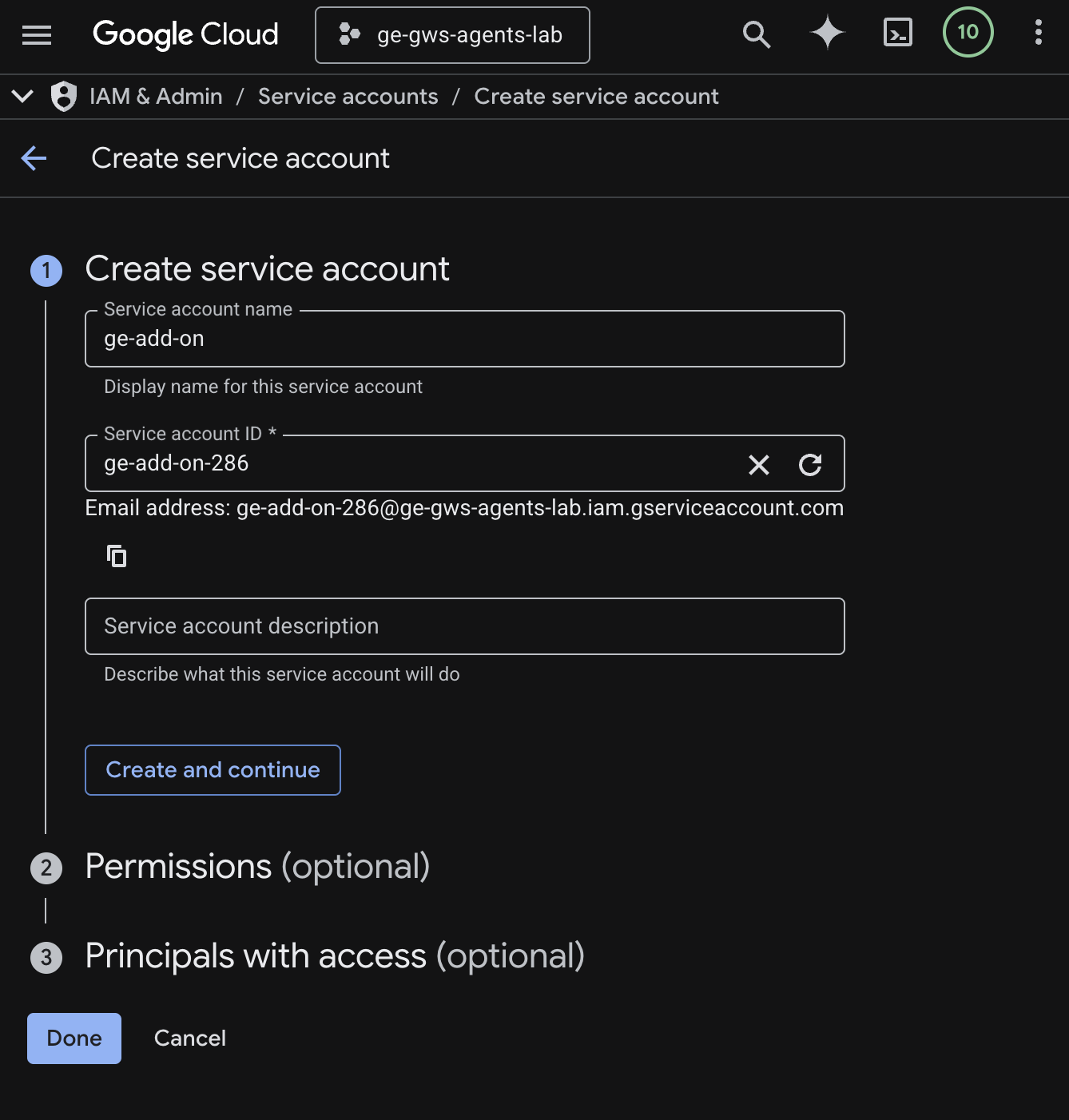
- बनाएं और जारी रखें पर क्लिक करें.
- अनुमतियों में Discovery Engine Viewer की भूमिका जोड़ें.
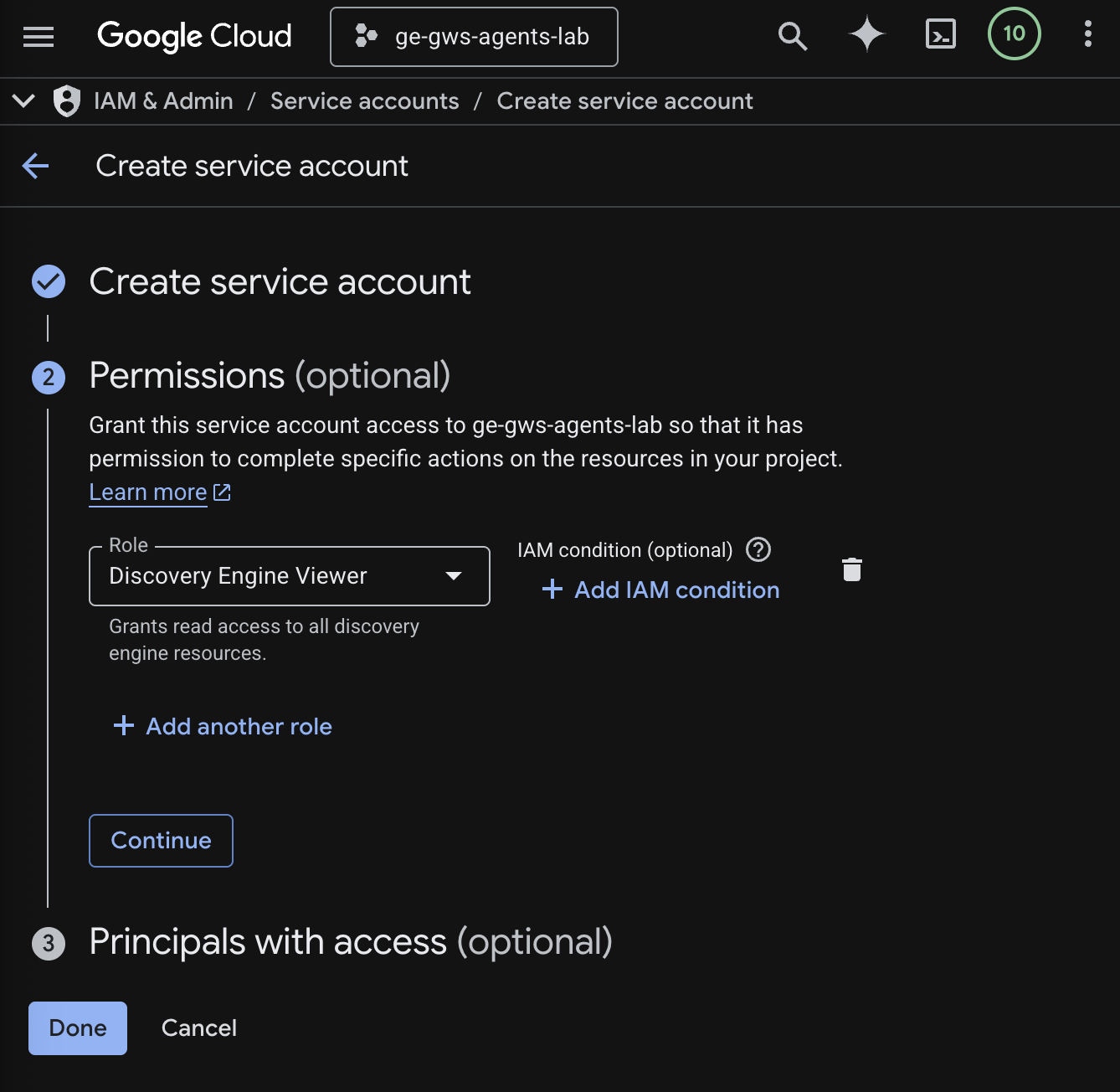
- इसके बाद, जारी रखें पर क्लिक करें. फिर, हो गया पर क्लिक करें. आपको सेवा खातों वाले पेज पर रीडायरेक्ट कर दिया जाएगा. यहां आपको बनाया गया सेवा खाता दिखेगा.
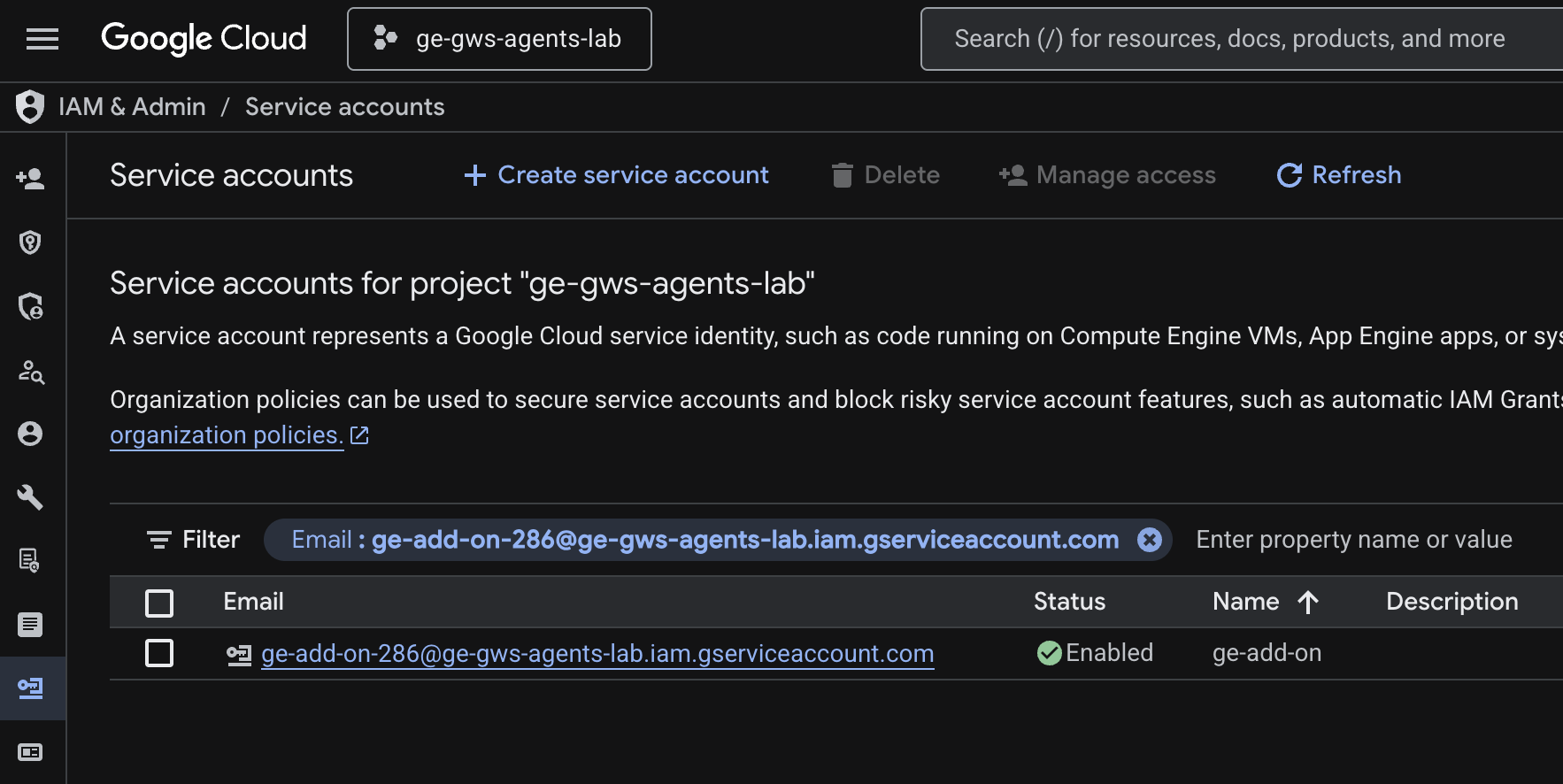
- नया बनाया गया सेवा खाता और फिर कुंजियां टैब चुनें.
- कुंजी जोड़ें पर क्लिक करें. इसके बाद, नई कुंजी बनाएं पर क्लिक करें.
- JSON को चुनें. इसके बाद, बनाएं पर क्लिक करें.
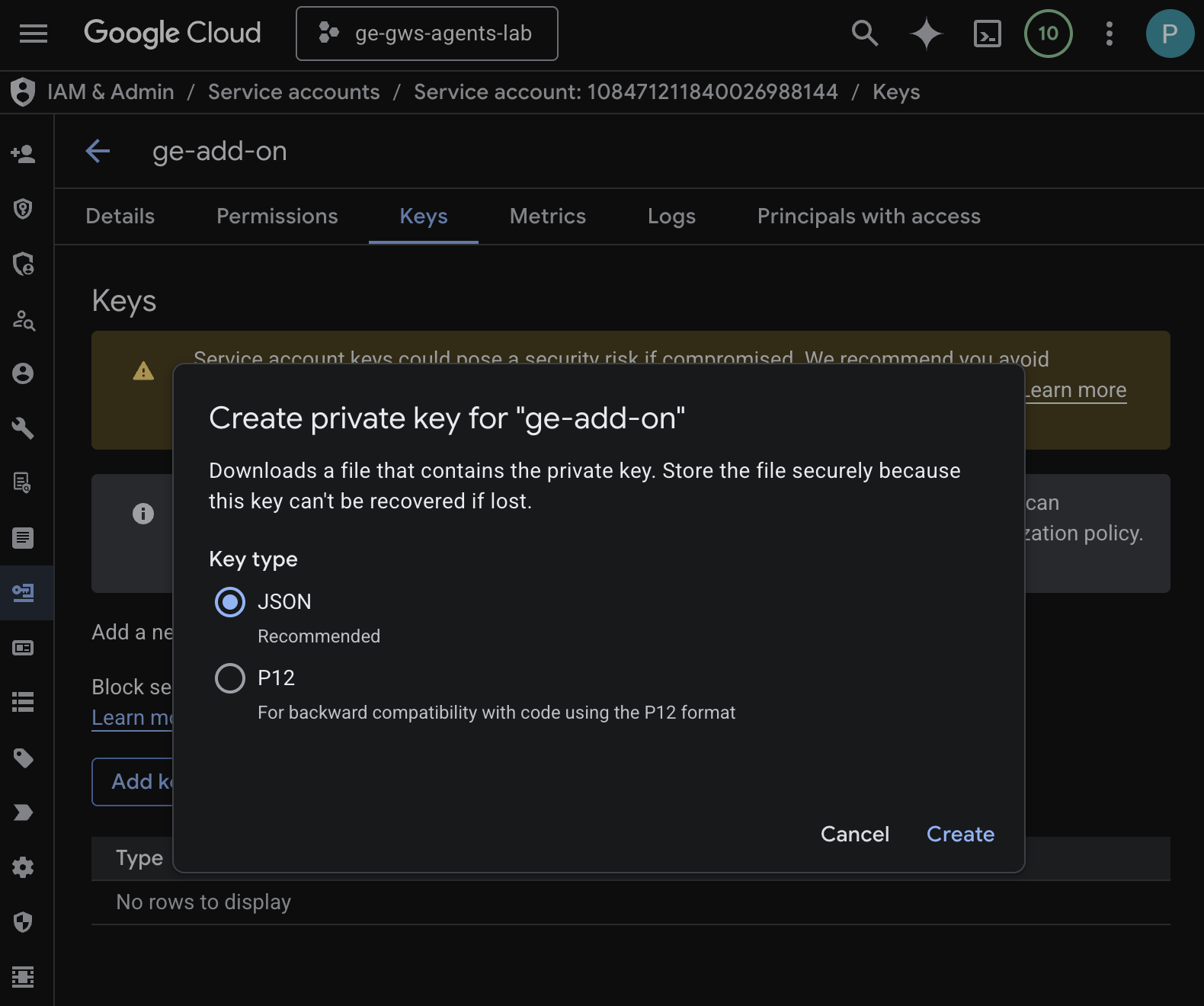
- डायलॉग बंद हो जाता है और आपकी नई सार्वजनिक/निजी कुंजी की जोड़ी, JSON फ़ाइल के तौर पर आपके लोकल एनवायरमेंट में अपने-आप डाउनलोड हो जाती है.
Apps Script प्रोजेक्ट बनाना और उसे कॉन्फ़िगर करना
ऐड-ऑन कोड को होस्ट करने के लिए, एक नया Apps Script प्रोजेक्ट बनाएं. साथ ही, उसकी कनेक्शन प्रॉपर्टी कॉन्फ़िगर करें.
- Enterprise AI add on का Apps Script प्रोजेक्ट खोलने के लिए, यहां दिए गए बटन पर क्लिक करें:
- खास जानकारी > कॉपी बनाएं पर क्लिक करें.
- स्क्रिप्ट प्रॉपर्टी जोड़ने के लिए, अपने Apps Script प्रोजेक्ट में जाकर, प्रोजेक्ट सेटिंग > स्क्रिप्ट प्रॉपर्टी में बदलाव करें > स्क्रिप्ट प्रॉपर्टी जोड़ें पर क्लिक करें.
- REASONING_ENGINE_RESOURCE_NAME को Gemini Enterprise ऐप्लिकेशन के रिसॉर्स नाम पर सेट करें. इसका फ़ॉर्मैट ऐसा होता है:
# 1. Replace PROJECT_ID with the Google Cloud project ID.
# 2. Replace GE_APP_ID with the codelab app ID found in Google Cloud console > Gemini Enterprise > Apps.

projects/<PROJECT_ID>/locations/global/collections/default_collection/engines/<GE_APP_ID>
- APP_SERVICE_ACCOUNT_KEY को, पिछले चरणों में डाउनलोड की गई सेवा खाते की फ़ाइल से JSON कुंजी पर सेट करें.
- स्क्रिप्ट प्रॉपर्टी सेव करें पर क्लिक करें
Gmail और Chat में डिप्लॉय करना
ऐड-ऑन को सीधे Gmail और Google Chat में टेस्ट करने के लिए डिप्लॉय करें.
अपने Apps Script प्रोजेक्ट में, यह तरीका अपनाएं:
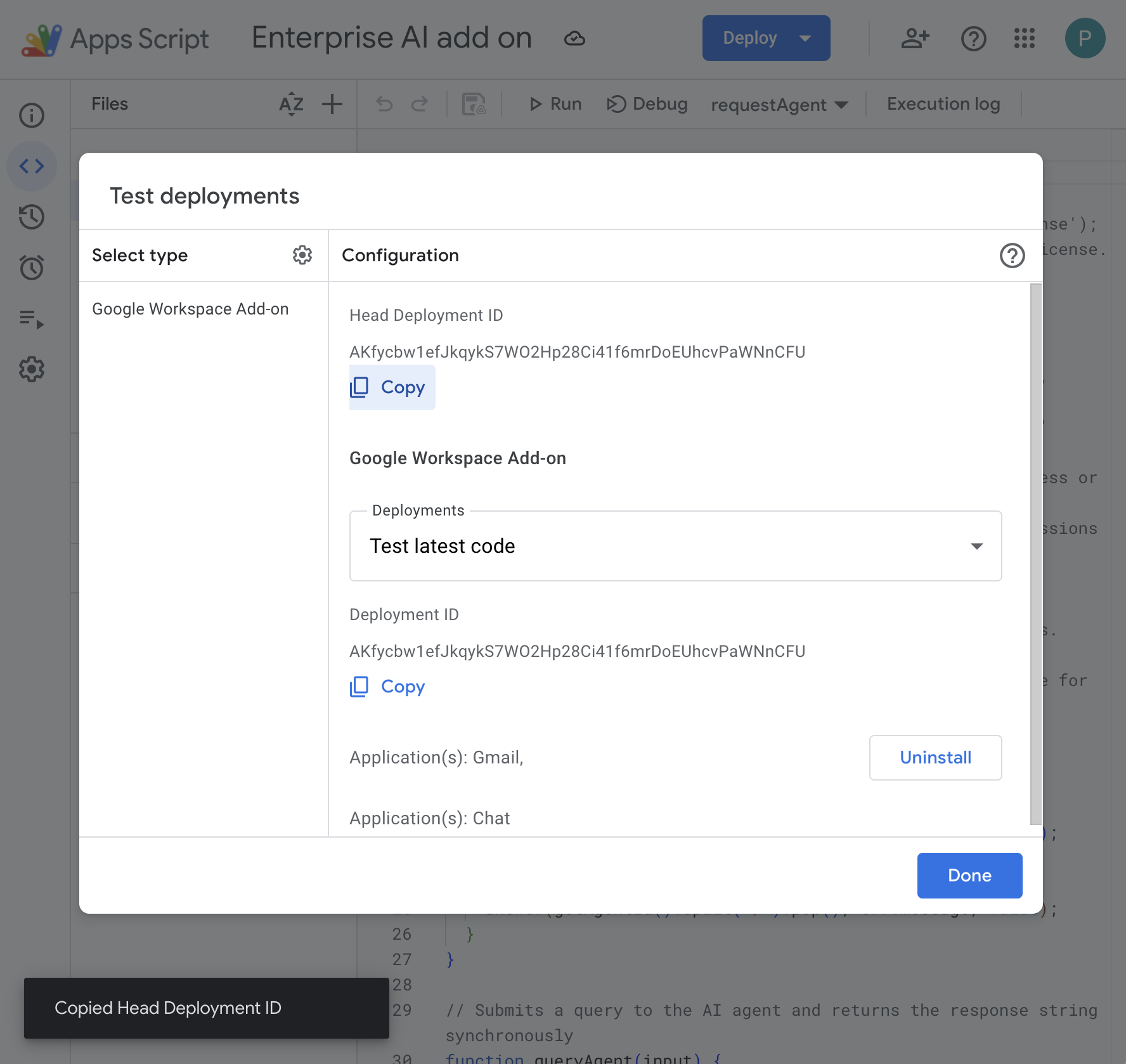
- तैनात करें > टेस्ट डिप्लॉयमेंट पर क्लिक करें. इसके बाद, इंस्टॉल करें पर क्लिक करें. यह सुविधा अब Gmail में उपलब्ध है.
- हेड डिप्लॉयमेंट आईडी में जाकर, कॉपी करें पर क्लिक करें.
Google Cloud Console में जाकर, यह तरीका अपनाएं:
- Google Cloud के खोज फ़ील्ड में
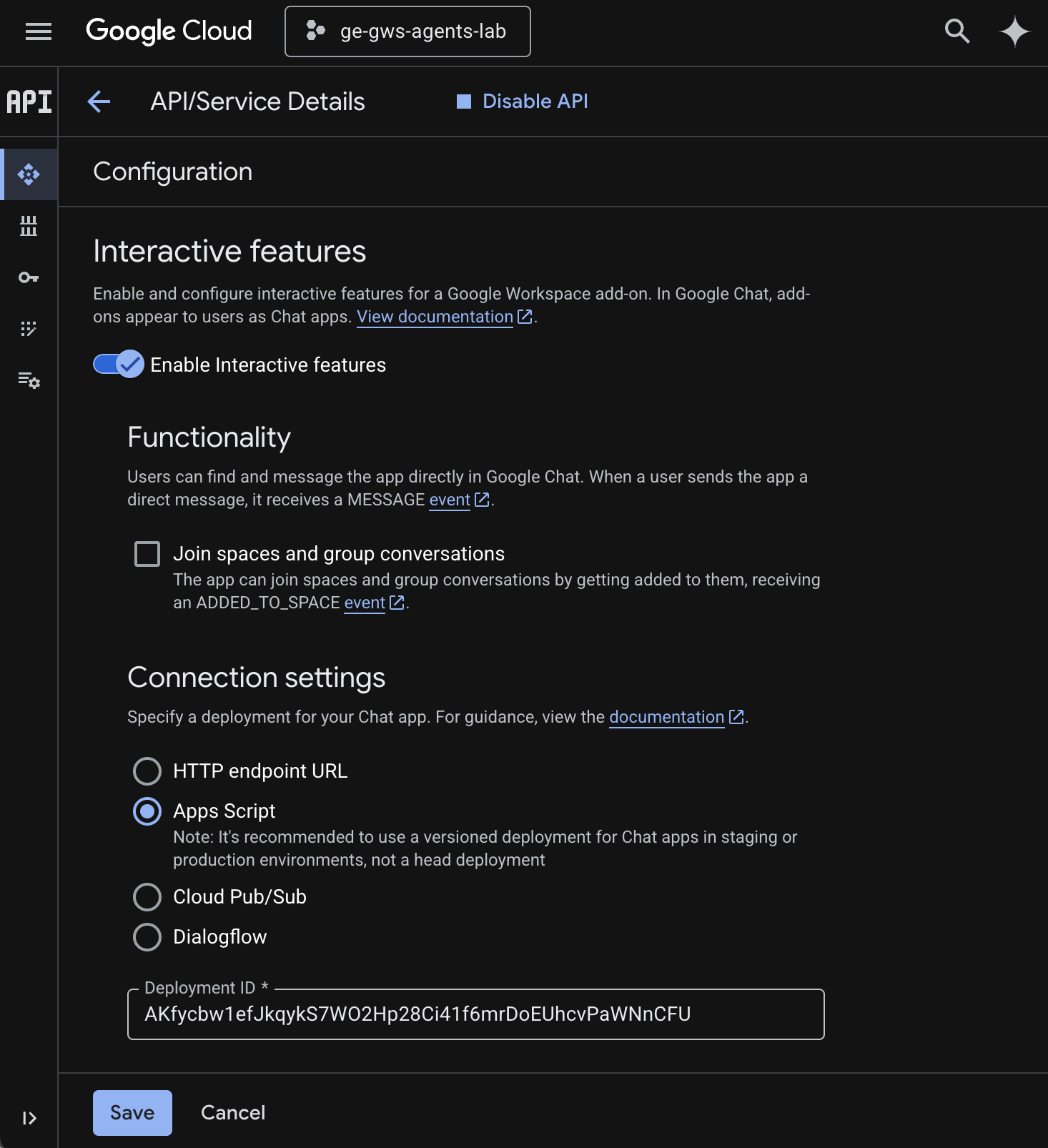
Google Chat APIखोजें. इसके बाद, Google Chat API पर क्लिक करें. इसके बाद, मैनेज करें पर क्लिक करें और फिर कॉन्फ़िगरेशन पर क्लिक करें.
- इंटरैक्टिव सुविधाएं चालू करें को चुनें.
- स्पेस और ग्रुप बातचीत में शामिल हों से चुने का निशान हटाएं.
- कनेक्शन की सेटिंग में जाकर, Apps Script को चुनें.
- डिप्लॉयमेंट आईडी को पिछले चरणों में कॉपी किए गए हेड डिप्लॉयमेंट आईडी पर सेट करें.
- दिखने की सेटिंग में जाकर, इस Chat ऐप्लिकेशन को अपने Workspace डोमेन के चुनिंदा लोगों और ग्रुप के लिए उपलब्ध कराएं को चुनें. इसके बाद, अपना ईमेल पता डालें.
- सेव करें पर क्लिक करें.
ऐड-ऑन आज़माएं
अपने लाइव ऐड-ऑन के साथ इंटरैक्ट करें, ताकि यह पुष्टि की जा सके कि वह डेटा फ़ेच कर सकता है और सवालों के जवाब दे सकता है.
नए टैब में Google Chat खोलें. इसके बाद, यह तरीका अपनाएं:
- Chat ऐप्लिकेशन Gemini Enterprise में कोई डायरेक्ट मैसेज स्पेस खोलें.
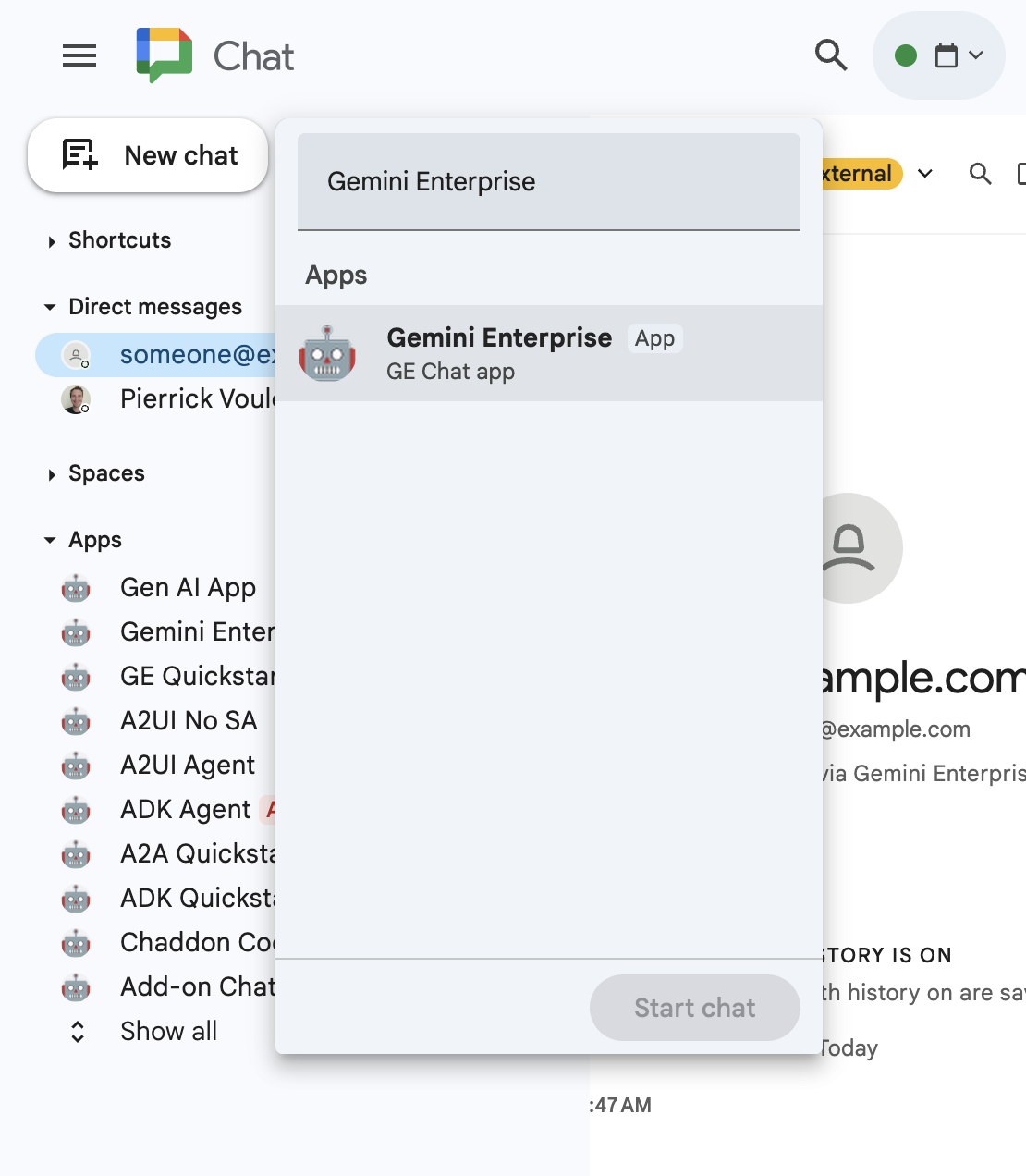
- कॉन्फ़िगर करें पर क्लिक करें और पुष्टि करने की प्रोसेस पूरी करें.
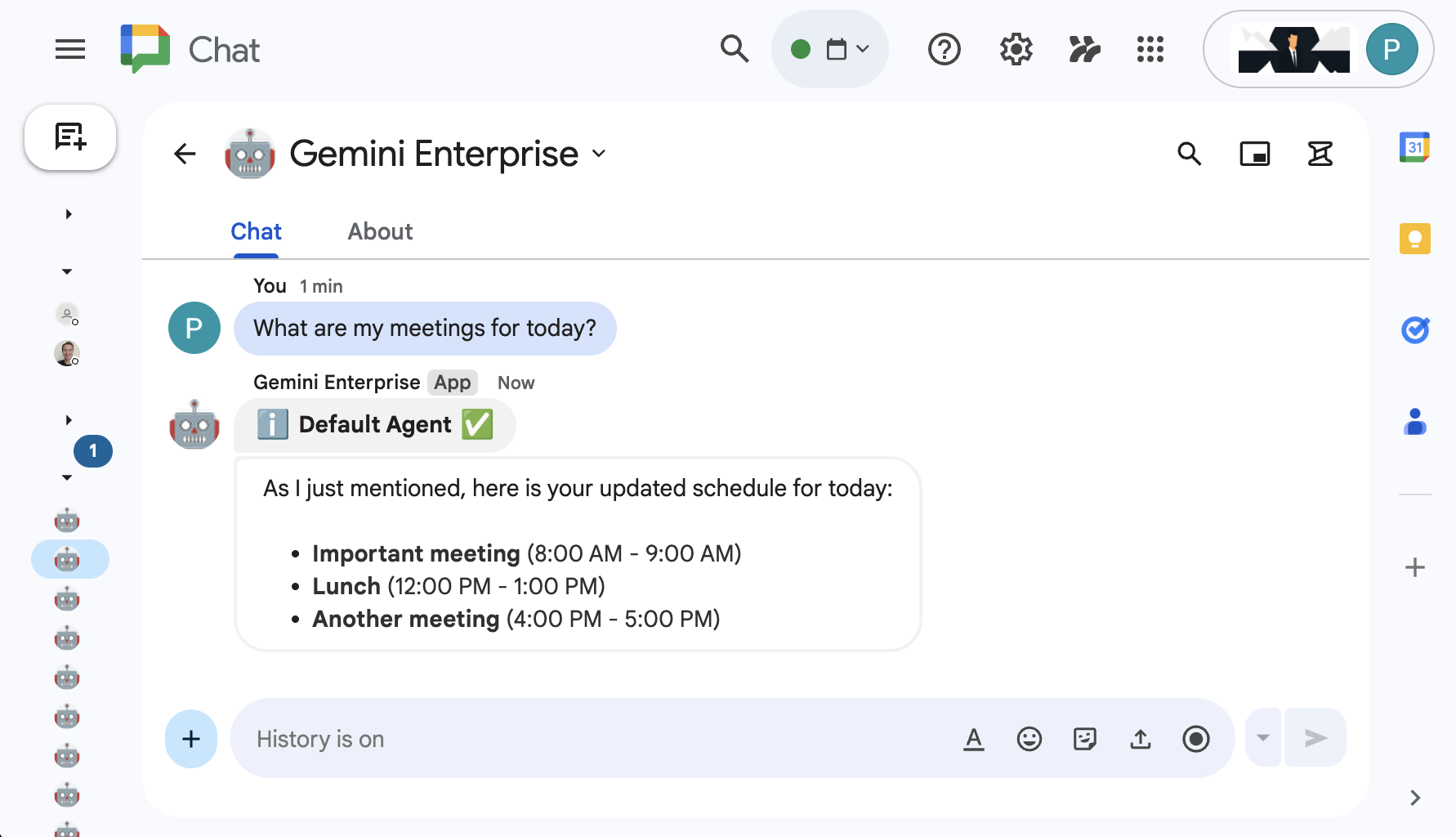
What are my meetings for today?टाइप करें औरenterदबाएं. Gemini Enterprise Chat ऐप्लिकेशन को नतीजों के साथ जवाब देना चाहिए.
नए टैब में Gmail खोलें. इसके बाद, यह तरीका अपनाएं:
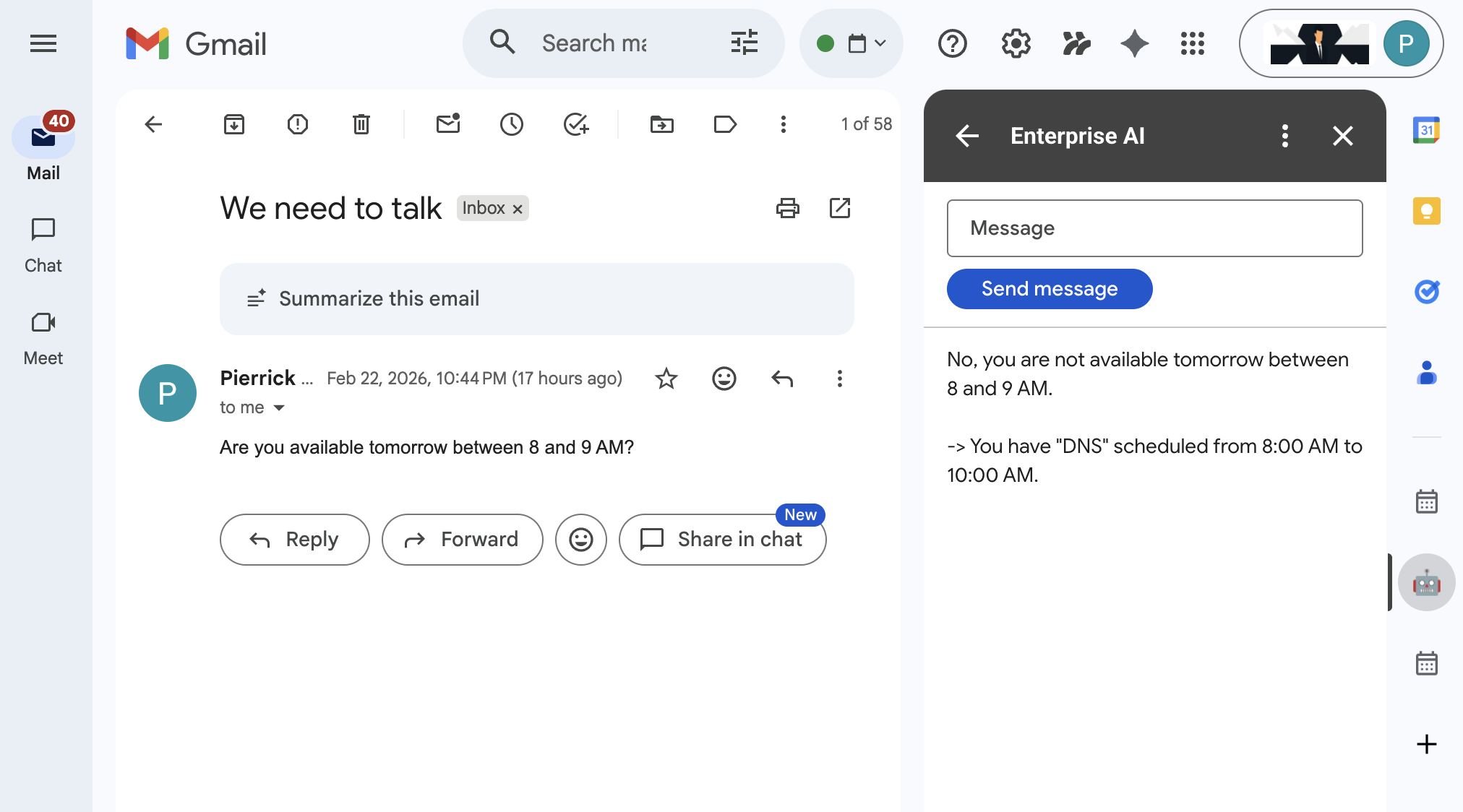
- खुद को एक ईमेल भेजें. इसमें विषय को
We need to talkपर और मुख्य हिस्से कोAre you available today between 8 and 9 AM?पर सेट करें - हाल ही में मिला ईमेल मैसेज खोलें.
- Enterprise के लिए एआई ऐड-ऑन का साइडबार खोलें.
- मैसेज को
Am I?पर सेट करें - मैसेज भेजें पर क्लिक करें.
- जवाब, बटन के बाद दिखता है.
6. व्यवस्थित करें
Google Cloud प्रोजेक्ट मिटाना
हमारा सुझाव है कि आप Google Cloud प्रोजेक्ट को मिटा दें, ताकि इस कोडलैब में इस्तेमाल किए गए संसाधनों के लिए, आपके Google Cloud खाते से शुल्क न लिया जाए.
Google Cloud Console में जाकर, यह तरीका अपनाएं:
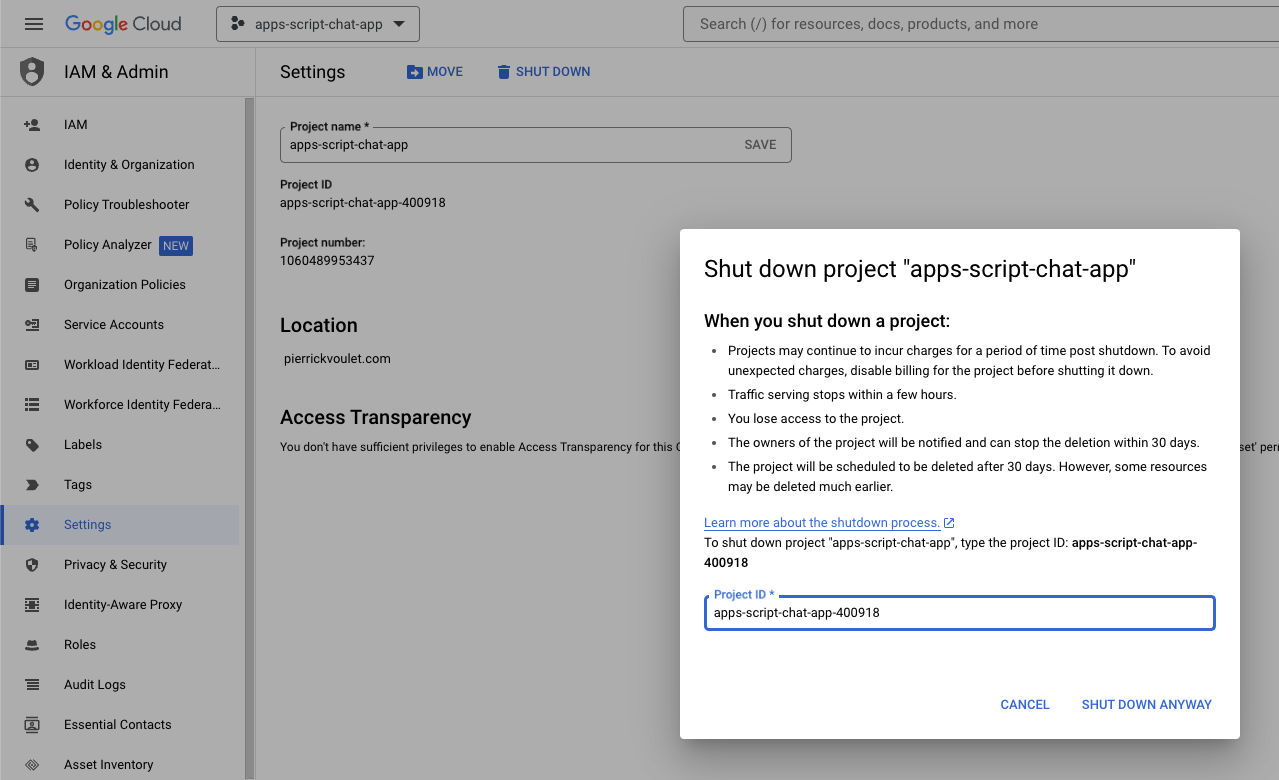
- मेन्यू ☰ > आईएएम और एडमिन > सेटिंग पर क्लिक करें.
- शट डाउन करें पर क्लिक करें.
- प्रोजेक्ट आईडी डालें.
- फिर भी बंद करें पर क्लिक करें.
7. बधाई हो
बधाई हो! आपने ऐसे समाधान बनाए हैं जो कर्मचारियों के लिए, Gemini Enterprise और Google Workspace को एक साथ इस्तेमाल करने की सुविधा देते हैं!
आगे क्या करना है?
इस कोडलैब में, हम सिर्फ़ सबसे सामान्य इस्तेमाल के उदाहरण दिखाते हैं. हालांकि, ऐसे कई अन्य उदाहरण भी हैं जिन पर आपको अपने समाधानों में विचार करना चाहिए. जैसे:
- एआई की मदद से काम करने वाले डेवलपर टूल का इस्तेमाल करें. जैसे, Gemini CLI और Antigravity.
- कस्टम एमसीपी, कस्टम फ़ंक्शन कॉल, और जनरेटिव यूज़र इंटरफ़ेस जैसे अन्य एजेंट फ़्रेमवर्क और टूल के साथ इंटिग्रेट करें.
- अन्य एआई मॉडल के साथ इंटिग्रेट करें. इनमें कस्टम मॉडल भी शामिल हैं. ये मॉडल, Agent Platform जैसे खास प्लैटफ़ॉर्म पर होस्ट किए जाते हैं.
- इन्हें Dialogflow जैसे प्लैटफ़ॉर्म पर होस्ट किए गए अन्य एजेंट के साथ इंटिग्रेट किया जा सकता है. इसके अलावा, तीसरे पक्ष के एजेंट के साथ भी इंटिग्रेट किया जा सकता है. इसके लिए, Cloud Marketplace का इस्तेमाल किया जाता है.
- टीमों, संगठनों या सार्वजनिक उपयोगकर्ताओं को बेहतर सुविधाएं देने के लिए, Cloud Marketplace पर एजेंट पब्लिश करें.
ज़्यादा जानें
डेवलपर के लिए कई संसाधन उपलब्ध हैं. जैसे, YouTube वीडियो, दस्तावेज़ वाली वेबसाइटें, कोड सैंपल, और ट्यूटोरियल:
- Google Cloud Developer Center
- काम करने वाले प्रॉडक्ट | Google Cloud MCP सर्वर
- A2UI
- Gemini Enterprise Agent प्लैटफ़ॉर्म पर Model Garden | Google Cloud
- एजेंट के बारे में खास जानकारी | Gemini Enterprise | Google Cloud का दस्तावेज़
- Google Cloud Marketplace और Gemini Enterprise की मदद से एआई एजेंट को स्केल करना
- Google Cloud Marketplace के ज़रिए एआई एजेंट ऑफ़र करना
- Google Workspace Developers का YouTube चैनल - डेवलपर का स्वागत है!
- Google Workspace Developers की वेबसाइट
- Google Workspace के सभी ऐड-ऑन के सैंपल के लिए GitHub रिपॉज़िटरी