

1. खास जानकारी
इस कोडलैब में, आपको Neighbor Loop बनाने का तरीका बताया गया है. यह एक ऐसा ऐप्लिकेशन है जिसकी मदद से, लोग अपने पड़ोसियों के साथ उन संसाधनों को शेयर कर सकते हैं जो उनके पास ज़रूरत से ज़्यादा हैं. यह ऐप्लिकेशन, डेटा लेयर में इंटेलिजेंस को सबसे अहम मानता है.
Gemini 3.0 Flash और AlloyDB AI को इंटिग्रेट करके, आपको डेटाबेस में मौजूद डेटा को बेहतर तरीके से समझने में मदद मिलेगी. आपको यह पता चलेगा कि एसक्यूएल में सीधे तौर पर मल्टीमॉडल आइटम का विश्लेषण और सेमैंटिक डिस्कवरी कैसे की जाती है. इससे, एआई की वजह से होने वाली देरी और आर्किटेक्चरल ब्लोट से बचा जा सकता है.
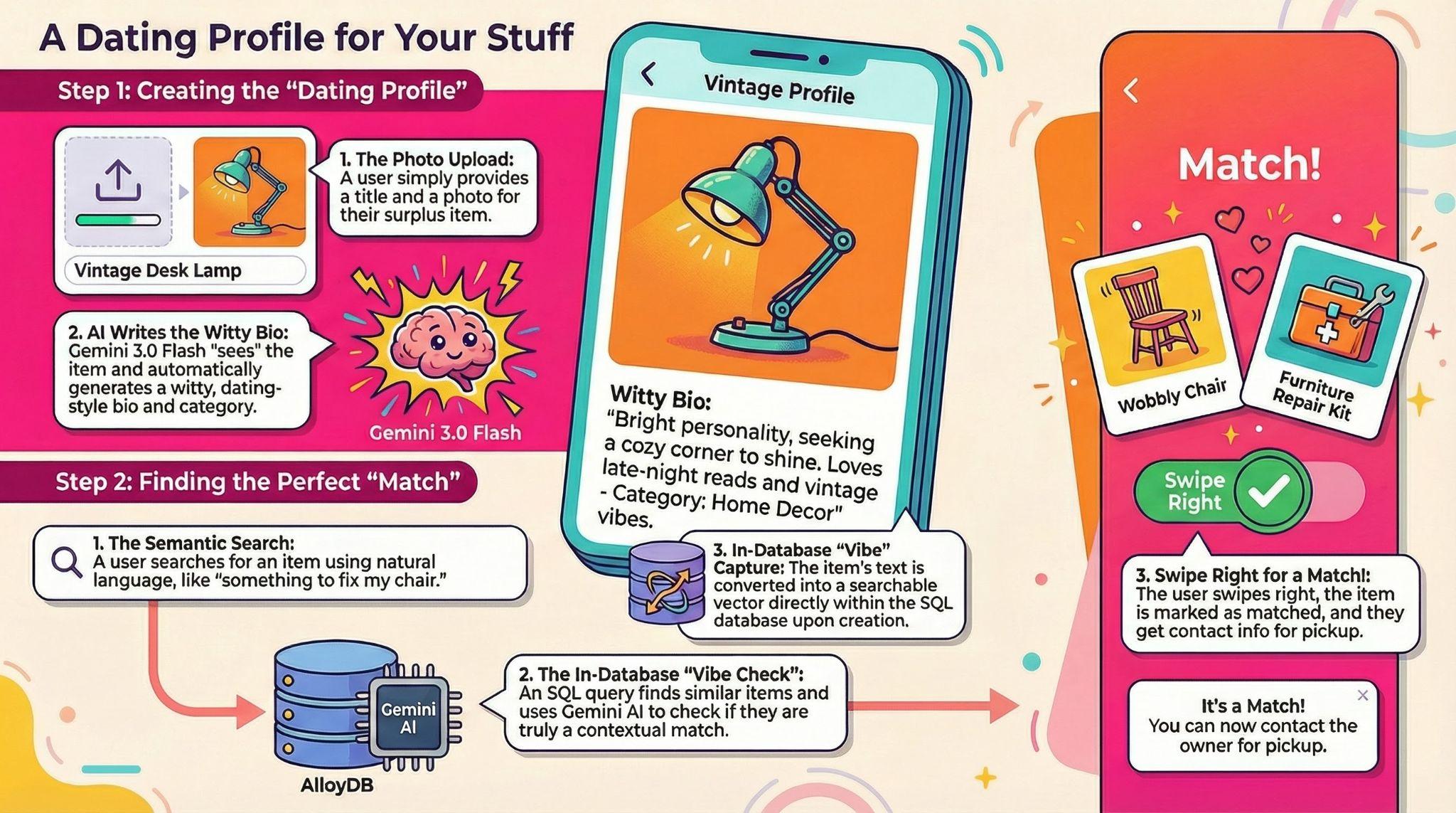
आपको क्या बनाना है
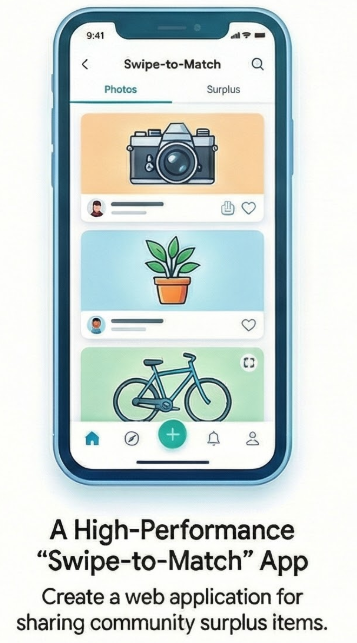
कम्यूनिटी के सदस्यों के बीच ज़रूरत से ज़्यादा सामान शेयर करने के लिए, "स्वाइप करके मैच करें" सुविधा वाला एक वेब ऐप्लिकेशन.
आपको क्या सीखने को मिलेगा
- एक क्लिक में प्रोविज़निंग: एआई वर्कलोड के लिए डिज़ाइन किए गए AlloyDB क्लस्टर और इंस्टेंस को सेट अप करने का तरीका.
- डेटाबेस में एंबेड करने की सुविधा: INSERT स्टेटमेंट में सीधे तौर पर text-embedding-005 वेक्टर जनरेट करना.
- मल्टीमॉडल रीज़निंग: Gemini 3.0 Flash का इस्तेमाल करके, आइटम को "देखना" और डेटिंग के लिए मज़ेदार बायो अपने-आप जनरेट करना.
- सेमैंटिक डिस्कवरी: ai.if() फ़ंक्शन का इस्तेमाल करके, एसक्यूएल क्वेरी में लॉजिक के आधार पर "वाइब चेक" करना. इससे, सिर्फ़ गणित के आधार पर नहीं, बल्कि कॉन्टेक्स्ट के आधार पर नतीजों को फ़िल्टर किया जा सकता है.
आर्किटेक्चर
Neighbor Loop, ऐप्लिकेशन लेयर की पारंपरिक समस्याओं को हल करता है. डेटा को प्रोसेस करने के लिए, हम उसे बाहर निकालने के बजाय इन तरीकों का इस्तेमाल करते हैं:
- AlloyDB AI: रीयल-टाइम में वेक्टर जनरेट करने और उन्हें सेव करने के लिए.
- Google Cloud Storage: इमेज सेव करने के लिए
- Gemini 3.0 Flash: इमेज और टेक्स्ट डेटा पर, एक सेकंड से भी कम समय में तर्क करने के लिए, सीधे तौर पर एसक्यूएल का इस्तेमाल किया जा सकता है.
- Cloud Run: इसका इस्तेमाल, हल्के-फुल्के और एक फ़ाइल वाले Flask बैकएंड को होस्ट करने के लिए किया जाता है.
ज़रूरी शर्तें
2. शुरू करने से पहले
प्रोजेक्ट बनाना
- Google Cloud Console में, प्रोजेक्ट चुनने वाले पेज पर जाकर, Google Cloud प्रोजेक्ट चुनें या बनाएं.
- पक्का करें कि आपके Cloud प्रोजेक्ट के लिए बिलिंग की सुविधा चालू हो. किसी प्रोजेक्ट के लिए बिलिंग चालू है या नहीं, यह देखने का तरीका जानें.
- आपको Cloud Shell का इस्तेमाल करना होगा. यह Google Cloud में चलने वाला कमांड-लाइन एनवायरमेंट है. Google Cloud Console में सबसे ऊपर मौजूद, Cloud Shell चालू करें पर क्लिक करें.

- Cloud Shell से कनेक्ट होने के बाद, यह देखने के लिए कि आपकी पुष्टि हो चुकी है और प्रोजेक्ट को आपके प्रोजेक्ट आईडी पर सेट किया गया है, इस कमांड का इस्तेमाल करें:
gcloud auth list
- यह पुष्टि करने के लिए कि gcloud कमांड को आपके प्रोजेक्ट के बारे में पता है, Cloud Shell में यह कमांड चलाएं.
gcloud config list project
- अगर आपका प्रोजेक्ट सेट नहीं है, तो इसे सेट करने के लिए इस निर्देश का इस्तेमाल करें:
gcloud config set project <YOUR_PROJECT_ID>
- ज़रूरी एपीआई चालू करें: लिंक पर जाएं और एपीआई चालू करें.
इसके अलावा, इसके लिए gcloud कमांड का इस्तेमाल किया जा सकता है. gcloud कमांड और उनके इस्तेमाल के बारे में जानने के लिए, दस्तावेज़ देखें.
समस्याएं और उन्हें हल करने का तरीका
"घोस्ट प्रोजेक्ट" सिंड्रोम | आपने |
बिलिंग बैरिकेड | आपने प्रोजेक्ट चालू किया है, लेकिन बिलिंग खाते की जानकारी नहीं दी है. AlloyDB एक हाई-परफ़ॉर्मेंस इंजन है. अगर "गैस टैंक" (बिलिंग) खाली है, तो यह शुरू नहीं होगा. |
एपीआई के डेटा को अपडेट होने में लगने वाला समय | आपने "एपीआई चालू करें" पर क्लिक किया है, लेकिन कमांड लाइन में अब भी |
कोटा Quags | अगर आपने नया ट्रायल खाता इस्तेमाल करना शुरू किया है, तो हो सकता है कि आप AlloyDB इंस्टेंस के लिए क्षेत्र के हिसाब से तय किए गए कोटे तक पहुंच जाएं. अगर |
"छिपा हुआ" सर्विस एजेंट | कभी-कभी, AlloyDB सेवा एजेंट को |
3. डेटाबेस सेटअप करना
इस लैब में, हम टेस्ट डेटा के लिए AlloyDB का इस्तेमाल करेंगे. यह सभी संसाधनों को सेव करने के लिए, क्लस्टर का इस्तेमाल करता है. जैसे, डेटाबेस और लॉग. हर क्लस्टर में एक प्राइमरी इंस्टेंस होता है, जो डेटा का ऐक्सेस पॉइंट उपलब्ध कराता है. टेबल में असल डेटा होगा.
आइए, एक AlloyDB क्लस्टर, इंस्टेंस, और टेबल बनाएं. इसमें टेस्ट डेटासेट लोड किया जाएगा.
- Google Cloud Console के उस ब्राउज़र में नीचे दिए गए बटन पर क्लिक करें या लिंक को कॉपी करें जहां आपने उपयोगकर्ता के तौर पर लॉग इन किया है.
- यह चरण पूरा होने के बाद, repo को आपके लोकल Cloud Shell एडिटर में क्लोन कर दिया जाएगा. इसके बाद, प्रोजेक्ट फ़ोल्डर में जाकर नीचे दिए गए कमांड को चलाया जा सकेगा. यह पक्का करना ज़रूरी है कि आप प्रोजेक्ट डायरेक्ट्री में हों:
sh run.sh
- अब यूज़र इंटरफ़ेस (टर्मिनल में लिंक पर क्लिक करके या टर्मिनल में "वेब पर झलक देखें" लिंक पर क्लिक करके) का इस्तेमाल करें.
- शुरू करने के लिए, प्रोजेक्ट आईडी, क्लस्टर, और इंस्टेंस के नाम डालें.
- जब तक लॉग स्क्रोल होते हैं, तब तक जाकर कॉफ़ी ले आएं. यहां पर्दे के पीछे होने वाली प्रोसेस के बारे में पढ़ा जा सकता है.
समस्याएं और उन्हें हल करने का तरीका
"धैर्य" की समस्या | डेटाबेस क्लस्टर, एक बड़ा इन्फ़्रास्ट्रक्चर होता है. अगर आपने पेज को रीफ़्रेश किया या Cloud Shell सेशन को बंद किया, क्योंकि वह "स्टक हो गया है", तो हो सकता है कि आपको एक "घोस्ट" इंस्टेंस मिले. यह इंस्टेंस आंशिक रूप से उपलब्ध कराया गया होता है और इसे मैन्युअल तरीके से बंद किए बिना मिटाना मुमकिन नहीं होता. |
क्षेत्र की जानकारी मेल नहीं खाती | अगर आपने |
ज़ॉम्बी क्लस्टर | अगर आपने किसी क्लस्टर के लिए पहले भी इसी नाम का इस्तेमाल किया था और उसे मिटाया नहीं है, तो स्क्रिप्ट में यह मैसेज दिख सकता है कि क्लस्टर का नाम पहले से मौजूद है. किसी प्रोजेक्ट में क्लस्टर के नाम अलग-अलग होने चाहिए. |
Cloud Shell का टाइम आउट होना | अगर आपका कॉफ़ी ब्रेक 30 मिनट का है, तो Cloud Shell स्लीप मोड में जा सकता है और |
4. स्कीमा प्रोविज़निंग
AlloyDB क्लस्टर और इंस्टेंस चालू होने के बाद, AlloyDB Studio के एसक्यूएल एडिटर पर जाएं. यहां एआई एक्सटेंशन चालू करें और स्कीमा उपलब्ध कराएं.
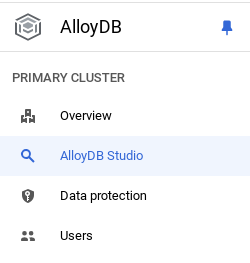
आपको इंस्टेंस बनने तक इंतज़ार करना पड़ सकता है. इसके बाद, क्लस्टर बनाते समय बनाए गए क्रेडेंशियल का इस्तेमाल करके, AlloyDB में साइन इन करें. PostgreSQL में पुष्टि करने के लिए, इस डेटा का इस्तेमाल करें:
- उपयोगकर्ता नाम : "
postgres" - डेटाबेस : "
postgres" - पासवर्ड : "
alloydb" (या खाता बनाते समय सेट किया गया पासवर्ड)
AlloyDB Studio में पुष्टि हो जाने के बाद, SQL कमांड को एडिटर में डाला जाता है. आखिरी विंडो के दाईं ओर मौजूद प्लस आइकॉन का इस्तेमाल करके, एक से ज़्यादा Editor विंडो जोड़ी जा सकती हैं.
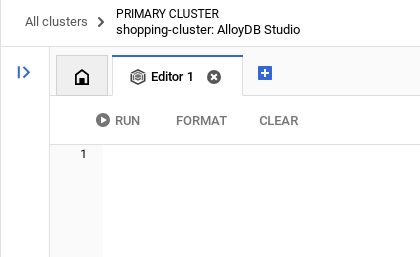
AlloyDB के लिए एडिटर विंडो में कमांड डालें. इसके लिए, ज़रूरत के हिसाब से Run, Format, और Clear विकल्पों का इस्तेमाल करें.
एक्सटेंशन चालू करना
इस ऐप्लिकेशन को बनाने के लिए, हम pgvector और google_ml_integration एक्सटेंशन का इस्तेमाल करेंगे. pgvector एक्सटेंशन की मदद से, वेक्टर एम्बेडिंग को सेव और खोजा जा सकता है. google_ml_integration एक्सटेंशन, ऐसे फ़ंक्शन उपलब्ध कराता है जिनका इस्तेमाल करके, Vertex AI के अनुमान लगाने वाले एंडपॉइंट को ऐक्सेस किया जा सकता है. इससे एसक्यूएल में अनुमान मिलते हैं. इन एक्सटेंशन को चालू करें. इसके लिए, ये DDL चलाएं:
CREATE EXTENSION IF NOT EXISTS google_ml_integration CASCADE;
CREATE EXTENSION IF NOT EXISTS vector;
एक टेबल बनाओ
AlloyDB Studio में, नीचे दिए गए डीडीएल स्टेटमेंट का इस्तेमाल करके टेबल बनाई जा सकती है:
-- Items Table (The "Profile" you swipe on)
CREATE TABLE items (
   item_id UUID PRIMARY KEY DEFAULT gen_random_uuid(),
   owner_id UUID,
   provider_name TEXT,
   provider_phone TEXT,
   title TEXT,
   bio TEXT,
   category TEXT,
   image_url TEXT,
   item_vector VECTOR(768),
   status TEXT DEFAULT 'available',
   created_at TIMESTAMP DEFAULT NOW()
);

-- Swipes Table (The Interaction)
CREATE TABLE swipes (
   swipe_id SERIAL PRIMARY KEY,
   swiper_id UUID,
   item_id UUID REFERENCES items(item_id),
   direction TEXT CHECK (direction IN ('left', 'right')),
   is_match BOOLEAN DEFAULT FALSE,
   created_at TIMESTAMP DEFAULT NOW()
);
item_vector कॉलम में, टेक्स्ट की वेक्टर वैल्यू सेव की जा सकेंगी.
अनुमति दें
"embedding" फ़ंक्शन पर 'execute' की अनुमति देने के लिए, नीचे दिया गया स्टेटमेंट चलाएं:
GRANT EXECUTE ON FUNCTION embedding TO postgres;
AlloyDB सेवा खाते को Vertex AI उपयोगकर्ता की भूमिका असाइन करना
Google Cloud IAM Console में जाकर, AlloyDB सेवा खाते को "Vertex AI User" की भूमिका का ऐक्सेस दें. यह सेवा खाता इस तरह दिखता है: service-<<PROJECT_NUMBER >>@gcp-sa-alloydb.iam.gserviceaccount.com. PROJECT_NUMBER में आपका प्रोजेक्ट नंबर होगा.
इसके अलावा, Cloud Shell टर्मिनल से यह कमांड भी चलाई जा सकती है:
PROJECT_ID=$(gcloud config get-value project)


gcloud projects add-iam-policy-binding $PROJECT_ID \
  --member="serviceAccount:service-$(gcloud projects describe $PROJECT_ID --format="value(projectNumber)")@gcp-sa-alloydb.iam.gserviceaccount.com" \
--role="roles/aiplatform.user"
AlloyDB में Gemini 3 Flash मॉडल रजिस्टर करना
AlloyDB क्वेरी एडिटर में जाकर, यहां दिया गया एसक्यूएल स्टेटमेंट चलाएं
CALL google_ml.create_model(
   model_id => 'gemini-3-flash-preview',
   model_request_url => 'https://aiplatform.googleapis.com/v1/projects/<<YOUR_PROJECT_ID>>/locations/global/publishers/google/models/gemini-3-flash-preview:generateContent',
   model_qualified_name => 'gemini-3-flash-preview',
   model_provider => 'google',
   model_type => 'llm',
   model_auth_type => 'alloydb_service_agent_iam'
);
--replace <<YOUR_PROJECT_ID>> with your project id.
समस्याएं और उन्हें हल करने का तरीका
"पासवर्ड भूल जाना" लूप | अगर आपने "एक क्लिक" सेटअप का इस्तेमाल किया है और आपको अपना पासवर्ड याद नहीं है, तो कंसोल में इंस्टेंस की बुनियादी जानकारी वाले पेज पर जाएं. इसके बाद, |
"एक्सटेंशन नहीं मिला" गड़बड़ी | अगर |
IAM के लागू होने में लगने वाला समय | आपने |
वेक्टर डाइमेंशन मेल नहीं खाते |
|
प्रोजेक्ट आईडी में टाइपिंग से जुड़ी गड़बड़ी |
|
5. इमेज स्टोरेज (Google Cloud Storage)
हमारे पास मौजूद अतिरिक्त सामान की फ़ोटो सेव करने के लिए, हम GCS बकेट का इस्तेमाल करते हैं. इस डेमो ऐप्लिकेशन के लिए, हम चाहते हैं कि इमेज को सार्वजनिक तौर पर ऐक्सेस किया जा सके, ताकि वे हमारे स्वाइप कार्ड में तुरंत रेंडर हो जाएं.
- बकेट बनाएं: अपने GCP प्रोजेक्ट में एक नई बकेट बनाएं.उदाहरण के लिए, neighborloop-images. इसे उसी इलाके में बनाएं जहां आपका डेटाबेस और ऐप्लिकेशन मौजूद है.
- सार्वजनिक ऐक्सेस कॉन्फ़िगर करें: * बकेट के अनुमतियां टैब पर जाएं.
- allUsers प्रिंसिपल जोड़ें.
- स्टोरेज ऑब्जेक्ट व्यूअर की भूमिका असाइन करें, ताकि सभी लोग फ़ोटो देख सकें. साथ ही, डेमो के लिए फ़ोटो अपलोड करने के मकसद से, स्टोरेज ऑब्जेक्ट क्रिएटर की भूमिका असाइन करें.
दूसरा तरीका (सेवा खाता): अगर आपको सार्वजनिक ऐक्सेस का इस्तेमाल नहीं करना है, तो पक्का करें कि आपके ऐप्लिकेशन के सेवा खाते को AlloyDB का पूरा ऐक्सेस दिया गया हो. साथ ही, ऑब्जेक्ट को सुरक्षित तरीके से मैनेज करने के लिए, स्टोरेज की ज़रूरी भूमिकाएं दी गई हों.
समस्याएं और उन्हें हल करने का तरीका
The Region Drag | अगर आपका डेटाबेस |
बकेट के नाम का यूनीक होना | बकेट के नाम, ग्लोबल नेमस्पेस होते हैं. अगर आपको अपनी बकेट का नाम |
"क्रिएटर" और "दर्शक" के बीच अंतर | "क्रिएटर" और "व्यूअर" के बीच अंतर: अगर आपने सिर्फ़ "व्यूअर" को जोड़ा है, तो जब कोई उपयोगकर्ता नया आइटम जोड़ने की कोशिश करेगा, तब आपका ऐप्लिकेशन क्रैश हो जाएगा. ऐसा इसलिए होगा, क्योंकि ऐप्लिकेशन के पास फ़ाइल में लिखने की अनुमति नहीं है. इस डेमो को सेटअप करने के लिए, आपको दोनों की ज़रूरत होगी. |
6. आइए, ऐप्लिकेशन बनाएं
इस रेपो को अपने प्रोजेक्ट में क्लोन करें और आइए, इसके बारे में जानते हैं.
- इसे क्लोन करने के लिए, अपने Cloud Shell टर्मिनल में (रूट डायरेक्ट्री में या जहां भी आपको यह प्रोजेक्ट बनाना है), यह कमांड चलाएं:
git clone https://github.com/AbiramiSukumaran/neighbor-loop
इससे प्रोजेक्ट बन जाएगा. इसकी पुष्टि Cloud Shell Editor में की जा सकती है.
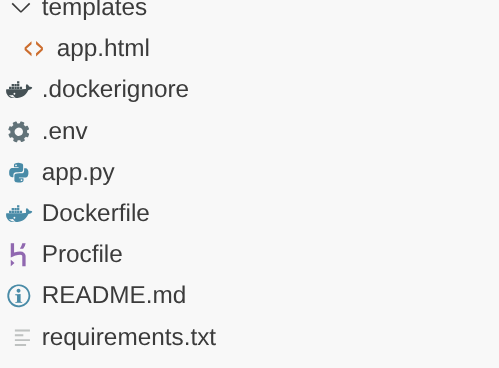
- Gemini API का पासकोड पाने का तरीका
- Google AI Studio पर जाएं: aistudio.google.com पर जाएं.
- साइन इन करें: उस Google खाते का इस्तेमाल करें जिसका इस्तेमाल Google Cloud प्रोजेक्ट के लिए किया जा रहा है.
- एपीआई पासकोड बनाएं:
- बाईं ओर मौजूद साइडबार में, "एपीआई कुंजी पाएं" पर क्लिक करें.
- "नए प्रोजेक्ट में एपीआई पासकोड बनाएं" बटन पर क्लिक करें.
- कुंजी कॉपी करना: कुंजी जनरेट होने के बाद, कॉपी करें आइकॉन पर क्लिक करें.
- अब .env फ़ाइल में एनवायरमेंट वैरिएबल सेट करें
GEMINI_API_KEY=<<YOUR_GEMINI_API_KEY>>
DATABASE_URL=postgresql+pg8000://postgres:<<YOUR_PASSWORD>>@<<HOST_IP>>:<<PORT>>/postgres
GCS_BUCKET_NAME=<<YOUR_GCS_BUCKET>>
प्लेसहोल्डर <<YOUR_GEMINI_API_KEY>>, <<YOUR_PASSWORD>, <<HOST_IP>>, <<PORT>> and <<YOUR_GCS_BUCKET>>. की वैल्यू बदलें
समस्याएं और उन्हें हल करने का तरीका
एक से ज़्यादा खातों को लेकर भ्रम | अगर आपने एक से ज़्यादा Google खातों (निजी बनाम ऑफ़िस) में लॉग इन किया है, तो हो सकता है कि AI Studio डिफ़ॉल्ट रूप से गलत खाते का इस्तेमाल कर रहा हो. सबसे ऊपर दाएं कोने में मौजूद अवतार देखें. इससे यह पक्का किया जा सकेगा कि यह आपके GCP प्रोजेक्ट खाते से मेल खाता हो. |
"फ़्री टियर" कोटा पूरा हो गया है | अगर आपने बिना शुल्क वाला टियर इस्तेमाल किया है, तो दर की सीमाएं (आरपीएम - हर मिनट के अनुरोध) लागू होती हैं. Neighbor Loop में बहुत तेज़ी से "स्वाइप" करने पर, आपको |
Exposed Key Security | अगर आपने गलती से, |
"कनेक्शन टाइमआउट" अमान्यकरण | आपने .env फ़ाइल में निजी आईपी पते का इस्तेमाल किया है, लेकिन वीपीसी के बाहर से कनेक्ट करने की कोशिश की जा रही है (जैसे, आपकी लोकल मशीन). निजी आईपी पतों को सिर्फ़ एक ही Google Cloud नेटवर्क से ऐक्सेस किया जा सकता है. सार्वजनिक आईपी पर स्विच करें! |
पोर्ट 5432 के बारे में अनुमान | 5432, PostgreSQL का स्टैंडर्ड पोर्ट है. हालांकि, अगर आपको Auth Proxy का इस्तेमाल करना है, तो AlloyDB के लिए कभी-कभी पोर्ट के खास कॉन्फ़िगरेशन की ज़रूरत होती है. इस लैब के लिए, पक्का करें कि आपने होस्ट स्ट्रिंग के आखिर में :5432 का इस्तेमाल किया हो. |
"भरोसेमंद नेटवर्क" Gatekeeper | सार्वजनिक आईपी होने पर भी, AlloyDB "कनेक्शन अस्वीकार कर देगा". ऐसा तब तक होगा, जब तक आपने कोड चलाने वाले कंप्यूटर के आईपी पते को अनुमति नहीं दी है.समस्या हल करने का तरीका: AlloyDB इंस्टेंस की सेटिंग में, अनुमति वाले नेटवर्क में 0.0.0.0/0 (सिर्फ़ अस्थायी जांच के लिए!) या अपना आईपी पता जोड़ें. |
एसएसएल/टीएलएस हैंडशेक नहीं हो सका | AlloyDB, सुरक्षित कनेक्शन को प्राथमिकता देता है. अगर आपका DATABASE_URL, ड्राइवर के बारे में सही जानकारी नहीं देता है (जैसे कि pg8000 का इस्तेमाल करना), तो हो सकता है कि हैंडशेक चुपचाप फ़ेल हो जाए. इससे आपको "डेटाबेस से कनेक्ट नहीं किया जा सका" गड़बड़ी का सामान्य मैसेज दिखेगा. |
"प्राइमरी बनाम रीड पूल" स्वैप | अगर आपने प्राइमरी इंस्टेंस के बजाय Read Pool का आईपी पता कॉपी कर लिया है, तो आपका ऐप्लिकेशन आइटम खोजने के लिए काम करेगा. हालांकि, नया आइटम लिस्ट करने की कोशिश करने पर, "सिर्फ़ पढ़ने के लिए" गड़बड़ी के साथ क्रैश हो जाएगा. लिखने के लिए, हमेशा प्राइमरी इंस्टेंस के आईपी पते का इस्तेमाल करें. |
7. आइए, कोड की जांच करें
आपके सामान के लिए "डेटिंग प्रोफ़ाइल"
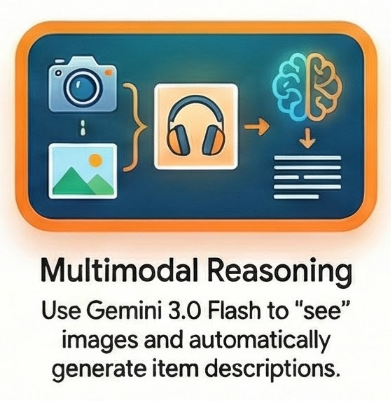
जब कोई व्यक्ति किसी आइटम की फ़ोटो अपलोड करता है, तो उसे लंबी जानकारी नहीं लिखनी चाहिए. मैं Gemini 3 Flash का इस्तेमाल करके, आइटम को "देखता" हूँ और उसके लिए लिस्टिंग लिखता हूँ.
बैकएंड में, उपयोगकर्ता सिर्फ़ एक टाइटल और एक फ़ोटो देता है. बाकी काम Gemini करता है:
prompt = """
You are a witty community manager for NeighborLoop.
Analyze this surplus item and return JSON:
{
   "bio": "First-person witty dating-style profile bio for the product, not longer than 2 lines",
   "category": "One-word category",
   "tags": ["tag1", "tag2"]
}
"""
response = genai_client.models.generate_content(
   model="gemini-3-flash-preview",
   contents=[types.Part.from_bytes(data=image_bytes, mime_type="image/jpeg"), prompt],
   config=types.GenerateContentConfig(response_mime_type="application/json")
)
डेटाबेस में रीयल-टाइम एम्बेडिंग
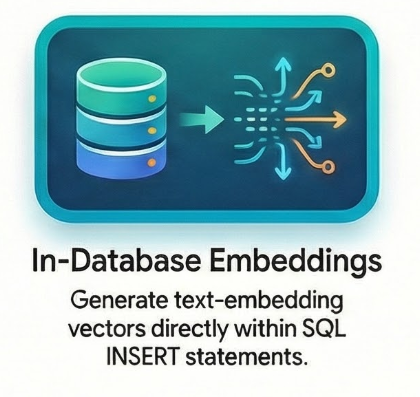
AlloyDB की सबसे बेहतरीन सुविधाओं में से एक यह है कि इसमें एसक्यूएल कॉन्टेक्स्ट से बाहर निकले बिना ही एम्बेडिंग जनरेट की जा सकती हैं. Python में एम्बेडिंग मॉडल को कॉल करने और वेक्टर को वापस डीबी में भेजने के बजाय, मैं एम्बेडिंग() फ़ंक्शन का इस्तेमाल करके, INSERT स्टेटमेंट में यह सब करता हूं:
INSERT INTO items (owner_id, provider_name, provider_phone, title, bio, category, image_url, status, item_vector)
VALUES (
   :owner, :name, :phone, :title, :bio, :cat, :url, 'available',
   embedding('text-embedding-005', :title || ' ' || :bio)::vector
)
इससे यह पक्का होता है कि पोस्ट किए जाने के तुरंत बाद, हर आइटम को उसके मतलब के हिसाब से "खोजा जा सकता है". ध्यान दें कि यह हिस्सा, Neighbor Loop ऐप्लिकेशन की "प्रॉडक्ट की लिस्टिंग" सुविधा के बारे में बताता है.
Gemini 3.0 की मदद से, ऐडवांस वेक्टर सर्च और स्मार्ट फ़िल्टरिंग की सुविधा
स्टैंडर्ड कीवर्ड सर्च की सुविधा सीमित है. अगर "मेरी कुर्सी ठीक करने के लिए कुछ" खोजा जाता है, तो हो सकता है कि पारंपरिक डेटाबेस कोई नतीजा न दिखाए. ऐसा तब होता है, जब "कुर्सी" शब्द किसी टाइटल में न हो. AlloyDB AI की बेहतर वेक्टर सर्च सुविधा की मदद से, Neighbor Loop इस समस्या को हल करता है.
pgvector एक्सटेंशन और AlloyDB के ऑप्टिमाइज़ किए गए स्टोरेज का इस्तेमाल करके, हम बहुत तेज़ी से मिलती-जुलती चीज़ों को खोज सकते हैं. हालांकि, असली "मैजिक" तब होता है, जब हम वेक्टर प्रॉक्सिमिटी को एलएलएम पर आधारित लॉजिक के साथ जोड़ते हैं.
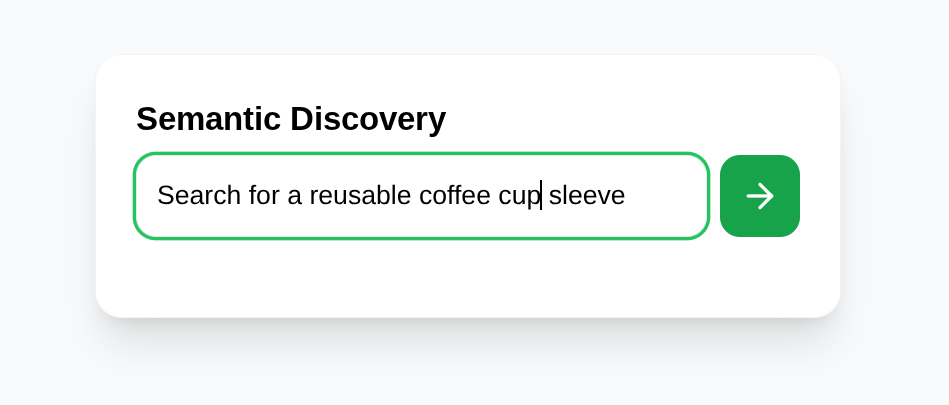
AlloyDB AI की मदद से, हम Gemini जैसे मॉडल को सीधे तौर पर अपनी एसक्यूएल क्वेरी में कॉल कर सकते हैं. इसका मतलब है कि हम सिमैंटिक डिस्कवरी कर सकते हैं. इसमें ai.if() फ़ंक्शन का इस्तेमाल करके, लॉजिक के आधार पर "सत्यता की जांच" करना शामिल है:
SELECT item_id, title, bio, category, image_url,
      1 - (item_vector <=> embedding('text-embedding-005', :query)::vector) as score
FROM items
WHERE status = 'available'
 AND item_vector IS NOT NULL
 AND ai.if(
       prompt => 'Does this text: "' || bio ||'" match the user request: "' ||  :query || '", at least 60%? "',
       model_id => 'gemini-3-flash-preview'
     )
ORDER BY score DESC
LIMIT 5
यह क्वेरी, आर्किटेक्चर में हुए एक बड़े बदलाव को दिखाती है: हम लॉजिक को डेटा पर ले जा रहे हैं. फ़िल्टर करने के लिए, हज़ारों नतीजों को ऐप्लिकेशन कोड में खींचने के बजाय, Gemini 3 Flash डेटाबेस इंजन में "वाइब चेक" करता है. इससे डेटा ट्रांसफ़र में लगने वाला समय कम हो जाता है, डेटा ट्रांसफ़र की लागत कम हो जाती है, और यह पक्का किया जाता है कि नतीजे सिर्फ़ गणित के हिसाब से मिलते-जुलते न हों, बल्कि कॉन्टेक्स्ट के हिसाब से भी काम के हों.
"मैच करने के लिए स्वाइप करें" लूप
यूज़र इंटरफ़ेस (यूआई) में, ताश के पत्तों की क्लासिक गड्डी दिखाई गई है.
बाईं ओर स्वाइप करें: खारिज करें.
दाईं ओर स्वाइप करें: यह मैच है!
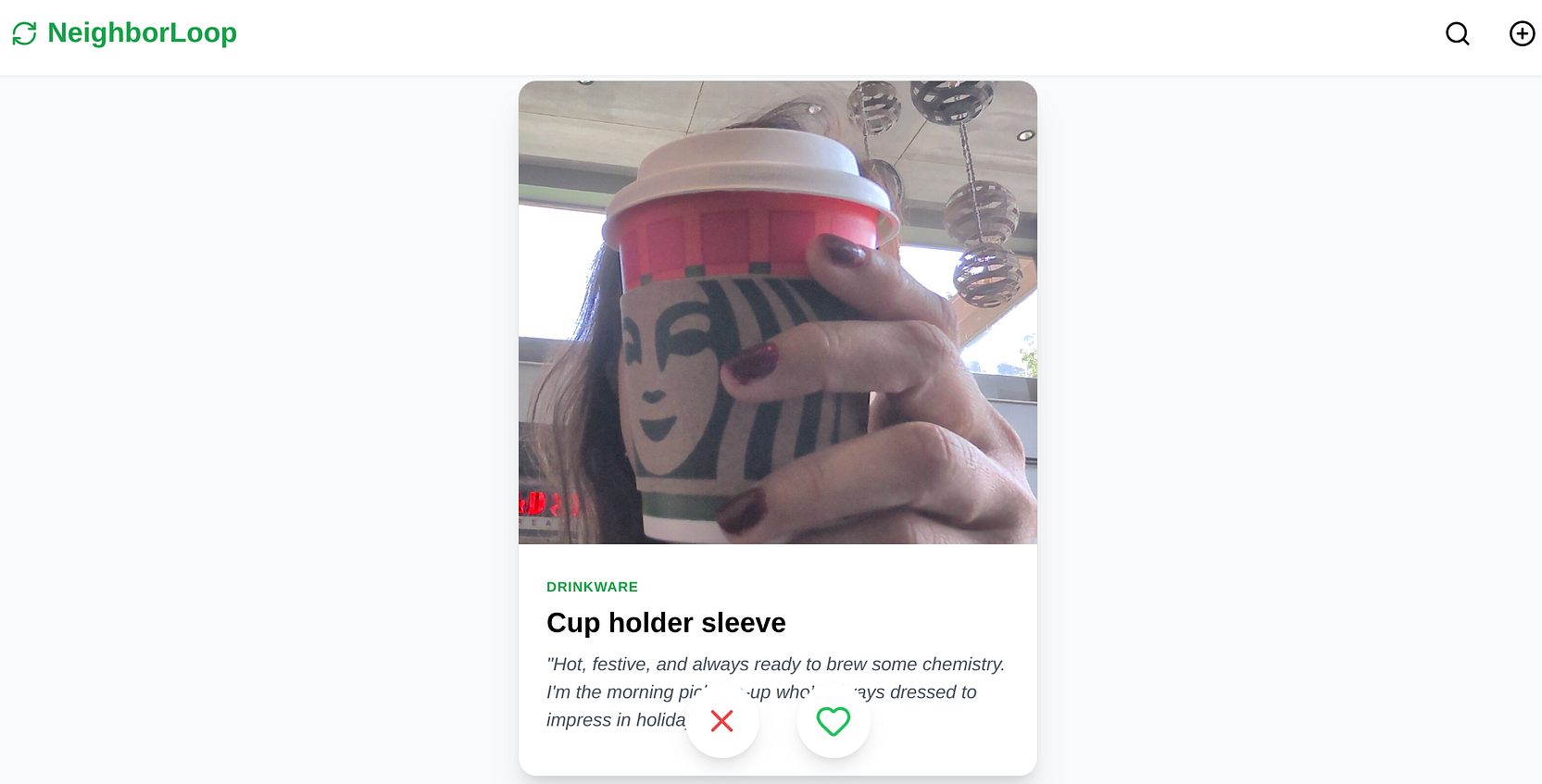
दाईं ओर स्वाइप करने पर, बैकएंड हमारे स्वाइप टेबल में इंटरैक्शन को रिकॉर्ड करता है और आइटम को 'मैच किया गया' के तौर पर मार्क करता है. फ़्रंटएंड तुरंत एक मॉडल ट्रिगर करता है. इसमें सेवा देने वाली कंपनी की संपर्क जानकारी दिखती है, ताकि आप पिकअप की व्यवस्था कर सकें.
8. इसे Cloud Run पर डिप्लॉय करते हैं
- इसे Cloud Run पर डिप्लॉय करें. इसके लिए, Cloud Shell टर्मिनल में यह कमांड चलाएं. यह वही टर्मिनल होना चाहिए जहां प्रोजेक्ट को क्लोन किया गया है. साथ ही, पक्का करें कि आप प्रोजेक्ट के रूट फ़ोल्डर में हों.
इसे अपने Cloud Shell टर्मिनल में चलाएं:
gcloud beta run deploy neighbor-loop \
   --source . \
   --region=us-central1 \
   --network=<<YOUR_NETWORK_NAME>> \
   --subnet=<<YOUR_SUBNET_NAME>> \
   --allow-unauthenticated \
   --vpc-egress=all-traffic \
   --set-env-vars GEMINI_API_KEY=<<YOUR_GEMINI_API_KEY>>,DATABASE_URL=postgresql+pg8000://postgres:<<YOUR_PASSWORD>>@<<PRIVATE_IP_HOST>>:<<PORT>>/postgres,GCS_BUCKET_NAME=<<YOUR_GCS_BUCKET>>
प्लेसहोल्डर <<YOUR_GEMINI_API_KEY>>, <<YOUR_PASSWORD>, <<PRIVATE_IP_HOST>>, <<PORT>> and <<YOUR_GCS_BUCKET>> की वैल्यू बदलें
कमांड पूरी होने के बाद, यह सेवा का यूआरएल जनरेट करेगा. इसे कॉपी करें.
- Cloud Run सेवा खाते को AlloyDB क्लाइंट की भूमिका असाइन करें.इससे आपका सर्वरलेस ऐप्लिकेशन, डेटाबेस में सुरक्षित तरीके से टनल कर पाएगा.
इसे अपने Cloud Shell टर्मिनल में चलाएं:
# 1. Get your Project ID and Project Number
PROJECT_ID=$(gcloud config get-value project)
PROJECT_NUMBER=$(gcloud projects describe $PROJECT_ID --format="value(projectNumber)")

# 2. Grant the AlloyDB Client role
gcloud projects add-iam-policy-binding $PROJECT_ID \
--member="serviceAccount:$PROJECT_NUMBER-compute@developer.gserviceaccount.com" \
--role="roles/alloydb.client"
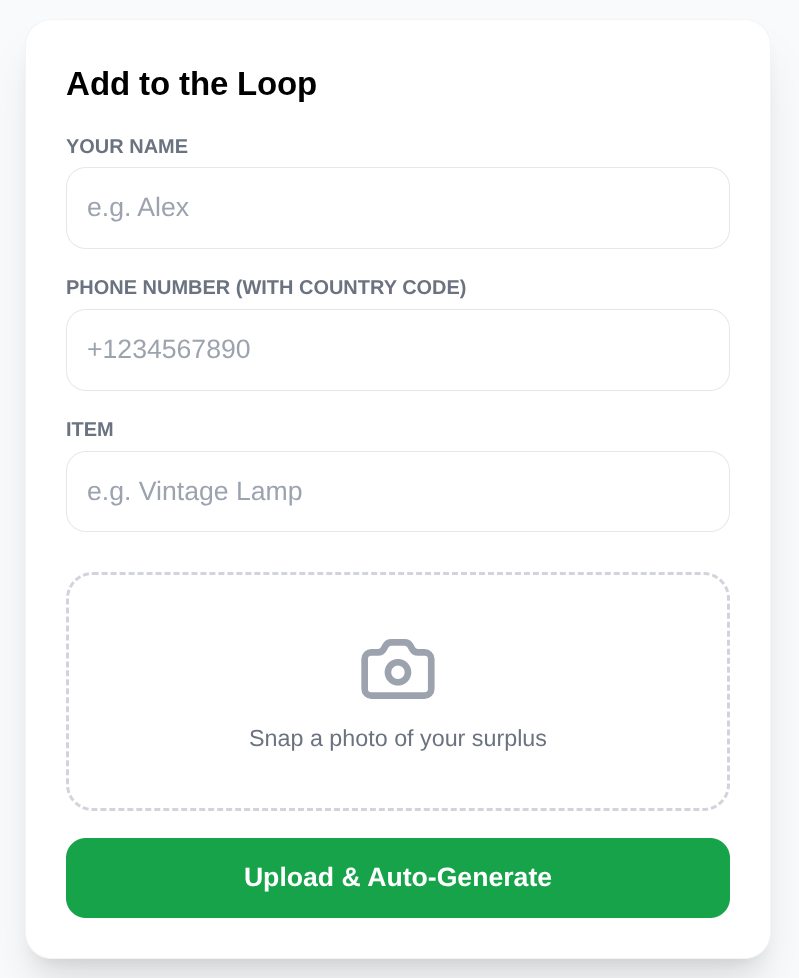
अब सेवा के यूआरएल (Cloud Run एंडपॉइंट, जिसे आपने पहले कॉपी किया था) का इस्तेमाल करें और ऐप्लिकेशन को टेस्ट करें. उस पुराने पावर टूल की फ़ोटो अपलोड करें और Gemini को बाकी काम करने दें!
समस्याएं और उन्हें हल करने का तरीका
"बदलाव नहीं हो सका" लूप | अगर डिप्लॉयमेंट पूरा हो जाता है, लेकिन यूआरएल पर |
IAM की "शैडो" भूमिका | भले ही, आपके पास डिप्लॉय करने की अनुमति हो, लेकिन डेटाबेस से कनेक्शन बनाने के लिए, Cloud Run सेवा खाते (आम तौर पर |
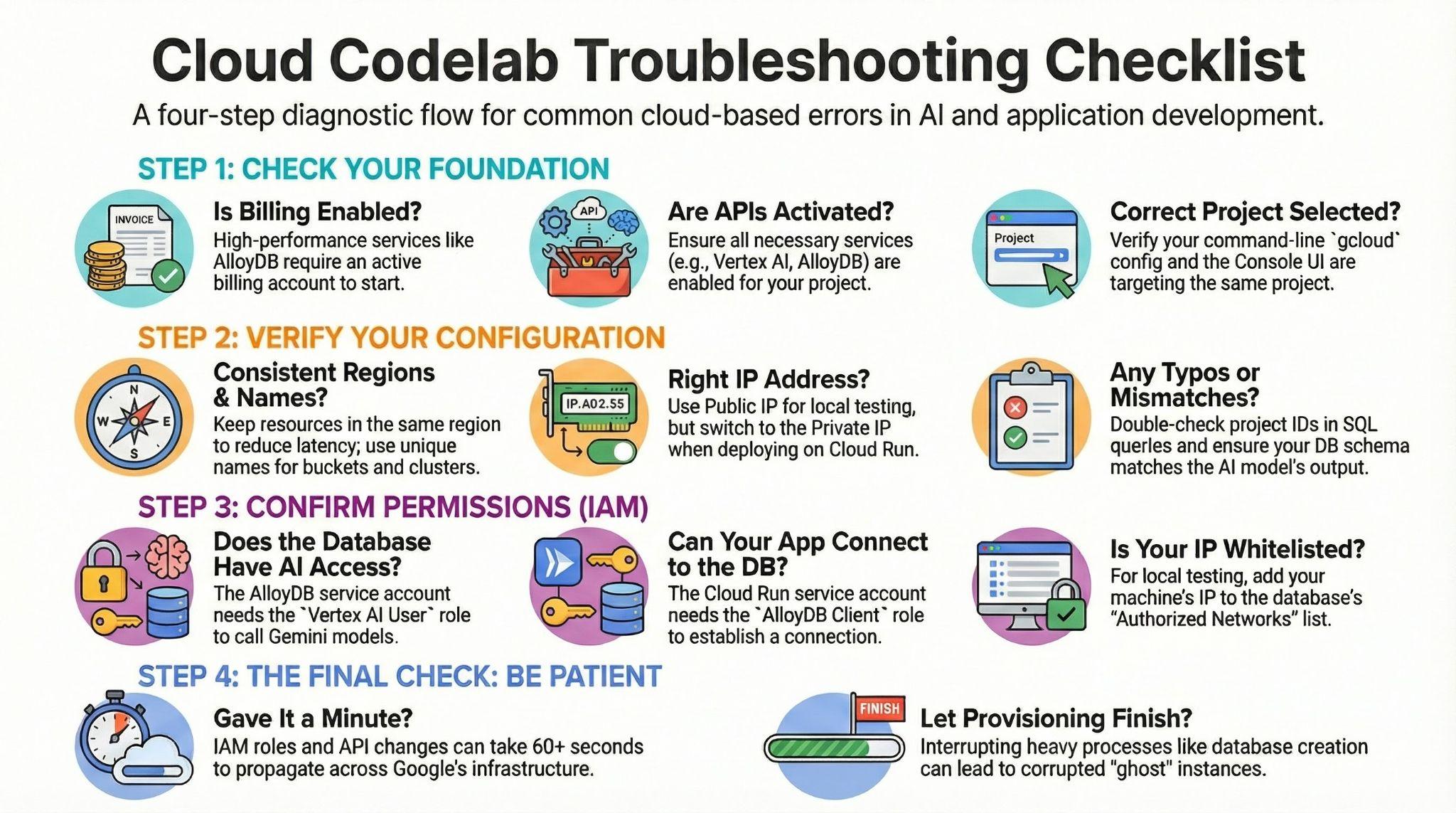
9. समस्या हल करने के बेहतर तरीके
10. डेमो
आपके पास जांच के लिए, अपने एंड पॉइंट का इस्तेमाल करने का विकल्प होना चाहिए.
हालांकि, डेमो के तौर पर कुछ दिनों के लिए, इसका इस्तेमाल किया जा सकता है:
11. व्यवस्थित करें
इस लैब को पूरा करने के बाद, alloyDB क्लस्टर और इंस्टेंस को मिटाना न भूलें.
इससे क्लस्टर और उसके इंस्टेंस मिट जाएंगे.
12. बधाई हो
आपने Google Cloud की मदद से, स्थायी समुदायों के लिए Neighbor Loop ऐप्लिकेशन बना लिया है. Gemini 3 Flash के एआई लॉजिक और एम्बेडिंग को AlloyDB में ले जाने से, ऐप्लिकेशन बहुत तेज़ी से काम करता है. हालाँकि, यह डिप्लॉयमेंट सेटिंग पर निर्भर करता है. साथ ही, कोड भी काफ़ी साफ़ होता है. हम सिर्फ़ डेटा सेव नहीं करते, बल्कि इरादा भी सेव करते हैं.
Gemini 3 Flash की तेज़ स्पीड और AlloyDB की ऑप्टिमाइज़ की गई वेक्टर प्रोसेसिंग, कम्यूनिटी-ड्रिवन प्लैटफ़ॉर्म के लिए वाकई में एक नई उपलब्धि है.