

1. Genel Bakış
Bu codelab'de, zekayı veri katmanının birinci sınıf vatandaşı olarak ele alan, sürdürülebilir bir ihtiyaç fazlası ürün paylaşım uygulaması olan Neighbor Loop'u oluşturacaksınız.
Gemini 3.0 Flash ve Cloud SQL'in ML entegrasyonunu kullanarak temel depolama alanından veritabanı içi akıllı özellikler alanına geçeceksiniz. Doğrudan SQL'de çok formatlı öğe analizi ve semantik keşif yapmayı öğreneceksiniz.
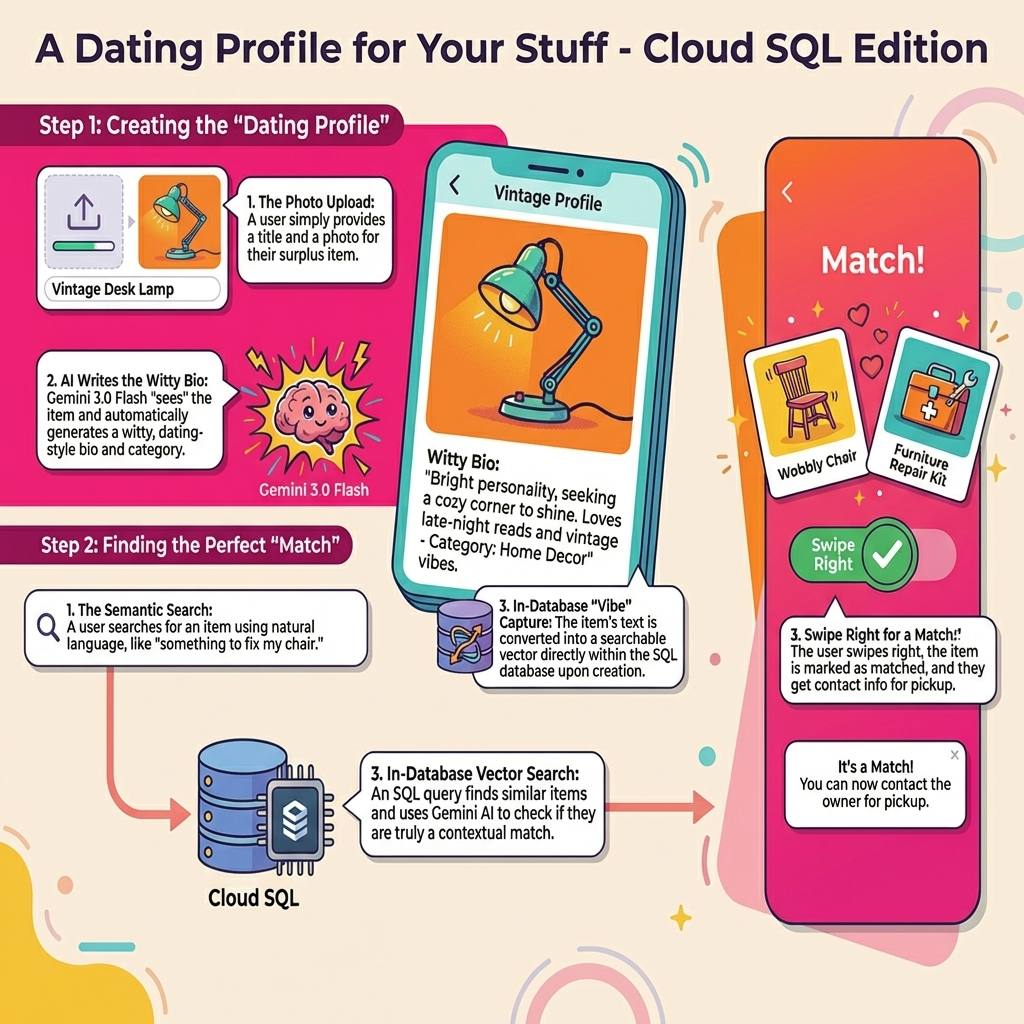
Ne oluşturacaksınız?
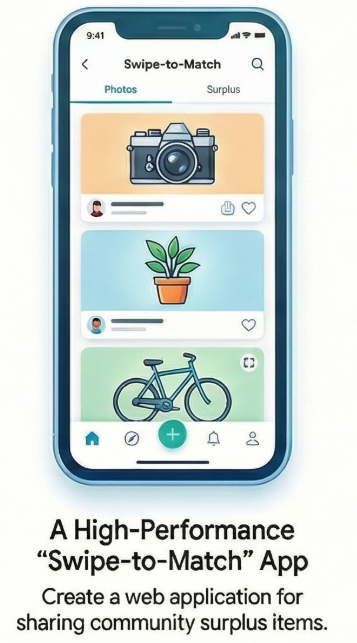
Topluluk fazlası paylaşımı için yüksek performanslı bir "kaydırarak eşleştirme" web uygulaması.
Neler öğreneceksiniz?
- Tek Tıkla Temel Hazırlık: Yapay zeka iş yükleri için tasarlanmış bir Cloud SQL ve örnek oluşturma.
- Veritabanı içi yerleştirmeler: Doğrudan INSERT ifadeleri içinde text-embedding-005 vektörleri oluşturma.
- Çok formatlı akıl yürütme: Gemini 3.0 Flash'ı kullanarak öğeleri "görme" ve otomatik olarak esprili, flört tarzı biyografiler oluşturma.
- Semantik keşif: Sonuçları yalnızca matematiksel olarak değil, bağlama göre filtrelemek için ai.if() işlevini kullanarak SQL sorgularında mantığa dayalı "vibe check" gerçekleştirme.
Mimari
Neighbor Loop, geleneksel uygulama katmanı darboğazlarını atlar. Verileri işlemek için dışarı aktarmak yerine şunları kullanırız:
- Cloud SQL + ML entegrasyonu: Vektörleri gerçek zamanlı olarak oluşturmak ve depolamak için kullanılır.
- Google Cloud Storage: Resimleri depolamak için
- Gemini 3.0 Flash: Doğrudan SQL aracılığıyla resim ve metin verileri üzerinde bir saniyeden kısa sürede akıl yürütme gerçekleştirmek için kullanılır.
- Cloud Run: Hafif, tek dosyalı bir Flask arka ucunu barındırmak için kullanılır.
Şartlar
2. Başlamadan önce
Proje oluşturma
- Google Cloud Console'da, proje seçici sayfasında bir Google Cloud projesi seçin veya oluşturun.
- Cloud projeniz için faturalandırmanın etkinleştirildiğinden emin olun. Bir projede faturalandırmanın etkin olup olmadığını nasıl kontrol edeceğiniziöğrenin.
- Google Cloud'da çalışan bir komut satırı ortamı olan Cloud Shell'i kullanacaksınız. Google Cloud Console'un üst kısmından Cloud Shell'i etkinleştir'i tıklayın.

- Cloud Shell'e bağlandıktan sonra, kimliğinizin doğrulandığını ve projenin, proje kimliğinize ayarlandığını aşağıdaki komutu kullanarak kontrol edebilirsiniz:
gcloud auth list
- gcloud komutunun projenizi tanıdığını doğrulamak için Cloud Shell'de aşağıdaki komutu çalıştırın.
gcloud config list project
- Projeniz ayarlanmamışsa ayarlamak için aşağıdaki komutu kullanın:
gcloud config set project <YOUR_PROJECT_ID>
- Gerekli API'leri etkinleştirin: Bağlantıyı takip edin ve API'leri etkinleştirin.
Alternatif olarak, bunun için gcloud komutunu kullanabilirsiniz. gcloud komutları ve kullanımı için belgeleri inceleyin.
Dikkat Edilmesi Gerekenler ve Sorun Giderme
"Hayalet Proje" Sendromu |
|
Faturalandırma Engeli | Projeyi etkinleştirdiniz ancak faturalandırma hesabını unuttunuz. Faturalandırma boşsa Cloud SQL başlatılmaz. |
API yayılma gecikmesi | "API'leri etkinleştir"i tıkladınız ancak komut satırında hâlâ |
3. Veritabanı kurulumu
Bu laboratuvarda, test verilerinin veritabanı olarak PostgreSQL için Cloud SQL'i kullanacağız.
Test veri kümesinin yükleneceği bir Cloud SQL örneği oluşturalım.
- Düğmeyi tıklayın veya aşağıdaki bağlantıyı kopyalayıp Google Cloud Console kullanıcısının oturum açtığı tarayıcıya yapıştırın.
- Bu adım tamamlandıktan sonra depo, yerel Cloud Shell düzenleyicinize klonlanır ve aşağıdaki komutu proje klasöründen çalıştırabilirsiniz (proje dizininde olduğunuzdan emin olun):
sh run.sh
- Şimdi kullanıcı arayüzünü kullanın (terminaldeki bağlantıyı veya terminaldeki "web'de önizle" bağlantısını tıklayın).
- Başlamak için proje kimliği ve örnek adı bilgilerinizi girin.
- Günlükler kaydırılırken gidip bir kahve alın. Bu işlemin kamera arkasında nasıl yapıldığını buradan okuyabilirsiniz.
Dikkat Edilmesi Gerekenler ve Sorun Giderme
Bölge uyuşmazlığı | API'lerinizi |
Cloud Shell Zaman Aşımı | Kahve molanız 30 dakika sürerse Cloud Shell uyku moduna geçebilir ve |
4. Şema Temel Hazırlığı
Cloud SQL örneğiniz çalışmaya başladıktan sonra Cloud SQL Studio SQL düzenleyicisine giderek yapay zeka uzantılarını etkinleştirin ve şemayı sağlayın.
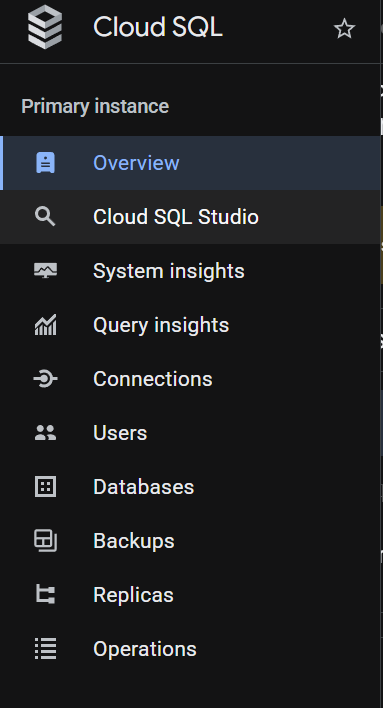
Örneğin oluşturulma işleminin tamamlanmasını beklemeniz gerekebilir. Örnek oluşturulduktan sonra, oluştururken belirlediğiniz kimlik bilgilerini kullanarak Cloud SQL örneğinde oturum açın. PostgreSQL'de kimlik doğrulaması yapmak için aşağıdaki verileri kullanın:
- Kullanıcı adı : "
postgres" - Veritabanı : "
postgres" - Şifre : "
cloudsql" (veya oluşturma sırasında belirlediğiniz şifre)
Cloud SQL Studio'da kimliğiniz başarıyla doğrulandıktan sonra SQL komutları düzenleyiciye girilir. Son pencerenin sağındaki artı simgesini kullanarak birden fazla Düzenleyici penceresi ekleyebilirsiniz.
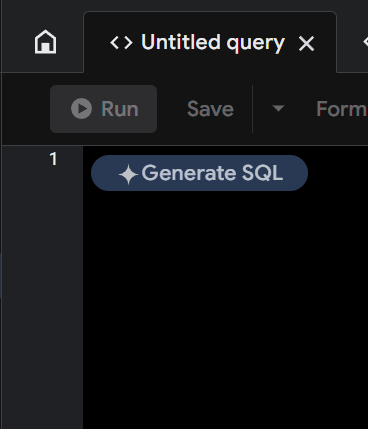
Cloud SQL komutlarını düzenleyici pencerelerine girerken gerektiğinde Çalıştır, Biçimlendir ve Temizle seçeneklerini kullanacaksınız.
Uzantıları etkinleştirme
Bu uygulamayı oluşturmak için pgvector ve google_ml_integration uzantılarını kullanacağız. pgvector uzantısı, vektör yerleştirmelerini depolamanıza ve aramanıza olanak tanır. google_ml_integration uzantısı, SQL'de tahmin almak için Vertex AI tahmin uç noktalarına erişmek amacıyla kullandığınız işlevleri sağlar. Aşağıdaki DDL'leri çalıştırarak bu uzantıları etkinleştirin:
CREATE EXTENSION IF NOT EXISTS google_ml_integration CASCADE;
CREATE EXTENSION IF NOT EXISTS vector;
Tablo oluşturma
Cloud SQL Studio'da aşağıdaki DDL ifadesini kullanarak tablo oluşturabilirsiniz:
-- Items Table (The "Profile" you swipe on)
CREATE TABLE items (
   item_id UUID PRIMARY KEY DEFAULT gen_random_uuid(),
   owner_id UUID,
   provider_name TEXT,
   provider_phone TEXT,
   title TEXT,
   bio TEXT,
   category TEXT,
   image_url TEXT,
   item_vector VECTOR(768),
   status TEXT DEFAULT 'available',
   created_at TIMESTAMP DEFAULT NOW()
);

-- Swipes Table (The Interaction)
CREATE TABLE swipes (
   swipe_id SERIAL PRIMARY KEY,
   swiper_id UUID,
   item_id UUID REFERENCES items(item_id),
   direction TEXT CHECK (direction IN ('left', 'right')),
   is_match BOOLEAN DEFAULT FALSE,
   created_at TIMESTAMP DEFAULT NOW()
);
item_vector sütunu, metnin vektör değerlerinin depolanmasına olanak tanır.
İzin Ver
"embedding" işlevinde yürütme izni vermek için aşağıdaki ifadeyi çalıştırın:
GRANT EXECUTE ON FUNCTION embedding TO postgres;
ML entegrasyonunu etkinleştirme
Makine öğrenimi özelliklerinden doğrudan veritabanınızda yararlanmak için ML entegrasyon işaretini etkinleştirmeniz gerekir.
Cloud Shell terminalinden aşağıdaki komutu çalıştırabilirsiniz:
INSTANCE_NAME="<<The name of your Cloud SQL Instance>>"

gcloud sql instances patch $INSTANCE_NAME --tier=db-custom-1-3840

gcloud sql instances patch $INSTANCE_NAME \
    --database-flags=cloudsql.enable_google_ml_integration=on

gcloud sql instances patch $INSTANCE_NAME --enable-google-ml-integration
Cloud SQL hizmet hesabına Vertex AI Kullanıcısı rolünü verme
Google Cloud IAM konsolundan, Cloud SQL hizmet hesabına (service-<<PROJECT_NUMBER>>@cp-sa-cloud-sql.iam.gserviceaccount.com şeklinde görünür) "Vertex AI Kullanıcısı" rolüne erişim izni verin. PROJECT_NUMBER, proje numaranızı içerir.
Alternatif olarak Cloud Shell terminalinden aşağıdaki komutu çalıştırabilirsiniz:
INSTANCE_NAME="<<The name of your Cloud SQL Instance>>"
PROJECT_ID=$(gcloud config get-value project)

SA_EMAIL=$(gcloud sql instances describe $INSTANCE_NAME --format='value(serviceAccountEmailAddress)')
gcloud projects add-iam-policy-binding $PROJECT_ID \
    --member="serviceAccount:$SA_EMAIL" \
    --role="roles/aiplatform.user"
Gemini 3 Flash modelini Cloud SQL'e kaydetme
Cloud SQL sorgu düzenleyicisinden aşağıdaki SQL ifadesini çalıştırın.
CALL google_ml.create_model(
    model_id => 'gemini-3-flash-preview',
    model_request_url => 'https://aiplatform.googleapis.com/v1/projects/<<YOUR_PROJECT_ID>>/locations/global/publishers/google/models/gemini-3-flash-preview:generateContent',
    model_qualified_name => 'gemini-3-flash-preview',
    model_provider => 'google',
    model_type => 'generic',
    model_auth_type => 'cloudsql_service_agent_iam'
);
--replace <<YOUR_PROJECT_ID>> with your project id.
Dikkat Edilmesi Gerekenler ve Sorun Giderme
"Şifre Unutma" Döngüsü | "Tek Tıkla" kurulumunu kullandıysanız ve şifrenizi hatırlamıyorsanız konsoldaki örnek temel bilgiler sayfasına gidip "Düzenle"yi tıklayarak |
"Uzantı Bulunamadı" Hatası |
|
IAM yayılma boşluğu |
|
Vektör Boyutu Uyuşmazlığı |
|
Proje kimliğinde yazım hatası |
|
Vertex AI entegrasyonu devre dışı |
|
5. Resim Depolama (Google Cloud Storage)
Fazla ürünlerimizin fotoğraflarını depolamak için bir GCS paketi kullanıyoruz. Bu demo uygulamasında, resimlerin kaydırma kartlarımızda anında oluşturulması için herkes tarafından erişilebilir olmasını istiyoruz.
- Paket oluşturma: GCP projenizde yeni bir paket oluşturun (ör.neighborloop-images). Bu paketin veritabanınız ve uygulamanızla aynı bölgede olması tercih edilir.
- Herkese Açık Erişimi Yapılandırma: * Paketin Permissions (İzinler) sekmesine gidin.
- allUsers ana hesabını ekleyin.
- Storage Object Viewer (Depolama Alanı Nesne Görüntüleyici) rolünü (böylece herkes fotoğrafları görebilir) ve Storage Object Creator (Depolama Alanı Nesne Oluşturucu) rolünü (demo yükleme amacıyla) atayın.
Alternatif (Hizmet Hesabı): Herkese açık erişimi kullanmak istemiyorsanız uygulamanızın hizmet hesabına Cloud SQL'e tam erişim ve nesneleri güvenli bir şekilde yönetmek için gerekli depolama alanı rolleri verildiğinden emin olun.
Komutu çalıştırmak ve herkese açık erişim izni vermek istiyorsanız Cloud Shell terminalinde aşağıdaki komutları çalıştırın:
BUCKET_NAME="<<your-bucket-name>>"
gcloud storage buckets add-iam-policy-binding gs://$BUCKET_NAME \
    --member="allUsers" \
    --role="roles/storage.objectViewer"
Dikkat Edilmesi Gerekenler ve Sorun Giderme
Bölge Sürükleme | Veritabanınız |
Paket Adı Benzersizliği | Paket adları global bir ad alanıdır. Paketinize |
"İçerik üretici" ve "izleyici" kavramlarının karıştırılması | "Oluşturan" ve "Görüntüleyen" karışıklığı: Yalnızca "Görüntüleyen" rolünü eklerseniz kullanıcı yeni bir öğe listelemeye çalıştığında uygulamanız kilitlenir. Bunun nedeni, uygulamanın dosyayı yazma iznine sahip olmamasıdır. Bu demo kurulumu için her ikisine de ihtiyacınız vardır. |
6. Uygulamayı oluşturalım
Bu depoyu projenize kopyalayın ve birlikte inceleyelim.
- Bunu klonlamak için Cloud Shell terminalinizden (kök dizinde veya bu projeyi oluşturmak istediğiniz yerden) aşağıdaki komutları tek tek çalıştırın:
git clone https://github.com/flazer99/neighbor-loop-cloud-sql

cd neighbor-loop-cloud-sql/
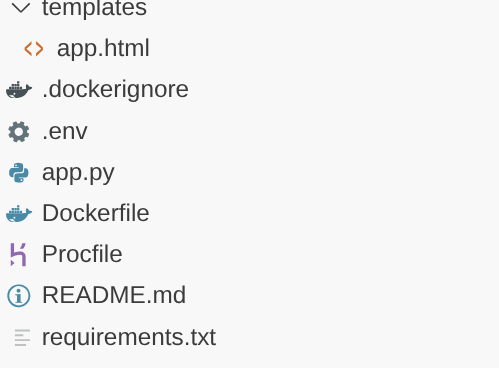
Bu işlem, projeyi oluşturur. Projeyi Cloud Shell Düzenleyici'de doğrulayabilirsiniz.
- Gemini API anahtarınızı alma
- Google AI Studio'yu ziyaret edin: aistudio.google.com adresine gidin.
- Oturum açma: Google Cloud projeniz için kullandığınız aynı Google Hesabı'nı kullanın.
- API anahtarı oluşturma:
- Sol kenar çubuğunda "Get API key"i (API anahtarı al) tıklayın.
- "Yeni projede API anahtarı oluştur" düğmesini tıklayın.
- Anahtarı kopyalayın: Anahtar oluşturulduktan sonra kopyala simgesini tıklayın.
- Şimdi .env dosyasında ortam değişkenlerini ayarlayın.
GEMINI_API_KEY=<<YOUR_GEMINI_API_KEY>>
DATABASE_URL=postgresql+pg8000://postgres:<<YOUR_PASSWORD>>@<<HOST_IP>>:<<PORT>>/postgres
GCS_BUCKET_NAME=<<YOUR_GCS_BUCKET>>
<<YOUR_GEMINI_API_KEY>>, <<YOUR_PASSWORD>, <<HOST_IP>>, <<PORT>> and <<YOUR_GCS_BUCKET>>. yer tutucularının değerlerini değiştirin.
Dikkat Edilmesi Gerekenler ve Sorun Giderme
Birden fazla hesapla ilgili kafa karışıklığı | Birden fazla Google Hesabı'na (kişisel ve iş) giriş yaptıysanız AI Studio varsayılan olarak yanlış hesabı kullanabilir. GCP projesi hesabınızla eşleştiğinden emin olmak için sağ üst köşedeki avatara bakın. |
"Ücretsiz Katman" Kotasına Ulaşılması | Ücretsiz katmanı kullanıyorsanız sıklık sınırlamaları (RPM - Dakika Başına İstek Sayısı) vardır. Neighbor Loop'ta çok hızlı "kaydırırsanız" |
Açığa Çıkan Anahtar Güvenliği | Anahtarı içeren |
7. Kodu kontrol edelim
Eşyalarınızın "Flört Profili"
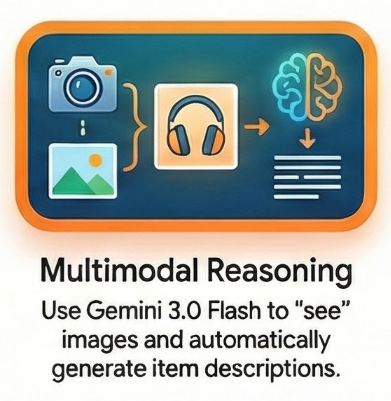
Kullanıcılar bir ürünün fotoğrafını yüklediğinde uzun bir açıklama yazmak zorunda kalmamalıdır. Gemini 3 Flash'i kullanarak ürünü "görüyor" ve listelemeyi yazıyorum.
Arka uçta kullanıcı yalnızca bir başlık ve fotoğraf sağlar. Gerisini Gemini halleder:
prompt = """
You are a witty community manager for NeighborLoop.
Analyze this surplus item and return JSON:
{
   "bio": "First-person witty dating-style profile bio for the product, not longer than 2 lines",
   "category": "One-word category",
   "tags": ["tag1", "tag2"]
}
"""
response = genai_client.models.generate_content(
   model="gemini-3-flash-preview",
   contents=[types.Part.from_bytes(data=image_bytes, mime_type="image/jpeg"), prompt],
   config=types.GenerateContentConfig(response_mime_type="application/json")
)
Veritabanı içi yerleştirmelerle gerçek zamanlı analiz
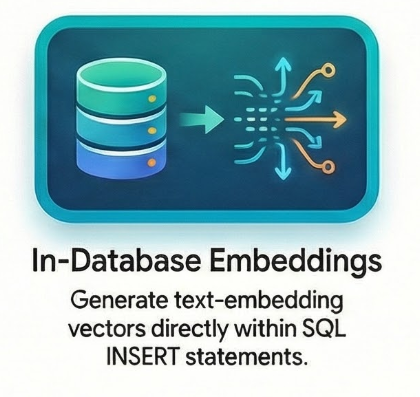
Cloud SQL'in en iyi özelliklerinden biri, SQL bağlamından ayrılmadan yerleştirme oluşturabilmesidir. Python'da bir yerleştirme modelini çağırıp vektörü veritabanına geri göndermek yerine, embedding() işlevini kullanarak tüm bunları tek bir INSERT ifadesinde yapıyorum:
INSERT INTO items (owner_id, provider_name, provider_phone, title, bio, category, image_url, status, item_vector)
VALUES (
   :owner, :name, :phone, :title, :bio, :cat, :url, 'available',
   embedding('text-embedding-005', :title || ' ' || :bio)::vector
)
Bu sayede her öğe, yayınlandığı andan itibaren anlamına göre "aranabilir" hale gelir. Bu bölümün, Neighbor Loop uygulamasının "ürün listeleme" özelliğini kapsadığını unutmayın.
Gemini 3.0 ile Gelişmiş Vektör Arama ve Akıllı Filtreleme
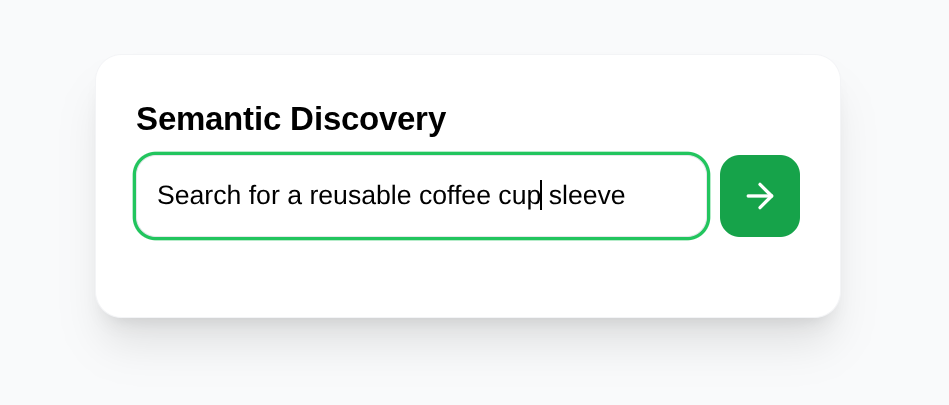
Standart anahtar kelime araması sınırlıdır. "Sandalyemi tamir edecek bir şey" araması yaparsanız geleneksel bir veritabanı,"sandalye" kelimesi başlıkta yer almıyorsa hiçbir sonuç döndürmeyebilir. Neighbor Loop, Cloud SQL AI'ın gelişmiş vektör arama özelliğiyle bu sorunu çözüyor.
pgvector uzantısını ve Cloud SQL'in optimize edilmiş depolama alanını kullanarak son derece hızlı benzerlik aramaları yapabiliriz. Ancak asıl "sihir", vektör yakınlığını LLM tabanlı mantıkla birleştirdiğimizde ortaya çıkar.
SELECT item_id, title, bio, category, image_url,
      1 - (item_vector <=> embedding('text-embedding-005', :query)::vector) as score
FROM items
WHERE status = 'available'
 AND item_vector IS NOT NULL
ORDER BY score DESC
LIMIT 5
Bu sorgu, önemli bir mimari değişimi temsil eder: Mantığı verilere taşıyoruz. Gemini 3 Flash, binlerce sonucu uygulama koduna çekip filtrelemek yerine veritabanı motorunda bir "vibe check" gerçekleştirir. Bu sayede gecikme süresi ve çıkış maliyetleri azalır. Ayrıca sonuçların yalnızca matematiksel olarak benzer değil, bağlamsal olarak da alakalı olması sağlanır.
"Eşleştirmek için kaydır" döngüsü
Kullanıcı arayüzü klasik bir kart destesidir.
Sola kaydırma: Silme
Sağa kaydırın: Eşleşme var.
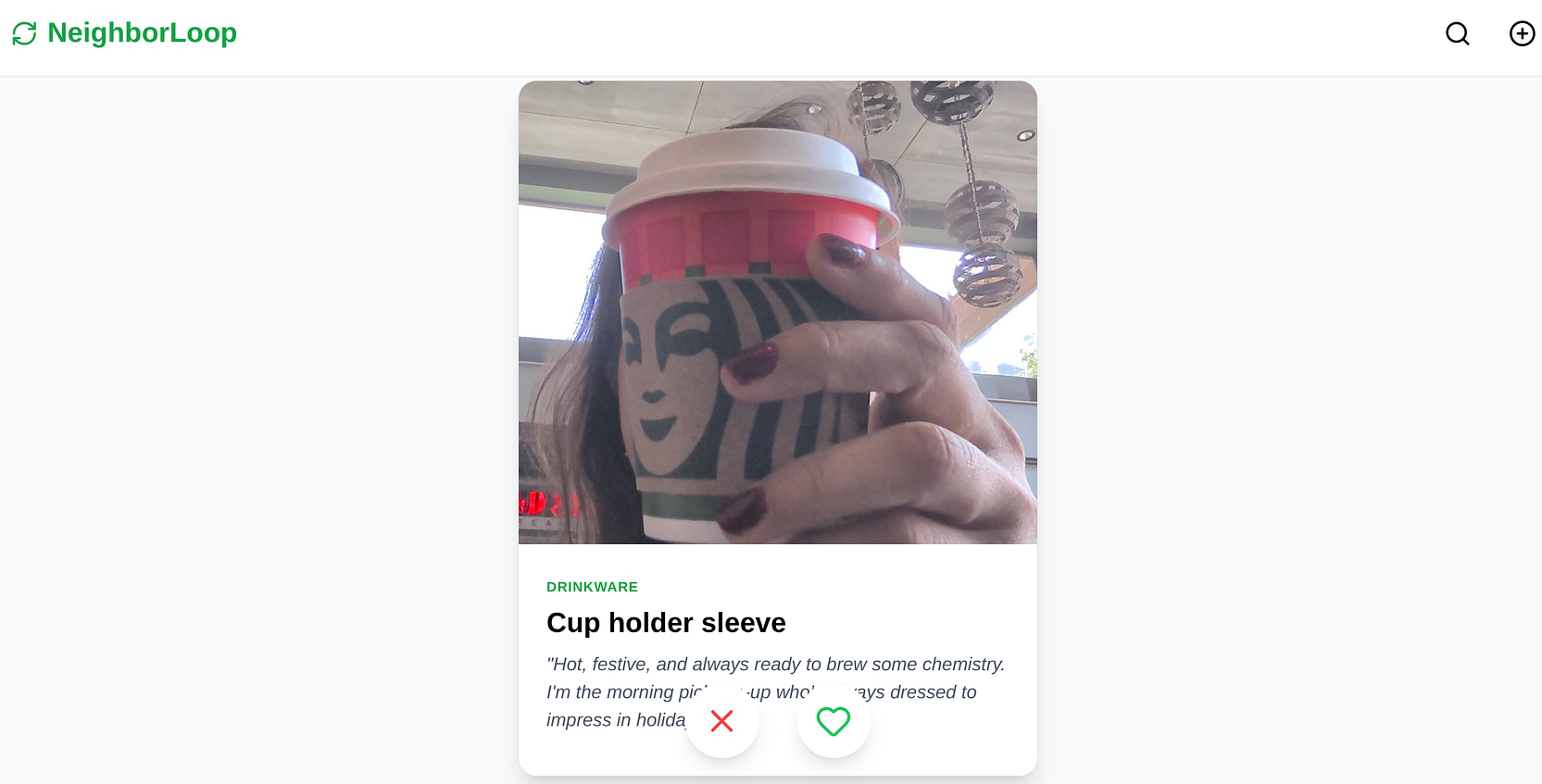
Sağa kaydırdığınızda arka uç, etkileşimi kaydırma tablosuna kaydeder ve öğeyi eşleşti olarak işaretler. Ön uç, sağlayıcının iletişim bilgilerini gösteren bir kalıcı pencereyi anında tetikler. Böylece teslim alma işlemini ayarlayabilirsiniz.
8. Şimdi bunu Cloud Run'a dağıtalım.
- Projenin klonlandığı Cloud Shell terminalinden aşağıdaki komutu çalıştırarak projeyi Cloud Run'da dağıtın ve projenin kök klasöründe olduğunuzdan emin olun.
Cloud Shell terminalinizde şu komutu çalıştırın:
gcloud run deploy neighbor-loop-cloud-sql \
   --source . \
   --region=us-central1 \
   --allow-unauthenticated \
   --network=easy-cloudsql-vpc \
   --subnet=easy-cloudsql-subnet \
   --vpc-egress=private-ranges-only \
   --set-env-vars GEMINI_API_KEY=<<YOUR_GEMINI_API_KEY>>,DATABASE_URL=postgresql+pg8000://postgres:<<YOUR_PASSWORD>>@<<PRIVATE_IP_HOST>>:5432/postgres,GCS_BUCKET_NAME=<<YOUR_GCS_BUCKET>>
<<YOUR_GEMINI_API_KEY>>, <<YOUR_PASSWORD>, <<PRIVATE_IP_HOST>>, <<PORT>> and <<YOUR_GCS_BUCKET>> yer tutucularının değerlerini değiştirin.
Komut tamamlandığında bir hizmet URL'si oluşturulur. Kopyalayın.
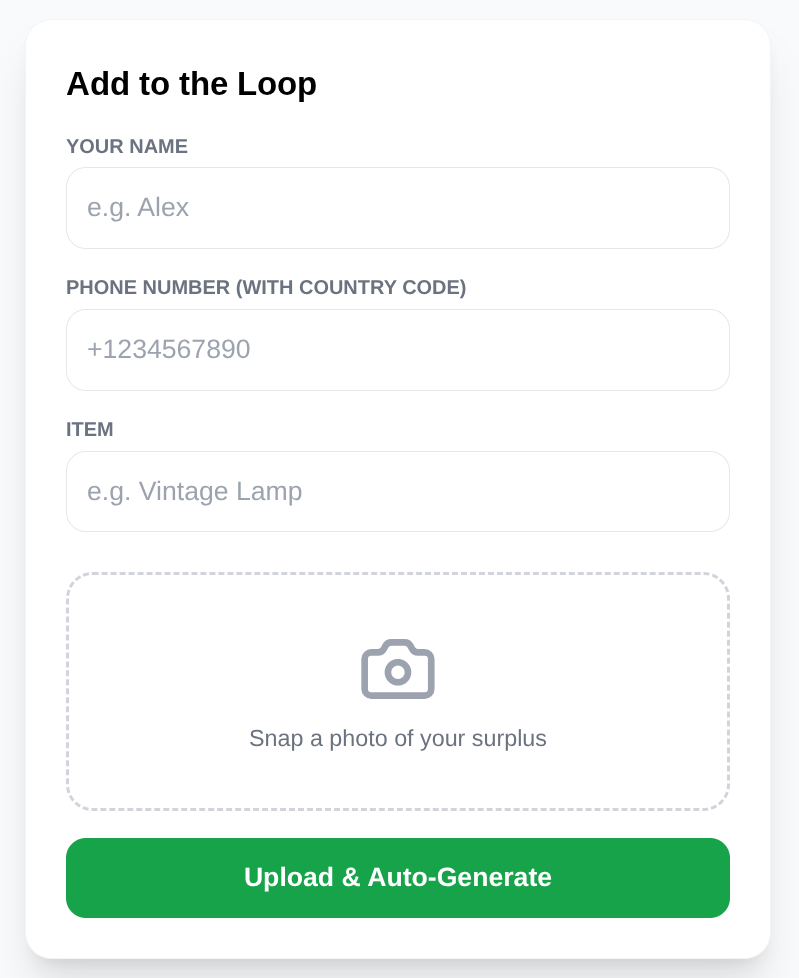
Şimdi hizmet URL'sini (daha önce kopyaladığınız Cloud Run uç noktası) kullanarak uygulamayı test edin. Eski elektrikli aletin fotoğrafını yükleyin ve gerisini Gemini'a bırakın.
Dikkat Edilmesi Gerekenler ve Sorun Giderme
"Düzeltme Başarısız" Döngüsü | Dağıtım tamamlanmasına rağmen URL'de |
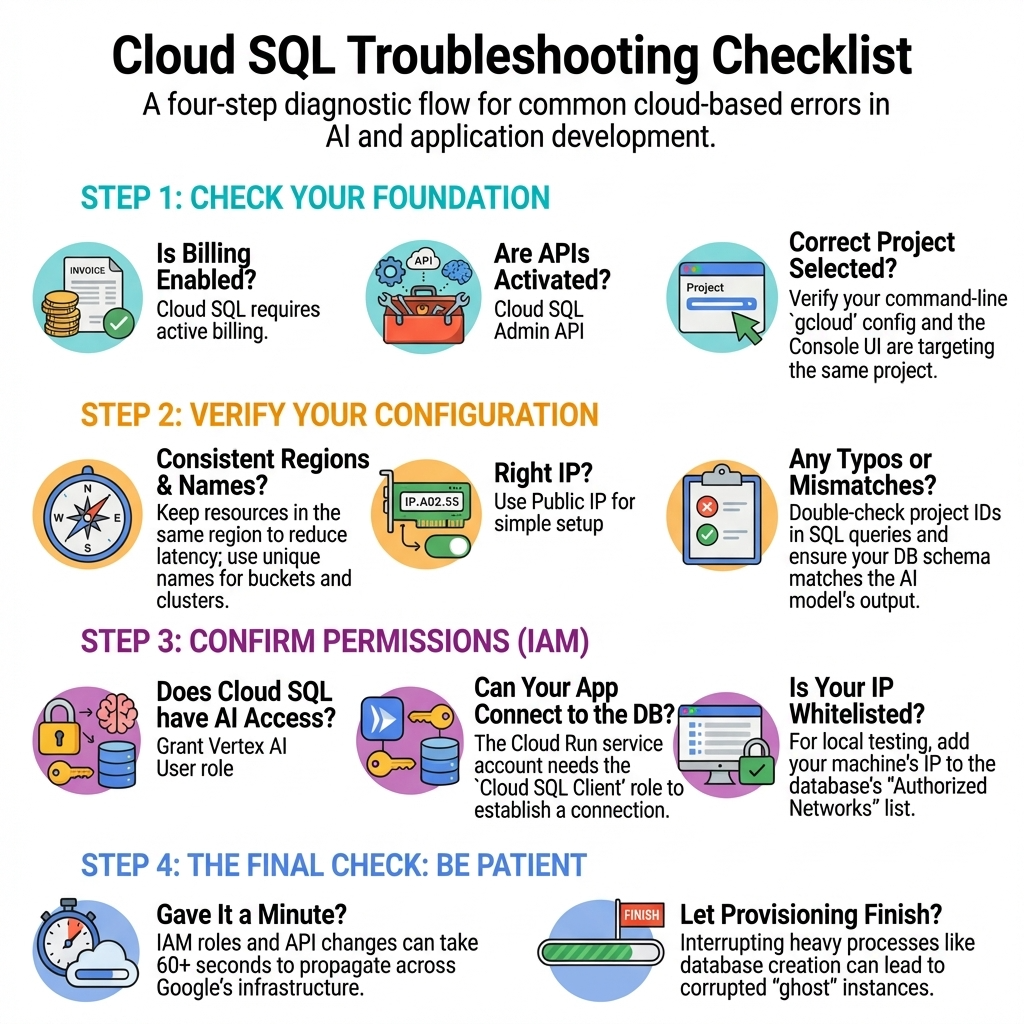
9. Üst Düzey Sorun Giderme
10. Demo
Uç noktanızı testler için kullanabilmeniz gerekir.
Ancak birkaç gün boyunca demo amaçlı olarak şunları yapabilirsiniz:
11. Temizleme
Bu laboratuvar tamamlandıktan sonra Cloud SQL örneğini silmeyi unutmayın.
12. Tebrikler
Google Cloud ile sürdürülebilir topluluklar için Neighbor Loop uygulamasını başarıyla oluşturdunuz. Yerleştirme ve Gemini 3 Flash yapay zeka mantığı Cloud SQL'e taşındığında uygulama inanılmaz derecede hızlı çalışır (dağıtım ayarlarına bağlı olarak) ve kod son derece temiz olur. Yalnızca verileri değil, niyeti de saklıyoruz.
Gemini 3 Flash'ın hızı ve Cloud SQL'in optimize edilmiş vektör işleme özelliği, topluluk odaklı platformlar için gerçekten yeni bir dönemin başlangıcı.