

1. מבוא

היי כולם! קוראים לי Sparky! שמחתי שהגעת. הגעתי לכאן היום מאשכול GKE בus-central1. ברוכים הבאים ל-Codelab הזה.
ביליתי את כל חיי בחיפוש אחר נתונים ב-Google Cloud, וראיתי הכול. ראיתי אתכם, האדריכלים והמהנדסים, בונים דברים מדהימים. אבל ראיתי אותך גם נתקע בשיחים. אתה יודע למה אני מתכוון! התחושה של החלפת הקשר כשמבצעים ניפוי באגים של פוד ב-GKE. אתם עוברים בין kubectl logs, מסוף GCP כדי לבדוק את תקינות הצומת, סביבת הפיתוח המשולבת כדי לבדוק את קוד המקור שנפרס, וכרטיסיית דפדפן עם מסמכי Kubernetes הרשמיים בנושא מחזורי חיים של Pod. כל קפיצה היא הפרעה למוקד ההתעניינות!
וגם הכלים המורכבים! gcloud, kubectl, terraform... לכל אחת מהן יש DSL משלה ואינספור דגלים. התוצאה היא חיפוש מתמיד של מסמכים. בסופו של דבר, אתם מחפשים את פקודת gcloud המושלמת עם השילוב הנכון של הדגלים --filter ו---format כדי לקבל את הנתונים שאתם צריכים. זה כמו לנסות למצוא אגוז ספציפי ביער של מיליוני אגוזים. ואני לא רוצה להתחיל לדבר על משימות שחוזרות על עצמן. ראיתי אותך כותב את אותו Dockerfile וcloudbuild.yaml כל כך הרבה פעמים בשביל שירות Python חדש, שהקוד כנראה חווה דז'ה וו.
אני כאן כדי להראות לך דרך טובה יותר. שביל סודי ביער. בדיוק בשביל זה נוצר Gemini CLI.
מה זה Gemini CLI?
אז מהו קיצור הדרך הקסום הזה שאני כל כך מתרגש ממנו?
Gemini CLI הוא כמו עוזר אישי בענן, שזמין ישירות בטרמינל. זו שיחה, שותפות! הוא מזהה את ההקשר, כלומר הוא לא רק מקשיב, אלא גם מבין. הוא יכול לקרוא את הקבצים שלכם, ללמוד את המוסכמות של הפרויקט – למשל, אם אתם משתמשים בטאבים או ברווחים – ולהבין מה אתם מנסים לעשות. זה כאילו אני יכול להריח את הבלוטים שאתם מנסים לאסוף!
ארכיטקטורה ברמה גבוהה (בואו נציץ מתחת למכסה המנוע!)
אז איך זה עובד? זה שילוב של כמה דברים מגניבים שפועלים בהרמוניה:
- מודל שפה מתקדם: זה המוח! באופן ספציפי, זהו מודל גדול ורב-אופני שאומן על ידי Google. המונח מרובה מצבים מציין שהמודל לא רק מבין טקסט, אלא גם את המבנה והמשמעות של קוד. כך הוא יכול להסיק מסקנות לגבי התוכנה שלכם, ולא רק לקרוא אותה.
- ההקשר המקומי שלכם: זה חשוב מאוד. ממשק Gemini CLI פועל כתהליך במחשב המקומי, עם אותן הרשאות כמו של חשבון המשתמש שלכם. כלומר, הוא יכול לגשת למערכת הקבצים שלכם כדי לספק עזרה ספציפית לפרויקט. זה לא שירות ענן רחוק שמנחש לגבי הקוד שלכם, אלא שירות שנמצא ממש כאן איתכם.
- מערכת אקולוגית של כלים: כך המודל מקיים אינטראקציה עם העולם. יש לו קבוצה מוגדרת היטב של פונקציות שהוא יכול להפעיל – כמו
read_fileאוrun_shell_command. אפשר לחשוב על זה כמו על API מאובטח. המודל מחליט מה לעשות ובאיזה כלי להשתמש, ואז הוא יוצר בלוקtool_codeכדי לבצע את הפעולה. כך הפעולות שלו צפויות ואמינות. - Shell Command Execution: This is the real magic! הוא יכול להריץ כל פקודה בתת-מעטפת של
bash -c <command>. הוא מצלם אתstdout,stderrו-exit code. זה ענק! המשמעות היא ש-Gemini CLI יכול להריץ פקודה, לבדוק אם היא נכשלה ואז לנסות לתקן אותה על סמך הודעת השגיאה. - רשת הביטחון: זה החלק האהוב עליי! לפני ההרצה של בלוק
tool_code, לקוח ה-CLI יציג לכם את הפקודה או הקוד exact ויבקש את האישור שלכם. זו בדיקה בצד הלקוח, כך שההחלטה הסופית היא שלכם לפני שמתבצעים שינויים במערכת. השליטה תמיד בידיים שלכם.
זה לא סתם צ'אטבוט, זה עוזר אישי! עוזר פעיל בהרפתקה שלכם בתכנות.
המושג המרכזי: הצהרה לעומת ציווי
השינוי הכי גדול והכי מדהים הוא המעבר ממתן הוראות למחשב איך לעשות משהו, למתן הוראות מה רוצים שהוא יעשה.
- ציווי (הדרך הישנה והמסובכת): צריך לתת כל שלב בנפרד. אתם צריכים להיות מומחים בשפה הספציפית של תחום הכלי. למשל, הפקודה המפלצתית הזו:
gcloud compute instances create my-vm --project=my-project --zone=us-central1-a --machine-type=e2-medium --image-family=debian-11 --image-project=debian-cloud --metadata-from-file startup-script=./startup.sh --tags=http-server,dev - הצהרתי (קיצור הדרך של Sparky!): פשוט אומרים מה רוצים באנגלית פשוטה.
Create a new e2-medium VM for my web server in us-central1, run the startup.sh script, and tag it for http traffic.
זהו! Gemini מנתח את הבקשה, ממפה אותה לפרמטרים של הכלי gcloud, מבין מה התחביר הנכון לכל דגל ויוצר בשבילכם את הפקודה הגדולה והמפחידה הזו. ואז המערכת תציג לכם אותו לאישור. המטרה היא לאפשר לכם לחשוב על התמונה הגדולה, ולא לזכור את התכונות הניסיוניות בשורת הפקודה.
הרחבת היכולות של Gemini: מבוא לתוספים ל-CLI
Gemini CLI הוא כלי רב עוצמה גם ללא תוספים, אבל כדי למצות את הפוטנציאל שלו צריך להשתמש בתוספים. תוספים הם חבילות של הנחיות, כלים ופקודות בהתאמה אישית שמשפרים את הפונקציונליות של ה-CLI, ומאפשרים לכם להתאים אותו לצרכים ולתהליכי העבודה הספציפיים שלכם.
חיפוש והתקנה של תוספים
ל-Gemini CLI יש מערכת אקולוגית גדלה של תוספים שנבנו על ידי Google ועל ידי מפתחים חיצוניים. אפשר לעיין בספרייה הרשמית של התוספים בכתובת geminicli.com/extensions.
כדי להתקין תוסף, אפשר להשתמש בפקודה gemini extensions install עם כתובת ה-URL של מאגר ה-Git של התוסף. לדוגמה, כדי להתקין את התוסף הרשמי של Cloud SQL ל-PostgreSQL, מריצים את הפקודה:
gemini extensions install https://github.com/gemini-cli-extensions/cloud-sql-postgresql
אוקיי, מספיק דיבורים! בואו נתחיל לנסות את זה!
2. לפני שמתחילים

שלום לכל הקוסמים העתידיים של הענן! אני ספארקי, לשירותך. לפני שנתחיל את ההרפתקה הגדולה שלנו, אנחנו צריכים לוודא שסביבת הסדנה מוכנה. זה כמו לארוז את התיקים עם כל הכלים הנכונים ובלוטי הקסם לפני שיוצאים ליער. כדאי לעקוב אחריי!
אם כבר יש לכם פרויקט ב-Google Cloud, אתם יכולים להשתמש ב-Gemini CLI ב-Cloud Shell, כי הוא מותקן מראש ב-Cloud Shell. אפשרות אחרת היא לפעול לפי השלבים הבאים כדי להגדיר אותו במחשב המקומי.
שלב 1: הדרישות הבסיסיות (דרישות מוקדמות)
כל הרפתקן טוב צריך בסיס איתן. לפני שמתקינים את Gemini CLI, צריך לוודא שכמה דברים כבר מוגדרים במחשב המקומי.
- Google Cloud SDK (
gcloud): ערכת הכלים העיקרית ל-Google Cloud. Gemini CLI הוא חלק מהמשפחה הזו!
- בודקים אם הוא מותקן: מריצים את הפקודה
gcloud --version. אם מופיע מספר גרסה, אתם מוכנים לצאת לדרך. - אם היא לא מותקנת: פועלים לפי ההוראות הרשמיות בכתובת cloud.google.com/sdk/docs/install.
- Git: נצטרך את הכלי הזה כדי לשכפל את מאגר ה-Lab המעשי.
- בודקים אם הוא מותקן: מריצים את הפקודה
git --version. - אם היא לא מותקנת: אפשר להוריד אותה מ-git-scm.com/downloads.
- פרויקט ואימות ב-GCP:
- מוודאים שיש לכם פרויקט ב-Google Cloud עם חיוב מופעל. זה חשוב מאוד!
- מתחברים לחשבון Google באמצעות הפקודה:
gcloud auth login
- מגדירים את הפרויקט לסשן. מוצאים את מזהה הפרויקט במסוף GCP ומריצים את הפקודה:
gcloud config set project YOUR_PROJECT_ID
(מחליפים את YOUR_PROJECT_ID במזהה הפרויקט האמיתי!)
- Node.js בגרסה 20 ואילך
שלב 2: קבלת הקסם (התקנת Gemini CLI)
אחרי שהסברנו את היסודות, הגיע הזמן להגיע לאירוע המרכזי! נתקין את Gemini CLI.
הפעלה מיידית באמצעות npx
# Using npx (no installation required)
npx https://github.com/google-gemini/gemini-cli
התקנה גלובלית באמצעות npm
npm install -g @google/gemini-cli
התקנה גלובלית באמצעות Homebrew (macOS/Linux)
brew install gemini-cli
בדיקת גרסת Gemini
gemini --version
אמור להופיע מספר גרסה. ההודעה הזו מאשרת שההתקנה בוצעה בהצלחה.
שלב 3: הפעלה (הגדרה)
אחרי שמתקינים את Gemini CLI, צריך לתת לו את המפתחות לממלכה. קודם מריצים את הפקודה gemini בטרמינל כדי להפעיל אותו. אמור להופיע המסך הבא:
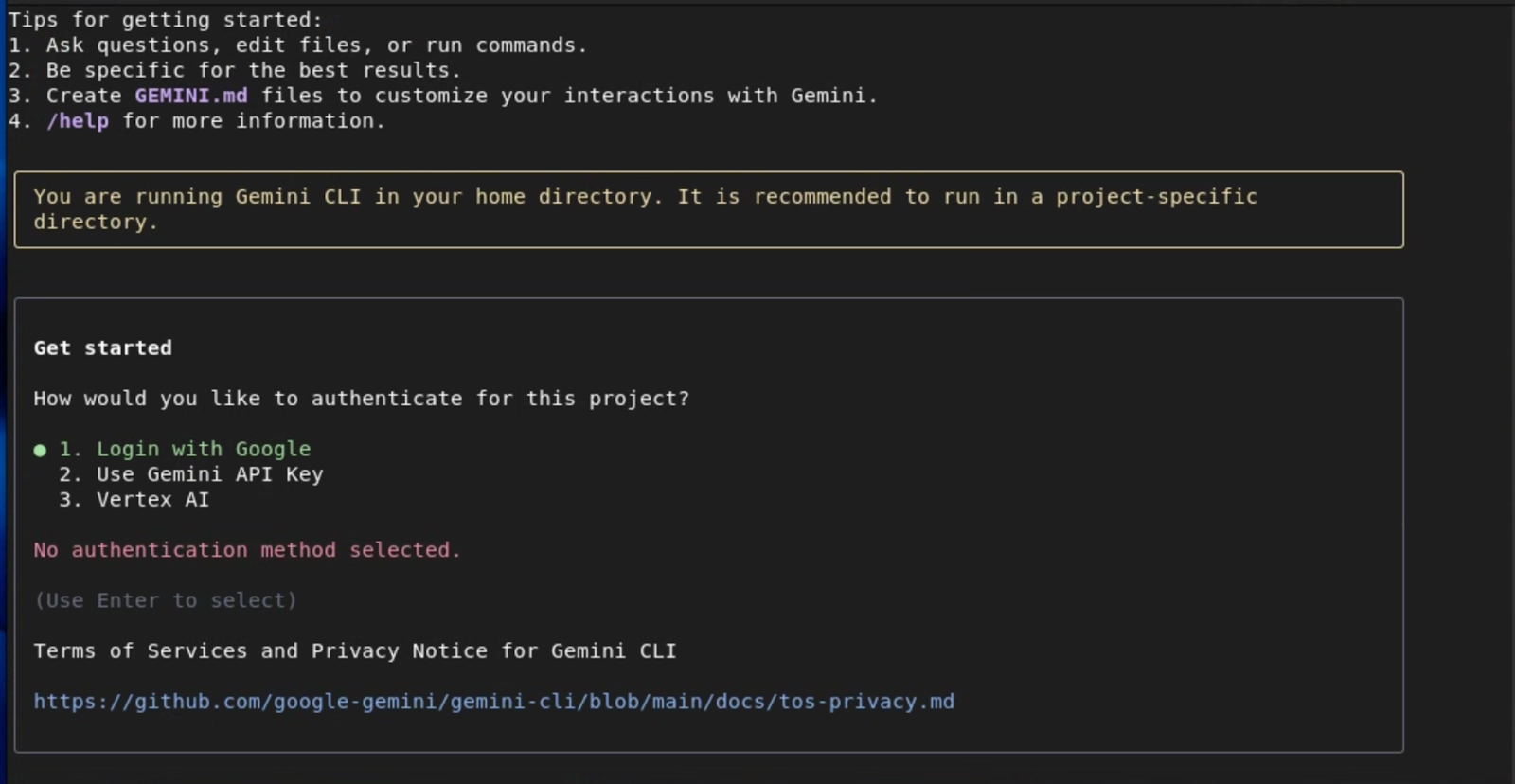
כדי לפשט את התהליך, אתם יכולים לבצע אימות באמצעות חשבון Google. כך תקבלו גישה ל-Gemini 2.5 Pro עם חלון הקשר של מיליון אסימונים, ועד 60 בקשות בדקה ו-1,000 בקשות ביום, בלי שתצטרכו לנהל מפתח API.
אם אתם רוצים גישה למודלים ספציפיים של Gemini או לשדרג למכסות גבוהות יותר כשצריך, אתם יכולים להשתמש במפתח Gemini API כשיטת האימות.
צוותים ב-Enterprise ועומסי עבודה בייצור שכבר הגדירו פרויקט Google וחשבון לחיוב יכולים להשתמש ב-Vertex AI לאבטחה ותאימות מתקדמות.
בהתאם לאפשרות שתבחרו, תוצג לכם הנחיה עם השלבים הבאים להגדרת האימות. פרטים נוספים על האפשרויות האלה מופיעים במאמרי העזרה בנושא Gemini CLI.
אם אתם מתכוונים להשתמש בפלטפורמת Vertex AI של Google Cloud, קודם צריך לצאת מ-Gemini CLI על ידי הקשה על Ctrl+c פעמיים, ואז להגדיר את משתני הסביבה הנדרשים.
בדרך כלל צריך להגדיר את המשתנים הבאים, לא משנה באיזו שיטת אימות משתמשים: GOOGLE_CLOUD_PROJECT ו-GOOGLE_CLOUD_LOCATION.
כדי להגדיר את המשתנים האלה:
# Replace with your project ID and desired location (e.g., us-central1)
export GOOGLE_CLOUD_PROJECT="YOUR_PROJECT_ID"
export GOOGLE_CLOUD_LOCATION="YOUR_PROJECT_LOCATION"
עכשיו נכנסים ל-Google Cloud:
gcloud auth application-default login
אחרי שמתבצע אימות באמצעות השיטה הקודמת, מריצים שוב את Gemini CLI באמצעות הפקודה gemini בטרמינל. באפשרויות האימות, בוחרים באפשרות Vertex AI וזהו.
שלב 4: מבצעים את בדיקת הניצוץ (אימות ההגדרה)
זה הרגע שבו נדע את האמת! בואו נבדוק אם הכול עובד. מריצים את הפקודות האלה כדי לוודא שכל האורות ירוקים.
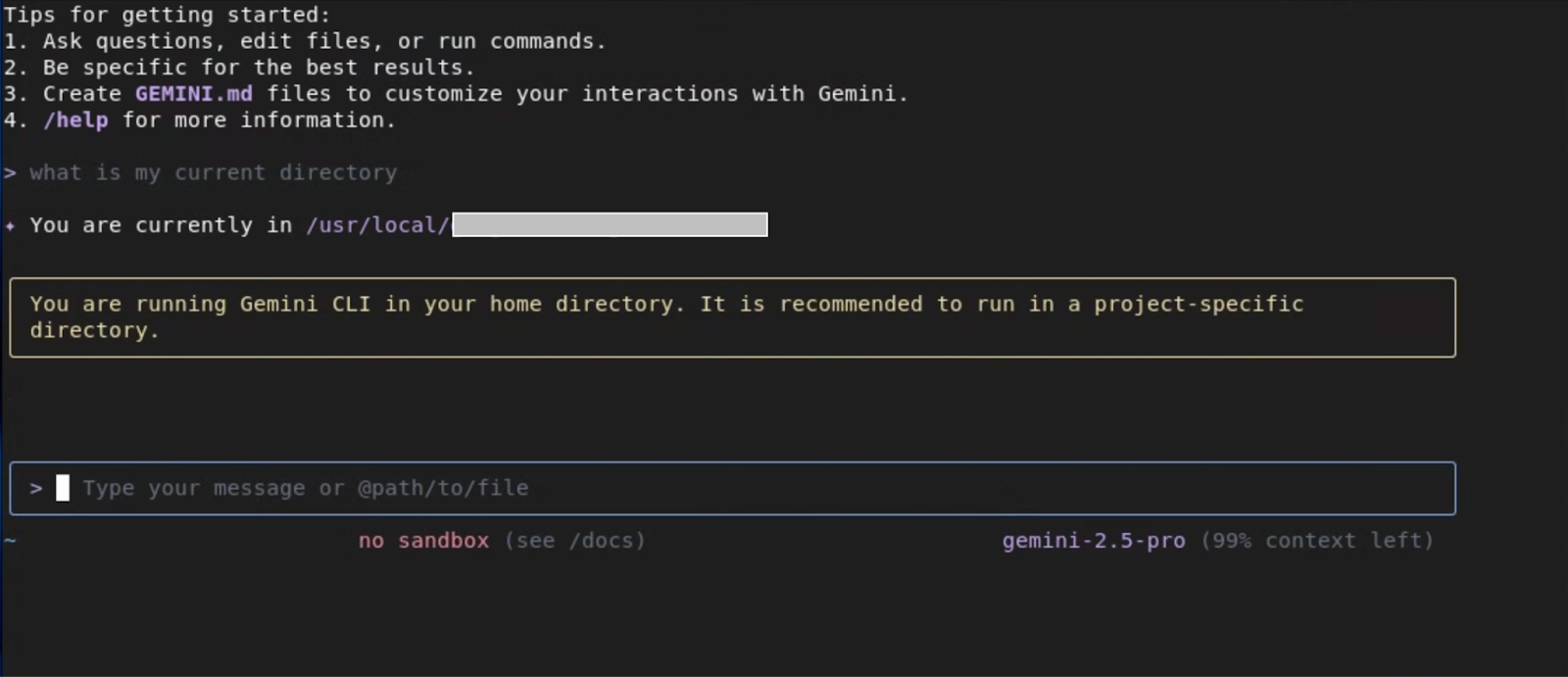
- מזינים את הפרומפט הבא:
What is my current directory?
Gemini CLI אמור להגיב ולציין את ספריית העבודה הנוכחית. הבדיקה הזו בודקת את מודל השפה הבסיסי ואת השילוב של מעטפת הפקודות.
- בדיקת החיבור ל-GCP:
list my gcs buckets
אם יש לכם דלי GCS, הוא אמור להופיע ברשימה. אם אין תמונות כאלה, תופיע הודעה על כך. כך תוכלו לוודא שהחיבור לפרויקט ב-GCP תקין.
שלב 5: מעניקים לו עוד כוחות על! (התקנת תוספים)
עכשיו נשפר את היכולות של Gemini CLI באמצעות התקנה של כמה תוספים שיעזרו לנו בהמשך המעבדה.
Cloud Run
gemini extensions install https://github.com/GoogleCloudPlatform/cloud-run-mcp
אבטחה ב-Gemini CLI
gemini extensions install https://github.com/gemini-cli-extensions/security
gcloud
gemini extensions install https://github.com/gemini-cli-extensions/gcloud
Cloud SQL ל-PostgreSQL
gemini extensions install https://github.com/gemini-cli-extensions/cloud-sql-postgresql
אם כל הפקודות האלה פעלו, אתם מוכנים לסדנה! הסביבה שלכם מוכנה, ואתם יכולים להתחיל להגביר את הפרודוקטיביות. נתראה בשיעור ה-Lab הראשון!
3. מושגי ליבה ואינטראקציה עם סביבת עבודה מקומית

אוקיי, מוכנים ללכלך את הכפות? עכשיו נבחן את הכלים בפועל בערכת הכלים החדשה של Gemini. אני רואה בהם את כוחות העל שלי לחקר ולבנייה בענן! בואו נתעמק קצת בדרך שבה הם פועלים.
יכולות מרכזיות
אני מחלק את היכולות שלי לשתי קבוצות: לראות מה קיים, ואז לעשות דברים בפועל.
הבנת הסביבה (החושים העל-טבעיים שלי!)
לפני שמתחילים לבנות קן חדש, צריך לבדוק את העץ, נכון? הכלים האלה עוזרים לקבל תמונה ראשונית.
-
list_directory: זה הכלי הבסיסי שלי ל'חיפוש מידע'. זהו wrapper פשוט סביב רישום ספריות רגיל ברמת מערכת ההפעלה. אבל החלק המעניין הוא שהמודל יכול לנתח את הפלט המובנה הזה כדי לקבל החלטות, כמו בחירה לחקור ספריית משנה בשםsrc. -
glob: זהו, מצאתי את ה'אגוז' שלי! היא משתמשת בתבניות glob רגילות – כמו*,**,?ו-[]– שאתם כבר מכירים משימוש ב-.gitignore. לכן, אפשר לשאול 'תמצא את כל הקבצים מסוג*.pyבספרייהapp' באמצעות התבניתapp/**/*.py. זו דרך יעילה לאסוף קבוצה ספציפית של קבצים כדי שהמודל ינתח אותם. -
search_file_content: זו ראיית הרנטגן שלי! החיפושים מתבססים על ביטויים רגולריים מלאים (regex), ולא רק על התאמה פשוטה של מחרוזות. זה כלי עוצמתי במיוחד. אפשר לבקש ממנו למצוא דפוסים מורכבים, כמו 'מצא את כל המסלולים של Flask שמשתמשים בשיטת POST', שעשוי ליצור ביטוי רגולרי כמוapp\.route\(.*methods=\['POST'\].*\). היא מחזירה את נתיב הקובץ, מספר השורה והשורה התואמת, וכך מספקת למודל את כל ההקשר שהוא צריך. -
read_file: אחרי שמצאתם קובץ מעניין, כדאי לפתוח אותו. read_fileמותאם לכך. אפשר לקרוא קובץ שלם, או, אם מדובר בקובץ גדול, אפשר להשתמש בפרמטריםoffsetו-limitכדי לקרוא אותו במקטעים. כלומר, המודל יכול לסרוק ביעילות גם קובצי יומן גדולים מאוד בלי להגיע למצב פסק זמן.
מהבנה לפעולה (הגיע הזמן ליצור!)
אוקיי, חקרת את השטח. עכשיו הגיע הזמן לבנות את הקן! הכלים האלה מאפשרים לכם לבצע שינויים ולעשות את מה שצריך.
**write_file**: רוצים ליצור קובץ חדש מאפס? write_fileהיא פעולה אטומית שכותבת את כל התוכן שאתם מספקים לנתיב שצוין. הוא מושלם ליצירת מודולים חדשים או ליצירתDockerfileמאפס בהתאם לצרכים של הפרויקט.-
**replace**: הכלי הזה מיועד לשינויים כירורגיים! זה לא רק חיפוש והחלפה פשוטים. אתם מספקיםold_stringוnew_string. כדי שהפעולה הזו תתבצע בצורה בטוחה, קטע הקודold_stringצריך להיות קטע ייחודי מהקובץ, בדרך כלל עם כמה שורות של הקשר לפני ואחרי החלק שמשנים. כך אנחנו מוודאים שאנחנו משנים רק את החלק exact בקוד שרציתם לשנות. -
**run_shell_command**: זהו שדרוג העוצמה האולטימטיבי! היא מריצה את הפקודה שצוינה בתת-מעטפתbash -c <command>. המודל מקבל בחזרה אתstdout, אתstderrואתexit code. השלב הזה חשוב מאוד ליצירת תהליכי עבודה. המודל יכול להריץterraform plan, לקרוא את הפלט, ואם התוכנית מצליחה (קוד יציאה 0), הוא יכול לשאול אתכם אם להחיל אותה.
רשת הביטחון (ההבטחה שלי אליכם!)
יכול להיות שאתם חוששים להריץ פקודות. הבנתי! לכן חשוב כל כך להשתמש ברשת הביטחון. כשהמודל יוצר בלוק tool_code שמכיל קריאה ל-run_shell_command או ל-write_file, לקוח Gemini CLI מיירט אותו. הוא מציג לכם את הפקודה המדויקת או את התוכן המלא של הקובץ שייכתב, ומציג לכם הנחיה [y/n]. שום דבר לא קורה בלי אישור מפורש שלכם. השליטה תמיד בידיים שלכם.
4. הסבר על פרויקט

המטרה: להשתמש ב-Gemini CLI כדי להבין בסיס קוד לא מוכר בלי לצאת מהטרמינל.
תרחיש: אתם מפתחים חדשים, ואתם צריכים להכיר את הפרויקט הזה במהירות.
משימה 0: הגדרה – שכפול הפרויקט
קודם כל, צריך לקבל את הקוד. הוא מוסתר במאגר ציבורי ב-GitHub, ב'עץ' שנקרא quickpoll. נבקש מ-Gemini CLI לשכפל אותו בשבילנו. לפני שנעשה את זה, ניצור ספריית עבודה ונפעיל את Gemini CLI מתוך ספריית העבודה:
mkdir workdir
cd workdir
gemini
עכשיו מקלידים את הפרומפט הבא:
clone the github repository from the URL: https://github.com/gauravkakad-google/quickpoll.git
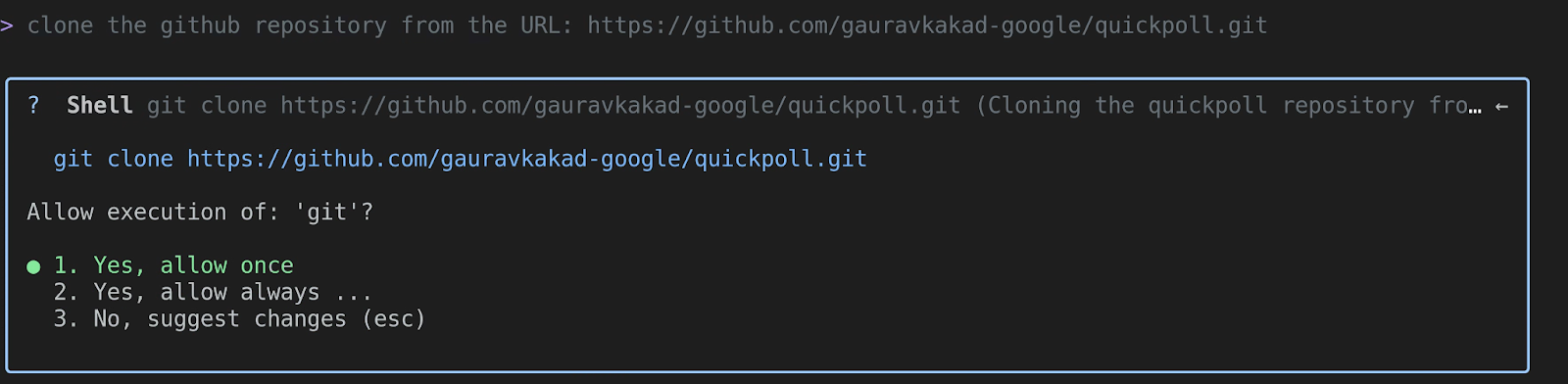
Gemini יבין שהמילה 'שיבוט' פירושה שימוש בפקודה git clone. הוא ייצור קריאה לכלי run_shell_command עם משהו כמו git clone https://github.com/gauravkakad-google/quickpoll.git. אחרי שתאשרו את ההורדה, המאגר יורד למחשב.
עכשיו יוצאים מ-Gemini CLI על ידי הקשה על ctrl+c פעמיים, עוברים למאגר הדוגמאות ומפעילים שוב את Gemini CLI:
cd quickpoll
gemini
מצוין! עכשיו, אחרי שנכנסנו לעץ הפרויקט, אפשר להתחיל לחקור!
משימה 1: הצגת רשימה של כל הקבצים בפרויקט
עכשיו, אחרי שנכנסנו, נמפה את כל היער. אנחנו רוצים לראות כל קובץ. אפשר לשאול את Gemini:
List all the files in the project.
Gemini כנראה ישתמש בכלי glob עם התבנית **/*. הפקודה הזו מציגה באופן רקורסיבי רשימה של כל הקבצים, וכך מתקבל מניפסט מלא של בסיס הקוד. זה שלב ראשון מצוין להבנת המבנה של הפרויקט.
משימה 2: חיפוש כל הקבצים שמייבאים את google.cloud.sql.connector
אוקיי, זה מסקרן אותי. איפה הפרויקט הזה מתקשר עם Google Cloud Storage? בוא ננסה לפתור את התעלומה. אפשר לשאול:
Find all files that import the 'google.cloud.sql.connector' library.

Gemini ינצל את search_file_contentהיכולות שלו כדי למצוא את הקבצים המדויקים שמכילים את הצהרת הייבוא הזו. כך תוכלו להתמקד באופן מיידי בחלקים של הקוד שמטפלים באינטראקציה עם Cloud SQL. בפרויקט הזה, המערכת אמורה למצוא backend/main.py.
משימה 3: הצגת התוכן של קובץ ה-Dockerfile הראשי
אני רואה Dockerfile! זהו התרשים של מאגר התגים שלנו. בואו נציץ פנימה. פשוט אומרים:
Show me the contents of the main Dockerfile.
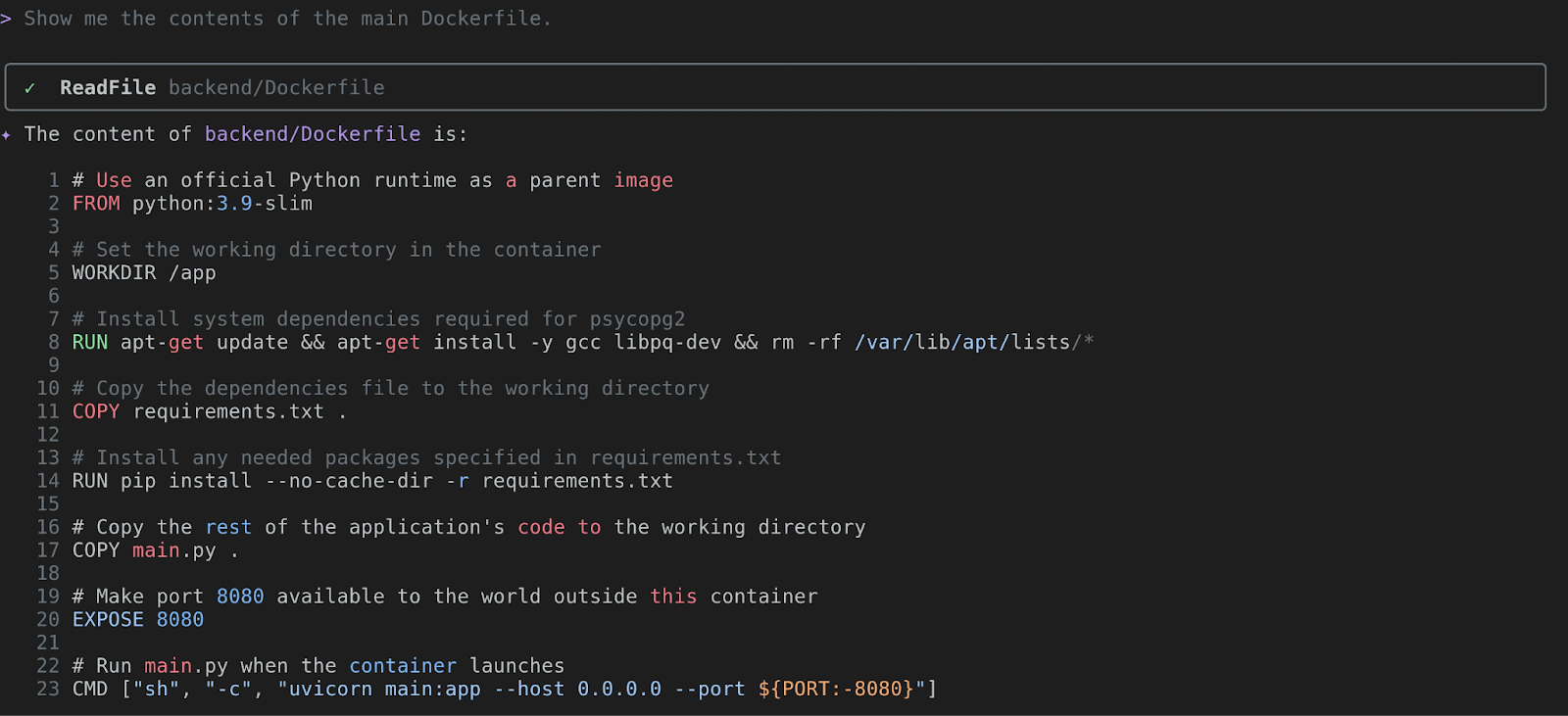
Gemini ישתמש ב-read_file כדי להציג את Dockerfile. אפשר לנתח את תמונת הבסיס (FROM), את התלות שמותקנת (RUN pip install...) ואת הפקודה הסופית (CMD). כך אפשר לקבל מידע על סביבת זמן הריצה של האפליקציה.
משימה 4: מה המטרה של הקובץ main.py?
בסדר, הגיע הזמן לבדוק את ליבת הקוד. נבקש מ-Gemini להדריך אותנו. אומרים:
What's the purpose of the `main.py` file?
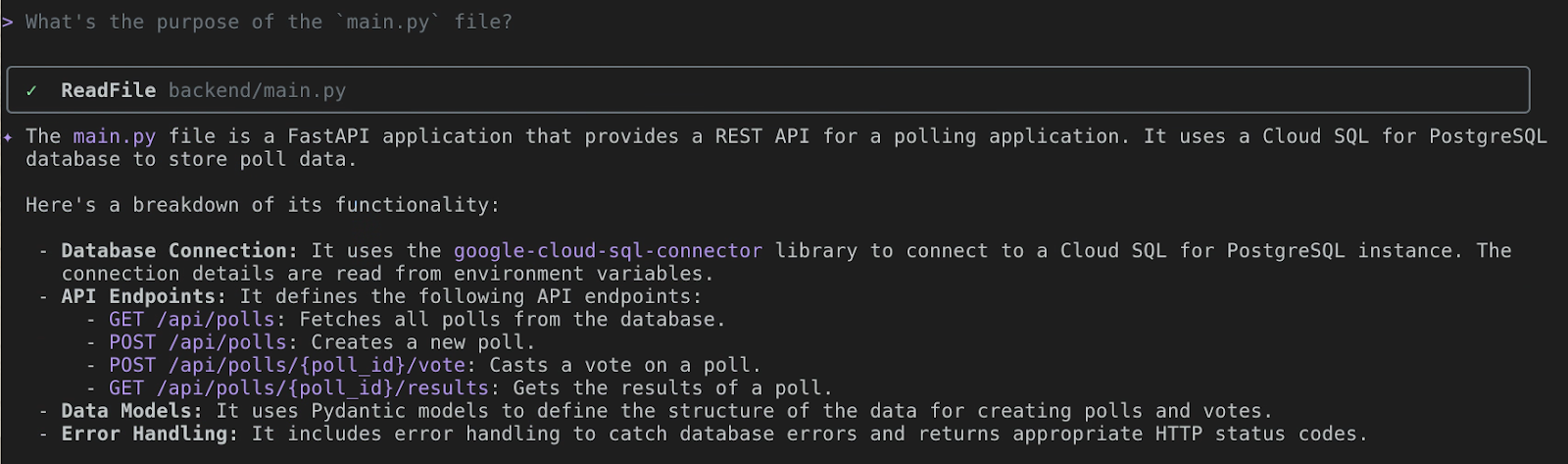
כאן Gemini CLI באמת מצטיין. השיחה הראשונה תתבצע אל read_file בתאריך backend/main.py. לאחר מכן, מודל השפה הרב-אופני ינתח את קוד Python. הוא יזהה שמדובר באפליקציית FastAPI שמספקת API בארכיטקטורת REST עבור אפליקציית סקרים. לאחר מכן, יוסבר על נקודות הקצה של ה-API והפונקציונליות שלהן. כך לא תצטרכו לקרוא ולפענח את הכל בעצמכם. אפשר גם לשאול שאלות המשך כדי לקבל הסבר מפורט על חלק מהפונקציות האלה. מגניב, נכון? קדימה, כדאי לנסות!
5. ממקומי לשידור חי! פריסה באמצעות Cloud Run ו-Cloud SQL

אוקיי, חוקר ענן, סיימת לסרוק את השטח. עכשיו הגיע הזמן לבנות בית עץ משלכם בענן! אנחנו ניקח את אפליקציית הסקר המהיר שלנו ונהפוך אותה לאפליקציית אינטרנט אמיתית שפועלת בזמן אמת וכל אחד יכול לבקר בה.
המטרה: פריסת אפליקציית הסקר המהיר ב-Cloud Run, עם קצה עורפי של Cloud SQL ל-PostgreSQL.
משימה 1: ענף חזק לנתונים שלנו (הגדרת Cloud SQL)
כל אפליקציה טובה צריכה מקום לאחסן בו את הבלוטים היקרים שלה... התכוונתי לנתונים! נשתמש ב-Cloud SQL ל-PostgreSQL. זה כמו גן קסום שמטפל בעצמו במסד הנתונים שלנו, כדי שנוכל להתמקד בדברים המעניינים.
נבקש מ-Gemini CLI לשתול את הזרע למסד הנתונים שלנו.
Please create a new Cloud SQL for PostgreSQL instance for me in project <myproject>. Call it quickpoll-db and put it in us-central1. Lets use the Development preset for now, and make the root password a-very-secure-password!.
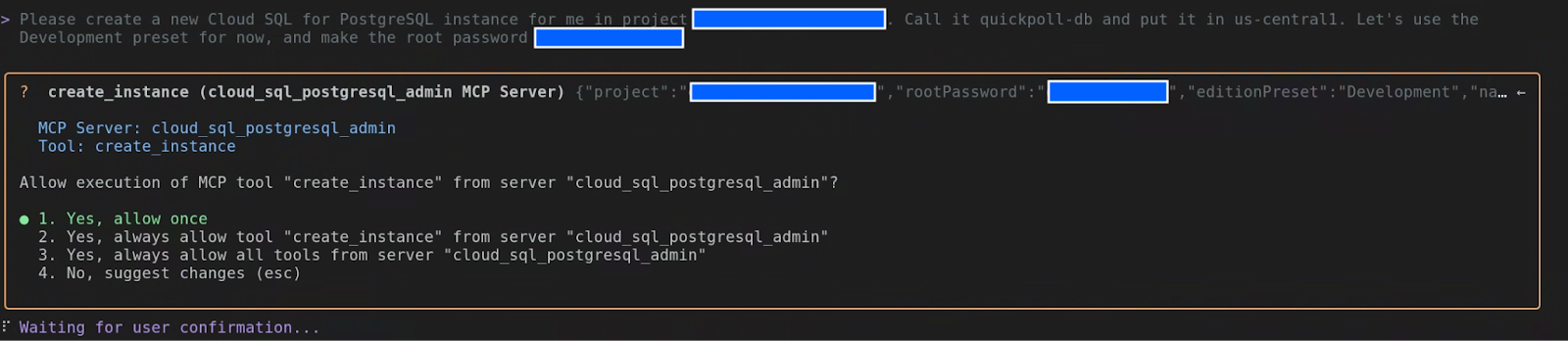
Gemini CLI יתחיל לפעול באמצעות התוסף Cloud SQL. יוצג לכם קריאה לכלי create_instance. אפשר לאשר את הבקשה.
אחרי שהמופע נוצר, אמור להופיע פלט שדומה לזה:

אפשר ליצור קובץ .env עם משתנה הסביבה שלמעלה ולהפעיל אותו לפני שמפעילים מחדש את Gemini CLI, כדי שתהיה לו גישה למשתנים האלה.
בזמן שהמופע שלנו גדל, נכין את האדמה. אנחנו צריכים מסד נתונים ומשתמש לאפליקציה שלנו.
In the quickpoll-db instance, create a new database named quickpolldb.
Gemini CLI ישתמש בכלי create_database בתוסף Cloud SQL ל-PostgreSQL כדי ליצור את מסד הנתונים בשבילכם.

עכשיו נוסיף משתמש שיטפל בבעיה:
In the quickpoll-db instance, create a built in user named quickpoll-user with the password another-secure-password!.
הפעם, Gemini CLI ישתמש בכלי create_user.

משימה 2: הנתיב הסודי (חיבור הקצה העורפי)
הקצה האחורי שלנו צריך לדעת את הנתיב הסודי למסד הנתונים החדש. בואו נציץ לקובץ backend/main.py כדי לראות איך הוא מוצא את דרכו.
show me how would the backend/main.py connect to the database
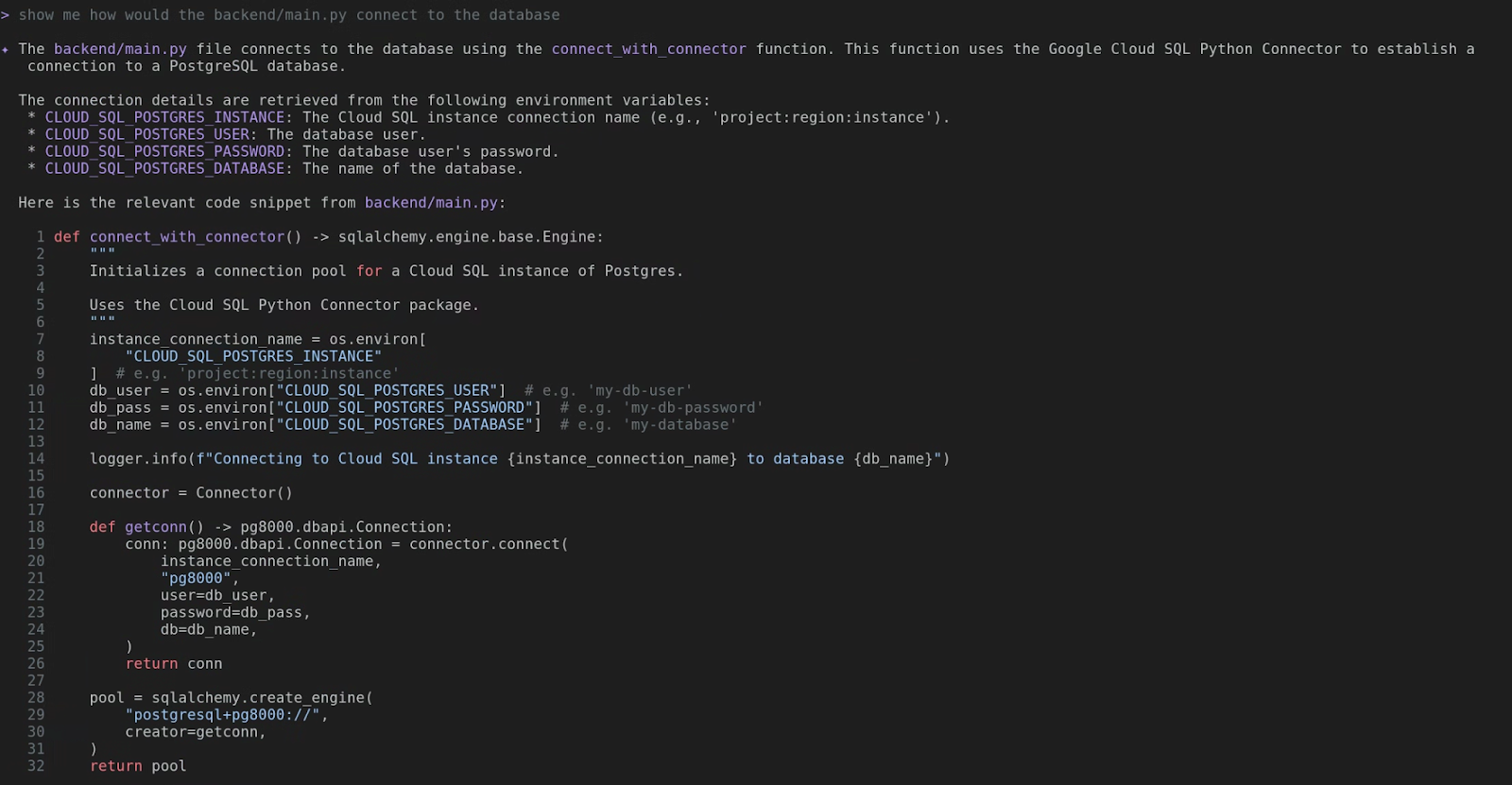
הנה היא! ראית את זה? הוא משתמש ב-Cloud SQL Python Connector ומחפש משתני סביבה כמו CLOUD_SQL_POSTGRES_INSTANCE, CLOUD_SQL_POSTGRES_USER, CLOUD_SQL_POSTGRES_PASSWORD ו-CLOUD_SQL_POSTGRES_DATABASE. נצטרך לתת אותם לשירות Cloud Run שלנו.
קודם כל, אנחנו צריכים את CLOUD_SQL_POSTGRES_INSTANCE. זה כמו לחיצת יד סודית.
What are the details for the Cloud SQL instance quickpoll-db in us-central1?
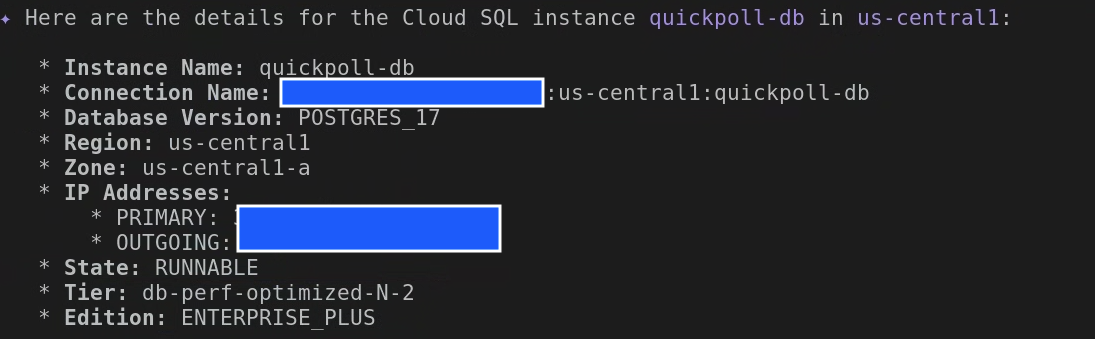
יוצגו פרטים רבים. מחפשים את Connection Name (שם החיבור) ומעתיקים את הערך הזה. היא תיראה בערך כך: your-project-id:us-central1:quickpoll-db.
לפני שנפרוס את האפליקציה ב-Cloud Run, ניצור מופע של מסד הנתונים עם הטבלאות הנדרשות. מכיוון שיצרנו מסד נתונים נפרד ומשתמש, נצא מ-Gemini CLI ונעדכן את הקובץ .env שיצרנו קודם עם הערכים החדשים:
export CLOUD_SQL_POSTGRES_USER=quickpoll-user
export CLOUD_SQL_POSTGRES_PASSWORD=password-you-provided
export CLOUD_SQL_POSTGRES_DATABASE=quickpolldb
עכשיו מפעילים מחדש את Gemini CLI ומזינים את הפקודה הבאה:
execute backend/database.sql file on quickpolldb database as quickpolluser in quickpoll-db instance
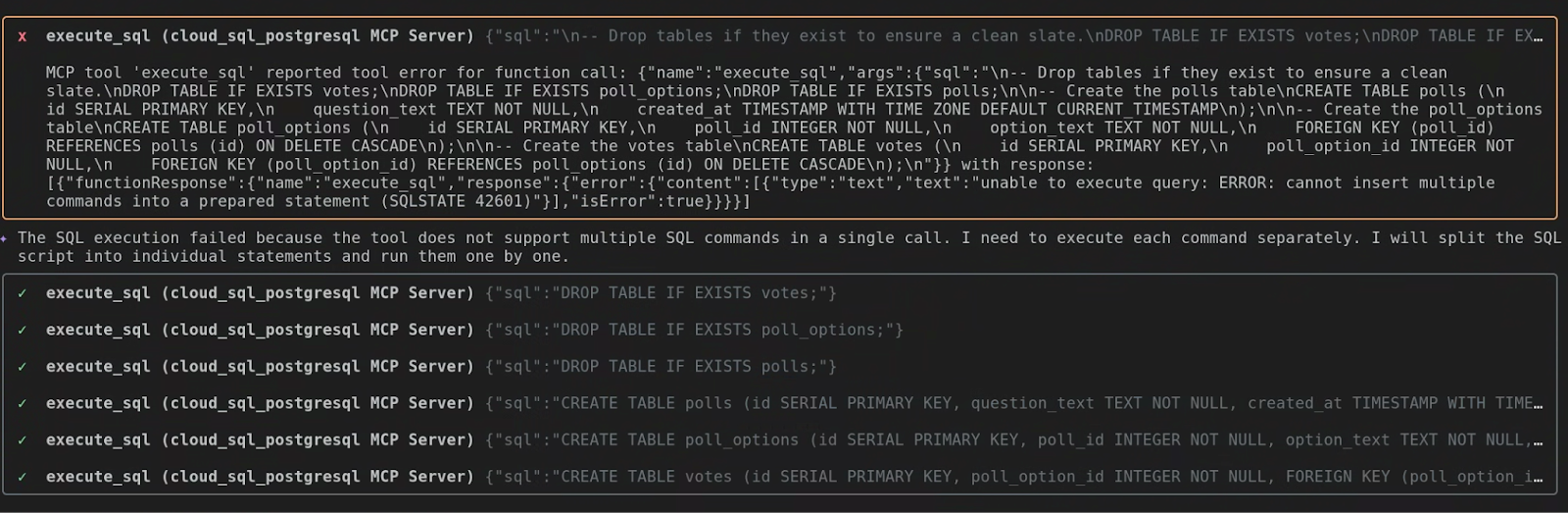
הוא הבין אוטומטית שהכלי execute_sql לא תומך בהרצת כמה פקודות SQL בשיחה אחת. לכן, הוא המשיך וביצע כל פקודת SQL בנפרד.
משימה 3: קצה עורפי, ממריאים! (פריסה ב-Cloud Run)
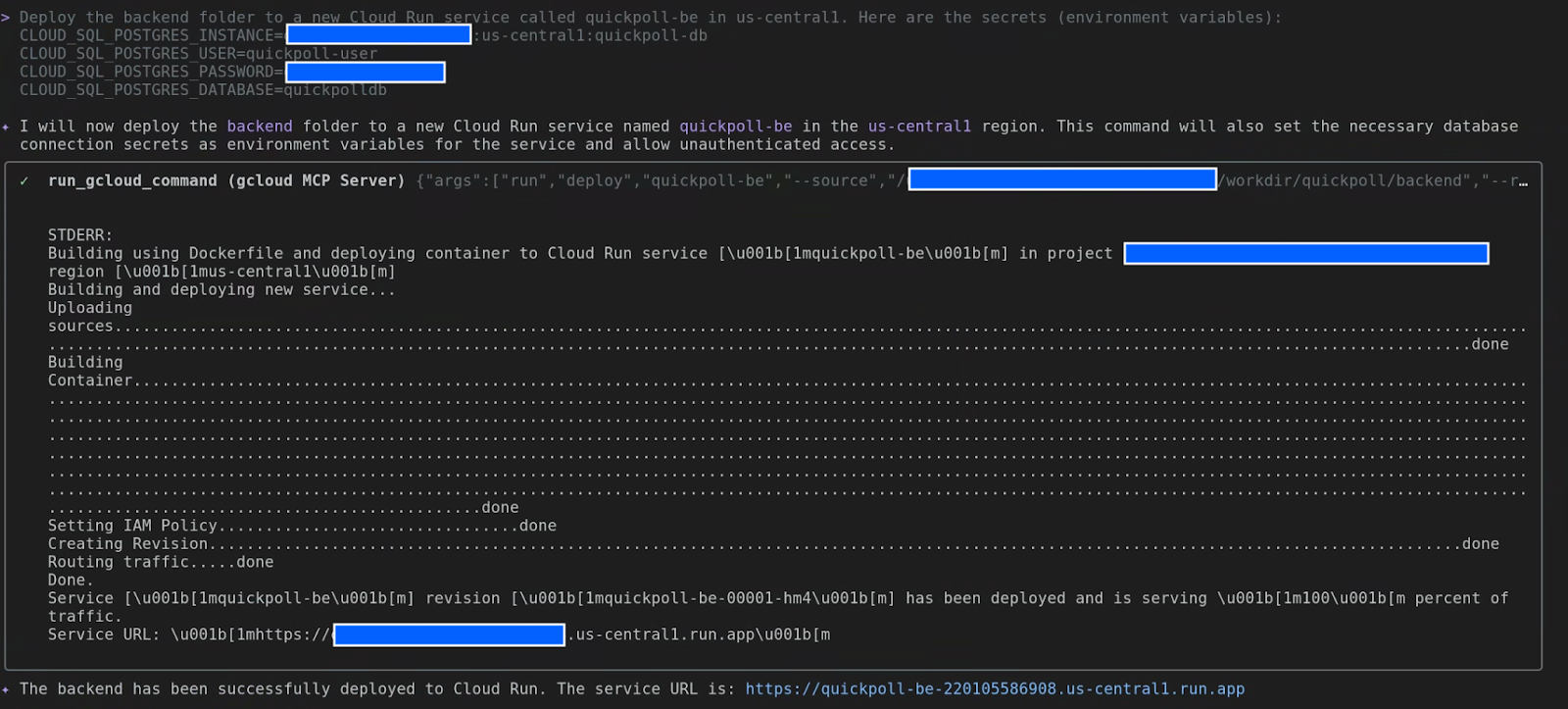
הגיע הזמן שהקצה העורפי שלנו יעזוב את הקן! נורה ל-Gemini לפרוס את תיקיית הבק-אנד ב-Cloud Run וניתן לו את נתיב הסוד למסד הנתונים.
Deploy the backend folder to a new Cloud Run service called quickpoll-be in us-central1. Here are the secrets (environment variables):
CLOUD_SQL_POSTGRES_INSTANCE=your-project-id:us-central1:quickpoll-db
CLOUD_SQL_POSTGRES_USER=quickpoll-user
CLOUD_SQL_POSTGRES_PASSWORD=password-you-provided
CLOUD_SQL_POSTGRES_DATABASE=quickpolldb
Gemini יארוז את הקוד, ייצור קובץ אימג' של קונטיינר ויפרוס אותו ב-Cloud Run. אחרי שהתהליך יסתיים (יכול להיות שיחלפו כמה דקות), תקבלו כתובת URL לשירות לקצה העורפי החדש. חשוב לשמור את כתובת ה-URL הזו.
משימה 4: הגימור (הגדרה ופריסה של קצה קדמי)
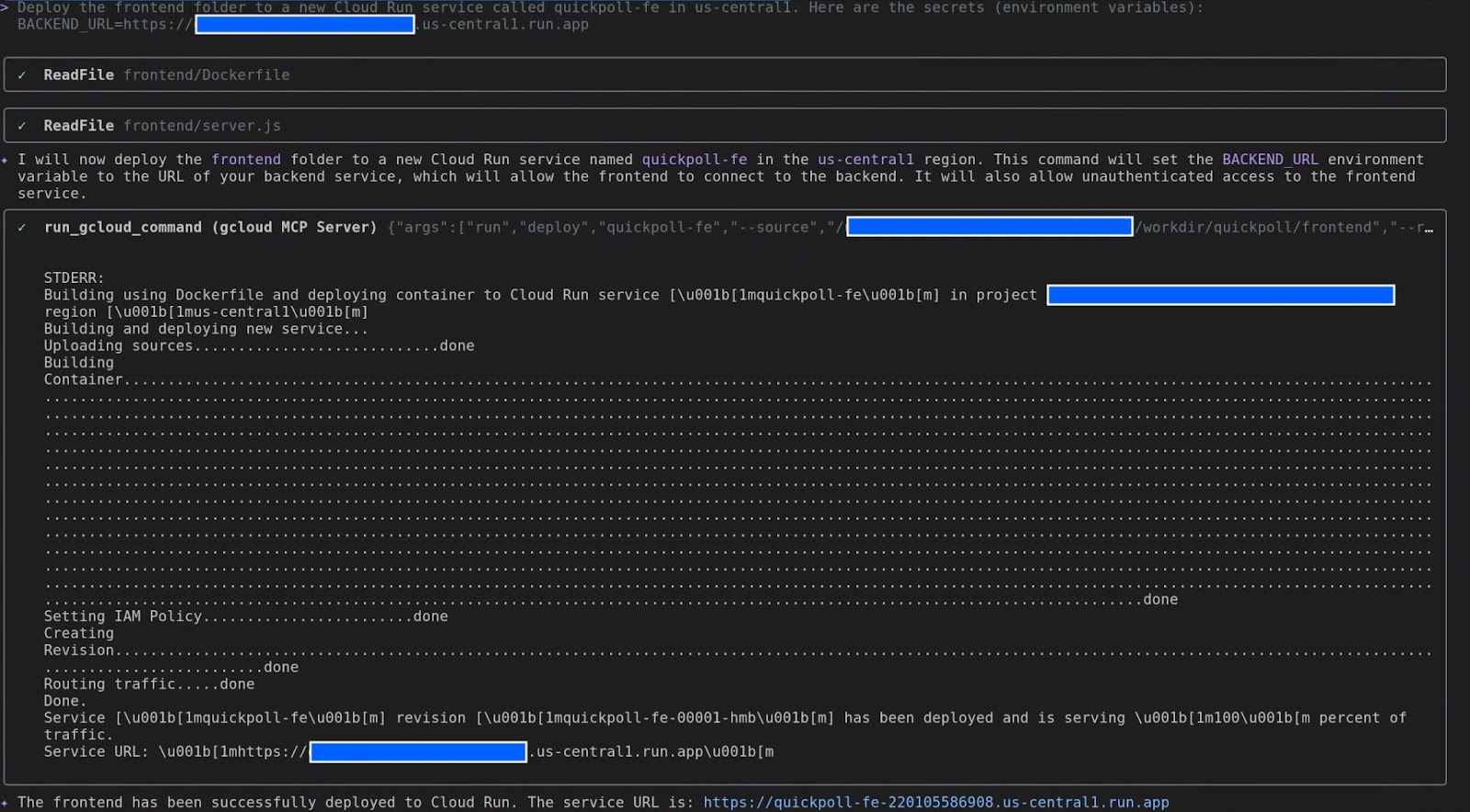
הקצה הקדמי של האפליקציה הוא כמו הפנים הידידותיות שלה. הוא צריך לדעת איפה נמצא ה-backend. בואו נגיד לו לאן ללכת.
Deploy the frontend folder to a new Cloud Run service called quickpoll-fe in us-central1. Here are the secrets (environment variables):
BACKEND_URL=backend-url
משימה 5: ההשקה הגדולה!
זהו זה! רגע האמת! מעתיקים את כתובת ה-URL של שירות quickpoll-fe ופותחים אותה בדפדפן האינטרנט.
אפליקציית הסקר המהיר אמורה להופיע, מוכנה לפעולה! אפשר ליצור סקר, להצביע ולראות את התוצאות מתעדכנות בזמן אמת.
כל הכבוד! העברתם פרויקט מהמחשב המקומי שלכם והפכתם אותו לפעיל ב-Google Cloud. והכול נעשה בנוחות מהטרמינל, בעזרת Gemini CLI, העוזר הנאמן שלכם.
זו פרודוקטיביות אמיתית!
6. למפתחים – האצת מחזור החיים של הפיתוח

אוקיי, מפתחים, כאן מתחיל הכיף האמיתי! הסברנו איך ליצור פרויקט. אני הולך להראות לכם איך Gemini יכול להיות שותף התכנות האולטימטיבי שלכם, שיעזור לכם להפוך רעיון פשוט לקוד שמוכן לייצור מהר יותר מסנאי שמחפש אגוז!
מרעיון לקוד
כדאי לחשוב על מחזור הפיתוח האופייני. זה לא רק לכתוב קוד, נכון? הוא יוצר תשתית, מוסיף טיפול בשגיאות, מבצע רפקטורינג וכותב בדיקות. Gemini יכול לעזור לכם בכל התהליך!
תכנים סטנדרטיים ומשימות חוזרות: לא צריך יותר להעתיק ולהדביק!
אוקיי, יש לך את הפונקציונליות הבסיסית של האפליקציה. עכשיו צריך להוסיף רישום ביומן ולטפל בשגיאות פוטנציאליות, נכון? בדרך כלל מדובר בהרבה בלוקים חוזרים של try...except. לא יותר! נתחיל בבקשה מ-Gemini CLI לנתח את הקוד ולהציע המלצות לשיטות מומלצות לרישום שגיאות ולטיפול בחריגים:
What are the best practices for error handling and logging that should also be included in this application?
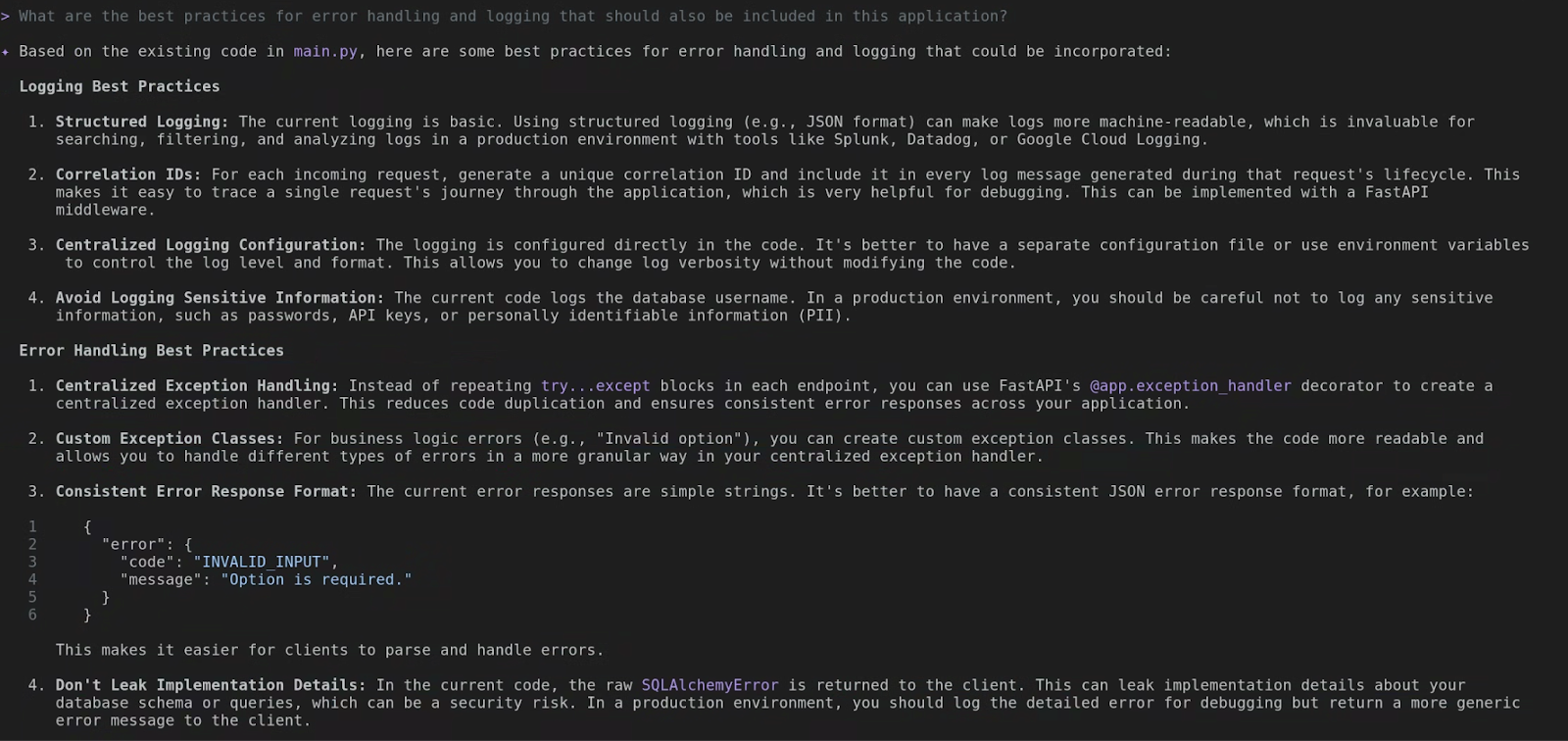
Gemini CLI ינתח את הקובץ הקיים ויציג כמה המלצות לשיטות מומלצות. זהו עוזר מומחה שיכול לחסוך לכם זמן במחקר עצמאי.
עכשיו נבקש ממנו ליישם את ההמלצות האלה בשבילכם:
please go ahead and implement these in the existing app
הפלט בפועל עשוי להיות שונה במקרה שלכם, אבל בסופו של דבר יוצגו פרטי השינויים שבוצעו. לדוגמה, בצילום המסך שלמטה אפשר לראות שהיא הוסיפה structlog כדי ליצור יומנים בפורמט JSON, הטמיעה טיפול מרכזי בחריגים ושיפרה את הדרך שבה מתועדות תגובות לבקשות. תחשבו על כל ההקלדה שחסכתם!

שינוי מבנה הקוד: בודק הקוד האישי
כולנו רוצים לכתוב קוד נקי ויעיל. אבל לפעמים אנחנו ממהרים. Gemini יכול לשמש כבודק קוד אישי. אתם יכולים לשאול אותו שאלות כמו:
please perform a comprehensive code review for best practices and security
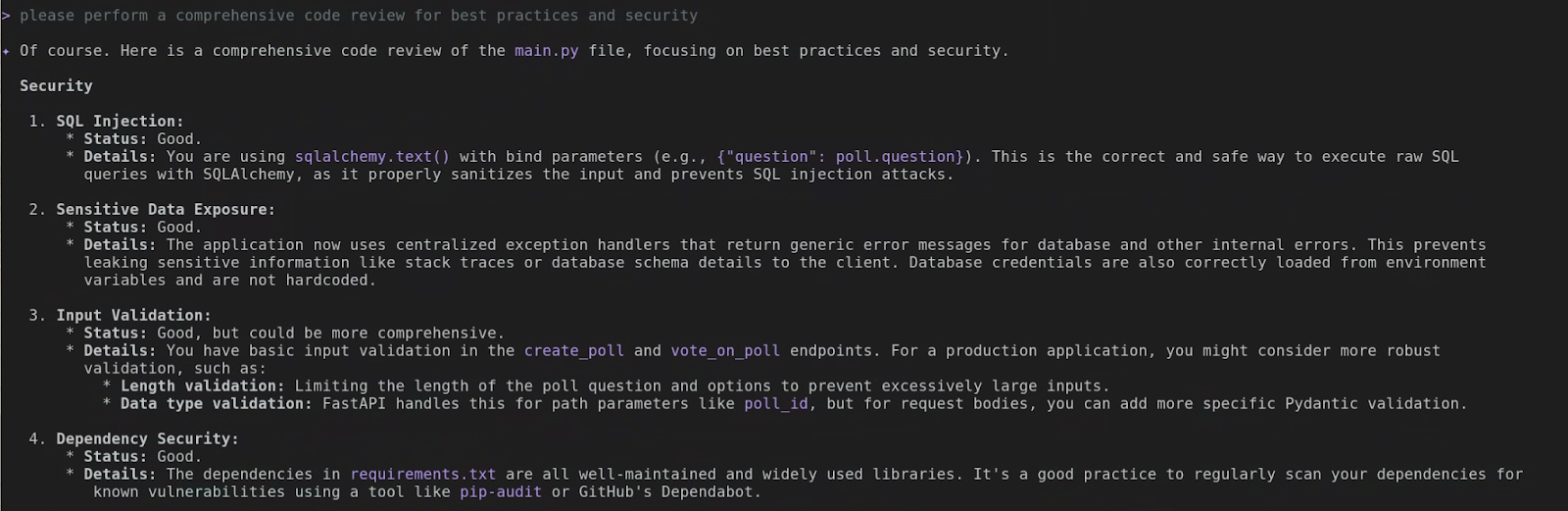
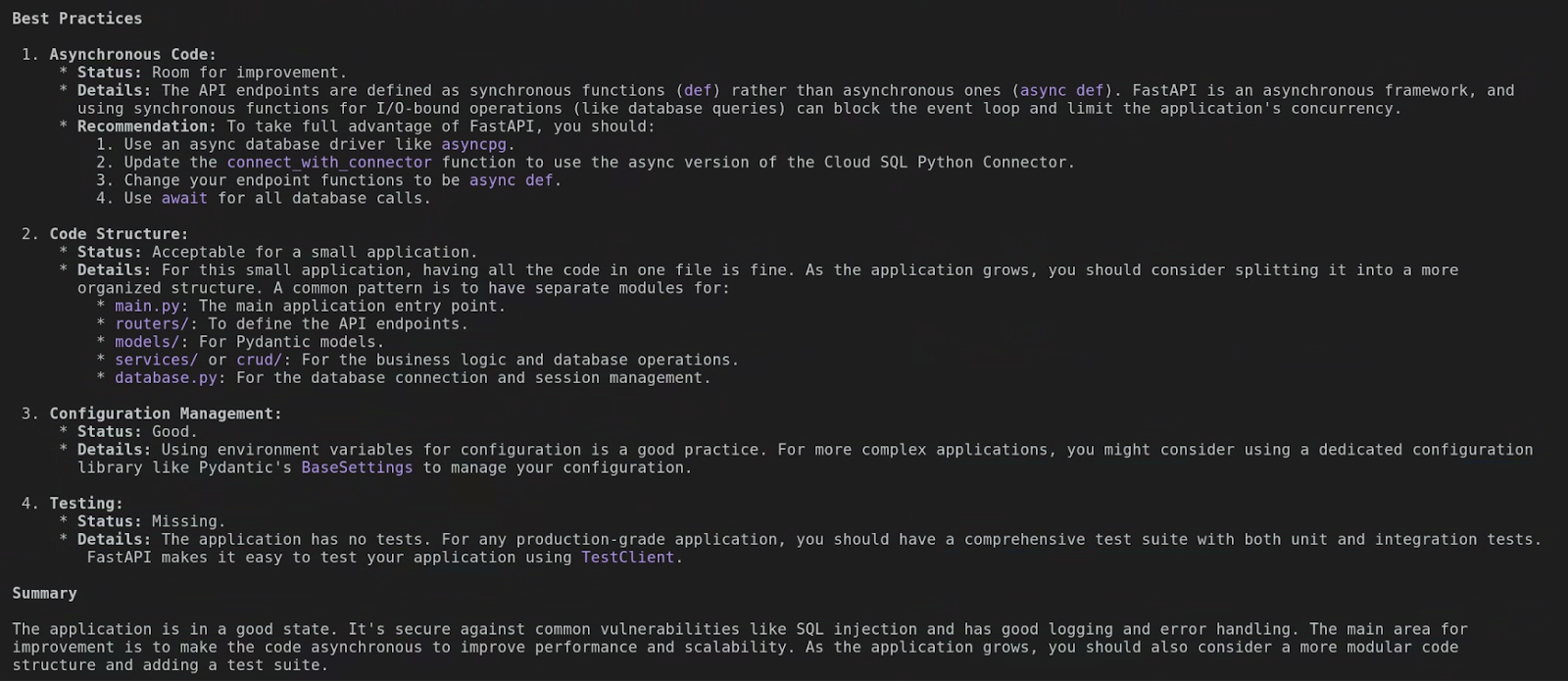
Gemini מבין שיטות מומלצות שספציפיות לשפה. שוב, הפלט בפועל במקרה שלכם עשוי להיות שונה מהצילומים של המסך שלמעלה, אבל אם תקראו את הפלט, תוכלו להבין את רמת הפירוט של ניתוח הקוד ב-Gemini CLI. כך תוכלו ללמוד ולשפר את הקוד בו-זמנית.
יצירת מבחן: החלק הכי טוב!
זה הטריק האהוב עליי! כולנו יודעים שצריך לכתוב בדיקות, אבל זה יכול להיות מייגע, במיוחד כשצריך ליצור אובייקטים מדומים. תראו את זה. אתם יכולים פשוט לשאול:
Add a test suite to this application

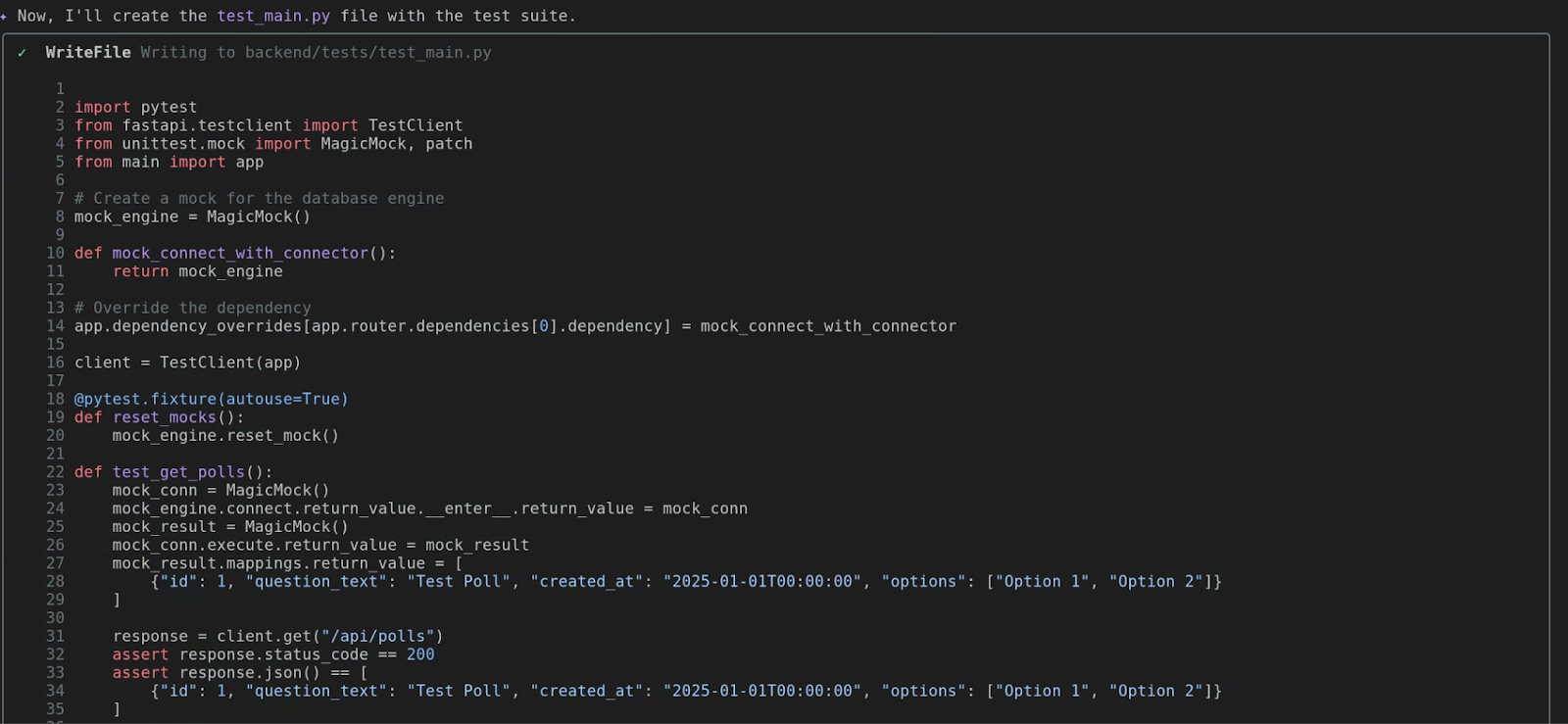

Gemini ינתח את הפונקציה, יזהה את נתוני הקלט והפלט שלה ויבין מהן התלויות שלה. לאחר מכן, המערכת תיצור קובץ test_main.py מלא עם כמה תרחישי בדיקה, כולל 'תרחיש אופטימי' ואולי תנאי שגיאה. זהו שיפור משמעותי בפרודוקטיביות!
הרצת הבדיקות (משימת אתגר בשבילך)
עכשיו מתחיל הכיף האמיתי! החלק הזה הוא אתגר בשבילך, ואני רוצה שתחקור אותו בעצמך. אתם יכולים להנחות את Gemini CLI להריץ את תרחישי הבדיקה שהוא יצר. אחרי זה, פשוט מתרווחים במושב וצופים בקסם מתרחש!
7. מעבר ל-localhost: שילוב עם GitHub

עשינו עבודה מדהימה במחשב המקומי שלנו, בפינה הקטנה שלנו ביער. אבל היתרון האמיתי של הענן הוא שיתוף פעולה וחיבור! הגיע הזמן להמריא ולראות איך Gemini יכול ליצור אינטראקציה עם העולם הרחב, החל מהעץ הגדול ביותר ביער המפתחים: GitHub!
קונספט: עוזר DevOps משולב
עד עכשיו השתמשנו ב-Gemini כעוזר מקומי לכתיבת קוד. עכשיו אנחנו הולכים לשדרג אותו לעוזר DevOps משולב מלא. הכול מתאפשר הודות לשילוב של Model Context Protocol (MCP). זה שם מפואר, אבל המשמעות שלו היא פשוט ש-Gemini יכול לתקשר בצורה מאובטחת עם שירותים אחרים בשמכם. השירות הראשון ש-Gemini ישלוט בו הוא GitHub.
תחשבו על זה. באיזו תדירות אתם צריכים לצאת מהטרמינל כדי לבדוק בקשת משיכה, ליצור issue או לעיין במאגר ב-GitHub? כך יש יותר החלפות הקשר! בעזרת ערכת הכלים של github, אפשר לעשות את כל זה כאן. הוא הופך את Gemini לממשק מובנה ל-GitHub.
במסמכי התיעוד הרשמיים של שרת ה-MCP של GitHub יש הנחיות מפורטות לגבי הכלים ואפשרויות ההגדרה שלו. אתם יכולים לבחור בין פעולה מקומית או מרחוק, כי Gemini CLI תומך באופן מלא בשני סוגי שרתי ה-MCP.
במדריך הזה מוסבר איך להגדיר את האפשרות Remote MCP Server (שרת MCP מרוחק) ל-GitHub. קודם כל, תצטרכו Personal Access Token (PAT) מ-GitHub.
אחרי שיש לכם את ה-PAT, הגיע הזמן להוסיף את אובייקט שרת ה-MCP לקובץ settings.json. הקובץ המלא שלי settings.json מוצג בהמשך, אבל אתם יכולים פשוט לוודא שאובייקט mcpServers שלכם זהה למה שמוצג כאן:
{
  "security": {
    "auth": {
      "selectedType": "vertex-ai"
    }
  },
 "mcpServers": {
    "github": {
      "httpUrl": "https://api.githubcopilot.com/mcp/",
      "headers": {
        "Authorization": "GITHUB_PAT"
      },
      "timeout": 5000
    }
  }
}
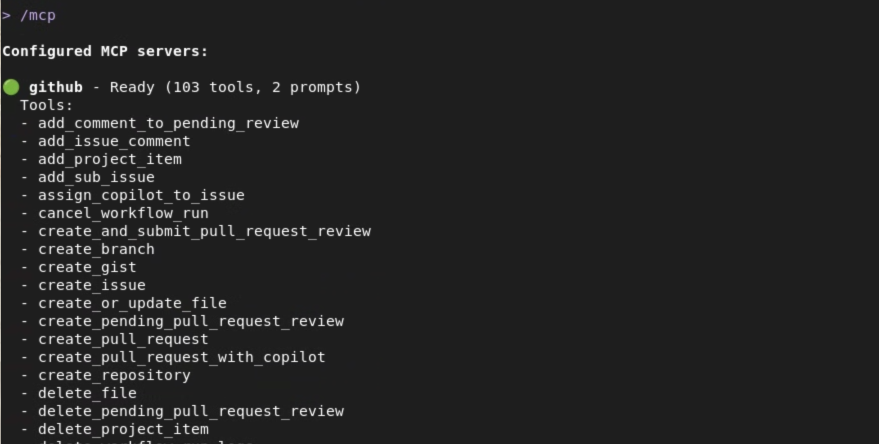
אחרי שמעדכנים את הקובץ settings.json עם ההגדרה של שרת ה-MCP של GitHub, פשוט מפעילים מחדש את Gemini CLI או מריצים את הפקודה /mcp refresh. בצילום המסך שלמטה אפשר לראות את שרת ה-MCP של GitHub שמוכן עכשיו במערכת שלי. מוצגת בו מערך של כלים רבי עוצמה ש-Gemini CLI יכול להשתמש בהם עכשיו באמצעות Model Context Protocol.
דוגמאות לפקודות מקשים
Gemini מגיע עם סט חדש לגמרי של יכולות מתקדמות שמותאמות במיוחד ל-GitHub. ריכזתי כאן כמה מהאפשרויות האהובות עליי:
-
github.list_repositories: רוצים לראות את כל המאגרים בארגון בלי לפתוח דפדפן? זה הכלי שלכם! פשוט שואלים: 'תפרט את כל המאגרים בארגון שלי'. github.create_issue: מצאתם באג? לא צריך להחליף חלונות כדי ליצור בעיה. פשוט אומרים ל-Gemini, 'צור בעיה במאגרsample-flask-appעם הכותרת "תיקון הבאג בהתחברות" והתיאור הבא...' ווואלה, הבעיה נוצרת.github.get_pull_request: רוצה לבדוק בקשת יחסי ציבור? אפשר לשאול, 'תציג לי את הפרטים של בקשת משיכה מספר 42 במאגרsample-flask-app'. Gemini יאחזר את השם, התיאור, הסטטוס ומי הם הבודקים.-
github.get_file_contents: זה ממש מגניב. אתם יכולים לקרוא קובץ ממאגר מרוחק בלי לשכפל אותו קודם. הוא מצוין לבדיקה מהירה של קובץ הגדרה או של קובץ ה-README של פרויקט שאין לכם באופן מקומי.
8. חקר GitHub

די לדבר, בוא נטוס! אנחנו הולכים להשתמש ביכולות החדשות שלנו ב-GitHub כדי לחקור ארגון ופרויקט, והכול מתוך הטרמינל.
המטרה: שימוש ב-Gemini כדי לחקור ולהבין פרויקט שמתארח ב-GitHub.
תרחיש: אתם צריכים להכיר פרויקט ב-GitHub שעוד לא עבדתם עליו.
משימה 1: רשימת מאגרים בארגון
קודם כל, נציג את כל הפרויקטים בארגון ב-GitHub. בשיעור ה-Lab הזה, אתם יכולים להשתמש בשם המשתמש שלכם ב-GitHub או בארגון שאתם שייכים אליו. אפשר לבקש מ-Gemini שיפרט אותם.
List the repositories in the `[your-org-or-username]` GitHub organization.
(חשוב לזכור להחליף את [your-org-or-username] בפרטים שלכם!) Gemini ישתמש בכלי github.list_repositories ויציג לכם רשימה של כל הפרויקטים. מדהים!
משימה 2: חיפוש מאגר ספציפי
אוקיי, תוצג רשימה של מאגרי מידע. עכשיו, בדיוק כמו מפתח אמיתי, צריך לסרוק את הרשימה ולמצוא את הפרויקט שמעניין אתכם. במעבדה שלנו, נניח שאנחנו מחפשים את מאגר quickpoll ששיבטנו קודם. לא צריך פקודה בשלב הזה – פשוט קוראים את הפלט מהשלב הקודם ומאתרים את המאגר.
משימה 3: רשימת בקשות פתוחות למשיכת קוד
אחרי שזיהינו את מאגר היעד, נבדוק מה קורה איתו. האם יש בקשות פתוחות למשיכת שינויים? אפשר לשאול:
List the open pull requests for the `quickpoll` repository in the `[your-org-or-username]` organization.
Gemini ישתמש בכלי github.list_pull_requests ויסנן את התוצאות לפי המדינה open. לאחר מכן תופיע רשימה של כל בקשות ה-PR הפתוחות, עם מספר ה-PR, הכותרת והיוצר. כאן תוכלו לראות את הפיתוח הפעיל של הפרויקט. אתם יכולים לנסות את זה במאגר שאתם תורמים לו באופן פעיל ולבדוק את התוצאות.

משימה 4: בדיקת בקשת משיכה
נניח שיש ברשימה הזו יחסי ציבור מעניינים. נשמח לקבל מידע נוסף על כך. אנחנו רוצים לראות את התיאור ואת הקבצים שהשתנו. בוחרים מספר PR מהרשימה (אם אין מספר כזה, אפשר לדלג על השלב הזה, אבל נניח שיש מספר כזה).
Show me the details and files changed in PR number 1 in the `quickpoll` repo.
זו דוגמה מצוינת למשימה עם כמה שלבים ל-Gemini. קודם כל, הוא כנראה ישתמש ב-github.get_pull_request כדי לאחזר את הפרטים העיקריים – הכותרת, הגוף, המחבר וכו'. אחר כך, כדי לקבל את השינויים בקובץ, הוא ישתמש בכלי שני, github.get_pull_request_files. אחר כך הוא יאחד את כל המידע הזה לסיכום ברור ונוח. ממש עכשיו בדקתם בקשת מיזוג בלי לצאת מהטרמינל! זה פשוט מדהים!
9. מ-PRD ועד לביצוע Commit ראשוני

למדתם איך לחקור, ליצור ולבדוק. עכשיו נראה איך כל זה עובד בתרחיש מהעולם האמיתי. זה הרגע שבו אנחנו הופכים תוכנית למוצר. נתחיל ממסמך דרישות מוצר (PRD) ונגיע עד להתחייבות הראשונה שלנו. קדימה, נתחיל ליצור משהו מדהים!
המטרה: לדמות משימת פיתוח בעולם האמיתי מההתחלה ועד הסוף, תוך שילוב של הקשר מקומי ומרחוק.
תרחיש: הוקצתה לך תכונה חדשה! הדרישות מופיעות בקובץ PRD במאגר GitHub של הפרויקט.
משימה 1: הבנה – קוראים את מסמך דרישות המוצר (PRD)
זה השלב הכי חשוב! לפני שמתחילים לכתוב שורת קוד אחת, חשוב להבין את התוכנית. הדרישות של התכונה החדשה שלנו מופיעות בקובץ prd/NEW_FEATURE.md. בואו נפתח אותו ונראה מה יש בפנים.
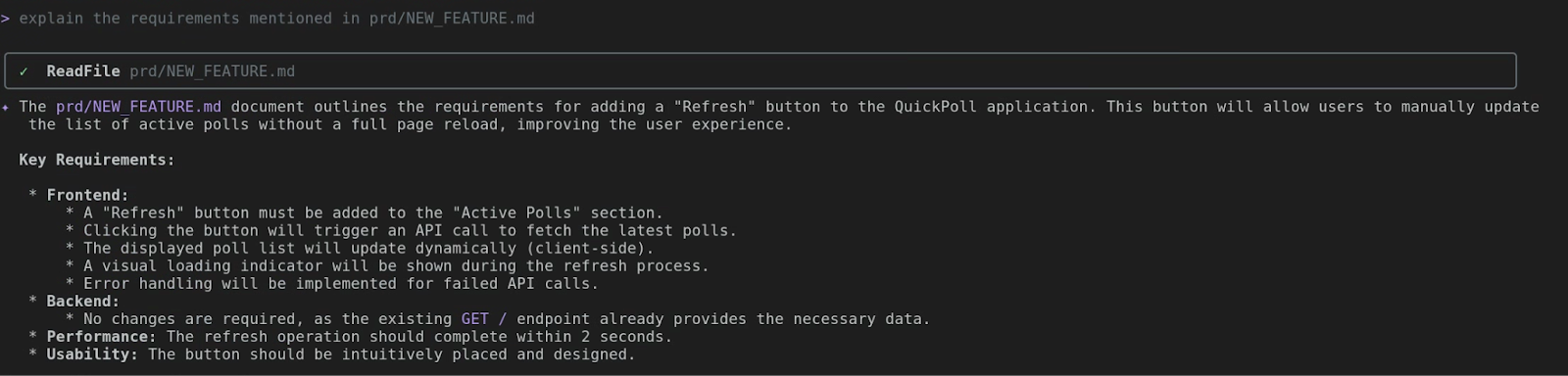
explain the requirements mentioned in prd/NEW_FEATURE.md
Gemini CLI ישתמש בפונקציה read_file כדי להציג את התוכן של מסמך ה-PRD. לצפייה מהנה! ההודעה תכלול תיאור של התכונה החדשה: לחצן רענון שמאפשר למשתמשים לעדכן ידנית את רשימת הסקרים הפעילים. תמיד כדאי לעיין קודם בתוכנית!
משימה 2: קוד – תרגום הדרישות למציאות
זה הרגע הקסום! ניקח את הדרישות ממסמך PRD ונבקש מ-Gemini לכתוב את הקוד בשבילנו. כדאי להיות ספציפיים ולומר לו בדיוק מה אנחנו רוצים.
Implement the changes as per the PRD
Gemini CLI יפעל, ואחרי רגע יוצגו נתונים שדומים לאלה שמופיעים בדוגמה הבאה. הקוד החדש והמבריק שלנו נמצא עכשיו במקום נוח!

משימה 3: בדיקת השינויים
יצרנו קובץ חדש עם קוד חדש. השלב האחרון בשיעור ה-Lab הזה הוא פריסת השינוי ב-Cloud Run ואימותו.
let's deploy the changes made to frontend to Cloud Run. The existing service on Cloud Run is quickpoll-fe in us-central1.
שימו לב שההנחיה הזו סיפקה פרטים נוספים, כמו שם שירות Cloud Run הקיים ואזור הפריסה שלו. כדאי להיות ספציפיים כדי לחסוך זמן, אבל Gemini CLI תמיד יבקש מכם את הפרטים החסרים אם לא תציינו אותם.
אם בשירות Cloud Run המעודכן תיתקלו בשגיאה, פשוט תבקשו מ-Gemini CLI לנפות באגים ולתקן את הקוד. זכרו, זהו בן הלוויה העוצמתי שלכם!
10. מזל טוב
זהו, סיימנו. סיימתם מחזור פיתוח מלא. עברתם ממסמך דרישות לתכונה חדשה, שמוכנה להתחייבות ולדחיפה. שילבתם בין הקשר מקומי, הקשר מרחוק, פעולות במערכת הקבצים ויצירת קוד. אתם לא רק מפתחים, אתם אדריכלי ענן סופר-פרודוקטיביים! מעולה!