

1. Introduzione
L'estensione di sicurezza Gemini CLI è un'estensione Gemini CLI open source creata da Google che analizza il codice per rilevare rischi e vulnerabilità per la sicurezza. Puoi utilizzare l'estensione Security con Gemini CLI per identificare i problemi di sicurezza a livello locale, proprio come faresti con qualsiasi altra estensione Gemini CLI. Puoi anche richiamarlo per esaminare le richieste di pull su GitHub. In questo codelab, esamineremo come utilizzare l'estensione Security nel tuo repository GitHub.
Attività previste
- Configura l'autenticazione sicura da GitHub a Google Cloud
- Crea un flusso di lavoro GitHub Actions che chiama l'estensione di sicurezza Gemini CLI
- Eseguire una revisione della sicurezza su una richiesta di pull nuova o esistente utilizzando GitHub Actions
Cosa imparerai a fare
- Come utilizzare la federazione delle identità per i carichi di lavoro per l'autenticazione sicura da GitHub Actions a Google Cloud
- Scopri i vantaggi dell'utilizzo di un pool di identità del workload e di un provider di identità del workload rispetto a una chiave API Gemini per l'autenticazione
- Come eseguire una revisione della sicurezza con le PR
- Come interpretare le revisioni della sicurezza restituite dall'estensione Security
Che cosa ti serve
- Un browser web
- Un account e un repository GitHub
- Un progetto Google Cloud
Questo codelab è pensato per gli sviluppatori che conoscono il workflow CI/CD su GitHub. Non è necessario avere familiarità con Gemini CLI o le estensioni Gemini CLI. Se vuoi scoprire come funzionano le estensioni, consulta il codelab Getting Started with Gemini CLI Extensions.
In questo codelab, imparerai a configurare l'estensione di sicurezza della CLI Gemini nel tuo repository GitHub. Non suggeriremo codice per aprire una richiesta pull nel tuo repository per attivare il rilevamento di una vulnerabilità di sicurezza.
2. Prima di iniziare
Crea o seleziona un progetto
- Nella console Google Cloud, nella pagina di selezione del progetto, seleziona o crea un progetto Google Cloud.
- Verifica che la fatturazione sia attivata per il tuo progetto Cloud. Scopri come verificare la fatturazione.
- Apri Cloud Shell, un ambiente a riga di comando in esecuzione in Google Cloud. Fai clic su Attiva Cloud Shell nella parte superiore della console Google Cloud.

- Una volta eseguita la connessione a Cloud Shell, verifica di essere autenticato e che il progetto sia impostato sul tuo ID progetto utilizzando il seguente comando:
gcloud auth list
- Esegui questo comando per verificare che il comando
gcloudsia configurato per utilizzare il tuo progetto.
gcloud config list project
- Se il progetto non è impostato, utilizza il seguente comando per impostarlo:
gcloud config set project ${GOOGLE_CLOUD_PROJECT}
3. Configurare l'autenticazione da GitHub a Google Cloud
Come funziona
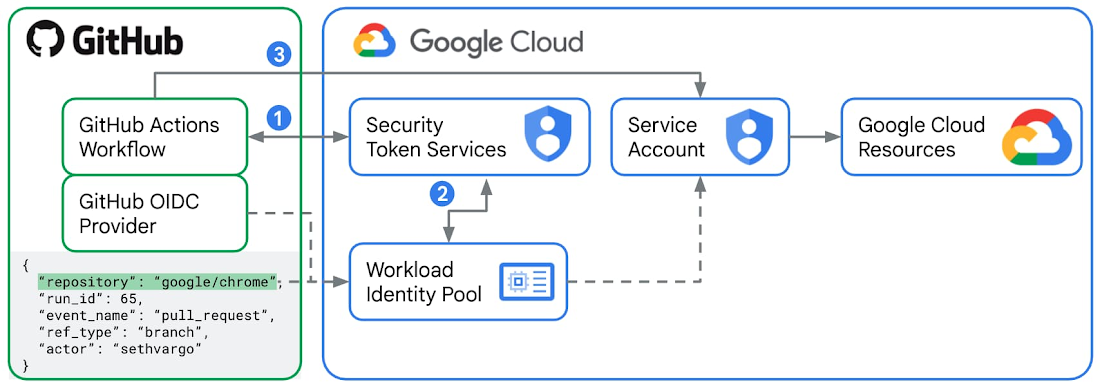
La federazione delle identità per i carichi di lavoro è il metodo consigliato per l'autenticazione da GitHub Actions a Google Cloud.
- Per ogni flusso di lavoro esecuzione job di GitHub Actions, GitHub come Identity Provider esterno emette un JWT (JSON Web Token) firmato. Questo token contiene "rivendicazioni" come
repository,workflowejob_workflow_ref, che fungono da carta d'identità digitale per quel runner specifico. In questo lab creerai un flusso di lavoro GitHub Actions con un job che utilizza l'azionegoogle-github-actions/run-gemini-cli, che richiederà un JWT da GitHub e invierà questo token al Security Token Service (STS) in Google Cloud. - Configurerai un pool di identità del workload e un provider in Google Cloud impostando l'URL dell'emittente sull'URL ufficiale del servizio di token GitHub
https://token.actions.githubusercontent.come definendo i mapping degli attributi, che in genere includono i nomi del repository e del ramo. Google Cloud STS convalida il JWT in base alle regole del pool di identità del workload. Se tutto, inclusi i mapping degli attributi, viene verificato, il servizio STS scambia il token GitHub con un token di accesso federato Google Cloud di breve durata. - Ora l'azione
google-github-actions/run-gemini-clinel flusso di lavoro GitHub Actions può utilizzare il token di accesso federato Google Cloud di breve durata per "simulare" un service account connesso al pool di identità del workload. Il service account collegato deve disporre dei ruoli e delle autorizzazioni IAM necessari per accedere a qualsiasi risorsa e servizio Google Cloud.
Vantaggi dell'utilizzo della federazione di Workload Identity rispetto alla chiave API Gemini
È possibile autenticare le chiamate Gemini CLI originate da GitHub Actions utilizzando una chiave API Gemini, il che comporta la creazione di un nuovo secret di GitHub Actions denominato GEMINI_API_KEY con il valore della chiave appropriato. Tuttavia, questa soluzione è sconsigliata per i seguenti motivi di sicurezza:
- Le chiavi API Gemini possono avere autorizzazioni ampie dai rispettivi binding dei ruoli IAM. Se compromesse, aprono l'accesso a una vasta gamma di risorse e servizi Google Cloud. La federazione delle identità per i workload utilizza service account e token di accesso di breve durata, il che rafforza notevolmente l'autenticazione.
- Anche le chiavi API Gemini sono difficili da gestire su larga scala. L'identificazione dei workflow che utilizzano una chiave esposta richiede tempo. Anche la rotazione manuale delle chiavi richiede tempo. D'altra parte, puoi cercare, modificare ed eliminare facilmente i pool e i fornitori di identità del workload associati al tuo repository dalla console Cloud.
- Con le chiavi API Gemini, devi sempre verificare di non esporle accidentalmente in log di accesso o di debug. Con la federazione delle identità per i workload, non memorizzi segreti dei flussi di lavoro GitHub Actions, ma variabili, che sono intrinsecamente meno sensibili.
Configura GitHub Actions e Google Cloud
- In Cloud Shell, accedi al tuo account GitHub.
gh auth login
- Crea un nuovo file
setup_workload_identity.she copia e incolla il codice riportato di seguito.
set -e
# Colors for output
RED='\033[0;31m'
GREEN='\033[0;32m'
YELLOW='\033[1;33m'
BLUE='\033[0;34m'
NC='\033[0m' # No Color
# Helper functions
print_info() {
echo -e "${BLUE}ℹ️ $1${NC}"
}
print_success() {
echo -e "${GREEN}✅ $1${NC}"
}
print_warning() {
echo -e "${YELLOW}⚠️ $1${NC}"
}
print_error() {
echo -e "${RED}❌ $1${NC}"
}
print_header() {
echo -e "${BLUE}🚀 $1${NC}"
}
# Default values
GOOGLE_CLOUD_PROJECT=""
GOOGLE_CLOUD_LOCATION="global"
GITHUB_REPO=""
POOL_NAME=""
PROVIDER_NAME=""
# Show help
show_help() {
cat << EOF
Universal Direct Workload Identity Federation Setup for GitHub Actions
USAGE:
$0 --repo OWNER/REPO [OPTIONS]
REQUIRED:
-r, --repo OWNER/REPO GitHub repository (e.g., google/my-repo)
-p, --project GOOGLE_CLOUD_PROJECT Google Cloud project ID
OPTIONS:
--pool-name NAME Custom workload identity pool name (default: auto-generated)
--provider-name NAME Custom workload identity provider name (default: auto-generated)
-h, --help Show this help
EXAMPLES:
# Basic setup for a repository
$0 --repo google/my-repo --project my-gcp-project
# Custom pool name
$0 --repo google/my-repo --project my-gcp-project --pool-name my-pool
# Custom pool and provider names
$0 --repo google/my-repo --project my-gcp-project --pool-name my-pool --provider-name my-provider
ABOUT DIRECT WORKLOAD IDENTITY FEDERATION:
This script sets up Direct Workload Identity Federation (preferred method).
- No intermediate service accounts required
- Direct authentication from GitHub Actions to GCP resources
- Maximum token lifetime of 10 minutes
- You grant permissions directly to the Workload Identity Pool on GCP resources
EOF
}
# Parse command line arguments
while [[ $# -gt 0 ]]; do
case $1 in
-r|--repo)
GITHUB_REPO="$2"
shift 2
;;
-p|--project)
GOOGLE_CLOUD_PROJECT="$2"
shift 2
;;
--pool-name)
POOL_NAME="$2"
shift 2
;;
--provider-name)
PROVIDER_NAME="$2"
shift 2
;;
-l|--location)
GOOGLE_CLOUD_LOCATION="$2"
shift 2
;;
-h|--help)
show_help
exit 0
;;
*)
print_error "Unknown option: $1"
echo "Use --help for usage information."
exit 1
;;
esac
done
# Validate required arguments
if [[ -z "${GITHUB_REPO}" ]]; then
print_error "Repository is required. Use --repo OWNER/REPO"
echo ""
echo "💡 To find your repository name:"
echo " 1. Go to your GitHub repository"
echo " 2. The URL shows: https://github.com/OWNER/REPOSITORY"
echo " 3. Use: OWNER/REPOSITORY (e.g., google/golang)"
echo ""
echo "Use --help for usage information."
exit 1
fi
if [[ -z "${GOOGLE_CLOUD_PROJECT}" ]]; then
print_error "GCP project is required. Use --project GOOGLE_CLOUD_PROJECT"
echo ""
echo "💡 To find your project ID:"
echo " 1. Go to your Google Cloud console"
echo " 2. The URL displays: https://console.cloud.google.com/welcome?project=GOOGLE_CLOUD_PROJECT"
echo ""
echo "Use --help for usage information."
exit 1
fi
# Validate repository format
if [[ ! "${GITHUB_REPO}" =~ ^[a-zA-Z0-9._-]+/[a-zA-Z0-9._-]+$ ]]; then
print_error "Invalid repository format '${GITHUB_REPO}'"
echo "Expected format: owner/repo (e.g., google/my-repo)"
exit 1
fi
# Extract repository components
REPO_OWNER=$(echo "${GITHUB_REPO}" | cut -d'/' -f1)
# Generate unique names based on repository
REPO_HASH_INPUT=$(echo -n "${GITHUB_REPO}")
REPO_HASH_SHA=$(echo "${REPO_HASH_INPUT}" | shasum -a 256)
REPO_HASH=$(echo "${REPO_HASH_SHA}" | cut -c1-8)
# Use custom pool name if provided, otherwise generate one
if [[ -z "${POOL_NAME}" ]]; then
POOL_NAME="github-${REPO_HASH}"
fi
# Use custom provider name if provided, otherwise generate one
if [[ -z "${PROVIDER_NAME}" ]]; then
PROVIDER_NAME="gh-${REPO_HASH}"
fi
print_header "Starting Direct Workload Identity Federation setup"
echo "📦 Repository: ${GITHUB_REPO}"
echo "☁️ Project: ${GOOGLE_CLOUD_PROJECT}"
echo "🏊 Pool: ${POOL_NAME}"
echo "🆔 Provider: ${PROVIDER_NAME}"
echo ""
# Verify gcloud authentication
print_info "Verifying gcloud authentication..."
GCLOUD_AUTH_LIST_RAW=$(gcloud auth list --filter=status:ACTIVE --format="value(account)")
GCLOUD_AUTH_LIST=$(echo "${GCLOUD_AUTH_LIST_RAW}" | head -1)
if [[ -z "${GCLOUD_AUTH_LIST}" ]]; then
print_error "No active gcloud authentication found"
echo "Please run: gcloud auth login"
exit 1
fi
# Test project access
if ! gcloud projects describe "${GOOGLE_CLOUD_PROJECT}" > /dev/null 2>&1; then
print_error "Cannot access project '${GOOGLE_CLOUD_PROJECT}'"
echo "Please verify:"
echo " 1. Project ID is correct"
echo " 2. You have permissions on this project"
echo " 3. Project exists and is not deleted"
exit 1
fi
print_success "Authentication and project access verified"
# Step 1: Enable required APIs
print_header "Step 1: Enabling required Google Cloud APIs"
required_apis=(
"aiplatform.googleapis.com"
"cloudaicompanion.googleapis.com"
"cloudresourcemanager.googleapis.com"
"cloudtrace.googleapis.com"
"iam.googleapis.com"
"iamcredentials.googleapis.com"
"logging.googleapis.com"
"monitoring.googleapis.com"
"sts.googleapis.com"
)
gcloud services enable "${required_apis[@]}" --project="${GOOGLE_CLOUD_PROJECT}"
print_success "APIs enabled successfully."
# Step 2: Create Workload Identity Pool
print_header "Step 2: Creating Workload Identity Pool"
if ! gcloud iam workload-identity-pools describe "${POOL_NAME}" \
--project="${GOOGLE_CLOUD_PROJECT}" \
--location="${GOOGLE_CLOUD_LOCATION}" &> /dev/null; then
print_info "Creating Workload Identity Pool: ${POOL_NAME}"
gcloud iam workload-identity-pools create "${POOL_NAME}" \
--project="${GOOGLE_CLOUD_PROJECT}" \
--location="${GOOGLE_CLOUD_LOCATION}" \
--display-name="GitHub Actions Pool"
print_success "Workload Identity Pool created"
else
print_info "Workload Identity Pool '${POOL_NAME}' exists. Verifying state..."
# Fetch the current state of the existing pool.
POOL_STATE=$(gcloud iam workload-identity-pools describe "${POOL_NAME}" \
--project="${GOOGLE_CLOUD_PROJECT}" \
--location="${GOOGLE_CLOUD_LOCATION}" \
--format="value(state)")
if [[ "${POOL_STATE}" == "ACTIVE" ]]; then
# Pool exists and is in the correct state.
print_success "Workload Identity Pool already exists and is ACTIVE."
else
if [[ "${POOL_STATE}" == "DELETED" ]]; then
# Pool exists but is DELETED. Undelete the pool.
print_warning "Workload Identity Pool already exists but is in a DELETED state. Running 'undelete'."
gcloud iam workload-identity-pools undelete "${POOL_NAME}" \
--project="${GOOGLE_CLOUD_PROJECT}" \
--location="${GOOGLE_CLOUD_LOCATION}"
else
# Pool exists but is in an unexpected state.
print_error "Pool '${POOL_NAME}' is in an unexpected state: '${POOL_STATE}'. Expected states are: {'ACTIVE', 'DELETED'}. Exiting"
exit 1
fi
fi
fi
# Get the pool ID
WIF_POOL_ID=$(gcloud iam workload-identity-pools describe "${POOL_NAME}" \
--project="${GOOGLE_CLOUD_PROJECT}" \
--location="${GOOGLE_CLOUD_LOCATION}" \
--format="value(name)")
# Step 3: Create Workload Identity Provider
print_header "Step 3: Creating Workload Identity Provider"
ATTRIBUTE_CONDITION="assertion.repository_owner == '${REPO_OWNER}'"
if ! gcloud iam workload-identity-pools providers describe "${PROVIDER_NAME}" \
--project="${GOOGLE_CLOUD_PROJECT}" \
--location="${GOOGLE_CLOUD_LOCATION}" \
--workload-identity-pool="${POOL_NAME}" &> /dev/null; then
print_info "Creating Workload Identity Provider: ${PROVIDER_NAME}"
gcloud iam workload-identity-pools providers create-oidc "${PROVIDER_NAME}" \
--project="${GOOGLE_CLOUD_PROJECT}" \
--location="${GOOGLE_CLOUD_LOCATION}" \
--workload-identity-pool="${POOL_NAME}" \
--display-name="${PROVIDER_NAME}" \
--attribute-mapping="google.subject=assertion.sub,attribute.actor=assertion.actor,attribute.repository=assertion.repository,attribute.repository_owner=assertion.repository_owner" \
--attribute-condition="${ATTRIBUTE_CONDITION}" \
--issuer-uri="https://token.actions.githubusercontent.com"
print_success "Workload Identity Provider created"
else
print_info "Workload Identity Provider '${PROVIDER_NAME}' exists. Verifying state..."
# Fetch the current state of the existing provider.
PROVIDER_STATE=$(gcloud iam workload-identity-pools providers describe "${PROVIDER_NAME}" \
--project="${GOOGLE_CLOUD_PROJECT}" \
--location="${GOOGLE_CLOUD_LOCATION}" \
--workload-identity-pool="${POOL_NAME}" \
--format="value(state)")
if [[ "${PROVIDER_STATE}" == "ACTIVE" ]]; then
# Provider exists and is in the correct state.
print_success "Workload Identity Provider already exists and is ACTIVE."
else
if [[ "${PROVIDER_STATE}" == "DELETED" ]]; then
# Provider exists but is DELETED. Undelete the provider.
print_warning "Workload Identity Provider already exists but is in a DELETED state. Running 'undelete'."
gcloud iam workload-identity-pools providers undelete "${PROVIDER_NAME}" \
--project="${GOOGLE_CLOUD_PROJECT}" \
--location="${GOOGLE_CLOUD_LOCATION}" \
--workload-identity-pool="${POOL_NAME}"
else
# Provider exists but is in an unexpected state.
print_error "Provider '${PROVIDER_NAME}' is in an unexpected state: '${PROVIDER_STATE}'. Expected states are: {'ACTIVE', 'DELETED'}. Exiting"
exit 1
fi
fi
fi
# Step 4: Grant required permissions to the Workload Identity Pool
print_header "Step 4: Granting required permissions to Workload Identity Pool"
PRINCIPAL_SET="principalSet://iam.googleapis.com/${WIF_POOL_ID}/attribute.repository/${GITHUB_REPO}"
print_info "Skipped: Granting required permissions directly to the Workload Identity Pool..."
# Step 5: Create and Configure Service Account for Gemini CLI
print_header "Step 5: Create and Configure Service Account for Gemini CLI"
SERVICE_ACCOUNT_NAME="gemini-cli-${REPO_HASH}"
SERVICE_ACCOUNT_EMAIL="${SERVICE_ACCOUNT_NAME}@${GOOGLE_CLOUD_PROJECT}.iam.gserviceaccount.com"
# Create service account if it doesn't exist
if ! gcloud iam service-accounts describe "${SERVICE_ACCOUNT_EMAIL}" --project="${GOOGLE_CLOUD_PROJECT}" &> /dev/null; then
print_info "Creating Service Account: ${SERVICE_ACCOUNT_NAME}"
gcloud iam service-accounts create "${SERVICE_ACCOUNT_NAME}" \
--project="${GOOGLE_CLOUD_PROJECT}" \
--display-name="Gemini CLI Service Account"
print_success "Service Account created: ${SERVICE_ACCOUNT_EMAIL}"
else
print_success "Service Account already exists: ${SERVICE_ACCOUNT_EMAIL}"
fi
# Grant permissions to the service account on the project
print_info "Granting 'Cloud AI Companion User' role to Service Account..."
gcloud projects add-iam-policy-binding "${GOOGLE_CLOUD_PROJECT}" \
--role="roles/cloudaicompanion.user" \
--member="serviceAccount:${SERVICE_ACCOUNT_EMAIL}" \
--condition=None
# Allow the service account to generate an access tokens
print_info "Granting 'Service Account Token Creator' role to Service Account..."
gcloud projects add-iam-policy-binding "${GOOGLE_CLOUD_PROJECT}" \
--role="roles/iam.serviceAccountTokenCreator" \
--member="serviceAccount:${SERVICE_ACCOUNT_EMAIL}" \
--condition=None
# Grant logging permissions to the service account
print_info "Granting 'Logging Writer' role to Service Account..."
gcloud projects add-iam-policy-binding "${GOOGLE_CLOUD_PROJECT}" \
--role="roles/logging.logWriter" \
--member="serviceAccount:${SERVICE_ACCOUNT_EMAIL}" \
--condition=None
# Grant monitoring permissions to the service account
print_info "Granting 'Monitoring Editor' role to Service Account..."
gcloud projects add-iam-policy-binding "${GOOGLE_CLOUD_PROJECT}" \
--role="roles/monitoring.editor" \
--member="serviceAccount:${SERVICE_ACCOUNT_EMAIL}" \
--condition=None
# Grant tracing permissions to the service account
print_info "Granting 'Cloud Trace Agent' role to Service Account..."
gcloud projects add-iam-policy-binding "${GOOGLE_CLOUD_PROJECT}" \
--role="roles/cloudtrace.agent" \
--member="serviceAccount:${SERVICE_ACCOUNT_EMAIL}" \
--condition=None
# Grant Vertex AI permissions to the service account
print_info "Granting 'Vertex AI User' role to Service Account..."
gcloud projects add-iam-policy-binding "${GOOGLE_CLOUD_PROJECT}" \
--role="roles/aiplatform.user" \
--member="serviceAccount:${SERVICE_ACCOUNT_EMAIL}" \
--condition=None
# Allow the Workload Identity Pool to impersonate the Service Account
print_info "Allowing GitHub Actions from '${GITHUB_REPO}' to impersonate the Service Account..."
gcloud iam service-accounts add-iam-policy-binding "${SERVICE_ACCOUNT_EMAIL}" \
--project="${GOOGLE_CLOUD_PROJECT}" \
--role="roles/iam.workloadIdentityUser" \
--member="${PRINCIPAL_SET}"
print_success "GitHub Actions can now impersonate ${SERVICE_ACCOUNT_NAME}"
# Get the full provider name for output
WIF_PROVIDER_FULL=$(gcloud iam workload-identity-pools providers describe "${PROVIDER_NAME}" \
--project="${GOOGLE_CLOUD_PROJECT}" \
--location="${GOOGLE_CLOUD_LOCATION}" \
--workload-identity-pool="${POOL_NAME}" \
--format="value(name)")
# Step 6: Output configuration
print_header "🎉 Setup Complete!"
echo ""
print_success "Direct Workload Identity Federation has been configured for your repository!"
echo ""
print_header "Permissions Granted"
echo ""
print_success "The following permissions have been automatically granted to your repository:"
echo "• roles/logging.logWriter - Write logs to Cloud Logging"
echo "• roles/monitoring.editor - Create and update metrics in Cloud Monitoring"
echo "• roles/cloudtrace.agent - Send traces to Cloud Trace"
echo "• roles/aiplatform.user - Use Vertex AI for model inference"
echo ""
print_success "A Service Account (${SERVICE_ACCOUNT_EMAIL}) was created with the following roles:"
echo "• roles/cloudaicompanion.user - Use Code Assist for model inference"
echo "• roles/iam.serviceAccountTokenCreator"
echo ""
# Check for `gh` CLI and set variables automatically if available
if command -v gh &> /dev/null; then
print_info "The 'gh' CLI is installed. Setting variables automatically..."
gh variable set GCP_WIF_PROVIDER --body "${WIF_PROVIDER_FULL}" --repo "${GITHUB_REPO}"
gh variable set GOOGLE_CLOUD_PROJECT --body "${GOOGLE_CLOUD_PROJECT}" --repo "${GITHUB_REPO}"
gh variable set GOOGLE_CLOUD_LOCATION --body "${GOOGLE_CLOUD_LOCATION}" --repo "${GITHUB_REPO}"
gh variable set SERVICE_ACCOUNT_EMAIL --body "${SERVICE_ACCOUNT_EMAIL}" --repo "${GITHUB_REPO}"
gh variable set GOOGLE_GENAI_USE_VERTEXAI --body "true" --repo "${GITHUB_REPO}"
print_success "GitHub variables have been set automatically!"
else
print_warning "The 'gh' CLI was not found. Either install it and rerun this script OR set the below variables manually."
echo " For manual setup, go to https://github.com/${GITHUB_REPO}/settings/variables/actions and add the following repository variables:"
echo ""
echo "🔑 Variable Name: GCP_WIF_PROVIDER"
echo " Variable Value: ${WIF_PROVIDER_FULL}"
echo ""
echo "☁️ Variable Name: GOOGLE_CLOUD_PROJECT"
echo " Variable Value: ${GOOGLE_CLOUD_PROJECT}"
echo ""
echo "☁️ Variable Name: GOOGLE_CLOUD_LOCATION"
echo " Variable Value: ${GOOGLE_CLOUD_LOCATION}"
echo ""
echo "☁️ Variable Name: SERVICE_ACCOUNT_EMAIL"
echo " Variable Value: ${SERVICE_ACCOUNT_EMAIL}"
echo ""
fi
print_success "Setup completed successfully! 🚀"
- Trasforma lo script in un eseguibile.
chmod +x setup_workload_identity.sh
- Esegui lo script.
./setup_workload_identity.sh --repo {OWNER/REPO} --project {GOOGLE_CLOUD_PROJECT}
4. Crea un flusso di lavoro GitHub Actions
- Controlla un repository GitHub di tua proprietà.
git clone {YOUR_REPO}
cd {YOUR REPO}
- Crea un flusso di lavoro GitHub Actions che richiama il comando slash
/security:analyze-github-prcopiando uno script di flusso di lavoro di esempioymldal repository/gemini-cli-extensions/security.
git checkout -b workflow
mkdir .github/ && cd .github/
mkdir workflows/ && cd workflows/
curl -L https://raw.githubusercontent.com/gemini-cli-extensions/security/refs/heads/main/.github/workflows/gemini-review.yml -o gemini-review.yml
- Esegui il push del flusso di lavoro GitHub Actions sull'origine remota su GitHub.
git add .github/workflows/gemini-review.yml
git commit -m "add new gha workflow"
git push --set-upstream origin workflow
5. Esegui il flusso di lavoro di analisi della sicurezza su PR nuove ed esistenti
Avvia una nuova richiesta pull nel tuo repository GitHub o pubblica un nuovo commento "@gemini-cli /review" come proprietario o collaboratore del repository. Verrà avviata una revisione della sicurezza della richiesta pull. L'estensione di sicurezza Gemini CLI del flusso di lavoro GitHub Actions di cui hai eseguito il commit nel tuo repository taggherà eventuali problemi di sicurezza rilevati in base alle categorie di gravità da "Critica", "Alta", "Media" a "Bassa".
Ecco un esempio di revisione della sicurezza su una nuova richiesta pull e un esempio di revisione della sicurezza su una richiesta pull esistente.
6. Ulteriori esplorazioni
Ti invitiamo a esplorare un elenco crescente di comandi personalizzati con nuove funzionalità di sicurezza nell'estensione di sicurezza dell'interfaccia a riga di comando di Gemini e a iniziare a utilizzarla nei tuoi workflow. Ad esempio:
/security:scan-depsesegue un controllo incrociato delle dipendenze del progetto con OSV.dev.
Consulta le note di rilascio per conoscere le ultime funzionalità e correzioni di bug.
7. Complimenti
Congratulazioni, hai configurato correttamente il repository GitHub per utilizzare l'estensione di sicurezza della CLI Gemini per analizzare le richieste di pull per rilevare rischi e vulnerabilità di sicurezza.