

Usar a extensão de segurança da CLI do Gemini para revisões de PR do GitHub

1. Introdução

A extensão de segurança da CLI do Gemini é uma extensão de código aberto criada pelo Google que analisa o código em busca de riscos e vulnerabilidades de segurança. Você pode usar a extensão de segurança com a CLI do Gemini para identificar problemas de segurança localmente, assim como faria com qualquer outra extensão da CLI do Gemini. Você também pode invocar o recurso para analisar solicitações de envio no GitHub. Neste codelab, vamos explicar como usar a extensão de segurança no seu repositório do GitHub.

O que você aprenderá

  • Configurar a autenticação segura do GitHub para o Google Cloud
  • Criar um fluxo de trabalho do GitHub Actions que chame a extensão de segurança da CLI do Gemini
  • Executar uma análise de segurança em uma solicitação de envio nova ou atual usando o GitHub Actions

O que você vai aprender

  • Como usar a federação de identidade da carga de trabalho para autenticação segura do GitHub Actions no Google Cloud
  • Saiba mais sobre os benefícios de usar um pool de Identidade da carga de trabalho e um provedor de identidade de carga de trabalho em vez de uma chave de API do Gemini para autenticação
  • Como fazer uma análise de segurança com solicitações de pull
  • Como interpretar as revisões de segurança retornadas pela extensão Security

O que é necessário

  • Um navegador da Web
  • Uma conta e um repositório do GitHub
  • um projeto do Google Cloud;

Este codelab foi criado para desenvolvedores familiarizados com o fluxo de trabalho de CI/CD no GitHub. Não é necessário ter familiaridade com a CLI do Gemini ou as extensões dela. Se quiser saber como as extensões funcionam, confira o codelab: Como começar a usar as extensões da CLI do Gemini.

Neste codelab, você vai aprender a configurar a extensão de segurança da CLI do Gemini no seu repositório do GitHub. Não vamos sugerir código para você abrir uma solicitação de pull no seu repositório e acionar uma descoberta de vulnerabilidade de segurança.

2. Antes de começar

Criar ou selecionar um projeto

  1. No console do Google Cloud, na página do seletor de projetos, selecione ou crie um projeto na nuvem.
  2. Verifique se o faturamento está ativado para seu projeto do Cloud. Saiba como verificar o faturamento.
  3. Abra o Cloud Shell, um ambiente de linha de comando executado no Google Cloud. Clique em Ativar o Cloud Shell na parte de cima do console do Google Cloud.

Imagem do botão "Ativar o Cloud Shell"

  1. Depois de se conectar ao Cloud Shell, verifique se você está autenticado e se o projeto está definido com seu ID do projeto usando o seguinte comando:
gcloud auth list
  1. Execute o comando a seguir para confirmar se o comando gcloud está configurado para usar seu projeto.
gcloud config list project
  1. Se o projeto não estiver definido, use este comando:
gcloud config set project ${GOOGLE_CLOUD_PROJECT}

3. Configurar a autenticação do GitHub para o Google Cloud

Como funciona
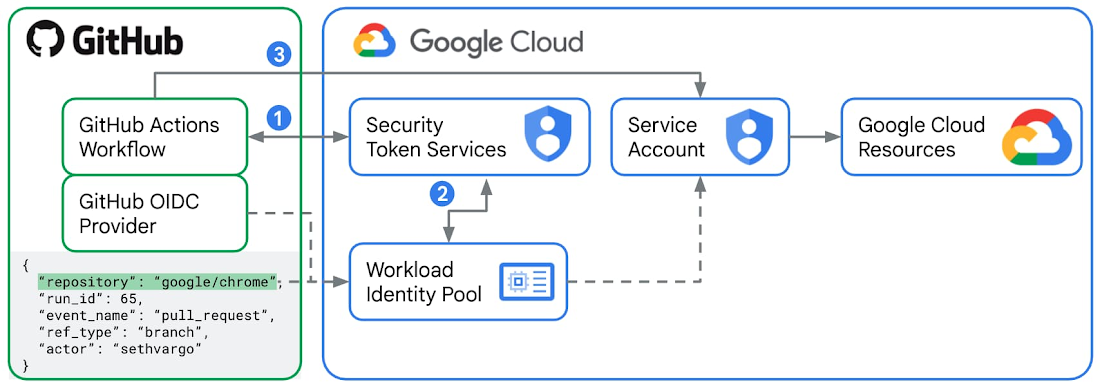
Fluxo de trabalho do GitHub Actions

A federação de identidade da carga de trabalho é a maneira recomendada de autenticação do GitHub Actions no Google Cloud.

  1. Para cada fluxo de trabalho execução job das ações do GitHub, o GitHub como um provedor de identidade externo emite um JWT (JSON Web Token) assinado. Esse token contém "declarações", como repository, workflow e job_workflow_ref, que funcionam como um documento de identidade digital para esse corredor específico. Neste laboratório, você vai criar um fluxo de trabalho do GitHub Actions com um job que usa a ação google-github-actions/run-gemini-cli, que vai solicitar um JWT do GitHub e enviar esse token ao Security Token Service (STS) no Google Cloud.
  2. Você vai configurar um pool de identidades da carga de trabalho e um provedor no Google Cloud definindo o URL do emissor como o URL oficial do serviço de token do GitHub https://token.actions.githubusercontent.com e definindo seus "Mapeamentos de atributos", que geralmente incluem nomes de repositório e ramificação. O STS do Google Cloud valida o JWT de acordo com as regras do pool de identidades da carga de trabalho. Se tudo estiver correto, incluindo os mapeamentos de atributos, o STS vai trocar o token do GitHub por um token de acesso federado do Google Cloud de curta duração.
  3. Agora, a ação google-github-actions/run-gemini-cli no fluxo de trabalho do GitHub Actions pode usar o token de acesso federado do Google Cloud de curta duração para "personificar" uma conta de serviço conectada ao pool de identidades da carga de trabalho. A conta de serviço conectada precisa ter os papéis e permissões do IAM necessários para acessar recursos e serviços do Google Cloud.

Benefícios de usar a federação de identidade da carga de trabalho em vez da chave de API Gemini

É possível autenticar chamadas da CLI do Gemini originadas das GitHub Actions usando uma chave de API do Gemini. Para isso, crie um novo secret do GitHub Actions chamado GEMINI_API_KEY com o valor de chave adequado. No entanto, isso não é recomendado pelos seguintes motivos de segurança:

  • As chaves de API Gemini podem ter permissões amplas das respectivas vinculações de papéis do IAM. Quando comprometidas, elas abrem o acesso a uma ampla variedade de recursos e serviços do Google Cloud. A federação de identidade da carga de trabalho usa contas de serviço e tokens de acesso de curta duração, o que aumenta significativamente a autenticação.
  • As chaves de API Gemini também são difíceis de gerenciar em grande escala. Identificar quais fluxos de trabalho estão usando uma chave exposta leva tempo. A rotação manual das chaves também leva tempo. Por outro lado, é fácil pesquisar, editar e excluir pools e provedores da Identidade da carga de trabalho associados ao seu repositório no Console do Cloud.
  • Com as chaves de API Gemini, é preciso sempre verificar se elas não estão sendo expostas acidentalmente em registros de acesso ou de depuração. Com a federação de identidade da carga de trabalho, você não armazena secrets de fluxos de trabalho do GitHub Actions, mas variáveis, que são inerentemente menos sensíveis.

Configurar o GitHub Actions e o Google Cloud

  1. No Cloud Shell, faça login na sua conta do GitHub.
gh auth login
  1. Crie um arquivo setup_workload_identity.sh e copie e cole o código abaixo nele.
set -e

# Colors for output
RED='\033[0;31m'
GREEN='\033[0;32m'
YELLOW='\033[1;33m'
BLUE='\033[0;34m'
NC='\033[0m' # No Color

# Helper functions
print_info() {
    echo -e "${BLUE}ℹ️  $1${NC}"
}

print_success() {
    echo -e "${GREEN}✅ $1${NC}"
}

print_warning() {
    echo -e "${YELLOW}⚠️  $1${NC}"
}

print_error() {
    echo -e "${RED}❌ $1${NC}"
}

print_header() {
    echo -e "${BLUE}🚀 $1${NC}"
}

# Default values
GOOGLE_CLOUD_PROJECT=""
GOOGLE_CLOUD_LOCATION="global"
GITHUB_REPO=""
POOL_NAME=""
PROVIDER_NAME=""

# Show help
show_help() {
    cat << EOF
Universal Direct Workload Identity Federation Setup for GitHub Actions

USAGE:
    $0 --repo OWNER/REPO [OPTIONS]

REQUIRED:
    -r, --repo OWNER/REPO       GitHub repository (e.g., google/my-repo)
    -p, --project GOOGLE_CLOUD_PROJECT    Google Cloud project ID

OPTIONS:
    --pool-name NAME           Custom workload identity pool name (default: auto-generated)
    --provider-name NAME       Custom workload identity provider name (default: auto-generated)
    -h, --help                 Show this help

EXAMPLES:
    # Basic setup for a repository
    $0 --repo google/my-repo --project my-gcp-project

    # Custom pool name
    $0 --repo google/my-repo --project my-gcp-project --pool-name my-pool

    # Custom pool and provider names
    $0 --repo google/my-repo --project my-gcp-project --pool-name my-pool --provider-name my-provider

ABOUT DIRECT WORKLOAD IDENTITY FEDERATION:
    This script sets up Direct Workload Identity Federation (preferred method).
    - No intermediate service accounts required
    - Direct authentication from GitHub Actions to GCP resources
    - Maximum token lifetime of 10 minutes
    - You grant permissions directly to the Workload Identity Pool on GCP resources

EOF
}

# Parse command line arguments
while [[ $# -gt 0 ]]; do
    case $1 in
        -r|--repo)
            GITHUB_REPO="$2"
            shift 2
            ;;
        -p|--project)
            GOOGLE_CLOUD_PROJECT="$2"
            shift 2
            ;;
        --pool-name)
            POOL_NAME="$2"
            shift 2
            ;;
        --provider-name)
            PROVIDER_NAME="$2"
            shift 2
            ;;
        -l|--location)
            GOOGLE_CLOUD_LOCATION="$2"
            shift 2
            ;;
        -h|--help)
            show_help
            exit 0
            ;;
        *)
            print_error "Unknown option: $1"
            echo "Use --help for usage information."
            exit 1
            ;;
    esac
done

# Validate required arguments
if [[ -z "${GITHUB_REPO}" ]]; then
    print_error "Repository is required. Use --repo OWNER/REPO"
    echo ""
    echo "💡 To find your repository name:"
    echo "   1. Go to your GitHub repository"
    echo "   2. The URL shows: https://github.com/OWNER/REPOSITORY"
    echo "   3. Use: OWNER/REPOSITORY (e.g., google/golang)"
    echo ""
    echo "Use --help for usage information."
    exit 1
fi
if [[ -z "${GOOGLE_CLOUD_PROJECT}" ]]; then
    print_error "GCP project is required. Use --project GOOGLE_CLOUD_PROJECT"
    echo ""
    echo "💡 To find your project ID:"
    echo "   1. Go to your Google Cloud console"
    echo "   2. The URL displays: https://console.cloud.google.com/welcome?project=GOOGLE_CLOUD_PROJECT"
    echo ""
    echo "Use --help for usage information."
    exit 1
fi

# Validate repository format
if [[ ! "${GITHUB_REPO}" =~ ^[a-zA-Z0-9._-]+/[a-zA-Z0-9._-]+$ ]]; then
    print_error "Invalid repository format '${GITHUB_REPO}'"
    echo "Expected format: owner/repo (e.g., google/my-repo)"
    exit 1
fi

# Extract repository components
REPO_OWNER=$(echo "${GITHUB_REPO}" | cut -d'/' -f1)

# Generate unique names based on repository
REPO_HASH_INPUT=$(echo -n "${GITHUB_REPO}")
REPO_HASH_SHA=$(echo "${REPO_HASH_INPUT}" | shasum -a 256)
REPO_HASH=$(echo "${REPO_HASH_SHA}" | cut -c1-8)

# Use custom pool name if provided, otherwise generate one
if [[ -z "${POOL_NAME}" ]]; then
    POOL_NAME="github-${REPO_HASH}"
fi

# Use custom provider name if provided, otherwise generate one
if [[ -z "${PROVIDER_NAME}" ]]; then
    PROVIDER_NAME="gh-${REPO_HASH}"
fi

print_header "Starting Direct Workload Identity Federation setup"
echo "📦 Repository: ${GITHUB_REPO}"
echo "☁️ Project: ${GOOGLE_CLOUD_PROJECT}"
echo "🏊 Pool: ${POOL_NAME}"
echo "🆔 Provider: ${PROVIDER_NAME}"
echo ""

# Verify gcloud authentication
print_info "Verifying gcloud authentication..."
GCLOUD_AUTH_LIST_RAW=$(gcloud auth list --filter=status:ACTIVE --format="value(account)")
GCLOUD_AUTH_LIST=$(echo "${GCLOUD_AUTH_LIST_RAW}" | head -1)
if [[ -z "${GCLOUD_AUTH_LIST}" ]]; then
    print_error "No active gcloud authentication found"
    echo "Please run: gcloud auth login"
    exit 1
fi

# Test project access
if ! gcloud projects describe "${GOOGLE_CLOUD_PROJECT}" > /dev/null 2>&1; then
    print_error "Cannot access project '${GOOGLE_CLOUD_PROJECT}'"
    echo "Please verify:"
    echo "  1. Project ID is correct"
    echo "  2. You have permissions on this project"
    echo "  3. Project exists and is not deleted"
    exit 1
fi

print_success "Authentication and project access verified"

# Step 1: Enable required APIs
print_header "Step 1: Enabling required Google Cloud APIs"
required_apis=(
    "aiplatform.googleapis.com"
    "cloudaicompanion.googleapis.com"
    "cloudresourcemanager.googleapis.com"
    "cloudtrace.googleapis.com"
    "iam.googleapis.com"
    "iamcredentials.googleapis.com"
    "logging.googleapis.com"
    "monitoring.googleapis.com"
    "sts.googleapis.com"
)
gcloud services enable "${required_apis[@]}" --project="${GOOGLE_CLOUD_PROJECT}"
print_success "APIs enabled successfully."

# Step 2: Create Workload Identity Pool
print_header "Step 2: Creating Workload Identity Pool"

if ! gcloud iam workload-identity-pools describe "${POOL_NAME}" \
    --project="${GOOGLE_CLOUD_PROJECT}" \
    --location="${GOOGLE_CLOUD_LOCATION}" &> /dev/null; then
    print_info "Creating Workload Identity Pool: ${POOL_NAME}"
    gcloud iam workload-identity-pools create "${POOL_NAME}" \
        --project="${GOOGLE_CLOUD_PROJECT}" \
        --location="${GOOGLE_CLOUD_LOCATION}" \
        --display-name="GitHub Actions Pool"
    print_success "Workload Identity Pool created"
else
    print_info "Workload Identity Pool '${POOL_NAME}' exists. Verifying state..."
    # Fetch the current state of the existing pool.
    POOL_STATE=$(gcloud iam workload-identity-pools describe "${POOL_NAME}" \
        --project="${GOOGLE_CLOUD_PROJECT}" \
        --location="${GOOGLE_CLOUD_LOCATION}" \
        --format="value(state)")

    if [[ "${POOL_STATE}" == "ACTIVE" ]]; then
        # Pool exists and is in the correct state.
        print_success "Workload Identity Pool already exists and is ACTIVE."
    else
        if [[ "${POOL_STATE}" == "DELETED" ]]; then
        # Pool exists but is DELETED. Undelete the pool. 
        print_warning "Workload Identity Pool already exists but is in a DELETED state. Running 'undelete'."
        gcloud iam workload-identity-pools undelete "${POOL_NAME}" \
            --project="${GOOGLE_CLOUD_PROJECT}" \
            --location="${GOOGLE_CLOUD_LOCATION}"
        else
        # Pool exists but is in an unexpected state.
        print_error "Pool '${POOL_NAME}' is in an unexpected state: '${POOL_STATE}'. Expected states are: {'ACTIVE', 'DELETED'}. Exiting"
        exit 1

        fi
    fi
fi

# Get the pool ID
WIF_POOL_ID=$(gcloud iam workload-identity-pools describe "${POOL_NAME}" \
    --project="${GOOGLE_CLOUD_PROJECT}" \
    --location="${GOOGLE_CLOUD_LOCATION}" \
    --format="value(name)")

# Step 3: Create Workload Identity Provider
print_header "Step 3: Creating Workload Identity Provider"
ATTRIBUTE_CONDITION="assertion.repository_owner == '${REPO_OWNER}'"

if ! gcloud iam workload-identity-pools providers describe "${PROVIDER_NAME}" \
    --project="${GOOGLE_CLOUD_PROJECT}" \
    --location="${GOOGLE_CLOUD_LOCATION}" \
    --workload-identity-pool="${POOL_NAME}" &> /dev/null; then
    print_info "Creating Workload Identity Provider: ${PROVIDER_NAME}"
    gcloud iam workload-identity-pools providers create-oidc "${PROVIDER_NAME}" \
        --project="${GOOGLE_CLOUD_PROJECT}" \
        --location="${GOOGLE_CLOUD_LOCATION}" \
        --workload-identity-pool="${POOL_NAME}" \
        --display-name="${PROVIDER_NAME}" \
        --attribute-mapping="google.subject=assertion.sub,attribute.actor=assertion.actor,attribute.repository=assertion.repository,attribute.repository_owner=assertion.repository_owner" \
        --attribute-condition="${ATTRIBUTE_CONDITION}" \
        --issuer-uri="https://token.actions.githubusercontent.com"
    print_success "Workload Identity Provider created"
else
    print_info "Workload Identity Provider '${PROVIDER_NAME}' exists. Verifying state..."
    # Fetch the current state of the existing provider.
    PROVIDER_STATE=$(gcloud iam workload-identity-pools providers describe "${PROVIDER_NAME}" \
        --project="${GOOGLE_CLOUD_PROJECT}" \
        --location="${GOOGLE_CLOUD_LOCATION}" \
        --workload-identity-pool="${POOL_NAME}" \
        --format="value(state)")

    if [[ "${PROVIDER_STATE}" == "ACTIVE" ]]; then
        # Provider exists and is in the correct state.
        print_success "Workload Identity Provider already exists and is ACTIVE."
    else
        if [[ "${PROVIDER_STATE}" == "DELETED" ]]; then
        # Provider exists but is DELETED. Undelete the provider. 
        print_warning "Workload Identity Provider already exists but is in a DELETED state. Running 'undelete'."
        gcloud iam workload-identity-pools providers undelete "${PROVIDER_NAME}" \
            --project="${GOOGLE_CLOUD_PROJECT}" \
            --location="${GOOGLE_CLOUD_LOCATION}" \
            --workload-identity-pool="${POOL_NAME}"
        else
        # Provider exists but is in an unexpected state.
        print_error "Provider '${PROVIDER_NAME}' is in an unexpected state: '${PROVIDER_STATE}'. Expected states are: {'ACTIVE', 'DELETED'}. Exiting"
        exit 1

        fi
    fi
fi

# Step 4: Grant required permissions to the Workload Identity Pool
print_header "Step 4: Granting required permissions to Workload Identity Pool"
PRINCIPAL_SET="principalSet://iam.googleapis.com/${WIF_POOL_ID}/attribute.repository/${GITHUB_REPO}"

print_info "Skipped: Granting required permissions directly to the Workload Identity Pool..."

# Step 5: Create and Configure Service Account for Gemini CLI
print_header "Step 5: Create and Configure Service Account for Gemini CLI"
SERVICE_ACCOUNT_NAME="gemini-cli-${REPO_HASH}"
SERVICE_ACCOUNT_EMAIL="${SERVICE_ACCOUNT_NAME}@${GOOGLE_CLOUD_PROJECT}.iam.gserviceaccount.com"

# Create service account if it doesn't exist
if ! gcloud iam service-accounts describe "${SERVICE_ACCOUNT_EMAIL}" --project="${GOOGLE_CLOUD_PROJECT}" &> /dev/null; then
    print_info "Creating Service Account: ${SERVICE_ACCOUNT_NAME}"
    gcloud iam service-accounts create "${SERVICE_ACCOUNT_NAME}" \
        --project="${GOOGLE_CLOUD_PROJECT}" \
        --display-name="Gemini CLI Service Account"
    print_success "Service Account created: ${SERVICE_ACCOUNT_EMAIL}"
else
    print_success "Service Account already exists: ${SERVICE_ACCOUNT_EMAIL}"
fi

# Grant permissions to the service account on the project
print_info "Granting 'Cloud AI Companion User' role to Service Account..."
gcloud projects add-iam-policy-binding "${GOOGLE_CLOUD_PROJECT}" \
    --role="roles/cloudaicompanion.user" \
    --member="serviceAccount:${SERVICE_ACCOUNT_EMAIL}" \
    --condition=None

# Allow the service account to generate an access tokens
print_info "Granting 'Service Account Token Creator' role to Service Account..."

gcloud projects add-iam-policy-binding "${GOOGLE_CLOUD_PROJECT}" \
    --role="roles/iam.serviceAccountTokenCreator" \
    --member="serviceAccount:${SERVICE_ACCOUNT_EMAIL}" \
    --condition=None

# Grant logging permissions to the service account
print_info "Granting 'Logging Writer' role to Service Account..."
gcloud projects add-iam-policy-binding "${GOOGLE_CLOUD_PROJECT}" \
    --role="roles/logging.logWriter" \
    --member="serviceAccount:${SERVICE_ACCOUNT_EMAIL}" \
    --condition=None

# Grant monitoring permissions to the service account
print_info "Granting 'Monitoring Editor' role to Service Account..."
gcloud projects add-iam-policy-binding "${GOOGLE_CLOUD_PROJECT}" \
    --role="roles/monitoring.editor" \
    --member="serviceAccount:${SERVICE_ACCOUNT_EMAIL}" \
    --condition=None

# Grant tracing permissions to the service account
print_info "Granting 'Cloud Trace Agent' role to Service Account..."
gcloud projects add-iam-policy-binding "${GOOGLE_CLOUD_PROJECT}" \
    --role="roles/cloudtrace.agent" \
    --member="serviceAccount:${SERVICE_ACCOUNT_EMAIL}" \
    --condition=None

# Grant Vertex AI permissions to the service account
print_info "Granting 'Vertex AI User' role to Service Account..."
gcloud projects add-iam-policy-binding "${GOOGLE_CLOUD_PROJECT}" \
    --role="roles/aiplatform.user" \
    --member="serviceAccount:${SERVICE_ACCOUNT_EMAIL}" \
    --condition=None

# Allow the Workload Identity Pool to impersonate the Service Account
print_info "Allowing GitHub Actions from '${GITHUB_REPO}' to impersonate the Service Account..."
gcloud iam service-accounts add-iam-policy-binding "${SERVICE_ACCOUNT_EMAIL}" \
    --project="${GOOGLE_CLOUD_PROJECT}" \
    --role="roles/iam.workloadIdentityUser" \
    --member="${PRINCIPAL_SET}"

print_success "GitHub Actions can now impersonate ${SERVICE_ACCOUNT_NAME}"

# Get the full provider name for output
WIF_PROVIDER_FULL=$(gcloud iam workload-identity-pools providers describe "${PROVIDER_NAME}" \
    --project="${GOOGLE_CLOUD_PROJECT}" \
    --location="${GOOGLE_CLOUD_LOCATION}" \
    --workload-identity-pool="${POOL_NAME}" \
    --format="value(name)")


# Step 6: Output configuration

print_header "🎉 Setup Complete!"
echo ""
print_success "Direct Workload Identity Federation has been configured for your repository!"
echo ""

print_header "Permissions Granted"
echo ""
print_success "The following permissions have been automatically granted to your repository:"
echo "• roles/logging.logWriter - Write logs to Cloud Logging"
echo "• roles/monitoring.editor - Create and update metrics in Cloud Monitoring"
echo "• roles/cloudtrace.agent - Send traces to Cloud Trace"
echo "• roles/aiplatform.user - Use Vertex AI for model inference"

echo ""
print_success "A Service Account (${SERVICE_ACCOUNT_EMAIL}) was created with the following roles:"
echo "• roles/cloudaicompanion.user - Use Code Assist for model inference"
echo "• roles/iam.serviceAccountTokenCreator"
echo ""


# Check for `gh` CLI and set variables automatically if available
if command -v gh &> /dev/null; then
    print_info "The 'gh' CLI is installed. Setting variables automatically..."

    gh variable set GCP_WIF_PROVIDER --body "${WIF_PROVIDER_FULL}" --repo "${GITHUB_REPO}"
    gh variable set GOOGLE_CLOUD_PROJECT --body "${GOOGLE_CLOUD_PROJECT}" --repo "${GITHUB_REPO}"
    gh variable set GOOGLE_CLOUD_LOCATION --body "${GOOGLE_CLOUD_LOCATION}" --repo "${GITHUB_REPO}"
    gh variable set SERVICE_ACCOUNT_EMAIL --body "${SERVICE_ACCOUNT_EMAIL}" --repo "${GITHUB_REPO}"
    gh variable set GOOGLE_GENAI_USE_VERTEXAI --body "true" --repo "${GITHUB_REPO}"

    print_success "GitHub variables have been set automatically!"
else
    print_warning "The 'gh' CLI was not found. Either install it and rerun this script OR set the below variables manually."
    echo "  For manual setup, go to https://github.com/${GITHUB_REPO}/settings/variables/actions and add the following repository variables:"
    echo ""
    echo "🔑 Variable Name: GCP_WIF_PROVIDER"
    echo "   Variable Value: ${WIF_PROVIDER_FULL}"
    echo ""
    echo "☁️  Variable Name: GOOGLE_CLOUD_PROJECT"
    echo "   Variable Value: ${GOOGLE_CLOUD_PROJECT}"
    echo ""
    echo "☁️ Variable Name: GOOGLE_CLOUD_LOCATION"
    echo "   Variable Value: ${GOOGLE_CLOUD_LOCATION}"
    echo ""
    echo "☁️ Variable Name: SERVICE_ACCOUNT_EMAIL"
    echo "   Variable Value: ${SERVICE_ACCOUNT_EMAIL}"
    echo ""
fi

print_success "Setup completed successfully! 🚀"
  1. Transforme o script em um executável.
chmod +x setup_workload_identity.sh
  1. Execute o script.
./setup_workload_identity.sh --repo {OWNER/REPO} --project {GOOGLE_CLOUD_PROJECT}

4. Criar um fluxo de trabalho do GitHub Actions

  1. Confira um repositório do GitHub que é seu.
git clone {YOUR_REPO}
cd {YOUR REPO}
  1. Crie um fluxo de trabalho do GitHub Actions que chame o comando de barra /security:analyze-github-pr copiando um script de exemplo de fluxo de trabalho yml do repositório /gemini-cli-extensions/security.
git checkout -b workflow
mkdir .github/ && cd .github/
mkdir workflows/ && cd workflows/
curl -L https://raw.githubusercontent.com/gemini-cli-extensions/security/refs/heads/main/.github/workflows/gemini-review.yml -o gemini-review.yml
  1. Envie o fluxo de trabalho do GitHub Actions para sua origem remota no GitHub.
git add .github/workflows/gemini-review.yml
git commit -m "add new gha workflow"
git push --set-upstream origin workflow

5. Executar o fluxo de trabalho de análise de segurança em solicitações de pull novas e atuais

Inicie uma nova solicitação de pull no seu repositório do GitHub ou poste um novo comentário "@gemini-cli /review" como proprietário ou colaborador do repositório. Isso vai iniciar uma revisão de segurança na solicitação de pull. A extensão de segurança da CLI do Gemini do fluxo de trabalho do GitHub Actions que você confirmou no seu repositório vai marcar todos os problemas de segurança encontrados por categorias de gravidade, de "Crítico", "Alto", "Médio" a "Baixo".

Confira um exemplo de uma revisão de segurança em uma nova solicitação de pull e um exemplo de uma revisão de segurança em uma solicitação de pull atual.

6. Exploração extra

Recomendamos que você explore uma lista crescente de comandos personalizados com novos recursos de segurança na extensão de segurança da CLI do Gemini e comece a usar nos seus fluxos de trabalho. Exemplo:

  • O /security:scan-deps faz referências cruzadas das dependências do projeto com o OSV.dev.

Confira as notas da versão para conhecer os recursos e correções de bugs mais recentes.

7. Parabéns

Parabéns! Você configurou seu repositório do GitHub para usar a extensão de segurança da CLI do Gemini e analisar solicitações de envio em busca de riscos e vulnerabilidades de segurança.