

1. Введение
Расширение Gemini CLI Security Extension — это разработанное Google расширение с открытым исходным кодом для Gemini CLI, которое анализирует код на предмет угроз безопасности и уязвимостей. Вы можете использовать расширение Security с Gemini CLI для выявления проблем безопасности локально, как и с любым другим расширением Gemini CLI. Вы также можете использовать его для просмотра запросов на слияние (Pull Requests) на GitHub. В этом практическом занятии мы рассмотрим, как использовать расширение Security в вашем репозитории GitHub.
Что вы будете делать
- Настройка безопасной аутентификации из GitHub в Google Cloud.
- Создайте рабочий процесс GitHub Actions, который вызывает расширение безопасности Gemini CLI.
- Проведите проверку безопасности нового или существующего запроса на слияние с помощью GitHub Actions.
Что вы узнаете
- Как использовать федерацию идентификации рабочих нагрузок для безопасной аутентификации из GitHub Actions в Google Cloud.
- Узнайте о преимуществах использования пула идентификационных данных рабочей нагрузки и поставщика идентификационных данных рабочей нагрузки вместо ключа API Gemini для аутентификации.
- Как провести проверку безопасности с помощью запросов на слияние (PR)
- Как интерпретировать результаты проверок безопасности, полученные с помощью расширения «Безопасность»
Что вам понадобится
- веб-браузер
- Аккаунт и репозиторий на GitHub
- Проект Google Cloud
Этот практический урок предназначен для разработчиков, знакомых с рабочим процессом CI/CD на GitHub. От вас не требуется знакомства с Gemini CLI или расширениями Gemini CLI. Если вы хотите узнать, как работают расширения, ознакомьтесь с практическим уроком: Начало работы с расширениями Gemini CLI .
В этом практическом занятии вы узнаете, как настроить расширение безопасности Gemini CLI в вашем репозитории GitHub. Мы не будем предлагать вам код для создания запроса на слияние (PR) в вашем репозитории с целью обнаружения уязвимости безопасности.
2. Прежде чем начать
Создать или выбрать проект
- В консоли Google Cloud на странице выбора проекта выберите или создайте проект Google Cloud .
- Убедитесь, что для вашего облачного проекта включена функция выставления счетов. Узнайте, как проверить выставление счетов .
- Откройте Cloud Shell — среду командной строки, работающую в Google Cloud. Нажмите «Активировать Cloud Shell» в верхней части консоли Google Cloud.

- После подключения к Cloud Shell убедитесь, что вы авторизованы и проект настроен на ваш идентификатор проекта, используя следующую команду:
gcloud auth list
- Выполните следующую команду, чтобы убедиться, что команда
gcloudнастроена для использования вашего проекта.
gcloud config list project
- Если ваш проект не задан, используйте следующую команду для его установки:
gcloud config set project ${GOOGLE_CLOUD_PROJECT}
3. Настройте аутентификацию из GitHub в Google Cloud.
Как это работает
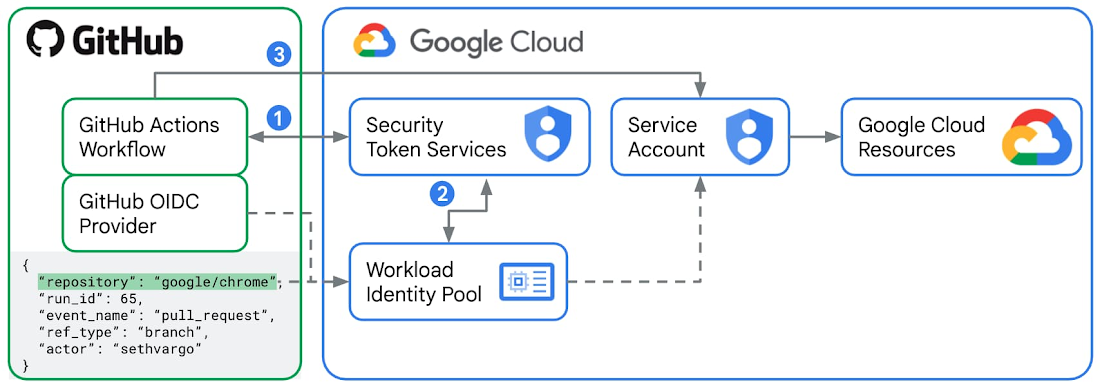
Workload Identity Federation — это рекомендуемый способ аутентификации из GitHub Actions в Google Cloud.
- Для каждого запускаемого задания в GitHub Actions, GitHub, выступая в качестве внешнего поставщика идентификации, выдает подписанный JWT (JSON Web Token). Этот токен содержит «утверждения», такие как
repository,workflowиjob_workflow_ref, которые действуют как цифровая идентификационная карта для конкретного исполнителя. В этой лабораторной работе вы создадите рабочий процесс GitHub Actions с заданием, использующим действиеgoogle-github-actions/run-gemini-cli, которое запросит JWT у GitHub и отправит этот токен в службу токенов безопасности (STS) в Google Cloud. - В Google Cloud необходимо настроить пул идентификаторов рабочей нагрузки и поставщика , указав в качестве URL-адреса издателя официальный URL-адрес службы токенов GitHub
https://token.actions.githubusercontent.com, а также определив «сопоставления атрибутов», которые обычно включают имена репозиториев и веток. Google Cloud STS проверяет JWT на соответствие правилам пула идентификаторов рабочей нагрузки. Если все, включая сопоставления атрибутов, в порядке, STS обменивает токен GitHub на кратковременный федеративный токен доступа Google Cloud . - Теперь действие
google-github-actions/run-gemini-cliв вашем рабочем процессе GitHub Actions может использовать кратковременный токен федеративного доступа Google Cloud для «имитации» подключенной учетной записи службы в пуле удостоверений рабочей нагрузки. Подключенная учетная запись службы должна обладать необходимыми ролями и разрешениями IAM для доступа к любым ресурсам и службам Google Cloud.
Преимущества использования федерации идентификации рабочих нагрузок вместо ключа API Gemini
Аутентификация вызовов Gemini CLI, инициированных из GitHub Actions, возможна с использованием ключа API Gemini. Для этого необходимо создать новый секрет GitHub Actions с именем GEMINI_API_KEY и соответствующим значением ключа. Однако это не рекомендуется по следующим причинам безопасности:
- Ключи API Gemini могут иметь широкие права доступа, определяемые соответствующими ролями IAM. В случае компрометации они открывают доступ к широкому спектру ресурсов и сервисов Google Cloud. Федерация идентификации рабочих нагрузок использует учетные записи служб и кратковременные токены доступа, что значительно повышает уровень аутентификации.
- Управление ключами API Gemini в масштабе предприятия также представляет собой сложную задачу. Определение того, какие рабочие процессы используют открытый ключ, занимает время. Ручная смена ключей также требует времени. С другой стороны, вы можете легко находить, редактировать и удалять пулы и провайдеры удостоверений рабочих нагрузок, связанные с вашим репозиторием, из облачной консоли.
- При использовании ключей API Gemini необходимо всегда дважды проверять, не раскрываете ли вы их случайно в журналах доступа или отладки. В случае с Workload Identity Federation вы храните не секреты рабочих процессов GitHub Actions, а переменные, которые по своей природе менее конфиденциальны.
Настройка GitHub Actions и Google Cloud
- В Cloud Shell войдите в свою учетную запись GitHub.
gh auth login
- Создайте новый файл
setup_workload_identity.shи скопируйте в него приведенный ниже код.
set -e
# Colors for output
RED='\033[0;31m'
GREEN='\033[0;32m'
YELLOW='\033[1;33m'
BLUE='\033[0;34m'
NC='\033[0m' # No Color
# Helper functions
print_info() {
echo -e "${BLUE}ℹ️ $1${NC}"
}
print_success() {
echo -e "${GREEN}✅ $1${NC}"
}
print_warning() {
echo -e "${YELLOW}⚠️ $1${NC}"
}
print_error() {
echo -e "${RED}❌ $1${NC}"
}
print_header() {
echo -e "${BLUE}🚀 $1${NC}"
}
# Default values
GOOGLE_CLOUD_PROJECT=""
GOOGLE_CLOUD_LOCATION="global"
GITHUB_REPO=""
POOL_NAME=""
PROVIDER_NAME=""
# Show help
show_help() {
cat << EOF
Universal Direct Workload Identity Federation Setup for GitHub Actions
USAGE:
$0 --repo OWNER/REPO [OPTIONS]
REQUIRED:
-r, --repo OWNER/REPO GitHub repository (e.g., google/my-repo)
-p, --project GOOGLE_CLOUD_PROJECT Google Cloud project ID
OPTIONS:
--pool-name NAME Custom workload identity pool name (default: auto-generated)
--provider-name NAME Custom workload identity provider name (default: auto-generated)
-h, --help Show this help
EXAMPLES:
# Basic setup for a repository
$0 --repo google/my-repo --project my-gcp-project
# Custom pool name
$0 --repo google/my-repo --project my-gcp-project --pool-name my-pool
# Custom pool and provider names
$0 --repo google/my-repo --project my-gcp-project --pool-name my-pool --provider-name my-provider
ABOUT DIRECT WORKLOAD IDENTITY FEDERATION:
This script sets up Direct Workload Identity Federation (preferred method).
- No intermediate service accounts required
- Direct authentication from GitHub Actions to GCP resources
- Maximum token lifetime of 10 minutes
- You grant permissions directly to the Workload Identity Pool on GCP resources
EOF
}
# Parse command line arguments
while [[ $# -gt 0 ]]; do
case $1 in
-r|--repo)
GITHUB_REPO="$2"
shift 2
;;
-p|--project)
GOOGLE_CLOUD_PROJECT="$2"
shift 2
;;
--pool-name)
POOL_NAME="$2"
shift 2
;;
--provider-name)
PROVIDER_NAME="$2"
shift 2
;;
-l|--location)
GOOGLE_CLOUD_LOCATION="$2"
shift 2
;;
-h|--help)
show_help
exit 0
;;
*)
print_error "Unknown option: $1"
echo "Use --help for usage information."
exit 1
;;
esac
done
# Validate required arguments
if [[ -z "${GITHUB_REPO}" ]]; then
print_error "Repository is required. Use --repo OWNER/REPO"
echo ""
echo "💡 To find your repository name:"
echo " 1. Go to your GitHub repository"
echo " 2. The URL shows: https://github.com/OWNER/REPOSITORY"
echo " 3. Use: OWNER/REPOSITORY (e.g., google/golang)"
echo ""
echo "Use --help for usage information."
exit 1
fi
if [[ -z "${GOOGLE_CLOUD_PROJECT}" ]]; then
print_error "GCP project is required. Use --project GOOGLE_CLOUD_PROJECT"
echo ""
echo "💡 To find your project ID:"
echo " 1. Go to your Google Cloud console"
echo " 2. The URL displays: https://console.cloud.google.com/welcome?project=GOOGLE_CLOUD_PROJECT"
echo ""
echo "Use --help for usage information."
exit 1
fi
# Validate repository format
if [[ ! "${GITHUB_REPO}" =~ ^[a-zA-Z0-9._-]+/[a-zA-Z0-9._-]+$ ]]; then
print_error "Invalid repository format '${GITHUB_REPO}'"
echo "Expected format: owner/repo (e.g., google/my-repo)"
exit 1
fi
# Extract repository components
REPO_OWNER=$(echo "${GITHUB_REPO}" | cut -d'/' -f1)
# Generate unique names based on repository
REPO_HASH_INPUT=$(echo -n "${GITHUB_REPO}")
REPO_HASH_SHA=$(echo "${REPO_HASH_INPUT}" | shasum -a 256)
REPO_HASH=$(echo "${REPO_HASH_SHA}" | cut -c1-8)
# Use custom pool name if provided, otherwise generate one
if [[ -z "${POOL_NAME}" ]]; then
POOL_NAME="github-${REPO_HASH}"
fi
# Use custom provider name if provided, otherwise generate one
if [[ -z "${PROVIDER_NAME}" ]]; then
PROVIDER_NAME="gh-${REPO_HASH}"
fi
print_header "Starting Direct Workload Identity Federation setup"
echo "📦 Repository: ${GITHUB_REPO}"
echo "☁️ Project: ${GOOGLE_CLOUD_PROJECT}"
echo "🏊 Pool: ${POOL_NAME}"
echo "🆔 Provider: ${PROVIDER_NAME}"
echo ""
# Verify gcloud authentication
print_info "Verifying gcloud authentication..."
GCLOUD_AUTH_LIST_RAW=$(gcloud auth list --filter=status:ACTIVE --format="value(account)")
GCLOUD_AUTH_LIST=$(echo "${GCLOUD_AUTH_LIST_RAW}" | head -1)
if [[ -z "${GCLOUD_AUTH_LIST}" ]]; then
print_error "No active gcloud authentication found"
echo "Please run: gcloud auth login"
exit 1
fi
# Test project access
if ! gcloud projects describe "${GOOGLE_CLOUD_PROJECT}" > /dev/null 2>&1; then
print_error "Cannot access project '${GOOGLE_CLOUD_PROJECT}'"
echo "Please verify:"
echo " 1. Project ID is correct"
echo " 2. You have permissions on this project"
echo " 3. Project exists and is not deleted"
exit 1
fi
print_success "Authentication and project access verified"
# Step 1: Enable required APIs
print_header "Step 1: Enabling required Google Cloud APIs"
required_apis=(
"aiplatform.googleapis.com"
"cloudaicompanion.googleapis.com"
"cloudresourcemanager.googleapis.com"
"cloudtrace.googleapis.com"
"iam.googleapis.com"
"iamcredentials.googleapis.com"
"logging.googleapis.com"
"monitoring.googleapis.com"
"sts.googleapis.com"
)
gcloud services enable "${required_apis[@]}" --project="${GOOGLE_CLOUD_PROJECT}"
print_success "APIs enabled successfully."
# Step 2: Create Workload Identity Pool
print_header "Step 2: Creating Workload Identity Pool"
if ! gcloud iam workload-identity-pools describe "${POOL_NAME}" \
--project="${GOOGLE_CLOUD_PROJECT}" \
--location="${GOOGLE_CLOUD_LOCATION}" &> /dev/null; then
print_info "Creating Workload Identity Pool: ${POOL_NAME}"
gcloud iam workload-identity-pools create "${POOL_NAME}" \
--project="${GOOGLE_CLOUD_PROJECT}" \
--location="${GOOGLE_CLOUD_LOCATION}" \
--display-name="GitHub Actions Pool"
print_success "Workload Identity Pool created"
else
print_info "Workload Identity Pool '${POOL_NAME}' exists. Verifying state..."
# Fetch the current state of the existing pool.
POOL_STATE=$(gcloud iam workload-identity-pools describe "${POOL_NAME}" \
--project="${GOOGLE_CLOUD_PROJECT}" \
--location="${GOOGLE_CLOUD_LOCATION}" \
--format="value(state)")
if [[ "${POOL_STATE}" == "ACTIVE" ]]; then
# Pool exists and is in the correct state.
print_success "Workload Identity Pool already exists and is ACTIVE."
else
if [[ "${POOL_STATE}" == "DELETED" ]]; then
# Pool exists but is DELETED. Undelete the pool.
print_warning "Workload Identity Pool already exists but is in a DELETED state. Running 'undelete'."
gcloud iam workload-identity-pools undelete "${POOL_NAME}" \
--project="${GOOGLE_CLOUD_PROJECT}" \
--location="${GOOGLE_CLOUD_LOCATION}"
else
# Pool exists but is in an unexpected state.
print_error "Pool '${POOL_NAME}' is in an unexpected state: '${POOL_STATE}'. Expected states are: {'ACTIVE', 'DELETED'}. Exiting"
exit 1
fi
fi
fi
# Get the pool ID
WIF_POOL_ID=$(gcloud iam workload-identity-pools describe "${POOL_NAME}" \
--project="${GOOGLE_CLOUD_PROJECT}" \
--location="${GOOGLE_CLOUD_LOCATION}" \
--format="value(name)")
# Step 3: Create Workload Identity Provider
print_header "Step 3: Creating Workload Identity Provider"
ATTRIBUTE_CONDITION="assertion.repository_owner == '${REPO_OWNER}'"
if ! gcloud iam workload-identity-pools providers describe "${PROVIDER_NAME}" \
--project="${GOOGLE_CLOUD_PROJECT}" \
--location="${GOOGLE_CLOUD_LOCATION}" \
--workload-identity-pool="${POOL_NAME}" &> /dev/null; then
print_info "Creating Workload Identity Provider: ${PROVIDER_NAME}"
gcloud iam workload-identity-pools providers create-oidc "${PROVIDER_NAME}" \
--project="${GOOGLE_CLOUD_PROJECT}" \
--location="${GOOGLE_CLOUD_LOCATION}" \
--workload-identity-pool="${POOL_NAME}" \
--display-name="${PROVIDER_NAME}" \
--attribute-mapping="google.subject=assertion.sub,attribute.actor=assertion.actor,attribute.repository=assertion.repository,attribute.repository_owner=assertion.repository_owner" \
--attribute-condition="${ATTRIBUTE_CONDITION}" \
--issuer-uri="https://token.actions.githubusercontent.com"
print_success "Workload Identity Provider created"
else
print_info "Workload Identity Provider '${PROVIDER_NAME}' exists. Verifying state..."
# Fetch the current state of the existing provider.
PROVIDER_STATE=$(gcloud iam workload-identity-pools providers describe "${PROVIDER_NAME}" \
--project="${GOOGLE_CLOUD_PROJECT}" \
--location="${GOOGLE_CLOUD_LOCATION}" \
--workload-identity-pool="${POOL_NAME}" \
--format="value(state)")
if [[ "${PROVIDER_STATE}" == "ACTIVE" ]]; then
# Provider exists and is in the correct state.
print_success "Workload Identity Provider already exists and is ACTIVE."
else
if [[ "${PROVIDER_STATE}" == "DELETED" ]]; then
# Provider exists but is DELETED. Undelete the provider.
print_warning "Workload Identity Provider already exists but is in a DELETED state. Running 'undelete'."
gcloud iam workload-identity-pools providers undelete "${PROVIDER_NAME}" \
--project="${GOOGLE_CLOUD_PROJECT}" \
--location="${GOOGLE_CLOUD_LOCATION}" \
--workload-identity-pool="${POOL_NAME}"
else
# Provider exists but is in an unexpected state.
print_error "Provider '${PROVIDER_NAME}' is in an unexpected state: '${PROVIDER_STATE}'. Expected states are: {'ACTIVE', 'DELETED'}. Exiting"
exit 1
fi
fi
fi
# Step 4: Grant required permissions to the Workload Identity Pool
print_header "Step 4: Granting required permissions to Workload Identity Pool"
PRINCIPAL_SET="principalSet://iam.googleapis.com/${WIF_POOL_ID}/attribute.repository/${GITHUB_REPO}"
print_info "Skipped: Granting required permissions directly to the Workload Identity Pool..."
# Step 5: Create and Configure Service Account for Gemini CLI
print_header "Step 5: Create and Configure Service Account for Gemini CLI"
SERVICE_ACCOUNT_NAME="gemini-cli-${REPO_HASH}"
SERVICE_ACCOUNT_EMAIL="${SERVICE_ACCOUNT_NAME}@${GOOGLE_CLOUD_PROJECT}.iam.gserviceaccount.com"
# Create service account if it doesn't exist
if ! gcloud iam service-accounts describe "${SERVICE_ACCOUNT_EMAIL}" --project="${GOOGLE_CLOUD_PROJECT}" &> /dev/null; then
print_info "Creating Service Account: ${SERVICE_ACCOUNT_NAME}"
gcloud iam service-accounts create "${SERVICE_ACCOUNT_NAME}" \
--project="${GOOGLE_CLOUD_PROJECT}" \
--display-name="Gemini CLI Service Account"
print_success "Service Account created: ${SERVICE_ACCOUNT_EMAIL}"
else
print_success "Service Account already exists: ${SERVICE_ACCOUNT_EMAIL}"
fi
# Grant permissions to the service account on the project
print_info "Granting 'Cloud AI Companion User' role to Service Account..."
gcloud projects add-iam-policy-binding "${GOOGLE_CLOUD_PROJECT}" \
--role="roles/cloudaicompanion.user" \
--member="serviceAccount:${SERVICE_ACCOUNT_EMAIL}" \
--condition=None
# Allow the service account to generate an access tokens
print_info "Granting 'Service Account Token Creator' role to Service Account..."
gcloud projects add-iam-policy-binding "${GOOGLE_CLOUD_PROJECT}" \
--role="roles/iam.serviceAccountTokenCreator" \
--member="serviceAccount:${SERVICE_ACCOUNT_EMAIL}" \
--condition=None
# Grant logging permissions to the service account
print_info "Granting 'Logging Writer' role to Service Account..."
gcloud projects add-iam-policy-binding "${GOOGLE_CLOUD_PROJECT}" \
--role="roles/logging.logWriter" \
--member="serviceAccount:${SERVICE_ACCOUNT_EMAIL}" \
--condition=None
# Grant monitoring permissions to the service account
print_info "Granting 'Monitoring Editor' role to Service Account..."
gcloud projects add-iam-policy-binding "${GOOGLE_CLOUD_PROJECT}" \
--role="roles/monitoring.editor" \
--member="serviceAccount:${SERVICE_ACCOUNT_EMAIL}" \
--condition=None
# Grant tracing permissions to the service account
print_info "Granting 'Cloud Trace Agent' role to Service Account..."
gcloud projects add-iam-policy-binding "${GOOGLE_CLOUD_PROJECT}" \
--role="roles/cloudtrace.agent" \
--member="serviceAccount:${SERVICE_ACCOUNT_EMAIL}" \
--condition=None
# Grant Vertex AI permissions to the service account
print_info "Granting 'Vertex AI User' role to Service Account..."
gcloud projects add-iam-policy-binding "${GOOGLE_CLOUD_PROJECT}" \
--role="roles/aiplatform.user" \
--member="serviceAccount:${SERVICE_ACCOUNT_EMAIL}" \
--condition=None
# Allow the Workload Identity Pool to impersonate the Service Account
print_info "Allowing GitHub Actions from '${GITHUB_REPO}' to impersonate the Service Account..."
gcloud iam service-accounts add-iam-policy-binding "${SERVICE_ACCOUNT_EMAIL}" \
--project="${GOOGLE_CLOUD_PROJECT}" \
--role="roles/iam.workloadIdentityUser" \
--member="${PRINCIPAL_SET}"
print_success "GitHub Actions can now impersonate ${SERVICE_ACCOUNT_NAME}"
# Get the full provider name for output
WIF_PROVIDER_FULL=$(gcloud iam workload-identity-pools providers describe "${PROVIDER_NAME}" \
--project="${GOOGLE_CLOUD_PROJECT}" \
--location="${GOOGLE_CLOUD_LOCATION}" \
--workload-identity-pool="${POOL_NAME}" \
--format="value(name)")
# Step 6: Output configuration
print_header "🎉 Setup Complete!"
echo ""
print_success "Direct Workload Identity Federation has been configured for your repository!"
echo ""
print_header "Permissions Granted"
echo ""
print_success "The following permissions have been automatically granted to your repository:"
echo "• roles/logging.logWriter - Write logs to Cloud Logging"
echo "• roles/monitoring.editor - Create and update metrics in Cloud Monitoring"
echo "• roles/cloudtrace.agent - Send traces to Cloud Trace"
echo "• roles/aiplatform.user - Use Vertex AI for model inference"
echo ""
print_success "A Service Account (${SERVICE_ACCOUNT_EMAIL}) was created with the following roles:"
echo "• roles/cloudaicompanion.user - Use Code Assist for model inference"
echo "• roles/iam.serviceAccountTokenCreator"
echo ""
# Check for `gh` CLI and set variables automatically if available
if command -v gh &> /dev/null; then
print_info "The 'gh' CLI is installed. Setting variables automatically..."
gh variable set GCP_WIF_PROVIDER --body "${WIF_PROVIDER_FULL}" --repo "${GITHUB_REPO}"
gh variable set GOOGLE_CLOUD_PROJECT --body "${GOOGLE_CLOUD_PROJECT}" --repo "${GITHUB_REPO}"
gh variable set GOOGLE_CLOUD_LOCATION --body "${GOOGLE_CLOUD_LOCATION}" --repo "${GITHUB_REPO}"
gh variable set SERVICE_ACCOUNT_EMAIL --body "${SERVICE_ACCOUNT_EMAIL}" --repo "${GITHUB_REPO}"
gh variable set GOOGLE_GENAI_USE_VERTEXAI --body "true" --repo "${GITHUB_REPO}"
print_success "GitHub variables have been set automatically!"
else
print_warning "The 'gh' CLI was not found. Either install it and rerun this script OR set the below variables manually."
echo " For manual setup, go to https://github.com/${GITHUB_REPO}/settings/variables/actions and add the following repository variables:"
echo ""
echo "🔑 Variable Name: GCP_WIF_PROVIDER"
echo " Variable Value: ${WIF_PROVIDER_FULL}"
echo ""
echo "☁️ Variable Name: GOOGLE_CLOUD_PROJECT"
echo " Variable Value: ${GOOGLE_CLOUD_PROJECT}"
echo ""
echo "☁️ Variable Name: GOOGLE_CLOUD_LOCATION"
echo " Variable Value: ${GOOGLE_CLOUD_LOCATION}"
echo ""
echo "☁️ Variable Name: SERVICE_ACCOUNT_EMAIL"
echo " Variable Value: ${SERVICE_ACCOUNT_EMAIL}"
echo ""
fi
print_success "Setup completed successfully! 🚀"
- Превратите скрипт в исполняемый файл.
chmod +x setup_workload_identity.sh
- Запустите скрипт.
./setup_workload_identity.sh --repo {OWNER/REPO} --project {GOOGLE_CLOUD_PROJECT}
4. Создайте рабочий процесс GitHub Actions.
- Проверьте репозиторий GitHub, который принадлежит вам.
git clone {YOUR_REPO}
cd {YOUR REPO}
- Создайте рабочий процесс GitHub Actions, который вызывает команду
/security:analyze-github-pr, скопировав пример скриптаymlиз репозитория/gemini-cli-extensions/security.
git checkout -b workflow
mkdir .github/ && cd .github/
mkdir workflows/ && cd workflows/
curl -L https://raw.githubusercontent.com/gemini-cli-extensions/security/refs/heads/main/.github/workflows/gemini-review.yml -o gemini-review.yml
- Отправьте рабочий процесс GitHub Actions на удаленный репозиторий GitHub.
git add .github/workflows/gemini-review.yml
git commit -m "add new gha workflow"
git push --set-upstream origin workflow
5. Запустите рабочий процесс анализа безопасности для новых и существующих запросов на слияние.
Создайте новый запрос на слияние (PR) в своем репозитории GitHub или оставьте комментарий "@gemini-cli /review" от имени владельца или участника репозитория. Это запустит проверку безопасности запроса на слияние. Расширение безопасности Gemini CLI из рабочего процесса GitHub Actions, которое вы добавили в свой репозиторий, пометит все обнаруженные проблемы безопасности категориями серьезности от "Критическая", "Высокая", "Средняя" до "Низкая".
Вот пример проверки безопасности нового запроса на слияние и пример проверки безопасности существующего запроса на слияние.
6. Дальнейшие исследования
Мы рекомендуем вам ознакомиться с постоянно пополняющимся списком пользовательских команд с новыми возможностями безопасности в расширении Gemini CLI Security и начать использовать его в своих рабочих процессах. Например:
-
/security:scan-depsсопоставляет зависимости вашего проекта с OSV.dev .
Ознакомьтесь также с примечаниями к выпуску , чтобы узнать о последних функциях и исправлениях ошибок.
7. Поздравляем!
Поздравляем, вы успешно настроили свой репозиторий GitHub для использования расширения Gemini CLI Security Extension для анализа запросов на слияние (PR) на предмет угроз безопасности и уязвимостей.