

১. ভূমিকা

এই ল্যাবে, আপনি শিখবেন কীভাবে এলএলএম-দের (LLM) বিশেষায়িত জ্ঞান এবং ওয়ার্কফ্লোতে অ্যাক্সেস দেওয়ার জন্য এজেন্ট স্কিল তৈরি করতে হয়। আপনি এটিকে একটি লোকাল স্কিল হিসেবে তৈরি করবেন, যা জেমিনি সিএলআই (Gemini CLI) থেকে অ্যাক্সেস করা যাবে।
আপনি যা করবেন
- আপনার প্রিয় জিনিসগুলোর জন্য নিজস্ব এজেন্ট স্কিল তৈরি করুন।
- আপনার স্কিল সম্পর্কে জানতে Gemini CLI ব্যবহার করুন।
- Firebase-এর জন্য অফিসিয়াল এজেন্ট স্কিলস ইনস্টল করুন এবং সেগুলো ব্যবহার করে একটি অ্যাপ তৈরি ও স্থাপন করুন।
আপনি যা শিখবেন
- কীভাবে একটি দক্ষতার কাঠামো তৈরি করা যায়।
- কীভাবে একটি
SKILL.mdফাইল লিখতে হয়। - জেমিনি সিএলআই-এর সাথে স্থানীয় দক্ষতা কীভাবে ব্যবহার করবেন
২. প্রকল্প স্থাপন
- যদি আপনার আগে থেকে কোনো গুগল অ্যাকাউন্ট না থাকে, তাহলে আপনাকে অবশ্যই একটি গুগল অ্যাকাউন্ট তৈরি করতে হবে।
- কর্মক্ষেত্র বা শিক্ষা প্রতিষ্ঠানের অ্যাকাউন্টের পরিবর্তে ব্যক্তিগত অ্যাকাউন্ট ব্যবহার করুন। কর্মক্ষেত্র এবং শিক্ষা প্রতিষ্ঠানে এমন কিছু সীমাবদ্ধতা থাকতে পারে, যার ফলে আপনি এই ল্যাবের জন্য প্রয়োজনীয় এপিআই (API) সক্রিয় করতে পারবেন না।
- গুগল ক্লাউড কনসোলে সাইন-ইন করুন।
- ক্লাউড কনসোলে বিলিং চালু করুন ।
- এই ল্যাবটি সম্পন্ন করতে ক্লাউড রিসোর্সে ১ মার্কিন ডলারেরও কম খরচ হওয়া উচিত।
- পরবর্তী চার্জ এড়াতে, এই ল্যাবের শেষে দেওয়া ধাপগুলো অনুসরণ করে আপনি রিসোর্সগুলো মুছে ফেলতে পারেন।
- নতুন ব্যবহারকারীরা ৩০০ মার্কিন ডলারের ফ্রি ট্রায়ালের জন্য যোগ্য।
- একটি নতুন প্রজেক্ট তৈরি করুন অথবা বিদ্যমান কোনো প্রজেক্ট পুনরায় ব্যবহার করুন।
- প্রজেক্ট কোটা সংক্রান্ত কোনো ত্রুটি দেখলে, একটি নতুন প্রজেক্ট তৈরি করার জন্য বিদ্যমান কোনো প্রজেক্ট পুনরায় ব্যবহার করুন অথবা আগের প্রজেক্টটি মুছে ফেলুন।
৩. ক্লাউড শেল এডিটর খুলুন
- সরাসরি ক্লাউড শেল এডিটর- এ যেতে এই লিঙ্কে ক্লিক করুন।
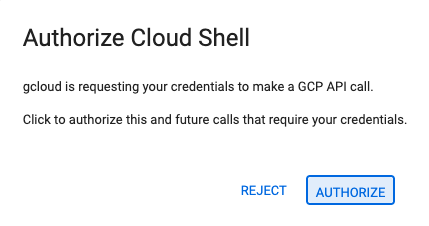
- আজ যেকোনো সময়ে অনুমোদনের জন্য অনুরোধ করা হলে, চালিয়ে যাওয়ার জন্য 'অনুমোদন করুন' (Authorize) বোতামে ক্লিক করুন।
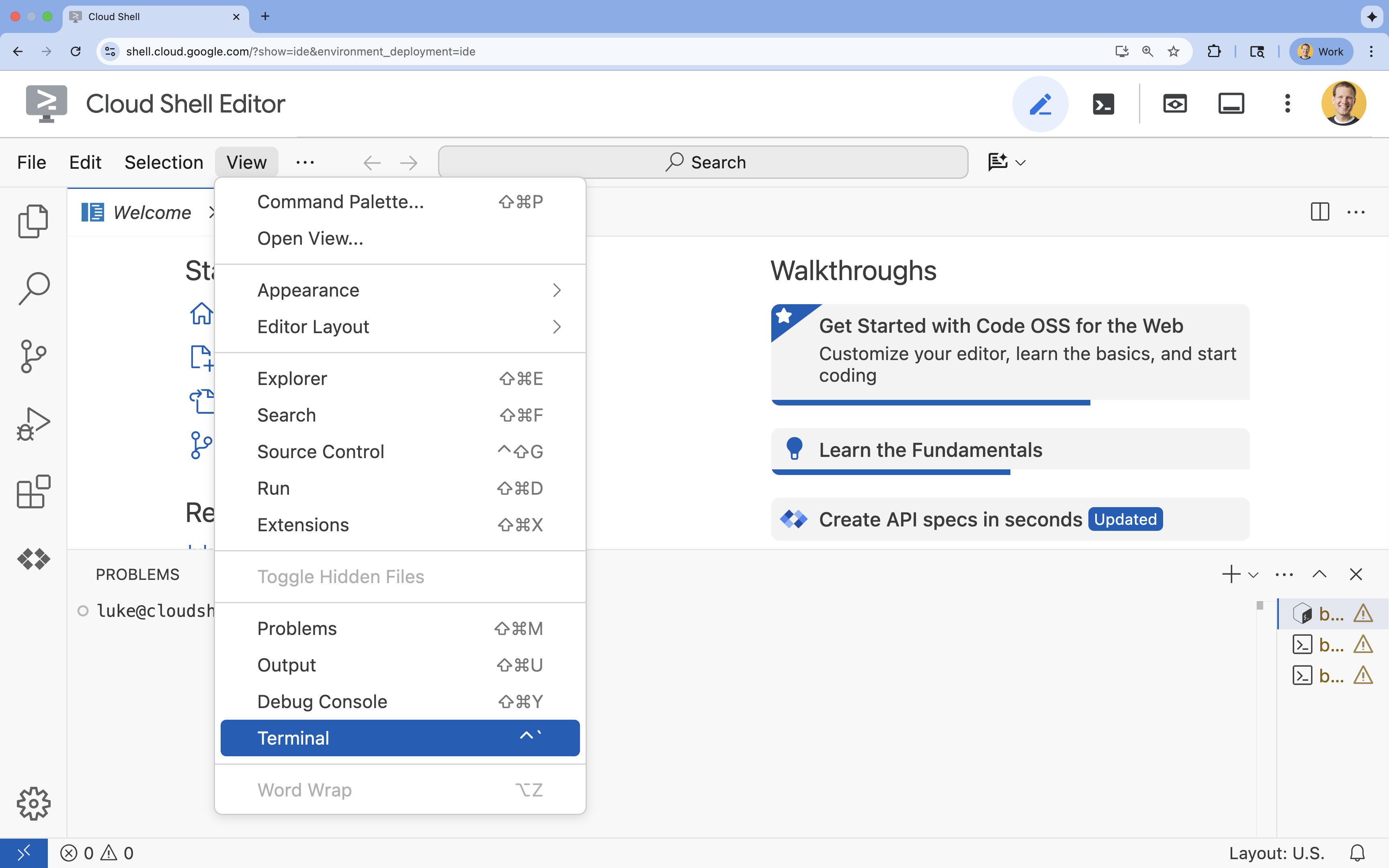
- যদি স্ক্রিনের নিচে টার্মিনালটি দেখা না যায়, তাহলে এটি খুলুন:
- ভিউ ক্লিক করুন
- টার্মিনালে ক্লিক করুন
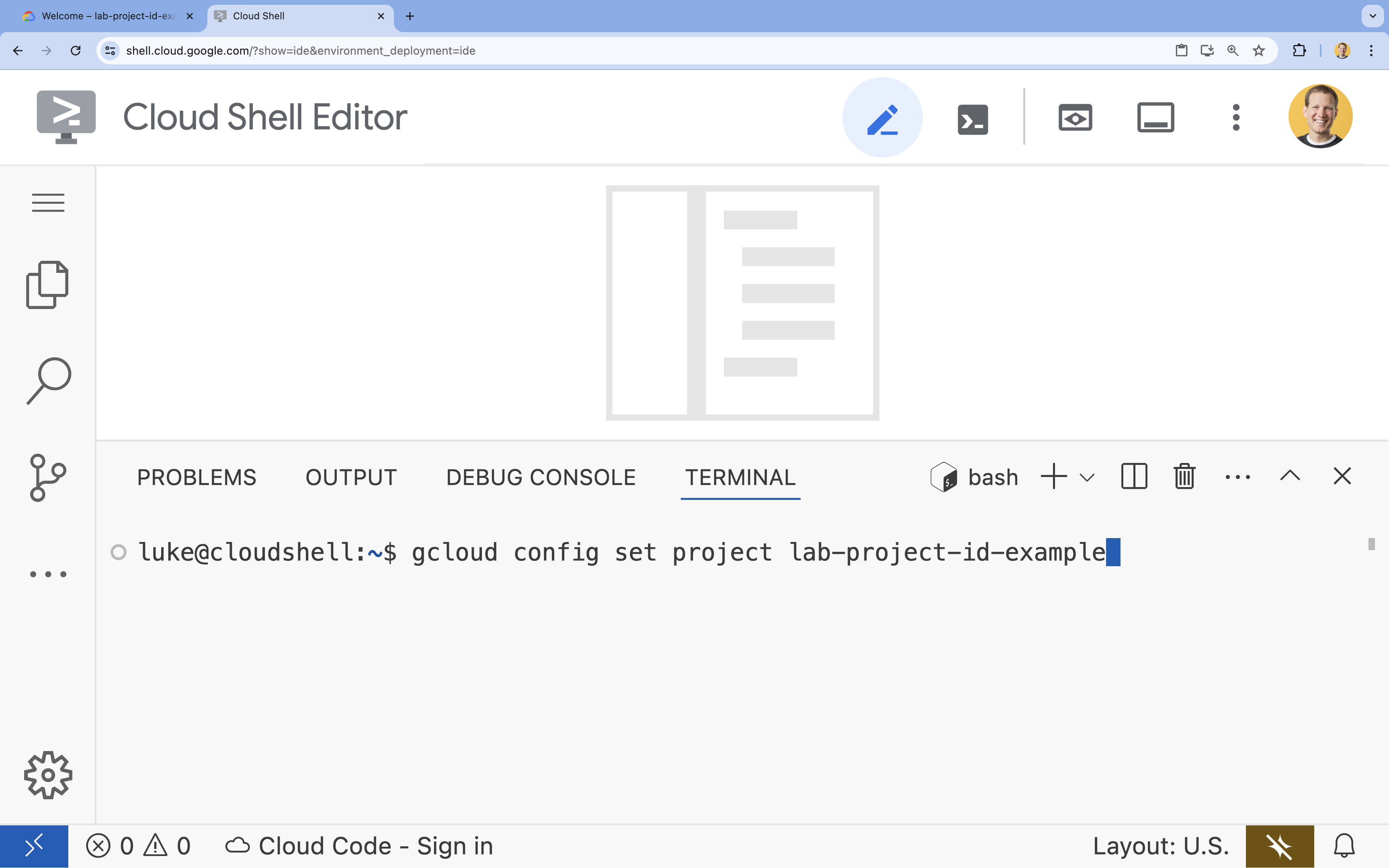
- টার্মিনালে এই কমান্ডটি দিয়ে আপনার প্রজেক্ট সেট করুন:
- বিন্যাস:
gcloud config set project [PROJECT_ID] - উদাহরণ:
gcloud config set project lab-project-id-example - যদি আপনি আপনার প্রজেক্ট আইডি মনে করতে না পারেন:
- আপনি আপনার সমস্ত প্রজেক্ট আইডি তালিকাভুক্ত করতে পারেন:
gcloud projects list | awk '/PROJECT_ID/{print $2}'
- আপনি আপনার সমস্ত প্রজেক্ট আইডি তালিকাভুক্ত করতে পারেন:
- বিন্যাস:
- আপনি এই বার্তাটি দেখতে পাবেন:
Updated property [core/project].
WARNINGদেখতে পান এবং আপনাকেDo you want to continue (Y/n)?জিজ্ঞাসা করা হয়, তাহলে সম্ভবত আপনি প্রজেক্ট আইডি ভুলভাবে প্রবেশ করিয়েছেন।nচাপুন,Enterচাপুন এবংgcloud config set projectকমান্ডটি আবার চালানোর চেষ্টা করুন।
৪. আপনার নিজস্ব দক্ষতা তৈরি করুন
এজেন্ট স্কিল হলো এমন ডিরেক্টরি যেখানে ন্যূনতম একটি SKILL.md ফাইল থাকে, যা একটি এআই এজেন্টকে নির্দেশনা ও জ্ঞান প্রদান করে। এই অংশে, আপনি এমন একটি স্কিল তৈরি করবেন যা জেমিনি সিএলআই-কে আপনার প্রিয় জিনিসগুলো সম্পর্কে শেখাবে।
- এই ল্যাবের জন্য একটি ডিরেক্টরি তৈরি করুন এবং সেটিতে প্রবেশ করুন:
mkdir ~/agent-skills-lab && cd ~/agent-skills-lab - আপনার প্রকল্পের দক্ষতার জন্য একটি ডিরেক্টরি তৈরি করুন:
mkdir -p ~/agent-skills-lab/.agents/skills/my-favorite-things - আপনার স্কিলের জন্য একটি নতুন
SKILL.mdফাইল তৈরি করে খুলুন:cloudshell edit ~/agent-skills-lab/.agents/skills/my-favorite-things/SKILL.mdcloudshell editকমান্ডটি টার্মিনালের উপরের এডিটরেSKILL.mdফাইলটি খুলবে। -
SKILL.mdফাইলে নিম্নলিখিত বিষয়বস্তু যোগ করুন:--- name: my-favorite-things description: Provides personal information about my favorite color, food, and programming language. Use this skill when the user asks questions about my personal preferences or favorite things. --- # Knowledge - **Favorite Color:** Blue - **Favorite Food:** Pizza - **Favorite Programming Language:** Python If asked about one of my favorite things, please respond with the information provided above.
শুধুমাত্র একটি SKILL.md ফাইল দিয়েই আপনি আপনার প্রথম স্কিলটি তৈরি করে ফেলেছেন! এখন Gemini CLI-তে এই স্কিলটি ব্যবহার করার সময় হয়েছে।
৫. জেমিনি সিএলআই থেকে আপনার দক্ষতা ব্যবহার করুন
এখন যেহেতু আপনি সফলভাবে একটি স্কিল তৈরি করেছেন, এটি Gemini CLI দ্বারা ইতিমধ্যেই খুঁজে পাওয়া যাবে, কারণ এটি .agents/skills ডিরেক্টরিতে অবস্থিত।
- জেমিনি সিএলআই শুরু করুন:
geminiEnterচাপতে হতে পারে।
- মিথুন রাশিকে তার প্রেক্ষাপটের মধ্যে উপলব্ধ দক্ষতাগুলোর একটি তালিকা তৈরি করতে বলুন।
/skillsmy-favorite-thingsদেখতে পাবেন। - মিথুন রাশিকে আপনার প্রিয় রঙ সম্পর্কে জিজ্ঞাসা করুন:
What is my favorite color?my-favorite-thingsস্কিলটি ব্যবহার করা উচিত। অনুরোধ করা হলে, জেমিনি সিএলআই-কে স্কিলটি ব্যবহার করার অনুমতি দিন।
আউটপুটে দেখানো উচিত যে জেমিনি সিএলআই আপনার স্কিলটি ব্যবহার করেছে এবং উত্তরে "নীল" বা "আমার প্রিয় রঙ নীল" এর মতো কিছু লিখেছে।
আপনি পেরেছেন! আপনি সফলভাবে একটি স্কিল তৈরি করেছেন এবং Gemini CLI ব্যবহার করে সেটি পরীক্ষা করেছেন।
আপনার সেশন শেষ করার জন্য, /quit টাইপ করুন এবং তারপর Gemini CLI থেকে বের হতে Enter চাপুন।
৬. (ঐচ্ছিক) ফায়ারবেস হোস্টিং-এ একটি অ্যাপ্লিকেশন তৈরি ও স্থাপন করুন।
নিজের দক্ষতা তৈরি করার পাশাপাশি, আপনি অন্যদের তৈরি করা দক্ষতাও ইনস্টল করতে পারেন। এটি বহনযোগ্য দক্ষতার ব্যবহার প্রদর্শন করে — যা হলো জ্ঞান, নির্দেশাবলী এবং কর্মপ্রবাহের স্বয়ংসম্পূর্ণ মডিউল, যা সহজেই ভাগ করে নেওয়া এবং পুনরায় ব্যবহার করা যায়।
Agent Skills for Firebase হলো এই ধরনের বহনযোগ্য মডিউলগুলোর একটি চমৎকার উদাহরণ। এগুলো এআই অ্যাসিস্ট্যান্টদেরকে Firebase-এর সেরা অনুশীলনগুলো বুঝতে এবং আরও বেশি নির্ভুলতা ও কম টোকেন খরচে জটিল কাজ সম্পাদন করতে সাহায্য করার জন্য ডিজাইন করা হয়েছে।
এখন Agent Skills for Firebase ব্যবহার করে ব্যবহারকারী প্রমাণীকরণ ও ডেটাবেস সহ একটি "To Do" ওয়েব অ্যাপ্লিকেশন তৈরি করুন এবং এটিকে Firebase হোস্টিং-এ ডেপ্লয় করুন।
আপনার প্রজেক্ট সেট আপ করুন
- আপনি যদি এখনও Gemini CLI-তে থাকেন, তাহলে বের হওয়ার জন্য
/quitটাইপ করুন। - আপনার প্রোজেক্টের জন্য একটি নতুন ডিরেক্টরি তৈরি করুন এবং সেটির ভেতরে যান:
mkdir ~/todo-app && cd ~/todo-app - আপনার Google অ্যাকাউন্ট ব্যবহার করে Firebase-এ লগ ইন করুন। যেহেতু আপনি Cloud Shell-এ আছেন, তাই
--no-localhostফ্ল্যাগটি ব্যবহার করুন:firebase login --no-localhost- CLI প্রম্পটগুলির সাথে ইন্টারঅ্যাক্ট করুন :
- যখন জিজ্ঞাসা করা হবে
Enable Gemini in Firebase features?, তখনY(হ্যাঁ-এর জন্য) টাইপ করুন এবংEnterচাপুন। - যখন জিজ্ঞাসা করা হবে
Allow Firebase to collect CLI and Emulator Suite usage and error reporting information?, তখনY(হ্যাঁ-এর জন্য) টাইপ করুন এবংEnterচাপুন।
- যখন জিজ্ঞাসা করা হবে
- ব্রাউজারে অনুমোদন করুন :
- আপনি টার্মিনালে একটি ইউআরএল দেখতে পাবেন। লগইন পেজটি একটি নতুন ব্রাউজার ট্যাবে খোলার জন্য লিঙ্কটিতে ক্লিক করুন (যদি ক্লিকযোগ্য না হয়, তবে ক্লাউড শেলে ইউআরএলটি হাইলাইট করে কপি করুন, তারপর আপনার ব্রাউজারে পেস্ট করুন)।
- ধাপ ১ (কমান্ড নিশ্চিত করুন) : 'হ্যাঁ, আমি এইমাত্র এই কমান্ডটি চালিয়েছি ' ক্লিক করুন।
- ধাপ ২/৩ (সেশন আইডি নিশ্চিত করুন) : নিশ্চিত করুন যে সেশন আইডিটি আপনার টার্মিনালে প্রদর্শিত আইডির সাথে মিলছে, তারপর ‘হ্যাঁ, এটিই আমার সেশন আইডি’-তে ক্লিক করুন।
- ধাপ ৩ (কোড কপি করুন) : অনুমোদন কোডটি আপনার ক্লিপবোর্ডে কপি করতে কপি-তে ক্লিক করুন।
- লগইন সম্পূর্ণ করুন :
- ক্লাউড শেল টার্মিনালে ফিরে যান এবং
? Enter authorization code:প্রম্পটে অনুমোদন কোডটি পেস্ট করুন । -
Enterচাপুন।
- ক্লাউড শেল টার্মিনালে ফিরে যান এবং
✔ Success! Logged in as. - CLI প্রম্পটগুলির সাথে ইন্টারঅ্যাক্ট করুন :
ফায়ারবেসের জন্য এজেন্ট স্কিলস ইনস্টল করুন
এখন যেহেতু আপনি আপনার প্রজেক্ট ডিরেক্টরি তৈরি করে ফেলেছেন, এর ভেতরে Agent Skills for Firebase ইনস্টল করুন।
আপনি আপনার টার্মিনালে skills CLI ব্যবহার করে Agent Skills for Firebase ইনস্টল করতে পারেন:
npx skills add firebase/agent-skills
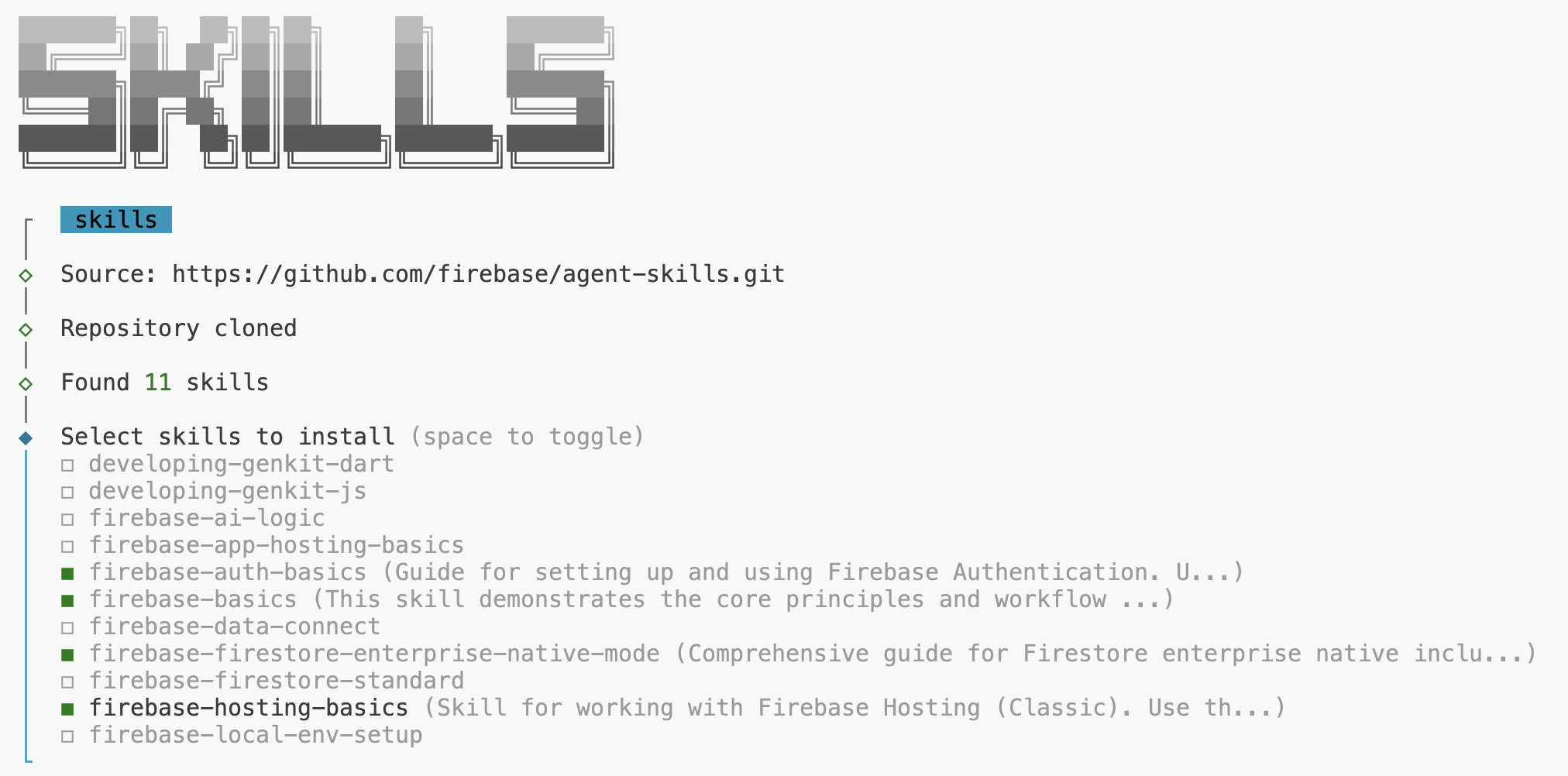
ইনস্টলেশনের সময়, আপনাকে কোন স্কিলগুলো ইনস্টল করবেন তা বেছে নিতে বলা হবে। তালিকাটি নেভিগেট করতে আপনার অ্যারো কী এবং স্কিলগুলো নির্বাচন করতে স্পেসবার ব্যবহার করুন।
-
firebase-basics -
firebase-hosting-basics -
firebase-auth-basics -
firebase-firestore-enterprise-native-mode
পরবর্তী প্রম্পটগুলোর জন্য, আপনি Enter চেপে নিরাপদে ডিফল্টগুলো গ্রহণ করতে পারেন।
এই কমান্ডটি firebase-basics এবং firebase-hosting-basics সহ বিভিন্ন স্কিল ডাউনলোড ও ইনস্টল করবে, যার ফলে এগুলো আপনার my-favorite-things স্কিলের পাশাপাশি Gemini CLI-তে ব্যবহারের জন্য উপলব্ধ হবে।
Firebase-এর জন্য এজেন্ট স্কিল সম্পর্কে আরও জানতে, উপলব্ধ স্কিলগুলো দেখুন।
একটি বেসিক ওয়েব অ্যাপ তৈরি এবং স্থাপন করুন
- আপনার প্রোজেক্টের জন্য প্রয়োজনীয় API-গুলো সক্রিয় করুন:
gcloud services enable \ cloudresourcemanager.googleapis.com \ firebase.googleapis.com - আপনার বর্তমান গুগল ক্লাউড প্রকল্পে ফায়ারবেস সক্রিয় করুন:
firebase projects:addfirebase ${GOOGLE_CLOUD_PROJECT} - জেমিনি সিএলআই শুরু করুন:
gemini - জেমিনিকে একটি সাধারণ
index.htmlতৈরি করতে বলুন:Generate an index.html file with the content "Hello Firebase Hosting" and deploy the application to Firebase Hosting using the current Google Cloud Project.index.htmlতৈরি করতে এবংfirebaseএক্সিকিউট করতে বলবে। এটি করার অনুমতি দিতেEnterচাপুন। আপনার ওয়েবসাইট তৈরি ও ডেপ্লয় করার জন্য জেমিনি সিএলআই, ফায়ারবেসের জন্য এজেন্ট স্কিলস ব্যবহার করবে। প্রয়োজন অনুযায়ী অনুমোদনের ব্যাপারে এজেন্টকে নির্দেশনা দিন।
ডেপ্লয়মেন্ট সম্পন্ন হলে, এটি আপনার ওয়েব অ্যাপের জন্য একটি URL প্রদান করবে। ক্লাউড শেল এডিটর টার্মিনালে লিঙ্কগুলো খোলার জন্য ctrl+click (Windows/Linux) বা cmd+click (Mac) ব্যবহার করুন। আপনার ডেপ্লয় করা অ্যাপের URL-টি ভিজিট করুন!
ফায়ারবেস অথেন্টিকেশন যোগ করুন
- যদি আগে থেকে চালু না থাকে, তাহলে Gemini CLI চালু করুন:
geminiEnterচাপুন। - এখন, জেমিনিকে গুগল সাইন-ইন যোগ করতে বলুন:
Generate HTML, CSS, and Javascript for a single page application. It should use Google Sign-in with Firebase Authentication. A user should be able to sign in with their Google Account. Deploy when you are done and give the URL to the user.index.html,style.css, এবংscript.jsমতো ফাইল তৈরি বা আপডেট করার জন্য অনুরোধ করতে পারে। এটিকে তা করার অনুমতি দিন। জেমিনি আপনাকে ফায়ারবেস কনসোলে কিছু কাজ করার জন্য বলতে পারে। আপনি চেষ্টা করতে বললে CLI এগুলোর বেশিরভাগই করতে সক্ষম, কিন্তু আপনার ক্লাউড শেল ইনস্ট্যান্সে যদি ফায়ারবেস CLI-এর পুরোনো সংস্করণ ইনস্টল করা থাকে, তবে ধাপগুলো ম্যানুয়ালি সম্পন্ন করার (যেমন গুগল ওঅথ (Google OAuth) সক্রিয় করা) প্রয়োজন হতে পারে।
ডেপ্লয়মেন্ট সম্পন্ন হলে, এটি আপনার ওয়েব অ্যাপের জন্য একটি URL প্রদান করবে। ক্লাউড শেল এডিটর টার্মিনালে লিঙ্কগুলো খোলার জন্য ctrl+click (Windows/Linux) বা cmd+click (Mac) ব্যবহার করুন। আপনার ডেপ্লয় করা অ্যাপের URL-টি ভিজিট করুন!
আপনার সর্বশেষ পরিবর্তনগুলো দেখতে, আপনাকে ctrl+shift+R (Windows/Linux) অথবা cmd+shift+R (Mac) চেপে একটি "হার্ড রিফ্রেশ" করতে হতে পারে।
ক্লাউড ফায়ারস্টোর যোগ করুন
- যদি আগে থেকে চালু না থাকে, তাহলে Gemini CLI চালু করুন:
geminiEnterচাপুন। - টাস্কগুলি সংরক্ষণ করতে জেমিনিকে ফায়ারস্টোর যোগ করতে বলুন:
Update the application to save tasks in Cloud Firestore for the signed-in user.
A user should be able to add new tasks and see a list of their tasks.
Deploy when you are done and give the URL to the user.
ডেপ্লয়মেন্ট সম্পন্ন হলে, এটি আপনার ওয়েব অ্যাপের জন্য একটি URL প্রদান করবে। ক্লাউড শেল এডিটর টার্মিনালে লিঙ্কগুলো খোলার জন্য ctrl+click (Windows/Linux) বা cmd+click (Mac) ব্যবহার করুন। আপনার ডেপ্লয় করা অ্যাপের URL-টি ভিজিট করুন!
আপনার সর্বশেষ পরিবর্তনগুলো দেখতে, আপনাকে ctrl+shift+R (Windows/Linux) অথবা cmd+shift+R (Mac) চেপে একটি "হার্ড রিফ্রেশ" করতে হতে পারে।
যদি আপনার অ্যাপ্লিকেশনটি প্রত্যাশিতভাবে কাজ না করে, তবে আপনার কাঙ্ক্ষিত কার্যকারিতা পেতে Gemini CLI ব্যবহার করে কাজ চালিয়ে যান। উদাহরণ: shell Hide the task form when the user is logged out. Update the security rules so the user can see their TODOs.
আপনার নতুন ফায়ারবেস অ্যাপ্লিকেশনে যে ফিচারগুলো দেখতে চান, সেগুলো যোগ করতে ল্যাবে পরীক্ষা-নিরীক্ষা চালিয়ে যান।
৭. উপসংহার
অভিনন্দন! আপনি সফলভাবে একটি স্কিল তৈরি করেছেন এবং Gemini CLI-এর জন্য অতিরিক্ত স্কিল ইনস্টল করার পদ্ধতি শিখেছেন।
(ঐচ্ছিক) পরিষ্কার করা
আপনি যদি সবকিছু পরিষ্কার করতে চান, তাহলে অতিরিক্ত চার্জ এড়ানোর জন্য আপনার ক্লাউড প্রজেক্টটি ডিলিট করে দিতে পারেন।
আপনি চাইলে প্রজেক্টটি মুছে ফেলতে পারেন:
gcloud projects delete $GOOGLE_CLOUD_PROJECT
জায়গা খালি করার জন্য আপনি আপনার ক্লাউড শেল ডিস্ক থেকে অপ্রয়োজনীয় রিসোর্সগুলোও মুছে ফেলতে পারেন।
- ল্যাব ডিরেক্টরিটি মুছে ফেলুন (এতে স্কিল এবং অ্যাপ উভয়ই মুছে যাবে):
rm -rf ~/agent-skills-lab - 'To Do' অ্যাপ্লিকেশন ডিরেক্টরিটি মুছে ফেলুন (যদি আপনি এটি বাইরে তৈরি করে থাকেন):
rm -rf ~/todo-app
যদি কখনো আপনার ক্লাউড শেলকে তার ডিফল্ট অবস্থায় রিসেট করার প্রয়োজন হয়, তবে নিরাপদে তা করার নির্দেশাবলীর জন্য আপনি অফিসিয়াল ডকুমেন্টেশন অনুসরণ করতে পারেন।