

1. מבוא

בשיעור ה-Lab הזה תלמדו איך ליצור כישורי סוכן כדי לספק למודלים של שפה גדולה (LLM) גישה לידע ולתהליכי עבודה מותאמים אישית. תצרו אותה כמיומנות מקומית שאפשר לגשת אליה מ-Gemini CLI.
הפעולות שתבצעו:
- אתם יכולים ליצור מיומנויות משלכם לסוכנים כדי לעשות את הדברים שאתם הכי אוהבים.
- משתמשים ב-Gemini CLI כדי לשלוח שאילתה למיומנות.
- מתקינים את סקיל האג'נט הרשמי של Firebase ומשתמשים בו כדי ליצור ולפרוס אפליקציה.
מה תלמדו
- איך יוצרים מבנה לסקיל.
- איך כותבים קובץ
SKILL.md. - איך משתמשים במיומנויות מקומיות באמצעות Gemini CLI.
2. הגדרת הפרויקט
- אם עדיין אין לכם חשבון Google, אתם צריכים ליצור חשבון Google.
- משתמשים בחשבון לשימוש אישי במקום בחשבון לצורכי עבודה או בחשבון בית ספרי. יכול להיות שבחשבונות לצורכי עבודה או בחשבונות בית ספריים יש הגבלות שלא מאפשרות להפעיל את ממשקי ה-API שנדרשים למעבדה הזו.
- נכנסים למסוף Google Cloud.
- מפעילים את החיוב במסוף Cloud.
- העלות של השלמת ה-Lab הזה במשאבי Cloud צריכה להיות פחות מ-1$.
- כדי למנוע חיובים נוספים, אפשר למחוק את המשאבים לפי השלבים שמפורטים בסוף ה-Lab הזה.
- משתמשים חדשים זכאים לתקופת ניסיון בחינם בשווי 300$.
- יוצרים פרויקט חדש או בוחרים להשתמש בפרויקט קיים.
- אם מופיעה שגיאה לגבי מכסת הפרויקט, צריך לעשות שימוש חוזר בפרויקט קיים או למחוק פרויקט קיים כדי ליצור פרויקט חדש.
3. פתיחת Cloud Shell Editor
- כדי לעבור ישירות אל Cloud Shell Editor, לוחצים על הקישור הזה.
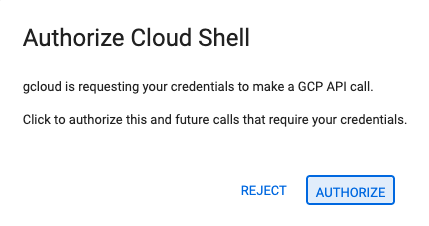
- אם תתבקשו לאשר בשלב כלשהו היום, תצטרכו ללחוץ על אישור כדי להמשיך.
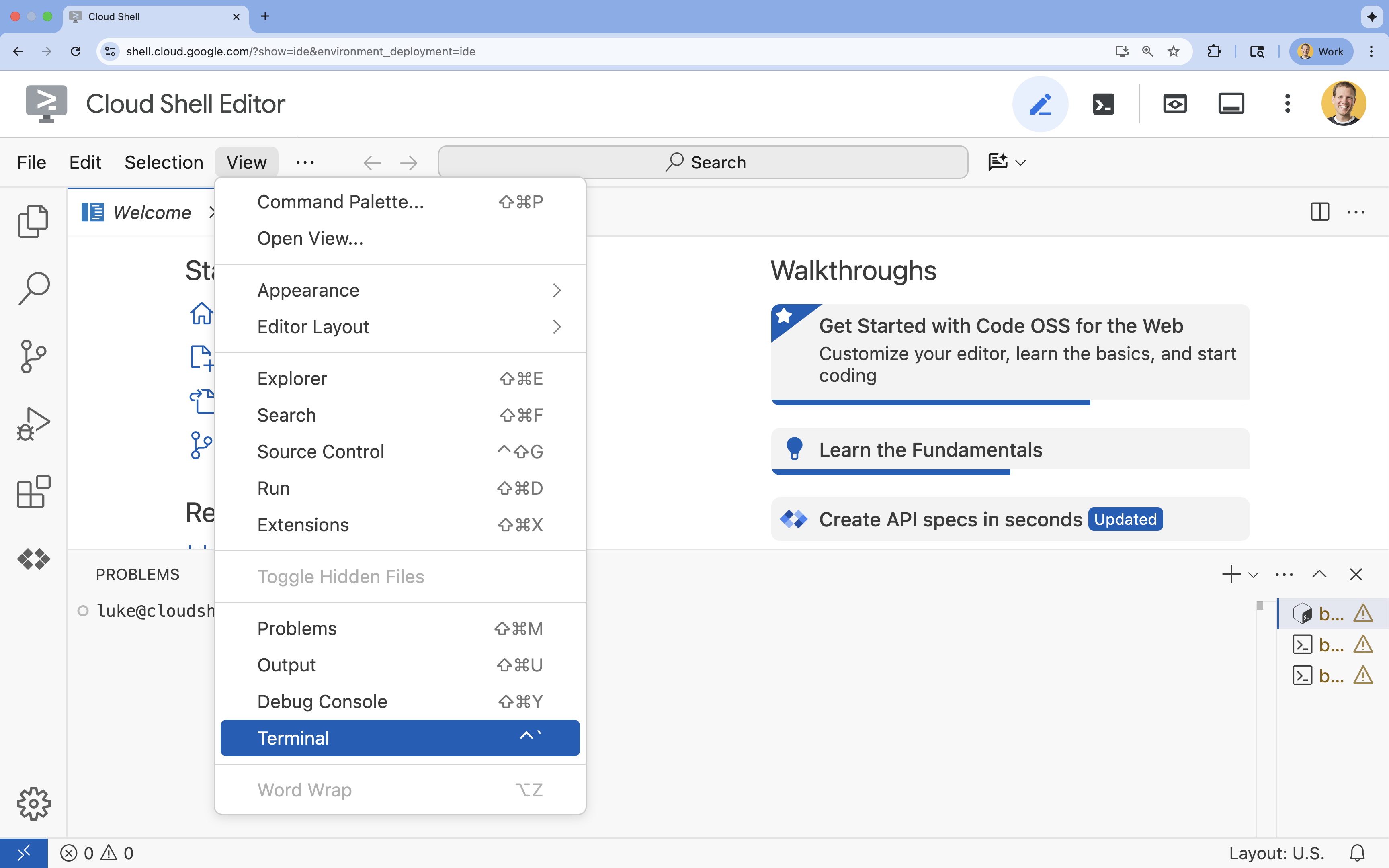
- אם הטרמינל לא מופיע בתחתית המסך, פותחים אותו:
- לוחצים על הצגה.
- לוחצים על Terminal (מסוף)
 .
.
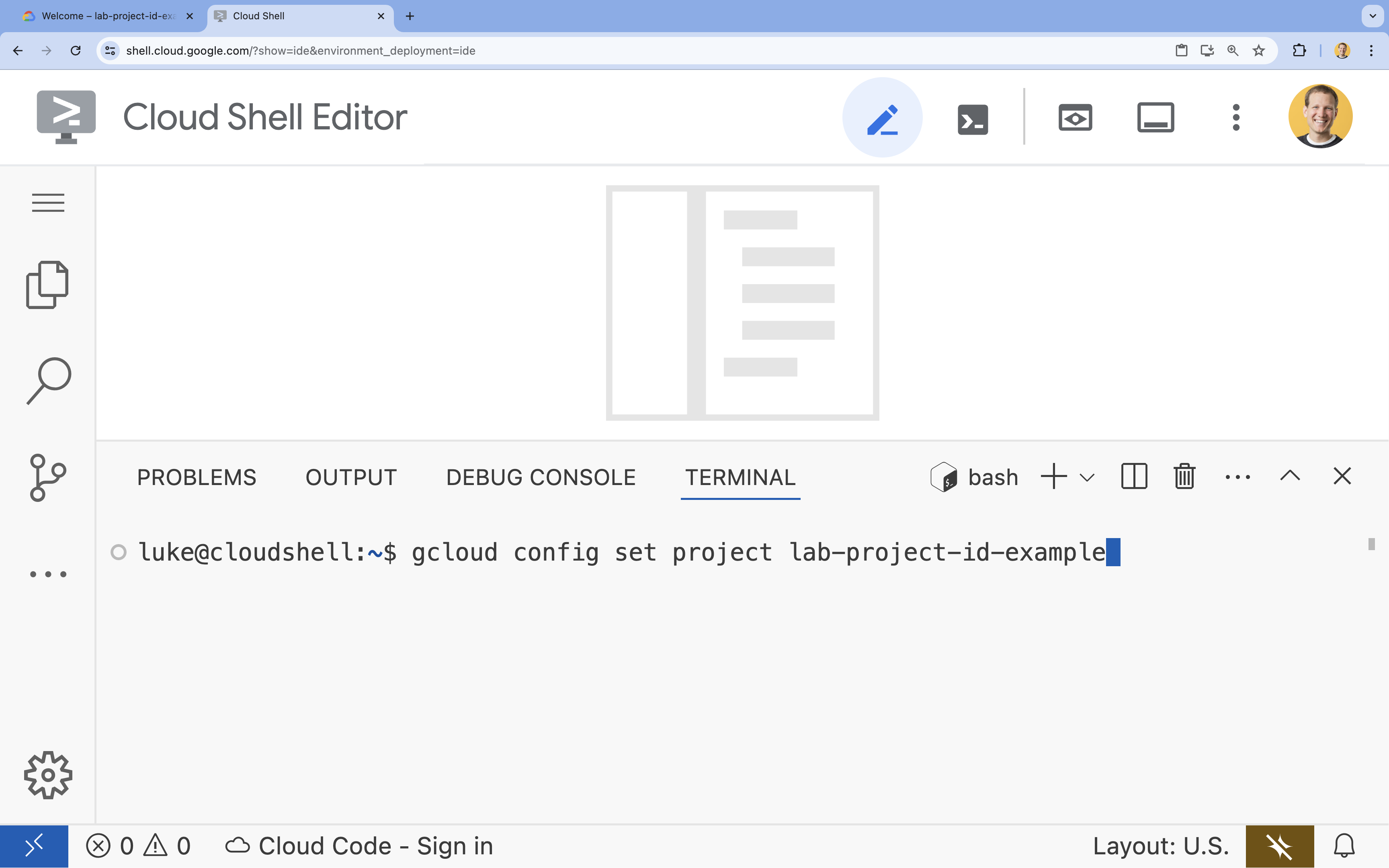
- בטרמינל, מגדירים את הפרויקט באמצעות הפקודה הבאה:
- פורמט:
gcloud config set project [PROJECT_ID] - דוגמה:
gcloud config set project lab-project-id-example - אם אתם לא זוכרים את מזהה הפרויקט:
- כדי להציג רשימה של כל מזהי הפרויקטים:
gcloud projects list | awk '/PROJECT_ID/{print $2}'
- כדי להציג רשימה של כל מזהי הפרויקטים:
- פורמט:
- תוצג ההודעה הבאה:
Updated property [core/project].
WARNINGומוצגת השאלהDo you want to continue (Y/n)?, כנראה שהזנתם את מזהה הפרויקט בצורה שגויה. לוחצים עלn, לוחצים עלEnterומנסים להריץ שוב את הפקודהgcloud config set project.
4. יצירת סקיל בהתאמה אישית
מיומנויות של סוכנים הן ספריות שמכילות לפחות קובץ SKILL.md שמספק לסוכן AI הוראות וידע. בקטע הזה תיצרו סקיל שמלמד את Gemini CLI על הדברים האהובים עליכם.
- יוצרים ספרייה לשיעור ה-Lab ועוברים אליה:
mkdir ~/agent-skills-lab && cd ~/agent-skills-lab - יוצרים ספרייה למיומנות הפרויקט:
mkdir -p ~/agent-skills-lab/.agents/skills/my-favorite-things - יוצרים ופותחים קובץ חדש של
SKILL.mdלמיומנות:cloudshell edit ~/agent-skills-lab/.agents/skills/my-favorite-things/SKILL.mdcloudshell editתפתח את הקובץSKILL.mdבכלי העריכה שמעל הטרמינל. - מוסיפים את התוכן הבא לקובץ
SKILL.md:--- name: my-favorite-things description: Provides personal information about my favorite color, food, and programming language. Use this skill when the user asks questions about my personal preferences or favorite things. --- # Knowledge - **Favorite Color:** Blue - **Favorite Food:** Pizza - **Favorite Programming Language:** Python If asked about one of my favorite things, please respond with the information provided above.
יצרתם את הסקיל הראשון שלכם רק באמצעות קובץ SKILL.md. הגיע הזמן להשתמש בסקיל הזה ב-Gemini CLI.
5. שימוש במיומנות מ-Gemini CLI
אחרי שיצרתם מיומנות, היא כבר ניתנת לגילוי על ידי Gemini CLI כי היא נמצאת בספרייה .agents/skills.
- מפעילים את Gemini CLI:
geminiEnterכדי לאשר חלק מהגדרות ברירת המחדל.
- מבקשים מ-Gemini לפרט את המיומנויות שזמינות לו בהקשר הנוכחי
/skillsmy-favorite-thingsאמור להופיע ברשימת הכישורים הזמינים. - שואלים את Gemini מה הצבע האהוב עליו:
What is my favorite color?my-favorite-thingsכדי לענות על השאלה שלך. אם תתבקשו, תאשרו ל-Gemini CLI להשתמש בסקיל.
בפלט צריך להופיע ש-Gemini CLI השתמש בסקיל שלכם וענה במשהו כמו 'כחול' או 'הצבע האהוב עליי הוא כחול'.
הצלחתם! יצרתם בהצלחה סקיל ובדקתם אותו באמצעות Gemini CLI.
כשמוכנים לסיים את הסשן, מקלידים /quit ואז לוחצים על Enter כדי לצאת מ-Gemini CLI.
6. (אופציונלי) בנייה ופריסה של אפליקציה ב-Firebase Hosting
בנוסף ליצירת מיומנויות משלכם, אתם יכולים להתקין מיומנויות שאחרים יצרו. הדוגמה הזו ממחישה את השימוש בכישורים ניידים – מודולים עצמאיים של ידע, הוראות ותהליכי עבודה שאפשר לשתף ולעשות בהם שימוש חוזר בקלות.
סקילים של סוכנים ב-Firebase הם דוגמה מצוינת למודולים ניידים כאלה. ההנחיות האלה נועדו לעזור לעוזרים הדיגיטליים מבוססי-AI להבין את השיטות המומלצות לשימוש ב-Firebase ולבצע משימות מורכבות ברמת דיוק גבוהה יותר ובעלות נמוכה יותר של טוקנים.
עכשיו נשתמש ב-Agent Skills for Firebase כדי ליצור אפליקציית אינטרנט של רשימת מטלות, עם אימות משתמש ומסד נתונים, ונפרוס אותה ב-Firebase Hosting.
הגדרת הפרויקט
- אם אתם עדיין ב-Gemini CLI, מקלידים
/quitכדי לצאת. - יוצרים ספרייה חדשה לפרויקט ועוברים אליה:
mkdir ~/todo-app && cd ~/todo-app - מתחברים ל-Firebase באמצעות חשבון Google. משתמשים בדגל
--no-localhostכי אתם נמצאים ב-Cloud Shell:firebase login --no-localhost- איך משתמשים בהצעות לפעולה ב-CLI:
- כשמופיעה השאלה
Enable Gemini in Firebase features?, מקלידיםY(ל'כן') ומקישים עלEnter. - כשמופיעה השאלה
Allow Firebase to collect CLI and Emulator Suite usage and error reporting information?, מקלידיםY(ל'כן') ומקישים עלEnter.
- כשמופיעה השאלה
- מתן הרשאה בדפדפן:
- כתובת URL תופיע במסוף. לוחצים על הקישור (אם אי אפשר ללחוץ עליו, מסמנים את כתובת ה-URL ב-Cloud Shell כדי להעתיק אותה, ואז מדביקים אותה בדפדפן) כדי לפתוח את דף הכניסה בכרטיסייה חדשה בדפדפן.
- שלב 1 מתוך 3 (אישור הפקודה): לוחצים על כן, הרצתי את הפקודה הזו.
- שלב 2 מתוך 3 (אישור מזהה הסשן): מוודאים שמזהה הסשן זהה למה שמוצג במסוף, ואז לוחצים על כן, זה מזהה הסשן שלי.
- שלב 3 מתוך 3 (העתקת הקוד): לוחצים על העתקה כדי להעתיק את קוד ההרשאה ללוח.
- משלימים את ההתחברות:
- חוזרים לטרמינל של Cloud Shell ומדביקים את קוד ההרשאה בהנחיה
? Enter authorization code:. - לוחצים על
Enter.
- חוזרים לטרמינל של Cloud Shell ומדביקים את קוד ההרשאה בהנחיה
✔ Success! Logged in as. - איך משתמשים בהצעות לפעולה ב-CLI:
התקנת סקיל אג'נטי ב-Firebase
אחרי שיצרתם את ספריית הפרויקט, אתם צריכים להתקין בה את Agent Skills for Firebase.
אפשר להתקין את Agent Skills for Firebase באמצעות skills CLI בטרמינל:
npx skills add firebase/agent-skills
במהלך ההתקנה, תתבקשו לבחור אילו מיומנויות להתקין. משתמשים במקשי החיצים כדי לנווט ברשימה ובמקש הרווח כדי לבחור את הכישורים האלה.
firebase-basicsfirebase-hosting-basicsfirebase-auth-basicsfirebase-firestore-enterprise-native-mode
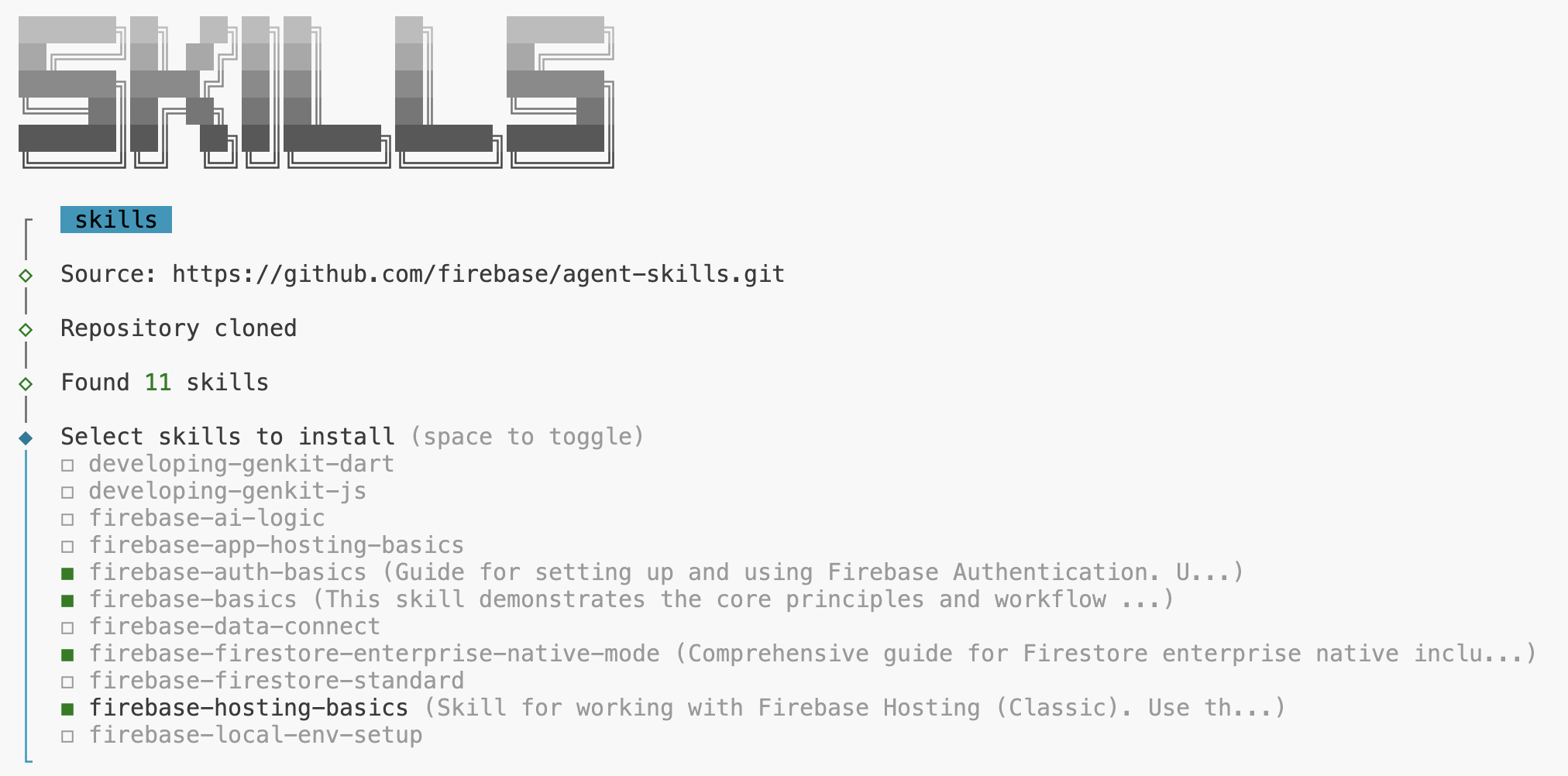
בהנחיות הבאות, אפשר לאשר את ברירות המחדל בלחיצה על Enter.
הפקודה הזו תוריד ותתקין את היכולות, כולל firebase-basics ו-firebase-hosting-basics, ותאפשר לכם להשתמש בהן ב-Gemini CLI לצד היכולת my-favorite-things.
מידע נוסף על סקילים של אגנטים ב-Firebase זמין במאמר בנושא סקילים זמינים.
יצירה ופריסה של אפליקציית אינטרנט בסיסית
- מפעילים את ממשקי ה-API הנדרשים בפרויקט:
gcloud services enable \ cloudresourcemanager.googleapis.com \ firebase.googleapis.com - מפעילים את Firebase בפרויקט הנוכחי ב-Google Cloud:
firebase projects:addfirebase ${GOOGLE_CLOUD_PROJECT} - מפעילים את Gemini CLI:
gemini - מבקשים מ-Gemini ליצור
index.htmlבסיסי:Generate an index.html file with the content "Hello Firebase Hosting" and deploy the application to Firebase Hosting using the current Google Cloud Project.index.htmlולהפעילfirebase. מקישים עלEnterכדי לאשר את הפעולה.Gemini CLI ישתמש ב-Agent Skills for Firebase כדי ליצור ולפרוס את האתר. אם צריך, מדריכים את הסוכן בתהליך האישור.
בסיום הפריסה, אמורה להיות כתובת URL לאפליקציית האינטרנט. משתמשים ב-ctrl+click (Windows/Linux) או ב-cmd+click (Mac) כדי לפתוח קישורים במסוף של Cloud Shell Editor. עוברים לכתובת ה-URL של האפליקציה שפרסתם.
הוספת אימות ב-Firebase
- אם Gemini CLI לא מופעל, מפעילים אותו:
geminiEnter. - עכשיו, מבקשים מ-Gemini להוסיף כניסה לחשבון Google:
Generate HTML, CSS, and Javascript for a single page application. It should use Google Sign-in with Firebase Authentication. A user should be able to sign in with their Google Account. Deploy when you are done and give the URL to the user.index.html,style.cssו-script.js. מאשרים לו לעשות זאת. יכול להיות ש-Gemini יבקש מכם לבצע פעולות מסוימות במסוף Firebase. ה-CLI יכול לבצע את רוב הפעולות האלה אם מבקשים ממנו לנסות, אבל יכול להיות שיהיה צורך לבצע את השלבים באופן ידני (למשל, הפעלת Google OAuth) אם במופע Cloud Shell מותקנת גרסה ישנה יותר של Firebase CLI.
בסיום הפריסה, אמורה להיות כתובת URL לאפליקציית האינטרנט. משתמשים ב-ctrl+click (Windows/Linux) או ב-cmd+click (Mac) כדי לפתוח קישורים במסוף של Cloud Shell Editor. עוברים לכתובת ה-URL של האפליקציה שפרסתם.
כדי לראות את השינויים האחרונים, יכול להיות שתצטרכו לבצע "רענון מלא" באמצעות ctrl+shift+R (Windows/Linux) או cmd+shift+R (Mac).
הוספה של Cloud Firestore
- אם Gemini CLI לא מופעל, מפעילים אותו:
geminiEnter. - מבקשים מ-Gemini להוסיף את Firestore כדי לשמור את המשימות:
Update the application to save tasks in Cloud Firestore for the signed-in user.
A user should be able to add new tasks and see a list of their tasks.
Deploy when you are done and give the URL to the user.
בסיום הפריסה, אמורה להיות כתובת URL לאפליקציית האינטרנט. משתמשים ב-ctrl+click (Windows/Linux) או ב-cmd+click (Mac) כדי לפתוח קישורים במסוף של Cloud Shell Editor. עוברים לכתובת ה-URL של האפליקציה שפרסתם.
כדי לראות את השינויים האחרונים, יכול להיות שתצטרכו לבצע "רענון מלא" באמצעות ctrl+shift+R (Windows/Linux) או cmd+shift+R (Mac).
אם האפליקציה לא פועלת כמו שציפיתם, אפשר להמשיך לעבוד עם Gemini CLI כדי לקבל את הפונקציונליות שאתם רוצים. לדוגמה: shell Hide the task form when the user is logged out. Update the security rules so the user can see their TODOs.
כדאי להמשיך להתנסות ב-Lab כדי להוסיף את התכונות שרוצים לראות באפליקציית Firebase החדשה.
7. סיכום
מעולה! יצרתם בהצלחה מיומנות ולמדתם איך להתקין מיומנויות נוספות ל-Gemini CLI.
(אופציונלי) ניקוי
כדי להימנע מחיובים נוספים, אפשר למחוק את פרויקט בענן.
אם רוצים, אפשר למחוק את הפרויקט:
gcloud projects delete $GOOGLE_CLOUD_PROJECT
אפשר גם למחוק משאבים מיותרים מהדיסק של Cloud Shell כדי לפנות מקום.
- מוחקים את ספריית ה-Lab (הפעולה הזו מסירה גם את הסקיל וגם את האפליקציה):
rm -rf ~/agent-skills-lab - מוחקים את ספריית האפליקציה To Do (אם יצרתם אותה מחוץ ל-Google Workspace):
rm -rf ~/todo-app
אם תצטרכו לאפס את Cloud Shell למצב ברירת המחדל, תוכלו לפעול לפי ההוראות במסמכים הרשמיים כדי לעשות זאת בצורה בטוחה.