

1. परिचय

इस लैब में, आपको Agent Skills बनाने का तरीका बताया जाएगा. इससे एलएलएम को खास जानकारी और वर्कफ़्लो का ऐक्सेस दिया जा सकता है. इसे एक लोकल स्किल के तौर पर बनाया जाएगा. इसे Gemini CLI से ऐक्सेस किया जा सकता है.
आपको क्या करना होगा
- अपनी पसंदीदा चीज़ों के लिए, एजेंट की अपनी स्किल बनाएं.
- अपनी स्किल के बारे में क्वेरी करने के लिए, Gemini CLI का इस्तेमाल करें.
- Firebase के लिए आधिकारिक एजेंट स्किल इंस्टॉल करें और उनका इस्तेमाल करके, ऐप्लिकेशन बनाएं और उसे डिप्लॉय करें.
आपको क्या सीखने को मिलेगा
- स्किल को स्ट्रक्चर करने का तरीका.
SKILL.mdफ़ाइल लिखने का तरीका.- Gemini CLI के साथ लोकल स्किल इस्तेमाल करने का तरीका.
2. प्रोजेक्ट सेटअप करना
- अगर आपके पास पहले से कोई Google खाता नहीं है, तो आपको Google खाता बनाना होगा.
- ऑफ़िस या स्कूल वाले खाते के बजाय, निजी खाते का इस्तेमाल करें. ऑफ़िस और स्कूल वाले खातों पर कुछ पाबंदियां हो सकती हैं. इनकी वजह से, इस लैब के लिए ज़रूरी एपीआई चालू नहीं किए जा सकते.
- Google Cloud Console में साइन इन करें.
- Cloud Console में बिलिंग की सुविधा चालू करें.
- इस लैब को पूरा करने में, Cloud संसाधनों पर 1 डॉलर से कम खर्च आना चाहिए.
- ज़्यादा शुल्क से बचने के लिए, संसाधनों को मिटाने का तरीका जानने के लिए, इस लैब के आखिर में दिए गए निर्देशों का पालन करें.
- नए उपयोगकर्ता, 300 डॉलर का क्रेडिट मुफ़्त में आज़मा सकते हैं.
- नया प्रोजेक्ट बनाएं या किसी मौजूदा प्रोजेक्ट का फिर से इस्तेमाल करें.
- अगर आपको प्रोजेक्ट के कोटे से जुड़ी कोई गड़बड़ी दिखती है, तो किसी मौजूदा प्रोजेक्ट का फिर से इस्तेमाल करें या नया प्रोजेक्ट बनाने के लिए किसी मौजूदा प्रोजेक्ट को मिटाएं.
3. Cloud Shell Editor खोलें
- सीधे Cloud Shell Editor पर जाने के लिए, इस लिंक पर क्लिक करें
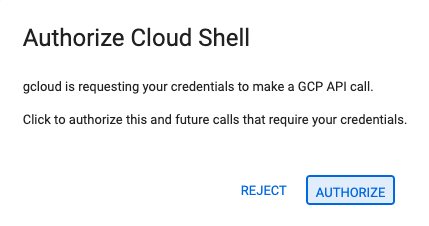
- अगर आज किसी भी समय अनुमति देने के लिए कहा जाता है, तो जारी रखने के लिए अनुमति दें पर क्लिक करें.
- अगर टर्मिनल स्क्रीन पर सबसे नीचे नहीं दिखता है, तो इसे खोलें:
- देखें पर क्लिक करें
- टर्मिनल
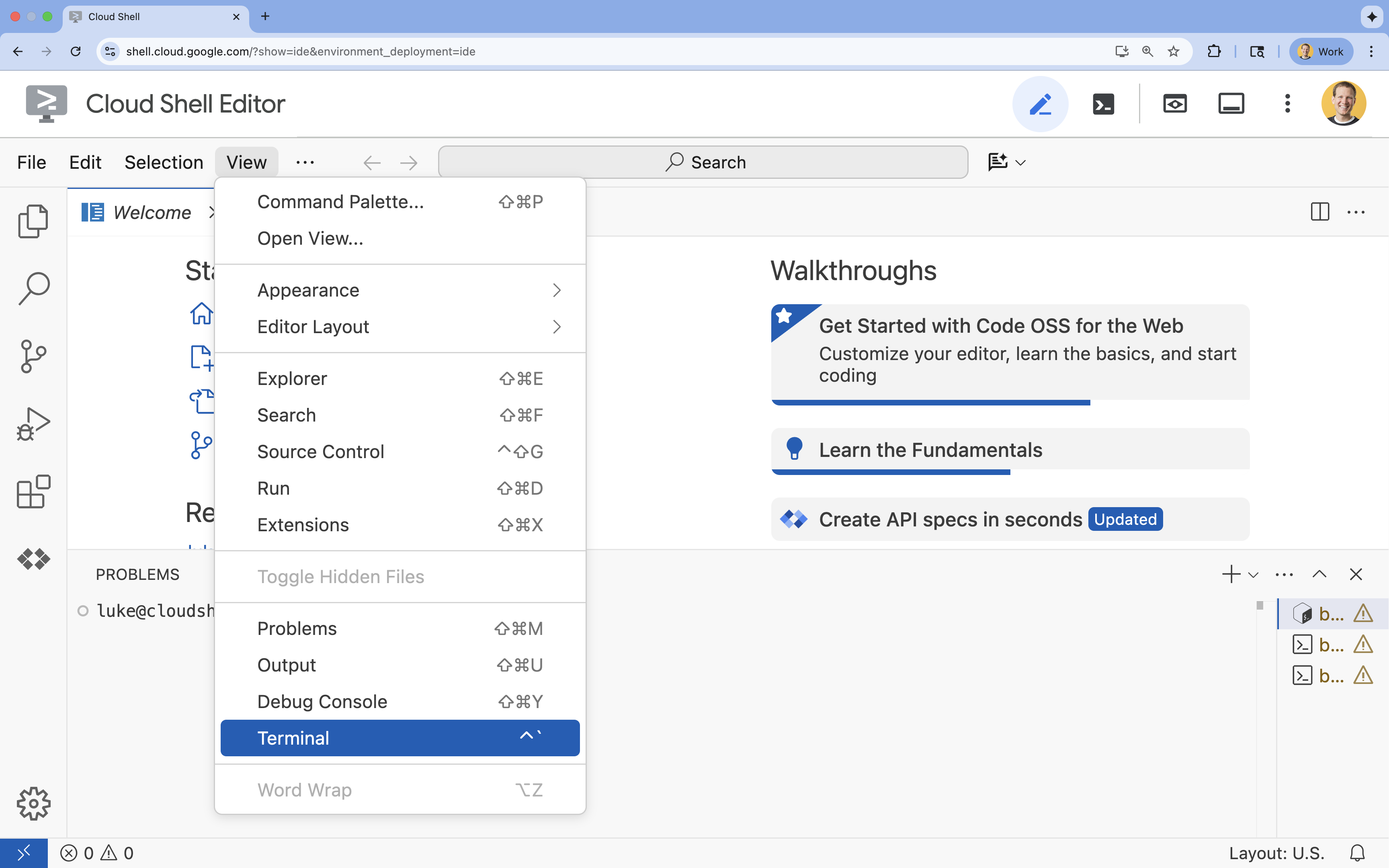 पर क्लिक करें
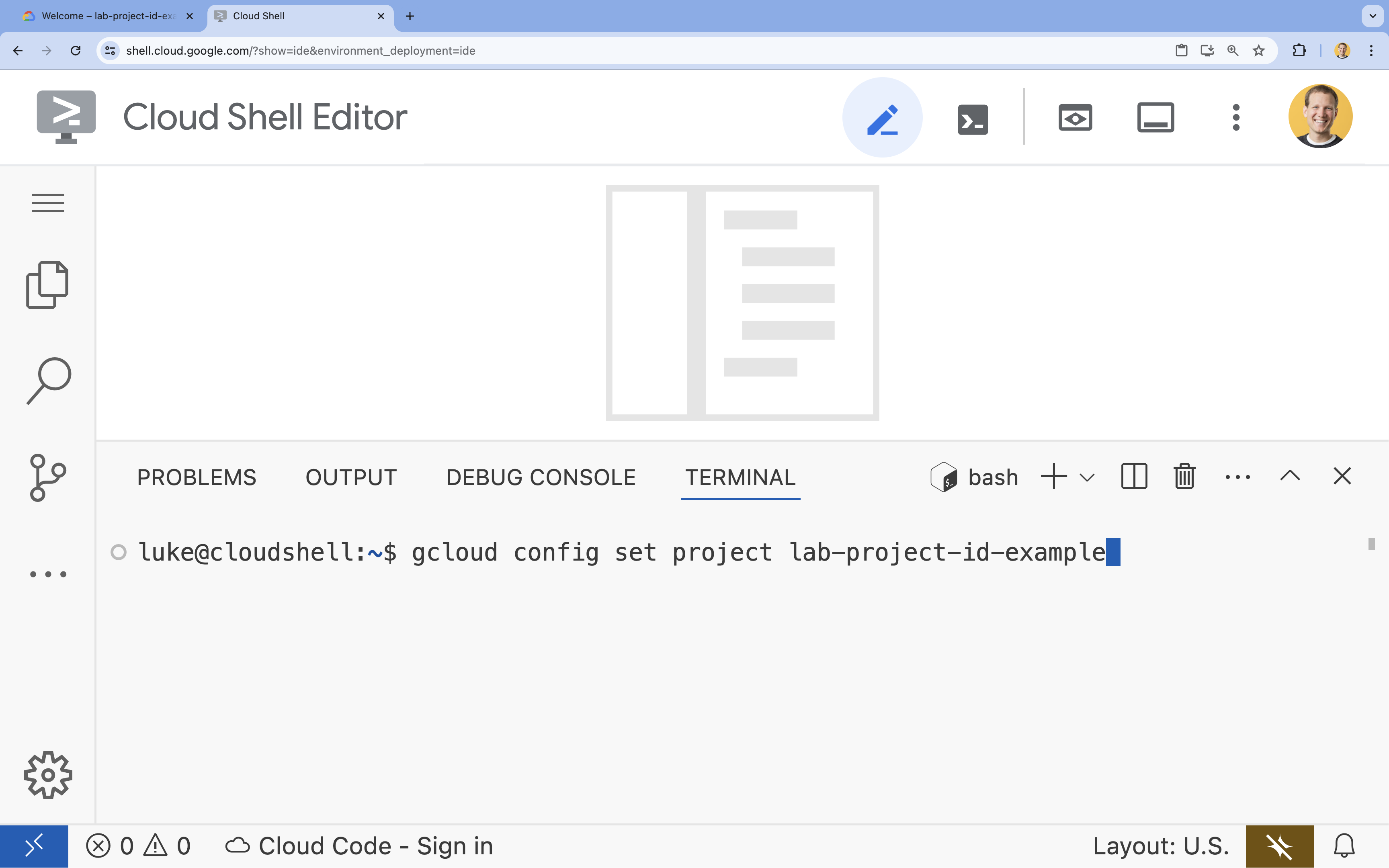
- टर्मिनल में, इस कमांड का इस्तेमाल करके अपना प्रोजेक्ट सेट करें:
- फ़ॉर्मैट:
gcloud config set project [PROJECT_ID] - उदाहरण:
gcloud config set project lab-project-id-example - अगर आपको अपना प्रोजेक्ट आईडी याद नहीं है, तो:
- अपने सभी प्रोजेक्ट आईडी की सूची बनाने के लिए, यह तरीका अपनाएं:
gcloud projects list | awk '/PROJECT_ID/{print $2}'
- अपने सभी प्रोजेक्ट आईडी की सूची बनाने के लिए, यह तरीका अपनाएं:
- फ़ॉर्मैट:
- आपको यह मैसेज दिखेगा:
Updated property [core/project].
WARNINGदिखता है और आपसेDo you want to continue (Y/n)?पूछा जाता है, तो इसका मतलब है कि आपने प्रोजेक्ट आईडी गलत डाला है.nदबाएं,Enterदबाएं, औरgcloud config set projectनिर्देश को फिर से चलाने की कोशिश करें.
4. अपनी कस्टम स्किल बनाना
एजेंट की क्षमताएं, ऐसी डायरेक्ट्री होती हैं जिनमें कम से कम एक SKILL.md फ़ाइल होती है. यह फ़ाइल, एआई एजेंट को निर्देश और जानकारी देती है. इस सेक्शन में, आपको एक ऐसी स्किल बनानी होगी जो Gemini सीएलआई को आपकी पसंदीदा चीज़ों के बारे में बताएगी.
- इस लैब के लिए एक डायरेक्ट्री बनाएं और उसमें जाएं:
mkdir ~/agent-skills-lab && cd ~/agent-skills-lab - अपने प्रोजेक्ट की स्किल के लिए एक डायरेक्ट्री बनाएं:
mkdir -p ~/agent-skills-lab/.agents/skills/my-favorite-things - अपनी स्किल के लिए नई
SKILL.mdफ़ाइल बनाएं और उसे खोलें:cloudshell edit ~/agent-skills-lab/.agents/skills/my-favorite-things/SKILL.mdcloudshell editकमांड से, टर्मिनल के ऊपर मौजूद एडिटर मेंSKILL.mdफ़ाइल खुल जाएगी. SKILL.mdफ़ाइल में यह कॉन्टेंट जोड़ें:--- name: my-favorite-things description: Provides personal information about my favorite color, food, and programming language. Use this skill when the user asks questions about my personal preferences or favorite things. --- # Knowledge - **Favorite Color:** Blue - **Favorite Food:** Pizza - **Favorite Programming Language:** Python If asked about one of my favorite things, please respond with the information provided above.
सिर्फ़ SKILL.md फ़ाइल की मदद से, आपने अपनी पहली स्किल बना ली है! अब इस स्किल का इस्तेमाल Gemini CLI में किया जा सकता है.
5. Gemini CLI से अपनी स्किल का इस्तेमाल करना
आपने स्किल बना ली है. अब Gemini CLI इसे खोज सकता है, क्योंकि यह .agents/skills डायरेक्ट्री में मौजूद है.
- Gemini CLI शुरू करें:
geminiEnterदबाना पड़ सकता है.
- Gemini से, उसे उपलब्ध कौशल की सूची बनाने के लिए कहें
/skillsmy-favorite-thingsदिखेगा. - Gemini से अपने पसंदीदा रंग के बारे में पूछें:
What is my favorite color?my-favorite-thingsस्किल का इस्तेमाल करना चाहिए. अगर कहा जाए, तो Gemini CLI को स्किल इस्तेमाल करने की अनुमति दें.
आउटपुट में यह दिखना चाहिए कि Gemini CLI ने आपकी स्किल का इस्तेमाल किया है और "नीला" या "मेरा पसंदीदा रंग नीला है" जैसा जवाब दिया है.
आपने कर दिखाया! आपने कोई स्किल बना ली है और Gemini CLI का इस्तेमाल करके उसकी जाँच कर ली है.
जब आपको सेशन खत्म करना हो, तो /quit टाइप करें. इसके बाद, Gemini CLI से बाहर निकलने के लिए Enter दबाएं.
6. (ज़रूरी नहीं) Firebase Hosting पर कोई ऐप्लिकेशन बनाएं और उसे डिप्लॉय करें
खुद की स्किल बनाने के साथ-साथ, दूसरों की बनाई गई स्किल भी इंस्टॉल की जा सकती हैं. इससे पोर्टेबल स्किल के इस्तेमाल के बारे में पता चलता है. ये ऐसे मॉड्यूल होते हैं जिनमें जानकारी, निर्देश, और वर्कफ़्लो शामिल होते हैं. इन्हें आसानी से शेयर किया जा सकता है और फिर से इस्तेमाल किया जा सकता है.
Firebase के लिए एजेंट स्किल, इन पोर्टेबल मॉड्यूल का एक बेहतरीन उदाहरण है. इन्हें इस तरह से डिज़ाइन किया गया है कि एआई असिस्टेंट, Firebase के सबसे सही तरीकों को समझ सकें. साथ ही, मुश्किल टास्क को ज़्यादा सटीक तरीके से और कम टोकन लागत में पूरा कर सकें.
अब Firebase के लिए Agent Skills का इस्तेमाल करके, "करने के लिए काम" वाला वेब ऐप्लिकेशन बनाएं. इसमें उपयोगकर्ता की पुष्टि करने की सुविधा और डेटाबेस शामिल हो. साथ ही, इसे Firebase Hosting पर डिप्लॉय करें.
अपना प्रोजेक्ट सेट अप करना
- अगर आप अब भी Gemini CLI में हैं, तो इससे बाहर निकलने के लिए
/quitटाइप करें. - अपने प्रोजेक्ट के लिए एक नई डायरेक्ट्री बनाएं और उसमें जाएं:
mkdir ~/todo-app && cd ~/todo-app - अपने Google खाते का इस्तेमाल करके, Firebase में लॉग इन करें. Cloud Shell में होने की वजह से,
--no-localhostफ़्लैग का इस्तेमाल करें:firebase login --no-localhost- सीएलआई प्रॉम्प्ट के साथ इंटरैक्ट करें:
- जब
Enable Gemini in Firebase features?पूछा जाए, तोY(हां के लिए) टाइप करें औरEnterदबाएं. - जब
Allow Firebase to collect CLI and Emulator Suite usage and error reporting information?पूछा जाए, तोY(हां के लिए) टाइप करें औरEnterदबाएं.
- जब
- ब्राउज़र में अनुमति देना:
- आपको टर्मिनल में एक यूआरएल दिखेगा. नए ब्राउज़र टैब में लॉगिन पेज खोलने के लिए, लिंक पर क्लिक करें. अगर लिंक पर क्लिक नहीं किया जा सकता, तो Cloud Shell में यूआरएल को हाइलाइट करके कॉपी करें. इसके बाद, उसे अपने ब्राउज़र में चिपकाएं.
- तीन में से पहला चरण (निर्देश की पुष्टि करना): हां, मैंने अभी यह निर्देश दिया है पर क्लिक करें.
- तीन में से दूसरा चरण (सेशन आईडी की पुष्टि करें): पक्का करें कि सेशन आईडी, आपके टर्मिनल में दिखाए गए आईडी से मेल खाता हो. इसके बाद, हां, यह मेरा सेशन आईडी है पर क्लिक करें.
- तीन में से तीसरा चरण (कोड कॉपी करें): ऑथराइज़ेशन कोड को क्लिपबोर्ड पर कॉपी करने के लिए, कॉपी करें पर क्लिक करें.
- लॉगिन की प्रोसेस पूरी करें:
- Cloud Shell टर्मिनल पर वापस जाएं और
? Enter authorization code:प्रॉम्प्ट पर ऑथराइज़ेशन कोड चिपकाएं. Enterदबाएं.
- Cloud Shell टर्मिनल पर वापस जाएं और
✔ Success! Logged in as. - सीएलआई प्रॉम्प्ट के साथ इंटरैक्ट करें:
Firebase के लिए एजेंट की स्किल इंस्टॉल करना
प्रोजेक्ट डायरेक्ट्री बनाने के बाद, आपको उसमें Firebase के लिए एजेंट की सुविधाएं इंस्टॉल करनी चाहिए.
अपने टर्मिनल में skills CLI का इस्तेमाल करके, Firebase के लिए एजेंट स्किल इंस्टॉल की जा सकती हैं:
npx skills add firebase/agent-skills
इंस्टॉल करने के दौरान, आपसे उन स्किल को चुनने के लिए कहा जाएगा जिन्हें इंस्टॉल करना है. सूची में नेविगेट करने के लिए, ऐरो बटन का इस्तेमाल करें. साथ ही, इन स्किल को चुनने के लिए, स्पेसबार का इस्तेमाल करें.
firebase-basicsfirebase-hosting-basicsfirebase-auth-basicsfirebase-firestore-enterprise-native-mode
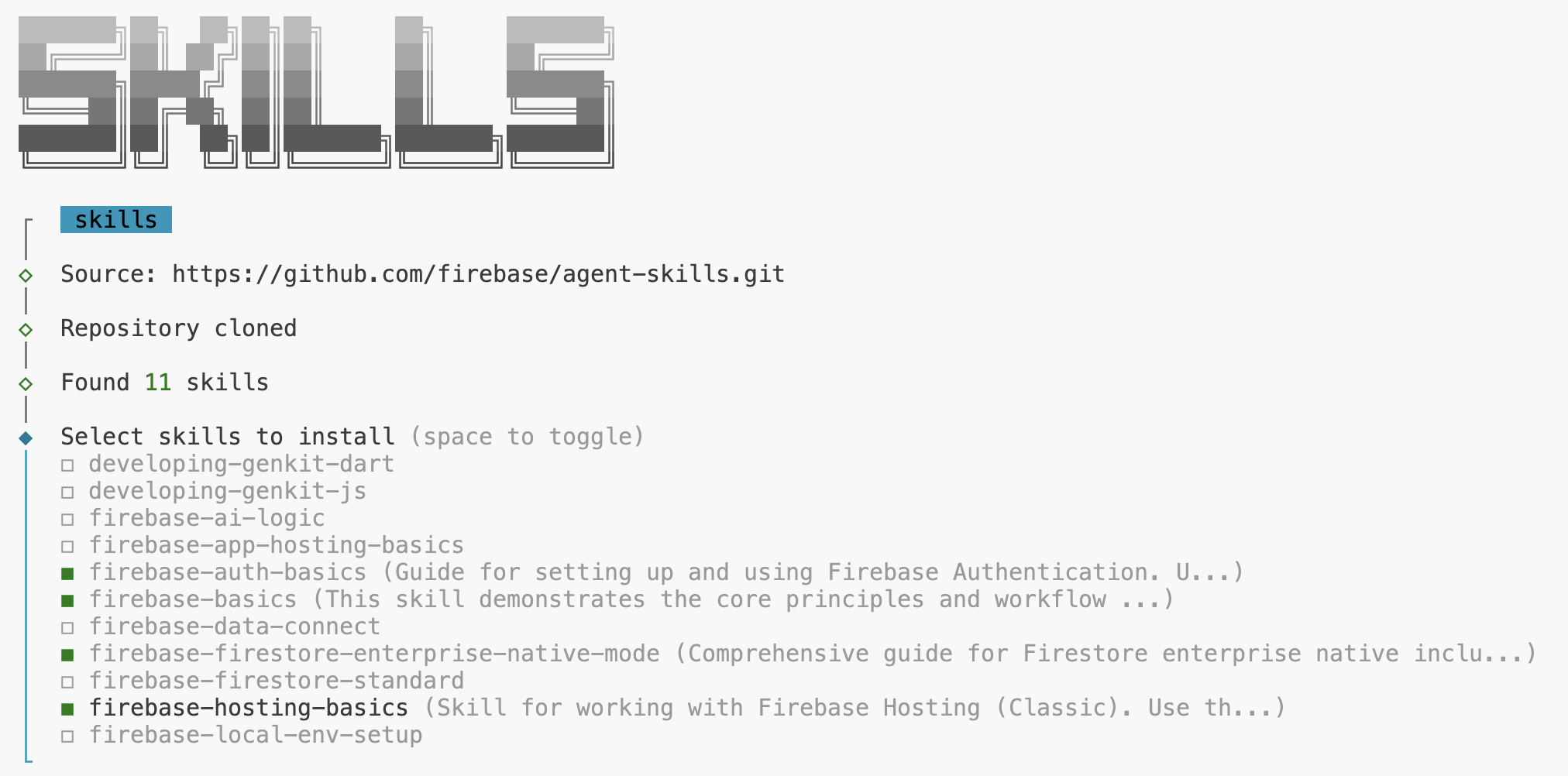
इसके बाद के प्रॉम्प्ट के लिए, Enter दबाकर डिफ़ॉल्ट सेटिंग को सुरक्षित तरीके से स्वीकार किया जा सकता है.
इस कमांड से, firebase-basics और firebase-hosting-basics जैसी स्किल डाउनलोड और इंस्टॉल हो जाएंगी. इससे, ये स्किल Gemini CLI में my-favorite-things स्किल के साथ इस्तेमाल की जा सकेंगी.
Firebase के लिए एजेंट स्किल के बारे में ज़्यादा जानने के लिए, उपलब्ध स्किल देखें.
एक बुनियादी वेब ऐप्लिकेशन बनाना और उसे डिप्लॉय करना
- अपने प्रोजेक्ट के लिए ज़रूरी एपीआई चालू करें:
gcloud services enable \ cloudresourcemanager.googleapis.com \ firebase.googleapis.com - अपने मौजूदा Google Cloud प्रोजेक्ट पर Firebase चालू करें:
firebase projects:addfirebase ${GOOGLE_CLOUD_PROJECT} - Gemini CLI शुरू करें:
gemini - Gemini से बुनियादी
index.htmlजनरेट करने के लिए कहें:Generate an index.html file with the content "Hello Firebase Hosting" and deploy the application to Firebase Hosting using the current Google Cloud Project.index.htmlबनाने औरfirebaseलागू करने के लिए कहेगा. ऐसा करने की अनुमति देने के लिए,Enterदबाएं.Gemini CLI को आपकी वेबसाइट बनाने और उसे डिप्लॉय करने के लिए, Firebase के लिए उपलब्ध एजेंट की क्षमताओं का इस्तेमाल करना चाहिए. ज़रूरत के मुताबिक, एजेंट को मंज़ूरी देने के साथ-साथ गाइड करें.
डिप्लॉयमेंट पूरा होने के बाद, यह आपके वेब ऐप्लिकेशन के लिए यूआरएल उपलब्ध कराएगा. Cloud Shell Editor टर्मिनल में लिंक खोलने के लिए, ctrl+click (Windows/Linux) या cmd+click (Mac) का इस्तेमाल करें. डिप्लॉय किए गए ऐप्लिकेशन के यूआरएल पर जाएं!
Firebase से पुष्टि करना जोड़ना
- अगर Gemini CLI पहले से शुरू नहीं है, तो इसे शुरू करें:
geminiEnterदबाएं. - अब Gemini से, Google से साइन इन करने की सुविधा जोड़ने के लिए कहें:
Generate HTML, CSS, and Javascript for a single page application. It should use Google Sign-in with Firebase Authentication. A user should be able to sign in with their Google Account. Deploy when you are done and give the URL to the user.index.html,style.css, औरscript.jsजैसी फ़ाइलें बनाने या अपडेट करने के लिए कह सकता है. Gemini को ऐसा करने की अनुमति दें. Gemini आपसे Firebase कंसोल में कुछ कार्रवाइयाँ करने के लिए कह सकता है. अगर CLI को ऐसा करने के लिए कहा जाए, तो वह इनमें से ज़्यादातर काम कर सकता है. हालांकि, अगर आपके Cloud Shell इंस्टेंस में Firebase CLI का पुराना वर्शन इंस्टॉल है, तो आपको मैन्युअल तरीके से चरणों को पूरा करना पड़ सकता है. जैसे, Google OAuth को चालू करना.
डिप्लॉयमेंट पूरा होने के बाद, यह आपके वेब ऐप्लिकेशन के लिए यूआरएल उपलब्ध कराएगा. Cloud Shell Editor टर्मिनल में लिंक खोलने के लिए, ctrl+click (Windows/Linux) या cmd+click (Mac) का इस्तेमाल करें. डिप्लॉय किए गए ऐप्लिकेशन के यूआरएल पर जाएं!
अपने किए गए नए बदलावों को देखने के लिए, आपको ctrl+shift+R (Windows/Linux) या cmd+shift+R (Mac) का इस्तेमाल करके "हार्ड रीफ़्रेश" करना पड़ सकता है.
Cloud Firestore जोड़ना
- अगर Gemini CLI पहले से शुरू नहीं है, तो इसे शुरू करें:
geminiEnterदबाएं. - टास्क सेव करने के लिए, Gemini से Firestore जोड़ने के लिए कहें:
Update the application to save tasks in Cloud Firestore for the signed-in user.
A user should be able to add new tasks and see a list of their tasks.
Deploy when you are done and give the URL to the user.
डिप्लॉयमेंट पूरा होने के बाद, यह आपके वेब ऐप्लिकेशन के लिए यूआरएल उपलब्ध कराएगा. Cloud Shell Editor टर्मिनल में लिंक खोलने के लिए, ctrl+click (Windows/Linux) या cmd+click (Mac) का इस्तेमाल करें. डिप्लॉय किए गए ऐप्लिकेशन के यूआरएल पर जाएं!
अपने किए गए नए बदलावों को देखने के लिए, आपको ctrl+shift+R (Windows/Linux) या cmd+shift+R (Mac) का इस्तेमाल करके "हार्ड रीफ़्रेश" करना पड़ सकता है.
अगर आपका ऐप्लिकेशन उम्मीद के मुताबिक काम नहीं करता है, तो Gemini CLI का इस्तेमाल जारी रखें, ताकि आपको अपनी ज़रूरत के मुताबिक फ़ंक्शन मिल सकें. उदाहरण: shell Hide the task form when the user is logged out. Update the security rules so the user can see their TODOs.
लैब में एक्सपेरिमेंट करते रहें, ताकि आपको अपने नए Firebase ऐप्लिकेशन में जो सुविधाएं चाहिए उन्हें जोड़ा जा सके.
7. नतीजा
बधाई हो! आपने स्किल बना ली है और Gemini सीएलआई के लिए अतिरिक्त स्किल इंस्टॉल करने का तरीका जान लिया है.
(ज़रूरी नहीं) स्टोरेज में जगह बनाएं
अगर आप स्टोरेज में जगह बनाना चाहते हैं, तो अतिरिक्त शुल्क से बचने के लिए, अपना क्लाउड प्रोजेक्ट मिटाया जा सकता है.
अगर आपको प्रोजेक्ट मिटाना है, तो यह तरीका अपनाएं:
gcloud projects delete $GOOGLE_CLOUD_PROJECT
जगह खाली करने के लिए, Cloud Shell डिस्क से गैर-ज़रूरी संसाधन भी मिटाए जा सकते हैं.
- लैब डायरेक्ट्री मिटाएं. इससे स्किल और ऐप्लिकेशन, दोनों हट जाएंगे:
rm -rf ~/agent-skills-lab - "To Do" ऐप्लिकेशन की डायरेक्ट्री मिटाएं. अगर आपने इसे बाहर से बनाया है, तो:
rm -rf ~/todo-app
अगर आपको कभी भी Cloud Shell को डिफ़ॉल्ट स्थिति पर रीसेट करना हो, तो ऐसा सुरक्षित तरीके से करने के लिए, आधिकारिक दस्तावेज़ में दिए गए निर्देशों का पालन करें.