

1. Wprowadzenie

Z tego modułu dowiesz się, jak tworzyć umiejętności agenta, aby zapewnić dużym modelom językowym dostęp do specjalistycznej wiedzy i przepływów pracy. Utworzysz ją jako umiejętność lokalną, do której można uzyskać dostęp z interfejsu wiersza poleceń Gemini.
Jakie zadania wykonasz
- Twórz własne umiejętności agenta dotyczące ulubionych rzeczy.
- Użyj interfejsu wiersza poleceń Gemini, aby wysłać zapytanie do umiejętności.
- Zainstaluj oficjalne umiejętności agenta Firebase i używaj ich do tworzenia i wdrażania aplikacji.
Czego się nauczysz
- Jak skonstruować umiejętność.
- Jak napisać plik
SKILL.md. - Jak korzystać z lokalnych umiejętności za pomocą interfejsu wiersza poleceń Gemini.
2. Konfiguracja projektu
- Jeśli nie masz jeszcze konta Google, musisz je utworzyć.
- Używaj konta osobistego zamiast konta służbowego lub szkolnego. Konta służbowe i szkolne mogą mieć ograniczenia, które uniemożliwiają włączenie interfejsów API potrzebnych do tego ćwiczenia.
- Zaloguj się w konsoli Google Cloud.
- Włącz płatności w konsoli Google Cloud.
- Pod względem opłat za zasoby chmury ukończenie tego modułu powinno kosztować mniej niż 1 USD.
- Jeśli chcesz uniknąć dalszych opłat, wykonaj czynności opisane na końcu tego modułu, aby usunąć zasoby.
- Nowi użytkownicy mogą skorzystać z bezpłatnego okresu próbnego o wartości 300 USD.
- Utwórz nowy projekt lub użyj już istniejącego.
- Jeśli zobaczysz błąd dotyczący limitu projektu, użyj ponownie istniejącego projektu lub usuń go, aby utworzyć nowy.
3. Otwórz edytor Cloud Shell
- Kliknij ten link, aby przejść bezpośrednio do edytora Cloud Shell.
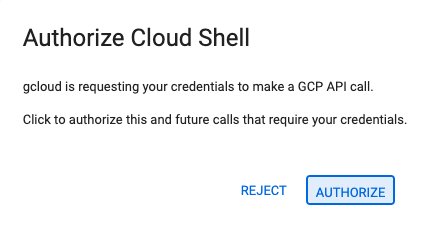
- Jeśli w dowolnym momencie pojawi się prośba o autoryzację, kliknij Autoryzuj, aby kontynuować.
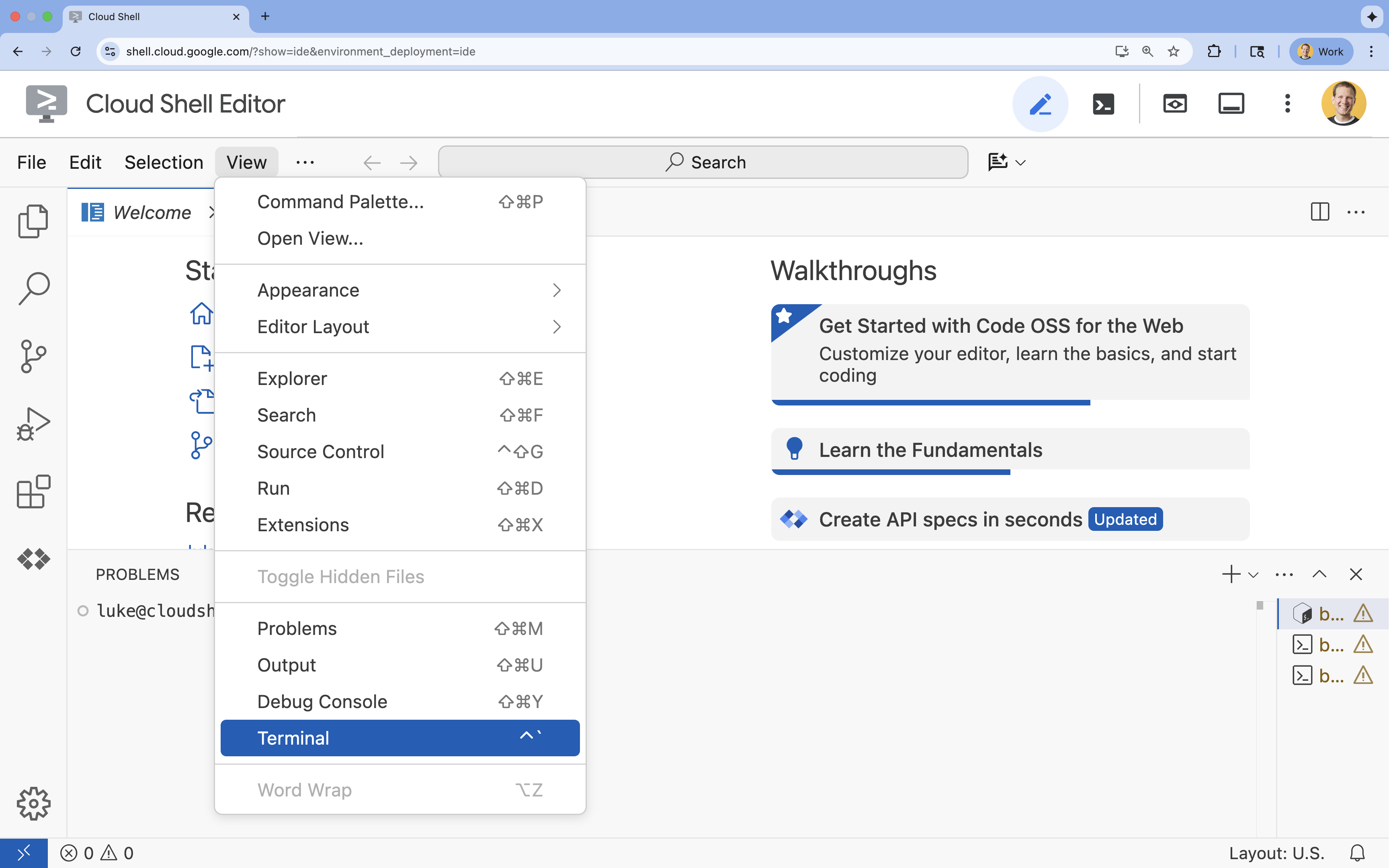
- Jeśli terminal nie pojawia się u dołu ekranu, otwórz go:
- Kliknij Wyświetl.
- Kliknij Terminal
 .
.
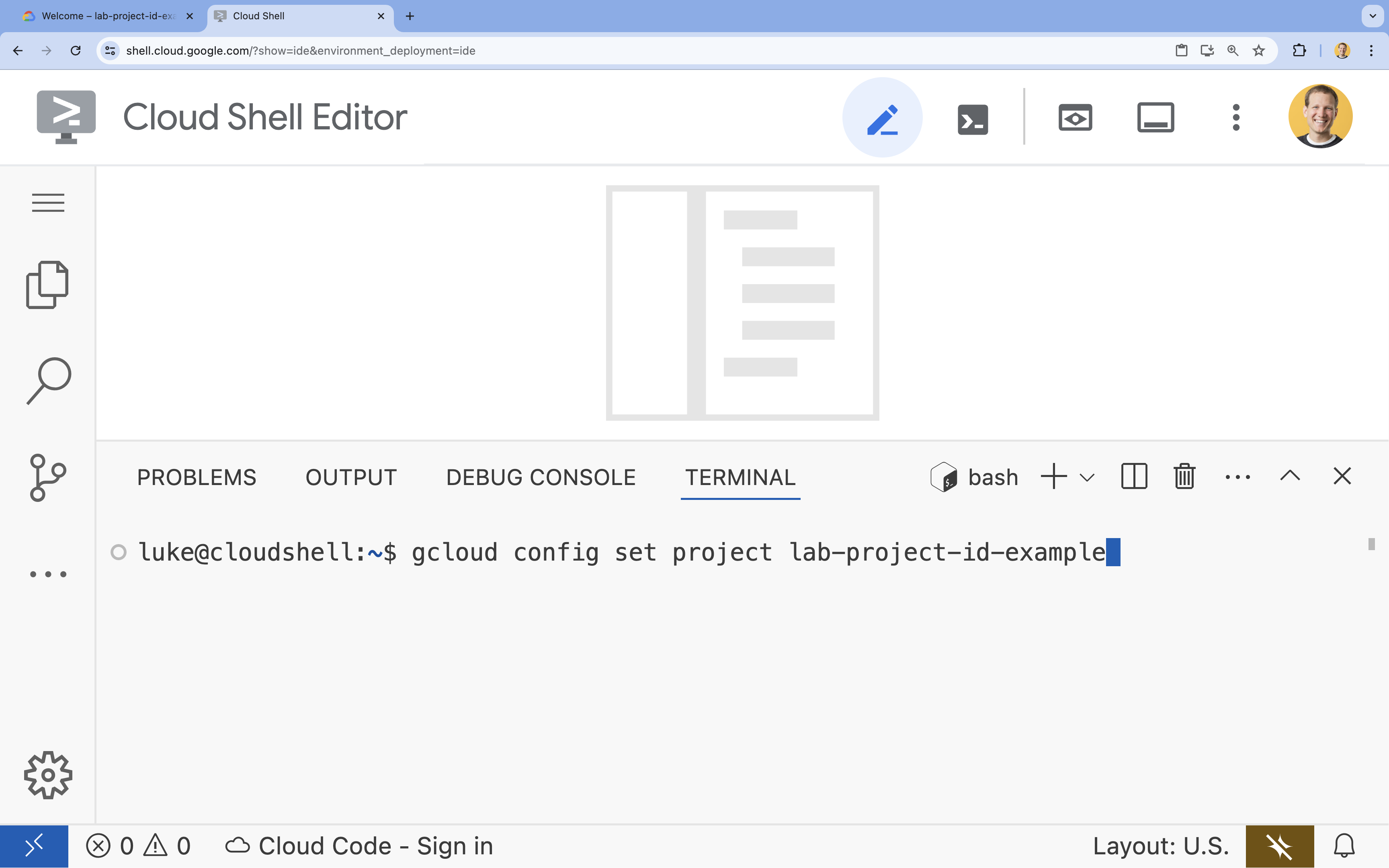
- W terminalu ustaw projekt za pomocą tego polecenia:
- Format:
gcloud config set project [PROJECT_ID] - Przykład:
gcloud config set project lab-project-id-example - Jeśli nie pamiętasz identyfikatora projektu:
- Aby wyświetlić listę wszystkich identyfikatorów projektów, użyj tego polecenia:
gcloud projects list | awk '/PROJECT_ID/{print $2}'
- Aby wyświetlić listę wszystkich identyfikatorów projektów, użyj tego polecenia:
- Format:
- Powinien wyświetlić się ten komunikat:
Updated property [core/project].
WARNINGi pojawia się pytanieDo you want to continue (Y/n)?, prawdopodobnie identyfikator projektu został wpisany nieprawidłowo. Naciśnijn, a następnieEnteri spróbuj ponownie uruchomić poleceniegcloud config set project.
4. Tworzenie własnej umiejętności
Umiejętności agenta to katalogi zawierające co najmniej 1 plik SKILL.md, który zawiera instrukcje i wiedzę dla agenta AI. W tej sekcji utworzysz umiejętność, która nauczy interfejs wiersza poleceń Gemini Twoich ulubionych rzeczy.
- Utwórz katalog na potrzeby tego laboratorium i przejdź do niego:
mkdir ~/agent-skills-lab && cd ~/agent-skills-lab - Utwórz katalog umiejętności projektu:
mkdir -p ~/agent-skills-lab/.agents/skills/my-favorite-things - Utwórz i otwórz nowy plik
SKILL.mddla swojej umiejętności:cloudshell edit ~/agent-skills-lab/.agents/skills/my-favorite-things/SKILL.mdcloudshell editotworzy plikSKILL.mdw edytorze nad terminalem. - Dodaj do pliku
SKILL.mdte wiersze:--- name: my-favorite-things description: Provides personal information about my favorite color, food, and programming language. Use this skill when the user asks questions about my personal preferences or favorite things. --- # Knowledge - **Favorite Color:** Blue - **Favorite Food:** Pizza - **Favorite Programming Language:** Python If asked about one of my favorite things, please respond with the information provided above.
Udało Ci się utworzyć pierwszą umiejętność, używając tylko pliku SKILL.md. Czas użyć tej umiejętności w interfejsie wiersza poleceń Gemini.
5. Korzystanie z umiejętności w interfejsie wiersza poleceń Gemini
Po pomyślnym utworzeniu umiejętności jest ona już wykrywalna przez interfejs wiersza poleceń Gemini, ponieważ znajduje się w katalogu .agents/skills.
- Uruchom interfejs wiersza poleceń Gemini:
geminiEnter.
- Poproś Gemini o wyświetlenie umiejętności dostępnych w danym kontekście.
/skillsmy-favorite-things. - Zapytaj Gemini o ulubiony kolor:
What is my favorite color?my-favorite-things, aby odpowiedzieć na Twoje pytanie. Jeśli pojawi się odpowiedni komunikat, zezwól interfejsowi wiersza poleceń Gemini na korzystanie z umiejętności.
Wynik powinien pokazywać, że interfejs wiersza poleceń Gemini użył Twojej umiejętności i odpowiedział np. „Niebieski” lub „Mój ulubiony kolor to niebieski”.
Udało Ci się! Udało Ci się utworzyć umiejętność i przetestować ją za pomocą interfejsu wiersza poleceń Gemini.
Gdy zechcesz zakończyć sesję, wpisz /quit, a potem naciśnij Enter, aby zamknąć interfejs wiersza poleceń Gemini.
6. (Opcjonalnie) Tworzenie i wdrażanie aplikacji w Hostingu Firebase
Oprócz tworzenia własnych umiejętności możesz instalować umiejętności utworzone przez inne osoby. Pokazuje to wykorzystanie przenośnych umiejętności, czyli samodzielnych modułów wiedzy, instrukcji i przepływów pracy, które można łatwo udostępniać i ponownie wykorzystywać.
Umiejętności agenta Firebase to świetny przykład takich przenośnych modułów. Zostały one zaprojektowane tak, aby pomagać asystentom AI w poznawaniu sprawdzonych metod korzystania z Firebase i wykonywaniu złożonych zadań z większą dokładnością i niższym kosztem tokenów.
Teraz użyj funkcji Agent Skills for Firebase, aby utworzyć aplikację internetową „Lista zadań” z uwierzytelnianiem użytkowników i bazą danych, a następnie wdrożyć ją w Hostingu Firebase.
Konfigurowanie projektu
- Jeśli nadal korzystasz z interfejsu wiersza poleceń Gemini, wpisz
/quit, aby go zamknąć. - Utwórz nowy katalog projektu i przejdź do niego:
mkdir ~/todo-app && cd ~/todo-app - Zaloguj się w Firebase za pomocą konta Google. Użyj flagi
--no-localhost, ponieważ korzystasz z Cloud Shell:firebase login --no-localhost- Odpowiadaj na pytania w interfejsie wiersza poleceń:
- Gdy pojawi się pytanie
Enable Gemini in Firebase features?, wpiszY(tak) i naciśnijEnter. - Gdy pojawi się pytanie
Allow Firebase to collect CLI and Emulator Suite usage and error reporting information?, wpiszY(tak) i naciśnijEnter.
- Gdy pojawi się pytanie
- Autoryzacja w przeglądarce:
- W terminalu pojawi się adres URL. Kliknij link (jeśli nie można go kliknąć, zaznacz adres URL w Cloud Shell, aby go skopiować, a następnie wklej go w przeglądarce), aby otworzyć stronę logowania w nowej karcie przeglądarki.
- Krok 1 z 3 (potwierdzenie polecenia): kliknij Tak, to polecenie zostało właśnie uruchomione.
- Krok 2 z 3 (Potwierdź identyfikator sesji): sprawdź, czy identyfikator sesji jest zgodny z identyfikatorem wyświetlanym w terminalu, a następnie kliknij Tak, to jest mój identyfikator sesji.
- Krok 3 z 3 (Kopiowanie kodu): kliknij Kopiuj, aby skopiować kod autoryzacji do schowka.
- Dokończ logowanie:
- Wróć do terminala Cloud Shell i wklej kod autoryzacji w wierszu poleceń
? Enter authorization code:. - Naciśnij
Enter.
- Wróć do terminala Cloud Shell i wklej kod autoryzacji w wierszu poleceń
✔ Success! Logged in as. - Odpowiadaj na pytania w interfejsie wiersza poleceń:
Instalowanie umiejętności agenta Firebase
Po utworzeniu katalogu projektu zainstaluj w nim Agent Skills for Firebase.
Umiejętności agenta dla Firebase możesz zainstalować za pomocą interfejsu wiersza poleceń umiejętności w terminalu:
npx skills add firebase/agent-skills
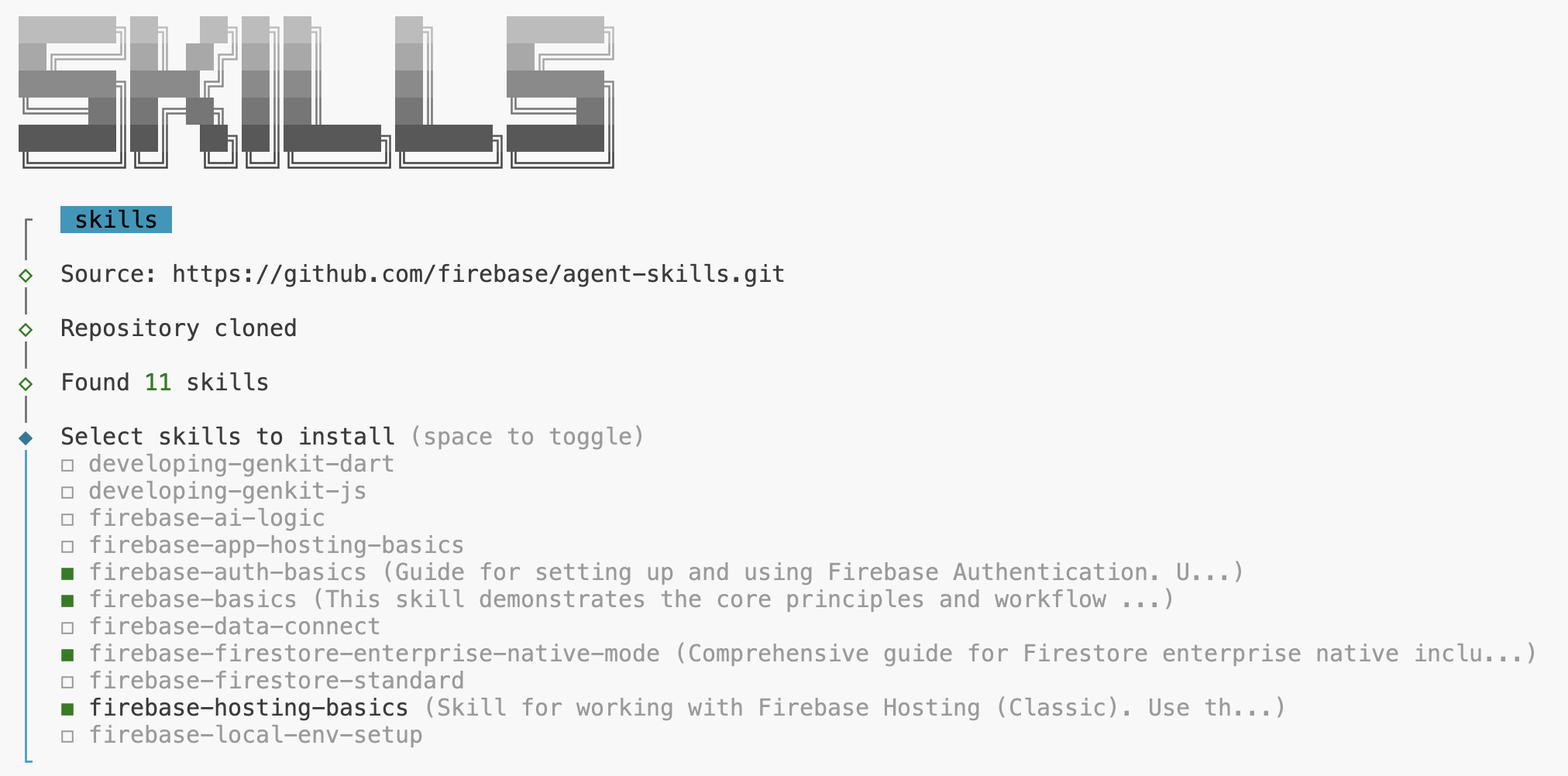
Podczas instalacji pojawi się prośba o wybranie umiejętności, które chcesz zainstalować. Aby poruszać się po liście, użyj klawiszy strzałek, a aby wybrać umiejętności, naciśnij spację.
firebase-basicsfirebase-hosting-basicsfirebase-auth-basicsfirebase-firestore-enterprise-native-mode
W przypadku kolejnych promptów możesz bezpiecznie zaakceptować ustawienia domyślne, naciskając Enter.
To polecenie pobierze i zainstaluje umiejętności, w tym firebase-basics i firebase-hosting-basics, dzięki czemu będą one dostępne do użycia w interfejsie wiersza poleceń Gemini wraz z umiejętnością my-favorite-things.
Więcej informacji o umiejętnościach agenta w Firebase znajdziesz w tym artykule.
Tworzenie i wdrażanie podstawowej aplikacji internetowej
- Włącz wymagane interfejsy API w projekcie:
gcloud services enable \ cloudresourcemanager.googleapis.com \ firebase.googleapis.com - Włącz Firebase w bieżącym projekcie Google Cloud:
firebase projects:addfirebase ${GOOGLE_CLOUD_PROJECT} - Uruchom interfejs wiersza poleceń Gemini:
gemini - Poproś Gemini o wygenerowanie podstawowego
index.html:Generate an index.html file with the content "Hello Firebase Hosting" and deploy the application to Firebase Hosting using the current Google Cloud Project.index.htmli wykonaniefirebase. NaciśnijEnter, aby zezwolić na to działanie.Interfejs wiersza poleceń Gemini powinien użyć umiejętności agenta w Firebase do utworzenia i wdrożenia witryny. W razie potrzeby udzielaj agentowi wskazówek dotyczących zatwierdzania.
Po zakończeniu wdrażania powinien zostać podany adres URL aplikacji internetowej. Użyj klawisza ctrl+click (Windows/Linux) lub cmd+click (Mac), aby otworzyć linki w terminalu edytora Cloud Shell. Otwórz adres URL wdrożonej aplikacji.
Dodawanie Uwierzytelniania Firebase
- Uruchom interfejs wiersza poleceń Gemini, jeśli nie jest jeszcze uruchomiony:
geminiEnter. - Teraz poproś Gemini o dodanie logowania przez Google:
Generate HTML, CSS, and Javascript for a single page application. It should use Google Sign-in with Firebase Authentication. A user should be able to sign in with their Google Account. Deploy when you are done and give the URL to the user.index.html,style.cssiscript.js. Zezwól na to. Gemini może poprosić Cię o wykonanie pewnych działań w konsoli Firebase. Interfejs wiersza poleceń może wykonać większość tych czynności, jeśli poprosisz go o to, ale jeśli na instancji Cloud Shell jest zainstalowana starsza wersja wiersza poleceń Firebase, może być konieczne ręczne wykonanie niektórych kroków (np. włączenie protokołu Google OAuth).
Po zakończeniu wdrażania powinien zostać podany adres URL aplikacji internetowej. Użyj klawisza ctrl+click (Windows/Linux) lub cmd+click (Mac), aby otworzyć linki w terminalu edytora Cloud Shell. Otwórz adres URL wdrożonej aplikacji.
Aby zobaczyć najnowsze zmiany, może być konieczne „twarde odświeżenie” za pomocą klawisza ctrl+shift+R (Windows/Linux) lub cmd+shift+R (Mac).
Dodawanie Cloud Firestore
- Uruchom interfejs wiersza poleceń Gemini, jeśli nie jest jeszcze uruchomiony:
geminiEnter. - Poproś Gemini o dodanie Firestore, aby zapisywać zadania:
Update the application to save tasks in Cloud Firestore for the signed-in user.
A user should be able to add new tasks and see a list of their tasks.
Deploy when you are done and give the URL to the user.
Po zakończeniu wdrażania powinien zostać podany adres URL aplikacji internetowej. Użyj klawisza ctrl+click (Windows/Linux) lub cmd+click (Mac), aby otworzyć linki w terminalu edytora Cloud Shell. Otwórz adres URL wdrożonej aplikacji.
Aby zobaczyć najnowsze zmiany, może być konieczne „twarde odświeżenie” za pomocą klawisza ctrl+shift+R (Windows/Linux) lub cmd+shift+R (Mac).
Jeśli aplikacja nie działa zgodnie z oczekiwaniami, kontynuuj pracę z interfejsem wiersza poleceń Gemini, aby uzyskać oczekiwaną funkcjonalność. Przykład: shell Hide the task form when the user is logged out. Update the security rules so the user can see their TODOs.
Eksperymentuj w laboratorium, aby dodać funkcje, które chcesz zobaczyć w nowej aplikacji Firebase.
7. Podsumowanie
Gratulacje! Udało Ci się utworzyć umiejętność i dowiedzieć się, jak zainstalować dodatkowe umiejętności w interfejsie wiersza poleceń Gemini.
(Opcjonalnie) Zwalnianie miejsca
Jeśli chcesz zwolnić miejsce, możesz usunąć swój projekt w chmurze, aby uniknąć dodatkowych opłat.
Jeśli chcesz, usuń projekt:
gcloud projects delete $GOOGLE_CLOUD_PROJECT
Aby zwolnić miejsce, możesz też usunąć niepotrzebne zasoby z dysku Cloud Shell.
- Usuń katalog laboratorium (spowoduje to usunięcie zarówno umiejętności, jak i aplikacji):
rm -rf ~/agent-skills-lab - Usuń katalog aplikacji „Lista zadań” (jeśli został utworzony poza tym środowiskiem):
rm -rf ~/todo-app
Jeśli kiedykolwiek zechcesz zresetować Cloud Shell do stanu domyślnego, możesz skorzystać z oficjalnej dokumentacji, w której znajdziesz instrukcje, jak to zrobić w bezpieczny sposób.