

1. บทนำ
ในห้องทดลองนี้ คุณจะได้เรียนรู้วิธีสร้างทักษะ Agent เพื่อให้ LLM เข้าถึงความรู้และเวิร์กโฟลว์ที่กำหนดเองได้ คุณจะสร้างเป็นทักษะในเครื่องที่เข้าถึงได้จาก Gemini CLI
สิ่งที่คุณต้องทำ
- สร้างทักษะของ Agent สำหรับสิ่งที่คุณชื่นชอบ
- ใช้ Gemini CLI เพื่อค้นหาทักษะ
- ติดตั้ง Agent Skills อย่างเป็นทางการสำหรับ Firebase และใช้เพื่อสร้างและติดตั้งใช้งานแอป
สิ่งที่คุณจะได้เรียนรู้
- วิธีจัดโครงสร้างทักษะ
- วิธีเขียนไฟล์
SKILL.md - วิธีใช้ทักษะในเครื่องกับ Gemini CLI
2. การตั้งค่าโปรเจ็กต์
- หากยังไม่มีบัญชี Google คุณต้องสร้างบัญชี Google
- โปรดใช้บัญชีส่วนตัวแทนบัญชีงานหรือบัญชีโรงเรียน บัญชีงานและบัญชีโรงเรียนอาจมีข้อจำกัดที่ทำให้คุณเปิดใช้ API ที่จำเป็นสำหรับ Lab นี้ไม่ได้
- ลงชื่อเข้าใช้ คอนโซล Google Cloud
- เปิดใช้การเรียกเก็บเงินใน Cloud Console
- การทำแล็บนี้ควรมีค่าใช้จ่ายน้อยกว่า $1 USD ในทรัพยากรระบบคลาวด์
- คุณสามารถทำตามขั้นตอนที่ส่วนท้ายของแล็บนี้เพื่อลบทรัพยากรเพื่อหลีกเลี่ยงการเรียกเก็บเงินเพิ่มเติม
- ผู้ใช้ใหม่มีสิทธิ์ใช้ช่วงทดลองใช้ฟรีมูลค่า$300 USD
- สร้างโปรเจ็กต์ใหม่หรือเลือกใช้โปรเจ็กต์ที่มีอยู่ซ้ำ
- หากเห็นข้อผิดพลาดเกี่ยวกับโควต้าโปรเจ็กต์ ให้ใช้โปรเจ็กต์ที่มีอยู่ซ้ำหรือลบโปรเจ็กต์ที่มีอยู่เพื่อสร้างโปรเจ็กต์ใหม่
3. เปิดเครื่องมือแก้ไข Cloud Shell
- คลิกลิงก์นี้เพื่อไปยัง Cloud Shell Editor โดยตรง
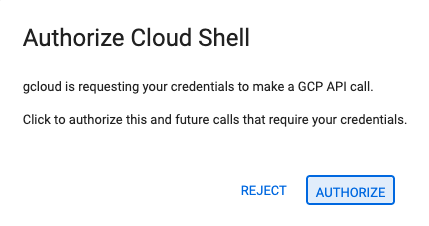
- หากระบบแจ้งให้ให้สิทธิ์ในวันนี้ ให้คลิกให้สิทธิ์เพื่อดำเนินการต่อ
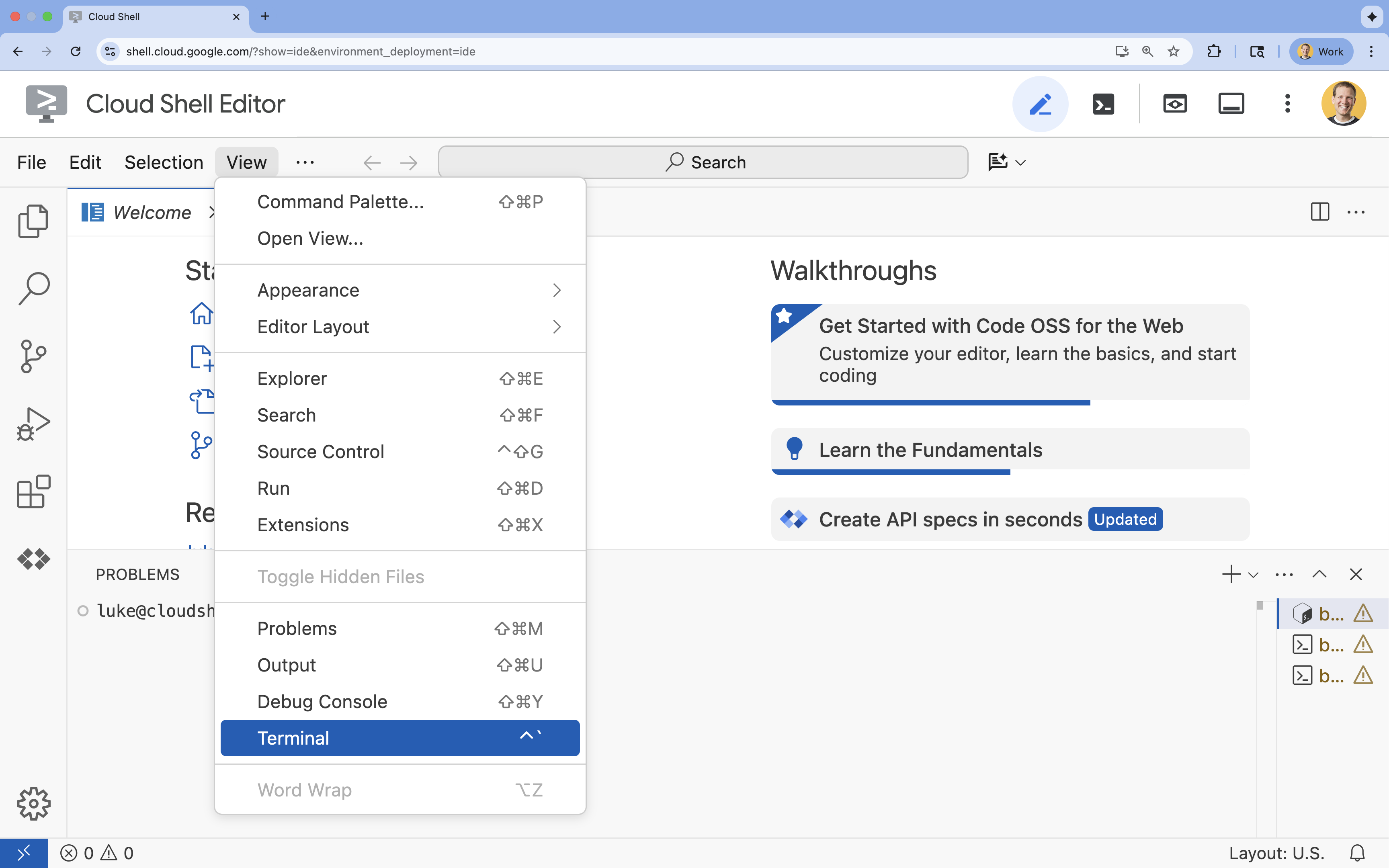
- หากเทอร์มินัลไม่ปรากฏที่ด้านล่างของหน้าจอ ให้เปิดโดยทำดังนี้
- คลิกดู
- คลิก Terminal
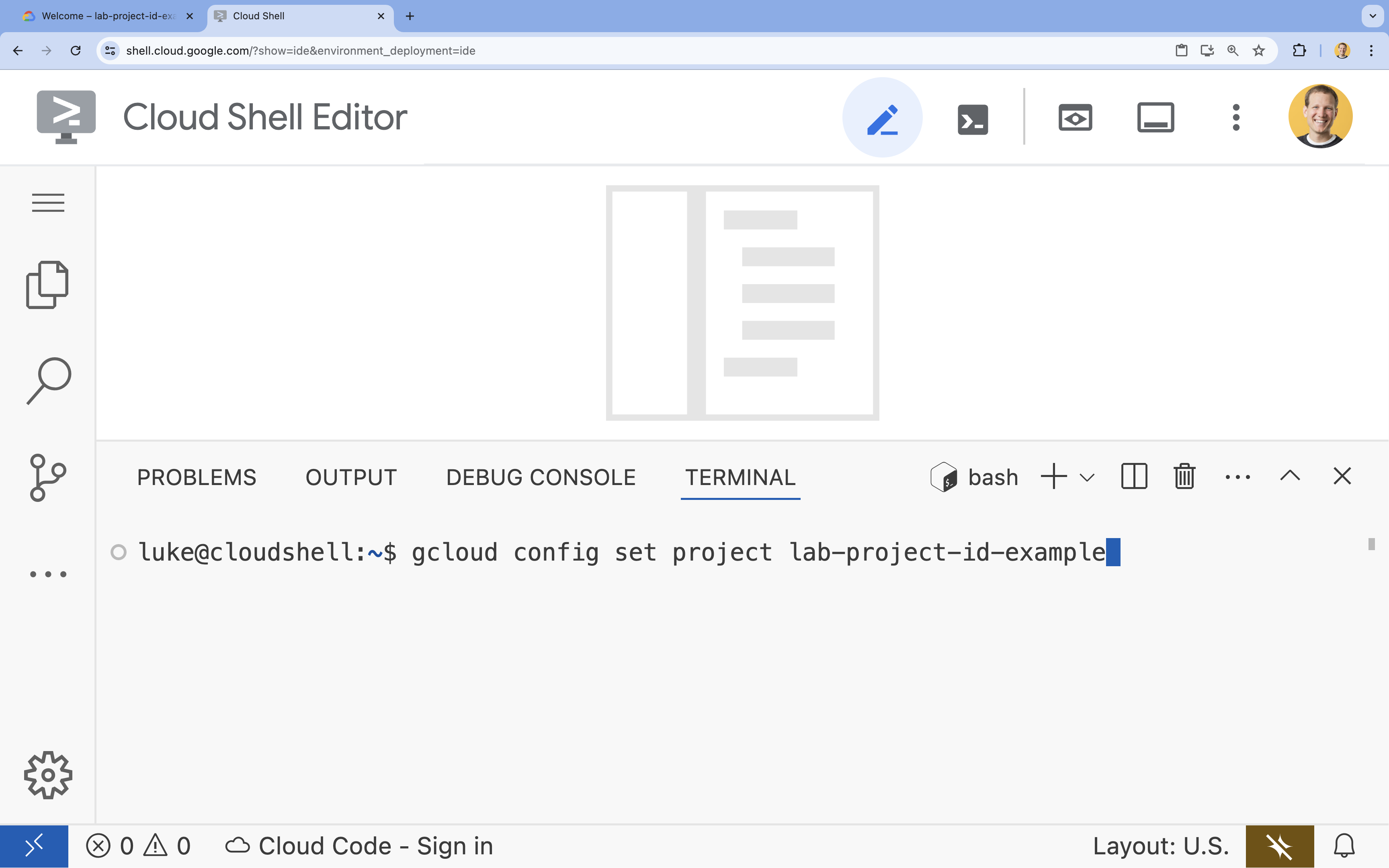
- ในเทอร์มินัล ให้ตั้งค่าโปรเจ็กต์ด้วยคำสั่งนี้
- รูปแบบ:
gcloud config set project [PROJECT_ID] - ตัวอย่าง
gcloud config set project lab-project-id-example - หากจำรหัสโปรเจ็กต์ไม่ได้ ให้ทำดังนี้
- คุณแสดงรหัสโปรเจ็กต์ทั้งหมดได้โดยใช้คำสั่งต่อไปนี้
gcloud projects list | awk '/PROJECT_ID/{print $2}'
- คุณแสดงรหัสโปรเจ็กต์ทั้งหมดได้โดยใช้คำสั่งต่อไปนี้
- รูปแบบ:
- คุณควรเห็นข้อความต่อไปนี้
Updated property [core/project].
WARNINGและระบบขอให้คุณDo you want to continue (Y/n)?แสดงว่าคุณอาจป้อนรหัสโปรเจ็กต์ไม่ถูกต้อง กดnกดEnterแล้วลองเรียกใช้คำสั่งgcloud config set projectอีกครั้ง
4. สร้างทักษะที่กำหนดเอง
ทักษะของ Agent คือไดเรกทอรีที่มีไฟล์ SKILL.md อย่างน้อย 1 ไฟล์ ซึ่งมีคำสั่งและความรู้สำหรับ AI Agent ในส่วนนี้ คุณจะสร้างทักษะที่สอน Gemini CLI เกี่ยวกับสิ่งที่คุณชื่นชอบ
- สร้างไดเรกทอรีสำหรับการทดลองนี้ แล้วไปที่ไดเรกทอรีดังกล่าว
mkdir ~/agent-skills-lab && cd ~/agent-skills-lab - สร้างไดเรกทอรีสำหรับทักษะของโปรเจ็กต์
mkdir -p ~/agent-skills-lab/.agents/skills/my-favorite-things - สร้างและเปิดไฟล์
SKILL.mdใหม่สำหรับทักษะของคุณcloudshell edit ~/agent-skills-lab/.agents/skills/my-favorite-things/SKILL.mdcloudshell editจะเปิดไฟล์SKILL.mdในเครื่องมือแก้ไขเหนือเทอร์มินัล - เพิ่มเนื้อหาต่อไปนี้ลงในไฟล์
SKILL.md--- name: my-favorite-things description: Provides personal information about my favorite color, food, and programming language. Use this skill when the user asks questions about my personal preferences or favorite things. --- # Knowledge - **Favorite Color:** Blue - **Favorite Food:** Pizza - **Favorite Programming Language:** Python If asked about one of my favorite things, please respond with the information provided above.
คุณสร้างทักษะแรกได้แล้วด้วยไฟล์ SKILL.md เพียงไฟล์เดียว ถึงเวลาใช้ทักษะนี้ใน Gemini CLI แล้ว
5. ใช้ทักษะจาก Gemini CLI
ตอนนี้คุณสร้างทักษะเรียบร้อยแล้ว Gemini CLI จะค้นพบทักษะนี้ได้เนื่องจากอยู่ในไดเรกทอรี .agents/skills
- เริ่มใช้ Gemini CLI
geminiEnterเพื่อยอมรับการตั้งค่าเริ่มต้นบางอย่าง
- ให้ Gemini แสดงรายการทักษะที่พร้อมใช้งานในบริบทของตัวเอง
/skillsmy-favorite-thingsในรายการทักษะที่พร้อมใช้งาน - ถาม Gemini เกี่ยวกับสีโปรดของคุณ
What is my favorite color?my-favorite-thingsเพื่อตอบคำถามของคุณ หากได้รับข้อความแจ้ง ให้อนุญาตให้ Gemini CLI ใช้ทักษะ
เอาต์พุตควรแสดงว่า Gemini CLI ใช้ทักษะของคุณและตอบกลับด้วยข้อความ เช่น "สีน้ำเงิน" หรือ "สีที่ฉันชอบคือสีน้ำเงิน"
คุณทำสำเร็จแล้ว คุณสร้างทักษะและทดสอบโดยใช้ Gemini CLI เรียบร้อยแล้ว
เมื่อพร้อมสิ้นสุดเซสชัน ให้พิมพ์ /quit แล้วกด Enter เพื่อออกจาก Gemini CLI
6. (ไม่บังคับ) สร้างและทำให้แอปพลิเคชันใช้งานได้กับโฮสติ้งของ Firebase
นอกเหนือจากการสร้างทักษะของคุณเองแล้ว คุณยังติดตั้งทักษะที่ผู้อื่นสร้างขึ้นได้ด้วย ซึ่งแสดงให้เห็นการใช้ทักษะแบบพกพา ซึ่งเป็นโมดูลความรู้ คำสั่ง และเวิร์กโฟลว์แบบสแตนด์อโลนที่แชร์และนำกลับมาใช้ซ้ำได้ง่าย
ทักษะเอเจนต์สำหรับ Firebase เป็นตัวอย่างที่ยอดเยี่ยมของโมดูลแบบพกพาเหล่านี้ โดยออกแบบมาเพื่อช่วยให้ผู้ช่วย AI เข้าใจแนวทางปฏิบัติแนะนำของ Firebase และทำงานที่ซับซ้อนได้อย่างแม่นยำมากขึ้นและมีต้นทุนโทเค็นต่ำลง
ตอนนี้ให้ใช้ทักษะของ Agent สำหรับ Firebase เพื่อสร้างเว็บแอปพลิเคชัน "สิ่งที่ต้องทำ" พร้อมการตรวจสอบสิทธิ์ผู้ใช้และฐานข้อมูล แล้วนำไปใช้งานในโฮสติ้งของ Firebase
สร้างโปรเจ็กต์
- หากยังอยู่ใน Gemini CLI ให้พิมพ์
/quitเพื่อออก - สร้างไดเรกทอรีใหม่สำหรับโปรเจ็กต์และไปยังไดเรกทอรีนั้น
mkdir ~/todo-app && cd ~/todo-app - เข้าสู่ระบบ Firebase โดยใช้บัญชี Google ใช้แฟล็ก
--no-localhostเนื่องจากคุณอยู่ใน Cloud Shellfirebase login --no-localhost- โต้ตอบกับพรอมต์ของ CLI
- เมื่อระบบถาม
Enable Gemini in Firebase features?ให้พิมพ์Y(สำหรับ "ใช่") แล้วกดEnter - เมื่อระบบถาม
Allow Firebase to collect CLI and Emulator Suite usage and error reporting information?ให้พิมพ์Y(สำหรับ "ใช่") แล้วกดEnter
- เมื่อระบบถาม
- ให้สิทธิ์ในเบราว์เซอร์
- คุณจะเห็น URL ในเทอร์มินัล คลิกลิงก์ (หากคลิกไม่ได้ ให้ไฮไลต์ URL ใน Cloud Shell เพื่อคัดลอก แล้ววางลงในเบราว์เซอร์) เพื่อเปิดหน้าเข้าสู่ระบบในแท็บเบราว์เซอร์ใหม่
- ขั้นตอนที่ 1 จาก 3 (ยืนยันคำสั่ง): คลิกใช่ ฉันเพิ่งเรียกใช้คำสั่งนี้
- ขั้นตอนที่ 2 จาก 3 (ยืนยันรหัสเซสชัน): ตรวจสอบว่ารหัสเซสชันตรงกับที่แสดงในเทอร์มินัล แล้วคลิกใช่ นี่คือรหัสเซสชันของฉัน
- ขั้นตอนที่ 3 จาก 3 (คัดลอกโค้ด): คลิกคัดลอกเพื่อคัดลอกรหัสการให้สิทธิ์ไปยังคลิปบอร์ด
- เข้าสู่ระบบให้เสร็จสมบูรณ์
- กลับไปที่เทอร์มินัล Cloud Shell แล้ววางรหัสการให้สิทธิ์ที่พรอมต์
? Enter authorization code: - กด
Enter
- กลับไปที่เทอร์มินัล Cloud Shell แล้ววางรหัสการให้สิทธิ์ที่พรอมต์
✔ Success! Logged in as - โต้ตอบกับพรอมต์ของ CLI
ติดตั้งทักษะเอเจนต์สำหรับ Firebase
ตอนนี้คุณได้สร้างไดเรกทอรีโปรเจ็กต์แล้ว คุณควรติดตั้งทักษะของเอเจนต์สำหรับ Firebase ภายในไดเรกทอรีดังกล่าว
คุณติดตั้งทักษะเอเจนต์สำหรับ Firebase ได้ด้วย CLI ของทักษะในเทอร์มินัล โดยทำดังนี้
npx skills add firebase/agent-skills
ในระหว่างการติดตั้ง ระบบจะแจ้งให้คุณเลือกทักษะที่จะติดตั้ง ใช้แป้นลูกศรเพื่อไปยังส่วนต่างๆ ของรายการ และใช้แป้นเว้นวรรคเพื่อเลือกทักษะเหล่านี้
firebase-basicsfirebase-hosting-basicsfirebase-auth-basicsfirebase-firestore-enterprise-native-mode
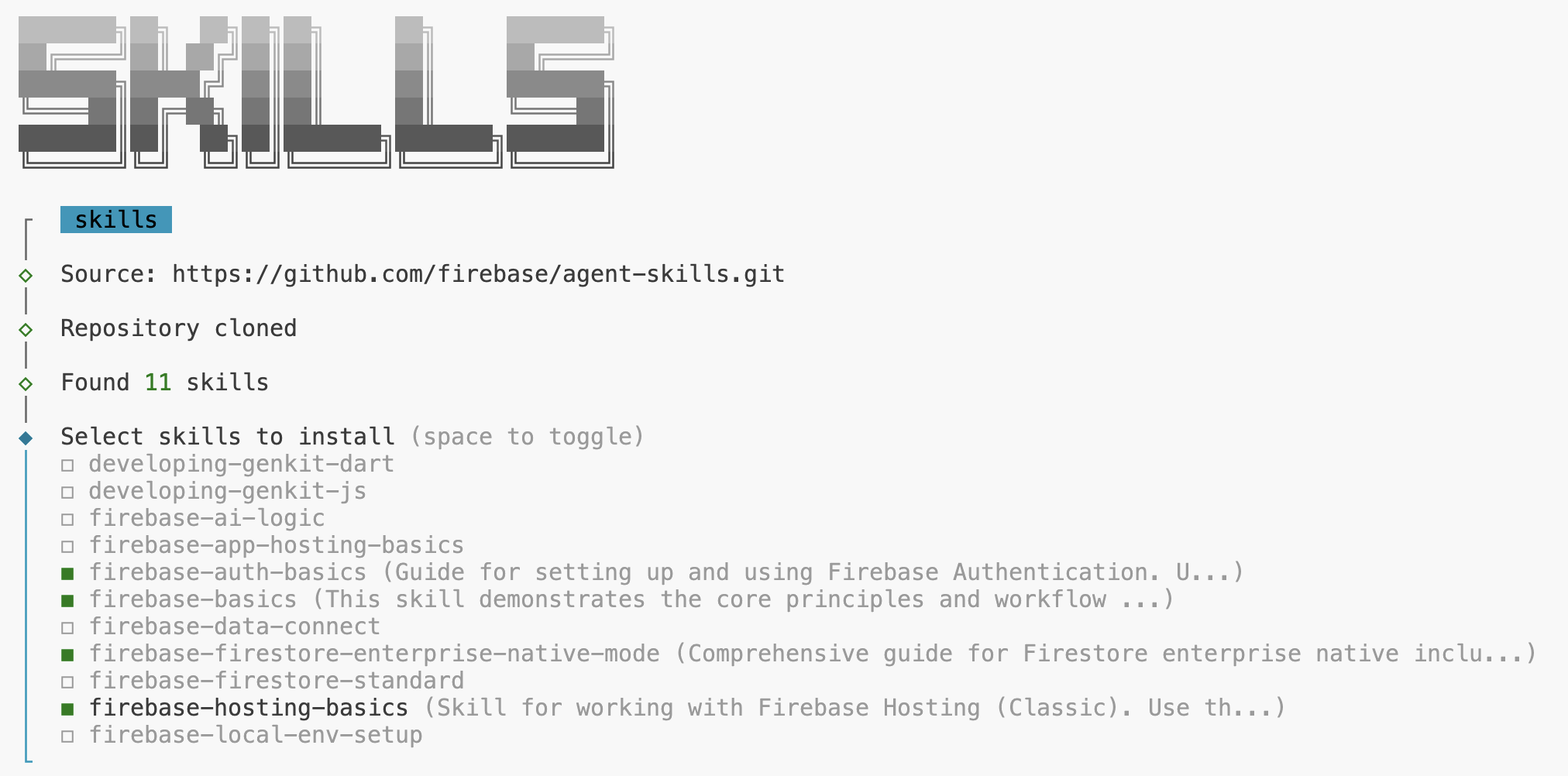
สำหรับพรอมต์ต่อๆ ไป คุณสามารถยอมรับค่าเริ่มต้นได้อย่างปลอดภัยโดยกด Enter
คำสั่งนี้จะดาวน์โหลดและติดตั้งทักษะต่างๆ รวมถึง firebase-basics และ firebase-hosting-basics ทำให้พร้อมใช้งานใน Gemini CLI ควบคู่ไปกับทักษะ my-favorite-things
ดูข้อมูลเพิ่มเติมเกี่ยวกับทักษะเอเจนต์สำหรับ Firebase ได้ที่ทักษะที่พร้อมใช้งาน
สร้างและทำให้เว็บแอปพื้นฐานใช้งานได้
- เปิดใช้ API ที่จำเป็นสำหรับโปรเจ็กต์ของคุณ
gcloud services enable \ cloudresourcemanager.googleapis.com \ firebase.googleapis.com - วิธีเปิดใช้ Firebase ในโปรเจ็กต์ Google Cloud ปัจจุบัน
firebase projects:addfirebase ${GOOGLE_CLOUD_PROJECT} - เริ่มใช้ Gemini CLI
gemini - ขอให้ Gemini สร้าง
index.htmlพื้นฐานGenerate an index.html file with the content "Hello Firebase Hosting" and deploy the application to Firebase Hosting using the current Google Cloud Project.index.htmlและเรียกใช้firebaseกดEnterเพื่ออนุญาตให้ทำเช่นนั้น Gemini CLI ควรใช้ทักษะของ Agent สำหรับ Firebase เพื่อสร้างและติดตั้งใช้งานเว็บไซต์ แนะนำตัวแทนพร้อมกับการอนุมัติตามความจำเป็น
เมื่อการติดตั้งใช้งานเสร็จแล้ว ระบบควรแสดง URL สำหรับเว็บแอปของคุณ ใช้ ctrl+click (Windows/Linux) หรือ cmd+click (Mac) เพื่อเปิดลิงก์ในเทอร์มินัล Cloud Shell Editor ไปที่ URL ของแอปที่ติดตั้งใช้งาน
เพิ่มการตรวจสอบสิทธิ์ Firebase
- เริ่ม Gemini CLI หากยังไม่ได้เริ่ม
geminiEnterเพื่อยอมรับค่าเริ่มต้น - ตอนนี้ขอให้ Gemini เพิ่มการลงชื่อเข้าใช้ด้วย Google โดยทำดังนี้
Generate HTML, CSS, and Javascript for a single page application. It should use Google Sign-in with Firebase Authentication. A user should be able to sign in with their Google Account. Deploy when you are done and give the URL to the user.index.html,style.cssและscript.jsอนุญาตให้ Gemini ทำเช่นนั้นได้ โดย Gemini อาจขอให้คุณดำเนินการบางอย่างในคอนโซล Firebase CLI สามารถทำสิ่งเหล่านี้ได้เกือบทั้งหมดหากคุณขอให้ลอง แต่คุณอาจต้องทำตามขั้นตอนด้วยตนเอง (เช่น การเปิดใช้ Google OAuth) หากอินสแตนซ์ Cloud Shell มี Firebase CLI เวอร์ชันเก่ากว่าติดตั้งอยู่
เมื่อการติดตั้งใช้งานเสร็จแล้ว ระบบควรแสดง URL สำหรับเว็บแอปของคุณ ใช้ ctrl+click (Windows/Linux) หรือ cmd+click (Mac) เพื่อเปิดลิงก์ในเทอร์มินัล Cloud Shell Editor ไปที่ URL ของแอปที่ติดตั้งใช้งาน
หากต้องการดูการเปลี่ยนแปลงล่าสุด คุณอาจต้อง "รีเฟรชใหม่ทั้งหมด" ด้วย ctrl+shift+R (Windows/Linux) หรือ cmd+shift+R (Mac)
เพิ่ม Cloud Firestore
- เริ่ม Gemini CLI หากยังไม่ได้เริ่ม
geminiEnterเพื่อยอมรับค่าเริ่มต้น - ขอความช่วยเหลือจาก Gemini ให้เพิ่ม Firestore เพื่อบันทึกงาน
Update the application to save tasks in Cloud Firestore for the signed-in user.
A user should be able to add new tasks and see a list of their tasks.
Deploy when you are done and give the URL to the user.
เมื่อการติดตั้งใช้งานเสร็จแล้ว ระบบควรแสดง URL สำหรับเว็บแอปของคุณ ใช้ ctrl+click (Windows/Linux) หรือ cmd+click (Mac) เพื่อเปิดลิงก์ในเทอร์มินัล Cloud Shell Editor ไปที่ URL ของแอปที่ติดตั้งใช้งาน
หากต้องการดูการเปลี่ยนแปลงล่าสุด คุณอาจต้อง "รีเฟรชใหม่ทั้งหมด" ด้วย ctrl+shift+R (Windows/Linux) หรือ cmd+shift+R (Mac)
หากแอปพลิเคชันไม่ทํางานตามที่คาดไว้ ให้ทํางานกับ Gemini CLI ต่อไปเพื่อรับฟังก์ชันการทํางานที่คุณต้องการ ตัวอย่าง: shell Hide the task form when the user is logged out. Update the security rules so the user can see their TODOs.
ทดลองใช้ห้องทดลองต่อไปเพื่อเพิ่มฟีเจอร์ที่คุณต้องการเห็นในแอปพลิเคชัน Firebase ใหม่
7. บทสรุป
ยินดีด้วย คุณสร้างทักษะเรียบร้อยแล้วและได้เรียนรู้วิธีติดตั้งทักษะเพิ่มเติมสำหรับ Gemini CLI
(ไม่บังคับ) ล้างข้อมูล
หากต้องการล้างข้อมูล คุณสามารถลบโปรเจ็กต์ที่อยู่ในระบบคลาวด์เพื่อหลีกเลี่ยงการเรียกเก็บเงินเพิ่มเติม
หากต้องการ ให้ลบโปรเจ็กต์โดยทำดังนี้
gcloud projects delete $GOOGLE_CLOUD_PROJECT
นอกจากนี้ คุณยังลบทรัพยากรที่ไม่จำเป็นออกจากดิสก์ Cloud Shell เพื่อเพิ่มพื้นที่ได้ด้วย
- ลบไดเรกทอรีแล็บ (ซึ่งจะนำทั้งทักษะและแอปออก)
rm -rf ~/agent-skills-lab - ลบไดเรกทอรีแอปพลิเคชัน "To Do" (หากคุณสร้างไว้ภายนอก) โดยทำดังนี้
rm -rf ~/todo-app
หากต้องการรีเซ็ต Cloud Shell เป็นสถานะเริ่มต้น คุณสามารถทำตามเอกสารประกอบอย่างเป็นทางการเพื่อดูวิธีการดำเนินการอย่างปลอดภัย