

1. Giriş

Bu laboratuvarda, LLM'lere özel bilgi ve iş akışlarına erişim sağlamak için Ajan Becerileri oluşturmayı öğreneceksiniz. Bu beceriyi Gemini CLI'dan erişilebilen yerel bir beceri olarak oluşturursunuz.
Yapacaklarınız
- En sevdiğiniz şeyler için kendi Ajan Becerilerinizi oluşturun.
- Becerinizi sorgulamak için Gemini CLI'ı kullanın.
- Firebase için resmi aracı becerilerini yükleyin ve bunları kullanarak uygulama oluşturup dağıtın.
Neler öğreneceksiniz?
- Becerileri yapılandırma
SKILL.mddosyası nasıl yazılır?- Gemini CLI ile yerel becerileri kullanma
2. Proje Ayarları
- Google Hesabınız yoksa Google Hesabı oluşturmanız gerekir.
- İş veya okul hesabı yerine kişisel hesap kullanıyorsanız. İş ve okul hesaplarında, bu laboratuvar için gereken API'leri etkinleştirmenizi engelleyen kısıtlamalar olabilir.
- Google Cloud Console'da oturum açın.
- Cloud Console'da faturalandırmayı etkinleştirin.
- Bu laboratuvarı tamamlamak için 1 ABD dolarından daha az tutarda bulut kaynağı kullanmanız gerekir.
- Daha fazla ücret alınmaması için bu laboratuvarın sonundaki adımları uygulayarak kaynakları silebilirsiniz.
- Yeni kullanıcılar 300 ABD doları değerinde ücretsiz deneme sürümünden yararlanabilir.
- Yeni bir proje oluşturun veya mevcut bir projeyi yeniden kullanmayı seçin.
- Proje kotasıyla ilgili bir hata görürseniz yeni bir proje oluşturmak için mevcut bir projeyi yeniden kullanın veya mevcut bir projeyi silin.
3. Cloud Shell Düzenleyici'yi açma
- Doğrudan Cloud Shell Düzenleyici'ye gitmek için bu bağlantıyı tıklayın.
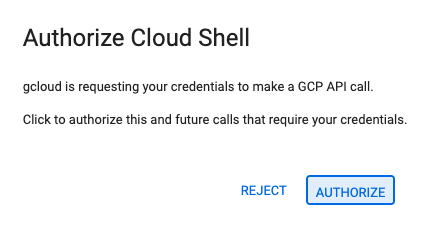
- Bugün herhangi bir noktada yetkilendirmeniz istenirse devam etmek için Yetkilendir'i tıklayın.
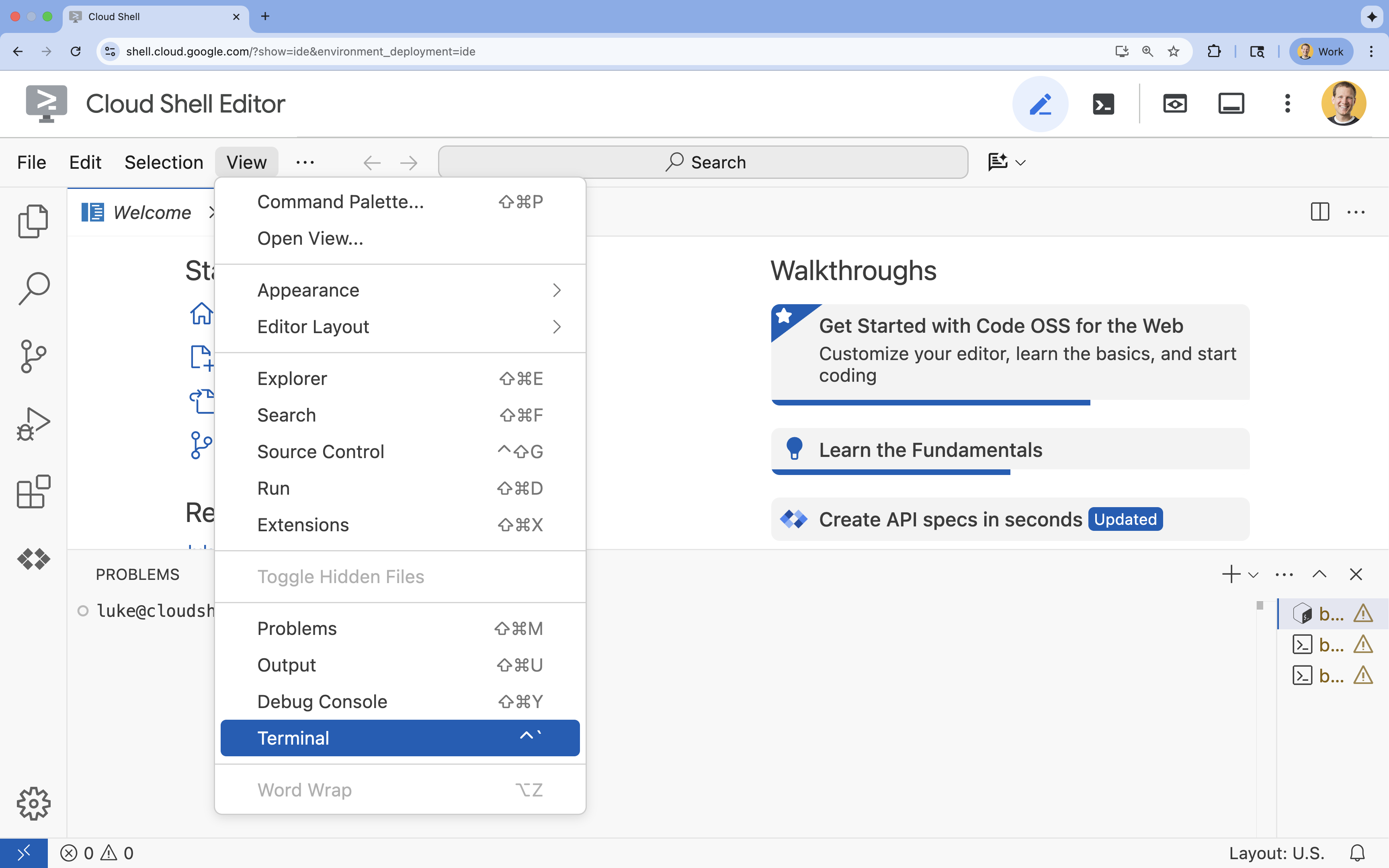
- Terminal ekranın alt kısmında görünmüyorsa açın:
- Görünüm'ü tıklayın.
- Terminal'i tıklayın.
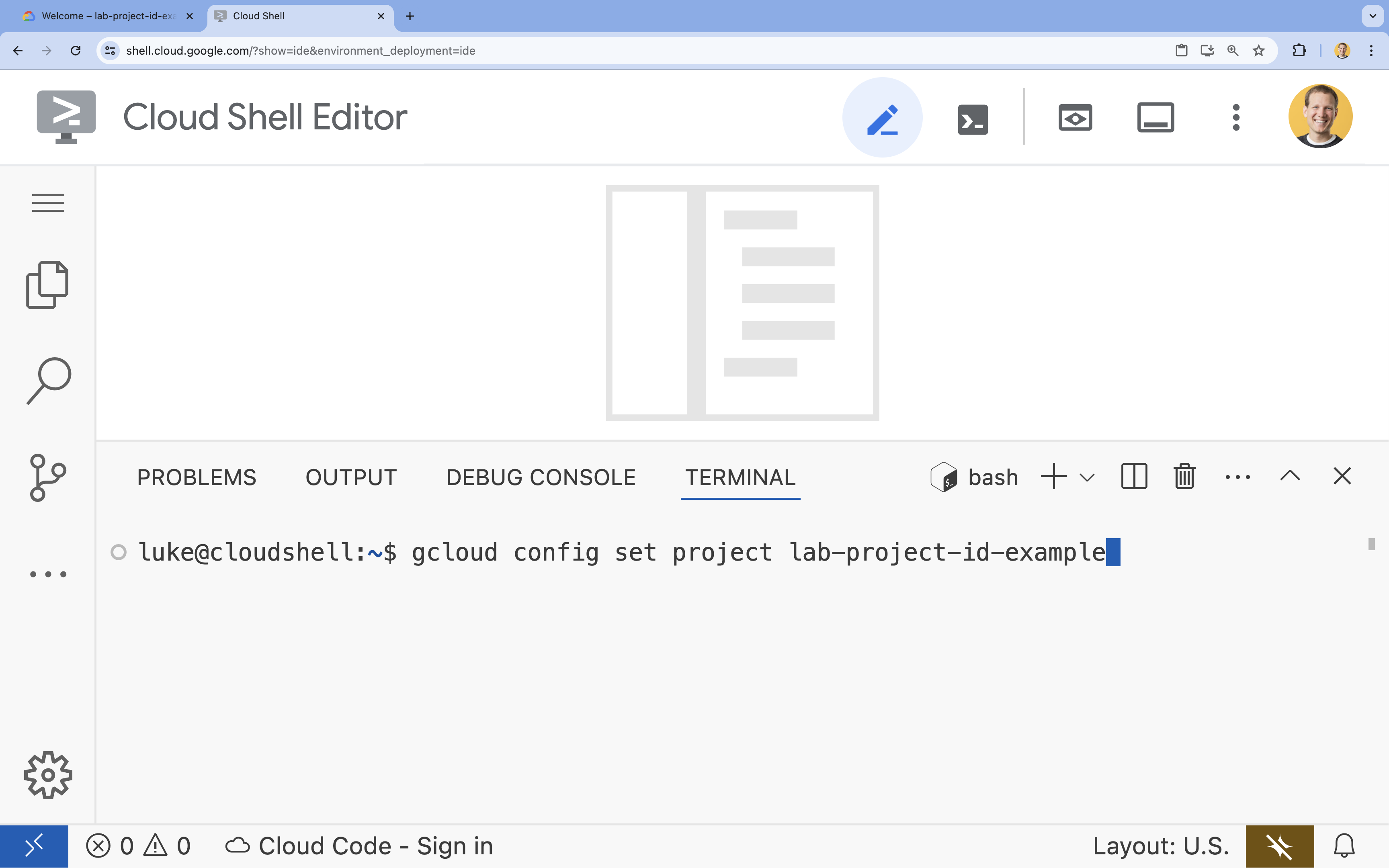
- Terminalde şu komutla projenizi ayarlayın:
- Biçim:
gcloud config set project [PROJECT_ID] - Örnek:
gcloud config set project lab-project-id-example - Proje kimliğinizi hatırlamıyorsanız:
- Tüm proje kimliklerinizi şu komutla listeleyebilirsiniz:
gcloud projects list | awk '/PROJECT_ID/{print $2}'
- Tüm proje kimliklerinizi şu komutla listeleyebilirsiniz:
- Biçim:
- Şu mesajı görmeniz gerekir:
Updated property [core/project].
WARNINGsimgesini görüyorsanız veDo you want to continue (Y/n)?soruluyorsa proje kimliğini yanlış girmiş olabilirsiniz.ntuşuna,Entertuşuna basın vegcloud config set projectkomutunu tekrar çalıştırmayı deneyin.
4. Özel becerinizi oluşturma
Aracı becerileri, en az bir SKILL.md dosyası içeren dizinlerdir. Bu dosya, yapay zeka aracısına talimatlar ve bilgiler sağlar. Bu bölümde, Gemini CLI'ya en sevdiğiniz şeyler hakkında bilgi veren bir beceri oluşturacaksınız.
- Bu laboratuvar için bir dizin oluşturun ve bu dizine gidin:
mkdir ~/agent-skills-lab && cd ~/agent-skills-lab - Proje beceriniz için bir dizin oluşturun:
mkdir -p ~/agent-skills-lab/.agents/skills/my-favorite-things - Beceri için yeni bir
SKILL.mddosyası oluşturup açın:cloudshell edit ~/agent-skills-lab/.agents/skills/my-favorite-things/SKILL.mdcloudshell editkomutu,SKILL.mddosyasını terminalin üstündeki düzenleyicide açar. SKILL.mddosyasına aşağıdaki içeriği ekleyin:--- name: my-favorite-things description: Provides personal information about my favorite color, food, and programming language. Use this skill when the user asks questions about my personal preferences or favorite things. --- # Knowledge - **Favorite Color:** Blue - **Favorite Food:** Pizza - **Favorite Programming Language:** Python If asked about one of my favorite things, please respond with the information provided above.
Yalnızca bir SKILL.md dosyasıyla ilk becerinizi oluşturdunuz. Bu beceriyi Gemini CLI'da kullanma zamanı geldi.
5. Gemini CLI'da becerinizi kullanma
Bir beceriyi başarıyla oluşturduğunuzda, .agents/skills dizininde bulunduğu için Gemini CLI tarafından keşfedilebilir.
- Gemini CLI'yı başlatın:
geminiEntertuşuna basmanız gerekebilir.
- Gemini'ın bağlamı dahilinde kullanabileceği becerileri listelemesini sağlayın.
/skillsmy-favorite-thingssimgesini görmeniz gerekir. - Gemini'a en sevdiğiniz renk hakkında soru sorun:
What is my favorite color?my-favorite-thingsbecerisini kullanmalıdır. İstenirse Gemini KSA'nın beceriyi kullanmasına izin verin.
Çıktı, Gemini CLI'ın becerinizi kullandığını ve "Mavi" veya "En sevdiğim renk mavi" gibi bir yanıt verdiğini göstermelidir.
Başardınız! Bir beceri oluşturup Gemini CLI kullanarak başarıyla test ettiniz.
Oturumunuzu sonlandırmaya hazır olduğunuzda /quit yazıp Enter tuşuna basarak Gemini CLI'dan çıkın.
6. (İsteğe bağlı) Firebase Hosting'e uygulama oluşturma ve dağıtma
Kendi becerilerinizi oluşturmanın yanı sıra başkaları tarafından oluşturulan becerileri de yükleyebilirsiniz. Bu, kolayca paylaşılabilen ve yeniden kullanılabilen, bilgi, talimat ve iş akışlarından oluşan bağımsız modüller olan taşınabilir becerilerin kullanımını gösterir.
Firebase için Aracı Becerileri, bu taşınabilir modüllere iyi bir örnektir. Bu işlevler, yapay zeka asistanlarının Firebase'deki en iyi uygulamaları anlamasına ve karmaşık görevleri daha yüksek doğrulukla ve daha düşük jeton maliyetiyle yürütmesine yardımcı olmak için tasarlanmıştır.
Artık kullanıcı kimlik doğrulaması ve veritabanı içeren bir "Yapılacaklar" web uygulaması oluşturmak ve bunu Firebase Hosting'e dağıtmak için Firebase için Agent Skills'i kullanabilirsiniz.
Projenizi oluşturma
- Hâlâ Gemini CLI'daysanız çıkmak için
/quityazın. - Projeniz için yeni bir dizin oluşturun ve bu dizine gidin:
mkdir ~/todo-app && cd ~/todo-app - Google Hesabınızı kullanarak Firebase'e giriş yapın. Cloud Shell'de olduğunuz için
--no-localhostişaretini kullanın:firebase login --no-localhost- CLI istemleriyle etkileşim kurun:
Enable Gemini in Firebase features?sorulduğundaY(Evet için) yazın veEntertuşuna basın.Allow Firebase to collect CLI and Emulator Suite usage and error reporting information?sorulduğundaY(Evet için) yazın veEntertuşuna basın.
- Tarayıcıda yetkilendirme:
- Terminalde bir URL görürsünüz. Giriş sayfasını yeni bir tarayıcı sekmesinde açmak için bağlantıyı tıklayın (tıklanamıyorsa Cloud Shell'deki URL'yi kopyalamak için vurgulayın, ardından tarayıcınıza yapıştırın).
- Adım 1/3 (Komutu onaylayın): Evet, bu komutu az önce çalıştırdım'ı tıklayın.
- Adım 2/3 (Oturum kimliğini onaylayın): Oturum kimliğinin terminalinizde gösterilenle eşleştiğinden emin olun ve Evet, bu benim oturum kimliğim'i tıklayın.
- 3/3. adım (Kodu kopyalayın): Yetkilendirme kodunu panonuza kopyalamak için Kopyala'yı tıklayın.
- Giriş işlemini tamamlayın:
- Cloud Shell terminaline dönün ve
? Enter authorization code:istemine yetkilendirme kodunu yapıştırın. Entertuşuna basın.
- Cloud Shell terminaline dönün ve
✔ Success! Logged in as. - CLI istemleriyle etkileşim kurun:
Firebase için Agent Skills'i yükleme
Proje dizininizi oluşturduğunuza göre, Firebase için Agent Skills'i bu dizine yüklemeniz gerekir.
Firebase için Agent Skills'i terminalinizdeki skills CLI ile yükleyebilirsiniz:
npx skills add firebase/agent-skills
Yükleme sırasında, hangi becerilerin yükleneceğini seçmeniz istenir. Listede gezinmek için ok tuşlarınızı, bu becerileri seçmek için boşluk çubuğunu kullanın.
firebase-basicsfirebase-hosting-basicsfirebase-auth-basicsfirebase-firestore-enterprise-native-mode
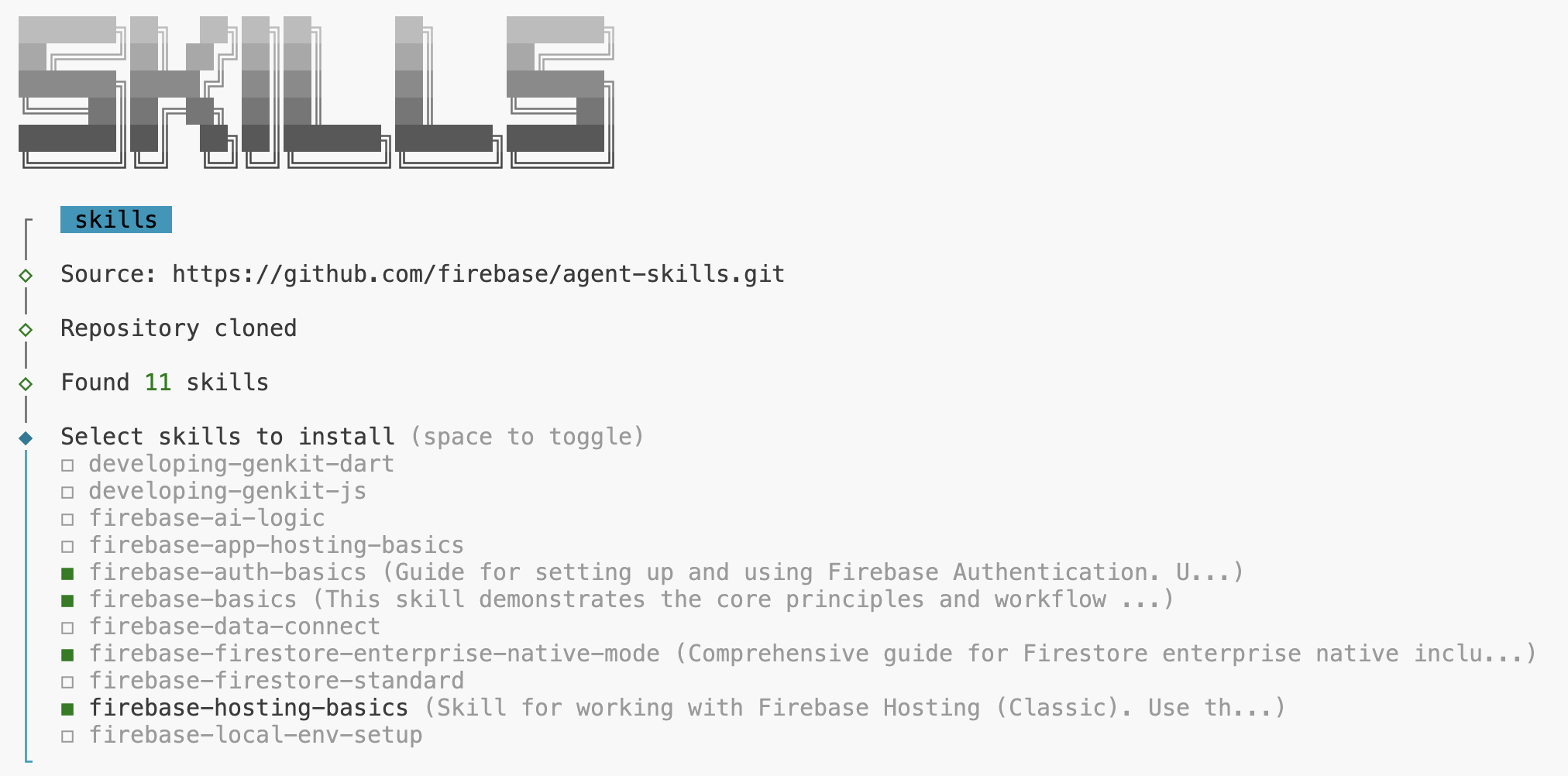
Sonraki istemlerde Enter tuşuna basarak varsayılanları güvenle kabul edebilirsiniz.
Bu komut, firebase-basics ve firebase-hosting-basics gibi becerileri indirip yükleyerek my-favorite-things becerinizle birlikte Gemini KSA'da kullanılabilir hâle getirir.
Firebase için Aracı Becerileri hakkında daha fazla bilgi edinmek için kullanılabilir beceriler başlıklı makaleyi inceleyin.
Temel bir web uygulaması oluşturma ve dağıtma
- Projeniz için gerekli API'leri etkinleştirin:
gcloud services enable \ cloudresourcemanager.googleapis.com \ firebase.googleapis.com - Mevcut Google Cloud projenizde Firebase'i etkinleştirin:
firebase projects:addfirebase ${GOOGLE_CLOUD_PROJECT} - Gemini CLI'yı başlatın:
gemini - Gemini'dan temel bir
index.htmloluşturmasını isteyin:Generate an index.html file with the content "Hello Firebase Hosting" and deploy the application to Firebase Hosting using the current Google Cloud Project.index.htmloluşturmanızı vefirebaseyürütmenizi ister. Bunu yapmasına izin vermek içinEntertuşuna basın.Gemini CLI, web sitenizi oluşturmak ve dağıtmak için Firebase için Agent Skills'i kullanmalıdır. Gerekirse onaylarla ilgili olarak temsilciye yol gösterin.
Dağıtım tamamlandığında web uygulamanız için bir URL sağlanır. Cloud Shell Editor terminalinde bağlantıları açmak için ctrl+click (Windows/Linux) veya cmd+click (Mac) tuşunu kullanın. Dağıtılan uygulamanızın URL'sini ziyaret edin.
Firebase Authentication'ı ekleme
- Henüz başlatılmadıysa Gemini KSA'yı başlatın:
geminiEntertuşuna basın. - Şimdi Gemini'dan Google ile oturum açma özelliğini eklemesini isteyin:
Generate HTML, CSS, and Javascript for a single page application. It should use Google Sign-in with Firebase Authentication. A user should be able to sign in with their Google Account. Deploy when you are done and give the URL to the user.index.html,style.cssvescript.jsgibi dosyalar oluşturmanızı veya güncellemenizi isteyebilir. Buna izin verin. Gemini, Firebase konsolunda bazı işlemler yapmanızı isteyebilir. CLI, denemesini isterseniz bu işlemlerin çoğunu yapabilir ancak Cloud Shell örneğinizde Firebase CLI'ın eski bir sürümü yüklüyse adımları manuel olarak (ör. Google OAuth'u etkinleştirme) tamamlamanız gerekebilir.
Dağıtım tamamlandığında web uygulamanız için bir URL sağlanır. Cloud Shell Editor terminalinde bağlantıları açmak için ctrl+click (Windows/Linux) veya cmd+click (Mac) tuşunu kullanın. Dağıtılan uygulamanızın URL'sini ziyaret edin.
En son değişikliklerinizin görünmesi için ctrl+shift+R (Windows/Linux) veya cmd+shift+R (Mac) ile "önbelleği kullanmadan yenileme" yapmanız gerekebilir.
Cloud Firestore ekleme
- Henüz başlatılmadıysa Gemini KSA'yı başlatın:
geminiEntertuşuna basın. - Gemini'dan görevleri kaydetmek için Firestore'u eklemesini isteyin:
Update the application to save tasks in Cloud Firestore for the signed-in user.
A user should be able to add new tasks and see a list of their tasks.
Deploy when you are done and give the URL to the user.
Dağıtım tamamlandığında web uygulamanız için bir URL sağlanır. Cloud Shell Editor terminalinde bağlantıları açmak için ctrl+click (Windows/Linux) veya cmd+click (Mac) tuşunu kullanın. Dağıtılan uygulamanızın URL'sini ziyaret edin.
En son değişikliklerinizin görünmesi için ctrl+shift+R (Windows/Linux) veya cmd+shift+R (Mac) ile "önbelleği kullanmadan yenileme" yapmanız gerekebilir.
Uygulamanız beklendiği gibi çalışmıyorsa beklediğiniz işlevselliği elde etmek için Gemini CLI ile çalışmaya devam edin. Örnek: shell Hide the task form when the user is logged out. Update the security rules so the user can see their TODOs.
Yeni Firebase uygulamanızda görmek istediğiniz özellikleri eklemek için laboratuvarla denemeler yapmaya devam edin.
7. Sonuç
Tebrikler! Başarıyla bir beceri oluşturdunuz ve Gemini CLI için ek becerileri nasıl yükleyeceğinizi öğrendiniz.
(İsteğe bağlı) Temizleme
Temizleme yapmak isterseniz ek ücret ödememek için Cloud projenizi silebilirsiniz.
İsterseniz projeyi silebilirsiniz:
gcloud projects delete $GOOGLE_CLOUD_PROJECT
Ayrıca, yer açmak için Cloud Shell diskinizdeki gereksiz kaynakları da silebilirsiniz.
- Laboratuvar dizinini silin (bu işlem hem beceriyi hem de uygulamayı kaldırır):
rm -rf ~/agent-skills-lab - "Yapılacaklar" uygulama dizinini silin (dizini dışarıda oluşturduysanız):
rm -rf ~/todo-app
Cloud Shell'inizi varsayılan durumuna sıfırlamanız gerekirse bunu güvenli bir şekilde nasıl yapacağınızla ilgili talimatlar için resmi belgelere göz atabilirsiniz.