

۱. مرور کلی
در این آزمایش، شما یاد خواهید گرفت که یک خط تولید مبتنی بر اعلان برای کتابخانه تصاویر خود بسازید.
مراحل زیر را انجام خواهید داد:
- ۱️⃣ با یک تصویر آرشیوی شروع کنید
- ۲️⃣ استخراج یک کاراکتر برای ایجاد یک تصویر مرجع کاملاً جدید
- ۳️⃣ یک سری تصاویر منسجم فقط با استفاده از دستورالعملها و داراییهای جدید ایجاد کنید
در اینجا خلاصهای از آنچه به دست خواهید آورد، آورده شده است:
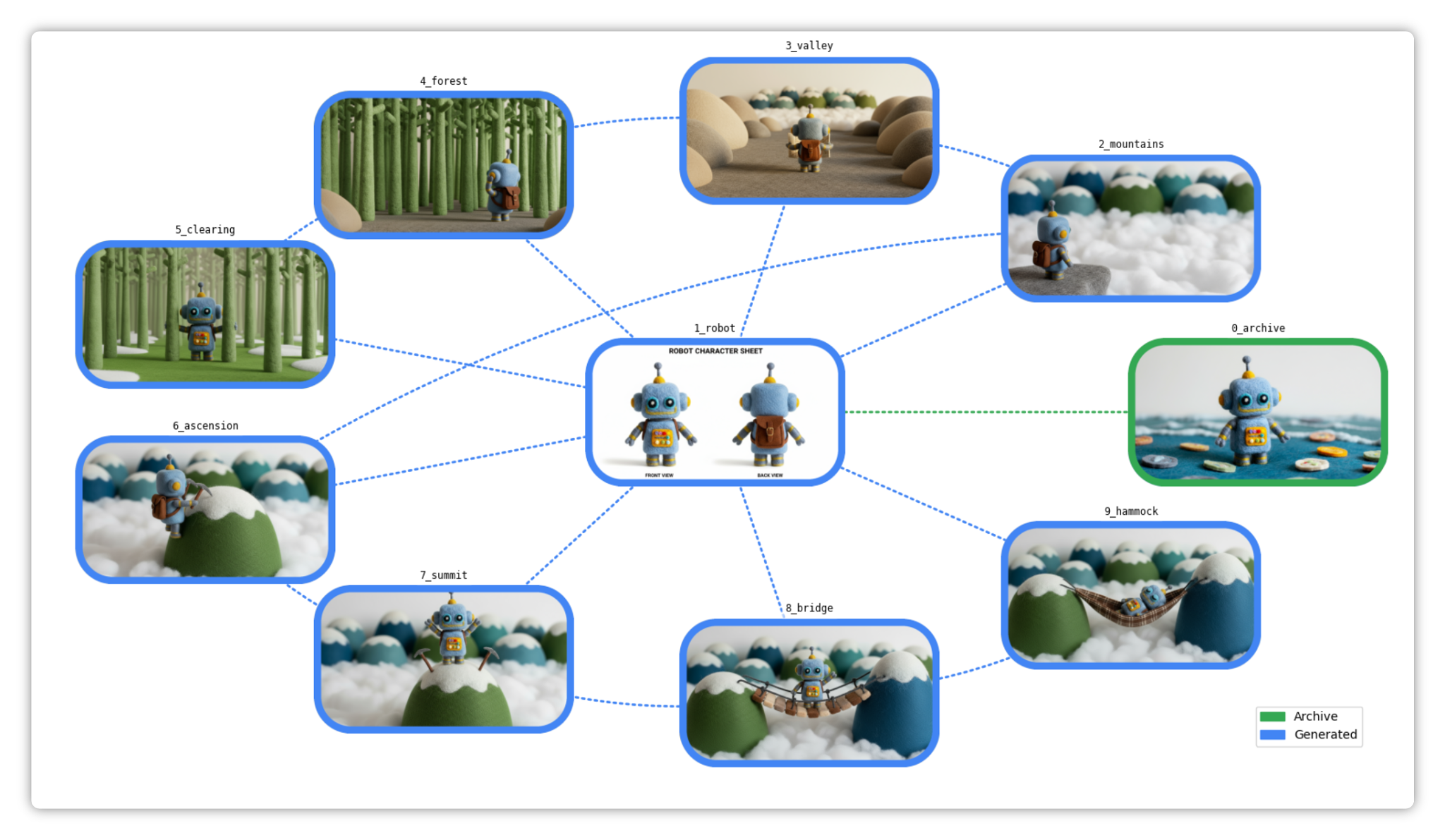
آنچه یاد خواهید گرفت
- چگونه تصاویر جدید و سازگار را از تصاویر و دستورالعملها تولید کنیم
- چگونه یک برگه شخصیت ایجاد کنیم
- نحوه استفاده از دستورالعملهای توصیفی یا دستوری
- چگونه از درک فضایی جوزا بهره ببریم
- نحوه ساخت نمودار دارایی
آنچه نیاز دارید
- آشنایی با اجرای پایتون در یک نوتبوک (در Colab یا هر محیط Jupyter دیگر)
- یک پروژه Google Cloud یا یک کلید API Gemini با قابلیت پرداخت فعال
ℹ️ کل هزینه اجرای این آزمایشگاه در گوگل کلود کمتر از 0.40 دلار آمریکا است.


بیایید شروع کنیم...
۲. قبل از شروع
برای استفاده از API جمینی ، دو گزینه اصلی دارید:
- پلتفرم Via Agent (که قبلاً Vertex AI نام داشت) به همراه یک پروژه Google Cloud
- از طریق Google AI Studio با کلید API Gemini
🛠️ گزینه ۱ - رابط برنامهنویسی کاربردی Gemini از طریق پلتفرم Agent
الزامات:
- یک پروژه ابری گوگل
- API پلتفرم عامل باید برای این پروژه فعال باشد
🛠️ گزینه ۲ - رابط برنامهنویسی کاربردی Gemini از طریق استودیوی هوش مصنوعی گوگل
مورد نیاز:
- یک کلید API جمینی
درباره دریافت کلید API Gemini از Google AI Studio بیشتر بدانید.
۳. نوتبوک را اجرا کنید
ابزار مورد نظر خود را برای باز کردن دفترچه یادداشت انتخاب کنید:
🧰 ابزار الف - باز کردن دفترچه یادداشت در Colab
🧰 ابزار B - دفترچه یادداشت را در Colab Enterprise یا Workbench باز کنید
💡 اگر از قبل یک پروژه Google Cloud با نمونه Colab Enterprise یا Workbench پیکربندی کردهاید، ممکن است این گزینه ترجیح داده شود.
🧰 ابزار C - دفترچه یادداشت را از گیتهاب دریافت کنید و آن را در محیط خودتان اجرا کنید
⚠️ شما باید دفترچه یادداشت را از گیتهاب دریافت کنید (یا مخزن را کلون کنید) و آن را در محیط ژوپیتر خود اجرا کنید.
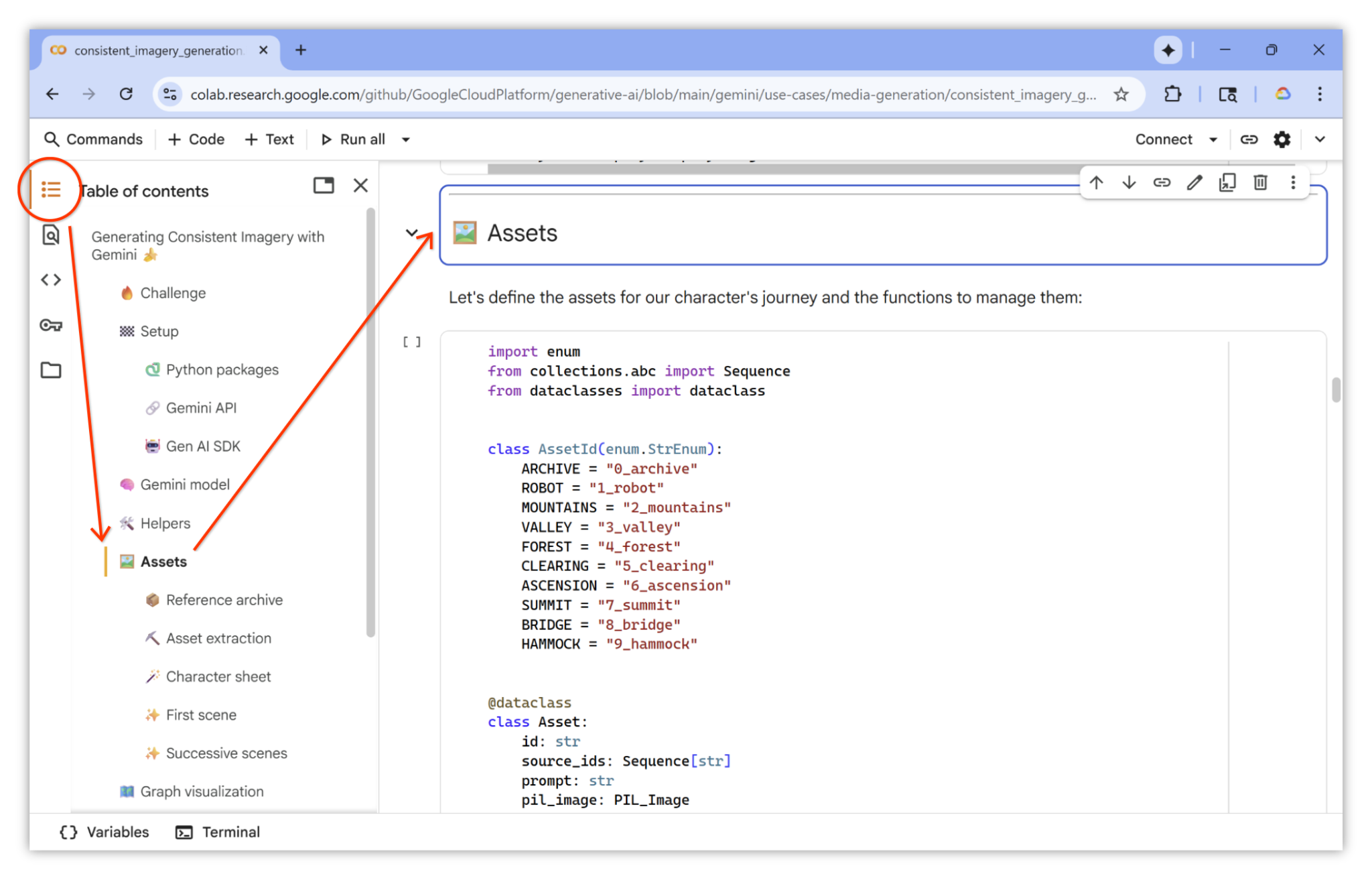
🗺️ فهرست مطالب دفترچه یادداشت
برای پیمایش آسانتر، حتماً فهرست مطالب را باز کرده و از آن استفاده کنید. مثال:
🏁 دفترچه یادداشت را اجرا کنید
شما آماده هستید. اکنون میتوانید دفترچه یادداشت را دنبال و اجرا کنید. از آن لذت ببرید!...
۴. تبریک میگویم!
تبریک میگویم که آزمایشگاه کد را تمام کردید!

بیشتر بدانید
- مرحلهی تشخیص و ویرایش اشیاء بصری را با استفاده از نرمافزارهای Gemini و Nano Banana codelab تکمیل کنید.
- برای مثالهای کاربردیتر، دفترچه دستور پخت نانو موز را بررسی کنید.
- موارد استفاده بیشتر را در گالری اعلانهای پلتفرم عامل بررسی کنید.
- با دنبال کردن یادداشتهای انتشار پلتفرم عامل، بهروز بمانید.