

1. Présentation
Dans cet atelier, vous allez apprendre à créer un pipeline de génération basé sur des requêtes pour votre bibliothèque d'images.
Vous allez suivre les étapes suivantes :
- 1️⃣ Commencer avec une image d'archive
- 2️⃣ Extraire un personnage pour créer une toute nouvelle image de référence
- 3️⃣ Générer une série d'illustrations cohérentes à l'aide de requêtes et des nouveaux composants uniquement
Voici un résumé de ce que vous allez faire :
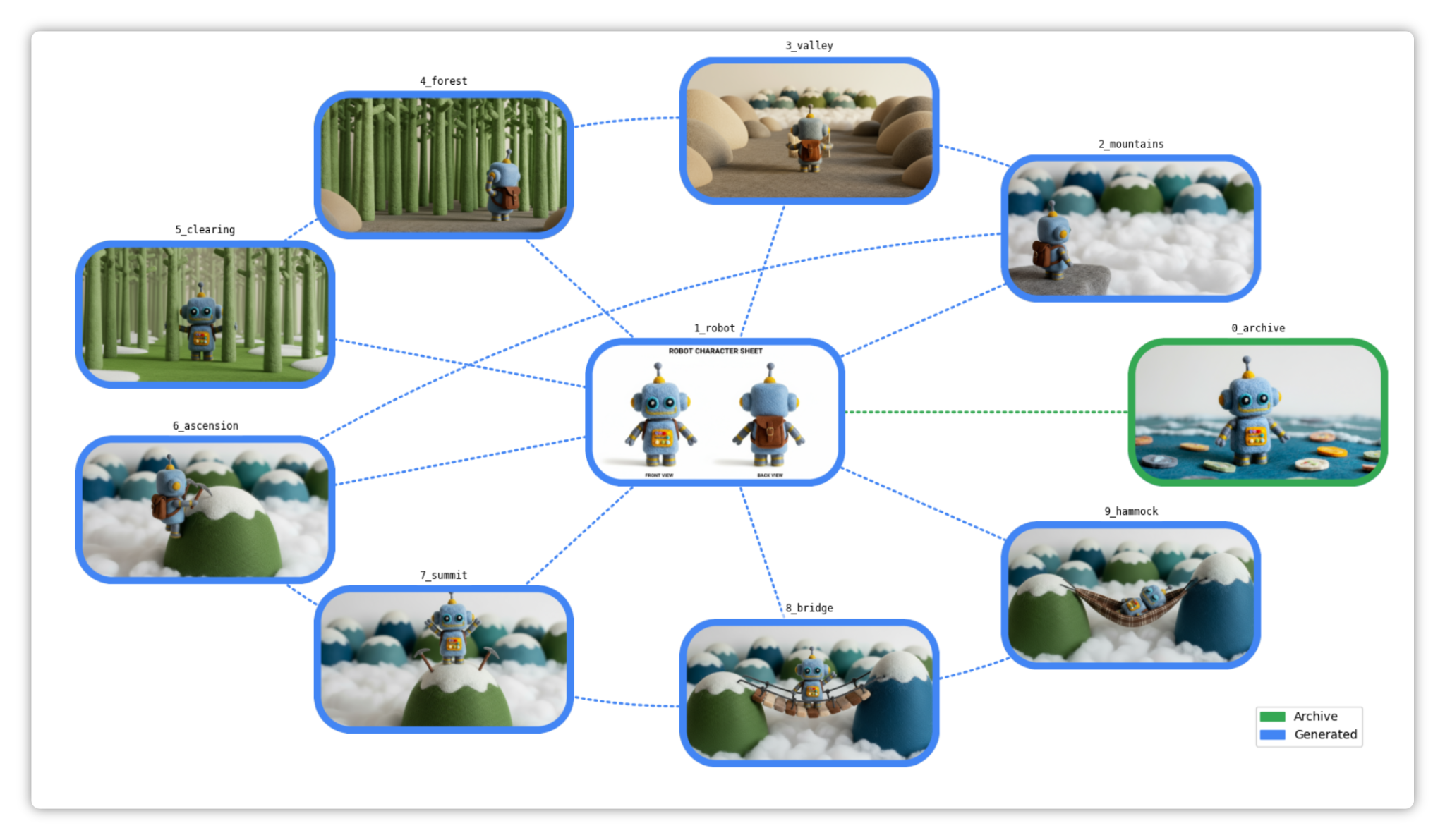
Points abordés
- Générer de nouvelles images cohérentes à partir d'images et de requêtes
- Créer une fiche de personnage
- Utiliser des requêtes descriptives ou impératives
- Tirer parti de la compréhension spatiale de Gemini
- Créer un graphique de composants
Prérequis
- Savoir exécuter du code Python dans un notebook (dans Colab ou tout autre environnement Jupyter)
- Disposer d'un projet Google Cloud ou d'une clé API Gemini avec facturation activée
ℹ️ Le coût total d'exécution de cet atelier sur Google Cloud est inférieur à 0,40 USD.


Commençons...
2. Avant de commencer
Pour utiliser l'API Gemini, vous avez deux options principales :
- Via Agent Platform (anciennement Vertex AI) avec un projet Google Cloud
- Via Google AI Studio avec une clé API Gemini
🛠️ Option 1 : API Gemini via Agent Platform
Conditions requises :
- Un projet Google Cloud
- L'API Agent Platform doit être activée pour ce projet
🛠️ Option 2 : API Gemini via Google AI Studio
Condition requise :
- Une clé API Gemini
Découvrez comment obtenir une clé API Gemini à partir de Google AI Studio.
3. Exécuter le notebook
Choisissez l'outil de votre choix pour ouvrir le notebook :
🧰 Outil A : ouvrir le notebook dans Colab
🧰 Outil B : ouvrir le notebook dans Colab Enterprise ou Workbench
💡 Cette option peut être préférable si vous disposez déjà d'un projet Google Cloud configuré avec une instance Colab Enterprise ou Workbench.
🧰 Outil C : obtenir le notebook à partir de GitHub et l'exécuter dans votre propre environnement
⚠️ Vous devrez obtenir le notebook à partir de GitHub (ou cloner le dépôt) et l'exécuter dans votre propre environnement Jupyter.
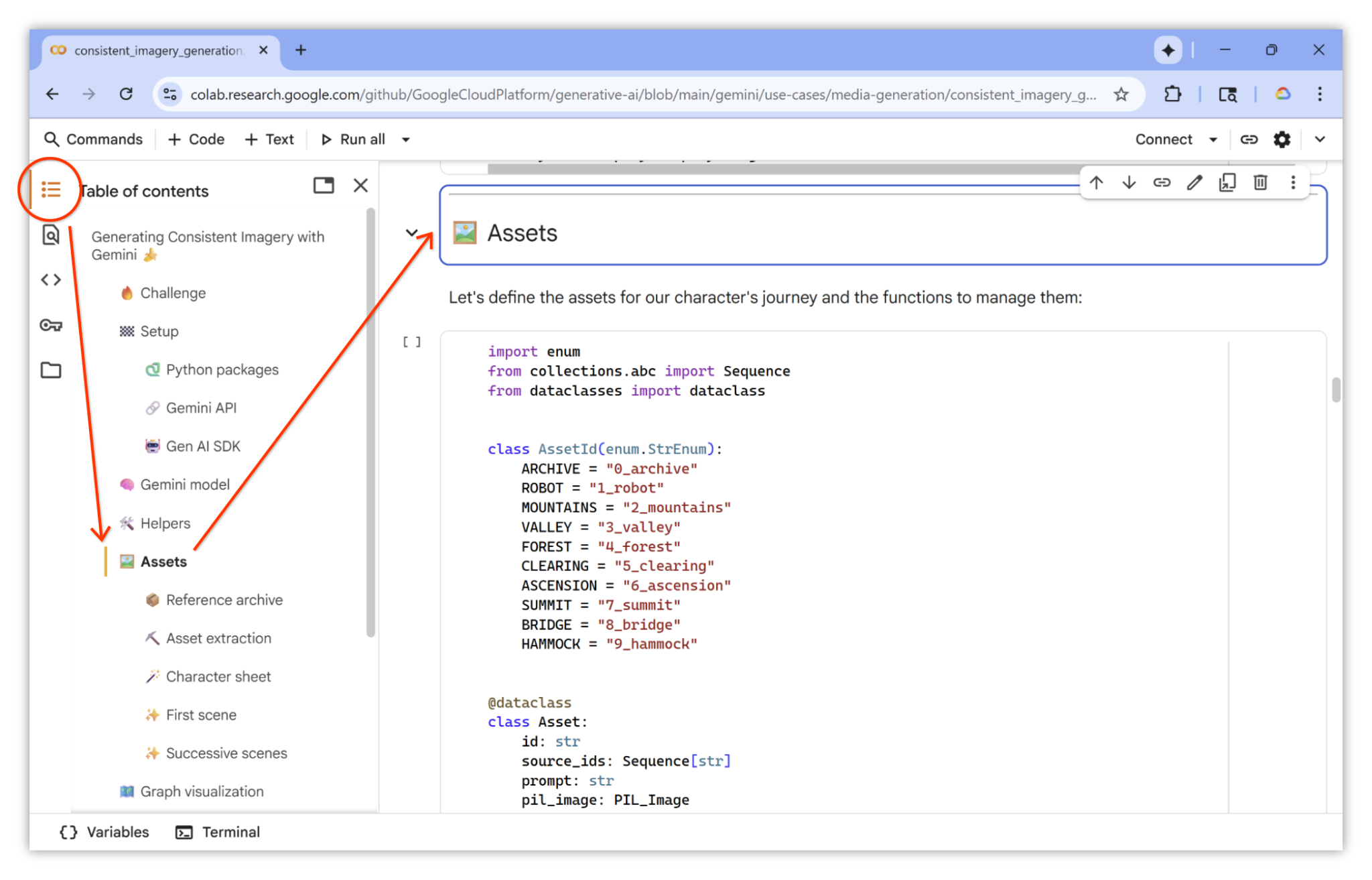
🗺️ Table des matières du Notebook
Pour faciliter la navigation, veillez à développer et à utiliser la table des matières. Exemple :
🏁 Exécuter le notebook
Vous êtes prêt. Vous pouvez maintenant suivre et exécuter le notebook. Amusez-vous !...
4. Félicitations !
Félicitations, vous avez terminé cet atelier de programmation !

En savoir plus
- Suivez l'atelier de programmation Détecter et modifier des objets visuels avec Gemini et Nano Banana.
- Consultez le notebook de recettes Nano Banana pour obtenir d'autres exemples pratiques.
- Découvrez d'autres cas d'utilisation dans la galerie de requêtes Agent Platform.
- Restez informé en consultant les notes de version d'Agent Platform.