

1. 概要
このラボでは、画像ライブラリのプロンプトベースの生成パイプラインを構築する方法を学習します。
次の手順を完了します。
- 1️⃣ アーカイブ画像から開始する
- 2️⃣ キャラクターを抽出して、まったく新しい参照画像を作成する
- 3️⃣ プロンプトと新しいアセットのみを使用して一連のイラストを生成する
達成できることの概要は次のとおりです。
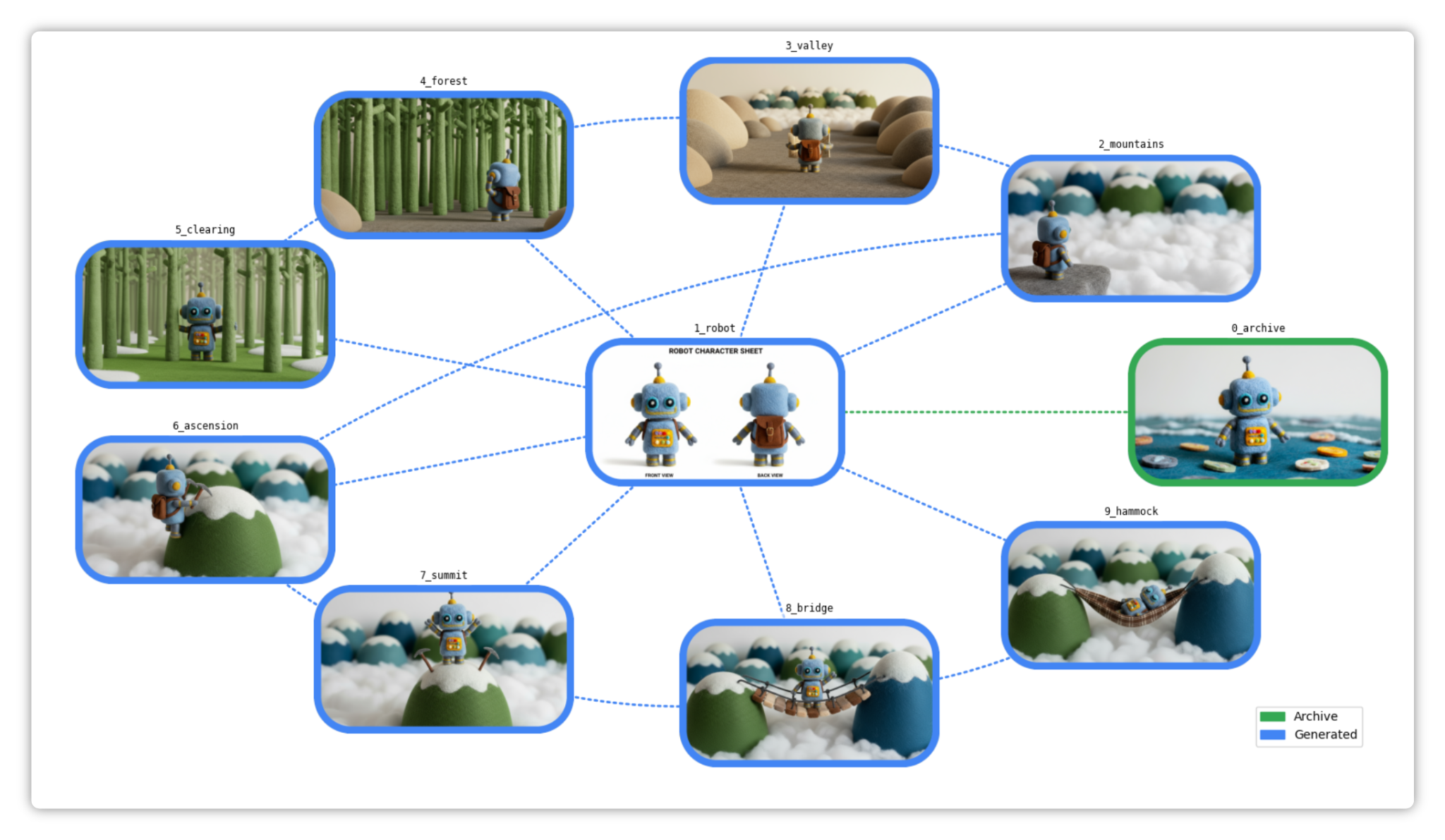
学習内容
- 画像とプロンプトから新しい一貫性のある画像を生成する方法
- キャラクター シートを作成する方法
- 説明プロンプトまたは命令プロンプトを使用する方法
- Gemini の空間認識のメリットを活用する方法
- アセットグラフを構築する方法
必要なもの
- ノートブック(Colab またはその他の Jupyter 環境)で Python を実行した経験
- 課金が有効になっている Google Cloud プロジェクトまたは Gemini API キー
ℹ️ このラボを Google Cloud で実行するための総費用は 1 USD 未満です。



やってみましょう
2. 始める前に
Gemini API を使用するには、次の 2 つの主な方法があります。
- Google Cloud プロジェクトで Agent Platform (旧称 Vertex AI)を使用する
- Gemini API キーで Google AI Studio を使用する
🛠️ オプション 1 - Agent Platform 経由の Gemini API
要件:
- Google Cloud プロジェクト
- このプロジェクトで Agent Platform API を有効にする必要があります
🛠️ オプション 2 - Google AI Studio 経由の Gemini API
要件:
- Gemini API キー
Google AI Studio から Gemini API キーを取得する方法の詳細をご確認ください。
3. ノートブックを実行する
ノートブックを開くには、任意のツールを選択します。
🧰 ツール A - Colab でノートブックを開く
🧰 ツール B - Colab Enterprise または Workbench でノートブックを開く
💡 Colab Enterprise または Workbench インスタンスで Google Cloud プロジェクトがすでに構成されている場合は、こちらをおすすめします。
🧰 ツール C - GitHub からノートブックを取得して、独自の環境で実行する
⚠️ GitHub からノートブックを取得(またはリポジトリのクローンを作成)して、独自の Jupyter 環境で実行する必要があります。
🗺️ ノートブックの目次
簡単に移動できるように、目次を開いて使用してください。例:
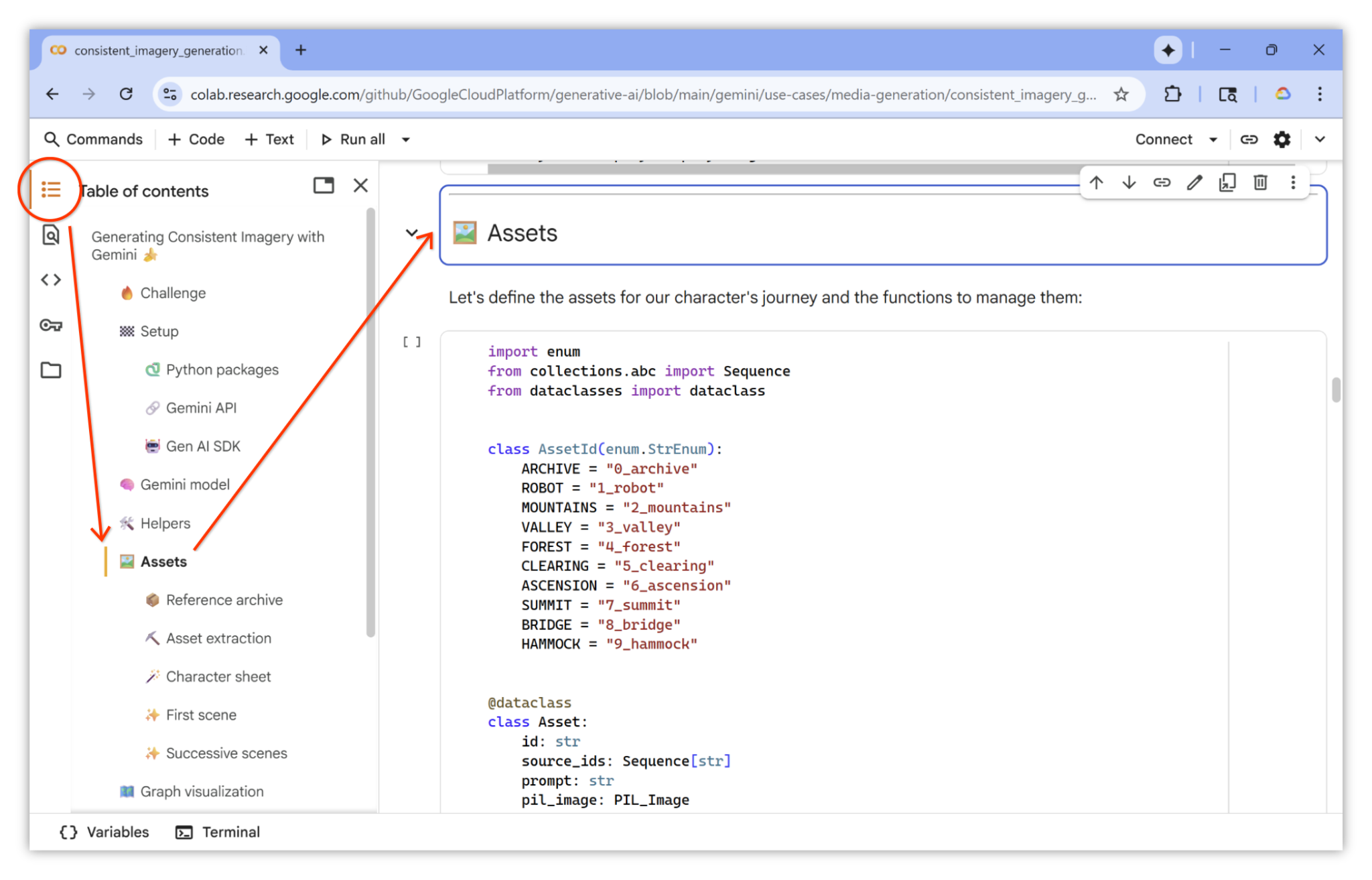
🏁 ノートブックを実行する
準備ができました。ノートブックに沿って実行できるようになりました。お楽しみください。
4. 完了
以上で、この Codelab は完了です。

詳細
- Gemini と Nano Banana を使用してビジュアル オブジェクトを検出および編集する Codelab を完了する。
- 実践的な例については、Nano Banana レシピ ノートブックをご覧ください。
- Agent Platform プロンプト ギャラリーでその他のユースケースを確認する。
- Agent Platform リリースノートをフォローして、最新情報を入手する。