

1. परिचय
इस कोडलैब में, आपको अपने एजेंटिक ऐप्लिकेशन में RAG की सुविधा चालू करने के लिए, Gemini की फ़ाइलें खोजने की सुविधा का इस्तेमाल करने का तरीका बताया गया है. Gemini की फ़ाइल खोजने की सुविधा का इस्तेमाल करके, अपने दस्तावेज़ों को शामिल और इंडेक्स किया जा सकता है. इसके लिए, आपको चंकिंग, एम्बेडिंग या वेक्टर डेटाबेस की जानकारी के बारे में चिंता करने की ज़रूरत नहीं है.
आपको क्या सीखने को मिलेगा
- आरएजी की बुनियादी बातें और इसकी ज़रूरत क्यों है.
- Gemini की फ़ाइल खोजने की सुविधा क्या है और इसके फ़ायदे क्या हैं.
- फ़ाइल सर्च स्टोर बनाने का तरीका.
- फ़ाइल खोज स्टोर में, अपनी पसंद के मुताबिक बनाई गई फ़ाइलें अपलोड करने का तरीका.
- RAG के लिए, Gemini की मदद से फ़ाइलें खोजने के टूल का इस्तेमाल करने का तरीका.
- Google Agent Development Kit (ADK) का इस्तेमाल करने के फ़ायदे.
- ADK का इस्तेमाल करके बनाए गए एजेंटिक सलूशन में, Gemini File Search Tool का इस्तेमाल कैसे करें.
- Google Search जैसे Google के "नेटिव" टूल के साथ-साथ, Gemini की मदद से फ़ाइलें खोजने के टूल का इस्तेमाल कैसे करें.
आपको क्या करना होगा
- Google Cloud प्रोजेक्ट बनाएं और डेवलपमेंट एनवायरमेंट सेट अप करें.
- Google Gen AI SDK का इस्तेमाल करके, Gemini पर आधारित एक सामान्य एजेंट बनाएं. हालांकि, इसमें ADK का इस्तेमाल न करें. इस एजेंट में Google Search का इस्तेमाल करने की सुविधा होनी चाहिए, लेकिन RAG की सुविधा नहीं होनी चाहिए.
- यह दिखाता हो कि वह किसी खास विषय के बारे में सटीक और अच्छी क्वालिटी की जानकारी नहीं दे सकता.
- Gemini File Search Store बनाने और उसे मैनेज करने के लिए, Jupyter notebook बनाएं. इसे स्थानीय तौर पर या Google Colab पर चलाया जा सकता है.
- फ़ाइल खोजने की सुविधा वाले स्टोर में, पसंद के मुताबिक कॉन्टेंट अपलोड करने के लिए नोटबुक का इस्तेमाल करें.
- ऐसा एजेंट बनाओ जिसमें फ़ाइल खोजने की सुविधा जुड़ी हो. साथ ही, यह साबित करो कि वह बेहतर जवाब दे सकता है.
- हमारे शुरुआती "बेसिक" एजेंट को Google Search टूल के साथ ADK एजेंट में बदलें.
- ADK वेब यूज़र इंटरफ़ेस (यूआई) का इस्तेमाल करके, एजेंट को टेस्ट करें.
- ADK एजेंट में File Search Store को शामिल करें. इसके लिए, Agent-As-A-Tool पैटर्न का इस्तेमाल करें, ताकि हम Google Search टूल के साथ-साथ File Search टूल का इस्तेमाल कर सकें.
2. आरएजी क्या है और इसकी ज़रूरत क्यों है
सही कहा... Retrieval Augmented Generation.
अगर आप यहां हैं, तो शायद आपको पता होगा कि यह क्या है. हालांकि, हम आपको इसके बारे में एक बार फिर बता देते हैं. एलएलएम (जैसे कि Gemini) बहुत अच्छे होते हैं, लेकिन इनमें कुछ समस्याएं होती हैं:
- इनमें हमेशा पुरानी जानकारी होती है: इनके पास सिर्फ़ ट्रेनिंग के दौरान सीखी गई जानकारी होती है.
- उन्हें हर चीज़ के बारे में जानकारी नहीं होती: बेशक, मॉडल बहुत बड़े होते हैं, लेकिन उन्हें हर चीज़ के बारे में जानकारी नहीं होती.
- उन्हें आपकी मालिकाना हक वाली जानकारी नहीं पता होती: उनके पास काफ़ी जानकारी होती है, लेकिन उन्होंने आपके इंटरनल दस्तावेज़, आपके ब्लॉग या आपके Jira टिकट नहीं पढ़े होते हैं.
इसलिए, जब किसी मॉडल से ऐसा सवाल पूछा जाता है जिसका जवाब उसके पास नहीं होता है, तो आम तौर पर आपको गलत या मनगढ़ंत जवाब मिलता है. अक्सर, मॉडल इस गलत जवाब को पूरे भरोसे के साथ देता है. इसे हैलुसिनेशन कहा जाता है.
एक तरीका यह है कि हम अपनी मालिकाना हक वाली जानकारी को सीधे तौर पर बातचीत के कॉन्टेक्स्ट में डाल दें. यह तरीका, कम जानकारी के लिए ठीक है. हालांकि, ज़्यादा जानकारी होने पर यह तरीका सही नहीं है. खास तौर पर, इससे ये समस्याएं होती हैं:
- इंतज़ार का समय: मॉडल से मिलने वाले जवाबों में ज़्यादा समय लगना.
- सिग्नल रॉट, जिसे "लॉस्ट-इन-द-मिडल" भी कहा जाता है: इसमें मॉडल, काम के डेटा को जंक डेटा से अलग नहीं कर पाता. मॉडल, कॉन्टेक्स्ट के ज़्यादातर हिस्से को अनदेखा कर देता है.
- लागत: क्योंकि टोकन के लिए पैसे चुकाने पड़ते हैं.
- कॉन्टेक्स्ट विंडो की सीमा खत्म हो गई है: इस स्थिति में, Gemini आपके अनुरोधों को पूरा नहीं करेगा.
इस समस्या को हल करने का ज़्यादा असरदार तरीका, RAG का इस्तेमाल करना है. यह सिर्फ़ आपके डेटा सोर्स से काम की जानकारी ढूंढने की प्रोसेस है. इसके लिए, सिमैंटिक मैचिंग का इस्तेमाल किया जाता है. साथ ही, इस डेटा के काम के हिस्सों को आपके सवाल के साथ मॉडल को भेजा जाता है. इससे मॉडल को आपकी असलियत के बारे में पता चलता है.
यह बाहरी डेटा को इंपोर्ट करके काम करता है. इसके बाद, डेटा को छोटे-छोटे हिस्सों में बांटता है और डेटा को वेक्टर एम्बेडिंग में बदलता है. इसके बाद, उन एम्बेडिंग को किसी वेक्टर डेटाबेस में सेव और इंडेक्स करता है.
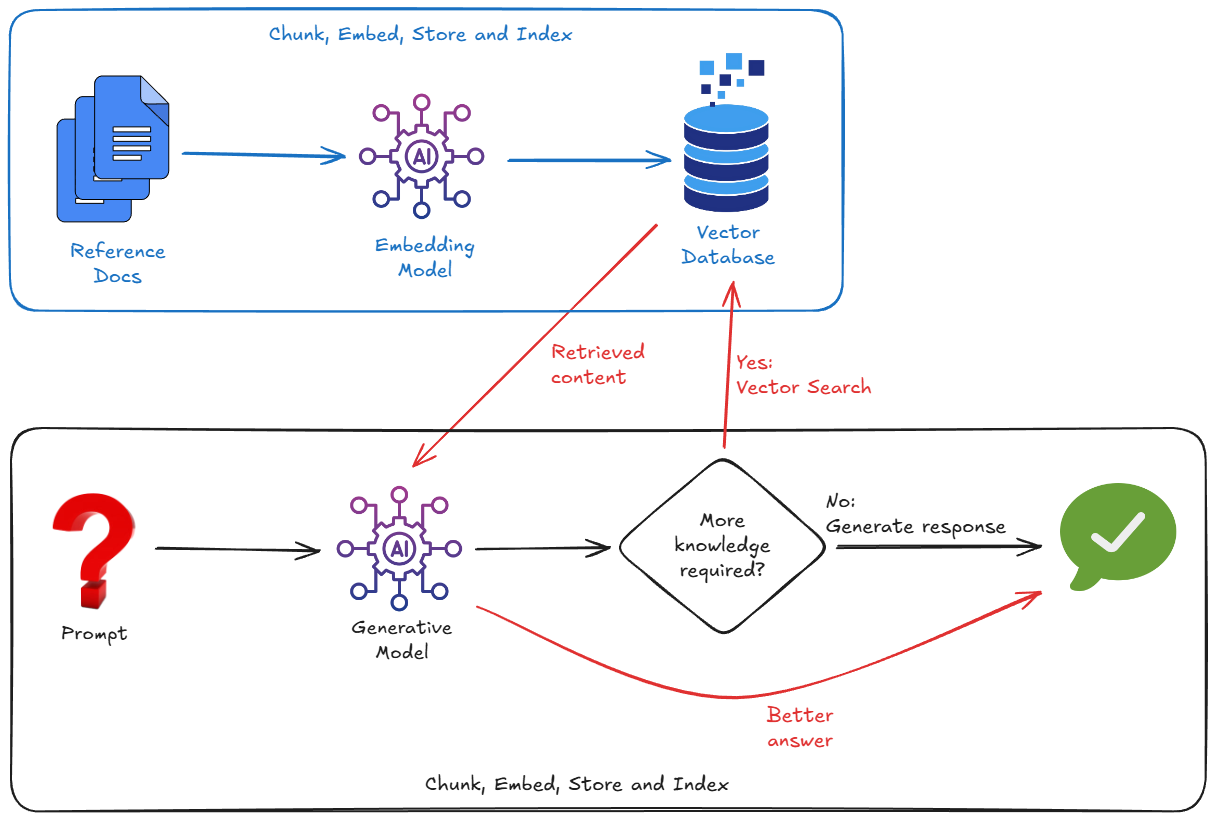
इसलिए, RAG को लागू करने के लिए, हमें आम तौर पर इन बातों का ध्यान रखना होता है:
- वेक्टर डेटाबेस (Pinecone, Weaviate, pgvector के साथ Postgres...) को चालू किया जा रहा है.
- अपने दस्तावेज़ों (जैसे, PDF, मार्कडाउन वगैरह) को छोटे-छोटे हिस्सों में बांटने के लिए, चंकिंग स्क्रिप्ट लिखना.
- किसी एंबेडिंग मॉडल का इस्तेमाल करके, उन चंक के लिए एंबेडिंग (वेक्टर) जनरेट करना.
- वेक्टर डेटाबेस में वेक्टर सेव करना.
हालांकि, दोस्त अपने दोस्तों को चीज़ों को ज़्यादा जटिल बनाने से रोकते हैं. अगर हम आपसे कहें कि ऐसा करने का एक आसान तरीका है, तो क्या होगा?
3. ज़रूरी शर्तें
Google Cloud प्रोजेक्ट बनाना
इस कोडलैब को चलाने के लिए, आपके पास Google Cloud प्रोजेक्ट होना चाहिए. आपके पास पहले से मौजूद किसी प्रोजेक्ट का इस्तेमाल करने या नया प्रोजेक्ट बनाने का विकल्प होता है.
पक्का करें कि आपके प्रोजेक्ट के लिए बिलिंग चालू हो. अपने प्रोजेक्ट का बिलिंग स्टेटस देखने का तरीका जानने के लिए, यह गाइड देखें.
ध्यान दें कि इस कोडलैब को पूरा करने के लिए, आपको कोई शुल्क नहीं देना होगा. ज़्यादा से ज़्यादा कुछ पैसे.
आगे बढ़ें और अपना प्रोजेक्ट तैयार करें. मैं इंतज़ार करूंगा.
डेमो रीपो का क्लोन बनाना
मैंने इस कोडलैब के लिए, निर्देशों के साथ कॉन्टेंट वाली एक रेपो बनाई है. आपको इसकी ज़रूरत पड़ेगी!
अपने टर्मिनल से या Google Cloud Shell Editor में इंटिग्रेट किए गए टर्मिनल से, ये कमांड चलाएं. Cloud Shell और इसका एडिटर बहुत काम का है. इसमें आपकी ज़रूरत की सभी कमांड पहले से इंस्टॉल होती हैं और सब कुछ "आउट-ऑफ़-द-बॉक्स" काम करता है.
git clone https://github.com/derailed-dash/gemini-file-search-demo
cd gemini-file-search-demo
इस ट्री में, रेपो में मौजूद मुख्य फ़ोल्डर और फ़ाइलें दिखाई गई हैं:
gemini-file-search-demo/
├── app/
│   ├── basic_agent_adk/        # Agent with Google Search, using ADK framework
│   │   └── agent.py
│   ├── rag_agent_adk/          # Agent with Google Search and File Search, using ADK framework
│   │   ├── agent.py
│   │   └── tools_custom.py
│   ├── sdk_agent.py            # Agent using GenAI SDK (no ADK) with Google Search tool
│   └── sdk_rag_agent.py        # Agent using GenAI SDK (no ADK) with Gemini File Search tool
├── data/
│   └── story.md                # Sample story with "bespoke content" to use with Gemini File Search Store
├── notebooks/
│   └── file_search_store.ipynb # Jupyter notebook for creating and managing Gemini File Search Store
│
├── .env.template               # Template for environment variables - make a copy as .env
├── Makefile                    # Makefile for `make` commands
├── pyproject.toml              # Project configuration and dependencies
└── README.md                   # This file
इस फ़ोल्डर को Cloud Shell Editor या अपने पसंदीदा एडिटर में खोलें. (क्या आपने अब तक Antigravity का इस्तेमाल किया है? अगर आपने अब तक इसका इस्तेमाल नहीं किया है, तो अभी इसे आज़माएं.)
ध्यान दें कि इस रेपो में एक सैंपल स्टोरी - "द वर्महोल इनकर्सन" - फ़ाइल data/story.md में मौजूद है. मैंने इसे Gemini की मदद से लिखा है! यह कमांडर डैज़बो और उसकी समझदार स्टारशिप के स्क्वाड्रन के बारे में है. (मैंने Elite Dangerous गेम से कुछ प्रेरणा ली है.) यह कहानी, हमारी ‘खास जानकारी का डेटाबेस' के तौर पर काम करती है. इसमें ऐसे खास तथ्य शामिल हैं जिनके बारे में Gemini को जानकारी नहीं है. साथ ही, Google Search का इस्तेमाल करके भी Gemini इन्हें खोज नहीं सकता.
अपना डेवलपमेंट एनवायरमेंट सेट अप करना
आपकी सुविधा के लिए, मैंने Makefile दिया है. इससे आपको कई कमांड चलाने में आसानी होगी. किसी खास निर्देश को याद रखने के बजाय, सिर्फ़ make <target> जैसे निर्देश का इस्तेमाल किया जा सकता है. हालांकि, make सिर्फ़ Linux / MacOS / WSL एनवायरमेंट में उपलब्ध है. अगर Windows (WSL के बिना) का इस्तेमाल किया जा रहा है, तो आपको make टारगेट में मौजूद पूरे निर्देश चलाने होंगे.
# Install dependencies with make
make install

# If you don't have make...
uv sync --extra jupyter
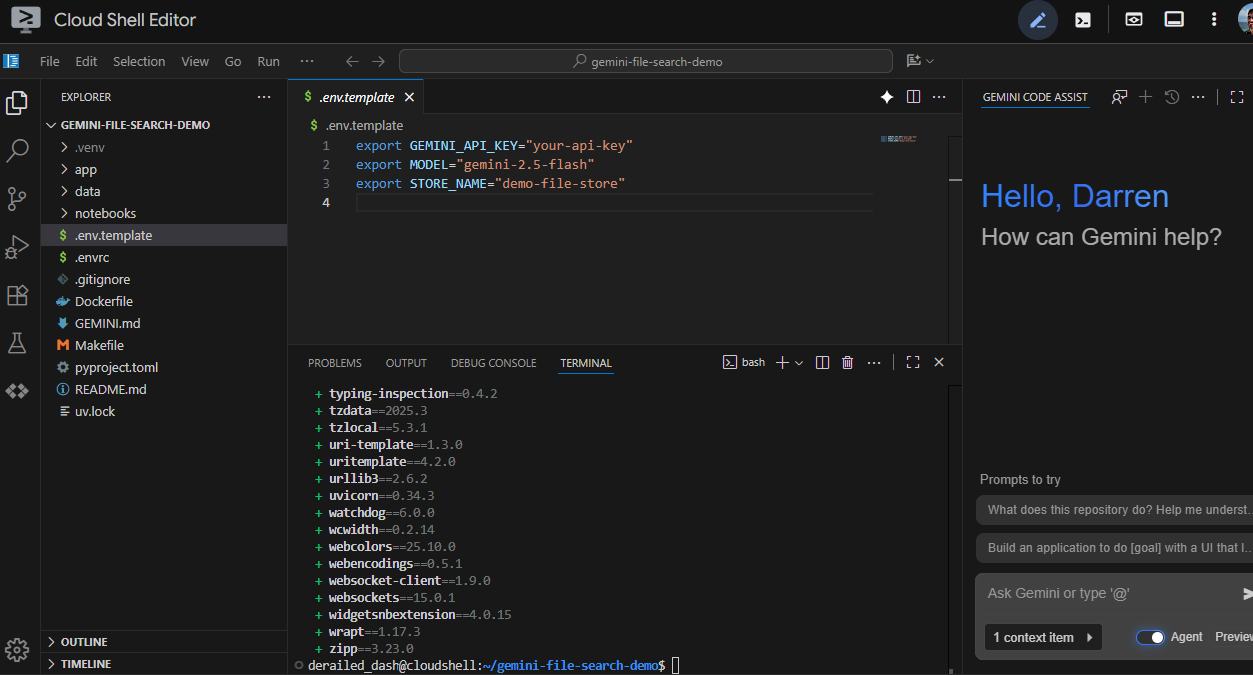
Cloud Shell Editor में make install चलाने पर, यह ऐसा दिखता है:
Gemini API पासकोड बनाना
Gemini Developer API का इस्तेमाल करने के लिए, आपको Gemini API पासकोड की ज़रूरत होगी. Gemini Developer API का इस्तेमाल, Gemini की मदद से फ़ाइलें खोजने के टूल को इस्तेमाल करने के लिए ज़रूरी है. एपीआई पासकोड पाने का सबसे आसान तरीका, Google AI Studio का इस्तेमाल करना है. यह आपके Google Cloud प्रोजेक्ट के लिए, एपीआई पासकोड पाने का आसान इंटरफ़ेस उपलब्ध कराता है. खास चरणों के बारे में जानने के लिए, यह गाइड देखें.
एपीआई पासकोड बन जाने के बाद, उसे कॉपी करें और सुरक्षित रखें.
अब आपको इस एपीआई पासकोड को एनवायरमेंट वैरिएबल के तौर पर सेट करना होगा. हम .env फ़ाइल का इस्तेमाल करके ऐसा कर सकते हैं. शामिल किए गए .env.example को .env नाम की नई फ़ाइल के तौर पर कॉपी करें. फ़ाइल कुछ ऐसी दिखनी चाहिए:
export GEMINI_API_KEY="your-api-key"
export MODEL="gemini-2.5-flash"
export STORE_NAME="demo-file-store"
your-api-key की जगह अपनी असल एपीआई कुंजी डालें. अब यह कुछ ऐसा दिखना चाहिए:
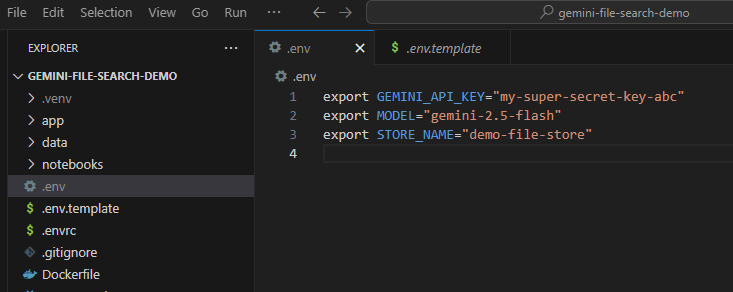
अब पक्का करें कि एनवायरमेंट वैरिएबल लोड हो गए हों. इसके लिए, यह कमांड चलाएं:
source .env
4. बेसिक एजेंट
सबसे पहले, आइए एक बेसलाइन तय करते हैं. हम एक सामान्य एजेंट को चलाने के लिए, रॉ google-genai SDK का इस्तेमाल करेंगे.
कोड
app/sdk_agent.py पर एक नज़र डालें. यह कम से कम ज़रूरी शर्तों को पूरा करने वाला ऐसा तरीका है जो:
- यह कुकी,
genai.Clientको इंस्टैंशिएट करती है. - इस नीति से,
google_searchटूल चालू होता है. - हो गया. No RAG.
कोड को ध्यान से देखें और पक्का करें कि आपको समझ आ गया हो कि यह क्या करता है.
इसे चलाना
# With make
make sdk-agent

# Without make
uv run python app/sdk_agent.py
चलिए, इससे एक सामान्य सवाल पूछते हैं:
> What is the stock price of Google?
इसमें Google Search का इस्तेमाल करके, मौजूदा कीमत की सही जानकारी दी जानी चाहिए:
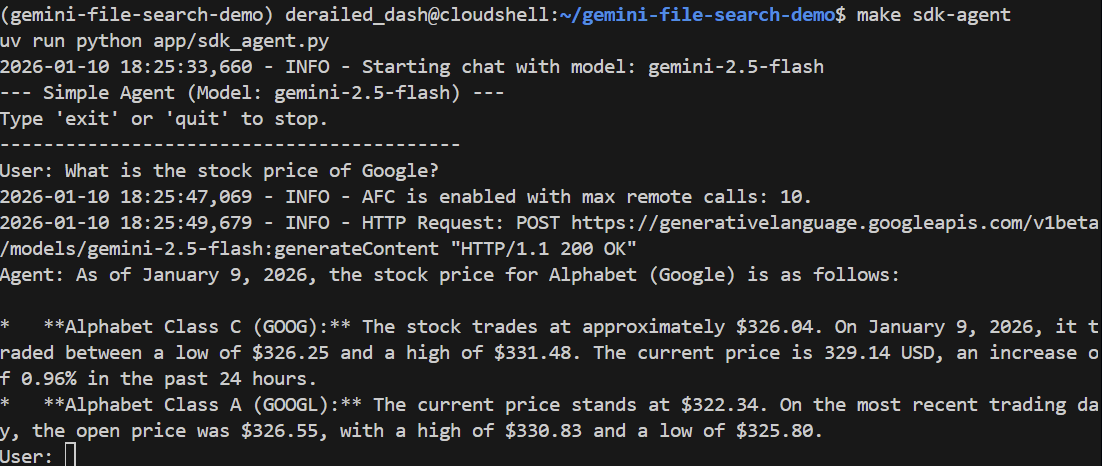
अब हम ऐसा सवाल पूछते हैं जिसका जवाब देने का तरीका इसे नहीं पता. इसके लिए, एजेंट को हमारी कहानी पढ़नी होगी.
> Who pilots the 'Too Many Pies' ship?
यह जवाब देने में गड़बड़ी कर सकता है या गलत जानकारी दे सकता है. आइए देखते हैं:
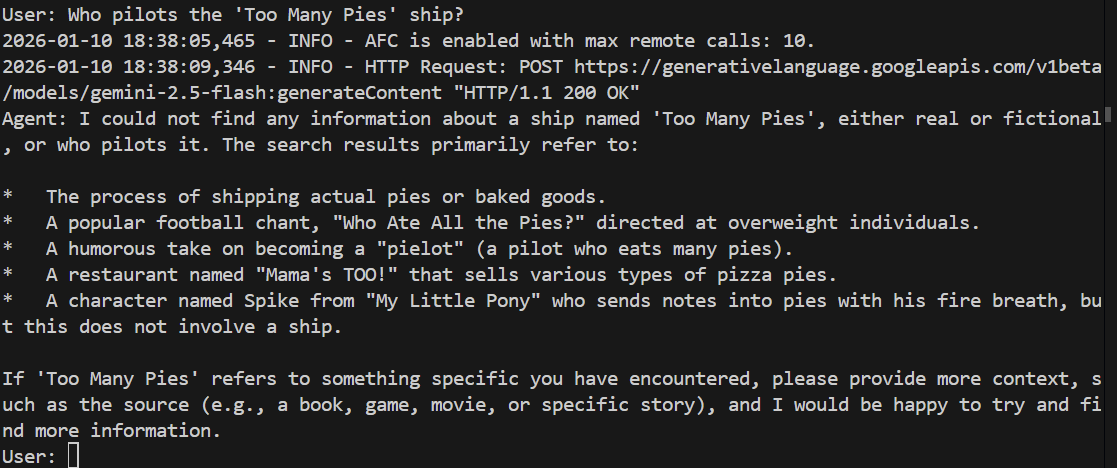
मॉडल इस सवाल का जवाब नहीं दे सका. इसे पता ही नहीं है कि हम किस बारे में बात कर रहे हैं!
अब एजेंट से बाहर निकलने के लिए, quit टाइप करें.
5. Gemini की मदद से फ़ाइलें खोजने की सुविधा के बारे में जानकारी
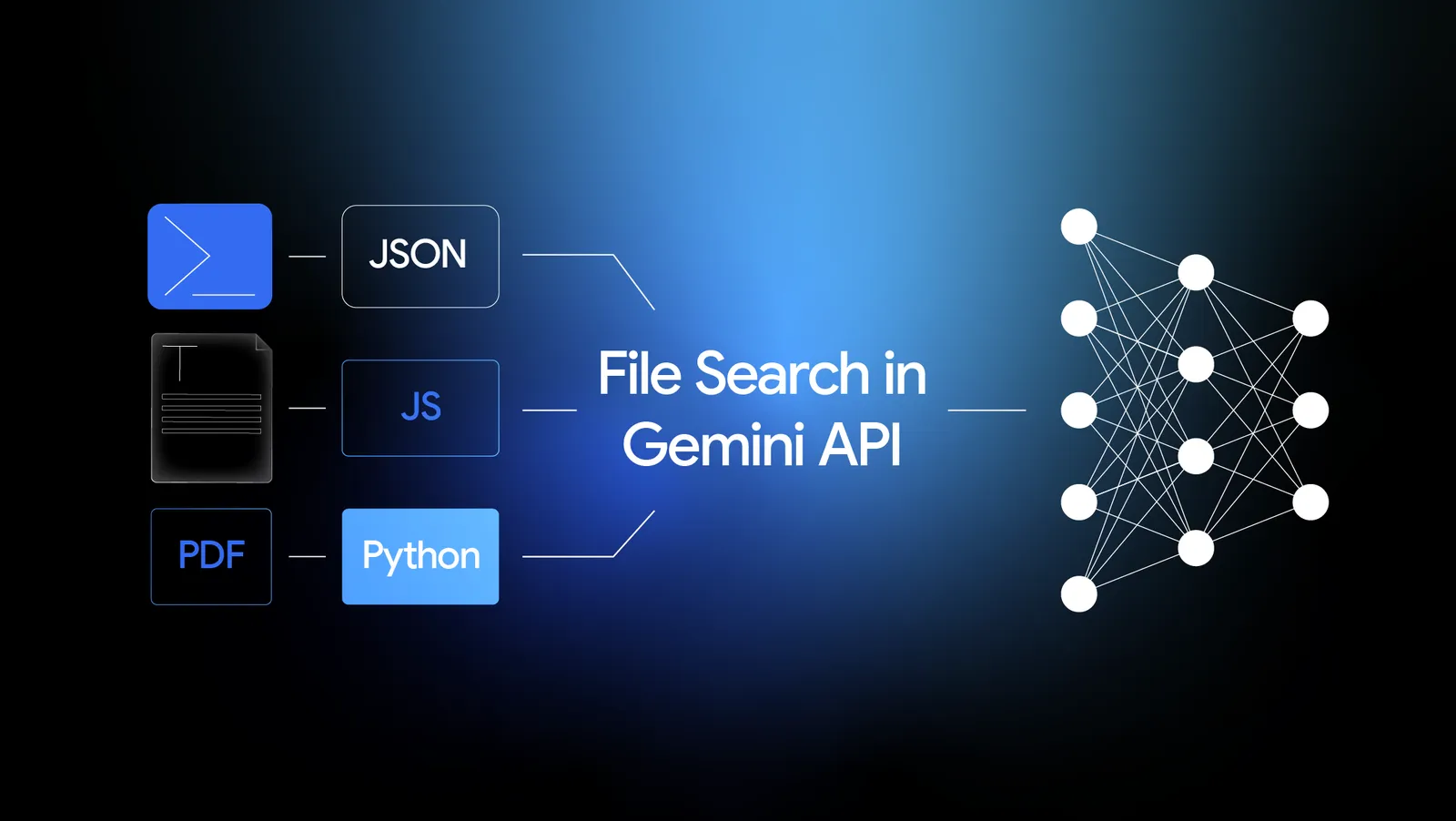
Gemini की फ़ाइलें खोजने की सुविधा, इन दो चीज़ों का कॉम्बिनेशन है:
- पूरी तरह से मैनेज किया गया RAG सिस्टम: इसमें आपको सिर्फ़ फ़ाइलें देनी होती हैं. Gemini की फ़ाइलें खोजने की सुविधा, आपके लिए फ़ाइलों को छोटे-छोटे हिस्सों में बांटने, उन्हें एम्बेड करने, सेव करने, और वेक्टर इंडेक्स करने का काम करती है.
- एजेंटिक ऐप्लिकेशन में "टूल": इसमें, Gemini फ़ाइल सर्च टूल को एजेंट की परिभाषा में टूल के तौर पर जोड़ा जा सकता है. साथ ही, टूल को फ़ाइल सर्च स्टोर पर भेजा जा सकता है.
हालांकि, सबसे अहम बात यह है कि यह Gemini API में ही शामिल है. इसका मतलब है कि इसका इस्तेमाल करने के लिए, आपको कोई अन्य एपीआई चालू करने या कोई अलग प्रॉडक्ट डिप्लॉय करने की ज़रूरत नहीं है. इसलिए, यह वाकई out-of-the-box है.
Gemini की मदद से फ़ाइलें खोजने की सुविधाएँ
इसकी कुछ विशेषताएं ये हैं:
- चंकिंग, एम्बेड करने, सेव करने, और इंडेक्स करने की प्रोसेस की जानकारी डेवलपर के तौर पर आपसे छिपाकर रखी जाती है. इसका मतलब है कि आपको एम्बेडिंग मॉडल (जो Gemini Embeddings है) या नतीजे के तौर पर मिले वेक्टर कहां सेव किए जाते हैं, इसके बारे में जानने की ज़रूरत नहीं है. आपको वेक्टर डेटाबेस से जुड़े कोई भी फ़ैसले लेने की ज़रूरत नहीं है.
- यह कई तरह के दस्तावेज़ों के साथ काम करता है. इनमें ये फ़ाइलें शामिल हैं, लेकिन इनके अलावा और भी फ़ाइलें हो सकती हैं: PDF, DOCX, Excel, SQL, JSON, Jupyter नोटबुक, HTML, Markdown, CSV, और यहां तक कि zip फ़ाइलें भी. पूरी सूची यहां देखी जा सकती है. इसलिए, उदाहरण के लिए, अगर आपको अपने एजेंट को टेक्स्ट, तस्वीरों, और टेबल वाली PDF फ़ाइलों से जानकारी देनी है, तो आपको इन PDF फ़ाइलों को पहले से प्रोसेस करने की ज़रूरत नहीं है. बस रॉ PDF फ़ाइलें अपलोड करें और बाकी काम Gemini पर छोड़ दें.
- हम अपलोड की गई किसी भी फ़ाइल में कस्टम मेटाडेटा जोड़ सकते हैं. यह इस बात का फ़ैसला करने में बहुत मददगार हो सकता है कि हमें टूल को कौनसी फ़ाइलें इस्तेमाल करने की अनुमति देनी है.
डेटा कहां सेव होता है?
आपने कुछ फ़ाइलें अपलोड की हों. Gemini की मदद से फ़ाइलें खोजने के टूल ने उन फ़ाइलों को ले लिया है, उनके छोटे-छोटे हिस्से बना दिए हैं, फिर एम्बेडिंग बना दी हैं, और उन्हें... कहीं रख दिया है. लेकिन कहां?
जवाब: File Search Store. यह आपकी एम्बेड की गई चीज़ों के लिए पूरी तरह से मैनेज किया गया कंटेनर है. आपको यह जानने की ज़रूरत नहीं है कि यह कैसे काम करता है. आपको बस एक बकेट (प्रोग्राम के हिसाब से) बनानी है. इसके बाद, उसमें अपनी फ़ाइलें अपलोड करनी हैं.
यह सस्ता है!
एम्बेडिंग को स्टोर करने और क्वेरी करने के लिए कोई शुल्क नहीं लिया जाता. इसलिए, एम्बेडिंग को अपनी पसंद के मुताबिक समय तक सेव किया जा सकता है. इसके लिए, आपको स्टोरेज का कोई शुल्क नहीं देना होगा!
असल में, आपको सिर्फ़ अपलोड/इंडेक्सिंग के समय एम्बेडिंग बनाने के लिए पैसे चुकाने होते हैं. लिखते समय, इसकी कीमत 10 लाख टोकन के लिए 0.15 डॉलर है. यह काफ़ी सस्ता है.
6. हम Gemini की मदद से फ़ाइलें खोजने की सुविधा का इस्तेमाल कैसे करते हैं?
इसके दो फ़ेज़ होते हैं:
- फ़ाइल सर्च स्टोर में एम्बेडिंग बनाएं और सेव करें.
- अपने एजेंट से, फ़ाइल खोजने की सुविधा देने वाले स्टोर के बारे में क्वेरी करें.
पहला चरण - Gemini File Search Store बनाने और मैनेज करने के लिए Jupyter Notebook का इस्तेमाल करना
यह चरण आपको शुरुआत में करना होगा. इसके बाद, जब भी आपको स्टोर अपडेट करना हो, तब इसे दोहराएं. उदाहरण के लिए, जब आपको नए दस्तावेज़ जोड़ने हों या जब सोर्स दस्तावेज़ों में बदलाव किया गया हो.
इस फ़ेज़ को, आपको अपने डिप्लॉय किए गए एजेंटिक ऐप्लिकेशन में पैकेज करने की ज़रूरत नहीं है. हां, अगर आपको ऐसा करना है, तो किया जा सकता है. उदाहरण के लिए, अगर आपको अपने एजेंटिक ऐप्लिकेशन के एडमिन उपयोगकर्ताओं के लिए कोई यूज़र इंटरफ़ेस (यूआई) बनाना है. हालांकि, अक्सर ऐसा होता है कि आपको सिर्फ़ कुछ कोड की ज़रूरत होती है, जिसे ज़रूरत के हिसाब से चलाया जा सकता है. और इस कोड को ज़रूरत के हिसाब से चलाने का सबसे अच्छा तरीका क्या है? एक Jupyter नोटबुक!
द नोटबुक
अपने एडिटर में notebooks/file_search_store.ipynb फ़ाइल खोलें. अगर आपको Jupyter VS Code के किसी एक्सटेंशन को इंस्टॉल करने के लिए कहा जाता है, तो कृपया उसे इंस्टॉल करें.
Cloud Shell Editor में खोलने पर, यह इस तरह दिखेगा:
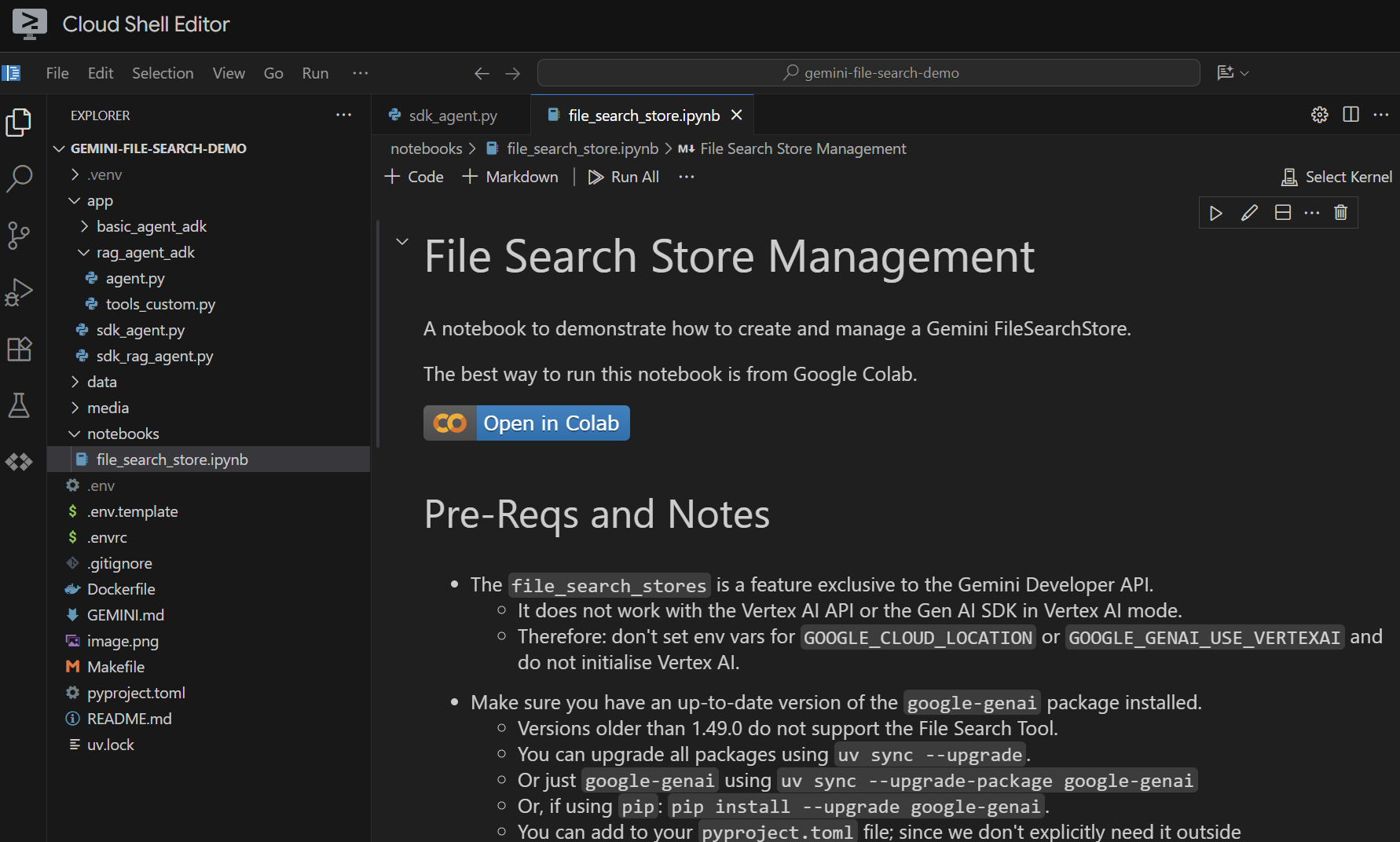
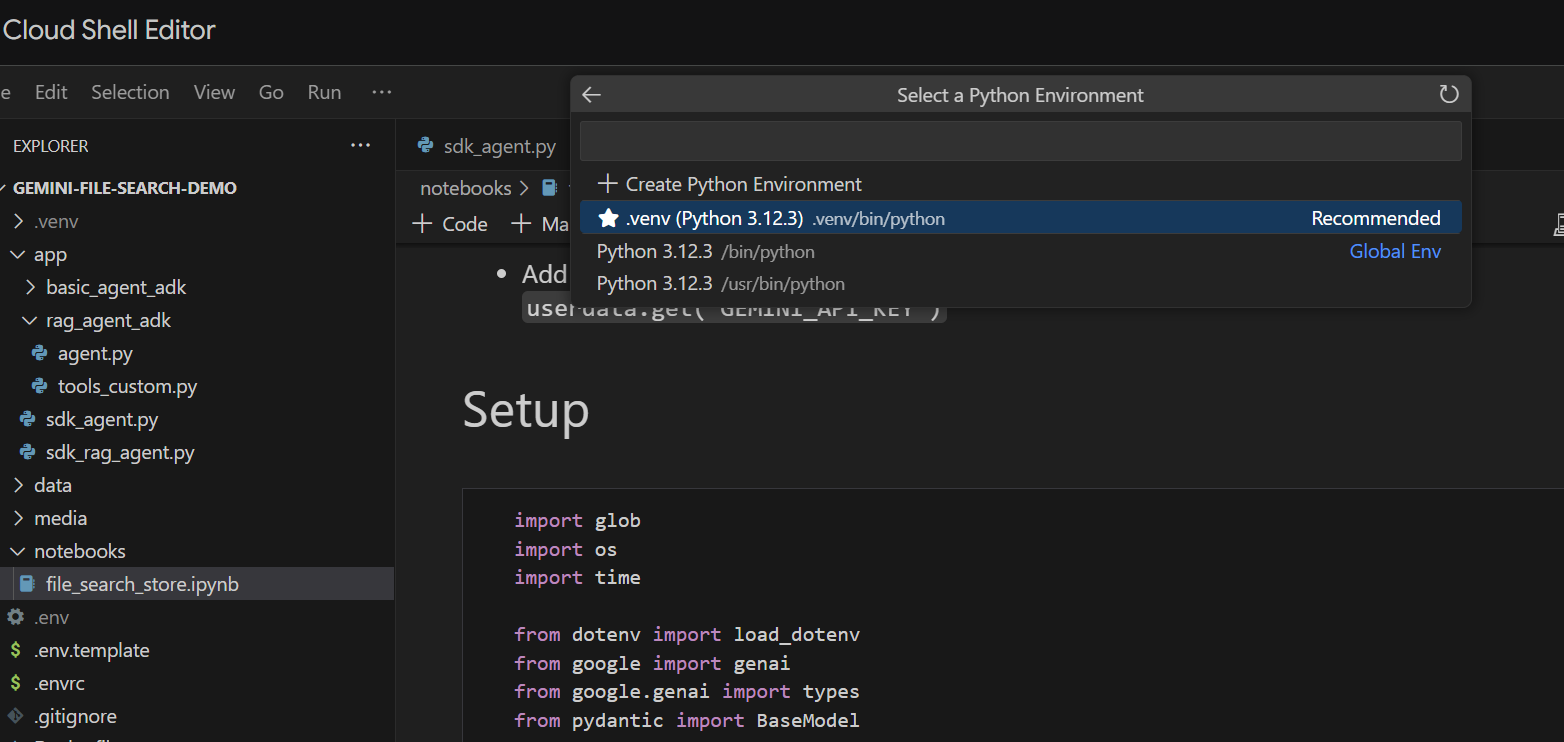
आइए, इसे एक-एक करके सेल में चलाएं. सबसे पहले, ज़रूरी इंपोर्ट के साथ Setup सेल को एक्ज़ीक्यूट करें. अगर आपने पहले कभी नोटबुक नहीं चलाई है, तो आपसे ज़रूरी एक्सटेंशन इंस्टॉल करने के लिए कहा जाएगा. आगे बढ़ें और ऐसा करें. इसके बाद, आपसे कर्नल चुनने के लिए कहा जाएगा. "Python environments..." को चुनें. इसके बाद, उस स्थानीय .venv को चुनें जिसे हमने पहले make install चलाते समय इंस्टॉल किया था:
इसके बाद:
- एनवायरमेंट वैरिएबल को पुल करने के लिए, "Local Only" सेल को चलाएं.
- Gemini Gen AI Client को शुरू करने के लिए, "Client Initialisation" सेल को चलाएं.
- नाम के हिसाब से Gemini File Search Store को वापस पाने के लिए, हेल्पर फ़ंक्शन के साथ "Retrieve the Store" सेल को चलाएँ.
अब हम स्टोर बनाने के लिए तैयार हैं.
- स्टोर बनाने के लिए, "Create the Store (One Time)" सेल को चलाएं. हमें ऐसा सिर्फ़ एक बार करना होगा. अगर कोड सही तरीके से काम करता है, तो आपको यह मैसेज दिखेगा:
"Created store: fileSearchStores/<someid>" - इसमें क्या है, यह देखने के लिए "स्टोर देखें" सेल चलाएं. इस समय, आपको दिखेगा कि इसमें कोई दस्तावेज़ नहीं है.
बढ़िया! अब हमारे पास Gemini File Search स्टोर तैयार है.
डेटा अपलोड करना
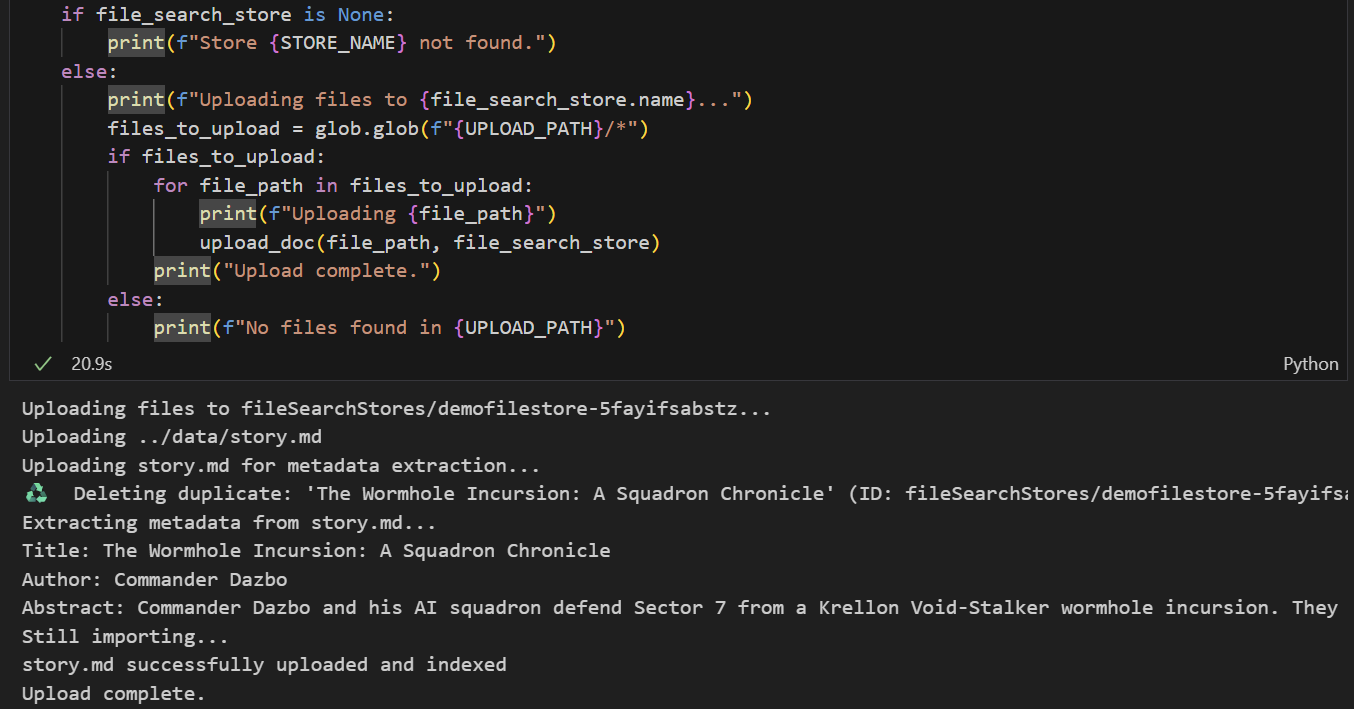
हमें स्टोर पर data/story.md अपलोड करना है. तो निम्न कार्य करें:
- उस सेल को चलाएं जो अपलोड पाथ सेट करता है. यह हमारे
data/फ़ोल्डर की ओर इशारा करता है. - अगली सेल चलाएं. इससे स्टोर पर फ़ाइलें अपलोड करने के लिए, यूटिलिटी फ़ंक्शन बनाए जाते हैं. ध्यान दें कि इस सेल में मौजूद कोड, अपलोड की गई हर फ़ाइल से मेटाडेटा निकालने के लिए Gemini का इस्तेमाल करता है. हम निकाली गई इन वैल्यू को स्टोर में कस्टम मेटाडेटा के तौर पर सेव करते हैं. (यह करना ज़रूरी नहीं है, लेकिन यह एक ज़रूरी काम है.)
- फ़ाइल अपलोड करने के लिए, सेल चलाएं. ध्यान दें कि अगर हमने पहले भी इसी नाम की कोई फ़ाइल अपलोड की है, तो नोटबुक नया वर्शन अपलोड करने से पहले मौजूदा वर्शन को मिटा देगी. आपको एक मैसेज दिखेगा, जिसमें यह बताया जाएगा कि फ़ाइल अपलोड हो गई है.
दूसरा चरण - अपने एजेंट में Gemini File Search RAG को लागू करना
हमने Gemini File Search Store बनाया है और उसमें अपनी कहानी अपलोड की है. अब हमारे एजेंट में, फ़ाइल खोजने की सुविधा का इस्तेमाल करने का समय आ गया है. आइए, Google Search के बजाय File Search Store का इस्तेमाल करने वाला एक नया एजेंट बनाएं. app/sdk_rag_agent.py पर एक नज़र डालें.
सबसे पहले, ध्यान दें कि हमने स्टोर का नाम पास करके, स्टोर को वापस पाने के लिए एक फ़ंक्शन लागू किया है:
def get_store(client: genai.Client, store_name: str) -> types.FileSearchStore | None:
    """Retrieve a store by display name"""
    try:
        for a_store in client.file_search_stores.list():
            if a_store.display_name == store_name:
                return a_store
    except Exception as e:
        logger.error(f"Error listing stores: {e}")
    return None
स्टोर बन जाने के बाद, इसे इस्तेमाल करना उतना ही आसान है जितना कि इसे अपने एजेंट से टूल के तौर पर अटैच करना. जैसे:
file_search_tool = types.Tool(file_search=types.FileSearch(file_search_store_names=[store.name]))
आरएजी एजेंट को चलाना
हम इसे इस तरह लॉन्च करते हैं:
make sdk-rag-agent

# Or, without make:
uv run python app/sdk_rag_agent.py
आइए, उस सवाल को पूछते हैं जिसका जवाब पिछला एजेंट नहीं दे सका:
> Who pilots the 'Too Many Pies' ship?
और जवाब क्या है?
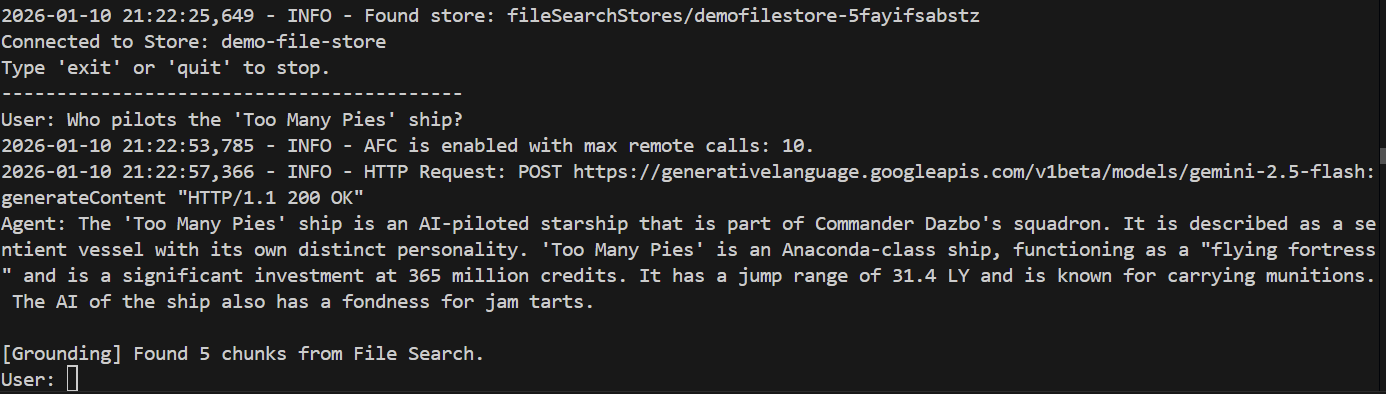
हो गया! जवाब से हमें यह पता चलता है कि:
- सवाल का जवाब देने के लिए, हमारे फ़ाइल स्टोर का इस्तेमाल किया गया था.
- काम के पांच नतीजे मिले.
- जवाब बिलकुल सही है!
एजेंट को बंद करने के लिए, quit टाइप करें.
7. हमारे एजेंट को ADK का इस्तेमाल करने के लिए बदलना
Google का Agent Development Kit (ADK), डेवलपर के लिए एक ओपन सोर्स मॉड्यूलर फ़्रेमवर्क और एसडीके है. इसकी मदद से, एजेंट और एजेंटिक सिस्टम बनाए जा सकते हैं. इससे हमें मल्टी-एजेंट सिस्टम बनाने और उन्हें आसानी से मैनेज करने में मदद मिलती है. एडीके को Gemini और Google के नेटवर्क के लिए ऑप्टिमाइज़ किया गया है. हालांकि, यह मॉडल और डिप्लॉयमेंट के हिसाब से काम करता है. साथ ही, इसे अन्य फ़्रेमवर्क के साथ काम करने के लिए बनाया गया है. अगर आपने अब तक ADK का इस्तेमाल नहीं किया है, तो इसके बारे में ज़्यादा जानने के लिए ADK के दस्तावेज़ पर जाएं.
Google Search के साथ काम करने वाला बुनियादी ADK एजेंट
app/basic_agent_adk/agent.py पर एक नज़र डालें. इस सैंपल कोड में, आपको दिखेगा कि हमने दो एजेंट लागू किए हैं:
- एक
root_agentजो उपयोगकर्ता के साथ इंटरैक्शन को मैनेज करता है. इसमें हमने सिस्टम के मुख्य निर्देश दिए हैं. - एक अलग
SearchAgentजोgoogle.adk.tools.google_searchका इस्तेमाल टूल के तौर पर करता है.
root_agent, SearchAgent का इस्तेमाल एक टूल के तौर पर करता है. इसे इस लाइन का इस्तेमाल करके लागू किया जाता है:
tools=[AgentTool(agent=search_agent)],
रूट एजेंट का सिस्टम प्रॉम्प्ट ऐसा दिखता है:
You are a helpful AI assistant designed to provide accurate and useful information.
If you don't know the answer, use the SearchAgent to perform a Google search.
Do not attempt to search more than ONCE.
If the search yields no relevant results or returns unrelated content, you MUST immediately respond with: "I could not find any information about that."
Do NOT retry the search with different terms. Do NOT ask for clarification. FAIL FAST.
एजेंट को आज़माना
ADK, कई ऐसे इंटरफ़ेस उपलब्ध कराता है जिनका इस्तेमाल तुरंत किया जा सकता है. इनकी मदद से डेवलपर, अपने ADK एजेंट की जांच कर सकते हैं. इनमें से एक इंटरफ़ेस, वेब यूज़र इंटरफ़ेस (यूआई) है. इससे हमें ब्राउज़र में अपने एजेंट को टेस्ट करने की अनुमति मिलती है. इसके लिए, हमें यूज़र इंटरफ़ेस (यूआई) का एक भी कोड नहीं लिखना पड़ता!
हम इस इंटरफ़ेस को इस कमांड को चलाकर लॉन्च कर सकते हैं:
make adk-playground

# Or, without make:
uv run adk web app --port 8501 --reload_agents
ध्यान दें कि यह कमांड, adk web टूल को app फ़ोल्डर पर ले जाती है. यहां यह अपने-आप ऐसे सभी एडीके एजेंट ढूंढ लेगा जो root_agent को लागू करते हैं. इसलिए, इसे आज़माएं:
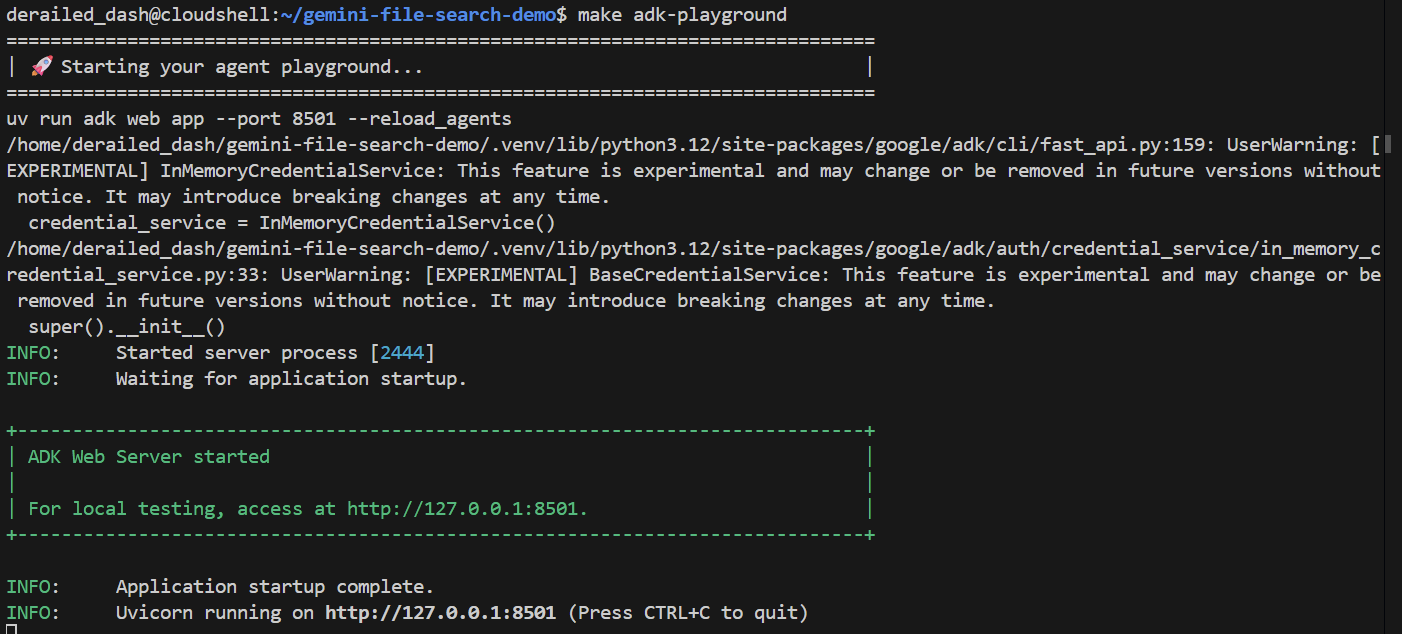
कुछ सेकंड बाद, ऐप्लिकेशन तैयार हो जाएगा. अगर कोड को स्थानीय तौर पर चलाया जा रहा है, तो अपने ब्राउज़र पर http://127.0.0.1:8501 खोजें. अगर Cloud Shell Editor में ऐप्लिकेशन चल रहा है, तो "वेब प्रीव्यू" पर क्लिक करें और पोर्ट को 8501 पर बदलें:
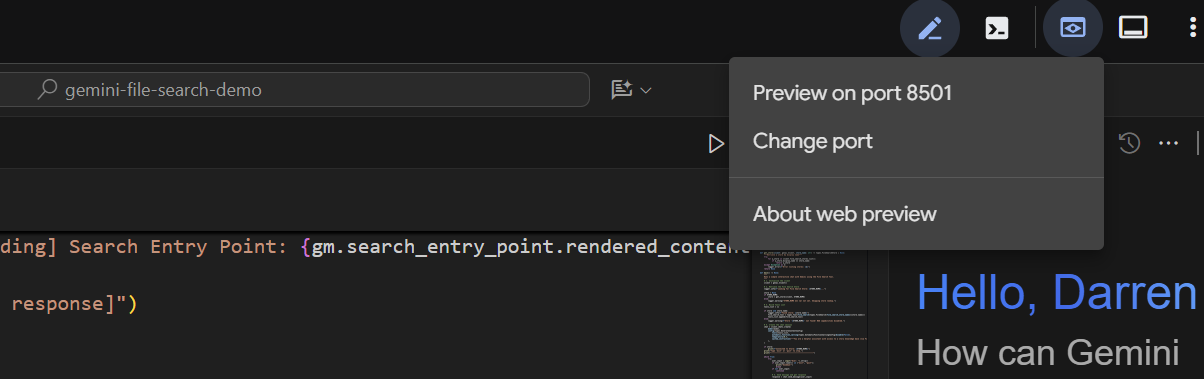
यूज़र इंटरफ़ेस (यूआई) दिखने पर, ड्रॉपडाउन से basic_agent_adk को चुनें. इसके बाद, हम इससे सवाल पूछ सकते हैं:
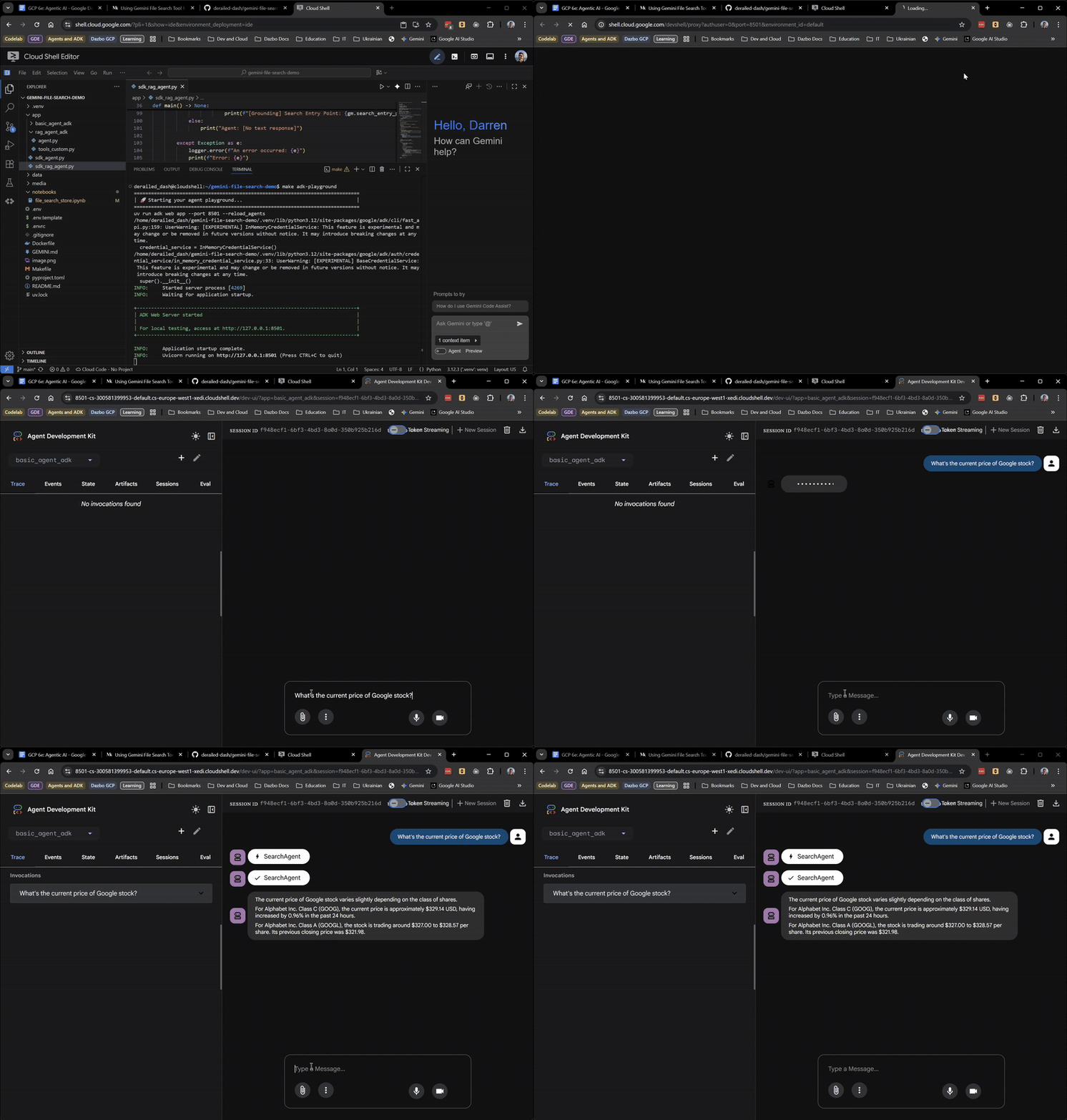
अब तक सब ठीक है! वेब यूज़र इंटरफ़ेस (यूआई) में यह भी दिखता है कि रूट एजेंट, SearchAgent को कब डेलिगेट कर रहा है. यह बहुत काम की सुविधा है.
अब हम इससे वह सवाल पूछते हैं जिसके लिए इसे हमारी कहानी के बारे में जानकारी होनी चाहिए:
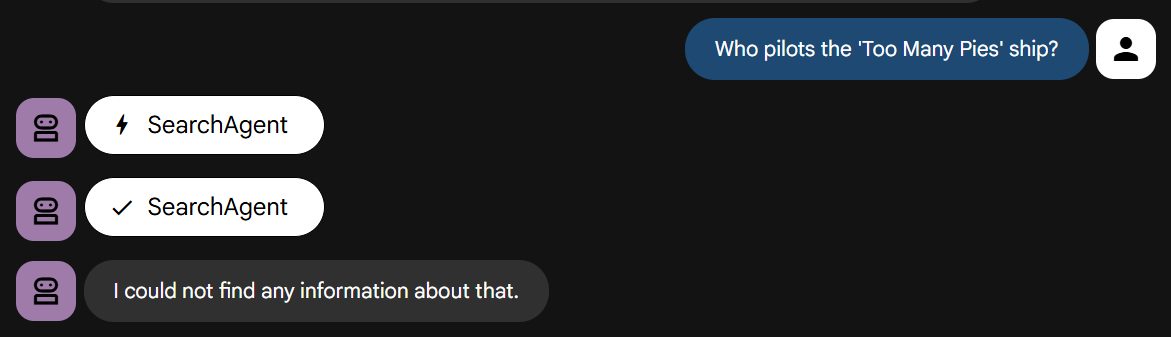
इसे खुद आज़माकर देखें. आपको दिखेगा कि यह निर्देश के मुताबिक, तुरंत काम नहीं कर रहा है.
ADK एजेंट में File Search Store को शामिल करना
अब हम इन सभी को एक साथ जोड़ेंगे. हम ADK एजेंट को चलाने जा रहे हैं. यह एजेंट, फ़ाइल सर्च स्टोर और Google Search, दोनों का इस्तेमाल कर सकता है. app/rag_agent_adk/agent.py में मौजूद कोड देखें.
यह कोड, पिछले उदाहरण से मिलता-जुलता है. हालांकि, इसमें कुछ मुख्य अंतर हैं:
- हमारे पास एक रूट एजेंट है, जो दो विशेषज्ञ एजेंटों को मैनेज करता है:
- RagAgent: यह खास तौर पर तैयार किया गया नॉलेज एक्सपर्ट है. यह Gemini की फ़ाइलें खोजने की सुविधा का इस्तेमाल करता है
- SearchAgent: सामान्य जानकारी का विशेषज्ञ - Google Search का इस्तेमाल करता है
- ADK में अब तक
FileSearchके लिए बिल्ट-इन रैपर नहीं है. इसलिए, हम FileSearch टूल को रैप करने के लिए, कस्टम रैपर क्लासFileSearchToolका इस्तेमाल करते हैं. यहfile_search_store_namesकॉन्फ़िगरेशन को लो-लेवल मॉडल अनुरोध में इंजेक्ट करता है. इसे अलग स्क्रिप्टapp/rag_agent_adk/tools_custom.pyमें लागू किया गया है.
इसके अलावा, एक और बात का ध्यान रखना ज़रूरी है. यह लेख लिखते समय, एक ही एजेंट के लिए एक ही अनुरोध में, नेटिव GoogleSearch टूल और FileSearch टूल का इस्तेमाल नहीं किया जा सकता. ऐसा करने पर, आपको इस तरह की गड़बड़ी का मैसेज मिलेगा:
गड़बड़ी - कोई गड़बड़ी हुई: 400 INVALID_ARGUMENT. {'error': {‘code': 400, ‘message': ‘Search as a tool and file search tool are not supported together', ‘status': ‘INVALID_ARGUMENT'}}
गड़बड़ी: 400 INVALID_ARGUMENT. {'error': {‘code': 400, ‘message': ‘Search as a tool and file search tool are not supported together', ‘status': ‘INVALID_ARGUMENT'}}
इसके लिए, दोनों विशेषज्ञ एजेंट को अलग-अलग सब-एजेंट के तौर पर लागू करें. साथ ही, एजेंट-एज़-अ-टूल पैटर्न का इस्तेमाल करके, उन्हें रूट एजेंट को पास करें. सबसे अहम बात यह है कि मुख्य एजेंट के सिस्टम निर्देश में, RagAgent का इस्तेमाल करने के बारे में साफ़ तौर पर बताया गया है:
तुम एक मददगार एआई असिस्टेंट हो. तुम्हें सटीक और काम की जानकारी देने के लिए डिज़ाइन किया गया है.
आपके पास दो विशेषज्ञ एजेंटों से संपर्क करने का विकल्प है:
- RagAgent: यह इंटरनल नॉलेज बेस से खास जानकारी पाने के लिए होता है.
- SearchAgent: Google Search से सामान्य जानकारी पाने के लिए.
RagAgent को हमेशा सबसे पहले आज़माएं. अगर इससे काम का जवाब नहीं मिलता है, तो SearchAgent का इस्तेमाल करें.
फ़ाइनल परीक्षा
ADK के वेब यूज़र इंटरफ़ेस (यूआई) को पहले की तरह चलाएं:
make adk-playground

# Or, without make:
uv run adk web app --port 8501 --reload_agents
इस बार, यूज़र इंटरफ़ेस (यूआई) में rag_agent_adk को चुनें. इसे चलाकर देखें: 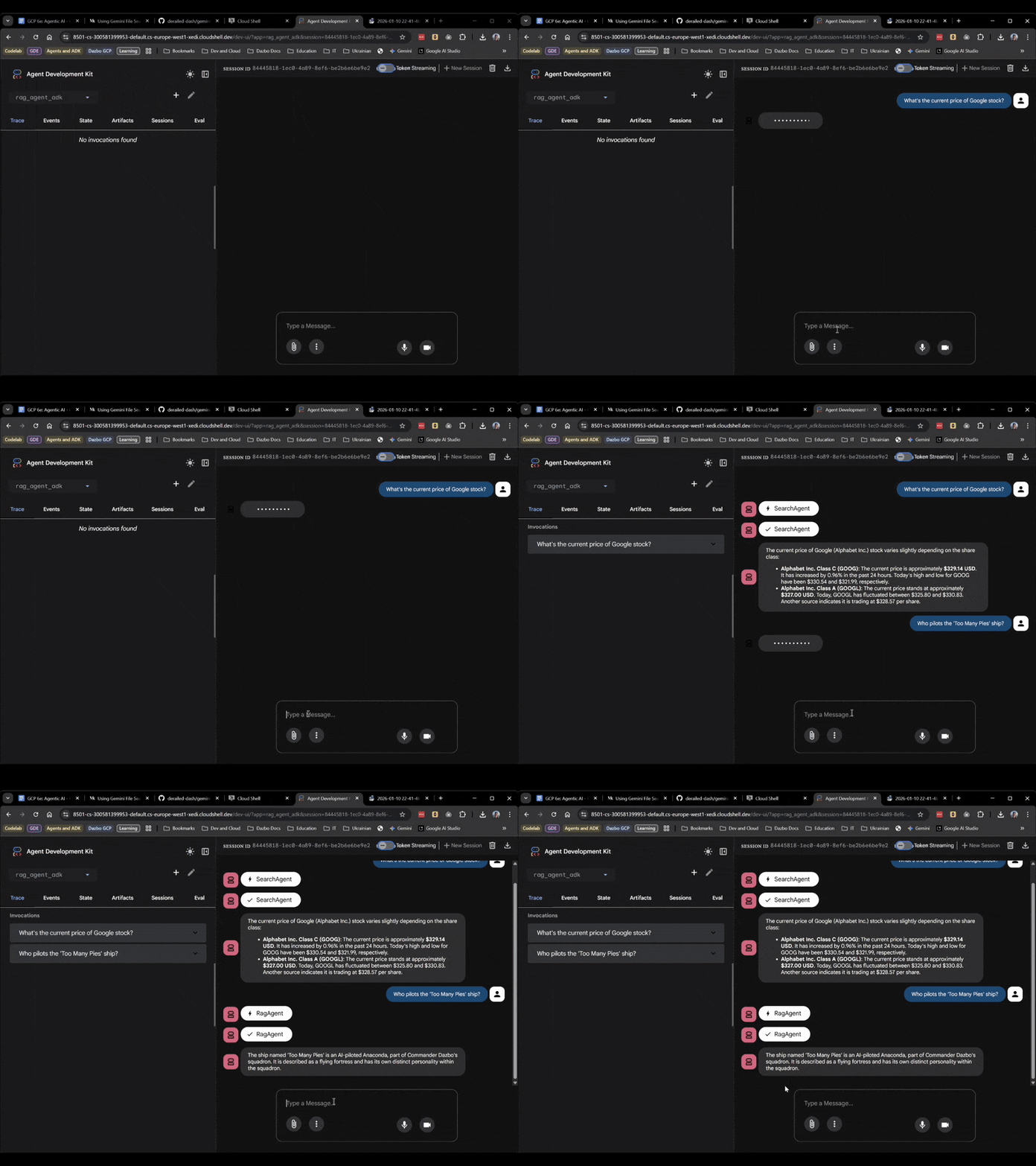
हम देख सकते हैं कि यह सवाल के आधार पर सही सब-एजेंट चुनता है.
8. नतीजा
इस कोडलैब को पूरा करने के लिए बधाई!
आपने एक सामान्य स्क्रिप्ट से, मल्टी-एजेंट आरएजी की सुविधा वाला सिस्टम बना लिया है. इसके लिए, आपको एम्बेडिंग कोड की एक भी लाइन लिखने की ज़रूरत नहीं पड़ी. साथ ही, आपको वेक्टर डेटाबेस भी लागू नहीं करना पड़ा!
हमें यह पता चला:
- Gemini की फ़ाइलें खोजने की सुविधा, मैनेज किया गया RAG समाधान है. इससे समय और मेहनत की बचत होती है.
- ADK की मदद से, हमें जटिल मल्टी-एजेंट ऐप्लिकेशन बनाने के लिए ज़रूरी स्ट्रक्चर मिलता है. साथ ही, यह डेवलपर को वेब यूज़र इंटरफ़ेस (यूआई) जैसे इंटरफ़ेस के ज़रिए सुविधा देता है.
- "Agent-as-a-Tool" पैटर्न, टूल के साथ काम करने से जुड़ी समस्याओं को हल करता है.
हमें उम्मीद है कि यह लैब आपके लिए मददगार साबित हुई होगी. फिर मिलते हैं!