

1. 概要
このラボでは、次のタスクについて説明します。
- 1️⃣ 未加工の非構造化ドキュメントから知識を抽出する
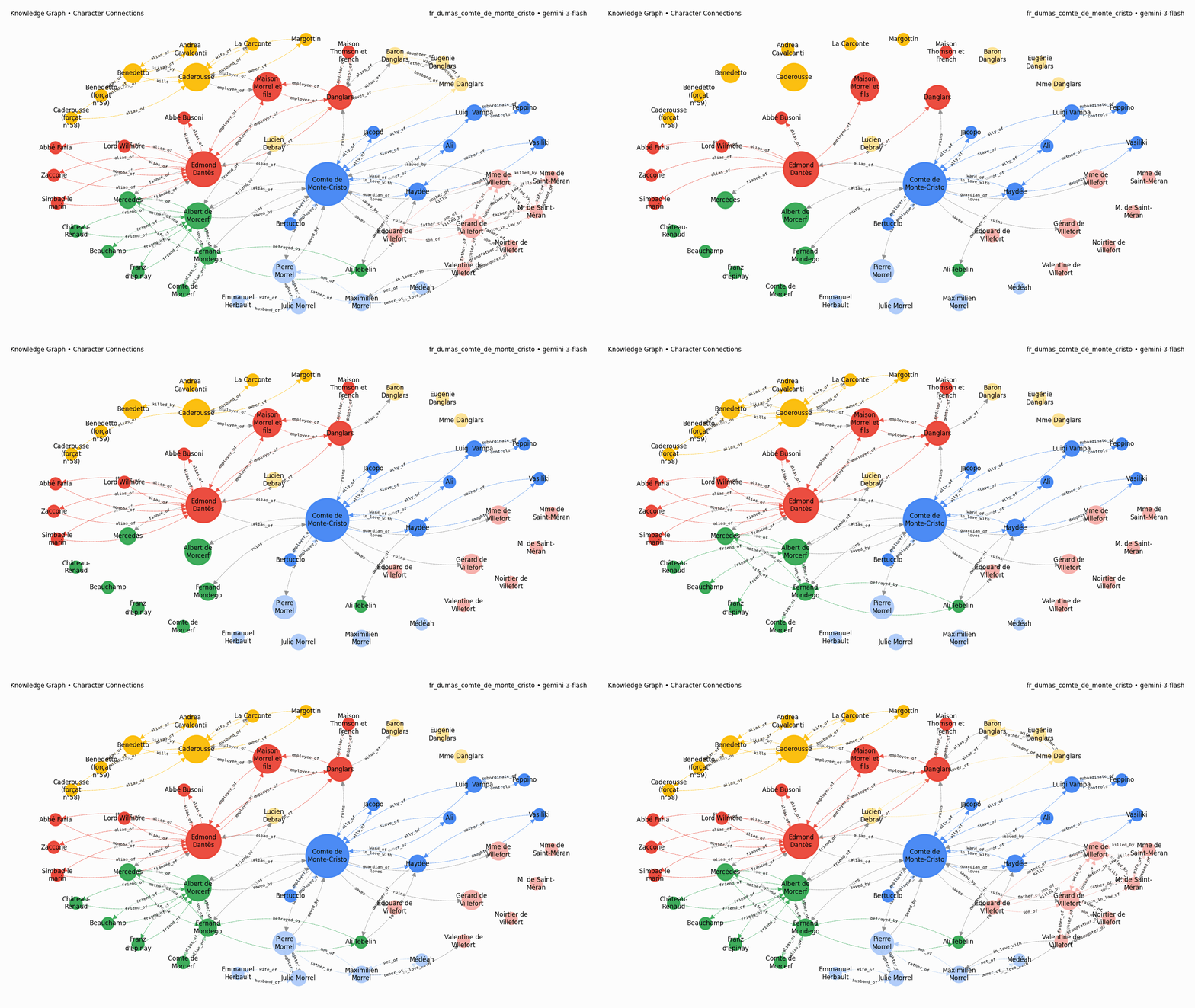
- 2️⃣ 書籍のナラティブのナレッジグラフを生成して可視化する
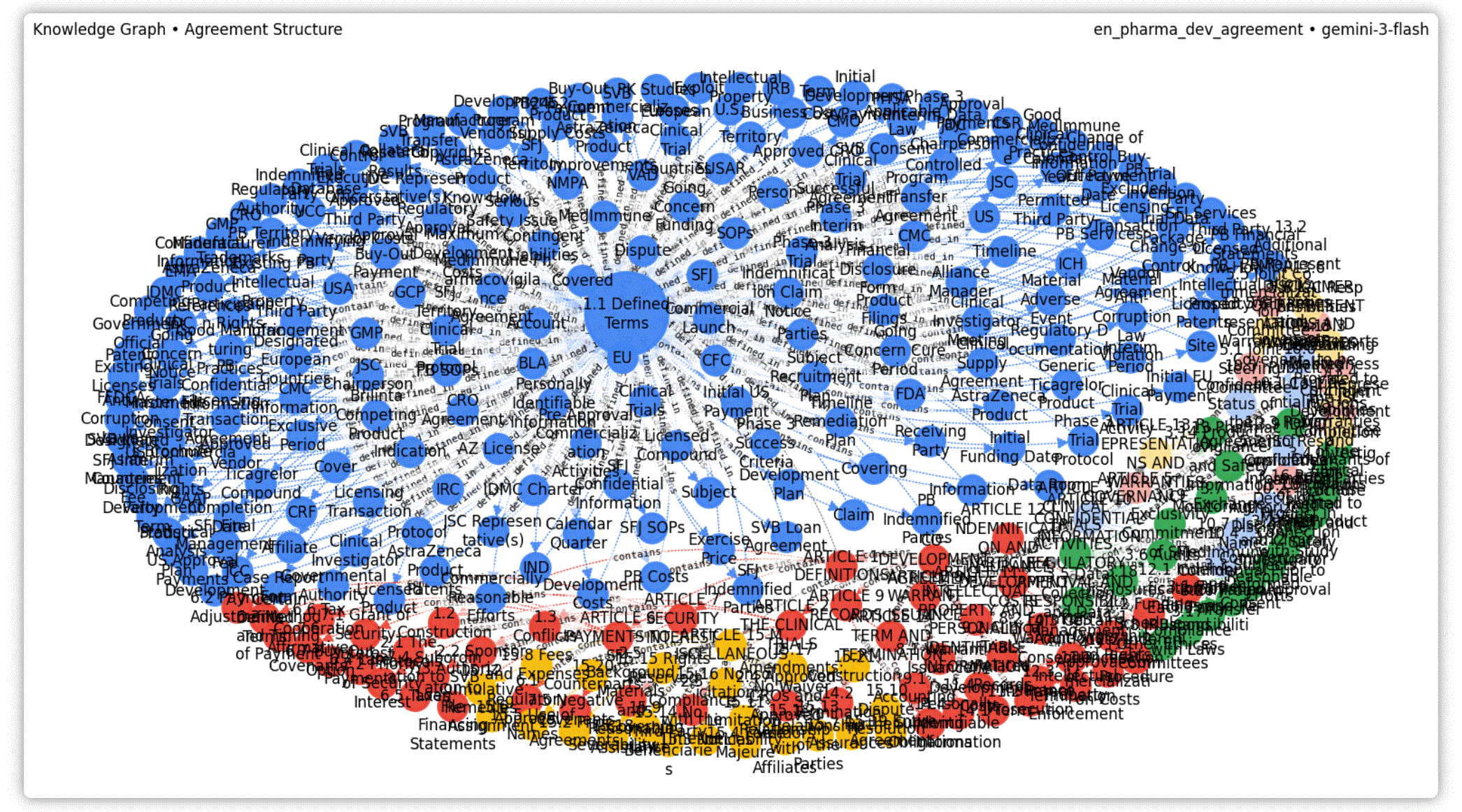
- 3️⃣ ナレッジグラフの構築を他のドメインに汎化する
達成できることの例を次に示します。
学習内容
- オープン プロンプトを使用してプロトタイプを作成し、直感を養う方法
- 表形式抽出戦略を使用して、より具体的なプロンプトを作成する方法
- 本番環境に対応した汎用的なコードに移行するための入力の構造化方法
- 生成を高速化してコストを削減するための出力の構造化と最適化の方法
- レスポンスを解釈しやすくするためのデータ可視化の追加方法
- 他のドメインに汎化する方法
必要なもの
- ノートブックで Python を実行する(Colab またはその他の Jupyter 環境)
- 課金が有効になっている Google Cloud プロジェクトまたは Gemini API キー
ℹ️ ラボを最初から最後まで実行するのにかかる費用は 1 米ドル未満です。




やってみましょう
2. 始める前に
Gemini API を使用するには、次の 2 つの方法があります。
- Google Cloud プロジェクトで Agent Platform (旧称 Vertex AI)を使用する
- Gemini API キーで Google AI Studio を使用する
🛠️ オプション 1 - Agent Platform 経由の Gemini API
要件:
- Google Cloud プロジェクト
- このプロジェクトで Agent Platform API を有効にする必要があります
🛠️ オプション 2 - Google AI Studio 経由の Gemini API
要件:
- Gemini API キー
Google AI Studio から Gemini API キーを取得する方法について詳しくは、こちらをご覧ください。
3. ノートブックを実行する
ノートブックを開くには、次のいずれかのツールを選択します。
🧰 ツール A - Colab でノートブックを開く
🧰 ツール B - Colab Enterprise または Workbench でノートブックを開く
💡 Colab Enterprise または Workbench インスタンスで Google Cloud プロジェクトがすでに構成されている場合は、こちらをおすすめします。
🧰 ツール C - GitHub からノートブックを取得して、独自の環境で実行する
⚠️ GitHub からノートブックを取得(またはリポジトリのクローンを作成)して、独自の Jupyter 環境で実行する必要があります。
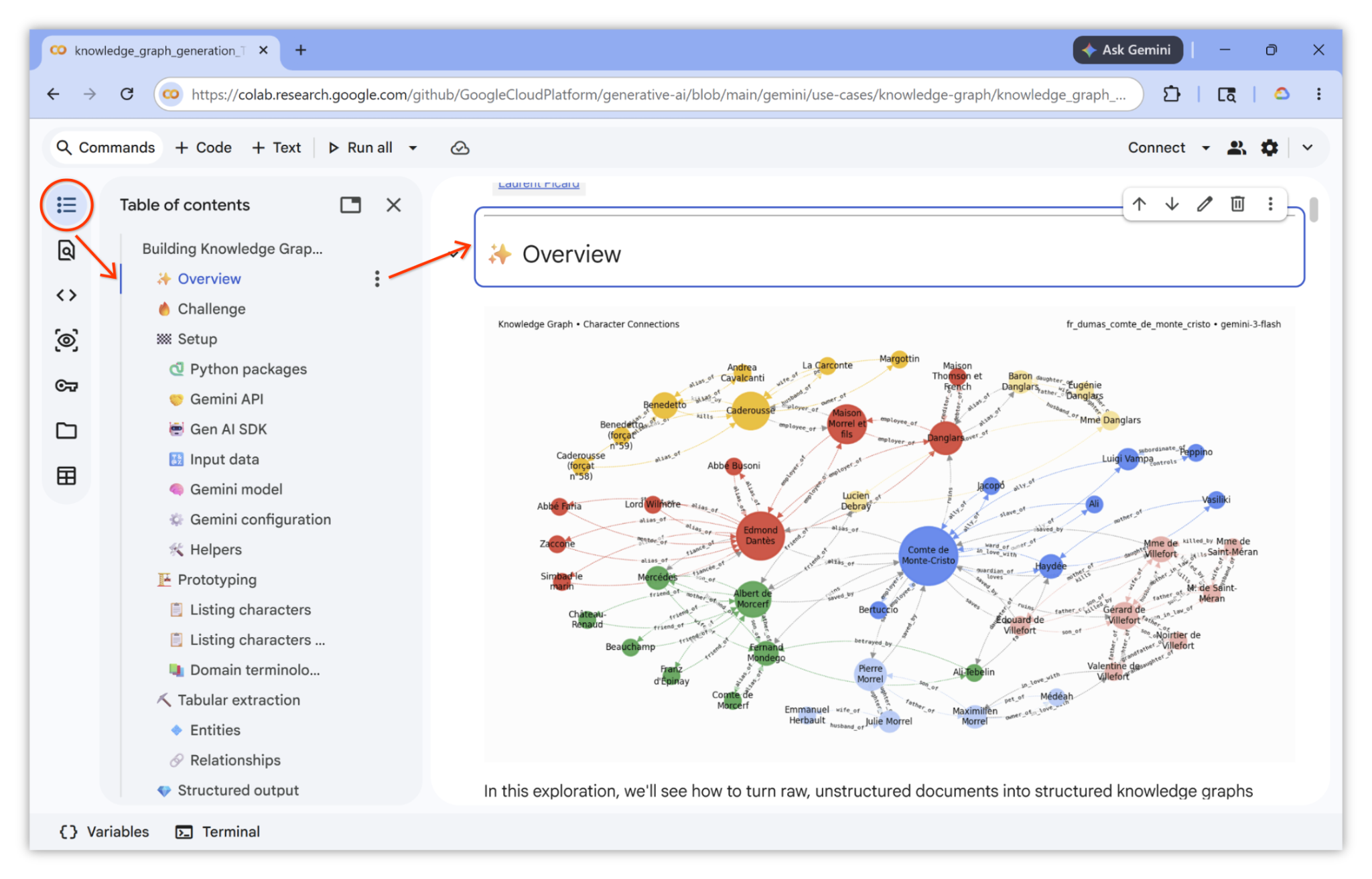
🗺️ ノートブックの目次
ナビゲーションを容易にするため、目次を展開して使用してください。例:
🏁 ノートブックを実行する
準備ができました。ノートブックに沿って実行できます。お楽しみください。
4. 完了
以上で、この Codelab は完了です。
詳細
- Gemini を使用したマルチモーダルな動画の音声文字変換の Codelab を完了する。
- Agent Platform プロンプト ギャラリーでその他のユースケースを確認する。
- Agent Platform リリースノートで最新情報を確認する。