

1. 개요
이 실습에서는 다음 작업을 살펴봅니다.
- 1️⃣ 원시 비정형 문서에서 지식 추출
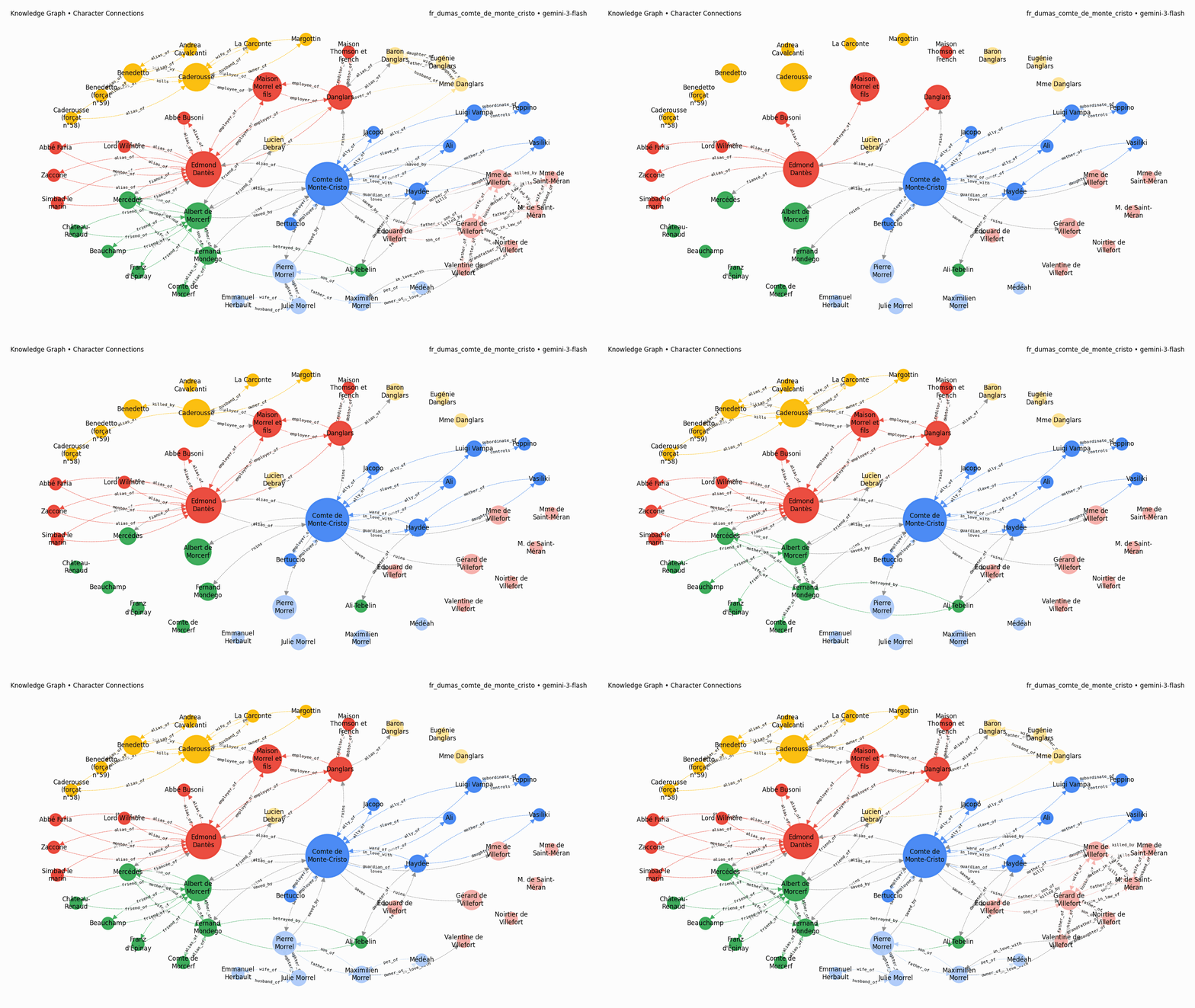
- 2️⃣ 책 내러티브의 지식 그래프 생성 및 시각화
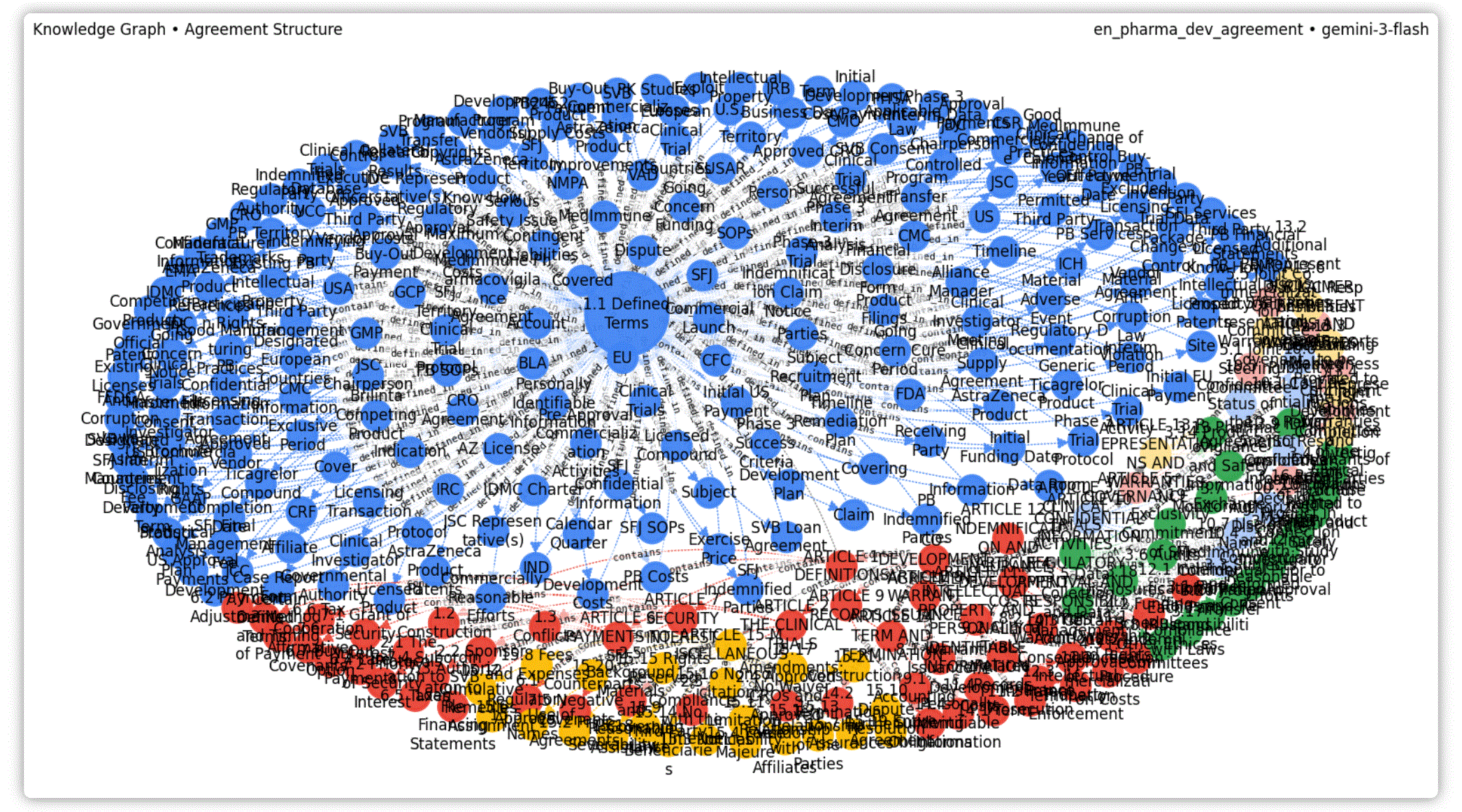
- 3️⃣ 지식 그래프 빌드를 다른 도메인으로 일반화
달성할 수 있는 작업의 예는 다음과 같습니다.
학습할 내용
- 직관을 개발하기 위해 공개 프롬프트로 프로토타입을 만드는 방법
- 표 형식 추출 전략을 사용하여 점점 더 구체적인 프롬프트를 작성하는 방법
- 입력을 구조화하여 프로덕션 준비가 완료되고 일반화 가능한 코드로 이동하는 방법
- 더 빠르고 저렴한 생성을 위해 출력을 구조화하고 최적화하는 방법
- 응답을 더 쉽게 해석할 수 있도록 데이터 시각화를 추가하는 방법
- 다른 도메인으로 일반화하는 방법
필요한 항목
- 노트북에서 Python 실행에 익숙함 (Colab 또는 기타 Jupyter 환경)
- 결제가 사용 설정된 Google Cloud 프로젝트 또는 Gemini API 키
ℹ️ 실습을 처음부터 끝까지 실행하는 데 드는 총비용은 1달러 미만입니다.




시작해 보겠습니다.
2. 시작하기 전에
Gemini API를 사용하려면 두 가지 기본 옵션이 있습니다.
- Google Cloud 프로젝트가 있는 Agent Platform (이전 명칭: Vertex AI)을 통해
- Gemini API 키가 있는 Google AI Studio 를 통해
🛠️ 옵션 1 - Agent Platform을 통한 Gemini API
요건:
- Google Cloud 프로젝트
- 이 프로젝트에 Agent Platform API를 사용 설정해야 합니다.
🛠️ 옵션 2 - Google AI Studio를 통한 Gemini API
요구사항:
- Gemini API 키
Google AI Studio에서 Gemini API 키를 가져오는 방법에 대해 자세히 알아보세요.
3. 노트북 실행
노트북을 열려면 원하는 도구를 선택하세요.
🧰 도구 A - Colab에서 노트북 열기
🧰 도구 B - Colab Enterprise 또는 Workbench에서 노트북 열기
💡 Colab Enterprise 또는 Workbench 인스턴스로 구성된 Google Cloud 프로젝트가 이미 있는 경우 이 도구를 사용하는 것이 좋습니다.
🧰 도구 C - GitHub에서 노트북을 가져와 자체 환경에서 실행
⚠️ GitHub에서 노트북을 가져오거나 저장소를 클론하고 자체 Jupyter 환경에서 실행해야 합니다.
🗺️ 노트북 목차
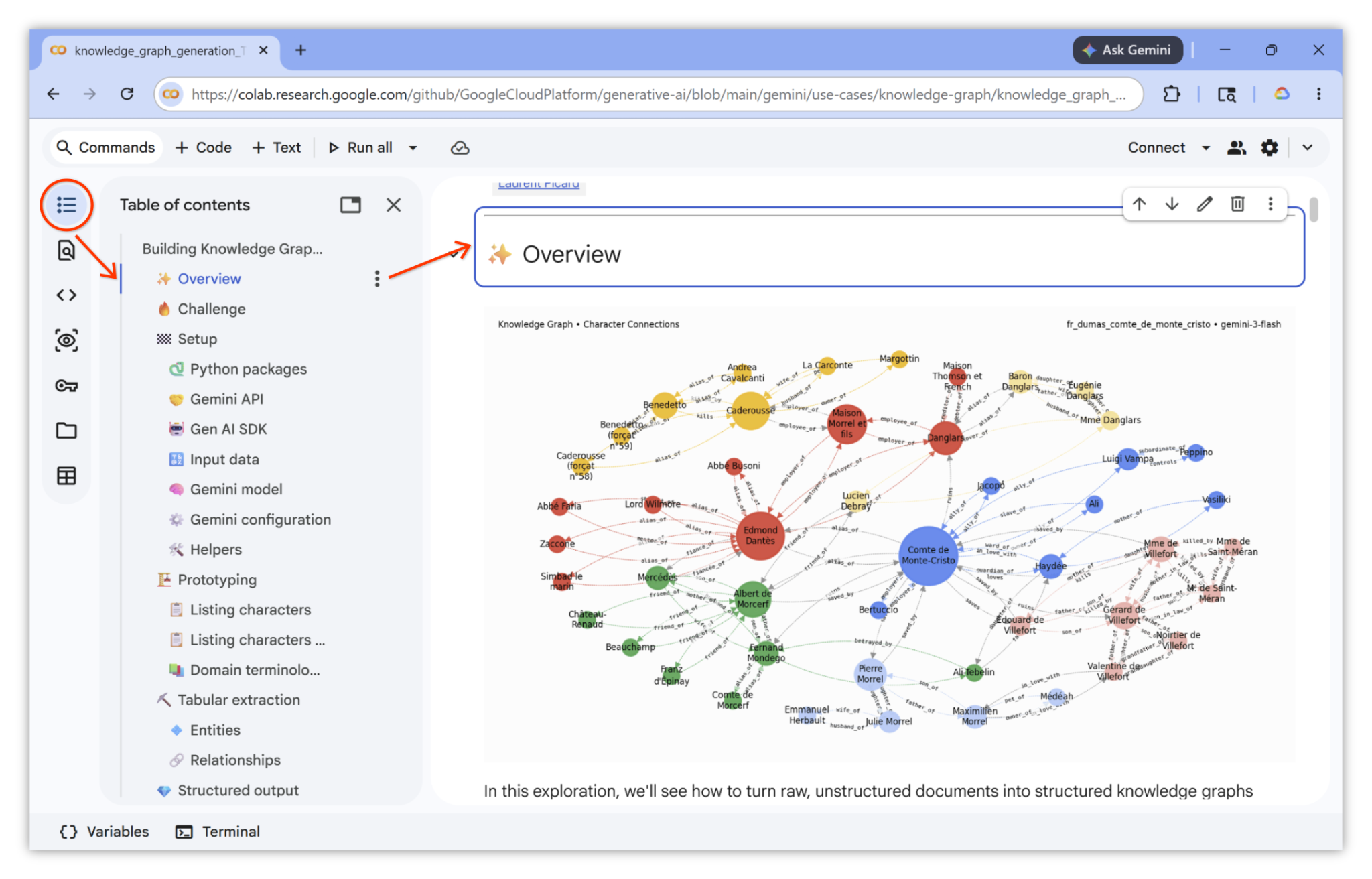
더 쉽게 탐색하려면 목차를 펼치고 사용하세요. 예:
🏁 노트북 실행
준비가 완료되었습니다. 이제 노트북을 따라 실행할 수 있습니다. 즐거운 시간이 되시길 바랍니다.
4. 축하합니다.
축하합니다. Codelab을 완료했습니다.
자세히 알아보기
- Gemini를 사용한 멀티모달 동영상 트랜스크립션 Codelab을 완료합니다.
- Agent Platform 프롬프트 갤러리에서 추가 사용 사례를 살펴봅니다.
- Agent Platform 출시 노트를 통해 최신 소식을 확인하세요.