

1. 概览
在本实验中,您将探索以下任务:
- 1️⃣ 从原始的非结构化文档中提取知识
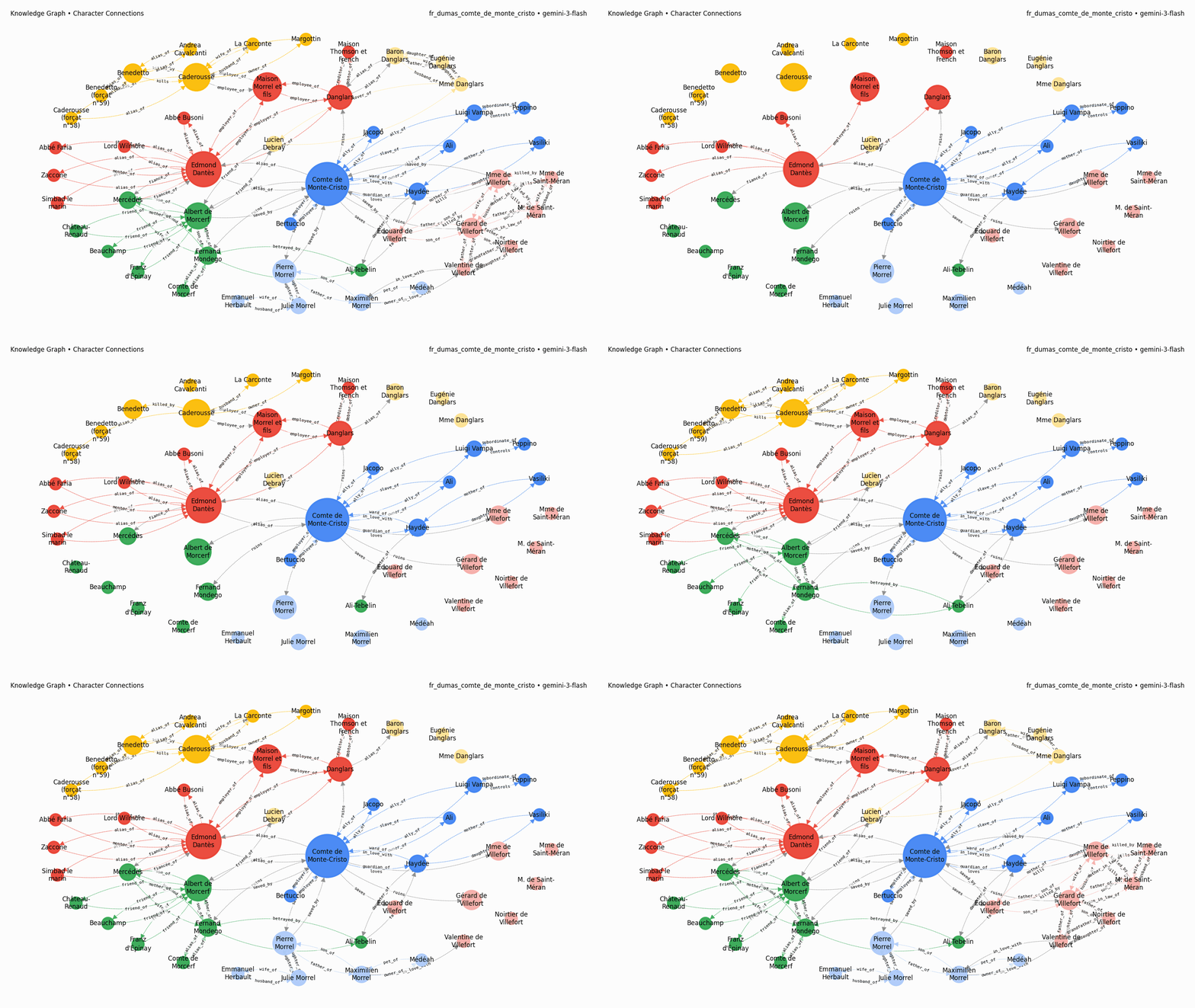
- 2️⃣ 为书籍叙事生成知识图谱并将其可视化
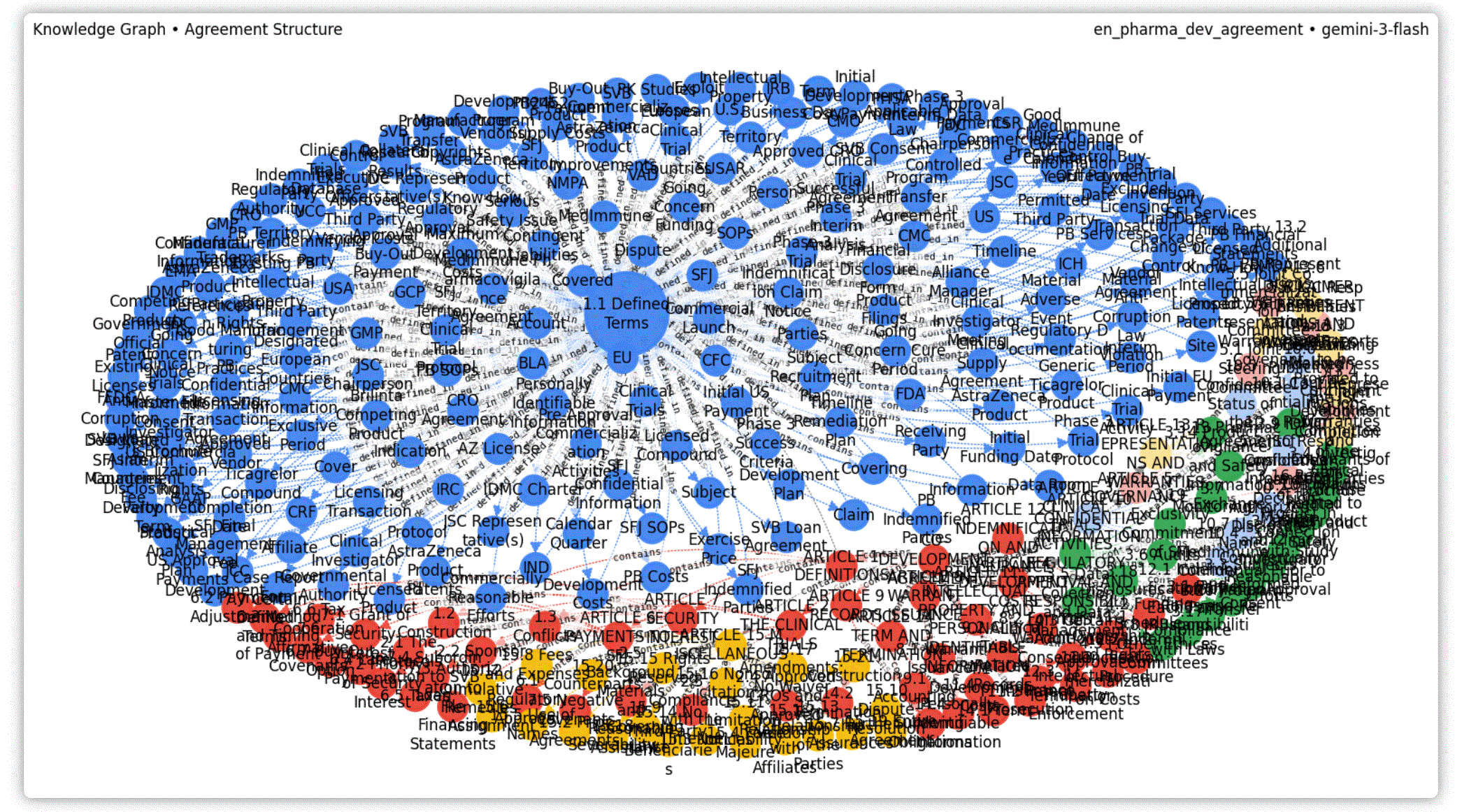
- 3️⃣ 将构建知识图谱推广到其他领域
以下是您将实现的目标示例:
学习内容
- 如何使用开放式提示进行原型设计以培养直觉
- 如何使用表格提取策略制作越来越具体的提示
- 如何构建输入,以实现可用于生产用途且可推广的代码
- 如何构建和优化输出,以实现更快、更经济的生成
- 如何添加数据可视化,以便更轻松地解读响应
- 如何推广到其他领域
所需条件
- 熟悉在笔记本中(在 Colab 或任何其他 Jupyter 环境中)运行 Python
- 已启用结算功能的 Google Cloud 项目或 Gemini API 密钥
ℹ️ 从头到尾运行实验的总费用不到 1 美元。




我们开始吧…
2. 准备工作
如需使用 Gemini API,您有两种主要选择:
- 通过 Agent Platform (原 Vertex AI)和 Google Cloud 项目
- 通过 Google AI Studio 和 Gemini API 密钥
🛠️ 选项 1 - 通过 Agent Platform 使用 Gemini API
要求:
- Google Cloud 项目
- 必须为此项目启用 Agent Platform API
🛠️ 选项 2 - 通过 Google AI Studio 使用 Gemini API
要求:
- Gemini API 密钥
详细了解如何从 Google AI Studio 获取 Gemini API 密钥。
3. 运行笔记本
选择您偏好的工具来打开笔记本:
🧰 工具 A - 在 Colab 中打开笔记本
🧰 工具 B - 在 Colab Enterprise 或 Workbench 中打开笔记本
💡 如果您已配置了包含 Colab Enterprise 或 Workbench 实例的 Google Cloud 云项目,则可能更喜欢此选项。
🧰 工具 C - 从 GitHub 获取笔记本并在您自己的环境中高效运转
⚠️ 您需要从 GitHub 获取笔记本(或克隆代码库),并在您自己的 Jupyter 环境中运行它。
🗺️ 笔记本目录
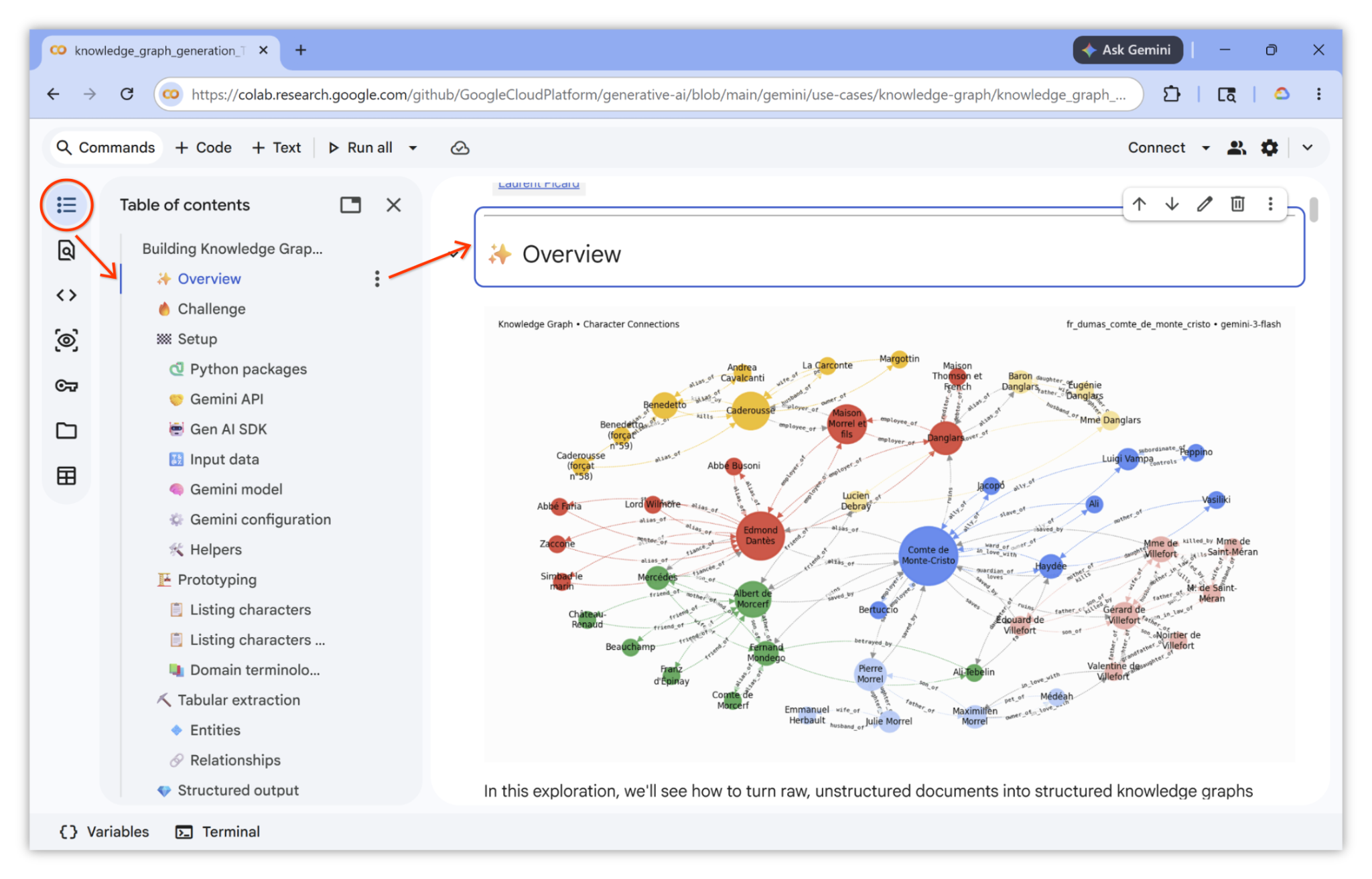
为了便于导航,请务必展开并使用目录。示例:
🏁 运行笔记本
您已准备就绪。现在,您可以按照笔记本中的说明运行笔记本了。祝您玩得开心!…
4. 恭喜!
恭喜您完成此 Codelab!
了解详情
- 完成 使用 Gemini 进行多模态视频转写 Codelab。
- 在 Agent Platform 提示库 中探索其他应用场景。
- 及时了解 Agent Platform 版本说明。