

1. 總覽
在本實驗室中,您將瞭解如何執行下列工作:
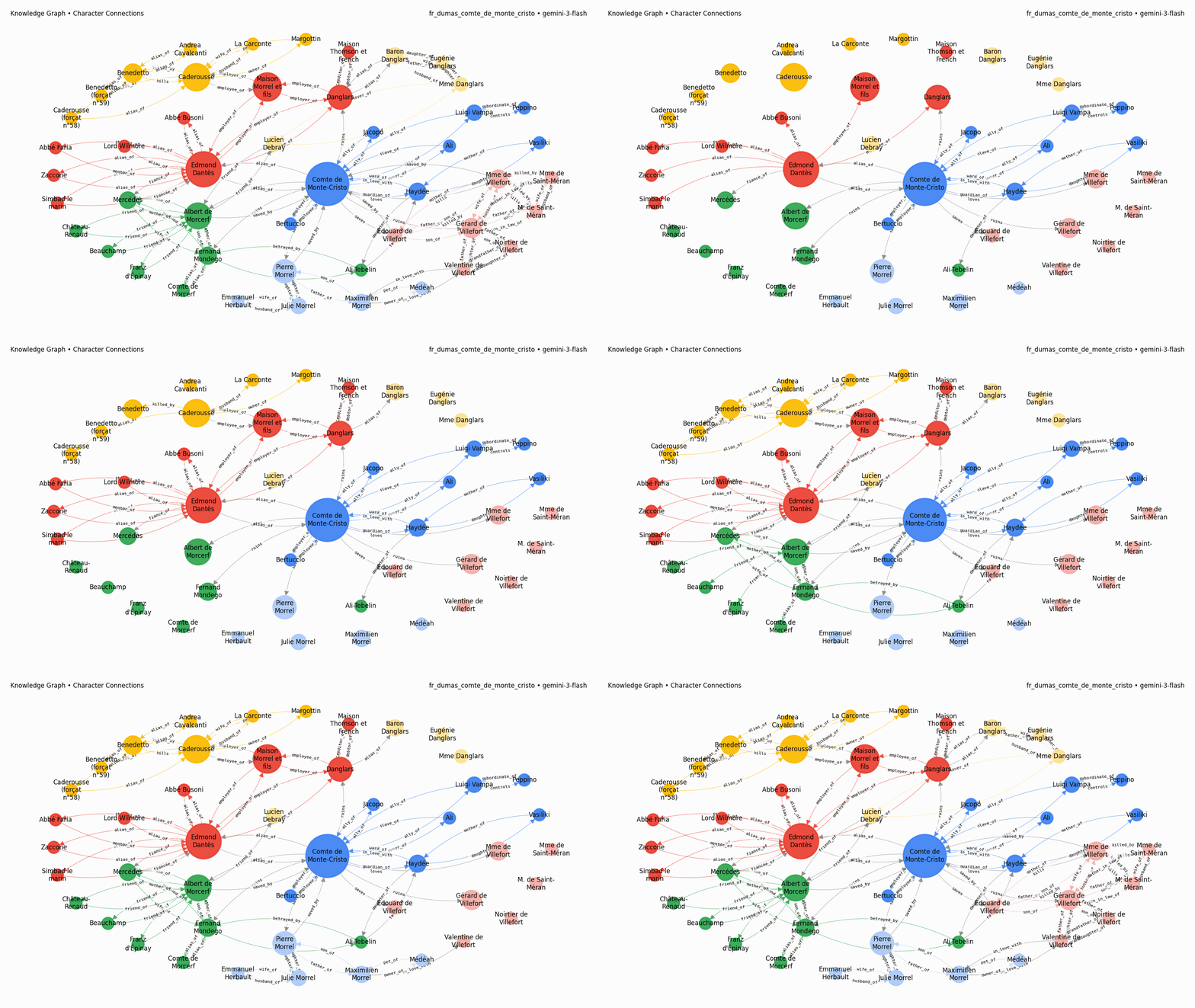
- 1️⃣ 從原始非結構化文件中擷取知識
- 2️⃣ 生成並以視覺化方式呈現書籍敘事的知識圖譜
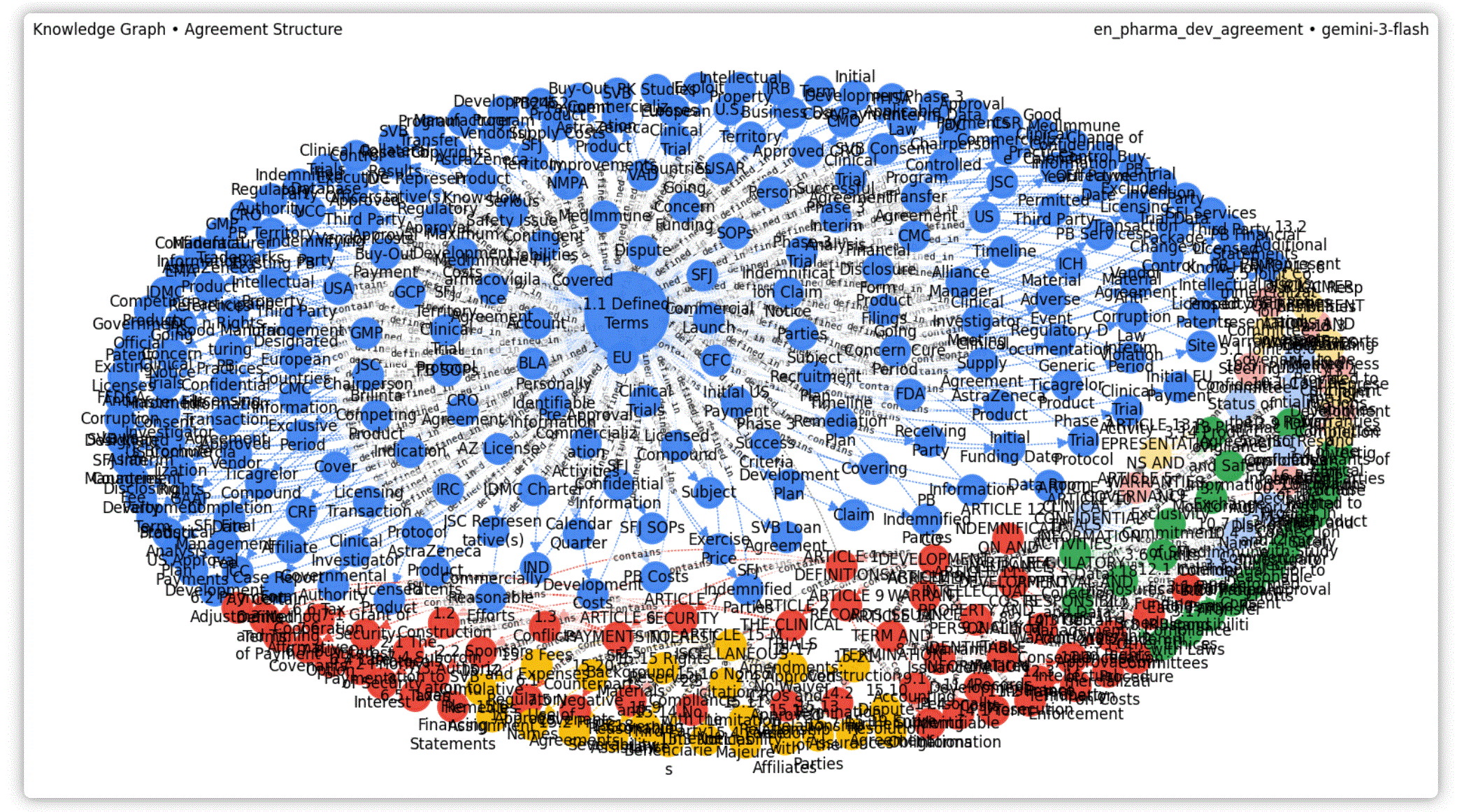
- 3️⃣ 將知識圖譜建構作業推廣至其他領域
以下是您將達成的目標範例:
課程內容
- 如何使用開放式提示製作原型,培養直覺
- 如何運用表格擷取策略,製作越來越具體的提示
- 如何建構輸入內容,以產生可直接用於正式環境且可泛用的程式碼
- 如何建構及最佳化輸出內容,加快生成速度並降低成本
- 如何新增資料視覺化圖表,方便解讀回覆
- 如何推及其他網域
軟硬體需求
- 熟悉如何在筆記本中執行 Python (在 Colab 或任何其他 Jupyter 環境中)
- 已啟用計費功能的 Google Cloud 雲端專案或 Gemini API 金鑰
ℹ️ 從頭到尾執行實驗室的總費用不到 1 美元。



我們開始吧!
2. 事前準備
如要使用 Gemini API,主要有兩種方式:
- 透過 Agent Platform (舊稱 Vertex AI) 和 Google Cloud 雲端專案
- 透過 Google AI Studio 使用 Gemini API 金鑰
🛠️ 選項 1 - 透過 Agent Platform 使用 Gemini API
需求條件:
- 具備 Google Cloud 專案
- 必須為這項專案啟用 Agent Platform API
🛠️ 選項 2 - 透過 Google AI Studio 使用 Gemini API
相關規定:
- Gemini API 金鑰
3. 執行筆記本
選擇偏好的工具來開啟筆記本:
🧰 工具 A - 在 Colab 中開啟筆記本
🧰 工具 B - 在 Colab Enterprise 或 Workbench 中開啟筆記本
💡 如果您已設定 Google Cloud 專案,並搭配 Colab Enterprise 或 Workbench 執行個體,建議使用這個選項。
🧰 工具 C - 從 GitHub 取得筆記本,並在自己的環境中執行
⚠️ 你必須從 GitHub 取得筆記本 (或複製存放區),並在自己的 Jupyter 環境中運作執行。
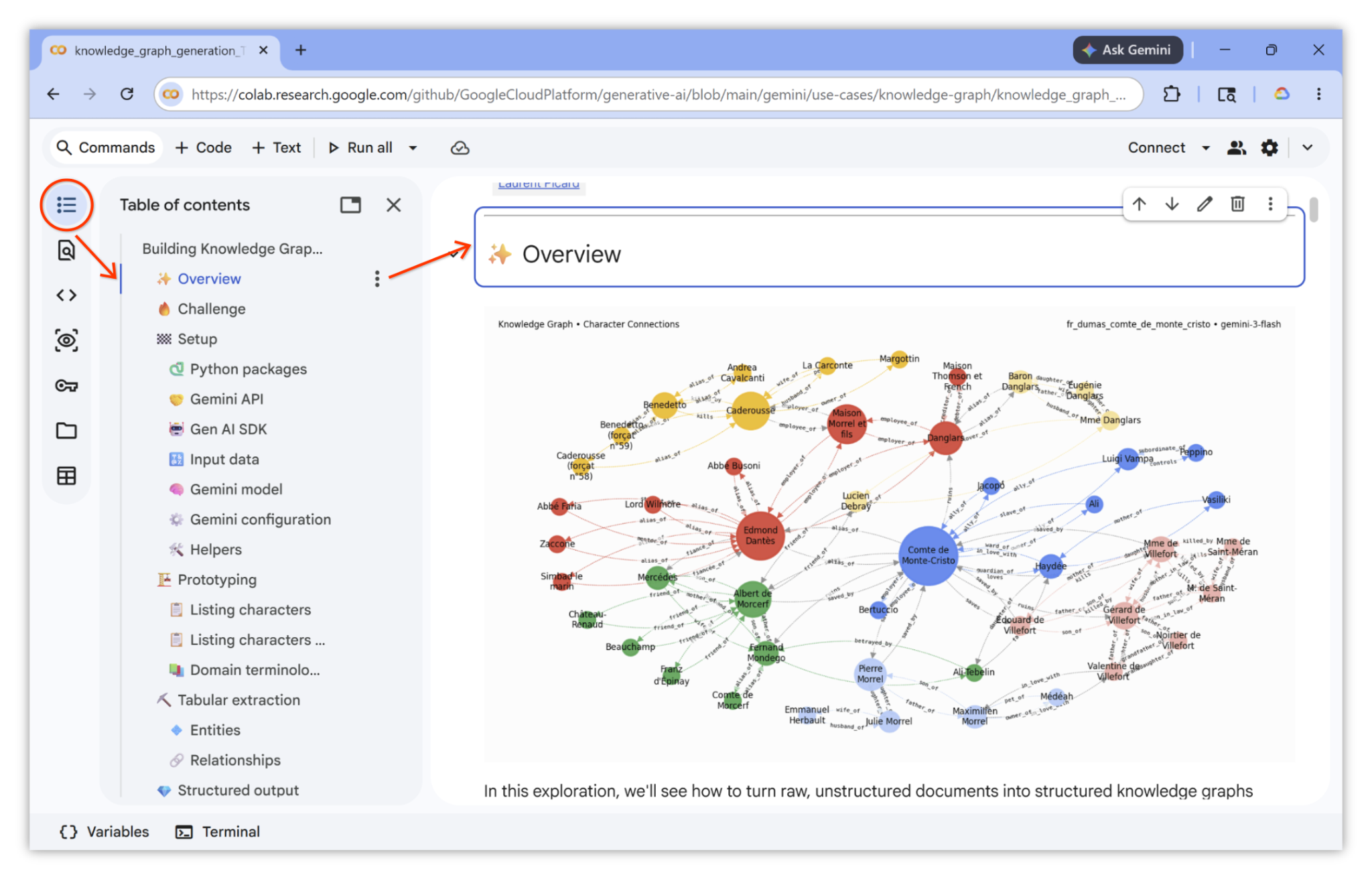
🗺️ 筆記本目錄
為方便瀏覽,請務必展開並使用目錄。範例:
🏁 執行筆記本
你已經準備就緒。現在可以追蹤及執行筆記本。盡情享受樂趣!
4. 恭喜!
恭喜您完成本程式碼研究室!
瞭解詳情
- 完成「運用 Gemini 執行多模態影片轉錄」程式碼研究室。
- 如要瞭解其他用途,請前往 Agent Platform 提示庫。
- 請隨時留意 Agent Platform 版本資訊。