

1. Einführung
In diesem Codelab erstellen Sie mit Gemini 3 und dem Antigravity-Coding-Agenten das Match-3-Arcadespiel CloudCrush. Das Spiel wird in Go geschrieben und mit Cloud Run in Google Cloud bereitgestellt.
Go-Kenntnisse sind zwar empfehlenswert, aber nicht erforderlich, da der Agent die gesamte Programmierung übernimmt. Das Hauptziel dieses Codelabs ist es, die Fähigkeiten zu entwickeln, den KI-Agenten so zu orchestrieren, dass er Anwendungen für Sie erstellt, anstatt Code manuell zu schreiben.
Dieses Codelab richtet sich an Entwickler mit mittleren Kenntnissen, die erweiterte agentische Workflows kennenlernen möchten. Die geschätzte Gesamtdauer für dieses Lab beträgt 60 Minuten. Für die in diesem Codelab erstellten Ressourcen gilt die nutzungsabhängige Abrechnung.
Aufgaben
- Erstellen Sie die grundlegende 3-Gewinnt-Spiellogik mit Go und dem Ebitengine-Framework.
- Spiel für die Ausführung in einem Webbrowser mit WebAssembly (WASM) anpassen
- Stellen Sie das Spiel und die Highscore-API in Cloud Run bereit.
- Spezialisierte Unteragenten und Erweiterungen für Tests und Code-Reviews orchestrieren
Vorbereitung
- Grundkenntnisse in Programmiersprachen
- Grundkenntnisse der Cloud-Infrastruktur
- Grundkenntnisse der Google Cloud Console
Lerninhalte
- So arbeiten Sie mit einem Coding-Agent zusammen, um komplexe Anwendungen zu erstellen
- Mit Gemini in einem multimodalen Kontext arbeiten
- Anwendungen mit Cloud Run in der Cloud bereitstellen
Voraussetzungen
Dieser Workshop kann vollständig in der Cloud mit Cloud Shell durchgeführt werden. Wenn Sie jedoch lieber Ihren lokalen Computer verwenden möchten, benötigen Sie Folgendes:
- Antigravity 2.0 und Antigravity CLI. Laden Sie die App herunter und installieren Sie sie gemäß der Anleitung unter antigravity.google.
- Die Go-Toolchain (Version 1.26 oder höher) Laden Sie es herunter und installieren Sie es gemäß der Anleitung auf go.dev.
- Die gcloud CLI für die Interaktion mit Google Cloud. Laden Sie das Tool herunter und installieren Sie es. Folgen Sie dazu der Anleitung in der Google Cloud-Dokumentation.
- Ein Google Cloud-Rechnungskonto (zum Bereitstellen des Spiels in der Cloud)
Wichtige Technologien
Hier finden Sie weitere Informationen zu den Technologien, die wir verwenden:
- Antigravity CLI: der Entwicklungs-Agent
- Gemini 3: die aktuelle Version unseres führenden Large Language Model
2. Umgebung einrichten
Wählen Sie eine der folgenden Optionen aus: Umgebung selbst einrichten, wenn Sie dieses Codelab auf Ihrem eigenen Computer ausführen möchten, oder Cloud Shell starten, wenn Sie dieses Codelab vollständig in der Cloud ausführen möchten.
Umgebung zum selbstbestimmten Lernen einrichten
- Melden Sie sich in der Google Cloud Console an und erstellen Sie ein neues Projekt oder verwenden Sie ein vorhandenes. Wenn Sie noch kein Gmail- oder Google Workspace-Konto haben, müssen Sie eines erstellen.

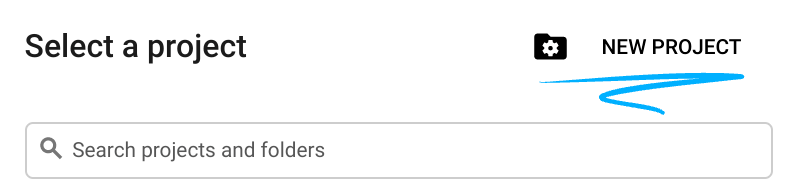
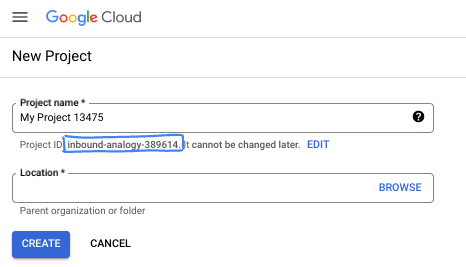
- Der Projektname ist der Anzeigename für die Teilnehmer dieses Projekts. Es handelt sich um einen String, der nicht von Google APIs verwendet wird. Sie können sie jederzeit aktualisieren.
- Die Projekt-ID ist für alle Google Cloud-Projekte eindeutig und unveränderlich (kann nach dem Festlegen nicht mehr geändert werden). In der Cloud Console wird automatisch ein eindeutiger String generiert. Normalerweise ist es nicht wichtig, wie dieser String aussieht. In den meisten Codelabs müssen Sie auf Ihre Projekt-ID verweisen (in der Regel als
PROJECT_IDangegeben). Wenn Ihnen die generierte ID nicht gefällt, können Sie eine andere zufällige ID generieren. Alternativ können Sie einen eigenen Namen eingeben und prüfen, ob er verfügbar ist. Sie kann nach diesem Schritt nicht mehr geändert werden und bleibt für die Dauer des Projekts bestehen. - Zur Information: Es gibt einen dritten Wert, die Projektnummer, die von einigen APIs verwendet wird. Weitere Informationen zu diesen drei Werten
- Als Nächstes müssen Sie die Abrechnung in der Cloud Console aktivieren, um Cloud-Ressourcen/-APIs zu verwenden. Die Durchführung dieses Codelabs kostet wenig oder gar nichts. Wenn Sie Ressourcen herunterfahren möchten, um Kosten zu vermeiden, die über diese Anleitung hinausgehen, können Sie die erstellten Ressourcen oder das Projekt löschen. Neue Google Cloud-Nutzer können am kostenlosen Testzeitraum mit einem Guthaben von 300 $ teilnehmen.
Cloud Shell starten
Während Sie Google Cloud von Ihrem Laptop aus per Fernzugriff nutzen können, wird in diesem Codelab Google Cloud Shell verwendet, eine Befehlszeilenumgebung, die in der Cloud ausgeführt wird.
Klicken Sie in der Google Cloud Console rechts oben in der Symbolleiste auf das Cloud Shell-Symbol:
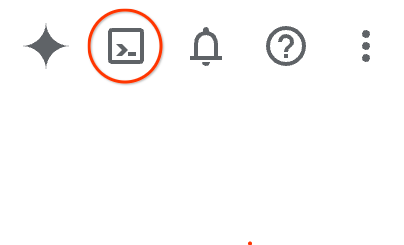
Die Bereitstellung und Verbindung mit der Umgebung sollte nur wenige Augenblicke dauern. Anschließend sehen Sie in etwa Folgendes:

Diese virtuelle Maschine verfügt über sämtliche Entwicklertools, die Sie benötigen. Sie bietet ein Basisverzeichnis mit 5 GB nichtflüchtigem Speicher und läuft in Google Cloud, was die Netzwerkleistung und Authentifizierung erheblich verbessert. Alle Aufgaben in diesem Codelab können in einem Browser ausgeführt werden. Sie müssen nichts installieren.
3. Projekt einrichten
Projektverzeichnis erstellen
Zuerst müssen wir ein neues Verzeichnis für Ihr Projekt erstellen. Führen Sie im Terminal die folgenden Befehle aus:
mkdir -p codelab-match3 && cd codelab-match3
Antigravity CLI starten
Prüfen wir zuerst, ob die Antigravity CLI richtig installiert wurde. Führen Sie im Terminal folgenden Befehl aus:
agy --version
Auf dem Bildschirm sollte Folgendes zu sehen sein:
$ agy --version
1.0.2
Starten Sie nun die Antigravity CLI mit dem Befehl agy:
agy
Antigravity fragt Sie, ob Sie diesem Projekt vertrauen. Da wir gerade einen leeren Ordner erstellt haben, können wir ihm vertrauen. Bestätigen Sie also den Zugriff. Sie werden dann zur CLI-Eingabeaufforderung weitergeleitet:

Wenn Sie den Antigravity CLI-Prompt sehen, sind Sie bereit. Wenn nicht, prüfen Sie noch einmal, ob Sie einen der vorherigen Einrichtungsschritte übersehen haben.
4. Basisspiel im Planungsmodus erstellen
Beginnen wir mit der Entwicklung der grundlegenden 3-Gewinnt-Spiellogik. Antigravity startet standardmäßig im Planungsmodus. Sie müssen also keine speziellen Befehle ausführen, um in den Planungsmodus zu wechseln.
Es ist jedoch nützlich zu wissen, dass Sie den Planungsmodus jederzeit mit dem Slash-Befehl /planning im Antigravity CLI-Prompt aktivieren können:
/planning
Wenn Sie diesen Befehl jetzt ausführen, werden Sie von Antigravity daran erinnert, dass die Aktion bereits geplant ist.
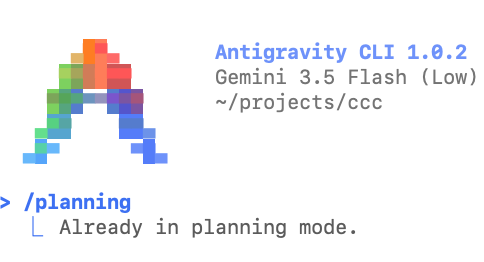
Das Gegenteil des Planungsmodus ist der Schnellmodus, den Sie mit /fast aktivieren können:
/fast
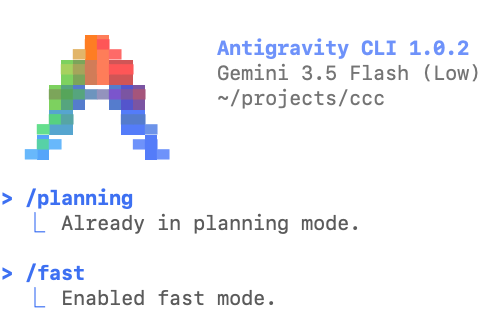
Im Modus „Fast“ beginnt Antigravity sofort mit der Bearbeitung der Aufgabe. Dieser Modus ist für einfachere, in sich geschlossene Aufgaben vorgesehen. Der Planungsmodus ist für komplexe Aufgaben konzipiert. Der KI‑Agent erstellt zuerst einen Plan, den Sie vor der Ausführung überprüfen und bearbeiten können.
Assets herunterladen
Wir müssen die Bilder herunterladen, die im Spiel verwendet werden sollen. Da es sich um eine kleine, in sich geschlossene Aufgabe handelt, ist es nicht erforderlich, sie im Planungsmodus auszuführen. Nutzen wir also den Schnellmodus, um sie sofort zu erledigen:
Create a folder named "assets" and download the images
background.png, gcp_sprites.png, gemini.png and logo.png,
from this GitHub repository to the "assets" folder:
https://github.com/GoogleCloudPlatform/devrel-demos/tree/main/codelabs/gemini-cli/gemini-cli-match3-golang
Antigravity bittet um die Berechtigung, einige Shell-Befehle zum Herunterladen der Dateien auszuführen. Danach sollte in etwa Folgendes angezeigt werden:

Basisspiel erstellen
Nachdem die Assets fertig sind, ist es an der Zeit, das Basisspiel zu entwickeln. Da die Entwicklung eines Spiels eine ziemlich komplexe Aufgabe ist, kehren wir zuerst in den Planungsmodus zurück, bevor wir den Prompt eingeben:
/planning
Kopieren Sie im Planungsmodus den folgenden Prompt und fügen Sie ihn in die Antigravity CLI ein:
Build a Match-3 game called 'Cloud Crush' in Go using Ebitengine v2.
The entire game screen should have background.png as background.
The play area should be an 8x8 grid with white background.
On the right side of the play area include a side panel with UI elements
like player score and how to play instructions.
The side panel should have a solid background colour to help with readability of the UI.

Use standard GCP product logos (e.g. Compute Engine, Cloud Storage, BigQuery, etc.)
as icons. These icons are provided in the gcp_sprites.png file.

The icons are saved as 64x64 sprites but scale them as necessary
based on the screen resolution. Implement swapping, clearing 3+ gems, and gravity.

Use ebitengine native font rendering (size 48 for titles and size
24 for normal text) for all text and not the debug print.

The font should be monospaced (golang.org/x/image/font/gofont/gomono).
Keep the UI tidy and harmonic, e.g. centered text should always be
adjusted based on text length, not just guess based on estimates.
Möglicherweise werden vor der Erstellung des Plans einige Vorarbeiten durchgeführt, z. B. die PNG-Dateien auf ihre Abmessungen hin untersucht. Wenn der Plan fertig ist, werden Sie aufgefordert, ihn zu überprüfen:
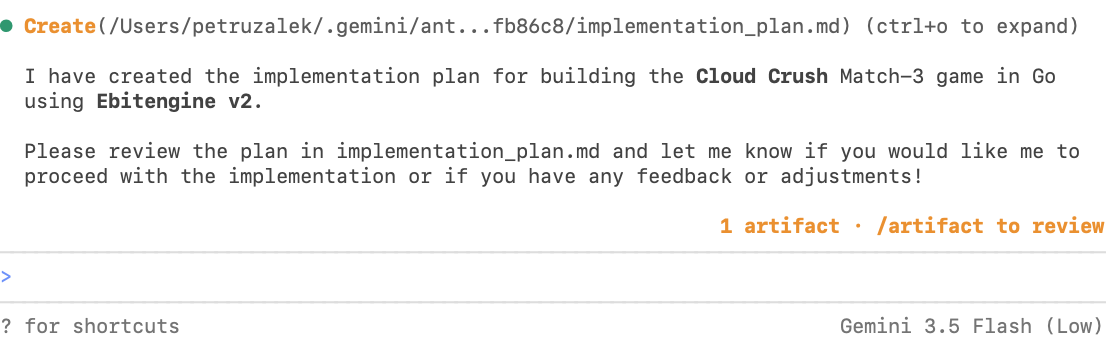
Achten Sie bitte genau auf die rechte untere Ecke, in der Sie 1 Artefakt geschrieben haben, und auf den Hinweis, dass Sie /artifact verwenden können, um das Artefakt zu überprüfen. In Antigravity werden unterstützende Dateien wie Pläne, Aufgabenlisten und Anleitungen als „Artefakte“ bezeichnet, um sie von regulären Dateien zu unterscheiden, die Teil der Lösung sind (z.B. Quellcode).
Wenn Sie den Befehl /artifact in den Prompt eingeben, können Sie den Plan aufrufen und kommentieren, falls Sie Anpassungen vornehmen müssen.
/artifact
Auf dem Bildschirm sollte Folgendes zu sehen sein:

Beachten Sie, dass es eine Datei mit dem Namen implementation_plan.md gibt, in der Sie die Optionen zum Öffnen, Genehmigen oder Ablehnen finden. Drücken Sie zum Öffnen die Eingabetaste. So sieht der Plan auf meinem System aus:
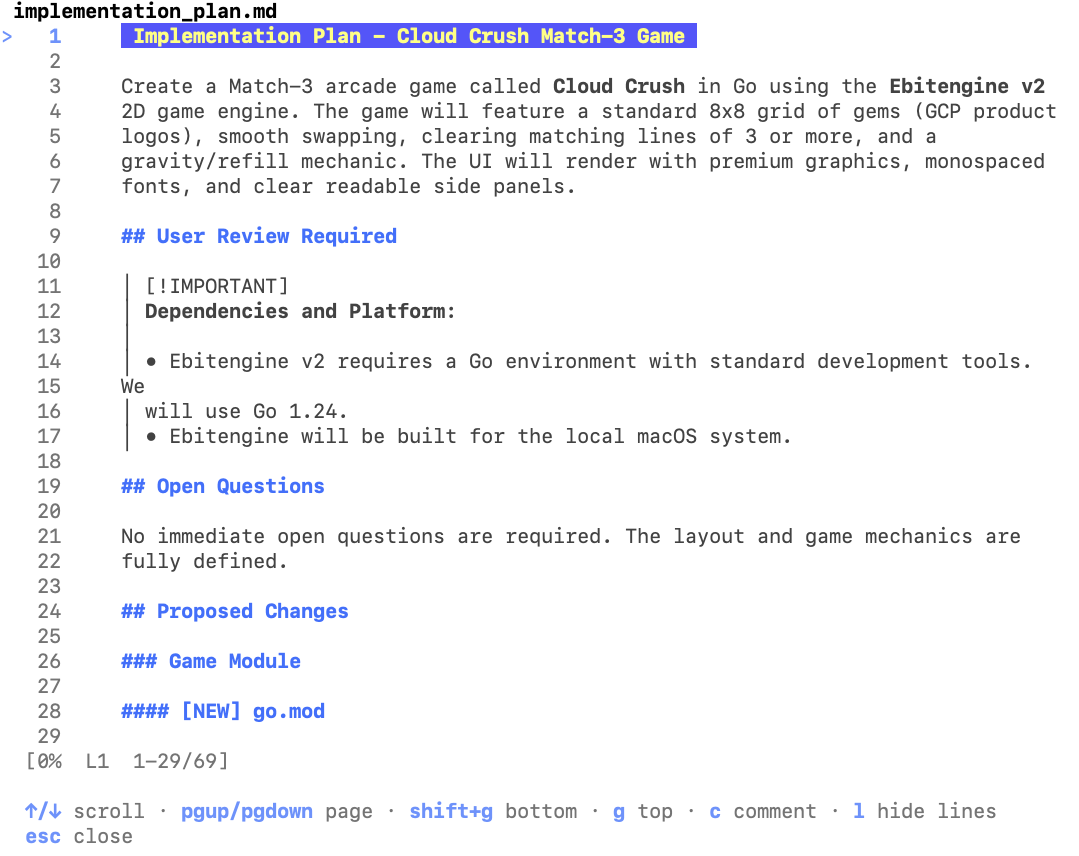
Mit den Pfeiltasten können Sie nach oben und unten scrollen. In jeder Zeile können Sie einen Kommentar hinzufügen, indem Sie die Taste C drücken. In diesem Fall gefällt mir nicht, dass eine ältere Version von Go verwendet wird. Daher füge ich in Zeile 16 einen Kommentar hinzu, um Go 1.26 (die zum Zeitpunkt des Schreibens dieses Artikels aktuelle Version) zu verwenden:

Sobald Sie den Kommentar eingegeben haben, wird er inline angezeigt:

Ein wichtiger Abschnitt ist der „Bestätigungsplan“. Spiele lassen sich nur schwer automatisch testen. Da Go jedoch eine kompilierte Sprache ist, sollten wir zumindest dafür sorgen, dass das Modell Code übergibt, der kompiliert werden kann. Wenn ein automatisierter Schritt zum Erstellen des Binärprogramms nicht enthalten ist, fügen Sie ihn als Kommentar hinzu:
Ein wichtiger Abschnitt ist der „Bestätigungsplan“. Spiele lassen sich nur schwer automatisch testen. Go ist jedoch eine kompilierte Sprache. Wir sollten also zumindest dafür sorgen, dass das Modell Code übergibt, der kompiliert wird. Wenn kein automatisierter Schritt zum Erstellen des Binärprogramms enthalten ist, fügen Sie ihn als Kommentar hinzu:

Wiederholen Sie diesen Vorgang, bis Sie mit dem Plan zufrieden sind, und drücken Sie dann die ESC-Taste, um zurückzukehren. Drücken Sie dann „Y“, um das Senden der Kommentare an den Kundenservicemitarbeiter zu bestätigen:

Nachdem Sie „Y“ eingegeben haben, beginnt der Agent sofort mit der Arbeit. Sie müssen noch einmal die ESC-Taste drücken, um das Menü „Artefakt“ zu schließen. Dadurch gelangen Sie zurück zum Prompt-Modus. In der Zwischenzeit fordert der Agent möglicherweise viele weitere Bestätigungen für Toolaufrufe an, da er Shell-Befehle ausführen muss.
Während wir warten, können wir auch weiterhin am Design arbeiten, indem wir Prompts in die Warteschlange stellen. So können wir beispielsweise eine neue Anforderung hinzufügen, die im ursprünglichen Prompt nicht berücksichtigt wurde:
Add a 60-seconds countdown timer and an in-memory high-score tracker to enhance the arcade game experience. Combos should give a score bonus of 10% per combo number.
Eine in die Warteschlange gestellte Aufforderung wird im Nachrichtenverlauf mit einer kleinen Pfeilspitze davor angezeigt:

Möglicherweise stellen Sie auch fest, dass die Anzahl der Artefakte zunimmt. Neben dem Plan erstellt Antigravity auch eine Aufgabenliste (task.md), um den Überblick über alle Elemente zu behalten, die implementiert werden müssen, oder Aktionen, die ausgeführt werden müssen. Wenn alles erledigt ist, wird eine Anleitung (walkthrough.md) mit einer Erklärung der erreichten Ziele erstellt. Sie können sie alle mit dem Befehl /artifact noch einmal aufrufen.
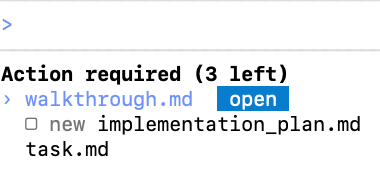
Hier sehen Sie ein Beispiel für die Datei task.md nach Abschluss der Implementierung des Basisspiels:

Sie können diese Dateien jederzeit öffnen und Kommentare hinzufügen. Wenn Sie sie an den Agent senden, werden sie wie ein in die Warteschlange gestellter Prompt zur Ausführung in die Warteschlange gestellt. Es empfiehlt sich, diese Dateien zu kommentieren, um dem Kundenservicemitarbeiter zusätzlichen Kontext zu Ihrer Anfrage zu geben.
Wenn das Binärprogramm erfolgreich erstellt wurde, sollte etwa Folgendes angezeigt werden:
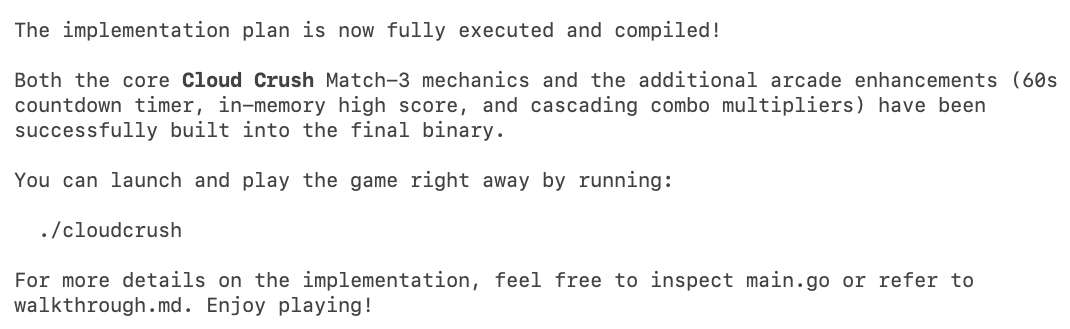
Starte das Spiel und prüfe, ob es wie erwartet funktioniert. Es empfiehlt sich, ihn über den Agent-Prompt auszuführen. Sie können den Prompt in den Shell-Modus wechseln, indem Sie ein Ausrufezeichen „!“ eingeben:
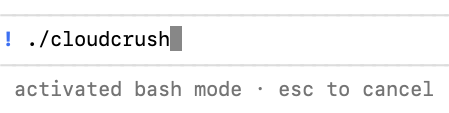
Unter dem Prompt wird die Meldung „Bash-Modus aktiviert“ angezeigt. Drücken Sie die Eingabetaste, um den Befehl auszuführen. Wenn Sie das Binärprogramm in diesem Modus ausführen, hat das den Vorteil, dass der Agent alle Ausgaben im Terminal „beobachtet“. Falls das Spiel also nicht ausgeführt werden kann oder abrupt abstürzt, müssen Sie dem Agenten das Problem nicht erklären. Es hat sofort alle Informationen, die es aus dem Shell-Kontext benötigt.
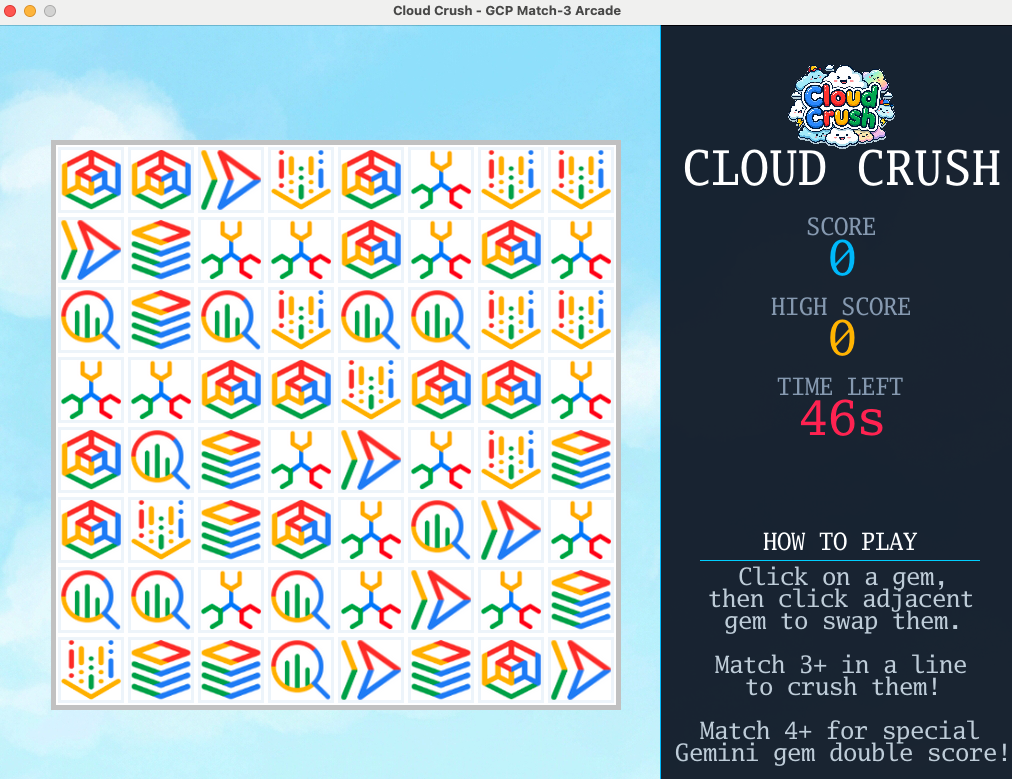
Spielen Sie das Spiel und passen Sie die Spielparameter an, bis Sie zufrieden sind (z. B. Animationen schneller oder langsamer machen, die Reaktion auf Befehle anpassen usw.).
Mit diesem Prompt wird beispielsweise ein Bedienungshilfenmodus und neue Tastaturbefehle hinzugefügt:
Update the implementation to include: 'Q' to quit, 'F' for full-screen
and 'A' for Accessibility Mode: swap GCP logos for high-contrast coloured blocks.

Also enable Arrow Keys to move the selection cursor and Space to select the gem to
swap (space is pressed once to select, then arrow key immediately makes
the move - no need to press space again).

Use a golden square (4 px border, transparent fill) with a simple animation
to highlight where the cursor is at the moment.
Wenn Sie mit der Optimierung fertig sind, fahren Sie mit dem nächsten Abschnitt fort, um die App in eine Web-App zu konvertieren.
5. Spiel für die Ausführung in einem Webbrowser anpassen
Das Ebitengine-Spiel ist derzeit eine Desktopanwendung. Bitten wir Antigravity CLI, den Code so anzupassen, dass er mit WebAssembly (WASM) in einem Webbrowser ausgeführt werden kann. Dazu müssen Sie den Go-Code für das Browserziel kompilieren und einen einfachen Webserver einrichten.
Verwenden Sie den folgenden Prompt, um den Agenten zu steuern:
We need to enable this game to run on a web browser. Compile the game to WASM
and create a Go web server to serve the compiled WASM and the assets.
Der Agent sucht im Dateisystem nach einer Datei namens wasm_exec.js. Das ist so vorgesehen und Sie müssen es zulassen, da diese Datei der Wrapper ist, mit dem Go-Binärdateien über JS ausgeführt werden können. Beispiel:
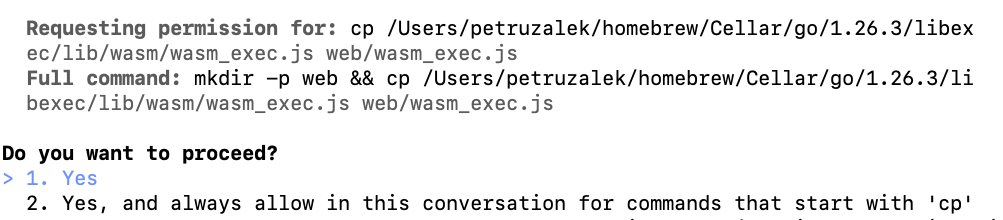
Sobald der Agent die Aufgabe abgeschlossen hat, können Sie ihn anweisen, den Spieleserver im Hintergrund auszuführen.
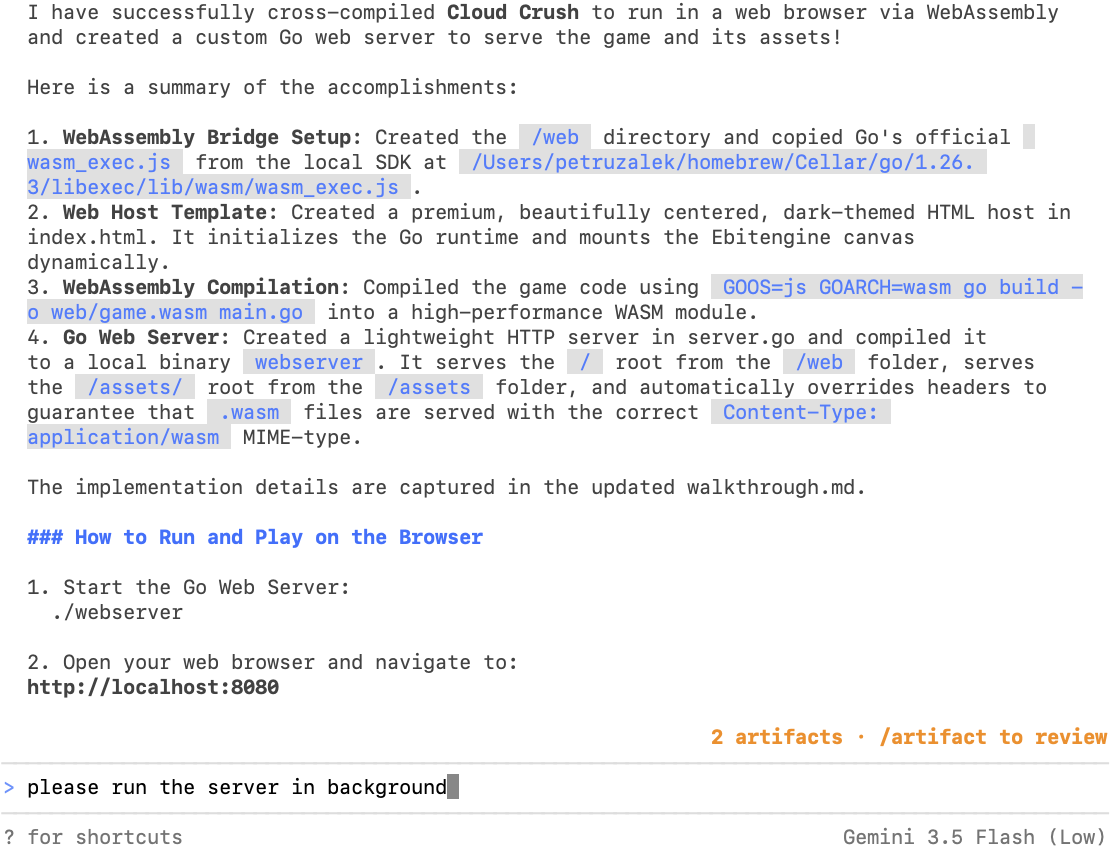
Öffnen Sie jetzt http://localhost:8080 in Ihrem Browser, um das Spiel im Web auszuführen:
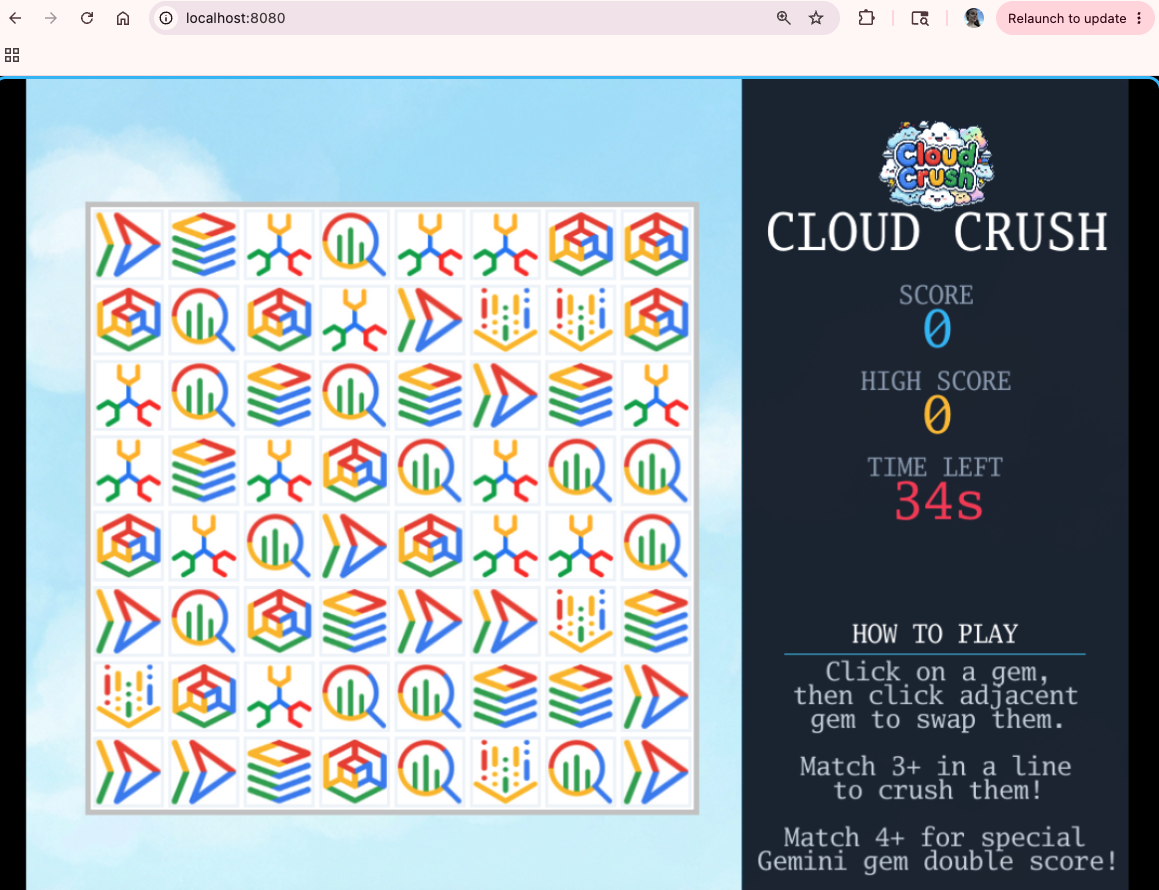
Nachdem Sie die App im Web ausgeführt haben, können Sie sie noch einmal überarbeiten, bevor Sie sie in der Cloud bereitstellen.
6. Titelbildschirm und Bestenliste erstellen
Das Spiel funktioniert, aber es fehlen einige wichtige Funktionen für ein echtes Arcade-Erlebnis. Fügen wir zuerst einen Titelbildschirm und dann eine Bestenliste hinzu, damit du dich mit deinen Freunden messen kannst. Verwenden Sie den folgenden Prompt:
Create a title screen that displays the game logo (logo.png) over the cloud background.
The logo should be centered and occupy no more than 75% of the screen area.
The title screen should display "Press ENTER to play" (black/bold) right below the logo,
with every letter animated in a slow wavy (cosine) pattern.
Once the player presses ENTER, it should be prompted to add their name, which
will then be recorded to populate the leaderboard at the end of the round.

Once the game is over, play the animated leaderboard with the top 10 highest scores.
The animated leaderboard should render entries one by one up to 10 entries,
using a fade in effect just like old school arcade games. The leaderboard
should fade out to the title screen after 15 seconds.

Please note that name entry should be processed independently of the play state
key handlers (e.g. pressing A during name entry should not toggle accessibility mode).

Leaderboard scores should be saved in-memory, server-side.
Es sieht schon etwas professioneller aus. 🙂
7. Spiel in Cloud Run bereitstellen
Es ist endlich an der Zeit, unsere Kreation mit der Welt zu teilen. Wir stellen die gesamte Anwendung in Google Cloud Run bereit, damit wir von überall darauf zugreifen können.
Use the gcloud CLI to provision and deploy the Go web server and its assets to
Google Cloud Run. Provide the live URL when complete.
Da das Spiel jetzt in der Cloud verfügbar ist, wäre es eine verpasste Gelegenheit, es nicht auf Mobilgeräten auszuführen. Dazu können Sie den folgenden Prompt verwenden:
Now enable this game to run on mobile devices. You need to update the input system to handle "taps" as well as key presses and clicks. Since mobile devices most likely won't have a keyboard, add a virtual keyboard to the name entry screen and a confirmation button to the name entry.

Finally, generate a QR code for the CloudRun link and display it on the screen so that people can scan it to access the mobile version and compete against their friends for the high score.
Führen Sie das Spiel noch einmal in Ihrem Browser aus. Versuchen Sie, über ein Mobilgerät auf die URL zuzugreifen. Sie können dazu einen QR-Code generieren, um den Vorgang zu vereinfachen.
8. Browser-Agent zum Testen des Spiels verwenden
Spiele lassen sich oft nur schwer automatisch testen, da sie auf visuellem Feedback basieren. Wir können jedoch trotzdem einige Automatisierungen nutzen, um zumindest sicherzustellen, dass die Bereitstellung korrekt funktioniert und die grundlegenden Elemente vorhanden sind.
Dazu verwenden wir den Browser-Subagent. In Antigravity ist ein Unter-Agent eine isolierte Persona mit einem neuen Kontext. Das ist ideal für Aufgaben, bei denen der aktuelle Kontext die Ergebnisse nicht beeinflussen soll oder bei denen Sie verhindern möchten, dass die Aufgabe Ihr Hauptkontextfenster „verunreinigt“.
Der Browser-Agent ist ein spezieller integrierter Agent für browserbezogene Aufgaben. Für diesen Schritt müssen wir die Antigravity-Desktop-App verwenden, da der Browser-Agent derzeit nicht über die Befehlszeile verfügbar ist.
Öffnen Sie die Antigravity-Desktop-App und starten Sie eine neue Unterhaltung im Cloud Crush-Projekt:

Sie können den Browser-Sub-Agenten auslösen, indem Sie /browser gefolgt von diesem Prompt eingeben:
Go to http://localhost:8080 and capture screenshots of the following game screens:
1. Title Screen (initial state: "PRESS ENTER TO PLAY")
2. Name Entry Screen (press Enter to reach this screen)
3. Main Gameplay Screen (type a name like "PLAYER" and press Enter to start)
4. Leaderboard Screen (let the game timer run out to view the high scores)
So können wir die Screenshots verwenden, um Elemente der Benutzeroberfläche zu korrigieren, die sich sonst nur schwer in Textform beschreiben lassen.
Sie können auf Dateien verweisen, indem Sie das @-Symbol gefolgt vom Dateinamen eingeben. Hier bitte ich den Agenten beispielsweise, die Größe des Logos auf dem Titelbildschirm zu erhöhen:

Dieses Beispiel ist etwas gekünstelt, da das Modell das Bild nicht unbedingt „sehen“ muss, um eine Größenkorrektur von 50% vorzunehmen. Es ist jedoch eine nützliche Technik, um UI-Anpassungen vorzunehmen, bei denen es schwieriger sein könnte, das Problem in Textform zu beschreiben. Außerdem kann der KI-Agent seine eigene Arbeit validieren, indem er Screenshots vor und nach der Ausführung erstellt.
9. Benutzerdefinierten Agenten zum Sichern des Spiels erstellen
Ein häufiges Problem bei „vibe-coded“-Anwendungen ist, wie man sowohl aus Code- als auch aus Sicherheitssicht eine hohe Qualität und Best Practices aufrechterhält. Sie können zwar versuchen, Ihre Prompts in Bezug auf diese beiden Aspekte zu optimieren, aber je mehr Sie einem Prompt hinzufügen, desto weniger fokussiert ist der Agent, was oft zu suboptimalen Ergebnissen führt.
Für diese Art von Szenario ist die Verwendung von untergeordneten Agents ideal, da sie sich genau auf die Aufgabe konzentrieren können, die Sie ihnen zuweisen. Wir erstellen einen benutzerdefinierten Agenten, der diesen Code auf Sicherheitslücken prüft und dafür sorgt, dass wir beim Bereitstellen dieses Spiels keine Anmeldedaten preisgeben oder uns unnötigen Risiken aussetzen.
Dieser Prompt bietet eine gute Grundlage für den Agenten:
create a new subagent called "security_auditor" using the following instructions:

You are a ruthless Security Auditor. Your job is to analyze code for potential vulnerabilities.

Focus on:
1.  SQL Injection
2.  XSS (Cross-Site Scripting)
3.  Hardcoded credentials
4.  Unsafe file operations

When you find a vulnerability, explain it clearly and suggest a fix. Do not fix it yourself; just report it.
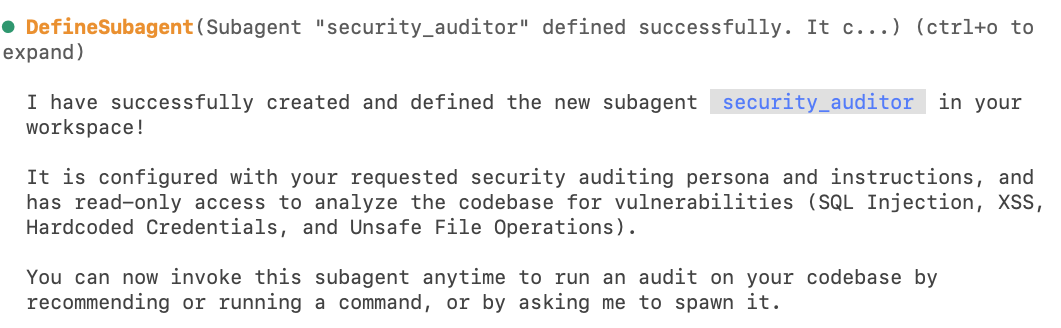
Antigravity verwendet das Tool „DefineSubagent“, um den neuen Agenten zu erstellen:
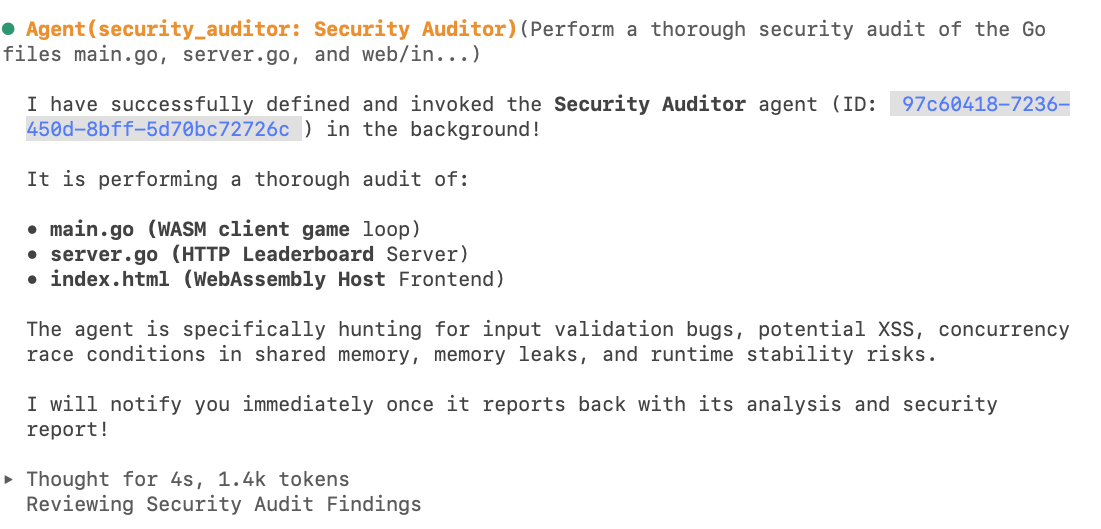
Bitten Sie den Agenten mit dem folgenden Prompt, eine Sicherheitsüberprüfung des Spielcodes durchzuführen:
Run the security auditor agent in this code
Auf dem Bildschirm sollte Folgendes zu sehen sein:
Wenn der KI-Agent seine Aufgabe abgeschlossen hat, sollten Sie einen Bericht wie diesen sehen:
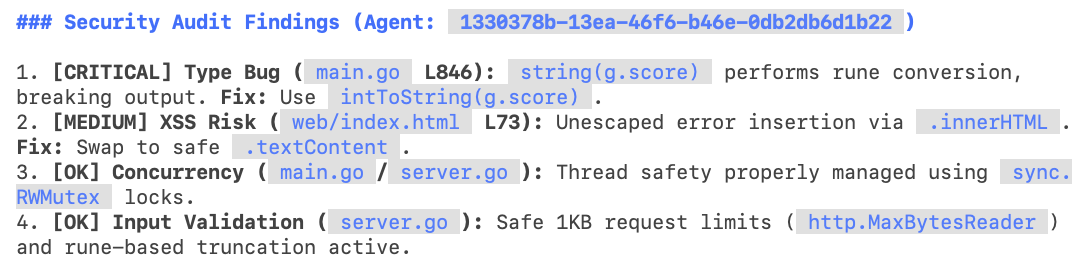
Bitten wir Antigravity, sie für uns zu korrigieren 🙂:
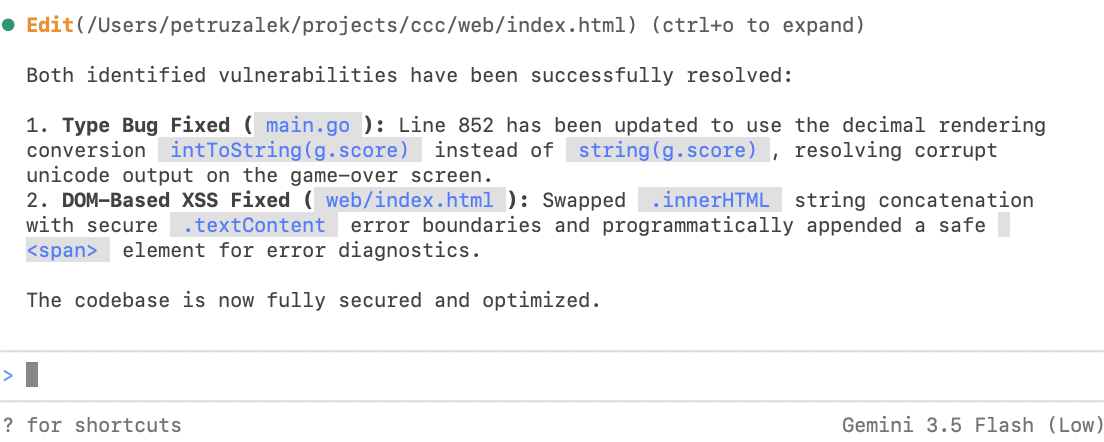
Fix these findings for me please!
Und voilà:
Beachten Sie, dass auf diese Weise erstellte Agents nur für die Dauer der Unterhaltung vorhanden sind. Wenn Sie einen Agent haben möchten, der zwischen Sitzungen wiederverwendet werden kann, können Sie ihn mithilfe einer Konfigurationsdatei erstellen. Weitere Informationen finden Sie im Befehl /agents.
10. Fazit
Glückwunsch! Sie haben die Antigravity CLI erfolgreich verwendet, um ein Arcade-Spiel zu erstellen, bereitzustellen, zu testen und zu prüfen. Dabei haben Sie fortschrittliche agentenbasierte Workflows vom ersten Gerüst bis zur Bereitstellung demonstriert.
Bereinigen
Löschen Sie die in diesem Codelab erstellten Ressourcen, um laufende Gebühren für Ihr Google Cloud-Konto zu vermeiden.
- Löschen Sie den Cloud Run-Dienst:
I'm finished with this project. Delete the cloud run deployment.
- Löschen Sie das Projektverzeichnis:
cd .. && rm -rf codelab-match3
Alternativ können Sie das gesamte Google Cloud-Projekt löschen, wenn es nur für dieses Codelab erstellt wurde.
Nächste Schritte
Sie können Ihre Lernreise fortsetzen, indem Sie sich andere Codelabs auf dieser Plattform ansehen oder Cloud Crush selbst verbessern. Vergessen Sie aber nicht, die Ressourcen zu bereinigen, wenn Sie sie nicht mehr benötigen.
Viel Spaß beim Programmieren!