

1. מבוא
בשיעור Codelab הזה ניצור את CloudCrush, משחק ארקייד מסוג Match 3, באמצעות Gemini 3 וסוכן התכנות Antigravity. המשחק ייכתב ב-Go וייפרס ב-Google Cloud באמצעות Cloud Run.
הערה: מומלץ להכיר את שפת Go, אבל לא חובה להשתתף בסדנה הזו כי הסוכן יבצע את כל התכנות. המטרה העיקרית של שיעור Codelab הזה היא לפתח את הכישורים הדרושים כדי לתזמן את הסוכן ליצירת אפליקציות בשבילכם במקום לכתוב קוד באופן ידני.
ה-Codelab הזה מיועד למפתחים ברמת ביניים שרוצים ללמוד על תהליכי עבודה מתקדמים של סוכנים. משך הזמן הכולל המשוער לשיעור ה-Lab הזה הוא 60 דקות. המשאבים שנוצרו בשיעור Codelab הזה משתמשים בתמחור לפי צריכה.
הפעולות שתבצעו:
- פיתוח לוגיקת הליבה של משחק התאמת שלשות באמצעות Go ו-Ebitengine framework.
- התאמת המשחק להרצה בדפדפן אינטרנט באמצעות WebAssembly (WASM)
- פורסים את המשחק ואת ה-API של התוצאות הגבוהות ב-Cloud Run.
- תזמור של סוכני משנה ותוספים מיוחדים לבדיקה ולסקירת קוד
דרישות מוקדמות
- ידע בסיסי בשפות תכנות
- ידע בסיסי בתשתית ענן
- ידע בסיסי במסוף Google Cloud
מה תלמדו
- איך עובדים עם סוכן תכנות כדי לפתח אפליקציות מורכבות
- איך עובדים עם Gemini בהקשר מולטימודאלי
- איך פורסים אפליקציות בענן באמצעות Cloud Run
הדרישות
אפשר להשתתף בסדנה הזו באופן מלא בענן באמצעות Cloud Shell, אבל אם אתם מעדיפים להשתמש במחשב המקומי, תצטרכו את הדברים הבאים:
- Antigravity 2.0 ו-Antigravity CLI. מורידים ומתקינים אותו לפי ההוראות בכתובת antigravity.google.
- ערכת הכלים של Go (גרסה 1.26 ואילך). מורידים ומתקינים אותו לפי ההוראות בכתובת go.dev.
- ה-CLI של gcloud לאינטראקציה עם Google Cloud. מורידים ומתקינים אותו לפי ההוראות במסמכי Google Cloud.
- חשבון לחיוב ב-Google Cloud (כדי לפרוס את המשחק בענן)
טכנולוגיות מרכזיות
ריכזנו כאן מידע נוסף על הטכנולוגיות שבהן נשתמש:
- Antigravity CLI: סוכן הפיתוח
- Gemini 3: הגרסה הכי עדכנית של מודל שפה גדול ומתקדם
2. הגדרת הסביבה
בוחרים באחת מהאפשרויות הבאות: הגדרה של סביבה בקצב אישי אם רוצים להריץ את ה-codelab הזה במחשב שלכם, או הפעלת Cloud Shell אם רוצים להריץ את ה-codelab הזה כולו בענן.
הגדרת סביבה בקצב אישי
- נכנסים ל-מסוף Google Cloud ויוצרים פרויקט חדש או משתמשים בפרויקט קיים. אם עדיין אין לכם חשבון Gmail או Google Workspace, אתם צריכים ליצור חשבון.

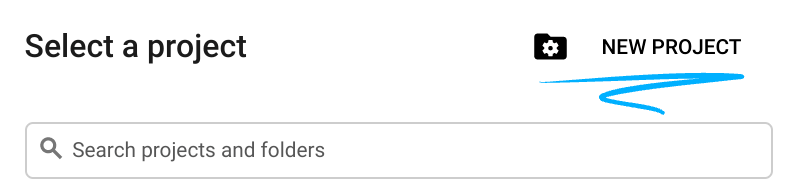
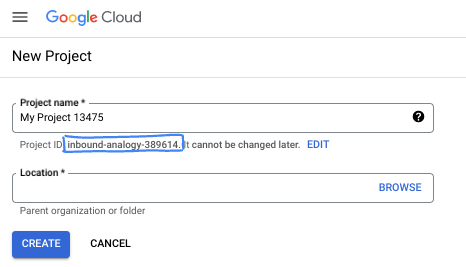
- שם הפרויקט הוא השם המוצג למשתתפים בפרויקט. זו מחרוזת תווים שלא נמצאת בשימוש ב-Google APIs. תמיד אפשר לעדכן את המיקום.
- מזהה הפרויקט הוא ייחודי לכל הפרויקטים ב-Google Cloud ואי אפשר לשנות אותו אחרי שהוא מוגדר. מסוף Cloud יוצר באופן אוטומטי מחרוזת ייחודית, ובדרך כלל לא צריך לדעת מה היא. ברוב ה-Codelabs, תצטרכו להפנות למזהה הפרויקט (בדרך כלל מסומן כ-
PROJECT_ID). אם אתם לא אוהבים את המזהה שנוצר, אתם יכולים ליצור מזהה אקראי אחר. אפשר גם לנסות שם משתמש משלכם ולבדוק אם הוא זמין. אי אפשר לשנות את ההגדרה הזו אחרי השלב הזה, והיא נשארת לאורך הפרויקט. - לידיעתכם, יש ערך שלישי, מספר פרויקט, שחלק מממשקי ה-API משתמשים בו. מידע נוסף על שלושת הערכים האלה מופיע במאמרי העזרה.
- בשלב הבא, תצטרכו להפעיל את החיוב במסוף Cloud כדי להשתמש במשאבי Cloud או בממשקי API של Cloud. השלמת ה-codelab הזה לא תעלה לכם הרבה, אם בכלל. כדי להשבית את המשאבים ולמנוע חיובים נוספים אחרי שתסיימו את המדריך הזה, תוכלו למחוק את המשאבים שיצרתם או למחוק את הפרויקט. משתמשים חדשים ב-Google Cloud זכאים לתוכנית תקופת ניסיון בחינם בשווי 300$.
הפעלת Cloud Shell
אפשר להפעיל את Google Cloud מרחוק מהמחשב הנייד, אבל ב-Codelab הזה נשתמש ב-Google Cloud Shell, סביבת שורת פקודה שפועלת בענן.
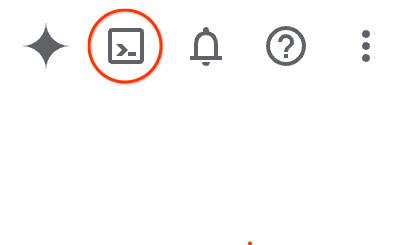
ב-מסוף Google Cloud, לוחצים על סמל Cloud Shell בסרגל הכלים שבפינה הימנית העליונה:
הקצאת המשאבים והחיבור לסביבה יימשכו רק כמה רגעים. בסיום התהליך, אמור להופיע משהו כזה:

המכונה הווירטואלית הזו כוללת את כל הכלים שדרושים למפתחים. יש בה ספריית בית בנפח מתמיד של 5GB והיא פועלת ב-Google Cloud, מה שמשפר מאוד את הביצועים והאימות ברשת. אפשר לבצע את כל העבודה ב-codelab הזה בדפדפן. לא צריך להתקין שום דבר.
3. הגדרת הפרויקט
יצירת ספריית הפרויקט
קודם צריך ליצור ספרייה חדשה לפרויקט. בטרמינל, מריצים את הפקודות הבאות:
mkdir -p codelab-match3 && cd codelab-match3
הפעלת Antigravity CLI
קודם כול, נבדוק שהתקנתם את Antigravity CLI בצורה נכונה. מריצים בטרמינל:
agy --version
אתם אמורים לראות משהו כזה:
$ agy --version
1.0.2
עכשיו מפעילים את Antigravity CLI באמצעות הפקודה agy:
agy
Antigravity ישאל אתכם אם אתם בוטחים בפרויקט הזה. מכיוון שיצרנו תיקייה ריקה, אפשר לסמוך עליה. לכן מאשרים את הגישה ותועברו להנחיית ה-CLI:

אם מופיעה ההנחיה של Antigravity CLI, אתם יכולים להמשיך. אם לא, צריך לבדוק שוב שלא דילגתם על אף אחד משלבי ההגדרה הקודמים.
4. יצירת משחק הבסיס במצב תכנון
נתחיל ביצירת הלוגיקה הבסיסית של משחק התאמת שלשות. התכונה 'אנטי-כבידה' מופעלת כברירת מחדל במצב תכנון, כך שלא צריך להשתמש בפקודות מיוחדות כדי לעבור למצב תכנון.
עם זאת, כדאי לדעת שאפשר להפעיל את מצב התכנון בכל שלב באמצעות פקודה דרך שורת הפקודות /planning בהנחיה של Antigravity CLI:
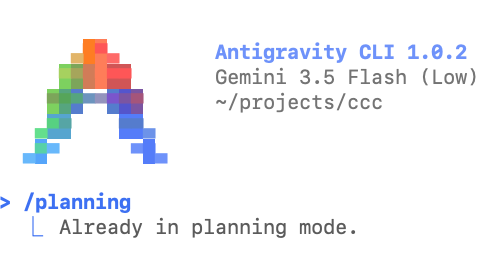
/planning
אם תנסו להריץ את הפקודה הזו עכשיו, Antigravity יזכיר לכם שהיא כבר נמצאת בתהליך תכנון.
המצב ההפוך למצב תכנון הוא מצב מהיר, שאפשר להפעיל באמצעות /fast:
/fast
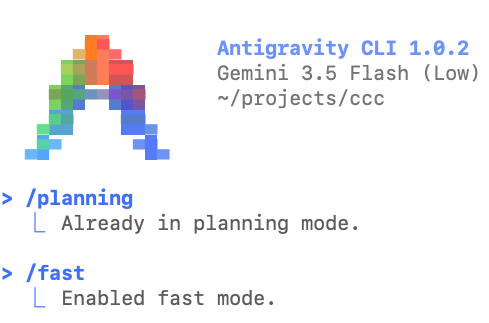
במצב מהיר, Antigravity יתחיל לעבוד על המשימה באופן מיידי, והוא מיועד למשימות פשוטות ועצמאיות. מצב התכנון מיועד למשימות מורכבות, שבהן הסוכן יפרט קודם תוכנית שאפשר לבדוק ולשפר לפני הביצוע.
הורדת הנכסים
אנחנו צריכים להוריד את התמונות שישמשו במשחק. מכיוון שמדובר במשימה קטנה ועצמאית, אין צורך להריץ אותה במצב תכנון, ולכן נשתמש בעובדה שאנחנו במצב מהיר כדי לבצע אותה באופן מיידי:
Create a folder named "assets" and download the images
background.png, gcp_sprites.png, gemini.png and logo.png,
from this GitHub repository to the "assets" folder:
https://github.com/GoogleCloudPlatform/devrel-demos/tree/main/codelabs/gemini-cli/gemini-cli-match3-golang
Antigravity יבקש הרשאה להפעיל כמה פקודות של מעטפת כדי להוריד את הקבצים. בסיום התהליך יופיע משהו כזה:

יצירת משחק הבסיס
אחרי שהנכסים מוכנים, הגיע הזמן לבנות את משחק הבסיס. יצירת משחק היא משימה מורכבת למדי, ולכן נחזור למצב תכנון לפני שניתן את ההנחיה:
/planning
במצב תכנון, מעתיקים את הפרומפט הבא ומדביקים אותו ב-Antigravity CLI:
Build a Match-3 game called 'Cloud Crush' in Go using Ebitengine v2.
The entire game screen should have background.png as background.
The play area should be an 8x8 grid with white background.
On the right side of the play area include a side panel with UI elements
like player score and how to play instructions.
The side panel should have a solid background colour to help with readability of the UI.

Use standard GCP product logos (e.g. Compute Engine, Cloud Storage, BigQuery, etc.)
as icons. These icons are provided in the gcp_sprites.png file.

The icons are saved as 64x64 sprites but scale them as necessary
based on the screen resolution. Implement swapping, clearing 3+ gems, and gravity.

Use ebitengine native font rendering (size 48 for titles and size
24 for normal text) for all text and not the debug print.

The font should be monospaced (golang.org/x/image/font/gofont/gomono).
Keep the UI tidy and harmonic, e.g. centered text should always be
adjusted based on text length, not just guess based on estimates.
יכול להיות שהמודל יבצע בדיקה לפני שהוא יציע את התוכנית. למשל, הוא יבדוק את קובצי ה-PNG כדי לראות את המימדים שלהם. אחרי שהתוכנית תהיה מוכנה, תוצג לכם בקשה לבדוק אותה:

חשוב לשים לב לפינה השמאלית התחתונה שבה כתבת 1 artifact וההנחיה להשתמש ב-/artifact כדי לבדוק. ב-Antigravity, קבצים תומכים כמו תוכניות, רשימות משימות ומדריכים נקראים 'ארטיפקטים' כדי להבדיל אותם מקבצים רגילים שמהווים חלק מהפתרון (למשל קוד מקור).
אם מזינים את הפקודה /artifact בהנחיה, אפשר לראות את התוכנית ולהוסיף לה תגובות אם צריך לבצע בה שינויים.
/artifact
אתם אמורים לראות משהו כזה:

שימו לב שיש קובץ בשם implementation_plan.md עם האפשרויות לפתוח, לאשר או לדחות. מקישים על Enter כדי לפתוח אותו. דוגמה לאופן שבו התוכנית נראית במערכת שלי:

אפשר לגלול למעלה ולמטה באמצעות מקשי החצים, ובכל שורה אפשר להוסיף תגובה על ידי לחיצה על המקש C. במקרה הזה, לא אהבתי שהיא משתמשת בגרסה ישנה יותר של Go, אז אוסיף הערה לשימוש ב-Go 1.26 (הגרסה העדכנית ביותר בזמן הכתיבה) בשורה 16:
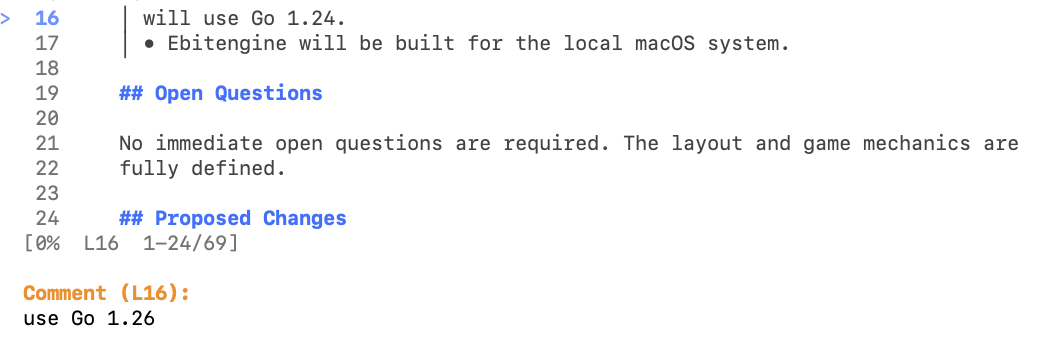
אחרי שמזינים את התגובה, היא מופיעה בשורה:

חשוב לבדוק את הקטע 'תוכנית האימות'. קשה לבדוק משחקים באופן אוטומטי, אבל Go היא שפה שעוברת קומפילציה, ולכן חשוב לוודא שהמודל מעביר לנו קוד שעובר קומפילציה. אם לא נכלל שלב אוטומטי לבניית הקובץ הבינארי, מוסיפים אותו כהערה:
חשוב לבדוק את הקטע 'תוכנית האימות'. משחקים הם דוגמה למקרים שקשה לבדוק באופן אוטומטי, אבל Go היא שפה שעוברת קומפילציה, ולכן לפחות צריך לוודא שהמודל מעביר לנו קוד שעובר קומפילציה. אם לא נכלל שלב אוטומטי לבניית הקובץ הבינארי, מוסיפים אותו כהערה:

חוזרים על התהליך הזה עד שמוצאים תוכנית שמתאימה לכם, ואז מקישים על ESC כדי לחזור. לאחר מכן מקישים על Y כדי לאשר את שליחת ההערות לסוכן:

אחרי שתלחצו על Y, הנציג יתחיל לעבוד באופן מיידי. צריך ללחוץ על Esc פעם נוספת כדי לצאת מהתפריט Artifact (ארטיפקט). תחזרו למצב הנחיה. בינתיים, יכול להיות שהסוכן יבקש הרבה יותר אישורים להפעלת כלים כי הוא צריך להריץ פקודות של מעטפת.
בזמן ההמתנה, אפשר להמשיך לעבוד על העיצוב על ידי הוספת הנחיות לתור. לדוגמה, אפשר להשתמש בהזדמנות הזו כדי להוסיף דרישה חדשה שלא נכללה בהנחיה המקורית:
Add a 60-seconds countdown timer and an in-memory high-score tracker to enhance the arcade game experience. Combos should give a score bonus of 10% per combo number.
הנחיה שנמצאת בתור תופיע בהיסטוריית ההודעות עם ראש חץ קטן לפניה:
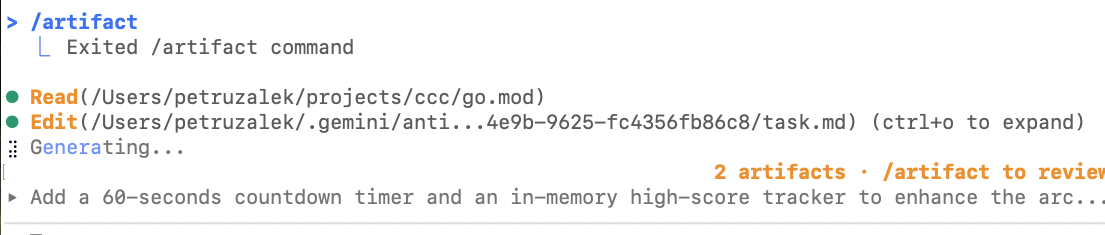
יכול להיות שתבחינו גם בכך שמספר הארטיפקטים גדל. בנוסף לתוכנית, Antigravity יוצר גם רשימת משימות (task.md) כדי לעקוב אחרי כל פריט שהוא צריך להטמיע או פעולה שהוא צריך לבצע. בסיום, הוא יוצר קובץ הדרכה (walkthrough.md) עם הסבר על היעדים שהושגו. אפשר לבדוק את כל הארטיפקטים האלה באמצעות הפקודה /artifact שוב.

דוגמה לקובץ task.md אחרי השלמת ההטמעה של משחק הבסיס:

בכל שלב אפשר לפתוח את הקבצים האלה ולהוסיף להם הערות. כשתשלחו אותם לנציג, הם יתווספו לתור לביצוע, כמו הנחיות שנוספו לתור. מומלץ להוסיף הערות לקבצים האלה כדי לספק לסוכן הקשר הקשר נוסף לגבי הבקשה שלכם.
אחרי שהקובץ הבינארי נוצר בהצלחה, אמור להופיע משהו כזה:
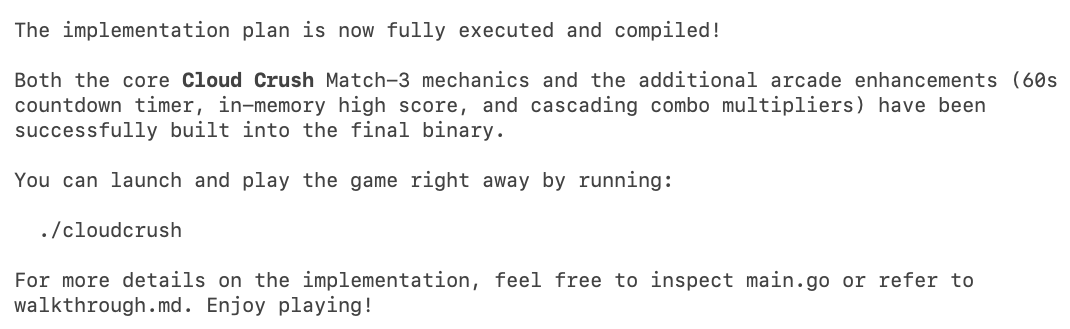
מנסים להפעיל את המשחק ולבדוק אם הוא פועל כמו שצריך. מומלץ להריץ אותו מתוך הפרומפט של הסוכן. כדי להחליף את ההנחיה ל'מצב מעטפת', מקלידים סימן קריאה '!':

ההודעה 'הופעל מצב bash' תופיע מתחת להנחיה. מקישים על Enter כדי להריץ את הפקודה. הפעלת הקובץ הבינארי במצב הזה מאפשרת לסוכן "לצפות" בכל פלט במסוף, כך שאם המשחק לא יפעל או יקרוס באופן פתאומי, לא תצטרכו להסביר לסוכן מה הבעיה. הוא יקבל מיד את כל המידע שהוא צריך מההקשר של המעטפת.
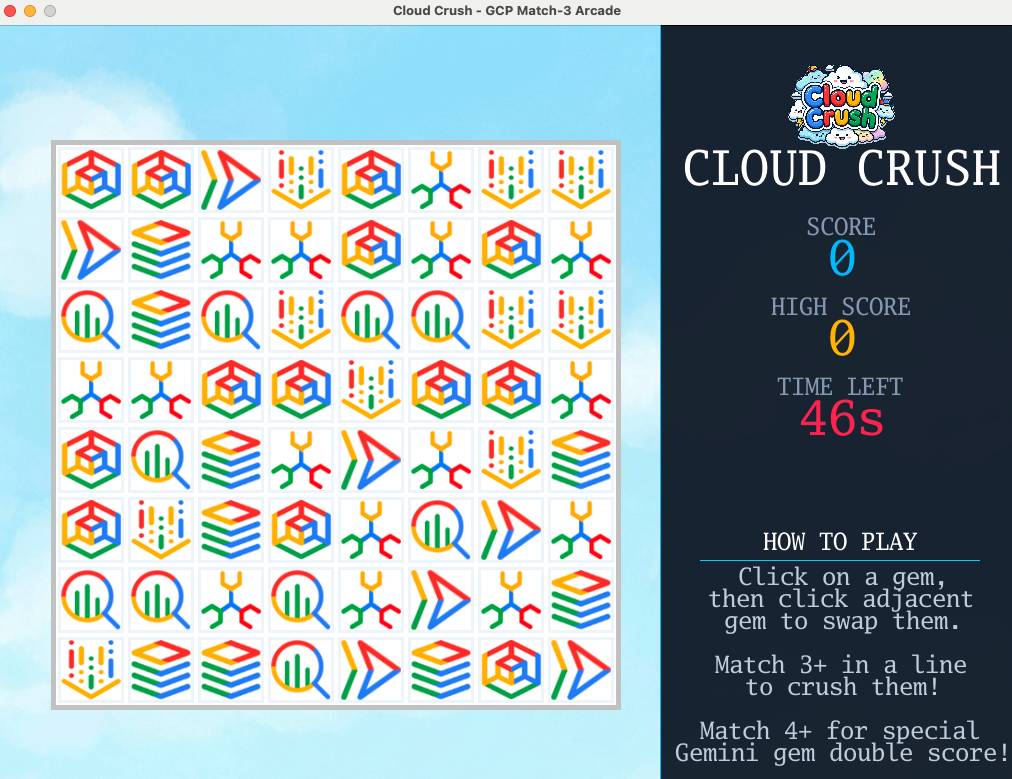
נסו לשחק במשחק ולשנות את הפרמטרים שלו עד שתהיו מרוצים מהחוויה (למשל, להגביר או להנמיך את מהירות האנימציה, לשנות את אופן התגובה לפקודות וכו').
לדוגמה, ההנחיה הזו תשפר את חוויית השימוש, ותוסיף מצב נגישות ופקודות מקלדת חדשות:
Update the implementation to include: 'Q' to quit, 'F' for full-screen
and 'A' for Accessibility Mode: swap GCP logos for high-contrast coloured blocks.

Also enable Arrow Keys to move the selection cursor and Space to select the gem to
swap (space is pressed once to select, then arrow key immediately makes
the move - no need to press space again).

Use a golden square (4 px border, transparent fill) with a simple animation
to highlight where the cursor is at the moment.
אחרי שמסיימים את הליטוש, עוברים לקטע הבא כדי להמיר אותו לאפליקציית אינטרנט.
5. להתאים את המשחק להפעלה בדפדפן אינטרנט
המשחק Ebitengine הוא כרגע אפליקציה למחשב. נבקש מ-Antigravity CLI להתאים אותו להרצה בדפדפן אינטרנט באמצעות WebAssembly (WASM). התהליך הזה כולל קומפילציה של קוד Go עבור יעד הדפדפן והגדרה של שרת אינטרנט בסיסי.
כדי להנחות את הסוכן, משתמשים בהנחיה הבאה:
We need to enable this game to run on a web browser. Compile the game to WASM
and create a Go web server to serve the compiled WASM and the assets.
שימו לב שהסוכן ינסה לחפש במערכת הקבצים קובץ בשם wasm_exec.js. זו התנהגות צפויה, וצריך לאשר אותה כי הקובץ הזה הוא העטיפה שמאפשרת להפעיל קבצים בינאריים של Go באמצעות JS. לדוגמה:

אחרי שהסוכן מסיים את המשימה, אפשר להנחות אותו להריץ את שרת גיימינג ברקע.
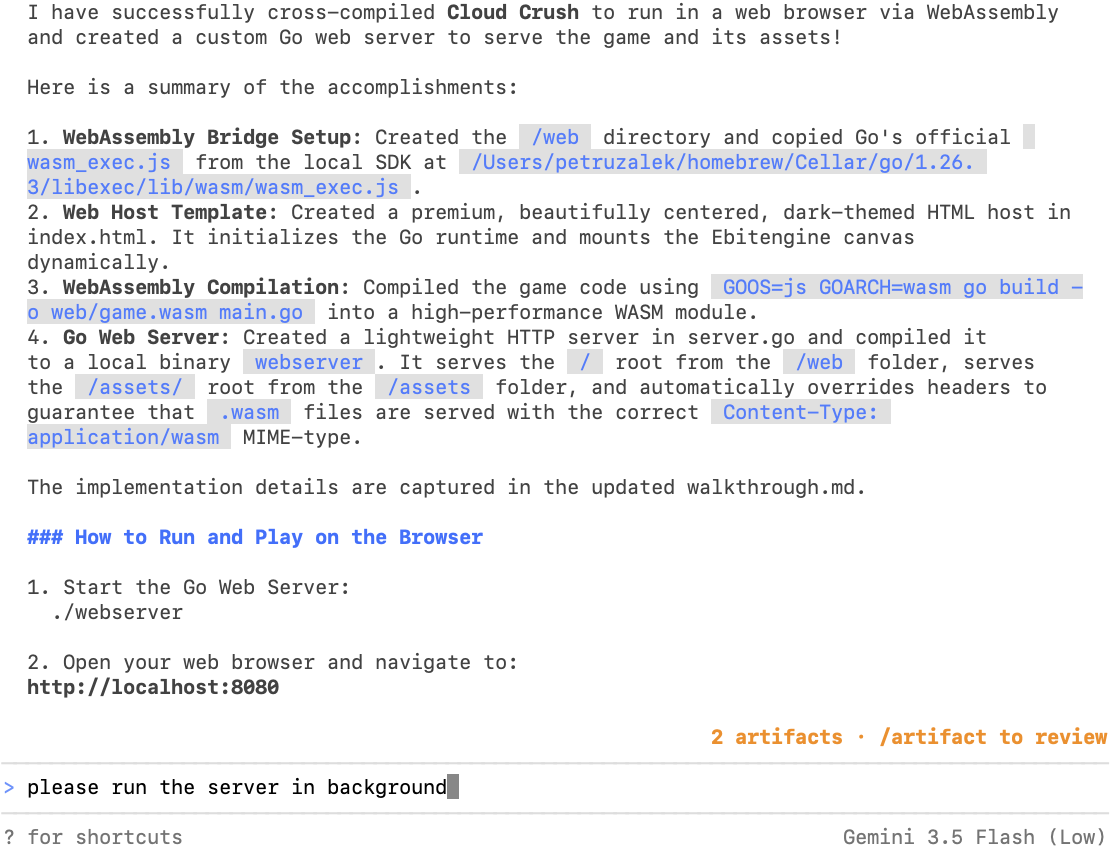
עכשיו פותחים את http://localhost:8080 בדפדפן כדי לראות את המשחק פועל באינטרנט:
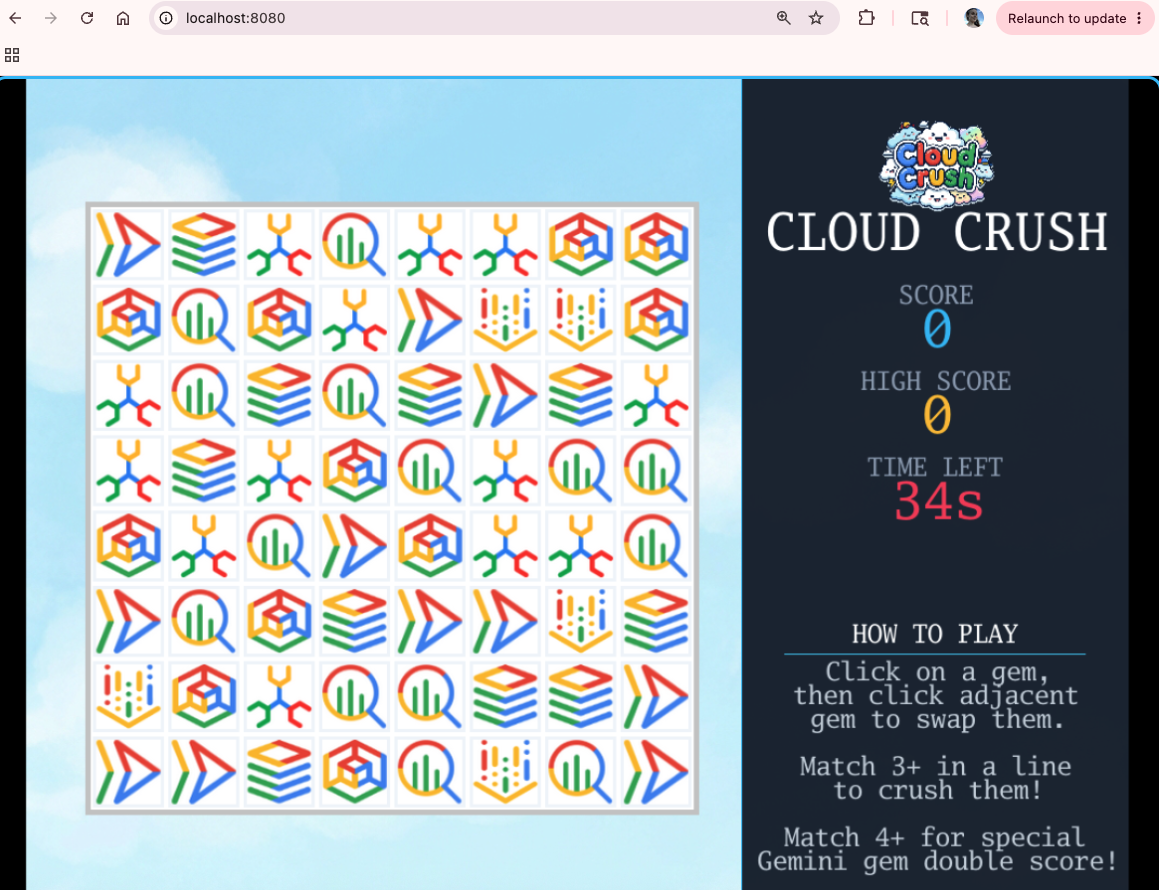
עכשיו כשהאפליקציה פועלת באינטרנט, נבצע ליטוש סופי לפני הפריסה שלה בענן.
6. יצירת מסך הכותרת וטבלת המובילים
המשחק פועל, אבל חסרות בו כמה תכונות חשובות שנדרשות לחוויית משחק ארקייד מלאה. קודם נוסיף מסך כותרת ואז נוסיף טבלת מובילים כדי שתוכלו להתחרות עם החברים שלכם! משתמשים בפרומפט הבא:
Create a title screen that displays the game logo (logo.png) over the cloud background.
The logo should be centered and occupy no more than 75% of the screen area.
The title screen should display "Press ENTER to play" (black/bold) right below the logo,
with every letter animated in a slow wavy (cosine) pattern.
Once the player presses ENTER, it should be prompted to add their name, which
will then be recorded to populate the leaderboard at the end of the round.

Once the game is over, play the animated leaderboard with the top 10 highest scores.
The animated leaderboard should render entries one by one up to 10 entries,
using a fade in effect just like old school arcade games. The leaderboard
should fade out to the title screen after 15 seconds.

Please note that name entry should be processed independently of the play state
key handlers (e.g. pressing A during name entry should not toggle accessibility mode).

Leaderboard scores should be saved in-memory, server-side.
התוצאה נראית קצת יותר מקצועית! 🙂
7. פריסת המשחק ב-Cloud Run
הגיע הזמן לשתף את היצירה שלנו עם העולם! נפרוס את כל האפליקציה ב-Google Cloud Run כדי שנוכל לגשת אליה מכל מקום.
Use the gcloud CLI to provision and deploy the Go web server and its assets to
Google Cloud Run. Provide the live URL when complete.
המשחק זמין עכשיו בענן, ולכן כדאי לאפשר הפעלה שלו במכשירים ניידים. אפשר לעשות את זה באמצעות ההנחיה הבאה:
Now enable this game to run on mobile devices. You need to update the input system to handle "taps" as well as key presses and clicks. Since mobile devices most likely won't have a keyboard, add a virtual keyboard to the name entry screen and a confirmation button to the name entry.

Finally, generate a QR code for the CloudRun link and display it on the screen so that people can scan it to access the mobile version and compete against their friends for the high score.
מפעילים שוב את המשחק בדפדפן. כדאי לנסות לגשת לכתובת ה-URL גם ממכשיר נייד (אפשר ליצור קוד QR כדי לפשט את התהליך).
8. שימוש בסוכן הדפדפן כדי לבדוק את המשחק
לרוב קשה לבדוק משחק באופן אוטומטי כי הוא מסתמך על משוב חזותי, אבל עדיין אפשר להשתמש באוטומציה כדי לוודא שהפריסה פועלת בצורה תקינה ושיש לנו את הרכיבים הבסיסיים.
כדי לעשות את זה, נשתמש בסוכן המשנה של הדפדפן. ב-Antigravity, סוכן משנה הוא פרסונה מבודדת עם הקשר חדש, והוא מתאים במיוחד למשימות שבהן לא רוצים שההקשר הנוכחי ישפיע על התוצאות, או כשרוצים למנוע מהמשימה "לזהם" את חלון ההקשר הראשי.
סוכן הדפדפן הוא סוכן מיוחד שמוטמע ב-Chrome לביצוע משימות שקשורות לדפדפן. שימו לב: רק בשלב הזה צריך להשתמש באפליקציית Antigravity למחשב, כי סוכן הדפדפן לא זמין כרגע בשורת הפקודה.
פותחים את אפליקציית Antigravity למחשב ומתחילים שיחה חדשה בפרויקט Cloud Crush:

כדי להפעיל את סוכן המשנה בדפדפן, מקלידים /browser ואז את ההנחיה הבאה:
Go to http://localhost:8080 and capture screenshots of the following game screens:
1. Title Screen (initial state: "PRESS ENTER TO PLAY")
2. Name Entry Screen (press Enter to reach this screen)
3. Main Gameplay Screen (type a name like "PLAYER" and press Enter to start)
4. Leaderboard Screen (let the game timer run out to view the high scores)
הגישה הזו מאפשרת לנו להשתמש בצילומי המסך כדי לתקן רכיבים בממשק המשתמש שקשה לתאר אותם רק באמצעות טקסט.
אפשר להפנות לקבצים באמצעות הסמל '@' ואחריו שם הקובץ. לדוגמה, כאן אני מבקש מהנציג להגדיל את הלוגו במסך הכותרת:

הדוגמה הזו קצת מומצאת, כי המודל לא צריך בהכרח 'לראות' את התמונה כדי להחיל תיקון של 50% בגודל, אבל זו טכניקה שימושית לביצוע התאמות בממשק המשתמש, במקרים שבהם קשה יותר לתאר את הבעיה בטקסט. הוא גם מאפשר לסוכן לאמת את העבודה שלו בעצמו על ידי צילום מסך לפני ואחרי, אז כדאי לשמור את הטריק הזה בארגז הכלים שלכם.
9. יצירת סוכן בהתאמה אישית לאבטחת המשחק
אחת הבעיות הנפוצות ביישומים עם "קוד ויברציות" היא איך לשמור על איכות גבוהה ועל שיטות מומלצות גם מבחינת קידוד וגם מבחינת אבטחה. אפשר לנסות לשפר את ההנחיות כדי שיהיו מדויקות מאוד בשני ההיבטים האלה, אבל ככל שמוסיפים יותר פרטים להנחיה, הסוכן מתמקד פחות, ולרוב זה מוביל לתוצאות לא אופטימליות.
בתרחיש כזה, הכי טוב להשתמש בסוכני משנה, כי הם יכולים להתמקד במשימה שאתם נותנים להם. בואו ניצור סוכן ייעודי שיבצע ביקורת אבטחה על הקוד הזה ויוודא שלא נחשוף פרטי כניסה או ניצור סיכון מיותר בזמן הפריסה של המשחק הזה.
ההנחיה הזו מספקת בסיס טוב לסוכן:
create a new subagent called "security_auditor" using the following instructions:

You are a ruthless Security Auditor. Your job is to analyze code for potential vulnerabilities.

Focus on:
1.  SQL Injection
2.  XSS (Cross-Site Scripting)
3.  Hardcoded credentials
4.  Unsafe file operations

When you find a vulnerability, explain it clearly and suggest a fix. Do not fix it yourself; just report it.
שימו לב: Antigravity ישתמש בכלי DefineSubagent כדי ליצור את הסוכן החדש:
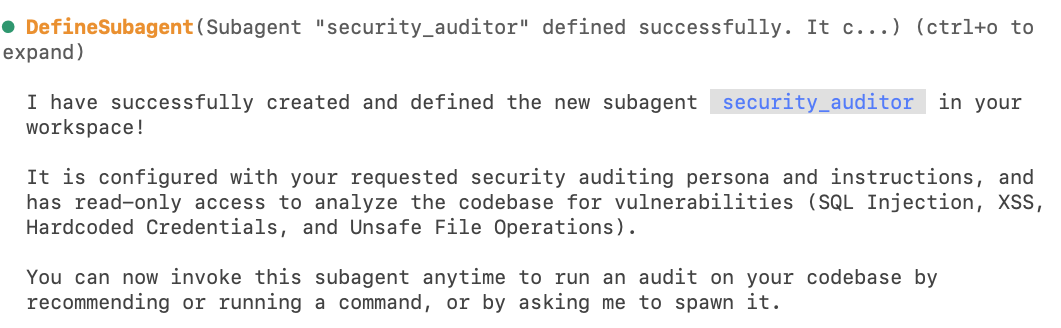
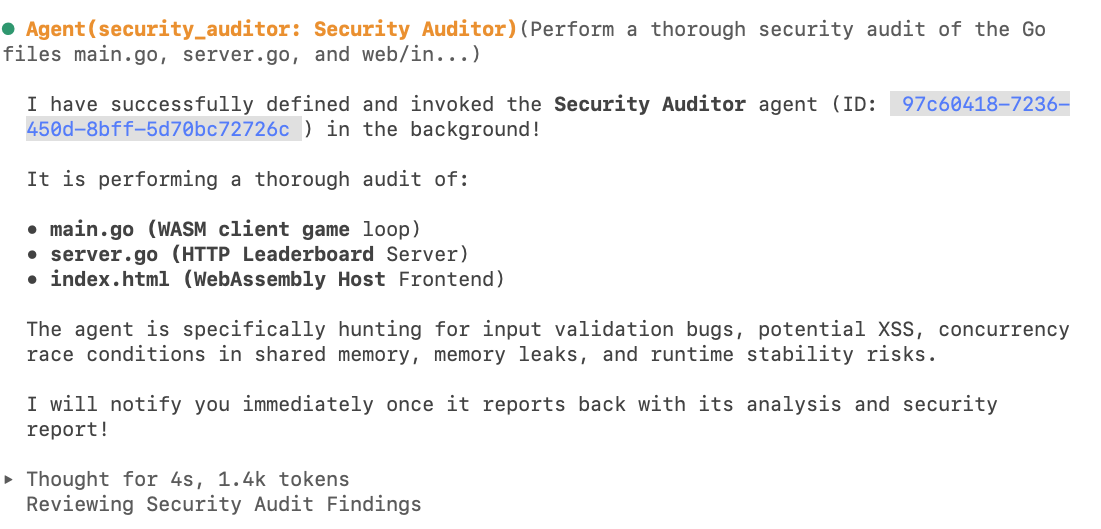
אפשר לבקש מהסוכן לבצע בדיקת אבטחה בקוד של המשחק באמצעות ההנחיה הבאה:
Run the security auditor agent in this code
אתם אמורים לראות משהו כזה:
אחרי שהסוכן יסיים את המשימה, יופיע דוח כזה:

אפשר לבקש מ-Antigravity לתקן אותם בשבילנו 🙂:
Fix these findings for me please!
והנה:

חשוב לזכור שהסוכנים שנוצרים בדרך הזו קיימים רק למשך השיחה. אם רוצים ליצור סוכן שאפשר להשתמש בו מחדש בין סשנים, אפשר ליצור אותו באמצעות קובץ הגדרות. מידע נוסף זמין בפקודה /agents.
10. סיכום
מעולה! השתמשתם בהצלחה ב-Antigravity CLI כדי ליצור, לפרוס, לבדוק ולבצע ביקורת על משחק ארקייד, והדגמתם תהליכי עבודה מתקדמים של סוכנים, החל מהשלב הראשוני של יצירת התשתית ועד לפריסה.
מחיקה
כדי להימנע מחיובים שוטפים בחשבון Google Cloud, מוחקים את המשאבים שנוצרו במהלך ה-codelab הזה.
- מוחקים את שירות Cloud Run:
I'm finished with this project. Delete the cloud run deployment.
- מוחקים את ספריית הפרויקט:
cd .. && rm -rf codelab-match3
לחלופין, אפשר למחוק את כל הפרויקט בענן ב-Google Cloud אם הוא נוצר רק בשביל ה-Codelab הזה.
השלבים הבאים
אתם יכולים להמשיך את תהליך הלמידה ולעיין ב-codelabs נוספים בפלטפורמה הזו, או לשפר את Cloud Crush בעצמכם. רק אל תשכחו לנקות את המשאבים אחרי שתסיימו להשתמש בהם.
שיהיה בהצלחה!