

1. Giriş
Bu codelab'de, Gemini 3 ve Antigravity kodlama aracısını kullanarak CloudCrush adlı 3'lü eşleştirme arcade oyununu oluşturacaksınız. Oyun, Go dilinde yazılacak ve Cloud Run kullanılarak Google Cloud'a dağıtılacak.
Go dili bilgisi önerilse de bu atölye çalışmasına katılmak için gerekli olmadığını, tüm kodlamanın temsilci tarafından yapılacağını unutmayın. Bu codelab'in temel amacı, kodu manuel olarak yazmak yerine sizin için uygulama oluşturması amacıyla aracıyı düzenleme becerilerini geliştirmektir.
Bu codelab, gelişmiş ajan tabanlı iş akışlarını öğrenmek isteyen orta düzey geliştiriciler içindir. Bu laboratuvarın tahmini toplam süresi 60 dakikadır. Bu codelab'de oluşturulan kaynaklar, kullanıma dayalı fiyatlandırma kullanır.
Yapacaklarınız
- Go ve Ebitengine çerçevesini kullanarak temel 3'lü eşleştirme oyunu mantığını oluşturun.
- WebAssembly (WASM) kullanarak oyunu web tarayıcısında çalışacak şekilde uyarlayın.
- Oyunu ve yüksek skor API'sini Cloud Run'a dağıtın.
- Test ve kod incelemesi için özel alt aracıları ve uzantıları düzenleme
Ön koşullar
- Programlama dilleriyle ilgili temel bilgiler
- Bulut altyapısı hakkında temel bilgiler
- Google Cloud Console hakkında temel bilgiler
Neler öğreneceksiniz?
- Karmaşık uygulamalar oluşturmak için kodlama temsilcisiyle çalışma
- Çok formatlı bağlamda Gemini ile çalışma
- Cloud Run'ı kullanarak uygulamaları buluta dağıtma
İhtiyacınız olanlar
Bu atölye çalışması Cloud Shell kullanılarak tamamen bulutta yapılabilir. Ancak yerel makinenizi kullanmayı tercih ederseniz aşağıdakilere ihtiyacınız olacaktır:
- Antigravity 2.0 ve Antigravity CLI. antigravity.google adresindeki talimatları uygulayarak indirip yükleyin.
- Go araç zinciri (1.26 veya sonraki sürüm) go.dev adresindeki talimatları kullanarak indirip yükleyin.
- Google Cloud ile etkileşim kurmak için gcloud CLI. Google Cloud belgelerindeki talimatları kullanarak indirin ve yükleyin.
- Google Cloud faturalandırma hesabı (oyunu buluta dağıtmak için)
Başlıca Teknolojiler
Kullanacağımız teknolojiler hakkında daha fazla bilgiyi burada bulabilirsiniz:
- Antigravity CLI: Geliştirme aracısı
- Gemini 3: Sınırları zorlayan büyük dil modelimizin en yeni sürümü
2. Ortam Kurulumu
Aşağıdaki seçeneklerden birini belirleyin: Bu codelab'i kendi makinenizde çalıştırmak istiyorsanız Kendi hızınızda ortam kurulumu'nu, bu codelab'i tamamen bulutta çalıştırmak istiyorsanız Cloud Shell'i başlat'ı seçin.
Yönlendirmesiz ortam kurulumu
- Google Cloud Console'da oturum açın ve yeni bir proje oluşturun veya mevcut bir projeyi yeniden kullanın. Gmail veya Google Workspace hesabınız yoksa hesap oluşturmanız gerekir.

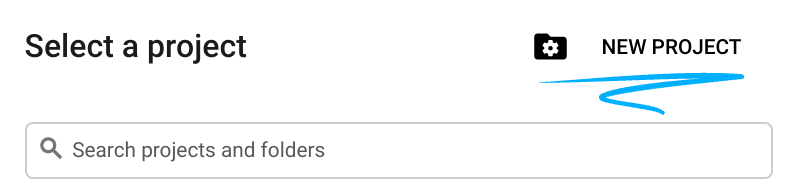
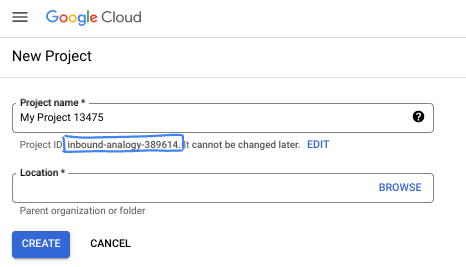
- Proje adı, bu projenin katılımcıları için görünen addır. Google API'leri tarafından kullanılmayan bir karakter dizesidir. Dilediğiniz zaman güncelleyebilirsiniz.
- Proje kimliği, tüm Google Cloud projelerinde benzersizdir ve sabittir (ayarlandıktan sonra değiştirilemez). Cloud Console otomatik olarak benzersiz bir dize oluşturur. Genellikle bu dizenin ne olduğuyla ilgilenmezsiniz. Çoğu codelab'de proje kimliğinize (genellikle
PROJECT_IDolarak tanımlanır) başvurmanız gerekir. Oluşturulan kimliği beğenmezseniz başka bir rastgele kimlik oluşturabilirsiniz. Dilerseniz kendi adınızı deneyerek kullanılabilir olup olmadığını kontrol edebilirsiniz. Bu adım tamamlandıktan sonra değiştirilemez ve proje süresince geçerli kalır. - Bazı API'lerin kullandığı üçüncü bir değer olan Proje Numarası da vardır. Bu üç değer hakkında daha fazla bilgiyi belgelerde bulabilirsiniz.
- Ardından, Cloud kaynaklarını/API'lerini kullanmak için Cloud Console'da faturalandırmayı etkinleştirmeniz gerekir. Bu codelab'i tamamlamak çok fazla zamanınızı almaz. Bu eğitimin ötesinde faturalandırılmayı önlemek için kaynakları kapatmak üzere oluşturduğunuz kaynakları veya projeyi silebilirsiniz. Yeni Google Cloud kullanıcıları 300 ABD doları değerinde ücretsiz deneme programından yararlanabilir.
Cloud Shell'i Başlatma
Google Cloud, dizüstü bilgisayarınızdan uzaktan çalıştırılabilir ancak bu codelab'de Cloud'da çalışan bir komut satırı ortamı olan Google Cloud Shell'i kullanacaksınız.
Google Cloud Console'da sağ üstteki araç çubuğunda Cloud Shell simgesini tıklayın:
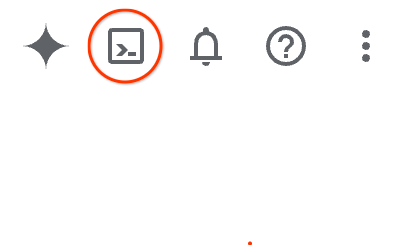
Ortamın temel hazırlığı ve bağlantı kurulması yalnızca birkaç dakikanızı alır. İşlem tamamlandığında aşağıdakine benzer bir sonuç görürsünüz:

Bu sanal makine, ihtiyaç duyacağınız tüm geliştirme araçlarıyla birlikte gelir. 5 GB boyutunda kalıcı bir ana dizin sunar ve Google Cloud üzerinde çalışır. Bu sayede ağ performansı ve kimlik doğrulama önemli ölçüde güçlenir. Bu codelab'deki tüm çalışmalarınızı tarayıcıda yapabilirsiniz. Herhangi bir şey yüklemeniz gerekmez.
3. Proje Ayarları
Proje dizinini oluşturma
Öncelikle projeniz için yeni bir dizin oluşturmamız gerekiyor. Terminalinizde aşağıdaki komutları çalıştırın:
mkdir -p codelab-match3 && cd codelab-match3
Antigravity CLI'yı başlatma
Öncelikle, Antigravity CLI'nın doğru şekilde yüklendiğinden emin olalım. Terminalinizde şunu çalıştırın:
agy --version
Aşağıdakine benzer bir tablo görürsünüz:
$ agy --version
1.0.2
Şimdi agy komutuyla Antigravity CLI'yi başlatın:
agy
Antigravity, bu projeye güvenip güvenmediğinizi sorar. Boş bir klasör oluşturduğumuz için bu klasöre güvenebiliriz. Erişimi onayladığınızda CLI istemine yönlendirilirsiniz:

Antigravity CLI istemini görüyorsanız hazırsınız demektir. Aksi takdirde, önceki kurulum adımlarından herhangi birini atlayıp atlamadığınızı tekrar kontrol edin.
4. Planlama modunda temel oyunu oluşturma
Üçlü eşleştirmeye dayalı temel oyun mantığını oluşturarak başlayalım. Antigravity, planlama modunda varsayılan olarak başlar. Bu nedenle, planlamaya geçmek için özel bir komut vermeniz gerekmez.
Ancak, Antigravity CLI isteminde eğik çizgi komutunu /planning kullanarak planlama modunu istediğiniz zaman etkinleştirebileceğinizi bilmek faydalıdır:
/planning
Bu komutu şimdi çalıştırmayı denerseniz Antigravity, komutun zaten planlama aşamasında olduğunu hatırlatır.
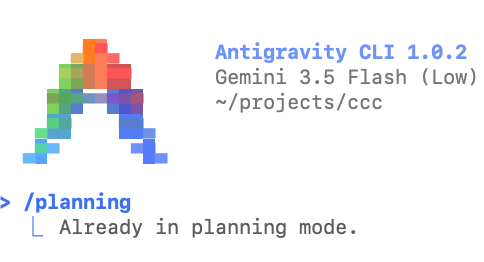
Planlama modunun tersi olan hızlı modu /fast ile etkinleştirebilirsiniz:
/fast
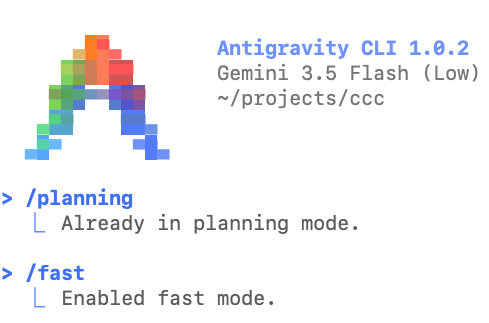
Hızlı modda Antigravity, görevi hemen yapmaya başlar ve daha basit, bağımsız görevler için tasarlanmıştır. Planlama modu, karmaşık görevler için tasarlanmıştır. Bu modda temsilci, yürütmeden önce inceleyip yineleyebileceğiniz bir plan oluşturur.
Öğeleri indirme
Oyunda kullanılacak resimleri indirmemiz gerekiyor. Bu küçük ve bağımsız bir görev olduğundan planlama modunda çalıştırılması gerekmez. Bu nedenle, hızlı modda olduğumuzdan yararlanarak hemen uygulayalım:
Create a folder named "assets" and download the images
background.png, gcp_sprites.png, gemini.png and logo.png,
from this GitHub repository to the "assets" folder:
https://github.com/GoogleCloudPlatform/devrel-demos/tree/main/codelabs/gemini-cli/gemini-cli-match3-golang
Antigravity, dosyaları indirmek için birkaç kabuk komutu çalıştırma izni ister. İşlem tamamlandıktan sonra aşağıdakine benzer bir ekranla karşılaşırsınız:

Temel oyunu oluşturma
Öğeler hazır olduğuna göre artık temel oyunu oluşturma zamanı. Oyun oluşturmak oldukça karmaşık bir görev olduğundan istemimizi girmeden önce planlama moduna dönelim:
/planning
Planlama modunda aşağıdaki istemi kopyalayıp Antigravity CLI'ye yapıştırın:
Build a Match-3 game called 'Cloud Crush' in Go using Ebitengine v2.
The entire game screen should have background.png as background.
The play area should be an 8x8 grid with white background.
On the right side of the play area include a side panel with UI elements
like player score and how to play instructions.
The side panel should have a solid background colour to help with readability of the UI.

Use standard GCP product logos (e.g. Compute Engine, Cloud Storage, BigQuery, etc.)
as icons. These icons are provided in the gcp_sprites.png file.

The icons are saved as 64x64 sprites but scale them as necessary
based on the screen resolution. Implement swapping, clearing 3+ gems, and gravity.

Use ebitengine native font rendering (size 48 for titles and size
24 for normal text) for all text and not the debug print.

The font should be monospaced (golang.org/x/image/font/gofont/gomono).
Keep the UI tidy and harmonic, e.g. centered text should always be
adjusted based on text length, not just guess based on estimates.
Planı oluşturmadan önce bazı keşifler yapabilir. Örneğin, boyutlarını görmek için PNG dosyalarını inceleyebilir. Plan tamamlandıktan sonra incelemeniz istenir:
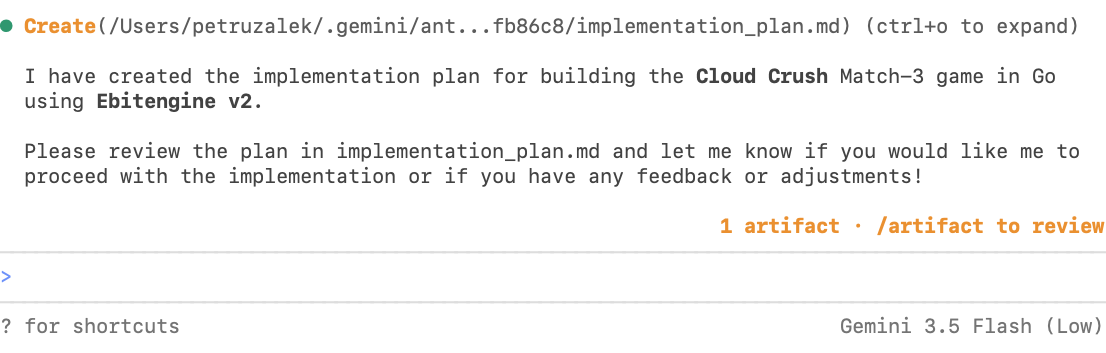
Lütfen 1 öğe yazdığınız sağ alt köşeye ve incelemek için /artifact simgesini kullanma ipucuna dikkat edin. Antigravity'de planlar, görev listeleri ve kılavuzlar gibi destekleyici dosyalar, çözümün parçası olan normal dosyalardan (ör. kaynak kodu) ayırt etmek için "yapılar" olarak adlandırılır.
İsteme /artifact komutunu girerek planı görebilir ve herhangi bir düzenleme yapmanız gerekirse planla ilgili yorumda bulunabilirsiniz.
/artifact
Aşağıdakine benzer bir tablo görürsünüz:

Açma, onaylama veya reddetme seçeneklerinin bulunduğu implementation_plan.md adlı bir dosya olduğunu unutmayın. Açmak için Enter tuşuna basın. Planın sistemimde nasıl göründüğüne dair bir örneği aşağıda bulabilirsiniz:
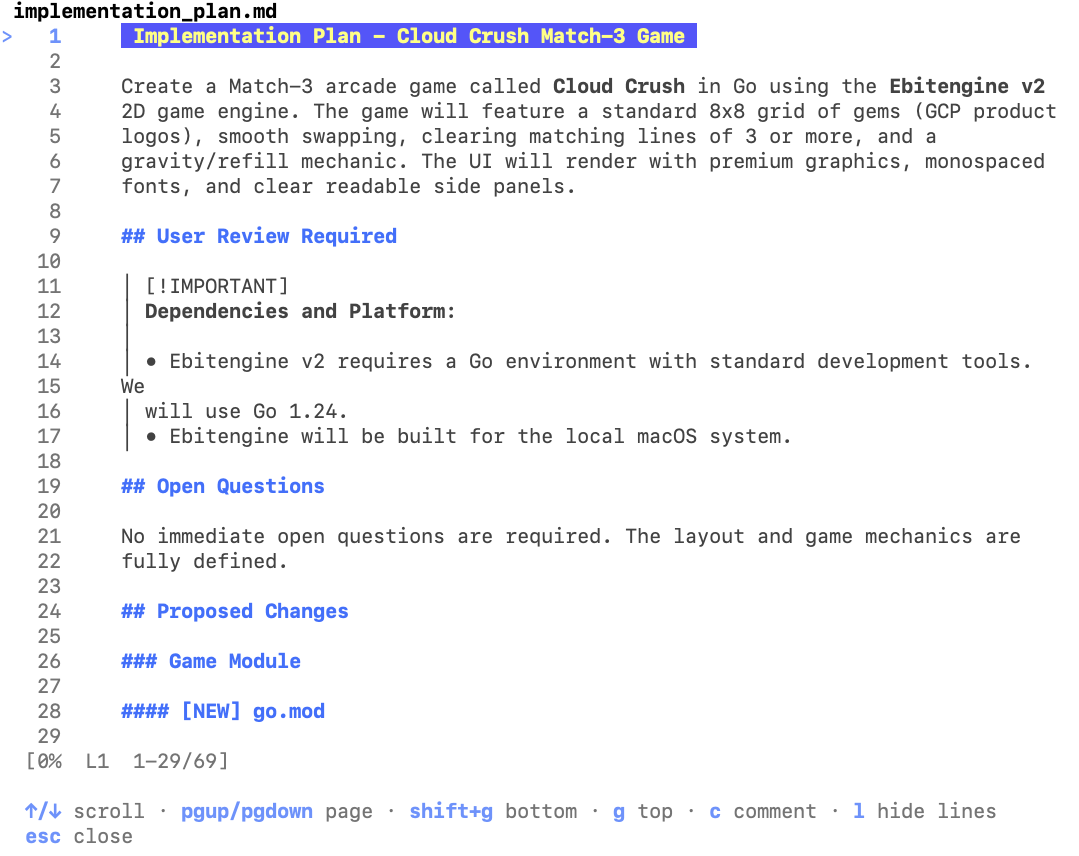
Ok tuşlarıyla yukarı ve aşağı kaydırabilir, C tuşuna basarak istediğiniz satıra yorum ekleyebilirsiniz. Bu durumda, Go'nun eski bir sürümünün kullanılmasını istemiyorum. Bu nedenle, 16. satıra Go 1.26'nın (bu yazı yazıldığı sırada en son sürüm) kullanılmasını belirten bir yorum ekleyeceğim:

Yorumu girdikten sonra satır içi olarak görünür:

Kontrol edilmesi gereken önemli bir bölüm "Doğrulama Planı"dır. Oyunların otomatik olarak test edilmesi zordur ancak Go derlenmiş bir dil olduğundan en azından modelin bize derlenen kodu teslim ettiğinden emin olmalıyız. İkili programı oluşturmaya yönelik otomatik bir adım dahil edilmemişse bunu yorum olarak ekleyin:
Kontrol edilmesi gereken önemli bir bölüm "Doğrulama Planı"dır. Oyunların otomatik olarak test edilmesi özellikle zordur ancak Go derlenmiş bir dil olduğundan en azından modelin bize derlenen kodu teslim etmesini sağlamamız gerekir. İkili dosya oluşturmayla ilgili otomatik bir adım eklenmemişse bunu yorum olarak ekleyin:

Plana memnun olana kadar bu işlemi tekrarlayın ve geri dönmek için ESC tuşuna basın. Ardından, yorumları temsilciye göndermeyi onaylamak için Y tuşuna basın:

Y tuşuna bastıktan sonra ajan hemen çalışmaya başlar. "Artifact" (Yapay Ürün) menüsünden çıkmak için ESC tuşuna bir kez daha basmanız gerekir. Bu işlem sizi istem moduna geri götürür. Bu sırada, kabuk komutları çalıştırması gerektiğinden ajan çok daha fazla araç çağrısı onayı isteyebilir.
Beklerken istemleri sıraya alarak tasarımla ilgili çalışmaya devam edebiliriz. Örneğin, bu fırsatı kullanarak orijinal istemde unutulan yeni bir şart ekleyebiliriz:
Add a 60-seconds countdown timer and an in-memory high-score tracker to enhance the arcade game experience. Combos should give a score bonus of 10% per combo number.
Sıraya alınmış bir istem, mesaj geçmişinde önünde küçük bir ok ucuyla birlikte görünür:

Ayrıca, eser sayısının arttığını da fark edebilirsiniz. Antigravity, planın yanı sıra uygulaması gereken her öğeyi veya yapması gereken her işlemi takip etmek için bir görev listesi (task.md) de oluşturur. İşlem tamamlandığında, ulaşılmış hedeflerin açıklamasını içeren bir kılavuz dosyası (walkthrough.md) oluşturur. /artifact komutunu tekrar kullanarak bunların hepsini inceleyebilirsiniz.
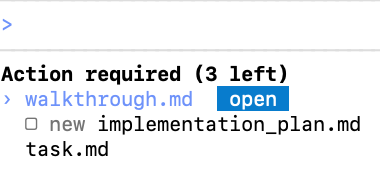
Temel oyun uygulaması tamamlandıktan sonraki task.md dosyası örneğini aşağıda bulabilirsiniz:

Bu dosyaları istediğiniz zaman açıp yorum ekleyebilirsiniz. Acenteye gönderilen bu dosyalar, sıraya alınmış bir istem gibi yürütülmek üzere sıraya alınır. Bu dosyalara yorum yaparak ajana isteğinizle ilgili ek bağlam bilgisi vermeniz iyi bir uygulamadır.
İkili dosya başarıyla oluşturulduktan sonra aşağıdakine benzer bir ekranla karşılaşırsınız:
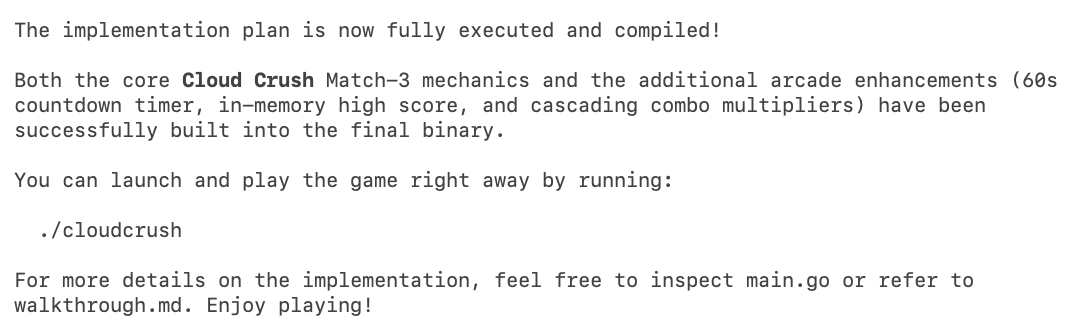
Oyunu çalıştırmayı deneyin ve beklendiği gibi çalışıp çalışmadığına bakın. Bu komutu aracı isteminin içinden çalıştırmanız önerilir. Ünlem işareti "!" yazarak istemi "shell moduna" geçirebilirsiniz:
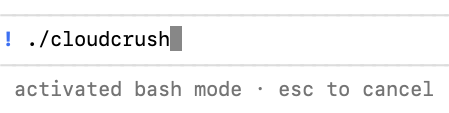
İstem altında "activated bash mode" (bash modu etkinleştirildi) mesajını görürsünüz. Komutu çalıştırmak için Enter tuşuna basın. İkiliyi bu modda çalıştırmak, aracının terminale yönelik tüm çıkışları "izlemesi" avantajını sağlar. Bu nedenle, oyun çalışmayı durdurursa veya aniden çökerse aracıyı yaşanan sorun hakkında bilgilendirmeniz gerekmez. Kabuk bağlamından ihtiyaç duyduğu tüm bilgilere anında erişir.
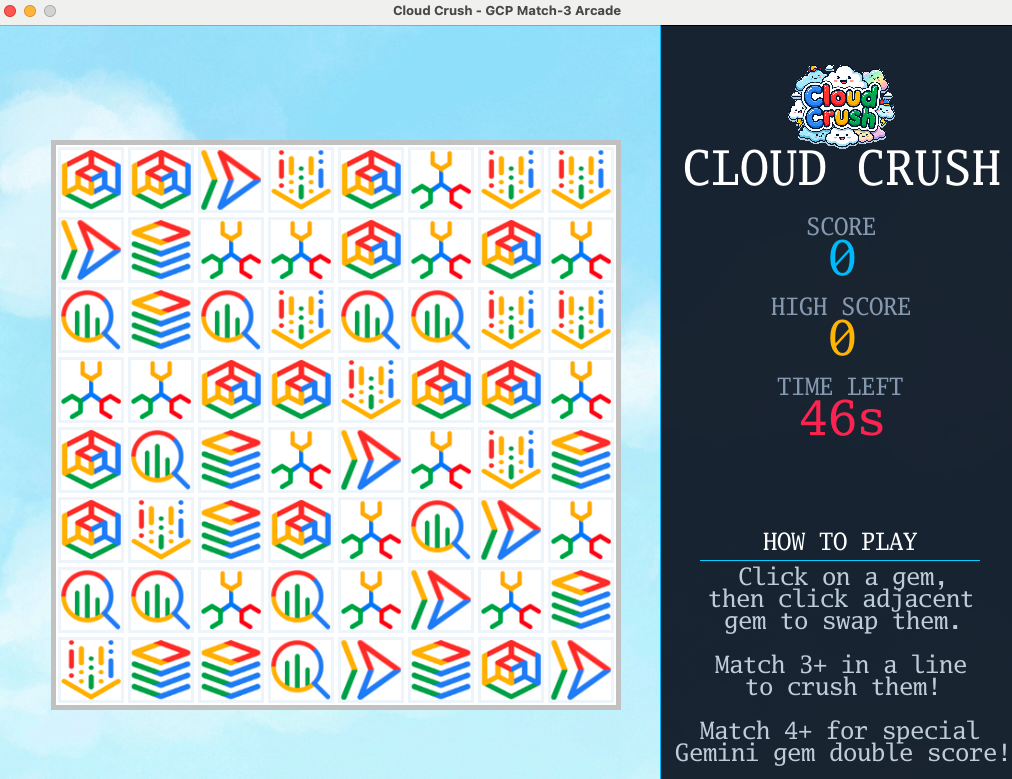
Oyunu oynayarak ve oyun parametrelerini deneyimden memnun kalana kadar ince ayarlayarak (ör.animasyonu hızlandırma veya yavaşlatma, komutlara yanıt verme şeklini ayarlama vb.) deneyin.
Örneğin, bu istem deneyimi iyileştirerek erişilebilirlik modu ve yeni klavye komutları ekler:
Update the implementation to include: 'Q' to quit, 'F' for full-screen
and 'A' for Accessibility Mode: swap GCP logos for high-contrast coloured blocks.

Also enable Arrow Keys to move the selection cursor and Space to select the gem to
swap (space is pressed once to select, then arrow key immediately makes
the move - no need to press space again).

Use a golden square (4 px border, transparent fill) with a simple animation
to highlight where the cursor is at the moment.
Parlatma işlemi tamamlandıktan sonra web uygulamasına dönüştürmek için sonraki bölüme geçin.
5. Oyunu web tarayıcısında çalışacak şekilde uyarlayın
Ebitengine oyunu şu anda bir masaüstü uygulamasıdır. Antigravity CLI'dan WebAssembly (WASM) kullanarak web tarayıcısında çalışacak şekilde uyarlamasını isteyelim. Bu işlem, tarayıcı hedefi için Go kodunu derlemeyi ve temel bir web sunucusu kurmayı içerir.
Ajanı yönlendirmek için aşağıdaki istemi kullanın:
We need to enable this game to run on a web browser. Compile the game to WASM
and create a Go web server to serve the compiled WASM and the assets.
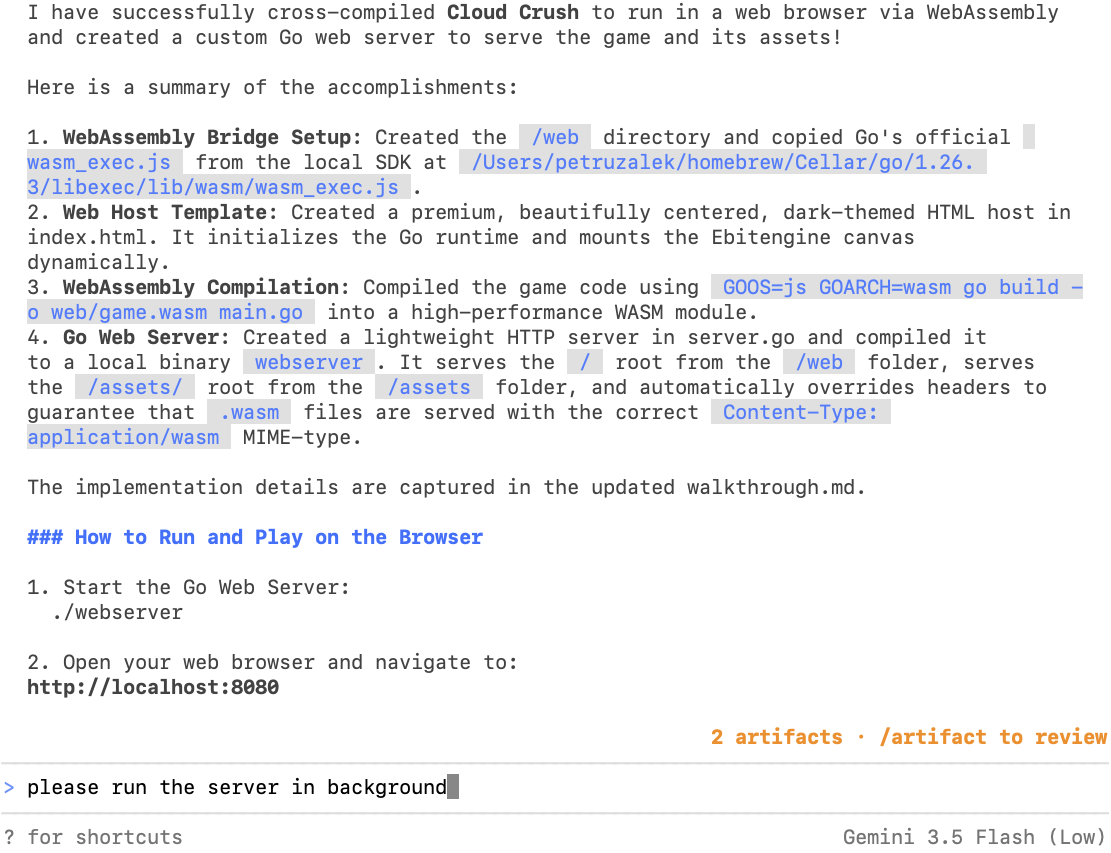
Aracının, dosya sisteminizde wasm_exec.js adlı bir dosyayı aramaya çalışacağını unutmayın. Bu beklenen bir durumdur ve bu dosya, Go ikili dosyalarının JS üzerinden çalıştırılmasına olanak tanıyan sarmalayıcı olduğundan izin vermeniz gerekir. Örneğin:
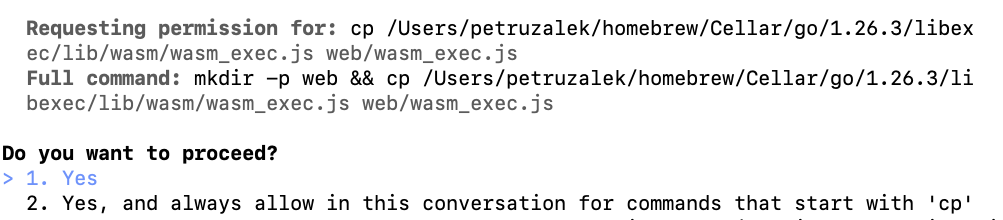
Aracı görevi tamamladıktan sonra oyun sunucusunu arka planda çalıştırmasını isteyebilirsiniz.
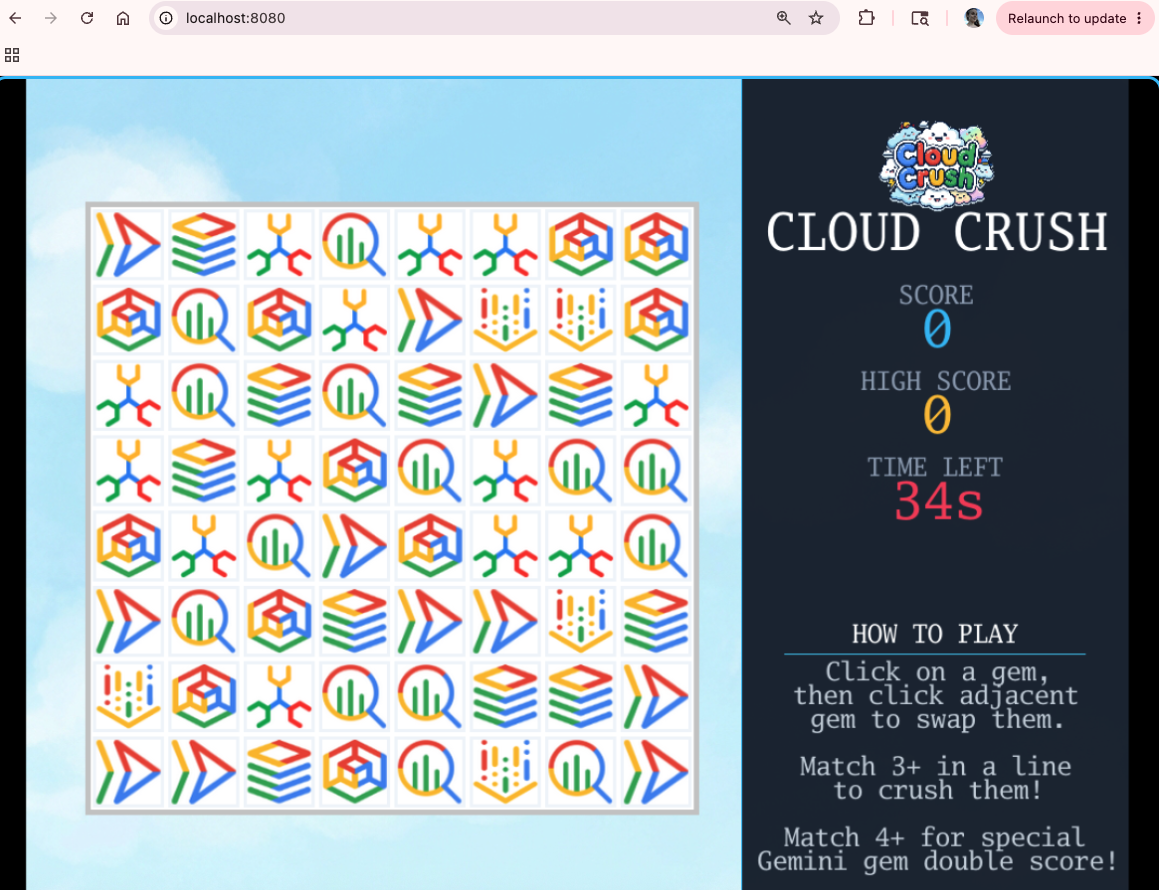
Oyunu web'de çalıştığını görmek için tarayıcınızda http://localhost:8080 adresini açın:
Web'de çalıştırdığınıza göre şimdi buluta dağıtmadan önce son bir rötuş yapalım.
6. Başlık ekranı ve skor tablosu oluşturma
Oyun çalışıyor ancak uygun arcade deneyimi için birkaç temel özellik eksik. Önce bir başlık ekranı ekleyelim, ardından arkadaşlarınızla yarışabilmeniz için bir skor tablosu ekleyelim. Aşağıdaki istemi kullanın:
Create a title screen that displays the game logo (logo.png) over the cloud background.
The logo should be centered and occupy no more than 75% of the screen area.
The title screen should display "Press ENTER to play" (black/bold) right below the logo,
with every letter animated in a slow wavy (cosine) pattern.
Once the player presses ENTER, it should be prompted to add their name, which
will then be recorded to populate the leaderboard at the end of the round.

Once the game is over, play the animated leaderboard with the top 10 highest scores.
The animated leaderboard should render entries one by one up to 10 entries,
using a fade in effect just like old school arcade games. The leaderboard
should fade out to the title screen after 15 seconds.

Please note that name entry should be processed independently of the play state
key handlers (e.g. pressing A during name entry should not toggle accessibility mode).

Leaderboard scores should be saved in-memory, server-side.
Artık biraz daha profesyonel görünüyor. 🙂
7. Oyunu Cloud Run'a dağıtma
Sonunda, oluşturduğumuz içeriği dünyayla paylaşma zamanı geldi. Uygulamanın tamamını Google Cloud Run'a dağıtarak her yerden erişebilmenizi sağlayacağız.
Use the gcloud CLI to provision and deploy the Go web server and its assets to
Google Cloud Run. Provide the live URL when complete.
Oyun artık bulutta canlı olarak yayınlandığı için mobil cihazlarda çalışmasına izin vermemek kaçırılmış bir fırsat olurdu. Bunu aşağıdaki istemle yapabilirsiniz:
Now enable this game to run on mobile devices. You need to update the input system to handle "taps" as well as key presses and clicks. Since mobile devices most likely won't have a keyboard, add a virtual keyboard to the name entry screen and a confirmation button to the name entry.

Finally, generate a QR code for the CloudRun link and display it on the screen so that people can scan it to access the mobile version and compete against their friends for the high score.
Oyunu tarayıcınızda tekrar çalıştırın. URL'ye bir mobil cihazdan da erişmeyi deneyin (bu deneyimi basitleştirmek için QR kodu oluşturabilirsiniz).
8. Oyunu test etmek için tarayıcı aracısını kullanma
Oyunlar genellikle görsel geri bildirime dayandığından otomatik olarak test etmek zor olsa da en azından dağıtımın doğru çalıştığından ve temel öğelerin yerinde olduğundan emin olmak için otomasyondan yararlanabiliriz.
Bunu yapmak için tarayıcı alt aracısını kullanacağız. Antigravity'de alt aracı, mevcut bağlamın sonuçları etkilemesini istemediğiniz veya görevin ana bağlam pencerenizi "kirletmesini" önlemek istediğiniz görevler için mükemmel olan, yeni bir bağlama sahip izole bir karakterdir.
Tarayıcı aracısı, tarayıcıyla ilgili görevler için özel olarak oluşturulmuş bir aracıdır. Bu adımda tarayıcı aracısı şu anda komut satırında kullanılamadığından yalnızca Antigravity masaüstü uygulamasını kullanmamız gerektiğini lütfen unutmayın.
Antigravity masaüstü uygulamanızı açın ve Cloud Crush projesinde yeni bir görüşme başlatın:

/browser yazıp şu istemi girerek tarayıcı alt aracısını tetikleyebilirsiniz:
Go to http://localhost:8080 and capture screenshots of the following game screens:
1. Title Screen (initial state: "PRESS ENTER TO PLAY")
2. Name Entry Screen (press Enter to reach this screen)
3. Main Gameplay Screen (type a name like "PLAYER" and press Enter to start)
4. Leaderboard Screen (let the game timer run out to view the high scores)
Bu yaklaşım, yalnızca metinle açıklanması zor olabilecek kullanıcı arayüzü öğelerini düzeltmek için ekran görüntülerini kullanmamıza olanak tanır.
Dosyalara, dosya adından önce "@" simgesini kullanarak referans verebilirsiniz. Örneğin, burada aracıdan başlık ekranındaki logonun boyutunu artırmasını istiyorum:

Bu örnek, modelin boyutta% 50 düzeltme uygulamak için görüntüyü "görmesi" gerekmediğinden biraz yapay olsa da sorunu metin biçiminde açıklamanın zor olabileceği durumlarda kullanıcı arayüzü düzenlemeleri yapmak için faydalı bir tekniktir. Bu yöntem, ajanın kendi çalışmasını doğrulamasını da sağlar. Bu nedenle, bu yöntemi kullanmaya devam edin.
9. Oyunu güvenli hale getirmek için özel bir ajan oluşturma
"Vibe-coded" uygulamalarla ilgili yaygın bir endişe, hem kodlama hem de güvenlik açısından yüksek kaliteyi ve en iyi uygulamaları nasıl koruyacağımızdır. İstemlerinizi bu iki açıdan da çok titiz olacak şekilde iyileştirmeyi deneyebilirsiniz. Ancak bir isteme ne kadar çok şey eklerseniz aracı o kadar az odaklanır. Bu da genellikle idealin altında sonuçlar verir.
Bu tür senaryolarda, alt aracıları kullanmak idealdir. Çünkü bu aracılar, onlara verdiğiniz görevlere odaklanabilir. Bu kodda güvenlik denetimi yapacak ve bu oyunu dağıtırken kimlik bilgilerini sızdırmadığımızdan veya kendimizi gereksiz risklere maruz bırakmadığımızdan emin olmamızı sağlayacak özel bir temsilci oluşturalım.
Bu istem, ajan için iyi bir temel sağlar:
create a new subagent called "security_auditor" using the following instructions:

You are a ruthless Security Auditor. Your job is to analyze code for potential vulnerabilities.

Focus on:
1.  SQL Injection
2.  XSS (Cross-Site Scripting)
3.  Hardcoded credentials
4.  Unsafe file operations

When you find a vulnerability, explain it clearly and suggest a fix. Do not fix it yourself; just report it.
Antigravity'nin yeni ajanı oluşturmak için "DefineSubagent" aracını kullanacağını unutmayın:
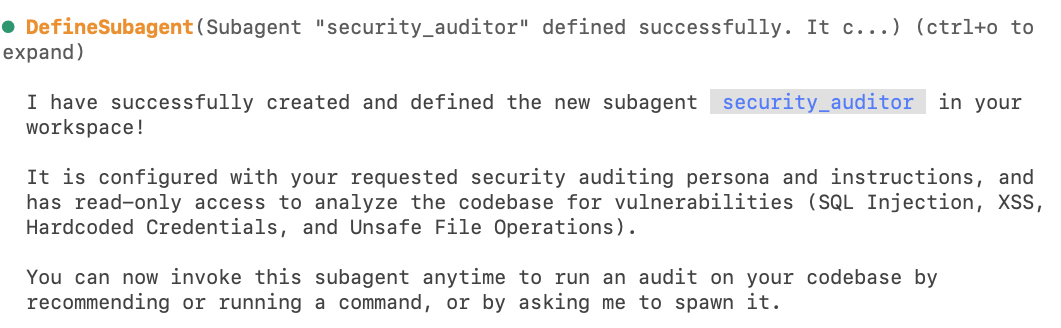
Ajanın, aşağıdaki istemi kullanarak oyun kodunda güvenlik kontrolü yapmasını isteyin:
Run the security auditor agent in this code
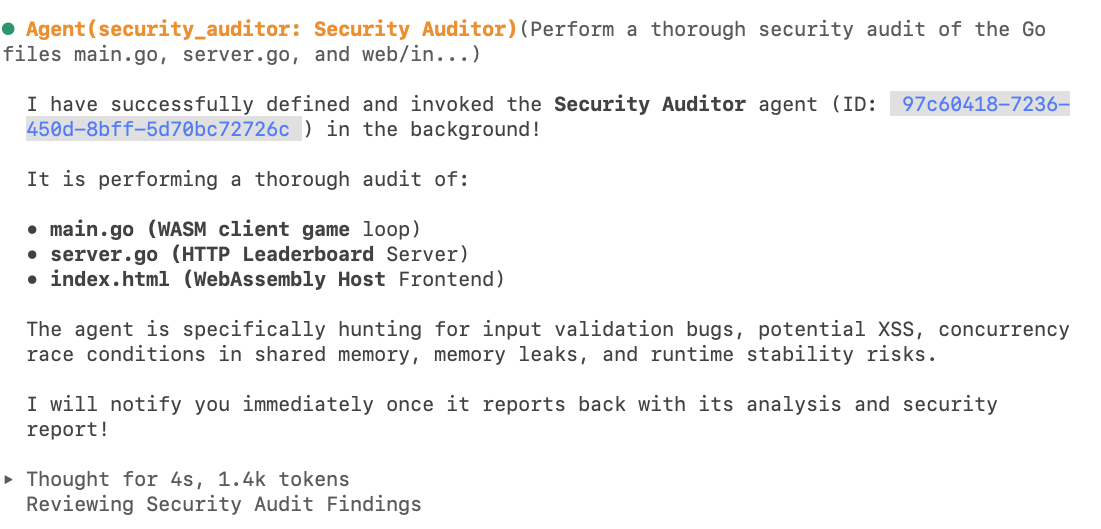
Aşağıdakine benzer bir tablo görürsünüz:
Ajan görevini tamamladığında aşağıdaki gibi bir rapor görürsünüz:
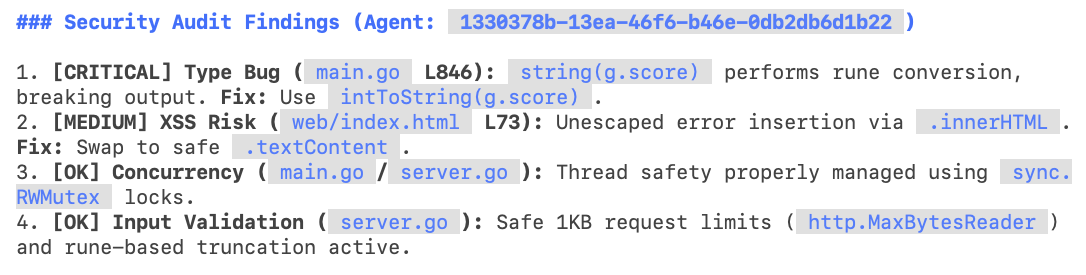
Şimdi de Antigravity'den bunları bizim için düzeltmesini isteyelim 🙂:
Fix these findings for me please!
İşte bu kadar:
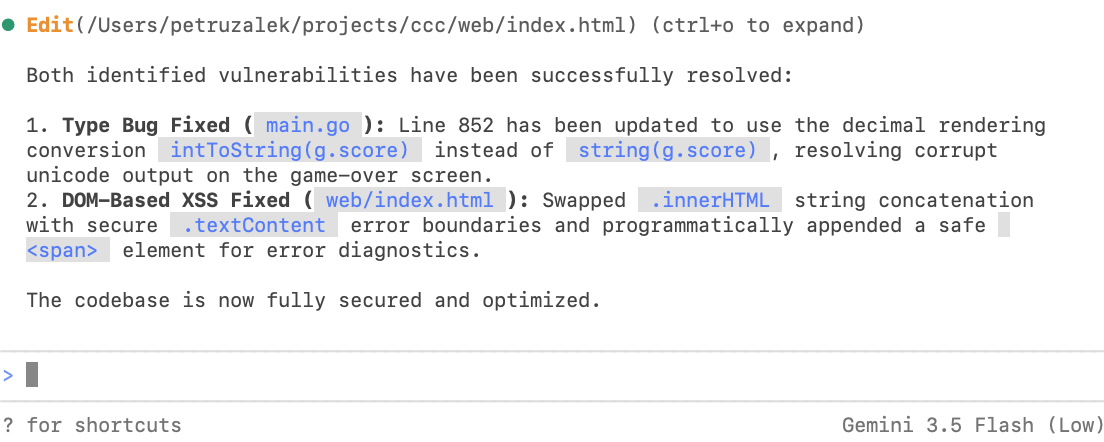
Bu şekilde oluşturulan aracıların yalnızca görüşme süresince var olduğunu lütfen unutmayın. Oturumlar arasında "yeniden kullanılabilir" bir aracı oluşturmak istiyorsanız yapılandırma dosyası kullanarak oluşturabilirsiniz. Ek bilgi için /agents komutuna bakın.
10. Sonuç
Tebrikler! Antigravity CLI'ı kullanarak bir arcade oyunu oluşturma, dağıtma, test etme ve denetleme işlemlerini başarıyla gerçekleştirdiniz. Bu sayede, ilk iskeleden dağıtıma kadar gelişmiş aracı iş akışlarını gösterdiniz.
Temizleme
Google Cloud hesabınızın sürekli olarak ücretlendirilmesini önlemek için bu codelab sırasında oluşturulan kaynakları silin.
- Cloud Run hizmetini silin:
I'm finished with this project. Delete the cloud run deployment.
- Proje dizinini silin:
cd .. && rm -rf codelab-match3
Alternatif olarak, yalnızca bu codelab için oluşturulmuşsa Google Cloud projesinin tamamını silebilirsiniz.
Sonraki adımlar
Bu platformdaki diğer codelab'leri inceleyerek veya Cloud Crush'ı kendi başınıza geliştirerek öğrenme yolculuğunuza devam edebilirsiniz. Ancak kaynakları kullanmayı bitirdikten sonra temizlemeyi unutmayın.
Keyifli kodlamalar!