

1. مقدمة
في هذا الدرس التطبيقي، ستتدرب على مهارات التطوير الحديثة من خلال تنظيم Antigravity لإنشاء تطبيق كامل مستند إلى السحابة الإلكترونية، وستتعرّف على كيفية استخدام Developer Knowledge MCP ومهارات الوكيل لتحسين معرفة الوكيل وجودة النتائج.
نحن بصدد إنشاء تطبيق "نظام توصيل القطط" الذي ينشئ صورًا للقطط باستخدام Gemini 3.1 Flash Image، المعروف أيضًا باسم Nano Banana 2. سيتم تطوير الخلفية البرمجية للتطبيق باستخدام حزمة تطوير البرامج (SDK) من Antigravity ونشرها على Cloud Run. سننشئ أيضًا واجهة أمامية حديثة باستخدام lit وvite. كل ذلك بدون كتابة سطر واحد من الرموز البرمجية يدويًا.
ما ستتعلمه
- كيفية استخدام Antigravity CLI في الوضعين السريع والتخطيط
- كيفية منح Antigravity إذن الوصول إلى وثائق مطوّري البرامج من Google باستخدام خادم Developer Knowledge MCP
- كيفية تثبيت مهارات مخصّصة في Antigravity CLI
- كيفية استخدام Antigravity لتفعيل التطبيقات وتدقيقها
المتطلبات الأساسية
- خبرة في استخدام وحدة طرفية
- قراءة الرموز البرمجية وفهمها
- معرفة أساسية بوكلاء الترميز بالذكاء الاصطناعي
- فهم أساسي لمفاهيم السحابة الإلكترونية
2. الإعداد
اتّبِع التعليمات أدناه لتهيئة مشروع Google Cloud اللازم لهذا الدرس التطبيقي حول الترميز. بعد إعداد المشروع، ننصحك بتشغيل هذا الدرس التطبيقي حول الترميز على Cloud Shell، لأنّه يتضمّن جميع الأدوات اللازمة لتشغيله بدون أي إعدادات إضافية.
إذا كنت تفضّل تشغيل هذا الدرس التطبيقي حول الترميز في بيئتك المحلية، عليك تثبيت Python وuv وأداة تعديل الرموز قبل المتابعة. تفترض جميع التعليمات الواردة في هذا الدرس التطبيقي حول الترميز أنّك تنفّذها في Cloud Shell ما لم يُذكر خلاف ذلك.
إعداد بيئة الاختبار الذاتي
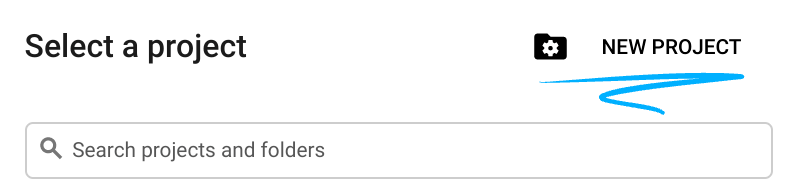
- سجِّل الدخول إلى Google Cloud Console وأنشِئ مشروعًا جديدًا أو أعِد استخدام مشروع حالي. إذا لم يكن لديك حساب على Gmail أو Google Workspace، عليك إنشاء حساب.

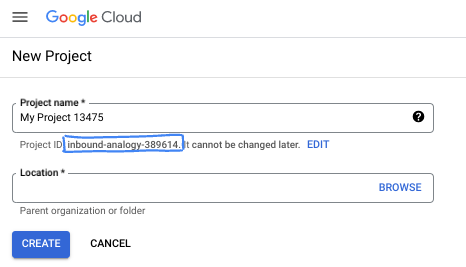
- اسم المشروع هو الاسم المعروض للمشاركين في هذا المشروع. وهي سلسلة أحرف لا تستخدمها Google APIs. ويمكنك تعديلها في أي وقت.
- رقم تعريف المشروع هو معرّف فريد في جميع مشاريع Google Cloud ولا يمكن تغييره (لا يمكن تغييره بعد ضبطه). تنشئ Cloud Console سلسلة فريدة تلقائيًا، ولا يهمّك عادةً ما هي. في معظم دروس البرمجة، عليك الرجوع إلى رقم تعريف مشروعك (يُشار إليه عادةً باسم
PROJECT_ID). إذا لم يعجبك رقم التعريف الذي تم إنشاؤه، يمكنك إنشاء رقم آخر عشوائي. يمكنك بدلاً من ذلك تجربة اسم مستخدم من اختيارك ومعرفة ما إذا كان متاحًا. لا يمكن تغيير هذا الخيار بعد هذه الخطوة ويظل ساريًا طوال مدة المشروع. - للعلم، هناك قيمة ثالثة، وهي رقم المشروع، وتستخدمها بعض واجهات برمجة التطبيقات. يمكنك الاطّلاع على مزيد من المعلومات حول هذه القيم الثلاث في المستندات.
- بعد ذلك، عليك تفعيل الفوترة في Cloud Console لاستخدام موارد/واجهات برمجة تطبيقات Cloud. لن تكلفك تجربة هذا الدرس البرمجي الكثير، إن وُجدت أي تكلفة. لإيقاف الموارد وتجنُّب تحمّل تكاليف فوترة تتجاوز هذا البرنامج التعليمي، يمكنك حذف الموارد التي أنشأتها أو حذف المشروع. يمكن لمستخدمي Google Cloud الجدد الاستفادة من برنامج الفترة التجريبية المجانية بقيمة 300 دولار أمريكي.
بدء Cloud Shell
على الرغم من إمكانية تشغيل Google Cloud عن بُعد من الكمبيوتر المحمول، ستستخدم في هذا الدرس التطبيقي حول الترميز Google Cloud Shell، وهي بيئة سطر أوامر تعمل في السحابة الإلكترونية.
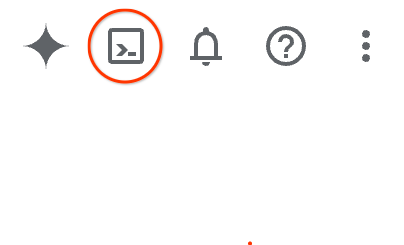
من Google Cloud Console، انقر على رمز Cloud Shell في شريط الأدوات أعلى يسار الصفحة:
لن يستغرق توفير البيئة والاتصال بها سوى بضع لحظات. عند الانتهاء، من المفترض أن يظهر لك ما يلي:

يتم تحميل هذه الآلة الافتراضية مزوّدة بكل أدوات التطوير التي ستحتاج إليها. توفّر هذه الخدمة دليلًا منزليًا دائمًا بسعة 5 غيغابايت، وتعمل على Google Cloud، ما يؤدي إلى تحسين أداء الشبكة والمصادقة بشكل كبير. يمكن إكمال جميع المهام في هذا الدرس العملي ضمن المتصفّح. لست بحاجة إلى تثبيت أي تطبيق.
3- إعداد Antigravity CLI والمصادقة عليه
في هذا التمرين العملي، ستعمل باستخدام Antigravity (AGY). Jules هو وكيل ترميز من Google يستخدم نماذج Gemini من Google لمساعدتك في إنشاء البرامج. يتوفّر تطبيق AGY لسطح المكتب وواجهة سطر أوامر (AGY CLI) وبيئة تطوير متكاملة (IDE) تتيح لك عرض الرموز البرمجية وتعديلها مع الوكيل. في هذا الدرس التطبيقي، ستستخدم واجهة سطر الأوامر (CLI) الخاصة بـ AGY.
بالإضافة إلى ذلك، تتوفّر أيضًا حزمة SDK لإنشاء وكلاء للأغراض العامة باستخدام إطار عمل وكيل Antigravity (يمكنك اعتبار إطار العمل بمثابة محرك Antigravity).
إطلاق AGY والمصادقة عليها
انقر على الزر "فتح المحرِّر" لفتح "محرِّر Cloud Shell".

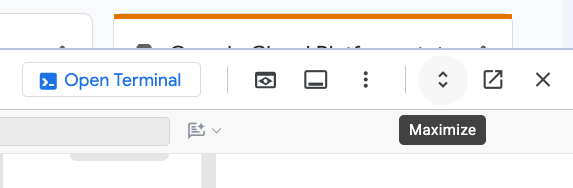
بعد فتح المحرّر، يمكنك تكبير النافذة باستخدام زر التكبير في شريط القوائم:
افتح لوحة المحطة الطرفية باستخدام القائمة Terminal > New Terminal أو باستخدام مفتاح التشغيل السريع Ctrl+` (مفتاح Ctrl بالإضافة إلى علامة الاقتباس الخلفية):
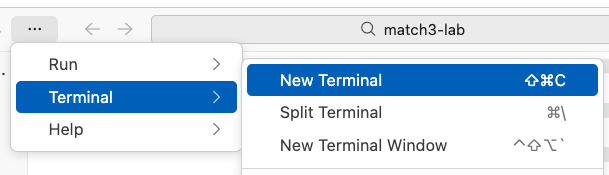
من المفترض أن تفتح نافذة طرفية جديدة في أسفل الشاشة تعرض طلب bash:

بعد ذلك، في الوحدة الطرفية، أنشئ دليل عمل للتمرين الأول وانتقِل إليه:
mkdir -p ~/hello-agy && cd ~/hello-agy
في هذه الوحدة الطرفية، اكتب agy لتشغيل Antigravity CLI:
agy
بعد تشغيل agy، سيُطلب منك المصادقة. اختَر استخدام مشروع Google Cloud:
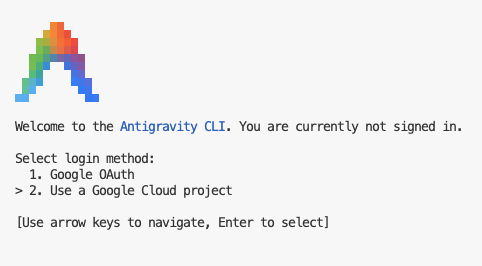
تعرض الشاشة الآن رابطًا. انسخ الرابط المقدَّم والصقه في علامة تبويب أخرى في متصفّح التصفّح المتخفي.
استخدِم بيانات اعتماد الطالب نفسها المقدَّمة لهذا الدرس العملي لتسجيل الدخول.
انسخ رمز التفويض وألصِقه في agy:
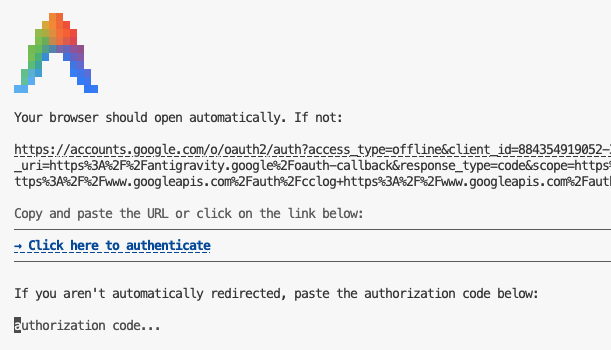
عندما يُطلب منك إدخال رقم تعريف المشروع، عليك استخدام رقم تعريف المشروع المعروض في اللوحة الجانبية لهذه الصفحة.
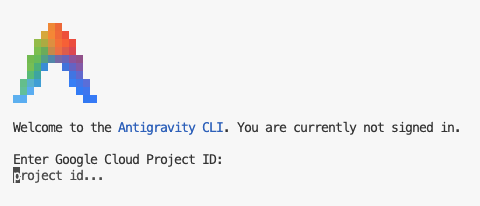
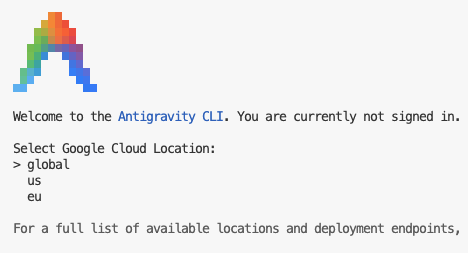
أخيرًا، اختَر الموقع الجغرافي العالمي في Google Cloud:
إنشاء نص برمجي سريع لعرض معلومات عن القطط
لننشئ الآن نصًا برمجيًا سريعًا للتعرّف على طريقة عمل واجهة سطر الأوامر (CLI) الخاصة بـ AGY.
اطلب من AGY كتابة نص برمجي قصير يعرض حقائق عن القطط، ثم شغِّله:
Write a simple node script that returns cat trivia and run it for me
سيستغرق AGY بعض الوقت للتفكير وكتابة النص البرمجي لك.
عندما يطلب AGY الإذن بتشغيل نص العقدة البرمجية، اختَر نعم واضغط على Enter.
إليك كيف ظهر لي طلب الحصول على إذن:
Requesting permission for: node cat-trivia.js

Do you want to proceed?
> 1. Yes
  2. Yes, and always allow in this conversation for commands that start with 'node cat-trivia\.js'
  3. Yes, and always allow for commands that start with 'node cat-trivia\.js' (Persist to settings.json)
  4. No
بعد تنفيذ النص البرمجي، يقدّم لك AGY ملخّصًا لما فعله. إليك ما قاله لي:
I have created and executed a simple Node.js script that returns cat trivia.

### Created File

• cat-trivia.js: A standalone Node.js script that fetches random cat facts from a public API ( https://catfact.ninja/fact ) with built-in fallbacks and ASCII art.

### Execution Output

Running the script using  node cat-trivia.js  produced the following output:

     _._     _,-'""`-._
    (,-.`._,'(       |\`-/|
        `-.-' \ )-`( , o o)
              `-    \`_`"'-

    🐱 Here is your Cat Trivia:
    ----------------------------------------
    "In 1987 cats overtook dogs as the number one pet in America."
    ----------------------------------------
أعجبني أنّه أضاف حتى رسمًا بتنسيق ASCII لقطة.
الآن، قد تريد معرفة المزيد عن المحتوى الذي تم إنشاؤه لك. على الرغم من أنّه يمكنك فتح المحرّر وفحص رمز المصدر (أنصحك بشدة بذلك)، يمكنك أيضًا أن تطلب من AGY إضافة تعليقات توضيحية إلى الرمز وشرحه لك:
Explain the code you generated please
اقرأ التفسير واطرح أسئلة متابعة إذا أردت معرفة المزيد.
أخيرًا، لإنهاء هذه المهمة، أغلق agy بالضغط على Ctrl+D مرتين.
4. ربط مستندات Google Developer وتنفيذ طلبات البحث فيها
على الرغم من أنّ الوكلاء والنماذج يتحسّنون يومًا بعد يوم، تعتمد جودة الردود بشكل كبير على دقة المعلومات ومدى حداثتها. لهذا السبب، من المهم تزويد الوكيل بأدوات لاسترداد مستندات المطوّرين الحديثة من مصدر موثوق، حتى يتمكّن من تجنُّب اتخاذ قرارات غير صحيحة استنادًا إلى المعلومات الداخلية أو التخمين.
يمنح خادم Google Developer Knowledge MCP وكلاء الترميز القدرة على البحث في مستندات المطوّرين الرسمية من Google عن Firebase وGoogle Cloud وAndroid و"خرائط Google" والعديد من منتجات Google الأخرى.
من خلال ربط وكيلك مباشرةً بمكتبة المستندات الرسمية من Google، يمكنك التأكّد من أنّ الرمز البرمجي والإرشادات التي يستخدمها محدّثة وتستند إلى سياق موثوق.
للبدء، فعِّل واجهة برمجة التطبيقات Developer Knowledge API باتّباع الخطوات التالية:
gcloud services enable developerknowledge.googleapis.com
إعداد خادم MCP الخاص بـ "معرفة المطوّرين" وضبطه
اتّبِع الخطوات التالية لإنشاء مساحة العمل لهذا المشروع وإعداد خادم MCP الخاص بميزة "معرفة المطوّر" في Antigravity:
يتم تخزين ملفات إعدادات Antigravity الخاصة بالمستخدم في المجلد .gemini في الدليل الرئيسي. يعرض الرسم البياني أدناه نسخة مبسطة منه مع العناصر الرئيسية التي ستعثر عليها:
~/.gemini
├── antigravity/
├── antigravity-cli/
│   ├── brain/            # Conversations and artifacts
│   └── settings.json     # CLI settings
├── config/
│   ├── plugins/          # Global / shared plugins
│   └── mcp_config.json   # Global / shared MCP config
├── skills/               # Global / shared skills
│   └── {skill_name}/
│       ├── SKILL.md      # Skill definition
│       └── ...           # [optional] support files, scripts, etc.
└── GEMINI.md             # Global rules
لإضافة خادم MCP الخاص بـ Developer Knowledge إلى AGY CLI، عدِّل ملف mcp_config.json في مجلد ~/.gemini/config.
أولاً، تأكَّد من توفّر مجلد الإعدادات وأنشئ ملف mcp_config.json فارغًا:
mkdir -p ~/.gemini/config && touch mcp_config.json
بعد ذلك، افتح هذا الملف في محرِّر Cloud Shell باستخدام الأمر أدناه:
cloudshell edit ~/.gemini/config/mcp_config.json
أخيرًا، أضِف الإعدادات التالية إلى mcp_config.json. يُرجى العِلم أنّه عليك استبدال [[PROJECT_ID]] برقم تعريف مشروعك الفعلي. يمكنك العثور على رقم تعريف مشروعك في اللوحة الجانبية لهذه التعليمات.
~/.gemini/config/mcp_config.json
{
  "mcpServers": {
    "google-developer-knowledge": {
      "url": "https://developerknowledge.googleapis.com/mcp",
      "authProviderType": "google_credentials",
      "oauth": {
        "scopes": [
          "https://www.googleapis.com/auth/cloud-platform"
        ]
      },
      "timeout": 30000,
      "headers": {
        "X-goog-user-project": "[[PROJECT_ID]]"
      }
    }
  }
}
يمكنك الآن التحقّق ممّا إذا تم تحميل خادم MCP بشكل صحيح باستخدام الأمر /mcp. ينبغي أن تظهر لك على النحو التالي:
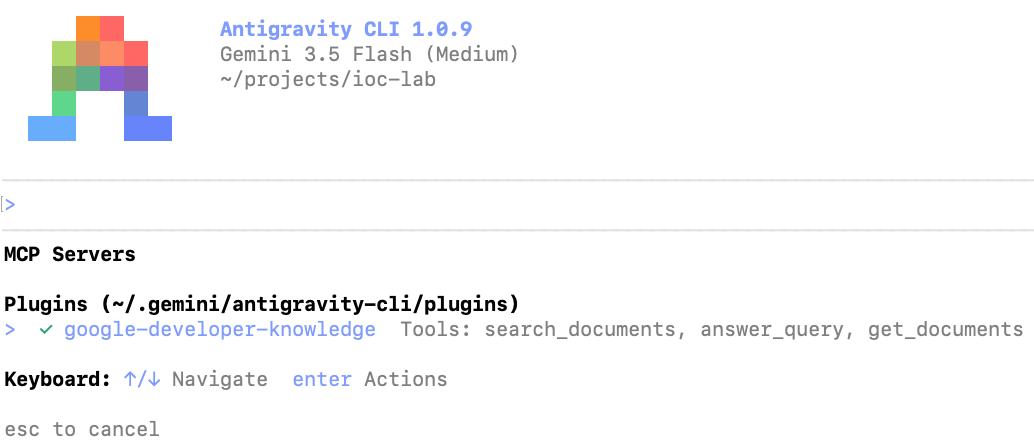
تم إعداد "بروتوكول سياق النموذج (MCP)" الخاص بـ "معرفة المطوّرين"، ولنطّلِع الآن على طريقة عمله.
إنشاء نص برمجي لإنشاء صور قطط باستخدام Nano Banana 2
لننشئ نصًا برمجيًا بسيطًا ينشئ صورًا للقطط باستخدام Nano Banana 2 لعرض إمكانات MCP الخاصة بـ "معرفة المطوّرين".
عليك تنفيذ الأوامر التالية في الوحدة الطرفية. يمكنك إغلاق agy بالضغط على Ctrl+D مرتين للرجوع إلى الصدفة.
أولاً، فعِّل واجهة برمجة التطبيقات AI Platform API. هذه هي واجهة برمجة التطبيقات التي تتيح لمشروعك إرسال طلبات إلى Gemini API:
gcloud services enable aiplatform.googleapis.com
أنشئ مساحة عمل لأداة إنشاء صور القطط الصغيرة:
mkdir -p ~/nano-banana-kitten && cd ~/nano-banana-kitten
إعداد أداة إدارة التبعيات:
uv init
الآن، شغِّل Antigravity وقدِّم له الطلب التالي:
Write a script that uses Nano Banana 2 through Vertex AI to generate a picture of a cute kitten, and run the script for me. Use the google-developer-knowledge MCP when researching.
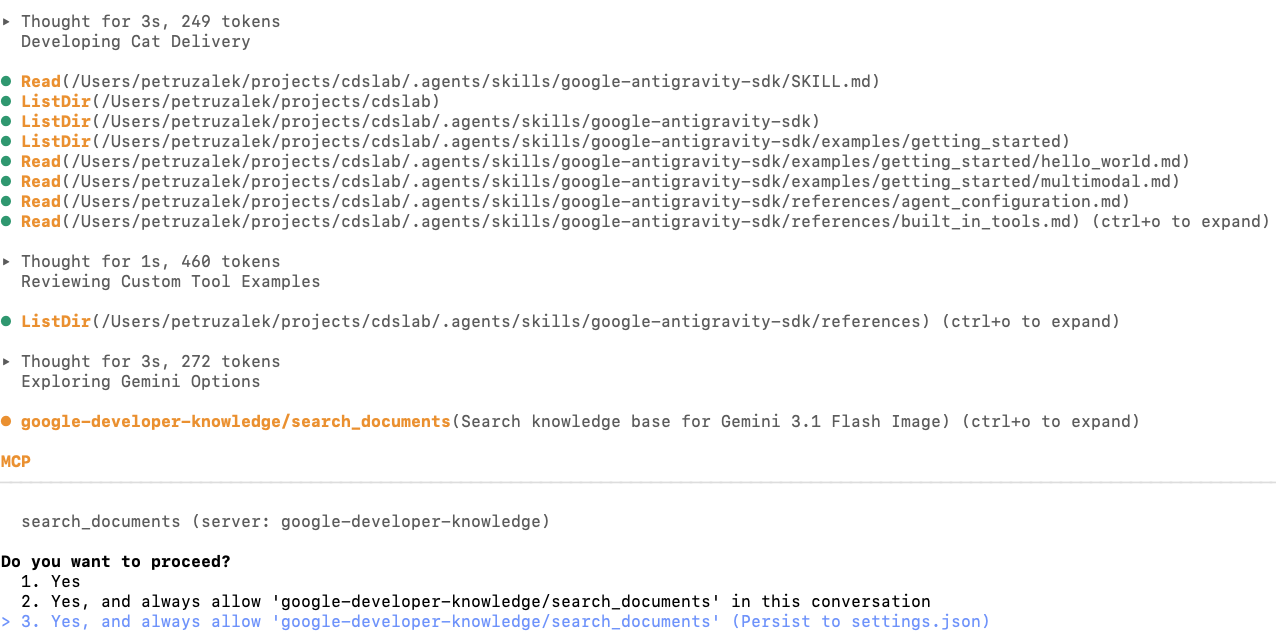
اضغط على Ctrl+O لتوسيع خطوات التفكير الوسيط والقراءة أثناء التنقّل. من المفترض أن ترى AGY تستخدم خدمة google-developer-knowledge لتقديم طلبات البحث وكتابة نص برمجي وتشغيله نيابةً عنك وإصلاح أي أخطاء تعثر عليها.
عرض صورة القط =^_^=

5- إنشاء وكيل توصيل القطط
تساعد شهادة Google Developer Knowledge MCP في الإجابة عن الأسئلة من خلال المستندات الرسمية، ولكن في بعض الأحيان تكون المعلومات التي نحتاج إليها متخصصة جدًا ولا يمكن العثور عليها في المستندات. في هذه الحالات، يمكننا استخدام معيار مفتوح آخر هو مهارات الوكيل.
"مهارات الوكيل" هي تنسيق مفتوح وخفيف الوزن لتوسيع إمكانات وكلاء الذكاء الاصطناعي من خلال المعرفة المتخصّصة وسير العمل. إنّ السمة المميّزة للمهارة هي ما يُعرف باسم الإفصاح التدريجي: بدلاً من تحميل كل محتوى المهارة من البداية، لن يفعّل الوكيل المهارة إلا عند الضرورة، وسيتم تحميل المعلومات المطلوبة عند الطلب وتوفير الرموز المميزة الثمينة.
لإكمال عملية تسليم القطط، سنستخدم Antigravity SDK كنظام توجيه الوكلاء. للحدّ من العوائق وتسهيل عملية التنفيذ على "وكيل الترميز"، سنستفيد أيضًا من مهارة حزمة Antigravity SDK الرسمية.
إنشاء مساحة عمل وتثبيت التبعيات
أولاً، أنشئ مجلدًا للمشروع النهائي:
mkdir -p ~/cat-delivery && cd ~/cat-delivery
بعد ذلك، استخدِم أداة إدارة الحِزم uv لتهيئة هذا المجلد وتثبيت بعض الموارد الاعتمادية:
uv init && uv add fastapi uvicorn
تثبيت مهارة AGY SDK Python
لتثبيت المهارات من رمز المصدر والأسواق المفتوحة، يمكنك استخدام Skill CLI من Vercel. نفِّذ الأمر التالي في الوحدة الطرفية لتثبيت مهارة google-antigravity-sdk. تأكَّد من تشغيله من مجلد مساحة عمل المختبر (~/cdslab)
npx skills add Google-Antigravity/antigravity-sdk-python --skill google-antigravity-sdk --agent antigravity-cli --yes
يجب أن تبدو نتيجة هذا الأمر على النحو التالي:
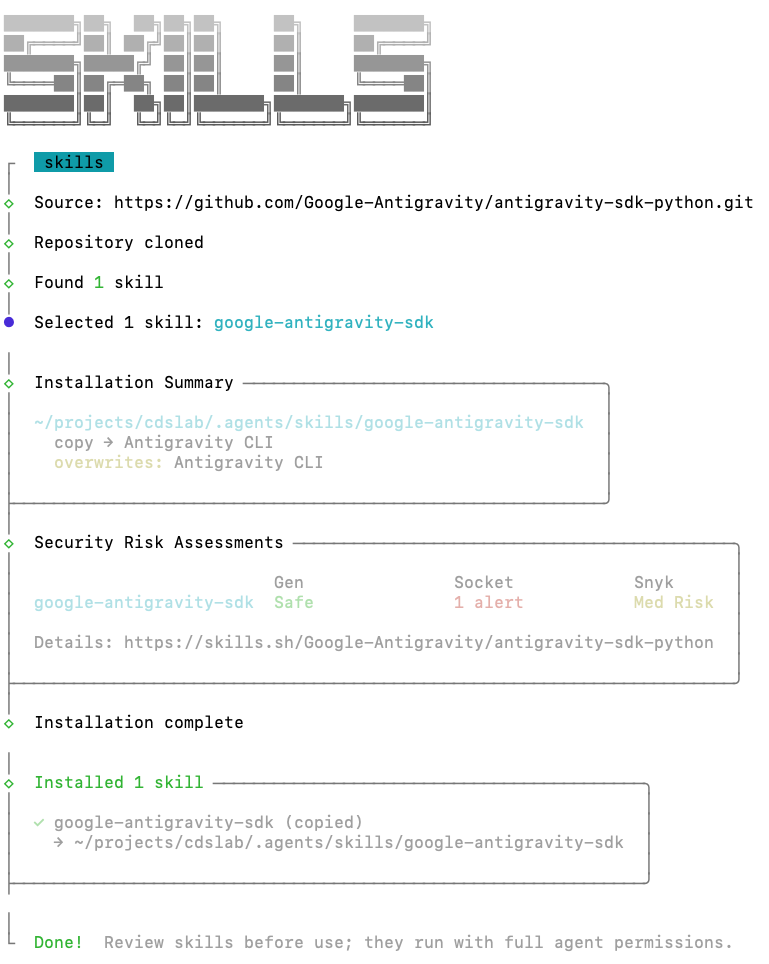
يُرجى العِلم أنّ الأمر npx skills add Google-Antigravity/antigravity-sdk-python استنسخ تلقائيًا المستودع antigravity-sdk-python من GitHub. يمكن استخدام هذا الأمر لتثبيت المهارات من أي مستودع Github، طالما أنّه يتضمّن مجلد skills.
تثبيت المهارات من المكوّنات الإضافية
يمكنك أيضًا تثبيت المهارات من خلال نظام المكوّنات الإضافية. تتيح لك المكوّنات الإضافية في Antigravity تضمين المهارات وخوادم MCP والقواعد وخطافات البرامج في الحزمة نفسها. وهي مفيدة لإنشاء إضافات متماسكة في حزمة نشر واحدة.
بما أنّنا بصدد إنشاء تطبيق ويب، ثبِّت المكوّن الإضافي modern-web-guidance باستخدام الأمر أدناه:
agy plugin install https://github.com/GoogleChrome/modern-web-guidance
تتضمّن هذه الإضافة مهارة تحتوي على أفضل الممارسات لتطوير الويب التي كتبها فريق Google Chrome.
شغِّل agy مرة أخرى لنرى هذه المهارات عمليًا. في طلب agy، اكتب /skills لفتح قائمة المهارات:
/skills
سيظهر لك محتوى مشابه لما يلي:
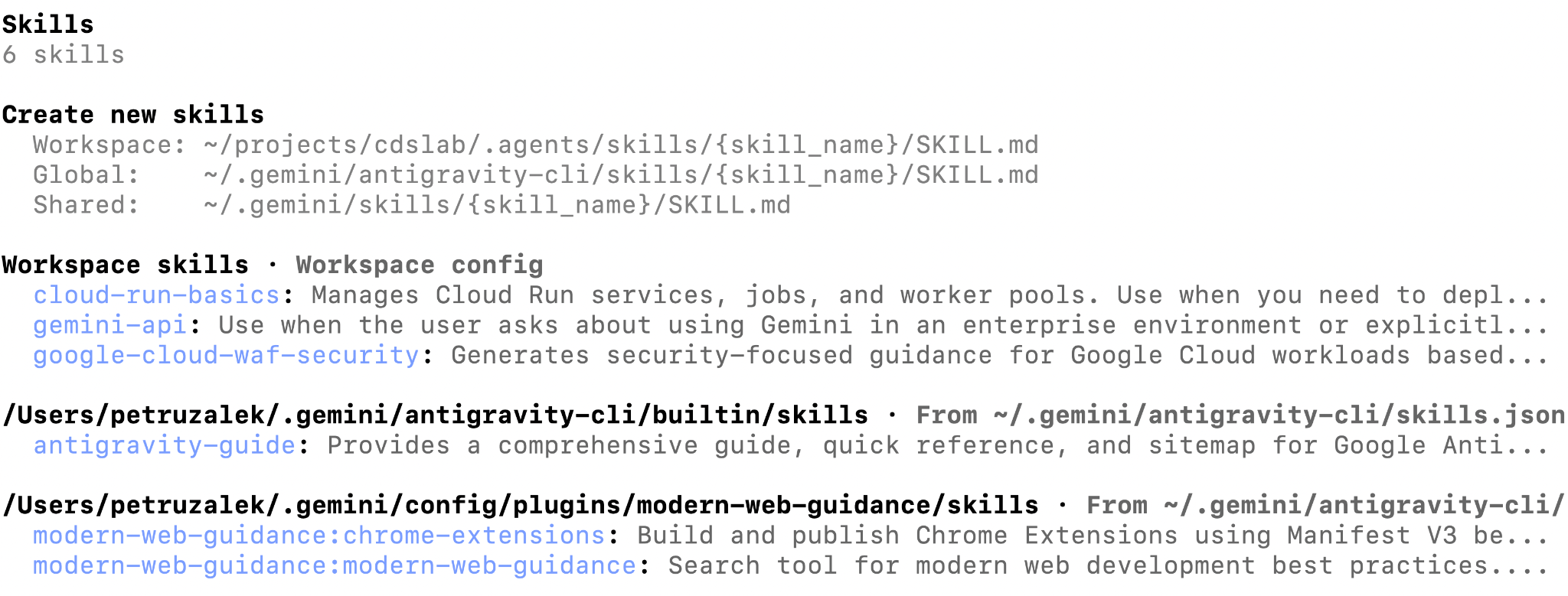
بعد إعداد كل من MCP ومهارات الوكيل، أصبحت Antigravity جاهزة للعمل على مشروعنا مع توفّر جميع المعلومات اللازمة لتحقيق النجاح.
التخطيط للتطبيق
تتضمّن ميزة "مقاومة الجاذبية" وضعَين للتشغيل: الوضع السريع ووضع التخطيط. في الوضع السريع، سيبدأ تطبيق Antigravity العمل على المهمة على الفور، وهو مخصّص للمهام البسيطة والمستقلة. تم تصميم "وضع التخطيط" للمهام المعقّدة، حيث يضع الوكيل أولاً خطة يمكنك مراجعتها وتعديلها قبل البدء في التنفيذ.
لتفعيل "وضع التخطيط"، يمكنك استخدام الأمر /planning:
/planning
يمكنك العودة إلى الوضع السريع باستخدام /fast:
/fast
عند التبديل بين وضع التخطيط والوضع السريع، قد يكون من المفيد أيضًا التبديل بين النماذج. يمكنك إجراء ذلك باستخدام الأمر /model:
/model
قد تختلف قائمة النماذج المتاحة قليلاً حسب بيئتك ووضع المصادقة:
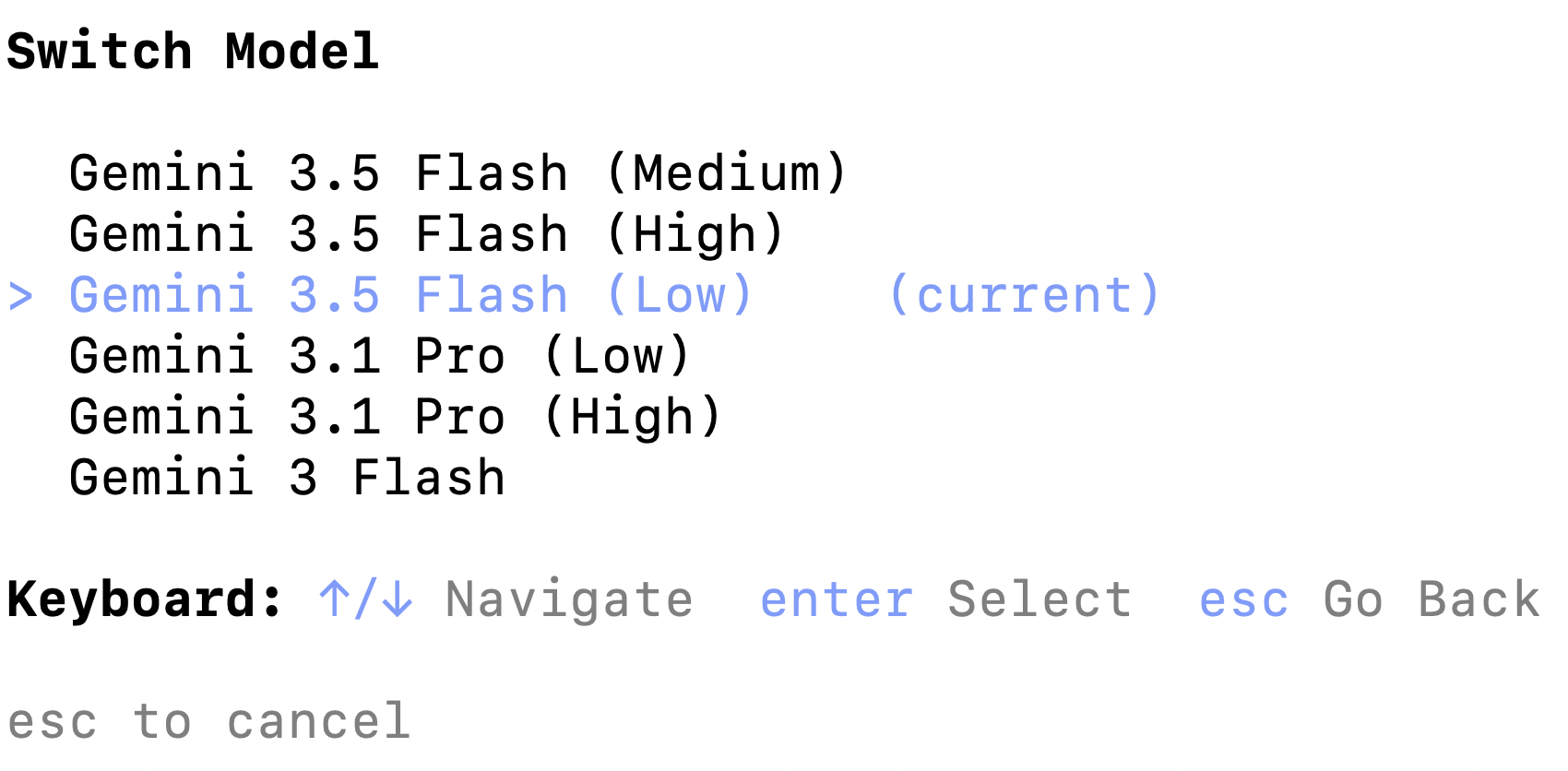
بالنسبة إلى نطاق هذا الدليل التعليمي، اختَر Gemini 3.5 Flash (Low). تعني كلمة "منخفض" بين قوسين مستوى التفكير للنموذج. Gemini 3.5 Flash مع قدرات تحليلية منخفضة هو نموذج سريع وفعّال للغاية يتميّز باقتصاد جيد للرموز المميزة. سيؤدي اختيار متوسط أو عالي كمستوى التفكير إلى استهلاك المزيد من الرموز المميزة والوقت في الاستدلال قبل أن يعود النموذج بردّ.
على سبيل المثال، في سيناريوهات العالم الحقيقي، يمكنك استخدام النموذج الأكثر تطورًا في مستوى التفكير "عالي" للتخطيط، ونموذج أسرع للتنفيذ. ولكن بالنسبة إلى مشروعنا، يكفي استخدام Gemini 3.5 Flash (Low).
إنشاء الخطة
العودة إلى وضع التخطيط في Antigravity:
/planning
بعد ذلك، أرسِل الطلب التالي لإنشاء خطة التنفيذ:
Create an application named "Cat Delivery System". This application will be an agent that generates cat pictures using Gemini 3.1 Flash Image (aka Nano Banana 2). The user will interact with the agent whenever it feels the need for a cat picture in their life, whether it be to make them smile, laugh or just brighten their day. Cat pictures can take any form the user desires: anime, cartoon, photorealistic, 3D render, etc. The only rule is ABSOLUTELY NO DOGS - steer the user towards cats if necessary. P.S.: capybaras are allowed.

The tech stack should be as follows:
- uv package manager
- Backend: agent using Antigravity SDK
- Frontend: simple chat window, light mode, lit / vite
- Model: Gemini 3.5 Flash for the root agent, Gemini 3.1 Flash Image for image generation

TODO:
- backend should serve a static frontend
- define the contract between frontend and backend before starting implementation
- use Google Cloud Project auth
ستلاحظ في مرحلة البحث أنّ Antigravity قد يستدعي كلاً من حزمة المحتوى المُدار (MCP) الخاصة بـ "معرفة المطوّر" ومهارة واحدة أو أكثر:
بعد الانتهاء من الخطة، سيُطلب منك مراجعتها:
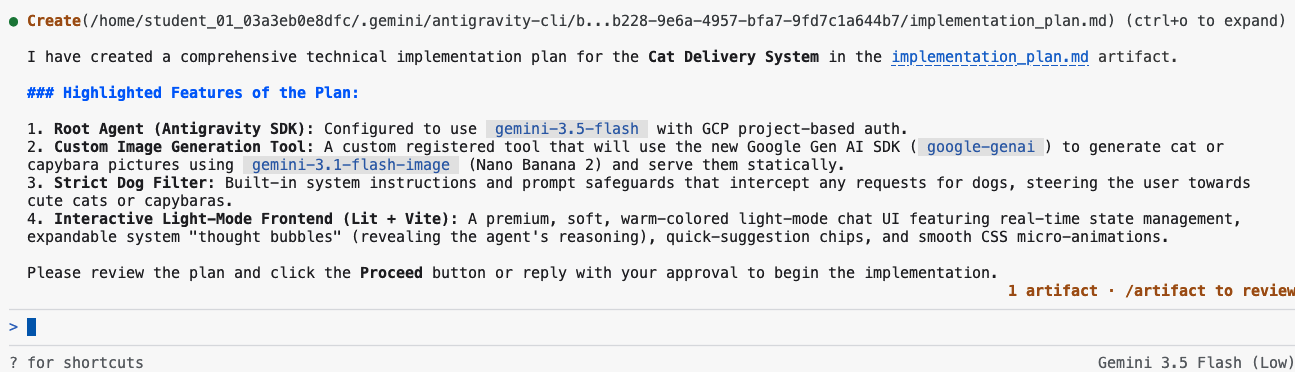
يُرجى الانتباه جيدًا إلى أسفل يسار الشاشة: تظهر رسالة تقول 1 قطعة أثرية وتلميح باستخدام /artifact للمراجعة. في Antigravity، تُسمى الملفات الداعمة، مثل الخطط وقوائم المهام والجولات الإرشادية، "النتائج" لتمييزها عن الملفات العادية التي تشكّل جزءًا من الحل (مثل رمز المصدر).
سيسمح لك إدخال الأمر /artifact في الطلب بالاطّلاع على الخطة وإضافة تعليقات عليها في حال أردت إجراء أي تعديلات.
/artifact
ينبغي أن تظهر لك على النحو التالي:

يُرجى العِلم أنّه يوجد ملف باسم implementation_plan.md يتضمّن خيارات الفتح أو الموافقة أو الرفض. اضغط على Enter لفتحها. في ما يلي مثال على شكل الخطة على نظامي:
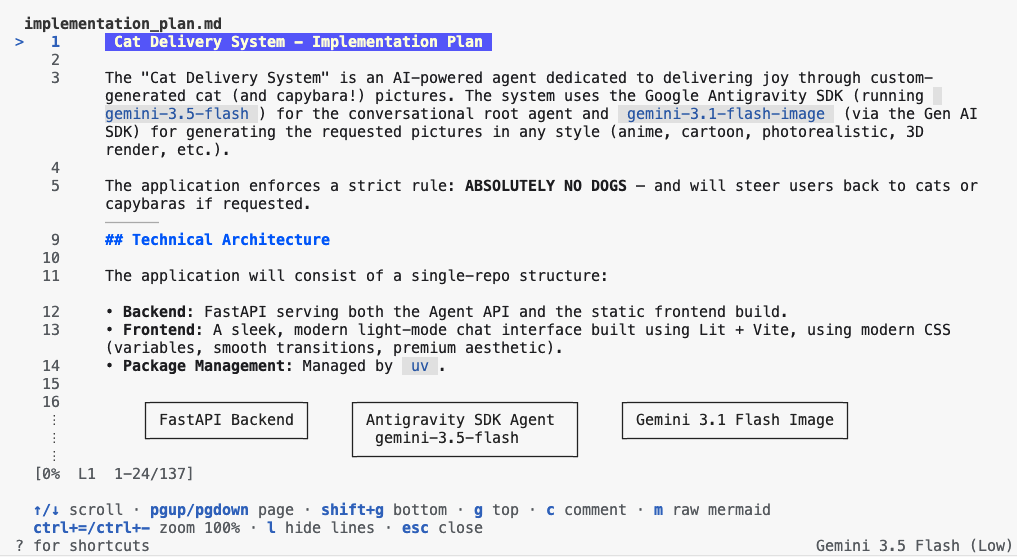
يمكنك الانتقال للأعلى والأسفل باستخدام مفاتيح الأسهم، ويمكنك إضافة تعليق في أي سطر من خلال الضغط على المفتاح C.
من الأقسام المهمة التي يجب مراجعتها هو "خطة التحقّق". يمكنك هنا التحقّق من صحة الخطوات وإضافة خطوات التحقّق من الصحة لكي يعرف النموذج أنّه انتهى من المهمة.
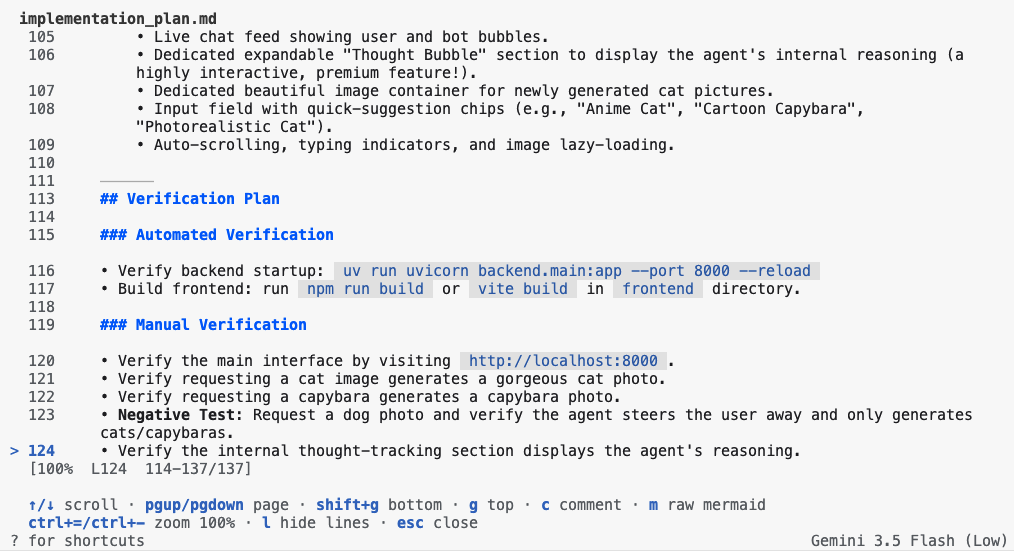
أضِف تعليقات إلى الخطة إلى أن تصبح راضيًا عنها، ثم اضغط على ESC للرجوع. بعد ذلك، اضغط على Y لتأكيد إرسال التعليقات إلى الوكيل:

بعد الضغط على Y، سيبدأ الوكيل العمل على الفور. قد يطلب منك الوكيل تأكيد المزيد من طلبات استخدام الأدوات أثناء تنفيذه للعملية.
قد تلاحظ أنّ عدد العناصر سيزداد بمرور الوقت. بالإضافة إلى الخطة، ستنشئ Antigravity أيضًا قائمة مهام (task.md) لتتبُّع كل عنصر يجب تنفيذه أو كل إجراء يجب اتخاذه. وبعد الانتهاء من ذلك، ستنشئ ملفًا إرشاديًا (walkthrough.md) يتضمّن شرحًا للأهداف التي تم تحقيقها. يمكنك فحص كل هذه العناصر باستخدام الأمر /artifact مرة أخرى.
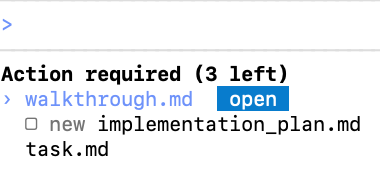
في أي وقت، يمكنك فتح هذه الملفات وإضافة تعليقات إليها، وعند إرسالها إلى الوكيل، سيتم وضعها في قائمة انتظار التنفيذ تمامًا مثل الطلب الذي تم وضعه في قائمة الانتظار. من الممارسات الجيدة التعليق على هذه الملفات لتزويد الوكيل بسياق إضافي حول طلبك.
6. نشر الوكيل على السحابة الإلكترونية
أنت الآن جاهز لنشره على السحابة الإلكترونية باستخدام Cloud Run. بما أنّ هذه المهمة لا تتطلّب خطة مفصّلة، يمكننا استخدام الوضع السريع.
يمكنك التبديل إلى وضع Antigravity السريع باستخدام /fast:
/fast
استخدِم الطلب التالي لتوجيه Antigravity إلى نشر وكيل CDS في Cloud Run:
Deploy the agent and frontend to Cloud Run.

TODO:
- backend should serve a static frontend
- frontend and backend are deployed in the same container

Acceptance Criteria
- Agent is deployed to cloud run
- Frontend is live and renders with no errors
- Backend is live and responds to requests with no errors
7. تهانينا!
في ورشة العمل هذه، تدربت على التطوير الحديث باستخدام Antigravity، بما في ذلك كيفية توسيع إمكاناته باستخدام خوادم MCP ومهارات الوكيل. لقد أنشأت أيضًا تطبيقًا كاملاً يستفيد من حزمة تطوير البرامج (SDK) Antigravity وGemini 3.1 Flash Image. لا داعي للتوقف عند هذا الحدّ في رحلة التعلّم، يمكنك الاطّلاع على دروس برمجية أخرى في هذه المنصة ومواصلة تطوير مهاراتك في الترميز المستند إلى الوكلاء.