

১. ভূমিকা
এই হ্যান্ডস-অন ল্যাবে আপনি অ্যান্টিগ্র্যাভিটি অর্কেস্ট্রেট করে একটি সম্পূর্ণ ক্লাউড-ভিত্তিক অ্যাপ্লিকেশন তৈরি করার মাধ্যমে আধুনিক ডেভেলপমেন্ট দক্ষতা অনুশীলন করবেন এবং এজেন্টের জ্ঞান ও আউটপুটের মান উন্নত করতে ডেভেলপার নলেজ এমসিপি (MCP) ও এজেন্ট স্কিলস কীভাবে ব্যবহার করতে হয় তা শিখবেন।
আমরা "ক্যাট ডেলিভারি সিস্টেম" নামে একটি অ্যাপ্লিকেশন তৈরি করছি, যা জেমিনি ৩.১ ফ্ল্যাশ ইমেজ (যা ন্যানো ব্যানানা ২ নামেও পরিচিত) ব্যবহার করে বিড়ালের ছবি তৈরি করে। অ্যাপ্লিকেশনটির ব্যাকএন্ড অ্যান্টিগ্র্যাভিটি এসডিকে ব্যবহার করে তৈরি করা হবে এবং ক্লাউড রান-এ ডেপ্লয় করা হবে। আমরা লিট এবং ভাইট ব্যবহার করে একটি আধুনিক ফ্রন্টএন্ডও তৈরি করতে যাচ্ছি। এই সবকিছুই ম্যানুয়ালি এক লাইন কোডও না লিখে করা হবে।
আপনি যা শিখবেন
- ফাস্ট এবং প্ল্যানিং মোডে অ্যান্টিগ্র্যাভিটি সিএলআই কীভাবে ব্যবহার করবেন
- ডেভেলপার নলেজ এমসিপি সার্ভার ব্যবহার করে কীভাবে অ্যান্টিগ্র্যাভিটিকে গুগল ডেভেলপার ডকুমেন্টেশনে অ্যাক্সেস দেওয়া যায়
- Antigravity CLI-তে কাস্টম স্কিল ইনস্টল করার পদ্ধতি
- অ্যাপ্লিকেশন ডেপ্লয় এবং অডিট করতে অ্যান্টিগ্র্যাভিটি কীভাবে ব্যবহার করবেন
পূর্বশর্ত
- টার্মিনাল ব্যবহারের অভিজ্ঞতা
- কোড পড়া এবং বোঝা
- এআই কোডিং এজেন্ট সম্পর্কে প্রাথমিক জ্ঞান
- ক্লাউড ধারণা সম্পর্কে প্রাথমিক জ্ঞান
২. সেটআপ
এই কোডল্যাবের জন্য প্রয়োজনীয় গুগল ক্লাউড প্রজেক্টটি চালু করতে নিচের নির্দেশাবলী অনুসরণ করুন। প্রজেক্টটি চালু করার পর, ক্লাউড শেলে এই কোডল্যাবটি চালানোর পরামর্শ দেওয়া হচ্ছে, কারণ এটিতে এটি চালানোর জন্য প্রয়োজনীয় সমস্ত টুলস আগে থেকেই দেওয়া থাকে।
আপনি যদি এই কোডল্যাবটি আপনার স্থানীয় পরিবেশে চালাতে চান, তবে এগিয়ে যাওয়ার আগে আপনাকে পাইথন, ইউভি এবং একটি কোড এডিটর ইনস্টল করতে হবে। অন্যথায় উল্লেখ না করা পর্যন্ত, এই কোডল্যাবের সমস্ত নির্দেশাবলী ধরে নেওয়া হয়েছে যে আপনি এটি ক্লাউড শেলে চালাচ্ছেন।
স্ব-গতিতে পরিবেশ সেটআপ
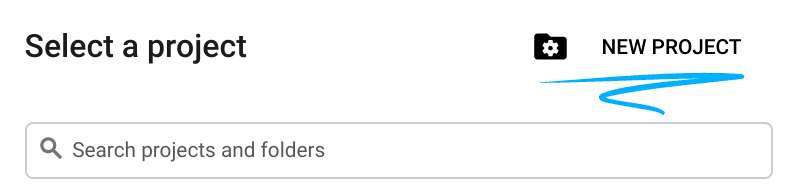
- Google Cloud Console- এ সাইন-ইন করুন এবং একটি নতুন প্রজেক্ট তৈরি করুন অথবা বিদ্যমান কোনো প্রজেক্ট পুনরায় ব্যবহার করুন। যদি আপনার আগে থেকে Gmail বা Google Workspace অ্যাকাউন্ট না থাকে, তবে আপনাকে অবশ্যই একটি তৈরি করতে হবে।

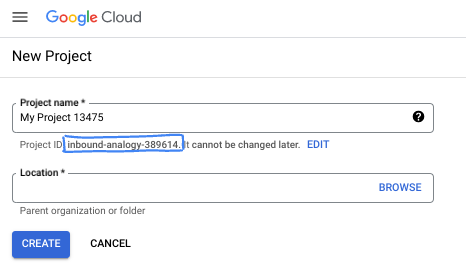
- প্রজেক্টের নামটি হলো এই প্রজেক্টের অংশগ্রহণকারীদের প্রদর্শিত নাম। এটি একটি ক্যারেক্টার স্ট্রিং যা গুগল এপিআই ব্যবহার করে না। আপনি যেকোনো সময় এটি আপডেট করতে পারেন।
- প্রজেক্ট আইডি সমস্ত গুগল ক্লাউড প্রজেক্ট জুড়ে অনন্য এবং অপরিবর্তনীয় (একবার সেট করার পর এটি পরিবর্তন করা যায় না)। ক্লাউড কনসোল স্বয়ংক্রিয়ভাবে একটি অনন্য স্ট্রিং তৈরি করে; সাধারণত এটি কী তা নিয়ে আপনার মাথা ঘামানোর দরকার নেই। বেশিরভাগ কোডল্যাবে, আপনাকে আপনার প্রজেক্ট আইডি উল্লেখ করতে হবে (যা সাধারণত
PROJECT_IDহিসাবে চিহ্নিত করা হয়)। তৈরি করা আইডিটি আপনার পছন্দ না হলে, আপনি এলোমেলোভাবে আরেকটি তৈরি করতে পারেন। বিকল্পভাবে, আপনি আপনার নিজের আইডি দিয়ে চেষ্টা করে দেখতে পারেন যে সেটি উপলব্ধ আছে কিনা। এই ধাপের পরে এটি পরিবর্তন করা যাবে না এবং প্রজেক্টের পুরো সময়কাল জুড়ে এটি অপরিবর্তিত থাকবে। - আপনার অবগতির জন্য জানাচ্ছি যে, তৃতীয় একটি ভ্যালু রয়েছে, যা হলো প্রজেক্ট নম্বর , এবং কিছু এপিআই এটি ব্যবহার করে থাকে। ডকুমেন্টেশনে এই তিনটি ভ্যালু সম্পর্কে আরও বিস্তারিত জানুন।
- এরপর, ক্লাউড রিসোর্স/এপিআই ব্যবহার করার জন্য আপনাকে ক্লাউড কনসোলে বিলিং চালু করতে হবে। এই কোডল্যাবটি সম্পন্ন করতে খুব বেশি খরচ হবে না, এমনকি আদৌ কোনো খরচ নাও হতে পারে। এই টিউটোরিয়ালের পর বিলিং এড়াতে রিসোর্সগুলো বন্ধ করার জন্য, আপনি আপনার তৈরি করা রিসোর্সগুলো অথবা প্রজেক্টটি ডিলিট করে দিতে পারেন। নতুন গুগল ক্লাউড ব্যবহারকারীরা ৩০০ মার্কিন ডলারের ফ্রি ট্রায়াল প্রোগ্রামের জন্য যোগ্য।
ক্লাউড শেল শুরু করুন
যদিও গুগল ক্লাউড আপনার ল্যাপটপ থেকে দূরবর্তীভাবে পরিচালনা করা যায়, এই কোডল্যাবে আপনি গুগল ক্লাউড শেল ব্যবহার করবেন, যা ক্লাউডে চালিত একটি কমান্ড লাইন পরিবেশ।
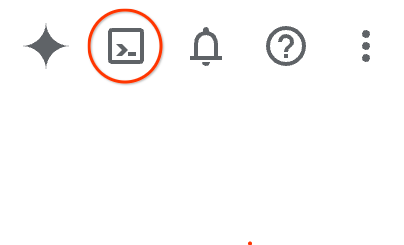
গুগল ক্লাউড কনসোল থেকে, উপরের ডানদিকের টুলবারে থাকা ক্লাউড শেল আইকনটিতে ক্লিক করুন:
পরিবেশটি প্রস্তুত করতে এবং এর সাথে সংযোগ স্থাপন করতে মাত্র কয়েক মুহূর্ত সময় লাগবে। এটি শেষ হলে, আপনি এইরকম কিছু দেখতে পাবেন:

এই ভার্চুয়াল মেশিনটিতে আপনার প্রয়োজনীয় সমস্ত ডেভেলপমেন্ট টুলস লোড করা আছে। এটি একটি স্থায়ী ৫ জিবি হোম ডিরেক্টরি প্রদান করে এবং গুগল ক্লাউডে চলে, যা নেটওয়ার্ক পারফরম্যান্স ও অথেনটিকেশনকে ব্যাপকভাবে উন্নত করে। এই কোডল্যাবে আপনার সমস্ত কাজ একটি ব্রাউজারের মধ্যেই করা যাবে। আপনাকে কিছুই ইনস্টল করতে হবে না।
৩. অ্যান্টিগ্র্যাভিটি সিএলআই স্থাপন এবং প্রমাণীকরণ
এই ল্যাবে আপনি অ্যান্টিগ্র্যাভিটি (AGY) নিয়ে কাজ করবেন। এটি গুগলের একটি কোডিং এজেন্ট যা আপনাকে সফটওয়্যার তৈরিতে সাহায্য করার জন্য গুগলের জেমিনি মডেল ব্যবহার করে। এর একটি AGY ডেস্কটপ অ্যাপ্লিকেশন, একটি কমান্ড লাইন ইন্টারফেস (AGY CLI) এবং একটি ইন্টিগ্রেটেড ডেভেলপমেন্ট এনভায়রনমেন্ট (IDE) রয়েছে, যা আপনাকে এজেন্টের সাথে একত্রে কোড দেখতে ও সম্পাদনা করতে দেয়। এই ল্যাবে, আপনি AGY CLI ব্যবহার করবেন।
এছাড়াও, অ্যান্টিগ্র্যাভিটি এজেন্ট হারনেস ব্যবহার করে আপনার নিজস্ব সাধারণ এজেন্ট তৈরি করার জন্য একটি SDK-ও রয়েছে (হারনেসটিকে অ্যান্টিগ্র্যাভিটির ইঞ্জিন হিসেবে ভাবা যেতে পারে)।
AGY চালু এবং প্রমাণীকরণ
ক্লাউড শেল এডিটর খোলার জন্য ওপেন এডিটর বাটনটি চাপুন।

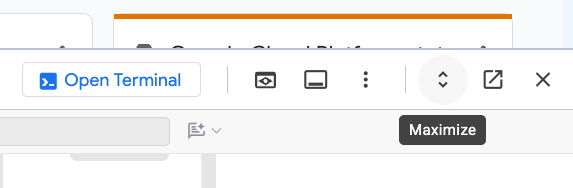
এডিটরটি খুলে গেলে, আপনি মেনু বারের ম্যাক্সিমাইজ বাটনটি ব্যবহার করে উইন্ডোটি ম্যাক্সিমাইজ করতে পারেন:
টার্মিনাল > নতুন টার্মিনাল মেনু ব্যবহার করে অথবা Ctrl+` (কন্ট্রোল প্লাস ব্যাকটিক) হটকি ব্যবহার করে টার্মিনাল প্যানেলটি খুলুন:
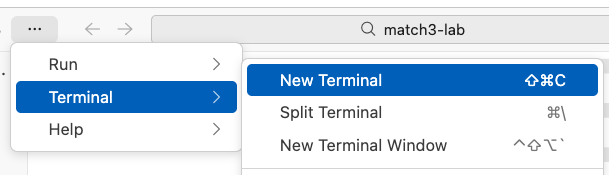
স্ক্রিনের নীচে একটি নতুন টার্মিনাল উইন্ডো খুলবে যেখানে ব্যাশ প্রম্পট দেখা যাবে:

এরপর, টার্মিনালে আপনার প্রথম অনুশীলনের জন্য একটি ওয়ার্কিং ডিরেক্টরি তৈরি করুন এবং সেটিতে প্রবেশ করুন:
mkdir -p ~/hello-agy && cd ~/hello-agy
এই টার্মিনালে, Antigravity CLI চালু করতে agy টাইপ করুন:
agy
একবার agy চালু হলে এটি আপনাকে প্রমাণীকরণ করতে বলবে। 'Use a Google Cloud project' বেছে নিন:
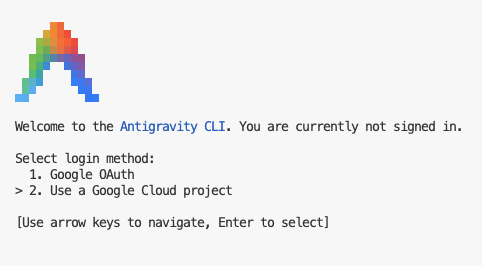
স্ক্রিনে এখন একটি লিঙ্ক দেখা যাচ্ছে। প্রদত্ত লিঙ্কটি কপি করে আপনার ইনকগনিটো ব্রাউজারের অন্য একটি ট্যাবে পেস্ট করুন।
এই ল্যাবে লগ ইন করার জন্য প্রদত্ত একই শিক্ষার্থী পরিচয়পত্র ব্যবহার করুন।
অনুমোদন কোডটি কপি করে agy-তে আবার পেস্ট করুন:
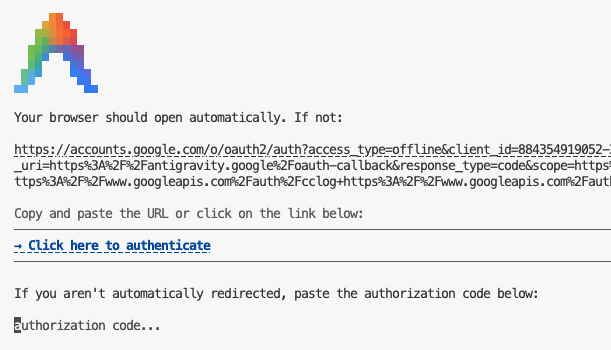
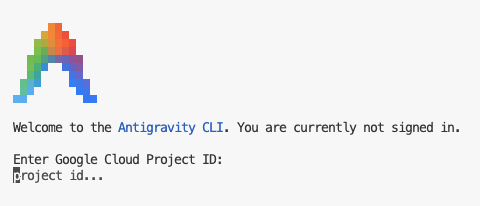
প্রজেক্ট আইডি জানতে চাওয়া হলে, এই পৃষ্ঠার সাইড প্যানেলে প্রদর্শিত প্রজেক্ট আইডিটি ব্যবহার করুন।
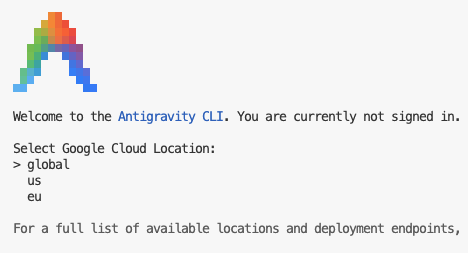
অবশেষে, Google Cloud Location গ্লোবাল নির্বাচন করুন:
বিড়াল সম্পর্কিত মজার তথ্য ফেরত দেওয়ার জন্য একটি দ্রুত স্ক্রিপ্ট তৈরি করুন।
এখন, AGY CLI কীভাবে কাজ করে সে সম্পর্কে ধারণা পেতে চলুন একটি ছোট স্ক্রিপ্ট তৈরি করি।
AGY-কে বিড়াল সম্পর্কিত তথ্য প্রদানকারী একটি ছোট স্ক্রিপ্ট লিখতে এবং আপনার জন্য সেটি চালাতে বলুন:
Write a simple node script that returns cat trivia and run it for me
এজিওয়াই কিছুক্ষণ ভেবে আপনার জন্য চিত্রনাট্যটি লিখবে।
যখন AGY নোড স্ক্রিপ্টটি চালানোর অনুমতি চাইবে, তখন 'Yes' নির্বাচন করে Enter চাপুন।
আমার ক্ষেত্রে অনুমতির অনুরোধটি দেখতে এইরকম ছিল:
Requesting permission for: node cat-trivia.js

Do you want to proceed?
> 1. Yes
  2. Yes, and always allow in this conversation for commands that start with 'node cat-trivia\.js'
  3. Yes, and always allow for commands that start with 'node cat-trivia\.js' (Persist to settings.json)
  4. No
স্ক্রিপ্টটি চালানোর পর, AGY আপনাকে এটি কী করেছে তার একটি সারসংক্ষেপ দেয়। এটি আমাকে যা বলেছিল তা নিচে দেওয়া হলো:
I have created and executed a simple Node.js script that returns cat trivia.

### Created File

• cat-trivia.js: A standalone Node.js script that fetches random cat facts from a public API ( https://catfact.ninja/fact ) with built-in fallbacks and ASCII art.

### Execution Output

Running the script using  node cat-trivia.js  produced the following output:

     _._     _,-'""`-._
    (,-.`._,'(       |\`-/|
        `-.-' \ )-`( , o o)
              `-    \`_`"'-

    🐱 Here is your Cat Trivia:
    ----------------------------------------
    "In 1987 cats overtook dogs as the number one pet in America."
    ----------------------------------------
আমার এটা ভালো লেগেছে যে এটি আমার জন্য একটি বিড়ালের ASCII ড্রয়িংও যোগ করে দিয়েছে।
এখন, এটি আপনার জন্য কী তৈরি করেছে সে সম্পর্কে আপনি আরও জানতে চাইতে পারেন। যদিও আপনি এডিটরটি খুলে সোর্স কোড পরীক্ষা করতে পারেন (আমি আপনাকে অবশ্যই তা করতে উৎসাহিত করব), আপনি AGY-কে কোডটিতে টীকা যোগ করতে এবং আপনাকে তা ব্যাখ্যা করতেও বলতে পারেন:
Explain the code you generated please
ব্যাখ্যাটি পড়ুন এবং আরও জানতে চাইলে প্রাসঙ্গিক প্রশ্ন করুন।
অবশেষে, এই কাজটি শেষ করতে, Ctrl+D দুইবার চেপে এটি বন্ধ করুন।
৪. গুগল ডেভেলপার ডকুমেন্টেশনের সাথে সংযোগ স্থাপন করুন এবং অনুসন্ধান করুন।
এজেন্ট এবং মডেলগুলো দিন দিন আরও স্মার্ট হলেও, তাদের প্রতিক্রিয়ার মান অনেকাংশে নির্ভর করে তাদের জ্ঞানের নির্ভুলতা এবং হালনাগাদ অবস্থার উপর। একারণেই এজেন্টকে একটি নির্ভরযোগ্য উৎস থেকে হালনাগাদ ডেভেলপার ডকুমেন্টেশন সংগ্রহ করার জন্য টুলস দেওয়া জরুরি, যাতে এটি তার নিজস্ব জ্ঞান বা অনুমানের উপর ভিত্তি করে ভুল সিদ্ধান্ত নেওয়া থেকে বিরত থাকতে পারে।
গুগল ডেভেলপার নলেজ এমসিপি সার্ভার কোডিং এজেন্টদেরকে ফায়ারবেস, গুগল ক্লাউড, অ্যান্ড্রয়েড, ম্যাপস এবং গুগলের আরও অনেক পণ্যের অফিসিয়াল ডেভেলপার ডকুমেন্টেশন অনুসন্ধান করার ক্ষমতা দেয়।
আপনার এজেন্টকে সরাসরি গুগলের অফিশিয়াল ডকুমেন্টেশন লাইব্রেরির সাথে সংযুক্ত করার মাধ্যমে, আপনি নিশ্চিত করতে পারেন যে এর ব্যবহৃত কোড এবং নির্দেশনা হালনাগাদ এবং নির্ভরযোগ্য প্রেক্ষাপটের উপর ভিত্তি করে তৈরি।
শুরু করার জন্য, ডেভেলপার নলেজ এপিআই (Developer Knowledge API) সক্রিয় করুন:
gcloud services enable developerknowledge.googleapis.com
ডেভেলপার নলেজ এমসিপি সার্ভার সেটআপ এবং কনফিগার করুন
এই প্রোজেক্টের জন্য ওয়ার্কস্পেস তৈরি করতে এবং অ্যান্টিগ্র্যাভিটির জন্য ডেভেলপার নলেজ এমসিপি সার্ভার কনফিগার করতে নিচের ধাপগুলো অনুসরণ করুন:
আপনার ব্যবহারকারীর জন্য অ্যান্টিগ্র্যাভিটি কনফিগারেশন ফাইলগুলো আপনার হোম ডিরেক্টরির .gemini ফোল্ডারে সংরক্ষিত থাকে। নিচের ডায়াগ্রামটিতে এর একটি সরলীকৃত সংস্করণ দেখানো হয়েছে, যেখানে আপনি প্রধান উপাদানগুলো খুঁজে পাবেন:
~/.gemini
├── antigravity/
├── antigravity-cli/
│   ├── brain/            # Conversations and artifacts
│   └── settings.json     # CLI settings
├── config/
│   ├── plugins/          # Global / shared plugins
│   └── mcp_config.json   # Global / shared MCP config
├── skills/               # Global / shared skills
│   └── {skill_name}/
│       ├── SKILL.md      # Skill definition
│       └── ...           # [optional] support files, scripts, etc.
└── GEMINI.md             # Global rules
AGY CLI-তে ডেভেলপার নলেজ এমসিপি সার্ভার যোগ করতে, ~/.gemini/config ফোল্ডারে থাকা mcp_config.json ফাইলটি সম্পাদনা করুন।
প্রথমে, config ফোল্ডারটি আছে কিনা তা নিশ্চিত করুন এবং একটি খালি mcp_config.json ফাইল তৈরি করুন:
mkdir -p ~/.gemini/config && touch mcp_config.json
তারপর নিচের কমান্ডটি ব্যবহার করে ক্লাউড শেল এডিটরে এই ফাইলটি খুলুন:
cloudshell edit ~/.gemini/config/mcp_config.json
অবশেষে, mcp_config.json ফাইলে নিম্নলিখিত কনফিগারেশনটি যোগ করুন। অনুগ্রহ করে মনে রাখবেন যে আপনাকে [[PROJECT_ID]] এর জায়গায় আপনার আসল প্রজেক্ট আইডি বসাতে হবে। আপনি এই নির্দেশাবলীর সাইড প্যানেলে আপনার প্রজেক্ট আইডি খুঁজে নিতে পারেন।
~/.gemini/config/mcp_config.json
{
  "mcpServers": {
    "google-developer-knowledge": {
      "url": "https://developerknowledge.googleapis.com/mcp",
      "authProviderType": "google_credentials",
      "oauth": {
        "scopes": [
          "https://www.googleapis.com/auth/cloud-platform"
        ]
      },
      "timeout": 30000,
      "headers": {
        "X-goog-user-project": "[[PROJECT_ID]]"
      }
    }
  }
}
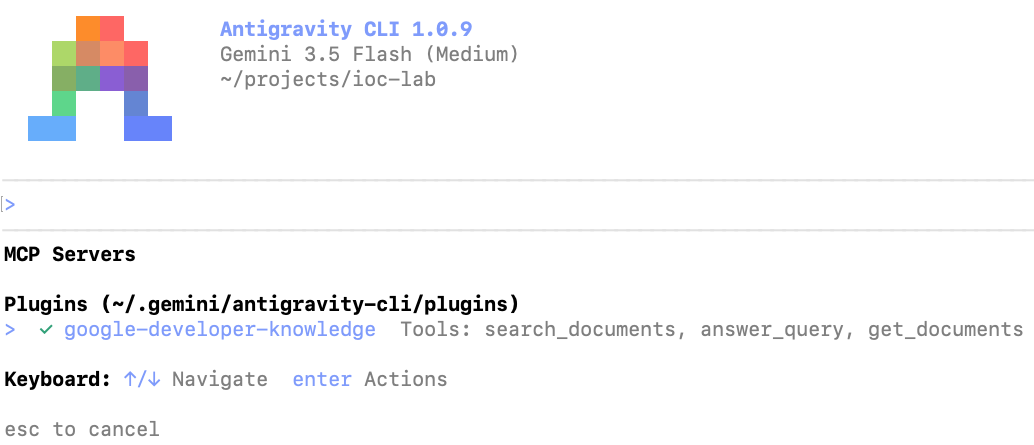
এখন আপনি /mcp স্ল্যাশ কমান্ড ব্যবহার করে পরীক্ষা করতে পারেন যে MCP সার্ভারটি সঠিকভাবে লোড হয়েছে কিনা। আপনি এইরকম কিছু দেখতে পাবেন:
ডেভেলপার নলেজ এমসিপি কনফিগার করা হয়েছে, এবার চলুন এটি কাজে দেখি!
ন্যানো ব্যানানা ২ ব্যবহার করে বিড়ালের ছবি তৈরি করার জন্য একটি স্ক্রিপ্ট তৈরি করুন।
ডেভেলপার নলেজ এমসিপি-এর সক্ষমতা প্রদর্শনের জন্য, চলুন ন্যানো ব্যানানা ২ ব্যবহার করে বিড়ালের ছবি তৈরি করার একটি সহজ স্ক্রিপ্ট তৈরি করি।
আপনাকে টার্মিনালে নিম্নলিখিত কমান্ডগুলো চালাতে হবে। শেল-এ ফিরে যেতে আপনি দুইবার Ctrl+D চেপে agy বন্ধ করতে পারেন।
প্রথমে, এআই প্ল্যাটফর্ম এপিআই (AI Platform API) সক্রিয় করুন। এই এপিআই-টিই আপনার প্রোজেক্টকে জেমিনি এপিআই (Gemini API) কল করার সুযোগ দেয়:
gcloud services enable aiplatform.googleapis.com
বিড়ালছানা জেনারেটরের জন্য একটি কর্মক্ষেত্র তৈরি করুন:
mkdir -p ~/nano-banana-kitten && cd ~/nano-banana-kitten
ডিপেন্ডেন্সি ম্যানেজার চালু করুন:
uv init
এখন অ্যান্টিগ্র্যাভিটি চালু করুন এবং এটিকে নিম্নলিখিত নির্দেশটি দিন:
Write a script that uses Nano Banana 2 through Vertex AI to generate a picture of a cute kitten, and run the script for me. Use the google-developer-knowledge MCP when researching.
মধ্যবর্তী চিন্তার ধাপগুলো প্রসারিত করতে Ctrl+O চাপুন এবং সাথে সাথে পড়ুন। আপনি দেখবেন AGY কীভাবে google-developer-knowledge পরিষেবাটি ব্যবহার করে কোয়েরি করে, একটি স্ক্রিপ্ট লেখে, আপনার জন্য সেটি চালায় এবং এতে পাওয়া যেকোনো ত্রুটি সংশোধন করে।
বিড়ালের ছবিটি দেখুন =^_^=

৫. বিড়াল ডেলিভারি এজেন্ট তৈরি করা
অফিসিয়াল ডকুমেন্টেশনের মাধ্যমে প্রশ্নের উত্তর পাওয়ার জন্য গুগল ডেভেলপার নলেজ এমসিপি (Google Developer Knowledge MCP) বেশ কার্যকর, কিন্তু কখনও কখনও আমাদের প্রয়োজনীয় তথ্য খুবই বিশেষায়িত হয় এবং ডকুমেন্টেশনে তা খুঁজে পাওয়া যায় না। এই ধরনের পরিস্থিতিতে, আমরা আরেকটি ওপেন স্ট্যান্ডার্ড ব্যবহার করতে পারি: এজেন্ট স্কিলস (Agent Skills )।
এজেন্ট স্কিল হলো বিশেষায়িত জ্ঞান এবং ওয়ার্কফ্লো দিয়ে এআই এজেন্টের সক্ষমতা বাড়ানোর জন্য একটি হালকা ও উন্মুক্ত ফরম্যাট। একটি স্কিলের প্রধান বৈশিষ্ট্য হলো প্রগ্রেসিভ ডিসক্লোজার : শুরুতেই স্কিলের সমস্ত বিষয়বস্তু লোড করার পরিবর্তে, এজেন্ট কেবল প্রয়োজনের সময়ই স্কিলটি সক্রিয় করে, চাহিদা অনুযায়ী প্রয়োজনীয় তথ্য লোড করে এবং মূল্যবান টোকেন সাশ্রয় করে।
ক্যাট ডেলিভারি এজেন্টটি সম্পূর্ণ করার জন্য, আমরা আমাদের এজেন্ট হারনেস হিসেবে অ্যান্টিগ্র্যাভিটি এসডিকে (Antigravity SDK) ব্যবহার করব। কোডিং এজেন্টের বাস্তবায়ন সহজ ও নির্বিঘ্ন করতে, আমরা অফিসিয়াল অ্যান্টিগ্র্যাভিটি এসডিকে স্কিলটিও কাজে লাগাব।
ওয়ার্কস্পেস তৈরি করুন এবং নির্ভরতা ইনস্টল করুন
প্রথমে, চূড়ান্ত প্রজেক্টের জন্য একটি ফোল্ডার তৈরি করুন:
mkdir -p ~/cat-delivery && cd ~/cat-delivery
এরপর, uv প্যাকেজ ম্যানেজার ব্যবহার করে এই ফোল্ডারটি ইনিশিয়ালাইজ করুন এবং কয়েকটি ডিপেন্ডেন্সি ইনস্টল করুন:
uv init && uv add fastapi uvicorn
AGY SDK পাইথন স্কিল ইনস্টল করুন
সোর্স কোড এবং ওপেন মার্কেটপ্লেস থেকে স্কিল ইনস্টল করার জন্য, আপনি Vercel-এর Skill CLI ব্যবহার করতে পারেন। google-antigravity-sdk স্কিলটি ইনস্টল করতে টার্মিনালে নিম্নলিখিত কমান্ডটি চালান। নিশ্চিত করুন যে আপনি এটি ল্যাব ওয়ার্কস্পেস ফোল্ডার ( ~/cdslab ) থেকে চালাচ্ছেন।
npx skills add Google-Antigravity/antigravity-sdk-python --skill google-antigravity-sdk --agent antigravity-cli --yes
এই কমান্ডের আউটপুটটি দেখতে এইরকম হবে:
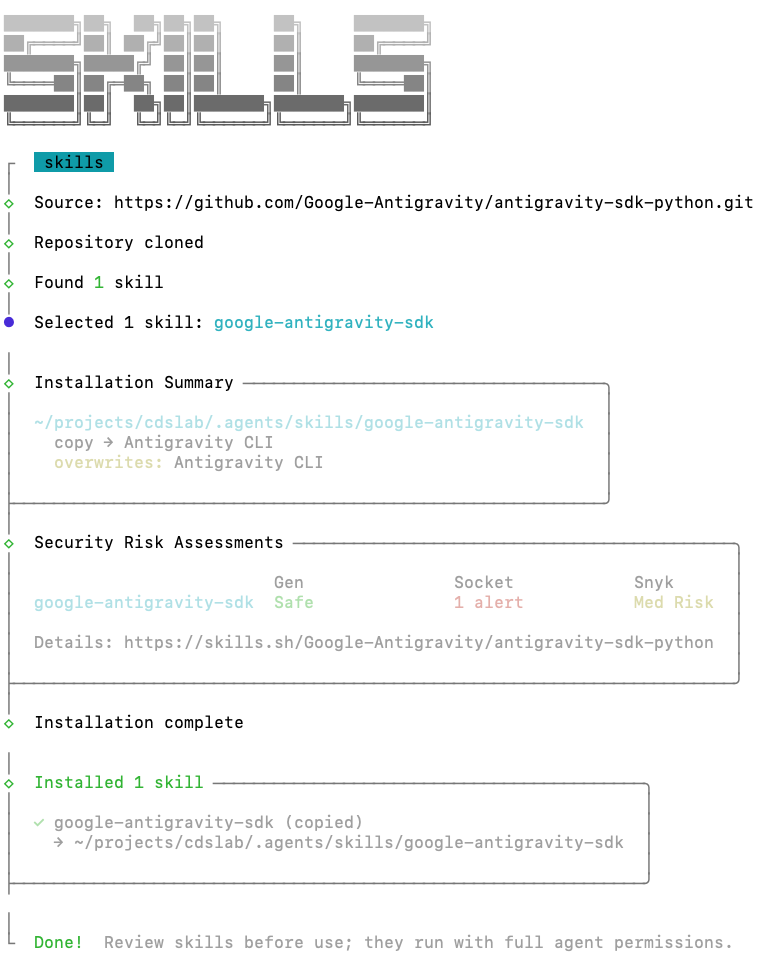
উল্লেখ্য যে, npx skills add Google-Antigravity/antigravity-sdk-python কমান্ডটি স্বয়ংক্রিয়ভাবে গিটহাব থেকে `antigravity-sdk-python` রিপোজিটরিটি ক্লোন করে। এই কমান্ডটি যেকোনো গিটহাব রিপোজিটরি থেকে স্কিল ইনস্টল করার জন্য ব্যবহার করা যেতে পারে, তবে শর্ত হলো সেটিতে একটি `skills` ফোল্ডার থাকতে হবে।
প্লাগইন থেকে দক্ষতা ইনস্টল করা
স্কিল ইনস্টল করার আরেকটি উপায় হলো প্লাগইন সিস্টেম ব্যবহার করা। অ্যান্টিগ্র্যাভিটির প্লাগইনগুলো আপনাকে একই প্যাকেজে শুধু স্কিলই নয়, বরং এমসিপি সার্ভার, রুল এবং হুকও অন্তর্ভুক্ত করার সুযোগ দেয়। একটিমাত্র ডেপ্লয়মেন্ট বান্ডেলে সুসংহত এক্সটেনশন তৈরি করার জন্য এগুলো বেশ কার্যকর।
যেহেতু আমরা একটি ওয়েব অ্যাপ্লিকেশন তৈরি করছি, তাই নিচের কমান্ডটি ব্যবহার করে modern-web-guidance প্লাগইনটি ইনস্টল করুন:
agy plugin install https://github.com/GoogleChrome/modern-web-guidance
এই প্লাগইনটিতে একটি স্কিল অন্তর্ভুক্ত রয়েছে, যাতে গুগল ক্রোম টিমের লেখা ওয়েব ডেভেলপমেন্টের সেরা অনুশীলনগুলো রয়েছে।
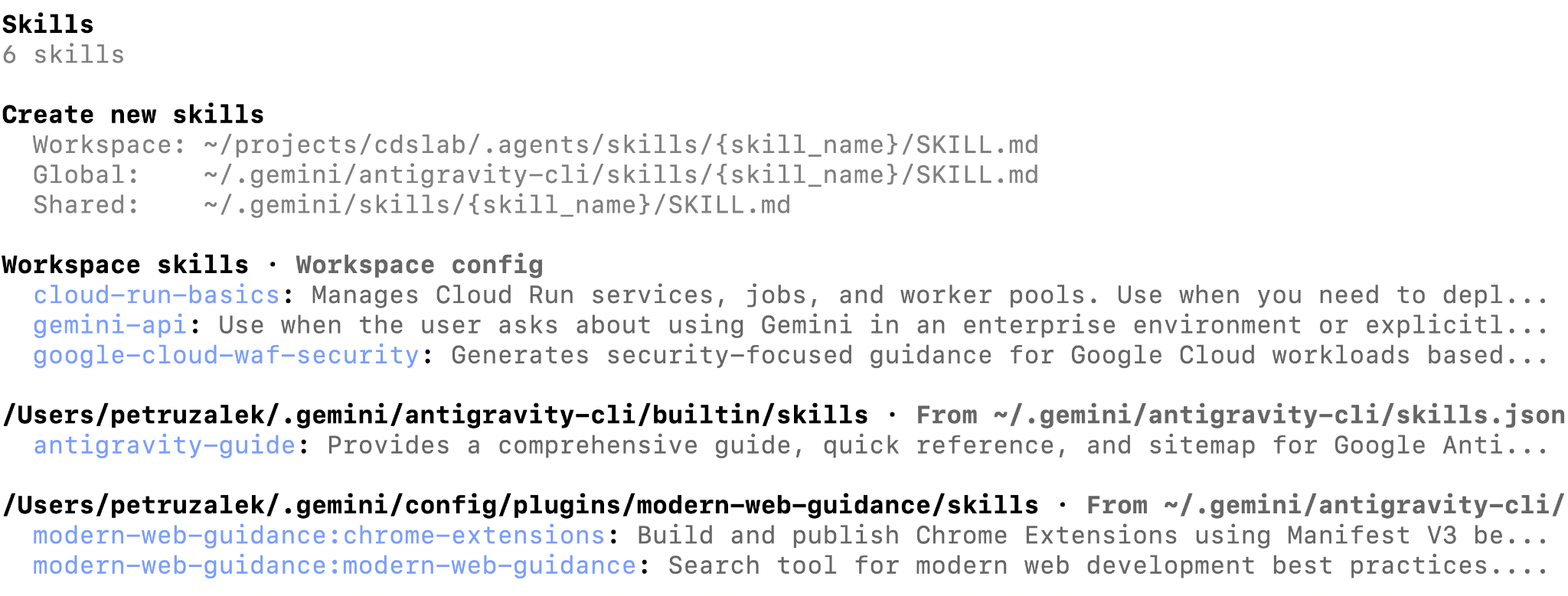
agy আবার চালু করুন যাতে আমরা সেই দক্ষতাগুলো কাজে লাগাতে দেখতে পারি। agy-র প্রম্পটে, স্কিলস মেনু খুলতে /skills টাইপ করুন:
/skills
আপনি এইরকম কিছু দেখতে পাবেন:
এখন যেহেতু আমরা MCP এবং এজেন্ট স্কিল উভয়ই কনফিগার করেছি, Antigravity সফল হওয়ার জন্য প্রয়োজনীয় সমস্ত তথ্য নিয়ে আমাদের প্রকল্পে কাজ করার জন্য প্রস্তুত।
অ্যাপটির পরিকল্পনা
অ্যান্টিগ্র্যাভিটির দুটি কার্যপ্রণালী রয়েছে: ফাস্ট এবং প্ল্যানিং। ফাস্ট মোডে অ্যান্টিগ্র্যাভিটি সাথে সাথেই কাজটি শুরু করে দেয় এবং এটি অপেক্ষাকৃত সহজ ও স্বয়ংসম্পূর্ণ কাজের জন্য তৈরি। প্ল্যানিং মোডটি জটিল কাজের জন্য ডিজাইন করা হয়েছে, যেখানে এজেন্টটি প্রথমে একটি পরিকল্পনা তৈরি করবে যা আপনি বাস্তবায়ন শুরু করার আগে পর্যালোচনা ও সংশোধন করতে পারবেন।
প্ল্যানিং মোড চালু করতে আপনি স্ল্যাশ কমান্ড /planning ব্যবহার করতে পারেন।
/planning
আপনি /fast ব্যবহার করে ফাস্ট মোডে ফিরে যেতে পারেন:
/fast
প্ল্যানিং এবং ফাস্ট মোডের মধ্যে পরিবর্তন করার সময় মডেল বদলানোও দরকারি হতে পারে। আপনি /model কমান্ড ব্যবহার করে এটি করতে পারেন:
/model
আপনার পরিবেশ এবং প্রমাণীকরণ পদ্ধতির উপর নির্ভর করে উপলব্ধ মডেলের তালিকা কিছুটা ভিন্ন হতে পারে:
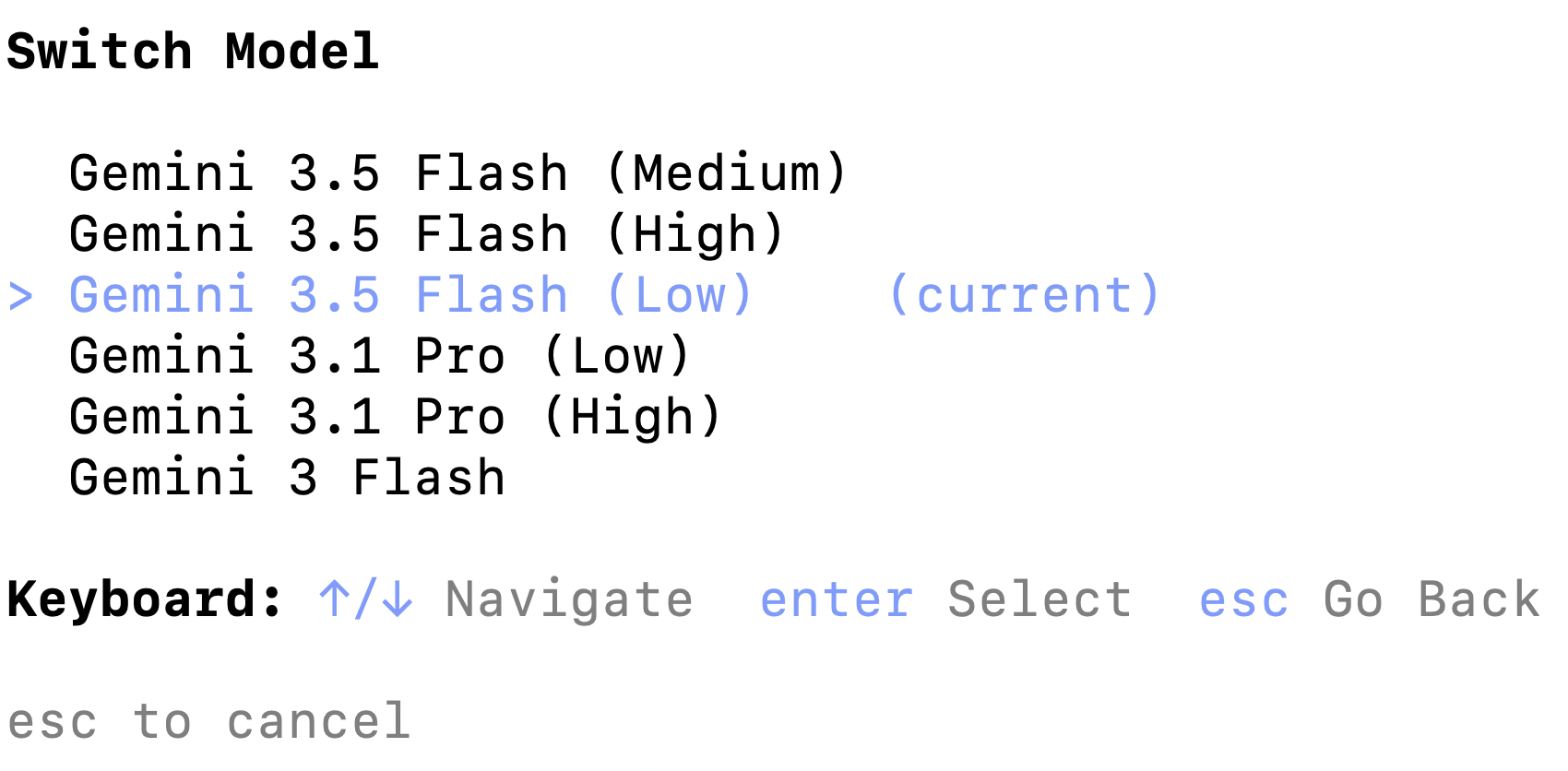
এই টিউটোরিয়ালের জন্য জেমিনি ৩.৫ ফ্ল্যাশ (লো) বেছে নিন। বন্ধনীর মধ্যে থাকা "লো" শব্দটি মডেলটির চিন্তার স্তরকে বোঝায়। লো চিন্তার স্তরের জেমিনি ৩.৫ ফ্ল্যাশ একটি খুব দ্রুত ও কার্যকর মডেল, যার টোকেন ইকোনমিক্স বেশ ভালো। চিন্তার স্তর হিসেবে মিডিয়াম বা হাই বেছে নিলে, মডেলটি কোনো প্রতিক্রিয়া জানানোর আগে যুক্তি-তর্কে আরও বেশি টোকেন ও সময় ব্যয় করবে।
উদাহরণস্বরূপ, বাস্তব পরিস্থিতিতে আপনি পরিকল্পনার জন্য উচ্চ চিন্তন স্তরের সবচেয়ে সক্ষম মডেল এবং বাস্তবায়নের জন্য একটি দ্রুততর মডেল ব্যবহার করতে পারেন। কিন্তু আমাদের প্রকল্পের জন্য জেমিনি ৩.৫ ফ্ল্যাশ (লো) যথেষ্ট।
পরিকল্পনা তৈরি করা
অ্যান্টিগ্র্যাভিটিকে আবার পরিকল্পনা মোডে স্যুইচ করুন:
/planning
তারপর বাস্তবায়ন পরিকল্পনা তৈরি করতে নিম্নলিখিত নির্দেশটি পাঠান:
Create an application named "Cat Delivery System". This application will be an agent that generates cat pictures using Gemini 3.1 Flash Image (aka Nano Banana 2). The user will interact with the agent whenever it feels the need for a cat picture in their life, whether it be to make them smile, laugh or just brighten their day. Cat pictures can take any form the user desires: anime, cartoon, photorealistic, 3D render, etc. The only rule is ABSOLUTELY NO DOGS - steer the user towards cats if necessary. P.S.: capybaras are allowed.

The tech stack should be as follows:
- uv package manager
- Backend: agent using Antigravity SDK
- Frontend: simple chat window, light mode, lit / vite
- Model: Gemini 3.5 Flash for the root agent, Gemini 3.1 Flash Image for image generation

TODO:
- backend should serve a static frontend
- define the contract between frontend and backend before starting implementation
- use Google Cloud Project auth
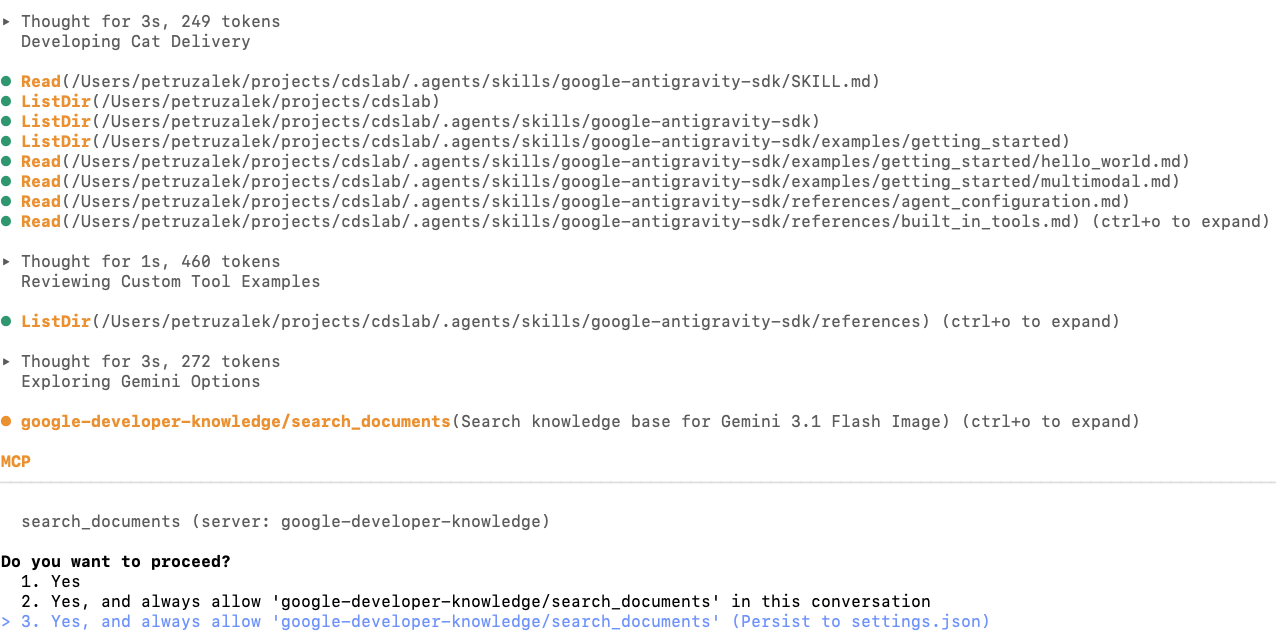
আপনি দেখতে পাবেন যে গবেষণা পর্যায়ে অ্যান্টিগ্র্যাভিটি ডেভেলপার নলেজ এমসিপি এবং এক বা একাধিক দক্ষতা উভয়কেই আহ্বান করতে পারে:
পরিকল্পনাটি তৈরি হয়ে গেলে আপনাকে এটি পর্যালোচনা করার জন্য বলা হবে:
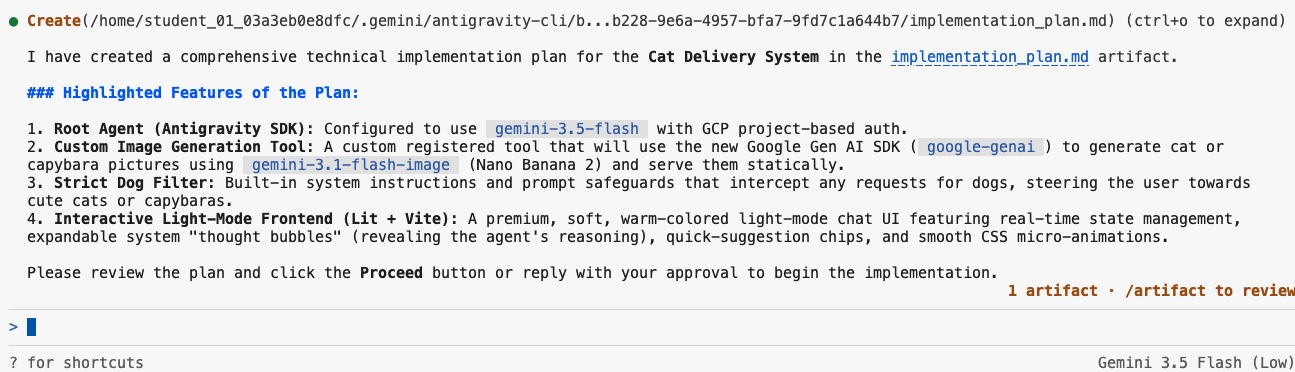
অনুগ্রহ করে স্ক্রিনের নিচের ডান কোণায় ভালোভাবে লক্ষ্য করুন: সেখানে ১টি আর্টিফ্যাক্ট লেখা একটি বার্তা এবং পর্যালোচনা করার জন্য /artifact ব্যবহার করার একটি ইঙ্গিত রয়েছে। অ্যান্টিগ্র্যাভিটিতে, প্ল্যান, টাস্ক লিস্ট এবং ওয়াকথ্রু-এর মতো সহায়ক ফাইলগুলোকে "আর্টিফ্যাক্ট" বলা হয়, যাতে সেগুলোকে সমাধানের অংশ এমন সাধারণ ফাইল (যেমন সোর্স কোড) থেকে আলাদা করা যায়।
প্রম্পটে /artifact কমান্ডটি প্রবেশ করালে আপনি প্ল্যানটি দেখতে পারবেন এবং প্রয়োজনে কোনো পরিবর্তনের জন্য সেটির উপর মন্তব্য করতে পারবেন।
/artifact
আপনার এইরকম কিছু দেখা উচিত:

লক্ষ্য করুন, implementation_plan.md নামে একটি ফাইল আছে যেখানে খোলার, অনুমোদন করার বা প্রত্যাখ্যান করার বিকল্প রয়েছে। এটি খোলার জন্য এন্টার চাপুন। আমার সিস্টেমে প্ল্যানটি দেখতে কেমন তার একটি উদাহরণ নিচে দেওয়া হলো:
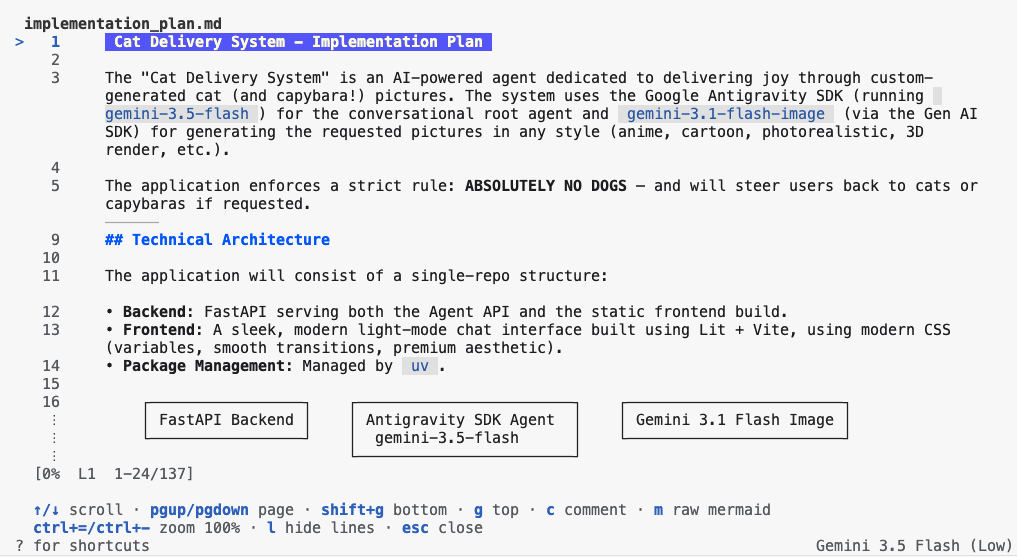
আপনি অ্যারো কী ব্যবহার করে উপরে ও নিচে স্ক্রল করতে পারবেন এবং যেকোনো লাইনে C কী চেপে মন্তব্য যোগ করতে পারবেন।
যাচাই করার জন্য একটি গুরুত্বপূর্ণ অংশ হলো 'ভেরিফিকেশন প্ল্যান'। এখানেই আপনি যাচাইকরণ ধাপগুলো যাচাই ও যোগ করতে পারেন, যাতে মডেলটি বুঝতে পারে যে তার কাজটি সম্পন্ন হয়েছে।
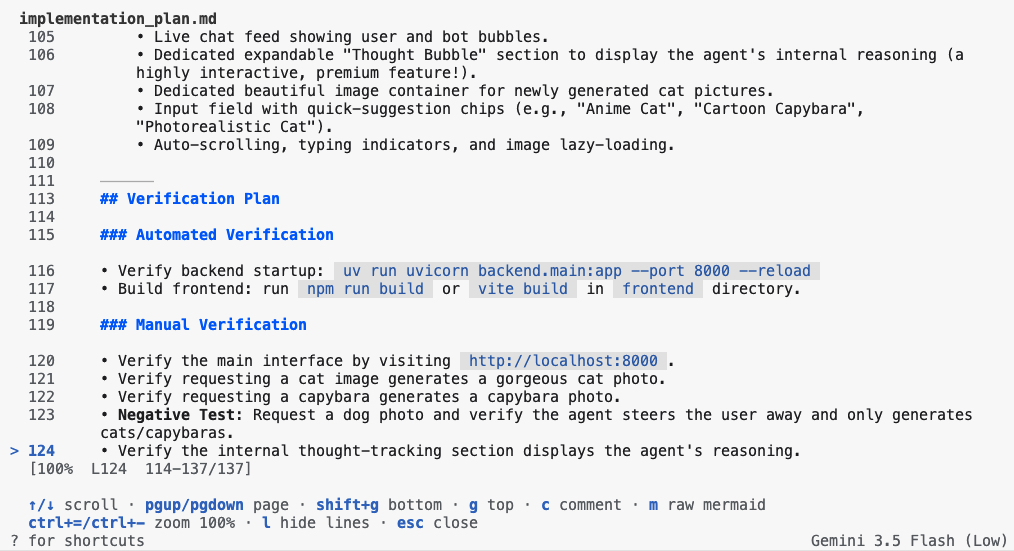
পরিকল্পনাটি নিয়ে সন্তুষ্ট না হওয়া পর্যন্ত এতে মন্তব্য যোগ করুন এবং ফিরে যেতে ESC চাপুন। তারপর এজেন্টের কাছে মন্তব্যগুলো পাঠানো নিশ্চিত করতে Y চাপুন:

আপনি Y চাপার পর এজেন্টটি অবিলম্বে কাজ শুরু করবে। বাস্তবায়নের অগ্রগতির সাথে সাথে এজেন্টটি আরও টুল কল নিশ্চিতকরণের জন্য অনুরোধ করতে পারে।
আপনি হয়তো লক্ষ্য করবেন যে সময়ের সাথে সাথে আর্টিফ্যাক্টের সংখ্যা বাড়বে। পরিকল্পনার পাশাপাশি, অ্যান্টিগ্র্যাভিটি তার বাস্তবায়নযোগ্য প্রতিটি কাজ বা করণীয় প্রতিটি পদক্ষেপের হিসাব রাখার জন্য একটি টাস্ক লিস্ট ( task.md ) তৈরি করবে। কাজ শেষ হয়ে গেলে, এটি অর্জিত উদ্দেশ্যগুলোর ব্যাখ্যাসহ একটি ওয়াকথ্রু ফাইল ( walkthrough.md ) তৈরি করবে। আপনি আবার /artifact কমান্ডটি ব্যবহার করে এই সবকিছু খতিয়ে দেখতে পারেন।
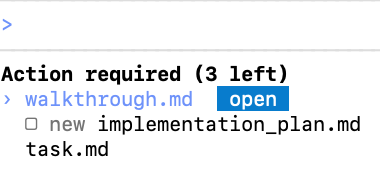
যেকোনো মুহূর্তে আপনি এই ফাইলগুলো খুলতে এবং এতে মন্তব্য যোগ করতে পারেন, যা এজেন্টের কাছে পাঠানোর পর একটি কিউড প্রম্পটের মতোই এক্সিকিউশনের জন্য কিউতে যুক্ত হবে। আপনার অনুরোধ সম্পর্কে এজেন্টকে অতিরিক্ত প্রেক্ষাপট দেওয়ার জন্য এই ফাইলগুলোতে মন্তব্য করা একটি ভালো অভ্যাস।
৬. এজেন্টটিকে ক্লাউডে স্থাপন করুন
এখন আপনি ক্লাউড রান ব্যবহার করে এটিকে ক্লাউডে ডেপ্লয় করার জন্য প্রস্তুত। যেহেতু এই কাজটি করার জন্য কোনো বিস্তারিত পরিকল্পনার প্রয়োজন নেই, তাই আমরা ফাস্ট মোড ব্যবহার করতে পারি।
/fast ব্যবহার করে অ্যান্টিগ্র্যাভিটি ফাস্ট মোডে পরিবর্তন করুন:
/fast
ক্লাউড রানে সিডিএস এজেন্ট স্থাপন করার জন্য অ্যান্টিগ্র্যাভিটিকে নির্দেশ দিতে নিম্নলিখিত প্রম্পটটি ব্যবহার করুন:
Deploy the agent and frontend to Cloud Run.

TODO:
- backend should serve a static frontend
- frontend and backend are deployed in the same container

Acceptance Criteria
- Agent is deployed to cloud run
- Frontend is live and renders with no errors
- Backend is live and responds to requests with no errors
৭. অভিনন্দন!
এই কর্মশালায় আপনি অ্যান্টিগ্র্যাভিটি ব্যবহার করে আধুনিক ডেভেলপমেন্টের অনুশীলন করেছেন, যার মধ্যে এমসিপি সার্ভার এবং এজেন্ট স্কিলের মাধ্যমে এর সক্ষমতা বাড়ানোর পদ্ধতিও অন্তর্ভুক্ত। এছাড়াও আপনি অ্যান্টিগ্র্যাভিটি এসডিকে এবং জেমিনি ৩.১ ফ্ল্যাশ ইমেজ ব্যবহার করে একটি সম্পূর্ণ অ্যাপ্লিকেশন তৈরি করেছেন। আপনার শেখার যাত্রা এখানেই থেমে যাওয়ার প্রয়োজন নেই: এই প্ল্যাটফর্মের অন্যান্য কোডল্যাবগুলো দেখুন এবং আপনার এজেন্টিক কোডিং দক্ষতা আরও উন্নত করতে থাকুন!